SmartSoft PDF to Excel Converter решает узкую офисную задачу: переносит содержимое PDF в редактируемую книгу Excel и дает отдельные параметры для структуры листов, выравнивания таблиц, сохранения элементов страницы и OCR. Получить дистрибутив и сверить карточку программы можно по ссылке скачать SmartSoft PDF to Excel Converter бесплатно. Ниже — практический разбор интерфейса, настроек и проверки результата без смешивания с функциями других PDF-конвертеров.
Что делает SmartSoft PDF to Excel Converter и для каких документов он нужен
SmartSoft PDF to Excel Converter ориентирован на ситуацию, когда исходные данные уже запечатаны в PDF, а работать с ними нужно как с таблицей: фильтровать строки, пересчитывать суммы, сортировать позиции, дополнять колонки или переносить данные в учетный файл. В доступной документации SmartSoft конвертация из PDF вынесена в отдельный рабочий сценарий: файл добавляется в окно, для результата выбирается Excel Document в формате XLS, задается папка назначения и запускается Convert. Такой маршрут короче ручного копирования и особенно удобен для отчетов, прайс-листов, реестров и выгрузок, где таблица занимает значимую часть страницы.
Важно понимать границы задачи. Программа не превращает PDF в современную книгу XLSX напрямую: в интерфейсе и опубликованных материалах выход Excel обозначен как XLS. Это старый, но широко читаемый формат Excel. Для дальнейшей работы книгу сразу стоит открыть в актуальной версии Excel или совместимом табличном редакторе, проверить типы данных и при необходимости сохранить в XLSX уже средствами редактора. Более общий разбор способов переноса данных собран в материале Xeon Live о том, как преобразовать PDF в Excel.
- Хороший исходник: текстовый PDF с четкими линиями таблиц, стабильной сеткой колонок и одинаковой структурой страниц.
- Допустимый исходник: сканированный PDF; для него в Excel Options предусмотрен OCR с режимами Auto, Always и Never.
- Сложный исходник: страницы с несколькими независимыми таблицами, многострочными ячейками, декоративным фоном и данными вне сетки. Такие файлы требуют более внимательной настройки листов и обязательной проверки результата.
- Не профильная задача: полноценное редактирование самого PDF, массовая аналитика уже внутри Excel или извлечение одной области по координатам. Для этого удобнее редактор PDF, специализированный инструмент извлечения или Excel-ориентированное решение.
Отдельное преимущество подхода SmartSoft — настройки находятся до запуска преобразования, а не после него. Пользователь заранее определяет, как разложить страницы и таблицы по листам и насколько бережно переносить изображения, заголовки, колонтитулы и текст вне таблиц. Это позволяет выбирать между двумя целями: получить книгу, которая визуально ближе к исходнику, или получить более простую структуру, которую легче редактировать и объединять с другими данными.
Карта интерфейса: где находятся файлы, формат, настройки и предпросмотр
Очередь PDF и предпросмотр страниц
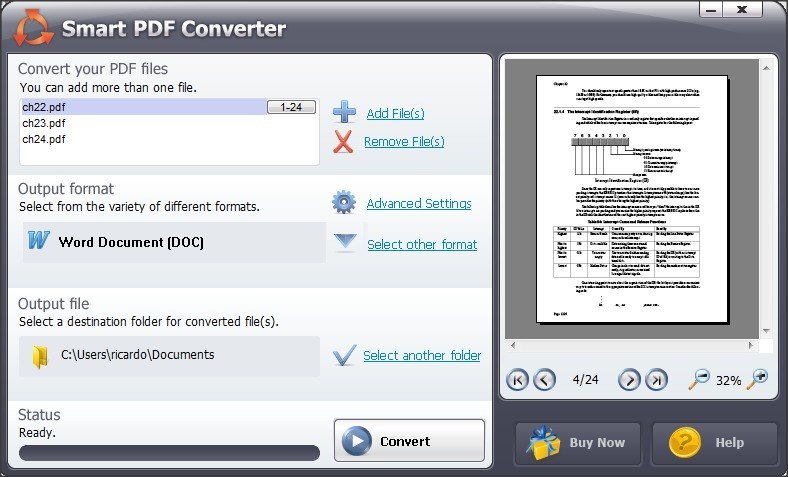
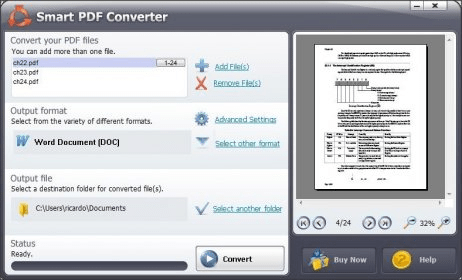
Верхняя часть главного окна отвечает за входные документы. Кнопка Add File(s) добавляет один или несколько PDF в очередь, а Remove File(s) удаляет выбранную позицию из списка. На опубликованном экране одновременно загружены три документа, поэтому пакетная обработка — штатная работа с очередью. Рядом с именем активного файла отображается диапазон страниц, а справа расположен встроенный просмотр. В нем видны номер текущей страницы, общее число страниц, стрелки перехода и масштаб. Перед конвертацией этот просмотр полезен как контроль: выбран ли нужный документ, действительно ли на странице есть таблица и не является ли страница пустым изображением.
Предпросмотр не заменяет проверку итогового XLS, поскольку PDF хранит визуальную разметку, а Excel — ячейки и типы значений. Его задача другая: отсеять ошибочный файл и понять характер исходника до выбора настроек. Для многостраничного отчета пролистайте несколько типовых страниц: первую с заголовком, одну из середины с обычной таблицей и последнюю с итогами. Так заранее видно, повторяются ли шапки, меняется ли число колонок и присутствует ли посторонний текст вокруг таблицы.
Формат результата, Advanced Settings и папка сохранения
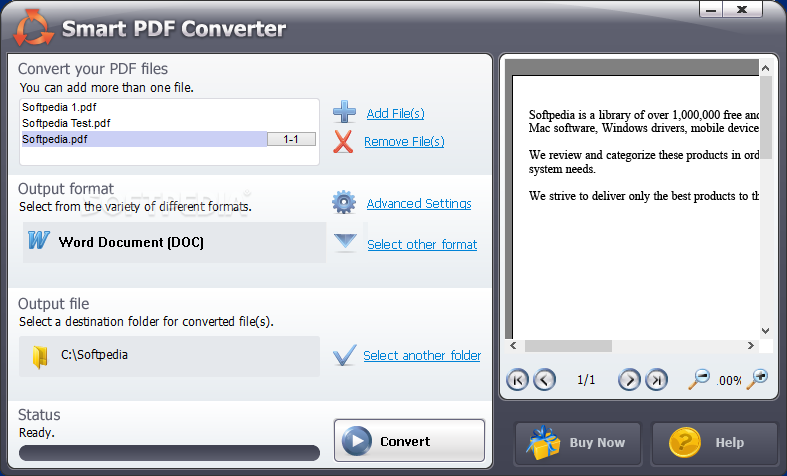
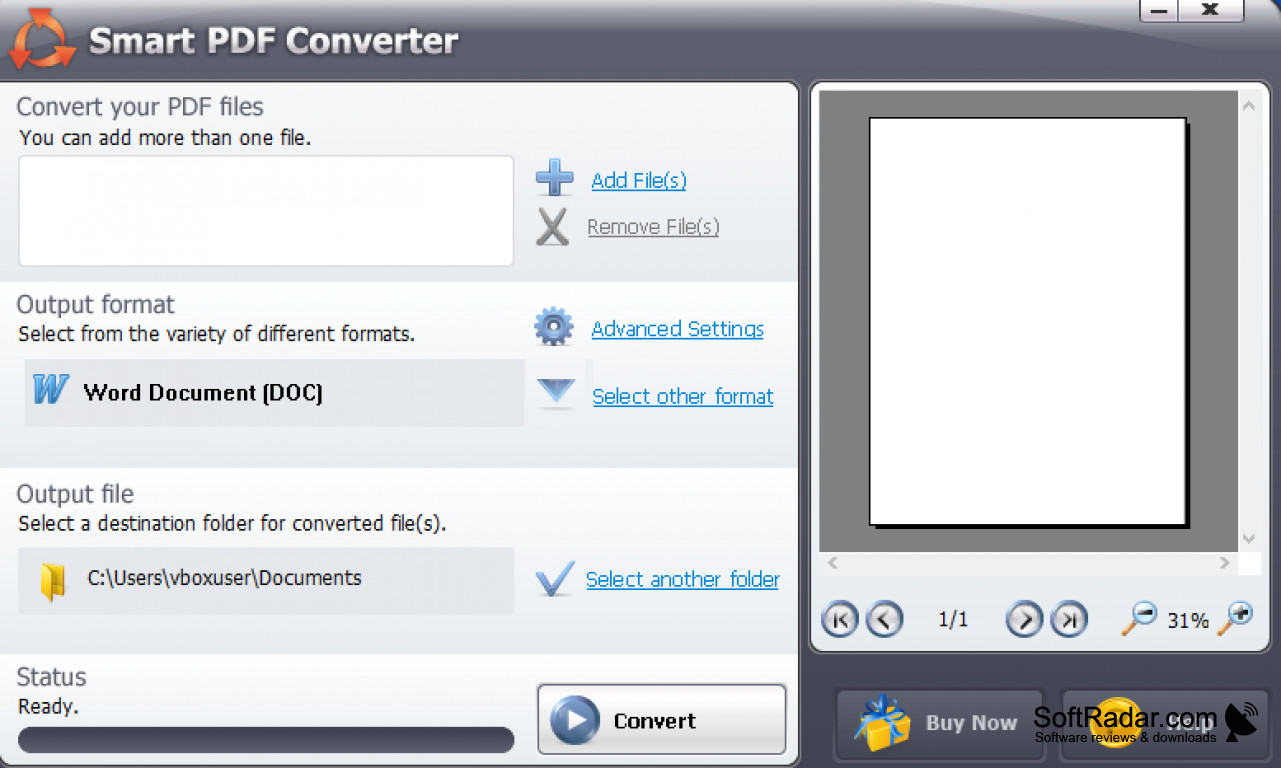
Средняя часть окна собрана вокруг результата. Поле Output format показывает выбранный тип файла; через Select other format открывается список, где Excel подписан как Excel Document [XLS]. Ссылка Advanced Settings открывает параметры конкретного формата. Для Excel это ключевой экран: именно там задается распределение таблиц по листам, способ выравнивания, сохранение дополнительных элементов и режим OCR. Ниже блок Output file показывает папку назначения; Select another folder меняет каталог.
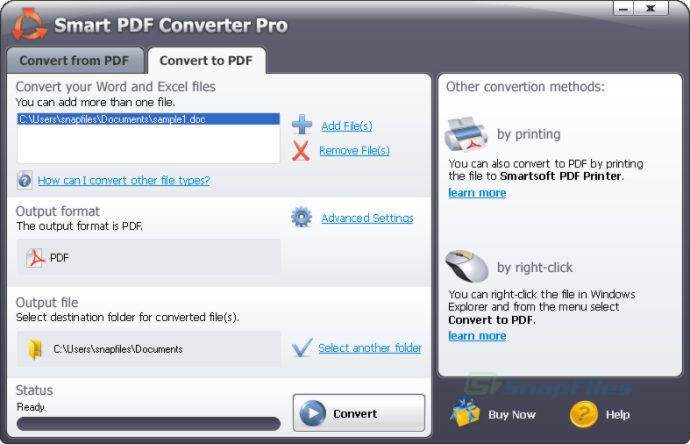
Кнопка Convert находится внизу и запускает обработку уже с выбранным форматом, настройками и папкой. Рядом отображается Status — состояние операции и полоса выполнения. Такое расположение удобно использовать как короткий чек-лист перед стартом: файл в очереди, Excel Document [XLS] выбран, Advanced Settings проверены, папка результата понятна, после чего нажимается Convert. В интерфейсе Pro-сборки сверху дополнительно видны вкладки Convert to PDF и PDF Tools, однако для переноса таблицы в Excel рабочая зона остается Convert from PDF.
Как перенести таблицу из PDF в Excel: базовый пошаговый сценарий
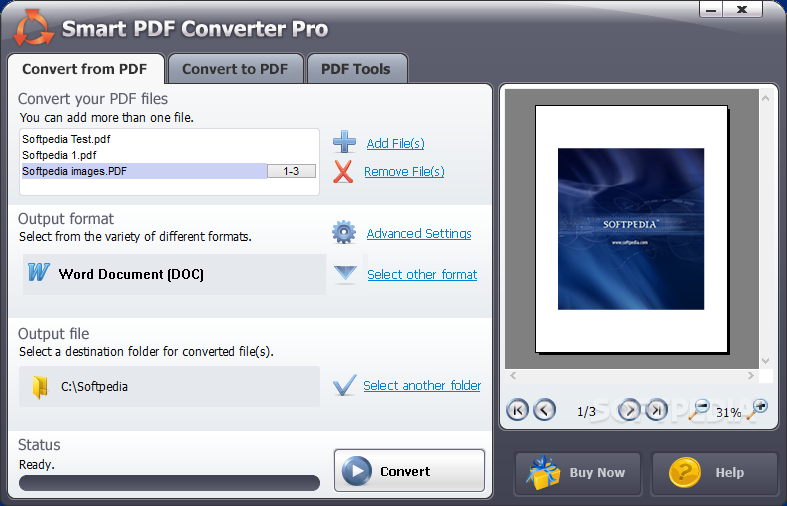
Базовый сценарий нужен для обычного текстового PDF, где таблица уже хорошо читается глазами и не требуется особое распределение множества таблиц по отдельным листам. Цель — получить XLS, в котором строки и колонки соответствуют исходному документу, а затем проверить книгу в Excel. Работайте последовательно, не нажимая Convert сразу после добавления файла: большая часть ошибок предотвращается на этапах выбора формата и контроля исходника.
- Шаг 1. Добавьте PDF. Откройте Convert from PDF и нажмите Add File(s). Выберите документ с нужной таблицей. Имя файла появится в верхнем списке. Если в очереди уже есть документы от предыдущей операции, удалите лишние через Remove File(s), чтобы итоговые файлы не смешались.
- Шаг 2. Проверьте страницу в окне просмотра. Щелкните нужный PDF в очереди и пролистайте минимум две-три страницы справа. Убедитесь, что это тот документ, что таблица не повернута и что ее столбцы читаются. Для скана сразу отметьте необходимость OCR; режим задается позже в Advanced Settings.
- Шаг 3. Выберите Excel. В Output format нажмите Select other format и выберите Excel Document [XLS]. После выбора название Excel должно отображаться в основном блоке формата. На опубликованных снимках главного окна до переключения формата показан Word Document [DOC], поэтому перед Convert обязательно проверьте строку Output format.
- Шаг 4. Откройте Advanced Settings. Для простого документа начните с нейтральной структуры: один лист на страницу либо один общий лист — выбор зависит от того, как устроен отчет. Если документ состоит из одной таблицы, продолжающейся на нескольких страницах, общий лист удобнее для последующей сортировки; если каждая страница самостоятельна, отдельные листы уменьшают смешивание блоков.
- Шаг 5. Выберите папку результата. В Output file проверьте текущий каталог. Для рабочей конвертации лучше использовать отдельную папку рядом с оригиналом, а не каталог с десятками других XLS. При необходимости нажмите Select another folder и укажите понятное место сохранения.
- Шаг 6. Запустите обработку. Нажмите Convert. Следите за строкой Status и полосой выполнения. Не меняйте исходный PDF и не переименовывайте папку назначения до завершения операции.
- Шаг 7. Откройте XLS и сравните с PDF. Сначала проверьте число листов, затем заголовки колонок, первые и последние строки таблицы, итоговые значения и несколько ячеек с числами. После этого проверьте участки, где в PDF были объединенные ячейки, переносы строк или подписи вне сетки.
Проверка результата — часть конвертации, а не дополнительная формальность. PDF описывает, где визуально лежат символы и линии, поэтому одинаково выглядящие страницы не гарантируют одинаковую структуру ячеек после извлечения. Самая быстрая проверка строится по контрольным точкам. Выберите в PDF одну строку в начале таблицы, одну в середине и одну в конце; для каждой сравните название позиции, количество, цену и сумму. Затем посмотрите итоговую строку. Если данные совпали и колонки не сдвинулись, переходите к более широкому просмотру.
Для документов с продолжением одной таблицы на десятках страниц сразу проверьте место стыка страниц. Повторяющаяся шапка PDF иногда становится обычной строкой в XLS. Это не ошибка распознавания текста: программа переносит видимые элементы страницы. Перед дальнейшим анализом удалите дублирующиеся шапки уже в Excel либо выберите другой вариант распределения листов и повторите конвертацию. Если таблицы на каждой странице независимы, наоборот, отдельный лист на страницу упрощает контроль и снижает риск случайно смешать разные формы.
Когда исходный PDF сложнее простой ведомости, полезно сопоставить этот маршрут с отдельной инструкцией Xeon Live о том, как вытащить таблицу из PDF. Там рассматриваются и другие подходы к извлечению. В SmartSoft PDF to Excel Converter главный практический принцип остается тем же: сначала правильно определить структуру результата, затем конвертировать, потом сверить данные по нескольким контрольным точкам.
Как настроить Excel Options под структуру документа
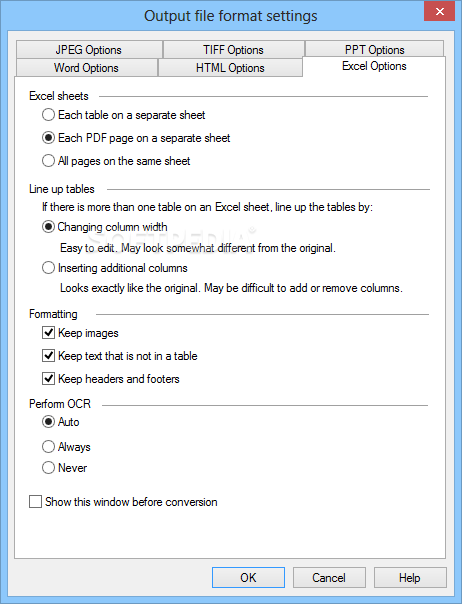
Экран Excel Options определяет не внешний вид интерфейса, а форму будущей книги. В опубликованной версии доступны три стратегии листов, два способа выравнивания нескольких таблиц на одном листе, три флажка сохранения элементов и три режима OCR. Настройки связаны между собой: чем сильнее вы стараетесь сохранить исходную геометрию страницы, тем сложнее становится последующее редактирование. Поэтому выбирать их стоит от будущей задачи, а не по принципу «включить все».
- Each table on a separate sheet. Выбирайте, когда на одной странице расположены несколько самостоятельных таблиц и их нужно разделить. В результате каждая распознанная таблица получает свой лист, что удобно для отдельных реестров и блоков.
- Each PDF page on a separate sheet. Подходит для форм, актов и отчетов, где каждая страница — законченная единица. Структура книги повторяет пагинацию PDF, а проверка идет лист за листом.
- All pages on the same sheet. Рациональный старт для одной длинной таблицы, разрезанной на страницы. Все страницы помещаются на один лист, поэтому данные проще фильтровать и сортировать после удаления повторяющихся заголовков.
Дальше настройте Line up tables. Вариант Changing column width выравнивает таблицы изменением ширины колонок. Подпись в интерфейсе прямо предупреждает: такой результат легче редактировать, но он отличается от оригинала по геометрии. Это рабочий выбор для аналитики, где важнее структура данных. Вариант Inserting additional columns добавляет колонки ради более точного визуального совпадения с исходником. Он лучше сохраняет макет, но усложняет добавление и удаление столбцов. Для последующей работы с формулами и фильтрами удобнее Changing column width; для архивной копии формы — Inserting additional columns.
Флажки Formatting отвечают за элементы вокруг таблицы. Keep images переносит изображения; оставляйте его включенным только там, где графика действительно нужна в книге. Keep text that is not in a table сохраняет подписи, пояснения и другой текст вне табличной сетки. Это полезно для отчетов, но в чистой выгрузке создает дополнительные строки и ячейки. Keep headers and footers переносит верхние и нижние колонтитулы; для многостраничной аналитической таблицы их обычно удобнее исключить, чтобы повторяющиеся элементы не попадали в данные.
Практический порядок настройки такой. Сначала определите единицу данных: таблица, PDF-страница или весь документ. Затем выберите соответствующий режим Excel sheets. После этого решите, нужен ли визуально похожий макет или удобная для редактирования сетка, и выберите способ Line up tables. Только затем настройте Keep images, Keep text that is not in a table и Keep headers and footers. В последнюю очередь выберите OCR, потому что распознавание относится к способу чтения содержимого, а не к структуре книги.
- Счет, прайс-лист, выгрузка: All pages on the same sheet + Changing column width; лишние изображения и колонтитулы отключаются, если они не несут данных.
- Многостраничный отчет с отдельными формами: Each PDF page on a separate sheet; текст вне таблиц сохраняется, если он объясняет показатели.
- Страница с несколькими независимыми блоками: Each table on a separate sheet; после конвертации листы переименовываются уже в Excel по смыслу.
- Документ, где важен внешний вид: Inserting additional columns и сохранение нужных элементов; после этого особенно тщательно проверяется пригодность книги для редактирования.
После первой конвертации не исправляйте вручную десятки однотипных дефектов, пока не проверили настройки. Когда все страницы дают одинаковый нежелательный эффект — например, служебный колонтитул повторяется перед каждой порцией данных или между таблицами появляются пустые колонки, — быстрее вернуться в Excel Options, изменить один параметр и повторить обработку исходного PDF. Ручное исправление имеет смысл для единичных исключений, а систематический дефект лучше устранять настройкой конвертера.
Как обрабатывать несколько PDF и сканированные страницы с OCR
Пакетная конвертация нескольких документов
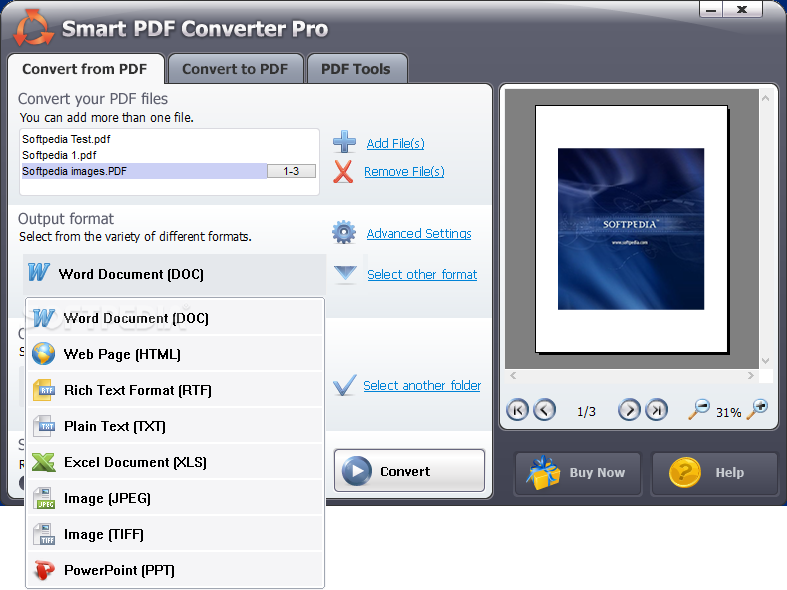
Пакетный сценарий подтверждается интерфейсом и независимыми карточками программы: в список добавляется больше одного PDF, после чего выполняется преобразование очереди. Для повторяющихся документов это экономит время, но требует дисциплины в исходных данных. Все файлы пакета должны подходить под одну стратегию Excel Options. Если часть документов — текстовые отчеты, а часть — сканы с другой структурой, разделите их на отдельные запуски, чтобы режимы листов и OCR не конфликтовали.
- Шаг 1. Создайте отдельную папку для одной серии исходных PDF. Это упрощает контроль состава и не дает случайно обработать документы другого типа.
- Шаг 2. Нажмите Add File(s) и добавьте файлы серии. Просмотрите список и удалите лишнее через Remove File(s).
- Шаг 3. Поочередно выделите несколько документов и посмотрите типовые страницы в Preview. Убедитесь, что у серии одинаковая сетка колонок, положение заголовков и характер скана.
- Шаг 4. Выберите Excel Document [XLS]. Откройте Advanced Settings и задайте одну структуру листов для всей серии. Для ежемесячных отчетов с одинаковой формой это дает повторяемый результат.
- Шаг 5. Выберите отдельный каталог Output file. В нем легче увидеть, сколько XLS получено и для каждого ли входного PDF сформирован результат.
- Шаг 6. Нажмите Convert и дождитесь завершения. После обработки сравните количество входных PDF с количеством полученных книг и откройте минимум один файл из начала, середины и конца пакета.
Не объединяйте пакетную обработку с предположением, что все документы одинаковы. Даже внутри серии один PDF часто оказывается сканом, другой — экспортом из учетной системы, а третий содержит дополнительные страницы. Preview позволяет быстро обнаружить такие отличия. Нетипичный файл лучше вынести из очереди и обработать отдельно. Это надежнее, чем потом искать одну смещенную таблицу среди десятков корректных XLS.
OCR: Auto, Always и Never
В Excel Options блок Perform OCR содержит три режима. Auto оставляет выбор распознавания программе и подходит для смешанных наборов, где встречаются как текстовые, так и отсканированные страницы. Always принудительно включает OCR и нужен, когда страницы представляют собой изображения скана. Never отключает OCR; его выбирают для обычного цифрового PDF, где текст уже выделяется и распознавание не требуется.
Пошаговая работа со сканом выглядит так. Сначала откройте PDF во встроенном просмотре и убедитесь, что таблица читаема: линии не размыты, цифры не обрезаны, страница не перекошена сильнее обычного. Затем выберите Excel Document [XLS], откройте Advanced Settings → Excel Options и в Perform OCR установите Always. Сразу задайте структуру листов: для формы «одна страница — один бланк» используйте Each PDF page on a separate sheet, а для одной длинной таблицы — All pages on the same sheet. После этого оставьте только действительно нужные элементы Formatting и запустите Convert.
После OCR проверка цифр важнее внешнего сходства. Сравните похожие символы: 0 и O, 1 и I, 5 и S, десятичные разделители, минусы, проценты и даты. Просмотрите колонки, где значения выровнены по правому краю или содержат длинные коды. Затем проверьте контрольную сумму, если она есть в документе. Совпадение общей суммы не доказывает абсолютную точность каждой ячейки, но быстро выявляет крупные ошибки. Для бухгалтерских и договорных данных итоговую сверку выполняют по исходному PDF, а не только по визуальной аккуратности Excel.
Если OCR дал плохой результат, сначала оцените качество исходника, а не переключайте настройки вслепую. Размытый скан, сильный наклон, фон от копировального аппарата и мелкий шрифт ухудшают распознавание. На экране Excel Options нет отдельного инструмента подготовки изображения, поэтому исходный скан лучше привести в читаемый вид до конвертации. Для чистого текстового PDF режим Never отключает OCR, а Auto оставляет решение о распознавании программе.
Как проверять XLS и исправлять типичные ошибки конвертации
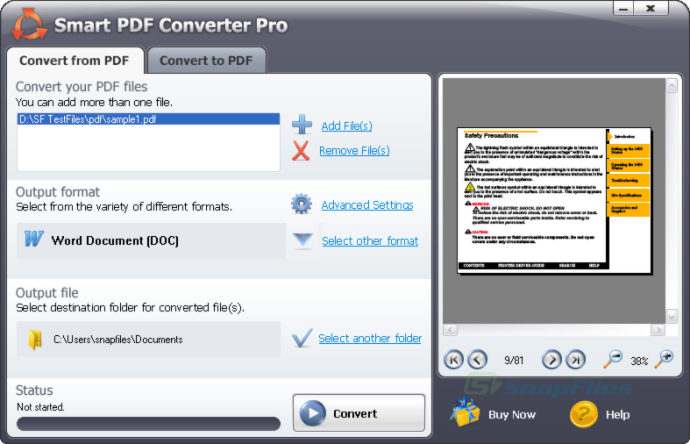
Качественная конвертация заканчивается не появлением файла в папке, а приемочной проверкой. У PDF и Excel разная модель данных: PDF хранит визуальное расположение объектов, Excel — ячейки, значения и формулы. Поэтому откройте полученный XLS и проверяйте его по фиксированному порядку. Такой порядок быстрее хаотичного просмотра и дает понятный критерий, когда стоит повторить конвертацию с другими параметрами.
- Шаг 1. Сверьте структуру книги. Посчитайте листы и сравните их с выбранным режимом Excel sheets. Один общий лист, один лист на PDF-страницу или один лист на таблицу должны соответствовать настройке. Лишние листы указывают, что программа распознала дополнительный блок как отдельную таблицу.
- Шаг 2. Проверьте заголовки. Сравните названия колонок и их порядок с PDF. Особое внимание уделите многострочным шапкам и объединенным ячейкам: они чаще создают дополнительные колонки или строки.
- Шаг 3. Проверьте типы значений. В нескольких числовых колонках убедитесь, что значения ведут себя как числа: сортируются численно и участвуют в простом суммировании. Код товара, номер счета и другие идентификаторы, напротив, не стоит автоматически превращать в число, когда важны ведущие нули.
- Шаг 4. Сверьте три контрольные строки. Возьмите строку в начале, середине и конце исходной таблицы. Сравните все значимые поля, а не одну ячейку. Для длинного документа добавьте контрольную строку в месте перехода между PDF-страницами.
- Шаг 5. Сверьте итоги. Когда исходник содержит сумму, количество позиций или другие контрольные показатели, сравните их с XLS. Несовпадение — сигнал искать пропущенную строку, ошибку OCR или смещение колонок.
- Шаг 6. Оцените лишние элементы. Повторяющиеся колонтитулы, логотипы, подписи и текст вне таблицы связаны с флажками Keep images, Keep text that is not in a table и Keep headers and footers. Если они мешают анализу, лучше изменить Excel Options и повторить конвертацию.
- Шаг 7. Сохраните рабочую копию. После проверки откройте книгу в актуальном Excel и сохраните ее в нужном рабочем формате. Исходный XLS оставьте как контрольную копию результата конвертера до окончания сверки.
Ниже собраны ошибки, для которых в интерфейсе есть понятная причина и действие. Это не перечень всех проблем PDF, а практические случаи, прямо связанные с доступными настройками SmartSoft PDF to Excel Converter.
Все страницы оказались на одном листе, хотя нужны отдельные вкладки
Откройте Advanced Settings → Excel Options и переключите Excel sheets с All pages on the same sheet на Each PDF page on a separate sheet. Повторите Convert и проверьте число листов.
На одном листе появились лишние узкие колонки
Проверьте Line up tables. Inserting additional columns специально добавляет колонки ради более точного визуального совпадения. Для более простой редактируемой сетки выберите Changing column width и повторите конвертацию.
В XLS попали подписи и служебный текст вокруг таблицы
Откройте Excel Options и отключите Keep text that is not in a table. Для повторяющихся верхних и нижних подписей отдельно проверьте Keep headers and footers.
Скан дал пустые или искаженные ячейки
В Excel Options установите Perform OCR → Always и повторите обработку. Затем сравните цифры и идентификаторы с исходным сканом по контрольным строкам.
Цифры распознаны, но таблица неудобна для дальнейшего редактирования
Используйте Changing column width вместо Inserting additional columns. Эта настройка ориентирована на более удобное редактирование, хотя геометрия результата отличается от PDF.
Пакет дал разное качество для похожих файлов
Просмотрите нетипичные документы во встроенном Preview. Файл с другой структурой страницы или со сканом вынесите в отдельную очередь и задайте для него собственные Excel Options и OCR.
Есть еще одна проверка, которую часто пропускают: сравнение логики данных после сортировки. Создайте копию проверенного XLS, отсортируйте числовой столбец и убедитесь, что значения идут как числа, а не как текстовые строки. Затем отмените сортировку или работайте только с копией. Если часть значений имеет другой тип, исправление выполняется уже средствами Excel после сверки с PDF; конвертер отвечает за извлечение и раскладку, но не за бизнес-правила конкретной таблицы.
Когда дефект повторяется на каждой странице одинаково, вернитесь к настройкам и повторите конвертацию. Когда дефект встречается в одной-двух строках сложного скана, быстрее исправить эти строки вручную после сверки. Разделение этих случаев экономит время: системная проблема исправляется параметром Excel Options, локальная — точечной правкой в рабочей копии XLS.
Для приемки большого документа используйте короткий протокол выборочной сверки. Сначала зафиксируйте число страниц PDF и ожидаемую структуру листов. Затем выберите пять контрольных зон: первую строку данных, строку перед первым разрывом страницы, строку сразу после него, одну строку из середины документа и итог. Для каждой зоны сравните подпись, числовые значения и принадлежность к колонкам. После этого отдельно просмотрите повторяющиеся шапки и колонтитулы. Такой порядок быстро отличает ошибку структуры от единичной ошибки OCR. Если смещение повторяется на всех листах, меняйте Excel Options и запускайте Convert заново; если одна ячейка распознана неверно на плохом скане, исправляйте рабочую копию XLS только после сверки с PDF.
Плюсы, минусы, альтернативы и практический выбор
SmartSoft PDF to Excel Converter остается понятным инструментом для локального сценария PDF → XLS. Его сильная сторона — короткая цепочка действий и отдельные Excel Options, где видно, как программа будет раскладывать таблицы. Главный технологический компромисс тоже очевиден: результат ориентирован на XLS, а не на современный XLSX, поэтому для постоянных рабочих процессов после проверки разумно пересохранять книгу в актуальный формат Excel.
Плюсы
- Короткий основной маршрут Add File(s) → Excel Document [XLS] → папка → Convert.
- Пакетная очередь нескольких PDF в одном запуске.
- Три варианта распределения данных: отдельный лист для таблицы, отдельный лист для PDF-страницы или один лист для всех страниц.
- Два режима выравнивания таблиц: приоритет удобства редактирования либо приоритет визуального сходства.
- Отдельные флажки для изображений, текста вне таблиц и колонтитулов.
- OCR с режимами Auto, Always и Never для цифровых PDF, сканов и смешанных документов.
- Встроенный предпросмотр страниц с навигацией и масштабом.
Минусы
- Прямой Excel-вывод в опубликованной версии — XLS; прямого XLSX в интерфейсе нет.
- Сохранение визуального макета через дополнительные колонки усложняет последующее редактирование.
- Текст вне таблицы, изображения и колонтитулы при включенных флажках способны засорять аналитическую выгрузку.
- OCR требует обязательной сверки цифр и кодов по исходному скану.
- Для сложных страниц с несколькими разными блоками результат сильно зависит от выбора структуры листов и режима выравнивания.
- Программа решает конвертацию, но не заменяет очистку, нормализацию и проверку бизнес-логики данных в Excel.
Для похожей задачи есть несколько классов альтернатив. Tabula специализируется именно на извлечении таблиц из PDF и полезна, когда важна выборочная работа с табличными областями. DataSnipper ориентирован на работу с документами и данными непосредственно в среде Excel, поэтому ближе к задачам сверки и аудита. ABBYY PDF Transformer+ относится к более широким PDF-решениям с распознаванием, а Aiseesoft PDF Converter Ultimate — к универсальным конвертерам с несколькими выходными форматами. Solid Converter PDF тоже совмещает направления PDF → Word и Excel. Это не рейтинг: выбор определяется типом исходника и тем, нужна ли только быстрая выгрузка XLS, распознавание сканов, выделение отдельных таблиц или глубокая работа уже в Excel.
Для регулярных цифровых отчетов одинаковой структуры SmartSoft PDF to Excel Converter удобен тем, что один раз подобранные Excel Options дают повторяемый маршрут: одинаковое распределение листов, одинаковое отношение к колонтитулам и одинаковый способ выравнивания. Для сканов используйте Always OCR и закладывайте время на сверку. Для длинной таблицы, разрезанной на страницы, начинайте с All pages on the same sheet и Changing column width. Для форм «одна страница — один документ» — с Each PDF page on a separate sheet. Для документов, где внешний вид важнее аналитики, используйте Inserting additional columns и сохраняйте необходимые графические элементы.
Если после первой конвертации основная проблема — не точность данных, а неудобная структура книги, не меняйте инструмент сразу: сначала пересоберите результат с другими Excel Options. Если же задача требует прямого XLSX, точного выбора отдельных областей таблицы, совместной работы в облаке или автоматизированной сверки большого массива документов, профильная альтернатива рациональнее. SmartSoft PDF to Excel Converter стоит рассматривать именно как локальный конвертер PDF в редактируемый XLS с настраиваемым переносом таблиц.
Практический итог простой: удачный результат здесь определяется не числом функций, а правильной последовательностью. Сначала проверяется исходный PDF в Preview, затем выбирается Excel Document [XLS], после этого настраиваются листы, выравнивание, дополнительные элементы и OCR, затем задается папка и запускается Convert. Полученный XLS обязательно сверяется с PDF по структуре, контрольным строкам и итогам. Такой процесс дает предсказуемую рабочую книгу и позволяет быстро понять, в какой момент нужен другой параметр или другой класс инструмента.