SmartSoft PDF Editor — настольный редактор PDF с лентой в стиле классических версий Microsoft Office, отдельными инструментами для страниц и средствами защиты. На XeonLive можно скачать SmartSoft PDF Editor бесплатно и открыть карточку программы. При практическом использовании важно учитывать возраст архитектуры: официальная справка описывает связку со старыми версиями Windows и Microsoft Word, поэтому редактор разумно оценивать прежде всего как наследуемый инструмент для совместимых рабочих мест.
Что делает SmartSoft PDF Editor и как устроен интерфейс
SmartSoft PDF Editor рассчитан не только на просмотр документа. В программе редактируются текст и компоновка, вставляются изображения, таблицы и текстовые блоки, а в Pro-наборе доступны операции со страницами, закладки, водяные знаки, шифрование, ограничения прав и цифровые подписи. Для общего понимания формата полезен отдельный материал о том, как устроен PDF и чем редактирование отличается от обычного просмотра: это объясняет, почему результат после правок всегда нужно перепроверять визуально.
Лента Home и вкладка PDF Tools
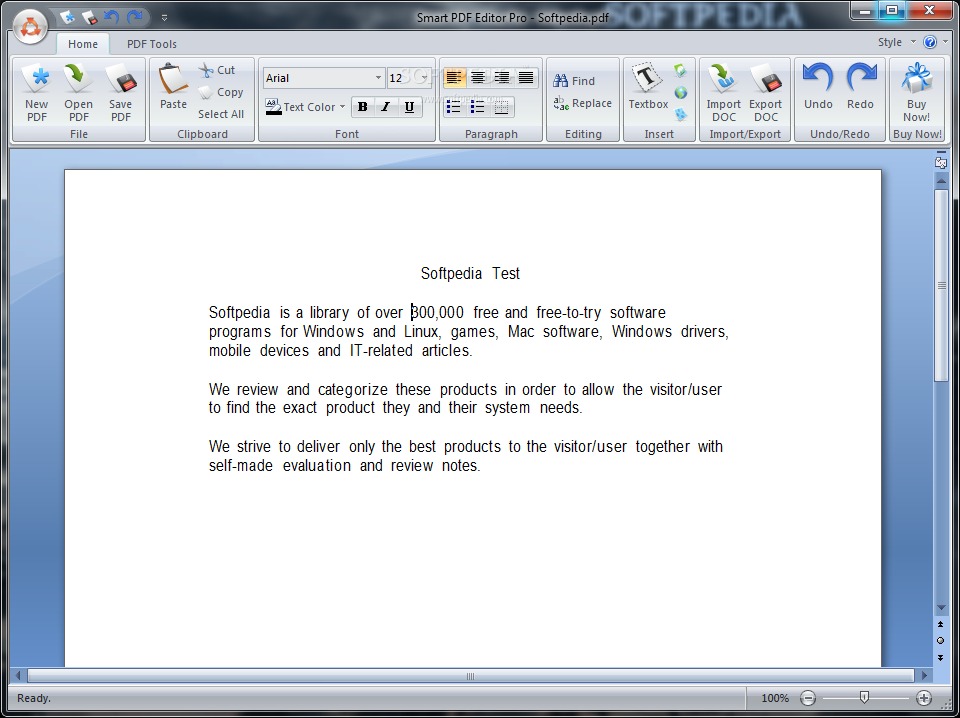
Основной экран построен вокруг ленты. На Home находятся Open PDF и Save PDF, буфер обмена, выбор шрифта и размера, цвет текста, жирное и подчёркнутое начертание, выравнивание, Find и Replace. В той же ленте видны Textbox, Image, Weblink и Table, а также Import DOC и Export DOC. Для обычной коррекции текста это означает короткий маршрут: открыть документ, отредактировать содержимое в центральной области, затем сохранить новую PDF-копию.
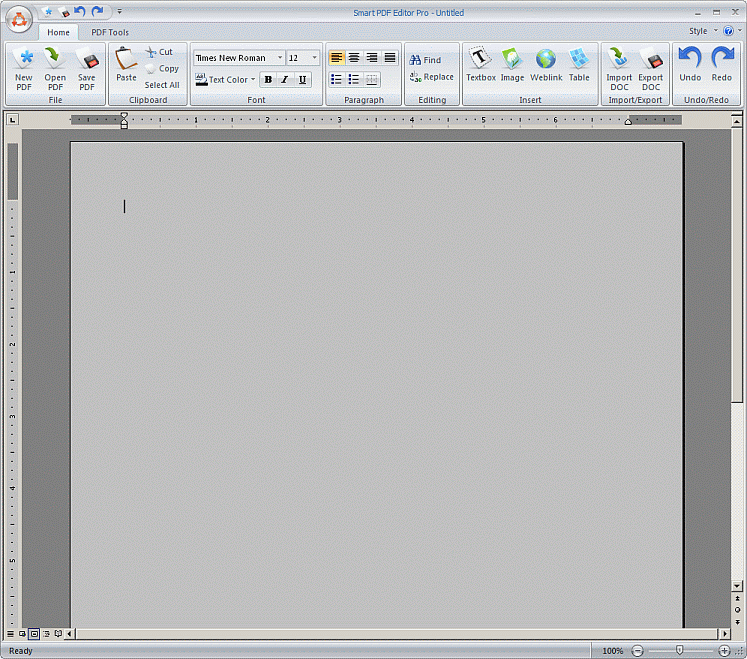
Вкладка PDF Tools отделяет операции над самим документом от правок содержимого страницы. Через неё запускаются инструменты объединения, разделения, извлечения и вставки страниц, создания закладок и водяных знаков, а также защитные функции. Такое разделение полезно соблюдать и в рабочем процессе: сначала привести в порядок структуру страниц, затем отредактировать текст и графику, после этого настроить защиту и только в конце выпускать итоговый файл.
Standard и Pro: не смешивать возможности редакций
Официальное описание разделяет Standard и Pro. Базовое редактирование PDF относится к общей функции продукта, а шифрование, split/merge, извлечение и вставка страниц, закладки, водяные знаки, штампы, вложения и цифровая подпись перечислены как возможности Pro. Поэтому инструкция по этим командам относится к SmartSoft PDF Editor Pro. Проверять наличие конкретной кнопки нужно до начала массовой обработки, а не после подготовки большого пакета документов.
- Для текстовой корректуры ориентир — вкладка Home и команды редактирования содержимого.
- Для перестройки документа ориентир — PDF Tools и отдельные диалоги Merge, Split, Extract, Insert, Remove и Bookmarks.
- Для защиты ориентир — Security при сохранении и инструменты Password, Permissions и Encryption.
- Для подписания требуется Pro-функциональность; она подтверждена разработчиком, но конкретное окно зависит от установленной сборки продукта.
Наследуемая архитектура и зависимость от Microsoft Word
Справка SmartSoft PDF Editor прямо указывает, что редактор использует функции Microsoft Word. В разделе требований перечислены Windows XP, Vista и 7, а также Word 97, 2000, XP, 2003, 2007 и 2010. Это не список современных поддерживаемых платформ, а зафиксированная разработчиком среда эпохи продукта. Для текущей инфраструктуры из этого следует практический вывод: развёртывание на новом Windows и новом Office нельзя считать подтверждённым документацией без локальной проверки совместимости.
Там же описано ограничение: SmartSoft PDF Editor и Microsoft Word не должны одновременно конкурировать за Word-компоненты; при конфликте справка рекомендует закрыть Word и перезапустить редактор. Это важнее формального списка функций, потому что именно зависимость от Word объясняет часть поведения программы при открытии и сохранении сложных документов. Для рабочих мест, где Word постоянно занят макросами, шаблонами или другими автоматизированными процессами, такой редактор создаёт организационное ограничение.
Как редактировать текст, изображения и структуру страницы
В этом разделе — основной сценарий редактирования. Он полезен для исправления договоров, инструкций, бланков и других PDF, где исходный документ уже собран, но нужно заменить фразу, поправить оформление, переставить картинку или добавить блок. Общие способы редактирования PDF разобраны и в инструкции как редактировать PDF на компьютере и в браузере; ниже маршрут привязан именно к интерфейсу SmartSoft PDF Editor.
Открыть PDF, внести правку и сохранить новую копию
1. Запустите SmartSoft PDF Editor и нажмите Open PDF. Выберите исходный файл и дождитесь загрузки документа в центральную рабочую область. Для большого PDF не начинайте правки сразу: пролистайте несколько характерных страниц, проверьте заголовки, таблицы, изображения, колонтитулы и переносы. Так легче заметить изменение разметки ещё до редактирования.
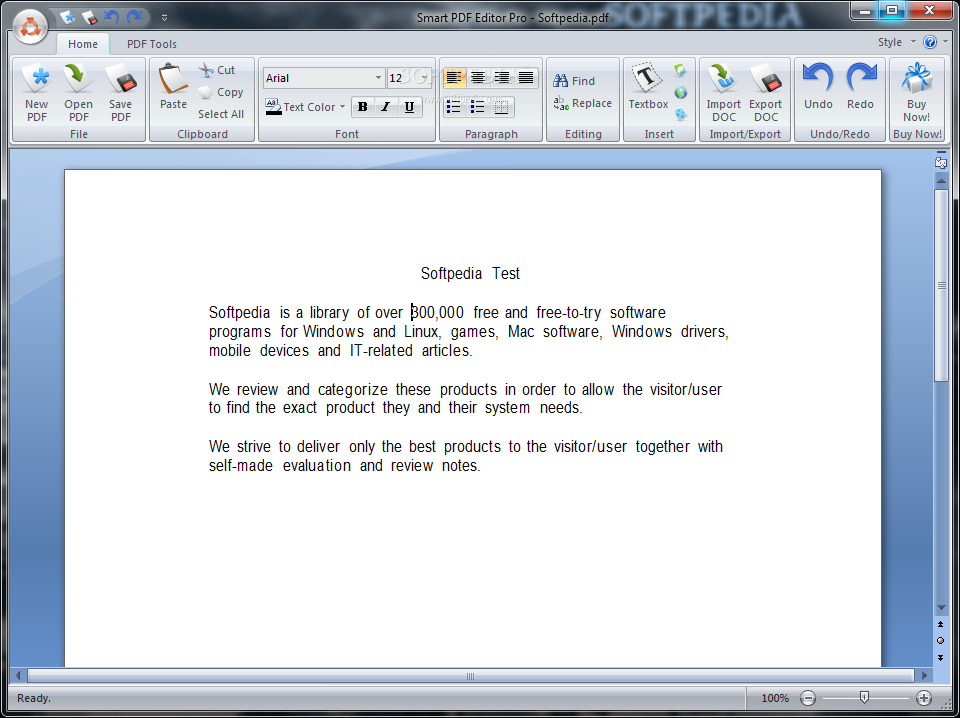
2. Перейдите к нужному месту и установите курсор в текст. Программа предназначена для свободного редактирования предложений и абзацев, поэтому текст исправляется как в привычном текстовом редакторе. Удалите лишнее, введите новую формулировку, затем сравните длину строки и положение соседних объектов. При замене короткой фразы на длинную особое внимание уделите переносу строк и высоте блока.
3. Для повторяющейся ошибки используйте Find и Replace на ленте. Сначала выполните поиск одного вхождения и убедитесь, что программа находит именно нужный фрагмент. После этого заменяйте последовательно, а не вслепую по всему документу: в PDF одинаковая строка может встречаться в реквизитах, колонтитулах и основном тексте с разным смыслом.
4. Нажмите Save PDF. Официальная справка подчёркивает, что SmartSoft PDF Editor не перезаписывает исходный PDF: создаётся новый файл, а при стандартном имени программа добавляет к нему обозначение modified либо позволяет задать другое имя. Сохраняйте результат рядом с оригиналом, но с понятным суффиксом версии. Это даёт простую точку отката и упрощает визуальное сравнение.
5. Закройте сохранённую копию и откройте её заново в обычном PDF-просмотрщике. Проверьте страницу, где была правка, соседние страницы, масштаб 100%, поиск по изменённой фразе и печатное представление. Смысл проверки — убедиться, что изменения действительно попали в PDF, а не остались только в промежуточном представлении редактора.
Форматировать текст без разрушения макета
Для локального форматирования выделите нужный фрагмент. В группе Font доступны список шрифтов, размер, Text Color, Bold и Underline; в группе Paragraph — выравнивание влево, вправо, по центру и по ширине. Справка также фиксирует сочетания Ctrl+B для жирного начертания и Ctrl+U для подчёркивания. Эти команды применяйте к минимальному фрагменту: чем меньше область изменения, тем проще удержать исходную геометрию страницы.
Практический порядок для заголовка такой: сначала выделите только заголовок, затем задайте шрифт и размер, после этого цвет и начертание, в конце — выравнивание. Не меняйте одновременно несколько параметров на длинном фрагменте. После каждого шага визуально сравнивайте высоту строки и интервалы сверху и снизу. Для документа с жёсткой версткой задача не в том, чтобы сделать текст «красивее», а в том, чтобы сохранить исходную композицию после исправления.
Для маркированного списка выделите строки и включите Bullets. Справка описывает отдельную настройку Bullets Format для вида маркера. Есть и автоматическое начало списка: строка, начатая со звёздочки, превращается в маркированный список, а запись вида 1. запускает нумерацию. Завершение списка выполняется Backspace после пустого пункта. После сохранения проверьте отступ маркера и выравнивание многострочных пунктов.
Вставить, переместить, масштабировать и повернуть изображение
1. Поставьте курсор рядом с местом, где должно появиться изображение. На Home в группе Insert нажмите Image. В диалоге выбора файла укажите графику и нажмите Insert. Справка SmartSoft PDF Editor подтверждает этот путь для вставки нового изображения; независимое описание интерфейса также перечисляет BMP, PNG и JPG как практические форматы, использовавшиеся в редакторе.
2. Щёлкните по вставленному объекту. Для перемещения перетащите изображение мышью. Для изменения размера тяните угловые маркеры: работа через угол снижает риск случайно исказить пропорции. Для поворота используйте круглый маркер вращения. После каждого изменения сравнивайте изображение с базовой линией текста и границами соседних элементов.
3. При перекрытии объектами используйте контекстные команды порядка слоёв. Справка описывает Bring to Front и противоположную команду отправки назад; также переключение по объектам выполняется клавишей Tab. Такой приём помогает, когда изображение оказалось под текстовым блоком и его сложно захватить мышью напрямую.
4. Сохраните PDF под новым именем и откройте копию заново. Проверьте резкость, обрезку и положение картинки на масштабе 100% и 200%. Важно смотреть не только экран: для документов, которые печатаются, откройте предварительный просмотр печати и убедитесь, что изображение не выходит за печатную область и не перекрывает служебные поля.
Добавить текстовый блок и таблицу
Для отдельной подписи, выноски или небольшого блока нажмите Textbox. Курсор превращается в перекрестие: протяните прямоугольник нужного размера и введите текст. В справке указана команда Format в контекстном меню текстового блока — через неё меняются параметры границы, включая стиль и цвет. Такой объект удобен, когда правку нельзя аккуратно встроить в существующий абзац.
Таблица создаётся через Table в группе Insert. После нажатия выберите число строк и столбцов. Есть и преобразование уже набранного текста: новые строки становятся строками таблицы, а запятые или табуляция используются как разделители столбцов. Перед преобразованием подготовьте ровный текстовый массив, иначе структура получится неоднозначной. После создания проверьте, помещается ли таблица в ширину страницы и не уходит ли нижняя граница за пределы листа.
Рабочий приём для небольшого реестра: сначала подготовьте данные в виде строк с одинаковым числом разделителей, затем преобразуйте их в таблицу, после чего отдельно настройте ширину столбцов и оформление текста. Не начинайте с ручного рисования большой сетки — на старом редакторе это повышает количество мелких операций и усложняет исправление. Итоговую таблицу обязательно проверьте после повторного открытия PDF.
Импортировать DOC и экспортировать PDF в DOC
На Home присутствуют Import DOC и Export DOC. Импорт подходит для ситуации, когда исходник существует в Word-формате и из него нужно получить редактируемый материал внутри SmartSoft PDF Editor. Экспорт в DOC полезен как промежуточный маршрут для более глубокой текстовой переработки. При этом продукт сам зависит от функций Microsoft Word, поэтому Word должен быть доступен в совместимой версии и не должен конфликтовать с редактором во время операции.
Практический порядок экспорта: откройте PDF, сначала сохраните резервную PDF-копию, затем используйте Export DOC и откройте полученный DOC в Word. Сравните заголовки, таблицы, разрывы страниц и изображения. После правок импортируйте DOC обратно только тогда, когда действительно нужен новый PDF из переработанного текста. Для единичной замены слова такой цикл избыточен; он оправдан при серьёзной редактуре нескольких абзацев или разделов.
Как объединять, разделять и перестраивать страницы
Операции со страницами выполняются отдельными диалогами PDF Tools и не требуют вручную копировать содержимое. Это сильная сторона Pro-редакции: объединение, вставка, извлечение, удаление и разделение документируются как самостоятельные команды. Общая логика таких операций также разобрана в материале как соединить несколько PDF в один файл.
Объединить несколько PDF в нужном порядке
1. Откройте PDF Tools и запустите Merge PDF. Нажмите Add Files и добавьте документы, которые должны войти в итоговый файл. В списке сразу проверьте имена и диапазоны страниц. Для проекта с несколькими однотипными файлами полезно заранее переименовать исходники так, чтобы порядок был понятен без открытия каждого документа.
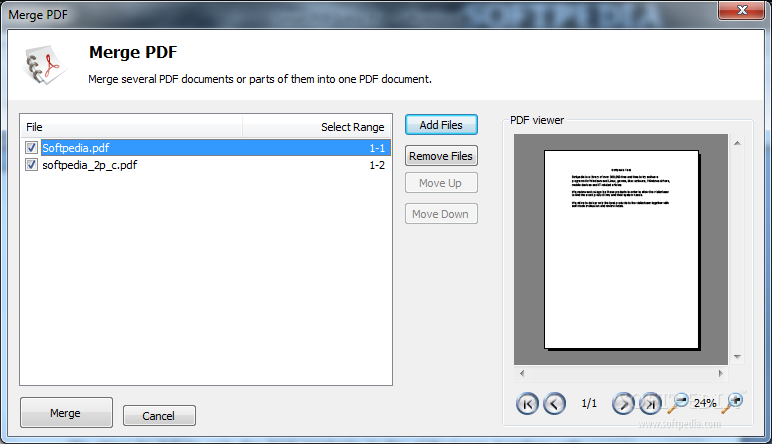
2. Расставьте документы командами Move Up и Move Down. Лишний файл удаляется через Remove. Для документа, из которого нужен только фрагмент, используйте Select Range и задайте страницы до объединения. Так итоговый PDF строится из нужных частей за один проход, без промежуточного извлечения каждого фрагмента в отдельный файл.
3. Выберите каждый элемент списка и просмотрите его во встроенном viewer. Проверяйте первую и последнюю страницу выбранного диапазона: именно на границах чаще обнаруживается лишний титульный лист, пустая страница или недостающий раздел. После проверки нажмите Merge. Исходные PDF остаются без изменений; результат сохраняется как новый документ.
4. Откройте объединённый файл заново и проверьте переходы между исходными документами. Контрольные точки: последняя страница первого файла, первая страница второго, общее количество страниц и наличие повторов. При большом количестве исходников дополнительно ищите по уникальному заголовку каждого раздела — это быстрее последовательного просмотра сотен страниц.
Вставить страницы из одного PDF в другой
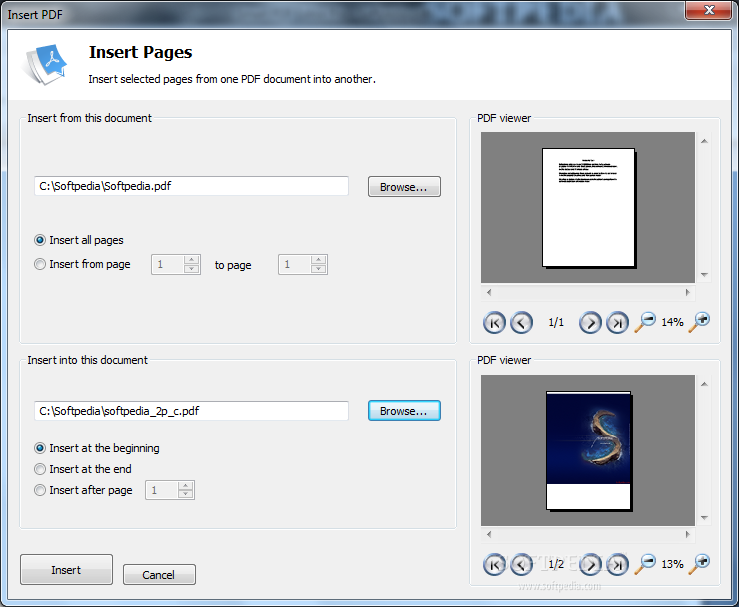
1. В PDF Tools выберите Insert Pages. В верхней части окна через Browse укажите исходный PDF, из которого берутся страницы. Выберите Insert all pages либо задайте диапазон from page — to page. В правой области viewer пролистайте источник и убедитесь, что диапазон соответствует нужному фрагменту.
2. Во второй части окна через Browse укажите целевой PDF. Выберите место вставки: at the beginning, at the end или after page с конкретным номером. Перед нажатием Insert проверьте выбранную страницу назначения в viewer. Такая двухпанельная логика снижает риск перепутать файл-источник и файл-получатель.
3. Нажмите Insert. Редактор сохраняет изменённый документ как новую копию, не перезаписывая исходник. После операции откройте результат и перейдите к странице перед вставкой, затем к первой и последней вставленной странице и к следующей исходной странице. Этот четырёхточечный контроль быстро показывает, не возникли ли смещение, пропуск или дублирование.
Извлечь страницы в отдельный PDF
Для извлечения откройте PDF Tools → Extract PDF и через Browse выберите документ. Поле страниц допускает как сплошной диапазон, так и отдельные номера; в справке приведён формат 1, 3, 10-12. Это позволяет собрать новый документ из несмежных частей без удаления страниц из оригинала. Перед запуском просмотрите нужные места во встроенном viewer и только после этого нажмите Extract.
Результат извлечения проверяйте по количеству страниц и по границам каждого заданного диапазона. Например, при наборе 1, 3, 10-12 итог должен содержать пять страниц. Откройте получившийся PDF и сверяйте не номера исходника, а фактическое содержимое: после извлечения внутренняя нумерация нового файла начинается заново, а напечатанные на листах номера могут остаться исходными.
Удалить лишние страницы без потери оригинала
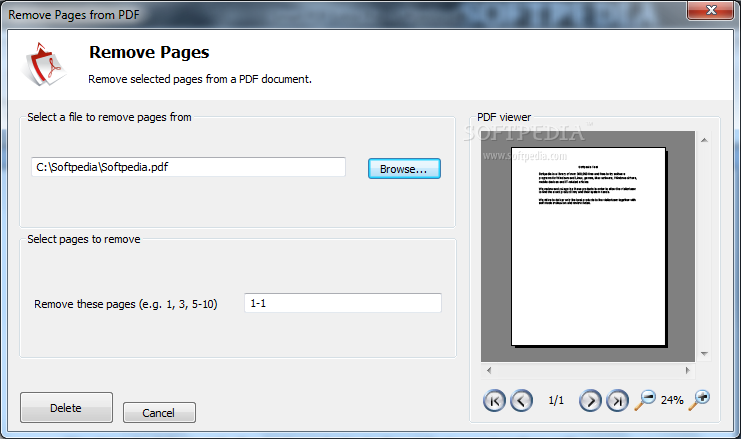
В PDF Tools откройте Remove Pages, выберите PDF через Browse и введите номера или диапазоны страниц. Формат с отдельными номерами и диапазонами соответствует логике Extract. Перед удалением пролистайте документ во viewer. Для нестандартных случаев полезна отдельная инструкция как удалить страницу из PDF и проверить результат.
После запуска Remove программа формирует новый файл, поэтому исходный документ остаётся контрольной копией. Проверяйте страницу непосредственно перед удалённым диапазоном и сразу после него: смысл документа должен сохраняться, нумерация разделов — не ломаться, а содержание и закладки — соответствовать новой структуре. Когда удаляется приложение или пустой лист, дополнительная проверка нужна всё равно: один неверный номер сдвигает всю операцию.
Разделить большой PDF несколькими способами
1. Запустите PDF Tools → Split PDF и выберите исходный файл. SmartSoft PDF Editor документирует несколько режимов: выделенный диапазон страниц, создание файлов по заданному количеству страниц, отдельный вывод нечётных страниц и отдельный вывод чётных. Базовые сценарии разделения PDF подробнее разобраны в материале как разбить PDF на страницы.
2. Для архива по главам используйте диапазоны: сначала выпишите границы разделов, затем выполняйте split последовательно и называйте файлы по смыслу, а не только номером диапазона. Для однотипных пачек, например по десять страниц, выбирайте режим файлов по X страниц. Нечётные и чётные страницы применимы к двусторонним сканам, когда потоки нужно временно разделить для обработки.
3. После разделения откройте первый и последний фрагмент, затем один файл из середины. Проверьте отсутствие пропусков между концом одного фрагмента и началом следующего. Сложите количество страниц всех частей и сравните с исходником — для режима без исключения страниц сумма должна совпасть. Это простой арифметический контроль, который хорошо ловит ошибочный диапазон.
Создать закладки и навигацию по длинному документу
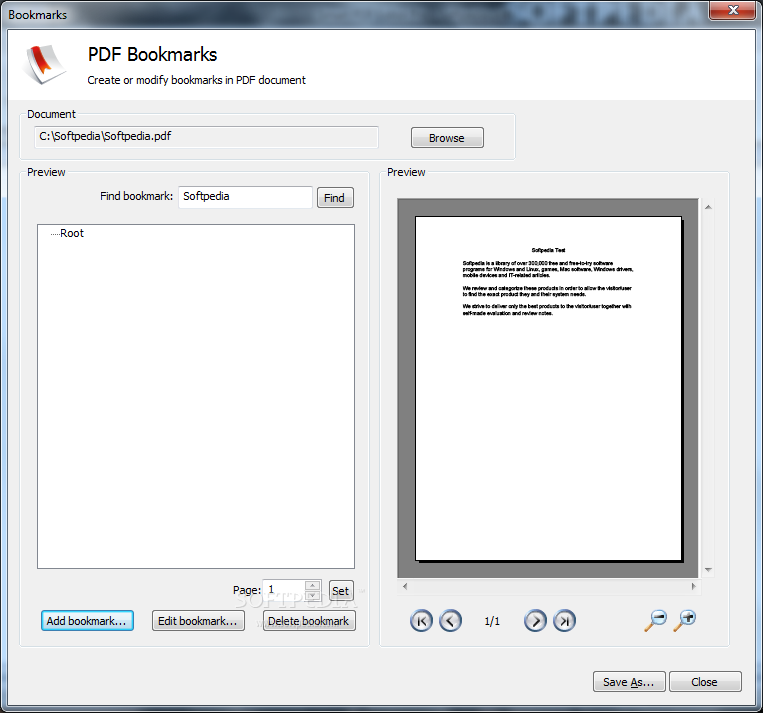
1. Откройте Tools → Bookmarks и выберите PDF. Нажмите Add Bookmark, задайте понятное название, укажите номер страницы в поле Page либо найдите нужный лист в viewer и нажмите Set. Для общего сценария навигации по PDF можно свериться с инструкцией как добавить закладку в PDF.
2. Перетащите элементы, чтобы изменить порядок. В справке описано Shift-перетаскивание для создания вложенной структуры и Ctrl-перетаскивание для копирования. F2 переименовывает выбранную закладку, а поле Find помогает быстро найти элемент в длинном дереве. Иерархия должна повторять структуру документа: разделы сверху, подразделы внутри них, без десятков одноуровневых пунктов.
3. Нажмите Save As и откройте новый PDF в независимом просмотрщике. По очереди перейдите по нескольким закладкам из начала, середины и конца документа. Проверяйте не только переход на нужную страницу, но и смысл места, в которое попадает пользователь: закладка на страницу с продолжением раздела менее полезна, чем переход на его заголовок.
Как поставить водяной знак и защитить PDF
Защитные функции логично применять после редактирования и перестройки страниц. Иначе приходится повторять часть операций на каждой новой версии файла. Для SmartSoft PDF Editor подтверждены пароль на открытие, выбор уровня шифрования, ограничения действий, водяные знаки и цифровые подписи в Pro-редакции. Ниже — последовательность для тех функций, по которым в справке зафиксированы конкретные команды и параметры.
Добавить текстовый или графический водяной знак
1. Откройте PDF Tools → Insert Watermarks и через Browse выберите PDF. Для текстового знака включите Text, введите надпись и выберите шрифт. Для изображения переключитесь на Image и укажите графический файл. Общие принципы такого оформления также разобраны в инструкции как поставить водяной знак на PDF.
2. Настройте Opacity. Полупрозрачный знак должен оставлять основной текст читаемым; непрозрачный подходит только для свободного поля. Затем задайте положение Pos X и Pos Y с привязкой Left/Center/Right и Bottom/Center/Top. Режим Relative переводит координаты в относительные значения, что удобно для документов со страницами одинакового размера.
3. Установите Rotation в диапазоне от 0 до 360 градусов и Scale. После этого выберите диапазон страниц. Справка позволяет ограничить водяной знак конкретными страницами, а также нечётными или чётными листами. Не применяйте знак ко всему файлу автоматически, когда титульный лист, приложения или страницы для подписи должны остаться чистыми.
4. Определите режим отображения: при печати, на экране, поверх содержимого или за ним. Для служебной маркировки обычно важен одновременный контроль экрана и печати; для фонового брендинга — расположение за текстом. Встроенный preview используйте до применения, особенно на странице с плотной таблицей или крупной фотографией.
5. Для нескольких документов используйте Apply to Multiple, добавьте PDF и примените один набор параметров. Это один из немногих подтверждённых элементов пакетной обработки в продукте. После выполнения откройте по одному документу из начала, середины и конца набора и проверьте одинаковые позицию, прозрачность, диапазон и печатное отображение.
Поставить пароль на открытие файла
1. Откройте документ и нажмите Save PDF. Задайте новое имя, затем в правой части окна сохранения откройте Security. Включите Require a password to open the document и введите пароль. Аналогичный общий сценарий разобран в инструкции как запаролить PDF, но здесь важен именно путь через окно Save PDF SmartSoft PDF Editor.
2. Сохраните файл и полностью закройте его. Проверка защиты выполняется повторным открытием: просмотрщик должен запросить пароль до отображения содержимого. Затем введите правильный пароль и убедитесь, что документ открывается без повреждений. Храните пароль отдельно от файла; сам факт наличия защиты не заменяет управление доступом к паролю.
3. Для рабочего документооборота зафиксируйте, какая версия файла защищена. Не ставьте пароль на промежуточную копию, которая ещё будет редактироваться несколькими сотрудниками: это добавляет лишний шаг к каждому циклу. Сначала завершите содержательные правки, затем выпускайте защищённую версию с отдельным именем.
Выбрать шифрование и проверить совместимость
В том же окне Save PDF → Security справка указывает список Encryption Level. Сначала выберите требуемый уровень, затем включите пароль на открытие и сохраните новую копию. Поскольку доступная документация относится к старой ветке продукта, не переносите названия современных алгоритмов из других PDF-редакторов на SmartSoft PDF Editor: выбирайте только те пункты, которые реально присутствуют в установленной сборке.
Проверка шифрования состоит из двух частей. Первая — открыть файл в том же SmartSoft PDF Editor и убедиться, что пароль запрашивается. Вторая — открыть его в целевом стороннем просмотрщике, которым пользуются получатели. Если документ предназначен для архива или внешнего обмена, такая проверка обязательна: защита имеет смысл только тогда, когда целевая среда корректно читает файл.
Ограничить печать, копирование и изменение PDF
1. Для отдельной настройки прав запустите Tools → Password и выберите документ через Browse. В справке перечислены ограничения: printing, modifying document, content copying/extraction, commenting, form fill/signing и document assembly. Отметьте только те запреты, которые соответствуют задаче, и задайте пароль изменения настроек безопасности.
2. Сохраните новую копию и откройте её в независимом PDF-просмотрщике. Проверьте конкретные действия, а не только строку «защищено»: доступность печати, копирования текста и изменения документа. Разрешения PDF зависят от корректной поддержки просмотрщиком, поэтому контроль выполняется на том ПО, которое реально используется у получателя.
3. После правки уже защищённого документа настройки можно задать и через Save PDF → Security → Disallow. С точки зрения процесса удобнее сначала сформировать содержимое, затем применить набор ограничений один раз. Это уменьшает риск выпустить две одинаково названные копии с разными правами.
Цифровая подпись: подтверждённая возможность Pro
Разработчик отдельно подтверждал цифровые подписи в SmartSoft PDF Editor Pro: подпись и сертификация PDF, настраиваемое визуальное представление с изображением и датой, пакетное подписание нескольких документов и создание пустых полей подписи для других участников. Эти функции относятся к Pro. В доступной справке редактора нет столь же подробного пошагового раздела для всех сборок, поэтому интерфейс подписи не стоит восстанавливать по памяти или подменять инструкцией от другого продукта.
Практически это означает: перед внедрением подписи сначала открыть PDF Tools в установленной сборке и сверить наличие команды Sign, затем выполнить пробное подписание на копии, проверить сертификат в независимом PDF-просмотрщике и только после этого переносить процесс на рабочие документы. Для юридически значимого документооборота дополнительно требуется соответствие используемого сертификата и процедуры правилам конкретной организации; сам редактор решает только техническую часть добавления подписи.
Как проверить результат, исправить типичные ошибки и оценить пригодность
SmartSoft PDF Editor лучше воспринимать как редактор с понятным классическим интерфейсом и сильными утилитами для структуры PDF, но с наследуемой технической базой. Главная дисциплина работы — сохранять новую копию и проверять её вне редактора. Это снижает риски при текстовой правке, перестановке страниц и защите, а также быстро показывает, насколько конкретная сборка совместима с текущей рабочей станцией.
Контрольный чек-лист после сохранения
- Откройте итоговый PDF заново и проверьте первую, последнюю и все изменённые страницы.
- Найдите изменённую фразу через поиск и убедитесь, что старая формулировка не сохранилась в другом месте.
- Для изображений проверьте размер, резкость, поворот, порядок наложения и печатную область.
- Для объединения и вставки пересчитайте страницы и проверьте стыки между исходными документами.
- Для закладок перейдите по пунктам из начала, середины и конца дерева.
- Для защиты закройте документ, откройте снова и фактически проверьте пароль и запрещённые действия.
- Сравните размер файла с исходником: резкий необъяснимый рост служит поводом ещё раз проверить изображения и структуру.
Для критичных документов держите рядом оригинал и итоговую копию. Визуальное сравнение на экране полезно дополнять печатным preview, потому что часть проблем заметна только на границах страницы. Не удаляйте исходник сразу после успешного сохранения: SmartSoft PDF Editor специально строит рабочий процесс вокруг новой копии, и этим стоит пользоваться как встроенной защитой от неудачной правки.
Типичные проблемы и точные действия
Word уже открыт или зависает во время работы. Закройте Microsoft Word, завершите его фоновые окна, затем перезапустите SmartSoft PDF Editor и повторно откройте PDF. Такое ограничение прямо описано в справке продукта. Не запускайте параллельно тяжёлую обработку Word-документов на том же рабочем месте, где редактор использует компоненты Word для PDF.
Большой PDF открывается долго или редактор становится нестабильным. Независимый обзор Softpedia фиксировал повышенную нагрузку и сбои на своём тестовом Windows 8.1; это историческое наблюдение, а не измерение на современном ПК. Практический способ снизить риск — работать с копией, предварительно разделить очень большой документ на логические части, выполнить правки и затем объединить проверенные части обратно.
После правки поехала верстка. Вернитесь к исходной копии и повторите изменение меньшим объёмом: меняйте один абзац, один объект или одну таблицу за раз. Сравнивайте переносы и положение элементов после каждого значимого шага. Для глубокой переработки нескольких страниц рациональнее экспортировать материал в DOC, отредактировать в Word и заново сформировать PDF, чем последовательно чинить десятки взаимозависимых блоков.
Страница удалена или вставлена не туда. Операции Remove, Extract и Insert работают по номерам страниц, поэтому сначала сверяйте диапазон во встроенном viewer. После сохранения всегда проверяйте страницу до операции и после неё. При ошибке не пытайтесь «компенсировать» неверное действие вторым удалением наугад — заново выполните операцию на оригинальной копии.
Пароль установлен, но получатель всё равно может выполнить действие, которое предполагалось запретить. Откройте файл в целевом просмотрщике и проверьте именно permissions, а не только пароль на открытие. В PDF пароль доступа к документу и ограничения действий — разные механизмы. Для внешнего обмена фиксируйте ожидаемые разрешения и тестируйте их в том же классе ПО, который использует адресат.
Плюсы
- Понятная ленточная компоновка с отдельными группами для текста, абзацев, вставки объектов и операций с документом.
- Редактирование текста и макета без обязательного ручного цикла «PDF → другой формат → PDF» для каждой небольшой правки.
- Отдельные инструменты Merge, Split, Extract, Insert и Remove для работы со структурой многостраничных документов.
- Закладки, водяные знаки, пароль, шифрование и ограничения прав собраны в одной настольной среде Pro.
- Исходный PDF не перезаписывается при документированных операциях, что упрощает откат после неудачной правки.
- Есть подтверждённые пакетные действия для водяных знаков и цифровых подписей.
Минусы
- Архитектура и официальная справка привязаны к старым версиям Windows и Microsoft Word; современная совместимость в этих материалах не заявлена.
- Редактор зависит от Microsoft Word и документирует конфликт при одновременной работе, что неудобно на загруженном офисном ПК.
- Ключевые функции структуры и защиты относятся к Pro, поэтому набор доступных команд различается между редакциями.
- Независимый исторический тест Softpedia отмечал высокую нагрузку на больших PDF и сбои в своей среде Windows 8.1.
- Интерфейс и логика работы заметно старше современных PDF-пакетов с OCR, облачной совместной работой и актуальной поддержкой ОС.
- Для новых корпоративных внедрений требуется отдельная проверка совместимости и эксплуатационных рисков на реальном рабочем месте.
Сравнение с современными альтернативами
Adobe Acrobat остаётся современным полнофункциональным вариантом для редактирования текста и изображений, организации страниц, экспорта, заполнения и подписания, а также работы с актуальными настольными и веб-сценариями. Его сильная сторона по сравнению со SmartSoft PDF Editor — текущая экосистема и поддерживаемые рабочие процессы. SmartSoft PDF Editor выглядит проще и ближе к классическому Word-интерфейсу, но несёт наследуемые ограничения.
Foxit PDF Editor также сочетает прямое редактирование текста и изображений, организацию страниц, OCR, конвертацию, защиту, редактирование конфиденциальных данных и электронные подписи. Для организации, где важны современные Windows/macOS/Web, совместная работа и OCR сканов, Foxit закрывает больше актуальных сценариев. SmartSoft PDF Editor сохраняет смысл там, где уже существует совместимая среда и нужен привычный локальный процесс без миграции.
PDF-XChange Editor — ещё одна актуальная Windows-альтернатива: разработчик поддерживает Windows 10 и новее, заявляет редактирование, OCR, цифровые подписи и широкий набор настроек безопасности. Такой продукт лучше соответствует новой рабочей станции. SmartSoft PDF Editor рационален не как универсальная замена современному PDF-пакету, а как конкретный редактор для наследуемого процесса, где его интерфейс и функции уже знакомы пользователям.
Кому подойдёт и когда лучше выбрать другой инструмент
SmartSoft PDF Editor подходит для существующего Windows-рабочего места с совместимой версией Word, где нужно исправлять текст в PDF, перестраивать страницы, ставить водяные знаки и применять базовую защиту. Он также удобен как локальный инструмент для небольшой команды, которая уже знает его логику и хранит оригиналы отдельно от изменённых копий.
Для нового развёртывания на современных Windows и Office сначала нужна стендовая проверка: открытие нескольких типовых PDF, сохранение, вставка изображений, операции со страницами, пароль и печать. Для организации с обязательным OCR сканов, совместной работой, облачными маршрутами согласования, современной поддержкой ОС и долгосрочным жизненным циклом разумнее рассматривать актуальные Adobe Acrobat, Foxit PDF Editor или PDF-XChange Editor.
Практический итог простой: SmartSoft PDF Editor справляется с подтверждённым набором классических задач, но ценность программы определяется не длиной списка функций, а совместимостью с конкретным рабочим местом. Сначала проверьте один типовой документ от открытия до повторного чтения сохранённой копии, затем один многостраничный сценарий и один защищённый PDF. Только после трёх успешных циклов переносите в редактор регулярную работу.
Можно ли редактировать текст прямо в PDF?
Да. SmartSoft PDF Editor предназначен для изменения текста, абзацев, шрифтов, цветов и макета. Для локальной правки используйте Home, а результат сохраняйте в новую PDF-копию.
Можно ли объединять и разделять PDF?
Да, в Pro доступны Merge PDF и Split PDF, а также Extract, Insert и Remove Pages. Эти операции выполняются через PDF Tools.
Почему программа связана с Microsoft Word?
Официальная справка указывает, что SmartSoft PDF Editor использует функции Microsoft Word. При конфликте документация рекомендует закрыть Word и перезапустить редактор.
Можно ли поставить пароль и запретить печать?
Да. Через Security задаётся пароль на открытие и шифрование, а Permissions позволяет ограничить печать, изменение, копирование, комментарии, заполнение форм и сборку документа.
Есть ли цифровые подписи?
В Pro цифровые подписи подтверждены разработчиком: поддерживаются подписание и сертификация, настраиваемое отображение подписи, пакетное подписание и поля для подписи других участников.
Подходит ли SmartSoft PDF Editor для нового Windows?
Официальная справка редактора перечисляет старые поколения Windows и Word и не фиксирует современную матрицу совместимости. Для нового рабочего места требуется локальная проверка типовых PDF до внедрения.