Smallpdf — набор веб-инструментов для повседневной работы с PDF: редактирования, сжатия, конвертации, сборки страниц, подписи, защиты и распознавания сканов. На странице Xeon Live можно скачать Smallpdf бесплатно и разобраться, какой вариант продукта подходит для браузера, Windows или смартфона. Ниже — не перечень функций, а рабочие маршруты от исходного файла до проверенного результата.
Что представляет собой Smallpdf и как устроен интерфейс
Smallpdf строится вокруг принципа «одна задача — один инструмент». На главной странице и в каталоге PDF Tools отдельными пунктами открываются Compress PDF, PDF Converter, Merge PDF, Split PDF, Organize PDF, Edit PDF, PDF Annotator, Sign PDF, Protect PDF, Unlock PDF, PDF OCR и AI-инструменты. Поэтому пользователь не создает проект и не настраивает сложную рабочую среду: он выбирает операцию, загружает документ, выполняет несколько действий и получает новый файл. Базовое представление о самом формате и его устройстве полезно держать рядом с разбором PDF на Xeon Live.
Веб-версия, Windows-приложение и мобильный формат
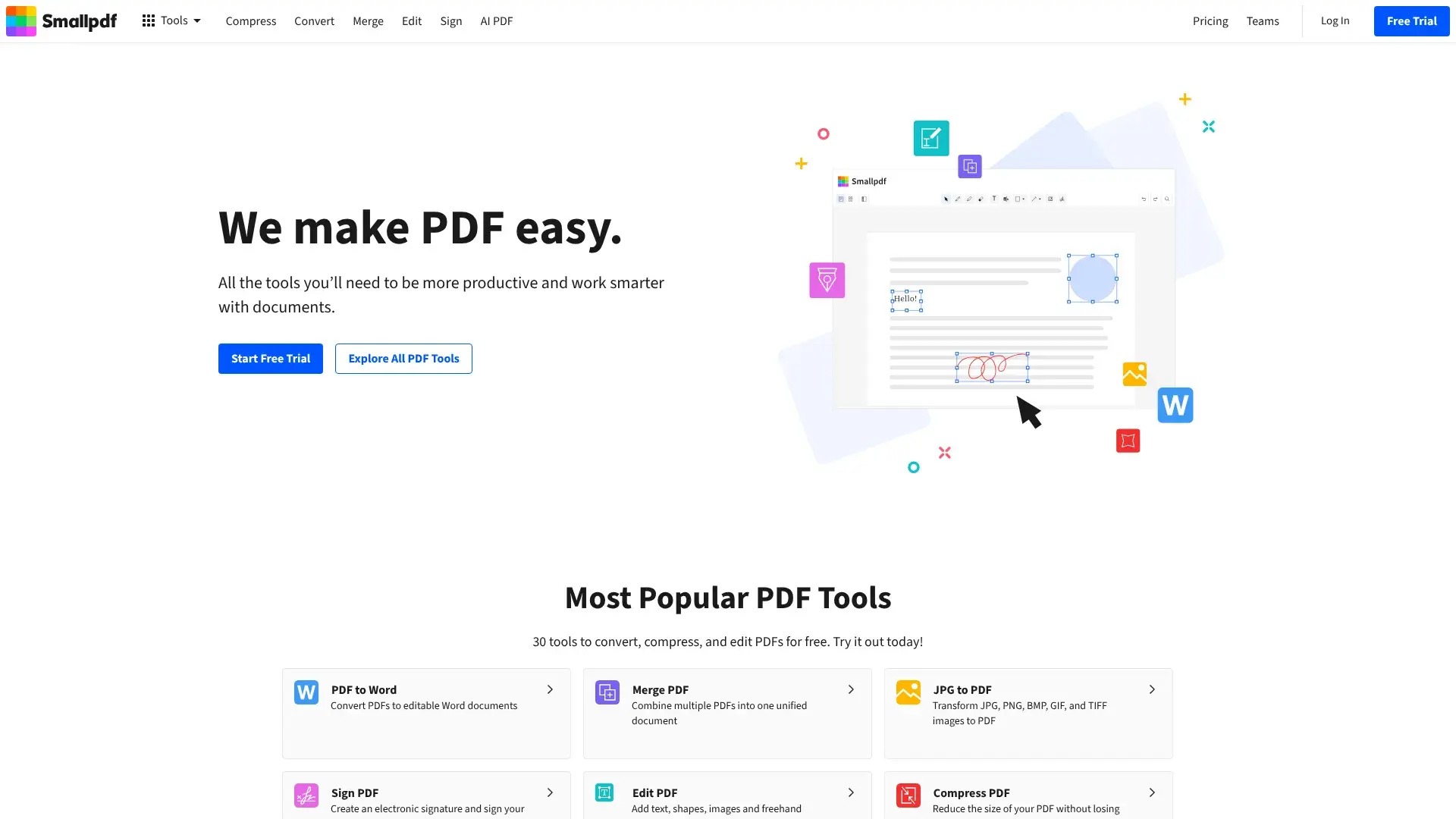
Основной интерфейс Smallpdf работает в браузере на Windows, macOS, Linux и мобильных системах. Отдельное Windows-приложение предназначено для локальной обработки и дает офлайн-доступ к основным операциям: чтению, сжатию, конвертации, объединению, защите и снятию защиты. На официальной странице загрузки macOS-приложение помечено как не поддерживаемое с 1 октября 2021 года, поэтому актуальный настольный офлайн-сценарий связан прежде всего с Windows. Мобильные приложения для iOS и Android дополняют веб-версию сканированием документов, аннотациями, сжатием, конвертацией, объединением и разделением.
Карта рабочего экрана и одинаковая логика инструментов
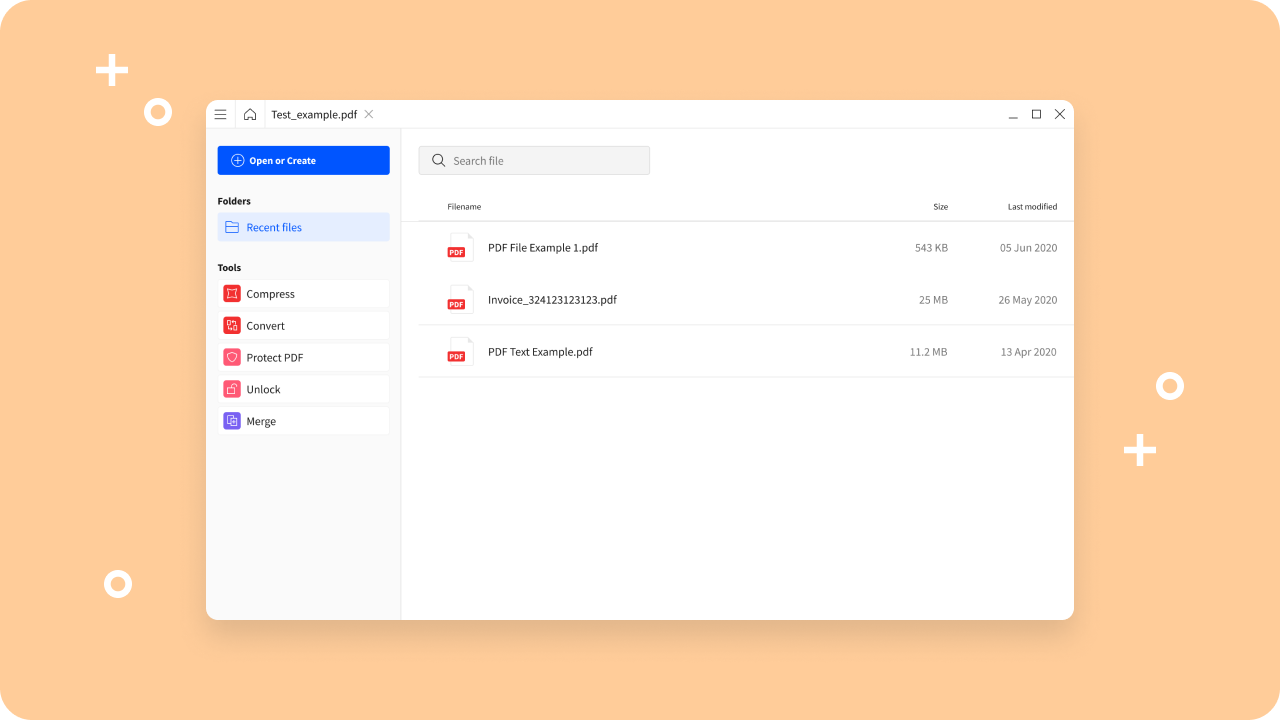
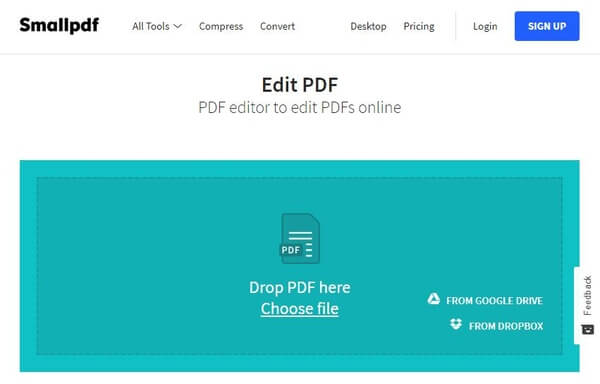
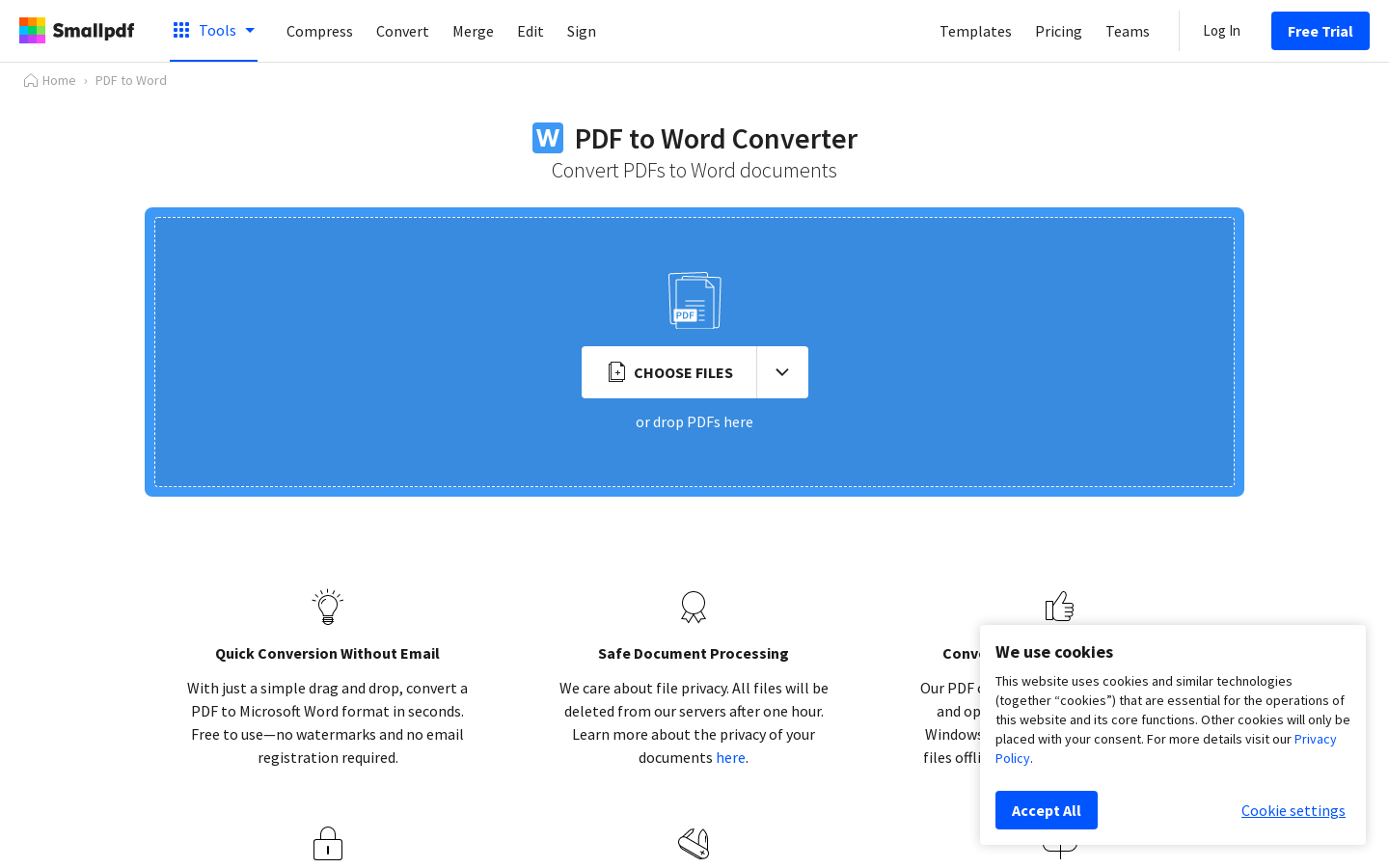
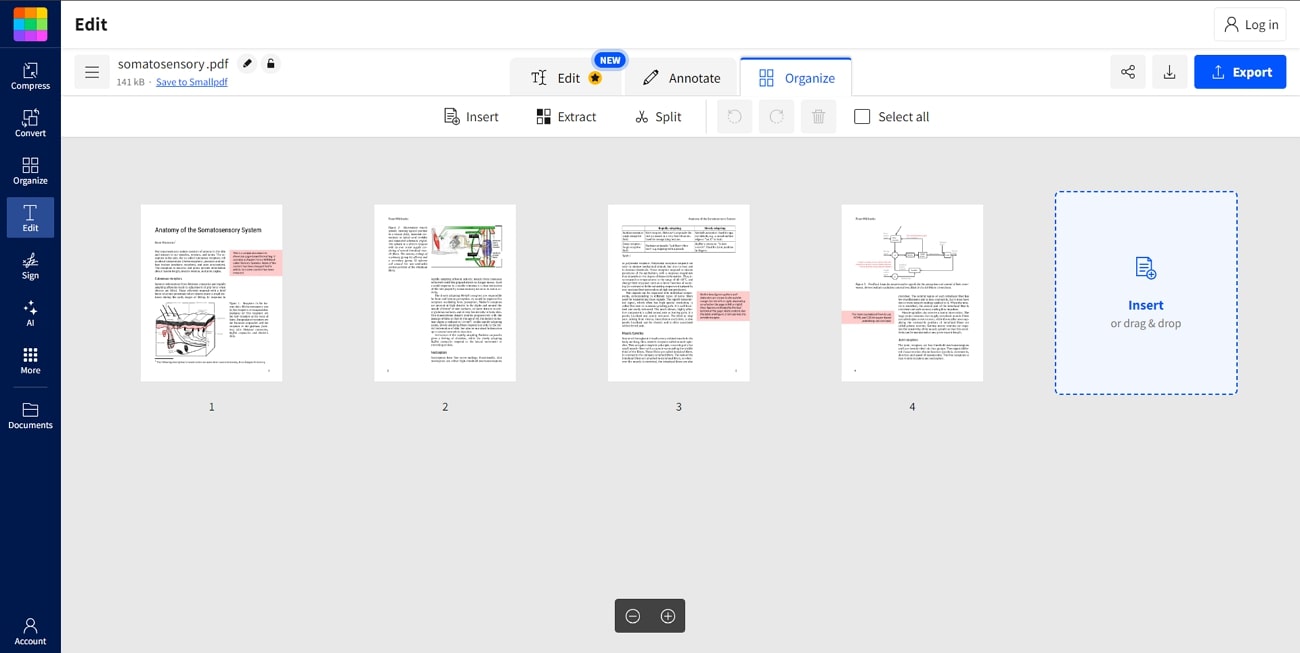
Веб-инструменты Smallpdf повторяют одну схему. Сначала видна зона Choose Files с поддержкой drag-and-drop; во многих сценариях доступны также подключенные облачные хранилища. После загрузки появляется рабочая область конкретного инструмента: редактор с вкладками Edit, Annotate и Organize; компрессор с уровнями сжатия; Merge и Organize с миниатюрами страниц; eSign с полями подписи; Convert с выбором выходного формата. Завершается цепочка кнопками Finish, Export или Download. Такой повторяемый интерфейс позволяет после одной-двух операций быстро освоить остальные.
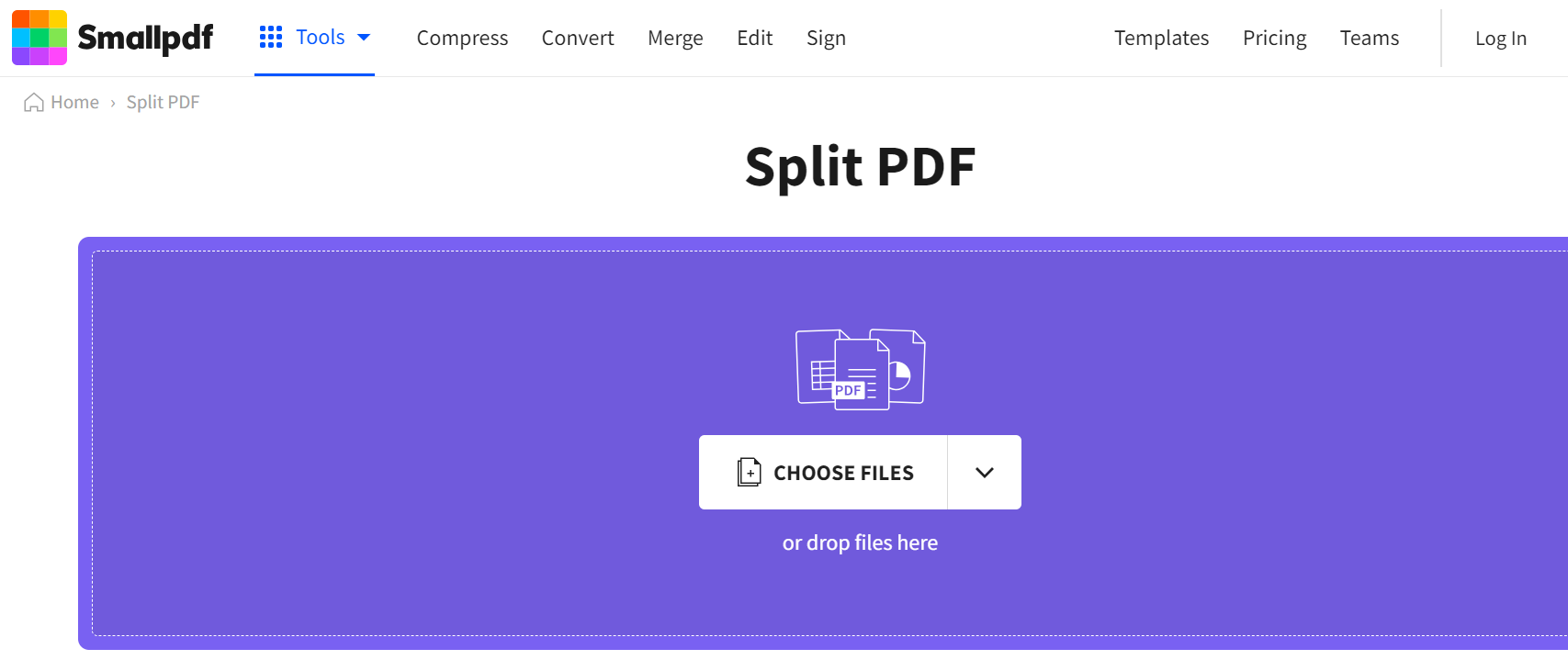
Практический смысл этой карты простой: сначала определяется не «что умеет PDF», а что требуется сделать с конкретным документом. Для исправления текста открывается Edit PDF; для комментариев — Annotate; для изменения порядка листов — Organize; для уменьшения веса — Compress; для получения DOCX — PDF to Word; для скана — OCR. Переход к соседнему инструменту после обработки экономит время на повторной загрузке одного и того же файла.
Как редактировать PDF в Smallpdf и проверять результат
Редактор нужен для точечных изменений готового документа: заменить фразу, добавить новый текстовый блок, вставить изображение, подчеркнуть важное место, оставить комментарий или переставить страницы. Для более общего разбора приемов пригодится инструкция по редактированию PDF, а здесь маршрут привязан именно к интерфейсу Smallpdf.
Правка существующего текста и добавление нового
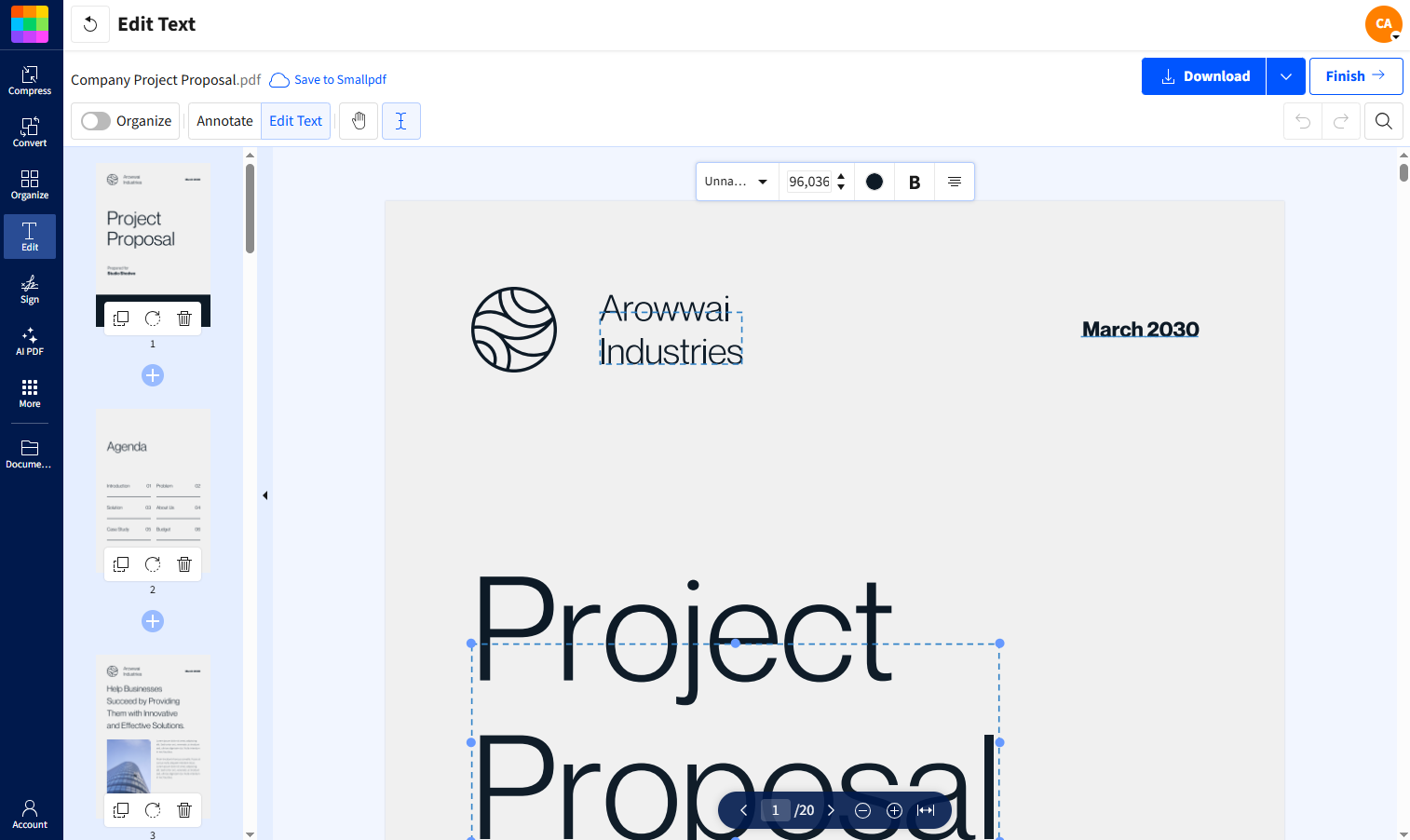
Откройте Edit PDF и перетащите исходный файл в область загрузки. После открытия документа перейдите в режим Edit Text. Щелчок по существующему текстовому блоку выделяет его, после чего текст можно заменить, удалить или переместить. Для нового фрагмента используйте добавление текста и поставьте блок в нужное место страницы. Прямое изменение уже существующего текста относится к Pro-возможностям; добавление аннотаций и новых элементов доступно шире, поэтому перед большой правкой важно понимать, какой тип изменения требуется.
- Сохраните исходный PDF отдельно, чтобы всегда оставалась неизмененная копия.
- Откройте Edit PDF и загрузите документ через Choose Files или перетаскивание.
- Перейдите в Edit Text и выделите тот текстовый блок, который нужно изменить.
- Внесите правку, затем проверьте переносы строк, размер шрифта и положение соседних элементов.
- Для новой подписи, пояснения или реквизита добавьте отдельный текстовый блок, а не пытайтесь ломать структуру соседнего абзаца.
- Пролистайте страницу целиком: после изменения длины строки особенно важны правый край, таблицы, подписи и колонтитулы.
- Перейдите к следующему изменению только после визуальной проверки текущего блока.
Редактирование PDF отличается от Word тем, что исходный файл хранит уже сверстанные объекты. Сложная верстка, нестандартные шрифты, много колонок и формы с точным позиционированием требуют особенно внимательной проверки. У Smallpdf есть прямая правка текста, но для масштабной переработки документа надежнее конвертировать его в DOCX, исправить структуру там и затем снова создать PDF.
Изображения, фигуры, выделение и рукописные пометки
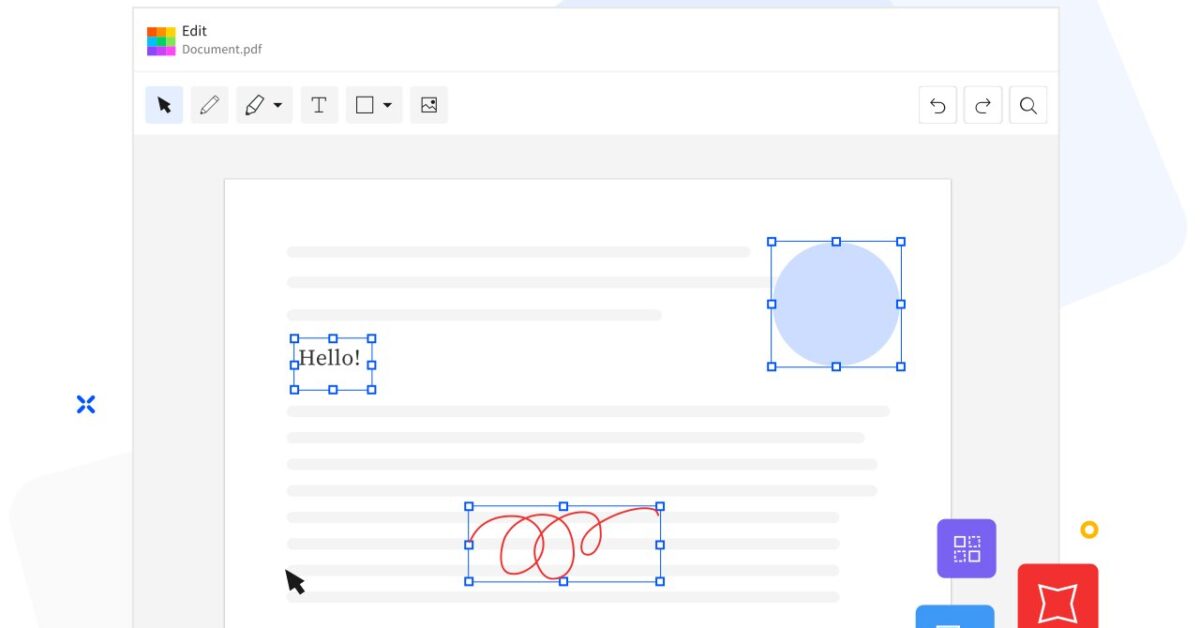
Для визуальных изменений перейдите в Annotate либо используйте инструменты добавления объектов внутри редактора. Smallpdf поддерживает текстовые пометки, выделение, рисование, фигуры и изображения. После вставки изображения объект получает рамку и маркеры: его можно переместить и изменить размер. При работе с логотипом, печатью или схемой сохраняйте пропорции, не растягивайте изображение по одной оси и контролируйте, чтобы оно не перекрывало основной текст.
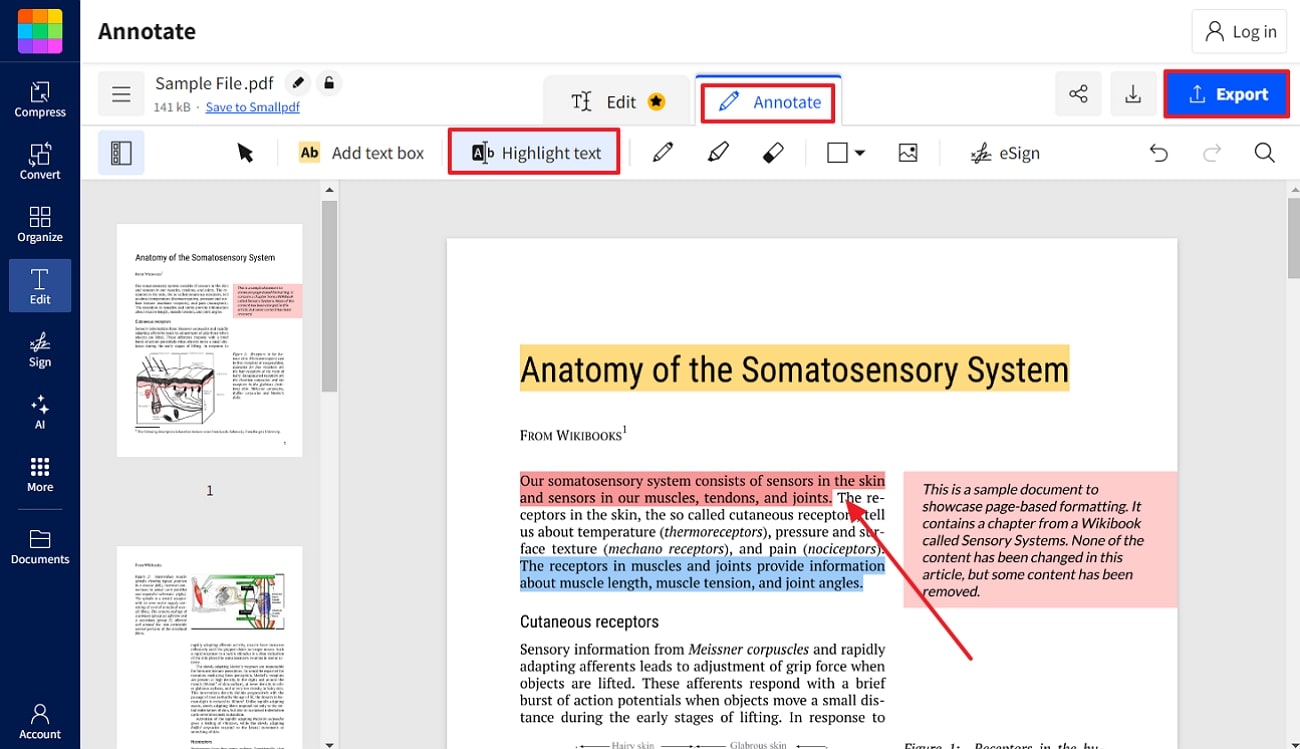
- Выберите Annotate, когда содержимое PDF менять не требуется, а нужны комментарии, выделение или визуальные указатели.
- Для текста щелкните по месту вставки и наберите пояснение; затем настройте размер и цвет так, чтобы новый элемент отличался от основного документа ровно настолько, насколько требуется.
- Для изображения добавьте файл, переместите его в рабочую область и уменьшайте или увеличивайте за угловые маркеры.
- Для выделения проведите по нужной строке и сразу проверьте, что цвет не ухудшил читаемость букв.
- Для рисунка или стрелки используйте минимальное число элементов: перегруженная разметка хуже передает комментарий.
- Перед экспортом переключитесь на соседнюю страницу и вернитесь обратно: это простая проверка, что объект действительно закрепился в документе и не остался в промежуточном состоянии.
Экспорт, повторное открытие и контроль качества
После правок нажмите Export или Finish, затем Download. Smallpdf также предлагает перейти к другим форматам и соседним инструментам. Проверка результата обязательна: откройте сохраненный PDF как отдельный файл, а не полагайтесь только на предпросмотр редактора. Сверьте измененные страницы с исходником, протестируйте выделение текста, убедитесь, что новые изображения не обрезаны, а ссылки и поля формы сохранили нужное поведение.
- Скачайте готовый PDF под новым именем, чтобы не спутать его с исходником.
- Откройте файл в независимом просмотрщике или новой вкладке браузера.
- Проверьте каждую измененную страницу на масштабе 100%, затем быстро пролистайте весь документ.
- Попробуйте выделить отредактированный текст мышью. Для скана отсутствие выделения означает, что текстового слоя по-прежнему нет и требуется OCR.
- Увеличьте страницы с мелкими диаграммами и подписью: артефакты после обработки чаще всего заметны именно там.
- Только после проверки запускайте Compress PDF, Protect PDF или отправку документа дальше по рабочему процессу.
Как сжимать PDF и укладываться в ограничение по размеру
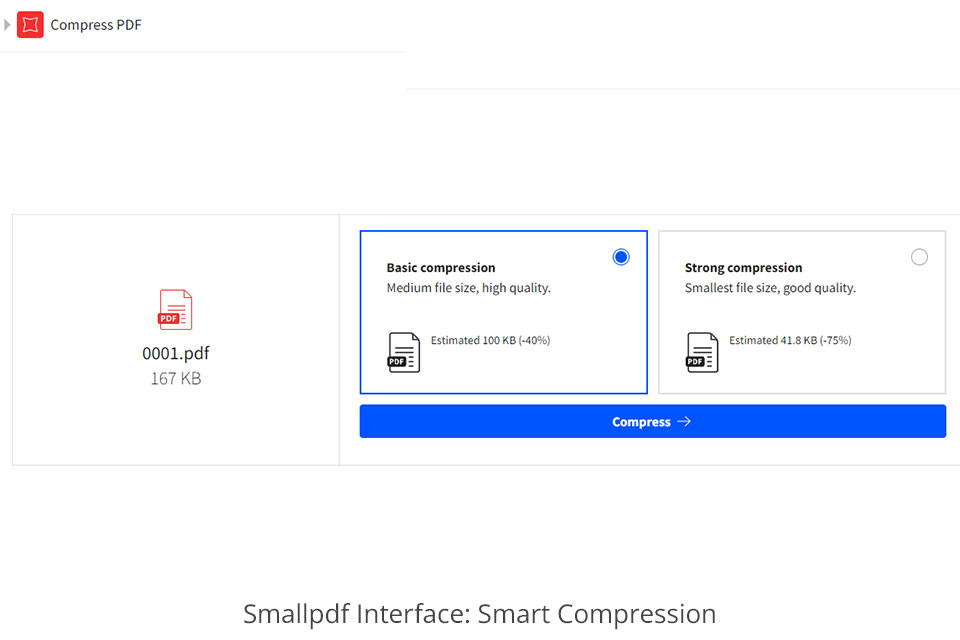
Compress PDF полезен перед отправкой по почте, загрузкой в CRM, форму, портал или облачное хранилище. Текущая веб-версия показывает уровни Basic, Moderate и Strong; доступность отдельных режимов зависит от плана. Ориентир по самой задаче и причинам большого размера есть в инструкции по сжатию PDF.
Первый проход: от Basic к более сильному сжатию
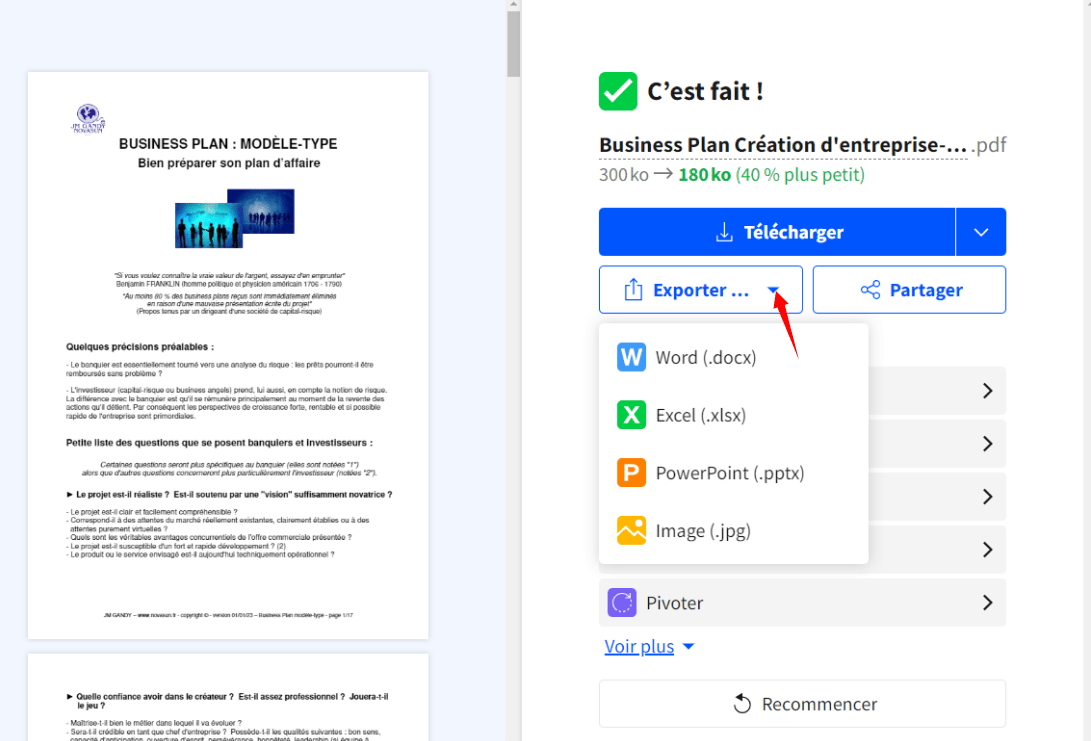
Начинайте с исходного файла, а не с уже многократно сжатой копии. Загрузите PDF в Compress PDF, выберите самый мягкий режим, который позволяет решить задачу, и запустите обработку. Basic рассчитан на обычное уменьшение веса при сохранении читаемого вида; более сильные режимы агрессивнее работают с тяжелыми изображениями. После завершения Smallpdf показывает итоговый файл и дает скачать его или продолжить работу через Export.
- Запишите размер исходника, чтобы оценить реальную экономию после обработки.
- Загрузите PDF в Compress PDF через Choose Files или drag-and-drop.
- Выберите Basic для первого прохода и запустите Compress.
- Скачайте результат и сравните размер с исходным файлом.
- Откройте несколько страниц с мелким текстом, фотографиями, графиками и печатями на масштабе 100–150%.
- При строгом лимите повторите работу с более сильным режимом, начиная снова с исходного PDF, а не со сжатой копии.
- Сохраните вариант, который проходит по лимиту и при этом остается читаемым.
Что делать, когда файл все еще слишком большой
Компрессор не задает гарантированный точный вес: результат зависит от числа страниц, изображений, встроенных шрифтов и того, насколько исходный PDF уже оптимизирован. Для тяжелого скана основной объем обычно занимают изображения страниц. В этом случае сильнее всего помогает сочетание структурной очистки и сжатия: удалить ненужные страницы, обрезать пустые поля, заново создать сканы с разумным разрешением, разделить документ на разрешенные части или применить более сильный режим.
- Сначала удалите страницы, которые не нужны получателю: это уменьшает объем без потери качества оставшихся листов.
- Затем обрежьте чрезмерные пустые поля там, где они образованы самим сканом.
- Для сканов, полученных в слишком высоком разрешении, подготовьте новый исходник с меньшим разрешением, сохраняя четкость мелкого текста.
- Запустите Compress PDF заново и сравните размер.
- Когда площадка разрешает несколько вложений, разделите большой документ через Split PDF вместо чрезмерного ухудшения качества каждой страницы.
- После каждого серьезного уменьшения проверяйте подписи, печати, QR-коды, тонкие линии и мелкие цифры. Они деградируют раньше крупного текста.
Офлайн-сжатие и пакетная обработка в Windows
Smallpdf Desktop App для Windows обрабатывает документы локально и поддерживает сжатие без отправки PDF в веб-сервис. В приложении доступны Basic и Strong Compression, а также пакетные действия; доступность пакетного режима и части функций зависит от плана. Такой вариант нужен там, где внутренние правила запрещают загрузку рабочих документов в облачные сервисы или сеть нестабильна.
- Установите Smallpdf Desktop App для Windows с официальной страницы загрузки.
- Откройте копию PDF и выберите Compress в списке инструментов.
- Для обычного документа начните с Basic compression и задайте отдельную папку для результата.
- После обработки откройте сохраненный файл локально и сравните несколько ключевых страниц с оригиналом.
- Для серии однотипных документов соберите исходники в отдельную папку, запустите пакетную обработку и сохраняйте результаты в другую папку.
- После пакетного прохода выборочно проверьте несколько файлов из начала, середины и конца набора: один успешный документ не гарантирует одинаковый результат для всех исходников.
Как конвертировать PDF, распознавать сканы и возвращать результат обратно
Конвертация в Smallpdf построена вокруг отдельных инструментов PDF to Word, PDF to Excel, PDF to PPT, PDF to JPG и обратных преобразований. Для обычного текстового PDF путь короткий; для скана нужен OCR. Практическую сторону перехода в DOCX дополняет руководство по преобразованию PDF в Word.
PDF в Word: простой документ с текстовым слоем
Перед конвертацией попробуйте выделить несколько слов в исходном PDF. Выделение работает — в документе уже есть текстовый слой, поэтому OCR не нужен. Откройте PDF to Word, загрузите файл, выберите обычную конвертацию и дождитесь DOCX. После загрузки результата сразу откройте его в Word, Google Docs или LibreOffice и проверьте не только текст, но и структуру.
- Проверьте выделение текста в исходном PDF и убедитесь, что это не скан-картинка.
- Откройте PDF to Word и загрузите файл.
- Используйте обычный режим конвертации текста без OCR.
- Дождитесь обработки и скачайте DOCX.
- Проверьте заголовки, таблицы, списки, колонки, колонтитулы и разрывы страниц.
- Сверьте цифры в таблицах и подписи под рисунками — именно эти зоны чувствительны к перестройке макета.
- После правок сохраните рабочий DOCX отдельно и только затем создавайте финальный PDF.
Сканированный PDF: OCR перед полноценной правкой
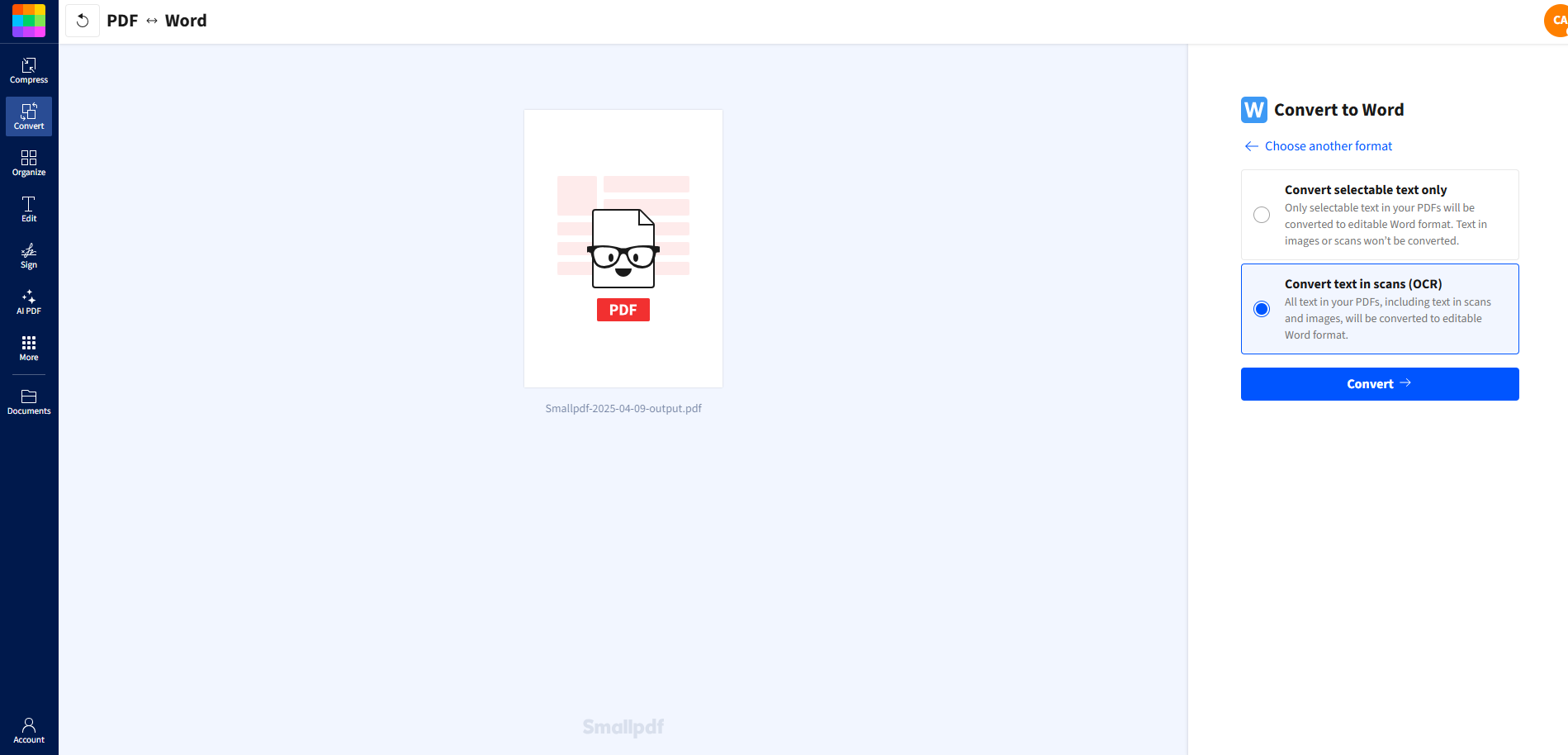
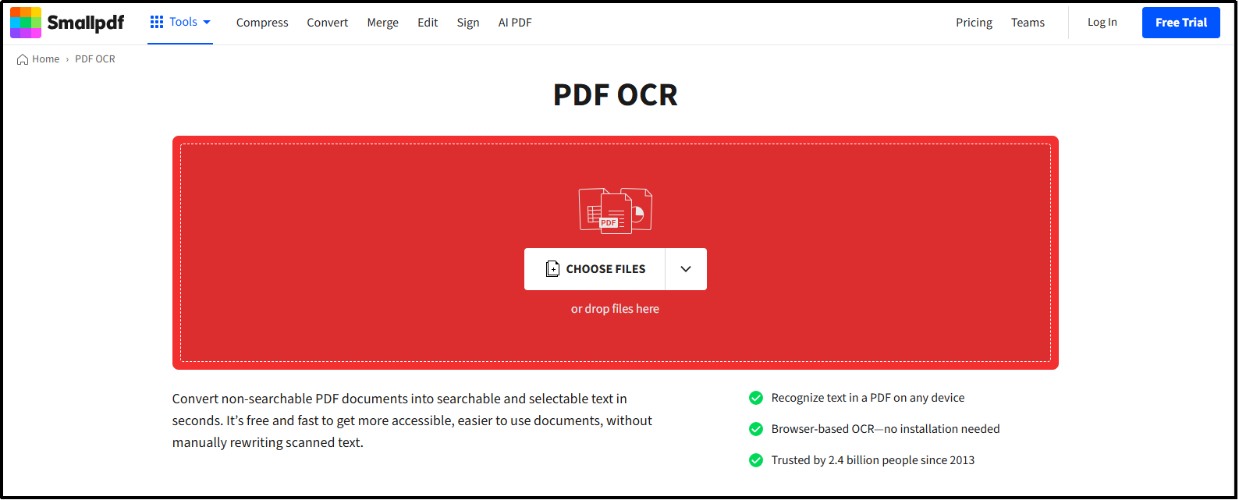
Скан состоит из изображений страниц, поэтому буквы визуально видны, но не являются редактируемым текстом. Smallpdf PDF OCR создает текстовый слой; OCR также доступен как режим при конвертации в Word. Эта функция относится к Pro-возможностям. Для более подробной диагностики сканов полезна инструкция по распознаванию текста в PDF.
- Откройте исходный скан и попробуйте выделить строку. Отсутствие выделения подтверждает, что на странице нет обычного текстового слоя.
- Загрузите документ в PDF to Word и выберите Convert text in scans (OCR) либо сначала обработайте его в PDF OCR.
- Запустите распознавание и скачайте результат.
- Проверьте фамилии, номера договоров, даты, десятичные разделители и символы в таблицах. OCR лучше распознает чистые контрастные страницы, а слабые сканы требуют ручной проверки.
- Для документа с печатями и рукописными пометками сравните визуальный оригинал и распознанный текст постранично.
- Исправьте ошибки в DOCX, затем снова создайте PDF через Word to PDF.
- Откройте новый PDF и повторно проверьте поиск по словам: корректный текстовый слой должен находиться встроенным поиском просмотрщика.
Обратная конвертация и контроль макета
После редактирования DOCX верните документ в PDF через Word to PDF. Этот этап нельзя считать формальностью: даже при удачном распознавании исходная страница и новый офисный документ устроены по-разному. Сравнивайте число страниц, положение таблиц, переносы, шрифты и иллюстрации. У Smallpdf Support отдельно отмечено, что после конвертации форматирование иногда меняется; для Office to PDF также возможна замена шрифтов, когда исходный шрифт недоступен на сервере. В таком случае шрифты лучше встраивать в исходный офисный документ до преобразования.
- Откройте исправленный DOCX и убедитесь, что все страницы выглядят правильно до конвертации.
- Запустите Word to PDF и получите новый PDF.
- Сравните число страниц и основные разрывы с ожидаемым результатом.
- Откройте страницы с таблицами, колонками и нестандартными шрифтами — именно там чаще заметны сдвиги.
- Проверьте поиск, копирование текста и печатный предпросмотр.
- При заметной замене шрифта вернитесь к исходному офисному файлу, встроите шрифт доступным способом и создайте PDF заново.
Как объединять, разделять и организовывать страницы
Операции со страницами в Smallpdf разделены между Merge PDF, Split PDF, Extract PDF Pages, Delete PDF Pages и Organize PDF. Для сборки приложений, договоров и отчетов это часто важнее редактирования текста. Общую логику можно сопоставить с инструкцией по объединению PDF.
Merge PDF: сборка нескольких файлов в один документ
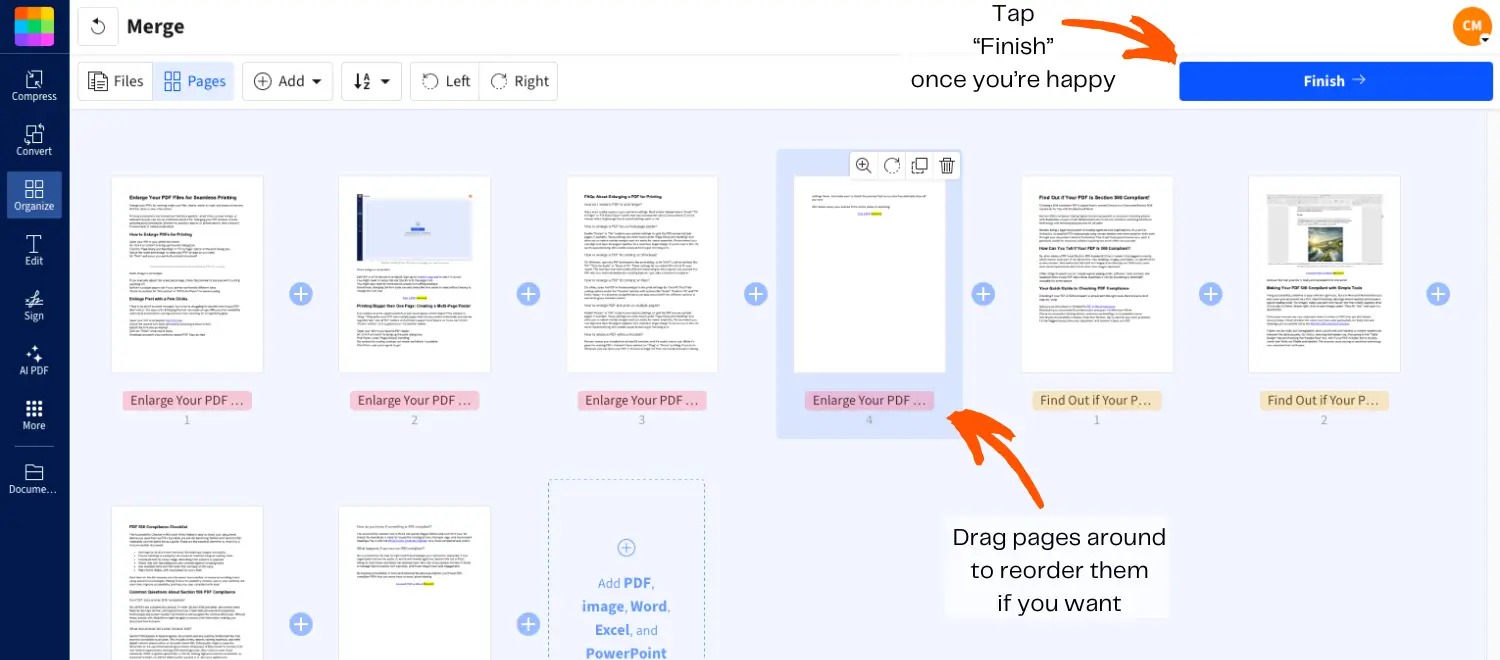
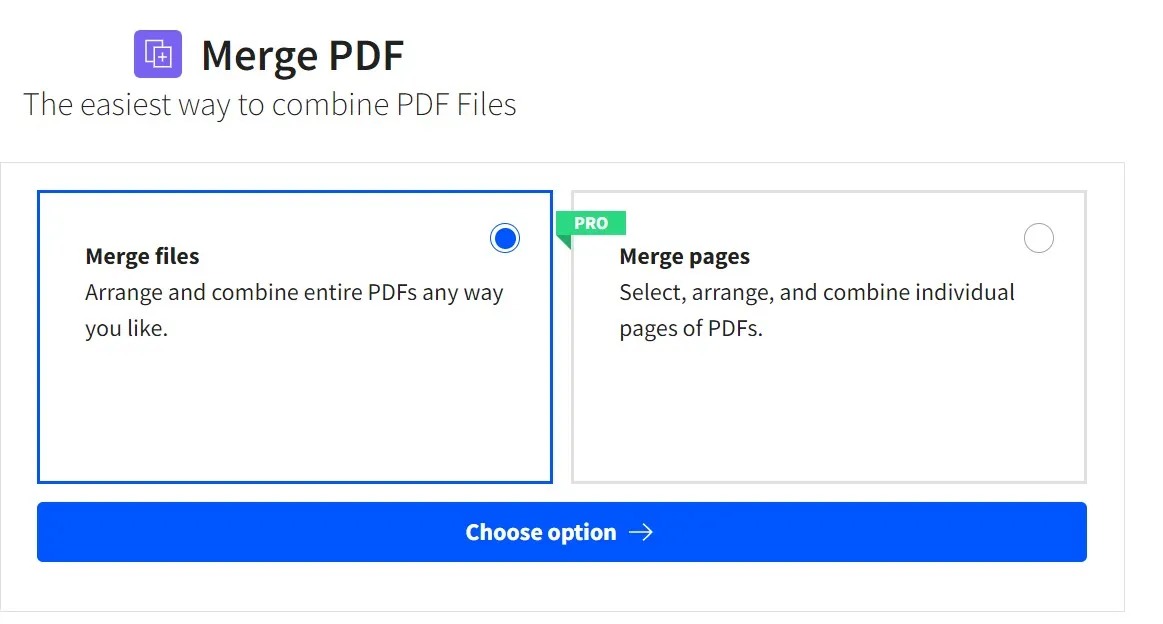
Откройте Merge PDF и добавьте все части будущего документа. Быстрый вариант объединяет целые файлы; режим Show pages раскрывает миниатюры страниц и дает контролировать последовательность на уровне отдельных листов. Перед Finish стоит выстроить титульный лист, основную часть, приложения и подписи в окончательном порядке, потому что это проще сделать здесь, чем исправлять уже готовый файл.
- Подготовьте исходники и дайте им понятные имена по будущему порядку.
- Загрузите файлы в Merge PDF.
- Для простой склейки расположите целые документы в нужной последовательности.
- Для точной сборки включите Show pages и перетащите отдельные миниатюры.
- Удалите дубли страниц и проверьте ориентацию листов.
- Нажмите Finish и скачайте общий PDF.
- Откройте итоговый файл, быстро пролистайте его от первой до последней страницы и проверьте стыки между исходными документами.
Split, Extract и Delete: как оставить только нужные листы
Split PDF применяется, когда один большой документ нужно разнести по нескольким файлам. Extract PDF Pages подходит для выборочного извлечения конкретных страниц, Delete PDF Pages — для удаления ненужных. При подготовке пакета документов сначала определите границы частей и только потом запускайте разбиение: это снижает риск потерять приложение или отделить подпись от основной страницы.
- Откройте исходный PDF и выпишите номера страниц, которые должны попасть в каждую часть.
- Запустите Split PDF для разделения на самостоятельные файлы либо Extract PDF Pages для выборочного набора страниц.
- Отметьте нужные листы по миниатюрам.
- Сохраните результат и назовите части так, чтобы порядок был понятен без открытия файлов.
- Для удаления лишних листов используйте Delete PDF Pages и убедитесь, что после удаления не нарушилась нумерация содержания и ссылок.
- Откройте каждую полученную часть отдельно: первая и последняя страницы должны совпадать с заранее намеченными границами.
Organize PDF: перестановка, вставка и поворот
Organize PDF показывает документ как набор миниатюр. В текущем инструменте доступны перестановка, добавление, замена, удаление и поворот страниц. Такой экран удобен для сборки финальной версии отчета: пользователь видит документ целиком, а не по одной странице. Важное правило — сначала исправить порядок, затем ориентацию и только после этого удалять лишнее, чтобы изменения оставались легко контролируемыми.
- Загрузите PDF в Organize PDF и дождитесь появления миниатюр всех страниц.
- Перетащите страницы в окончательный порядок крупными блоками.
- Добавьте недостающие страницы из другого файла в нужную позицию.
- Поверните альбомные или перевернутые сканы.
- Удалите пустые и дублирующиеся листы.
- Еще раз пройдите по миниатюрам слева направо и сравните с содержанием документа.
- Экспортируйте файл и повторите проверку уже в обычном просмотрщике PDF.
Как подписывать, защищать и передавать готовый PDF
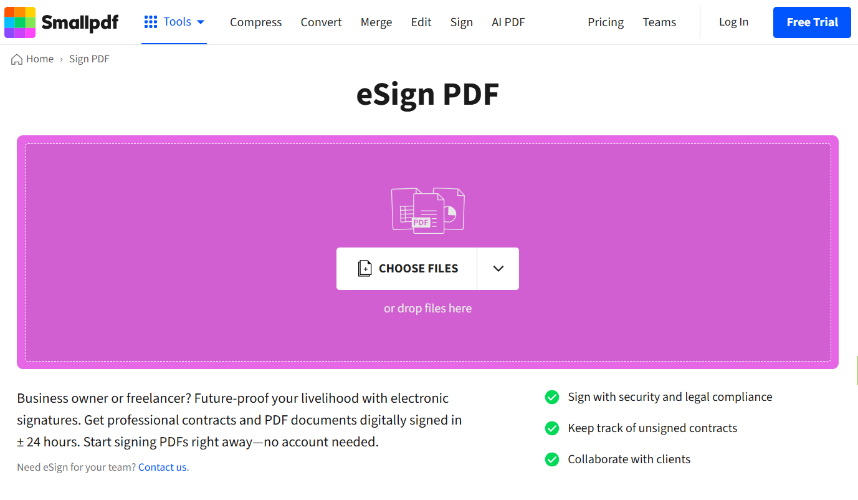
Финальный документ часто проходит через подпись и защиту. В Smallpdf это отдельные инструменты Sign PDF и Protect PDF. Self-sign работает в браузере: к документу добавляются подпись, инициалы, текст и дата. Для полноценного многостороннего процесса Smallpdf направляет к Sign.com. Парольная защита в Protect PDF использует 128-битное AES-шифрование.
Электронная подпись: нарисовать, напечатать или загрузить
Откройте Sign PDF и загрузите документ. Подпись можно создать тремя способами: напечатать имя, нарисовать мышью, трекпадом или пальцем, либо загрузить изображение рукописной подписи. Затем подпись размещается на странице и масштабируется. Для формы с несколькими полями аналогично добавляются инициалы, дата и текст. Сопоставить этот путь с другими вариантами можно по руководству по вставке подписи в PDF.
- Загрузите финальную версию PDF в Sign PDF, а не промежуточный файл.
- Создайте подпись через Type, Draw или Upload.
- Поставьте подпись точно в нужное поле и измените размер за маркеры.
- Добавьте инициалы, дату и текстовые поля там, где их требует форма.
- Перед Finish & Sign проверьте все страницы с местами для подписи.
- Скачайте готовый PDF и откройте его заново.
- Увеличьте область подписи и убедитесь, что она не перекрывает подпись другого участника, печать или текст договора.
Пароль и проверка защищенного документа
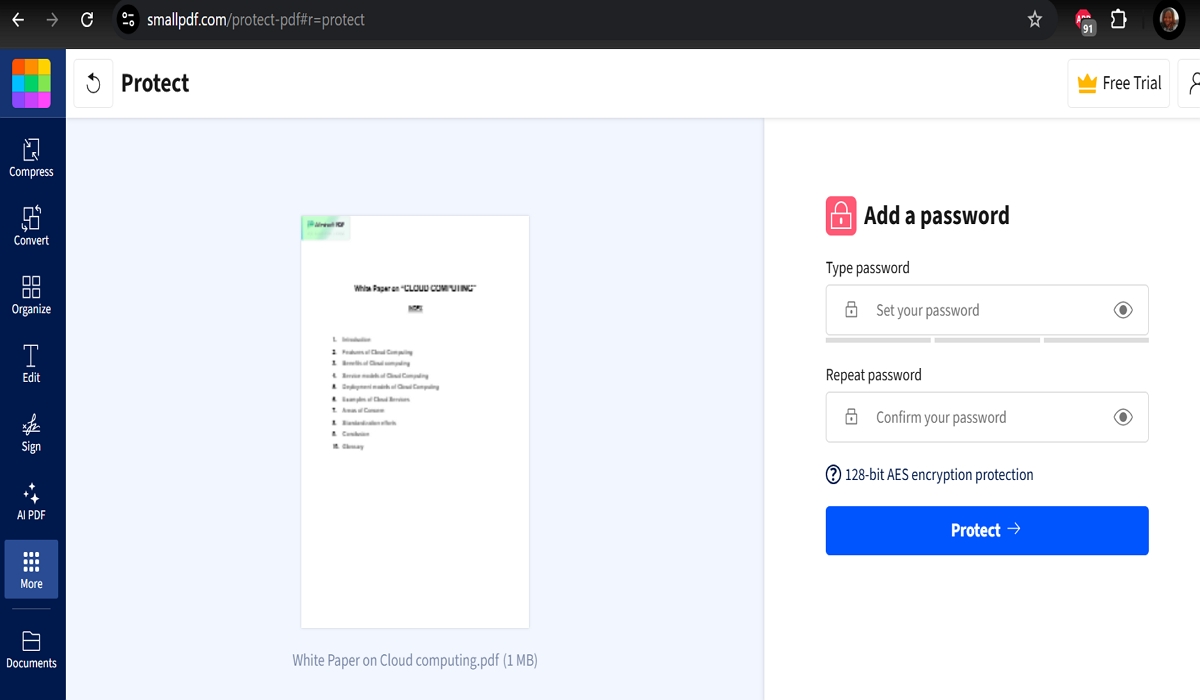
После подписи или другой финальной обработки откройте Protect PDF. Введите пароль дважды и нажмите Protect. Smallpdf заявляет 128-битное AES-шифрование, TLS при передаче файлов и удаление обработанных файлов с серверов через час, когда пользователь отдельно не сохраняет документ в учетной записи. Для общей работы с паролями пригодится инструкция по установке пароля на PDF.
- Сохраните отдельную незапароленную архивную копию в защищенном локальном хранилище, когда внутренний регламент это допускает.
- Загрузите финальный PDF в Protect PDF.
- Введите сильный пароль в оба поля и примените Protect.
- Скачайте защищенный файл.
- Закройте браузерный просмотр и откройте скачанный PDF заново: просмотрщик должен потребовать пароль.
- Проверьте документ правильным паролем, затем отдельно убедитесь, что неправильный пароль не открывает файл.
- Передайте пароль получателю по отдельному согласованному каналу, а не в том же сообщении, где отправляется сам документ.
Что делать с конфиденциальными данными до отправки
Пароль ограничивает доступ к файлу, но не заменяет удаление лишних данных. Для окончательного удаления чувствительных фрагментов Smallpdf предлагает Redact PDF; для технического упрощения финальной версии есть Flatten PDF. Правильный порядок работы такой: сначала убрать ненужные конфиденциальные элементы, затем завершить подпись и только после этого установить пароль. Закрашивание прямоугольником в редакторе нельзя считать редактированием конфиденциальных данных: текст под визуальной плашкой способен сохраниться в PDF.
- Определите фрагменты, которые получателю видеть не нужно.
- Используйте Redact PDF для реального удаления содержимого, а не декоративную фигуру поверх текста.
- Экспортируйте документ и попробуйте выделить или скопировать область, которая была скрыта: содержимое не должно извлекаться.
- Проверьте свойства и видимые служебные поля документа, когда они имеют значение для конфиденциальности.
- После редактирования поставьте подпись, затем защитите итоговый PDF паролем при необходимости.
- Отправляйте только проверенный финальный файл, сохраняя рабочие версии отдельно.
Как ускорить повторяющиеся задачи и исправлять типичные ошибки
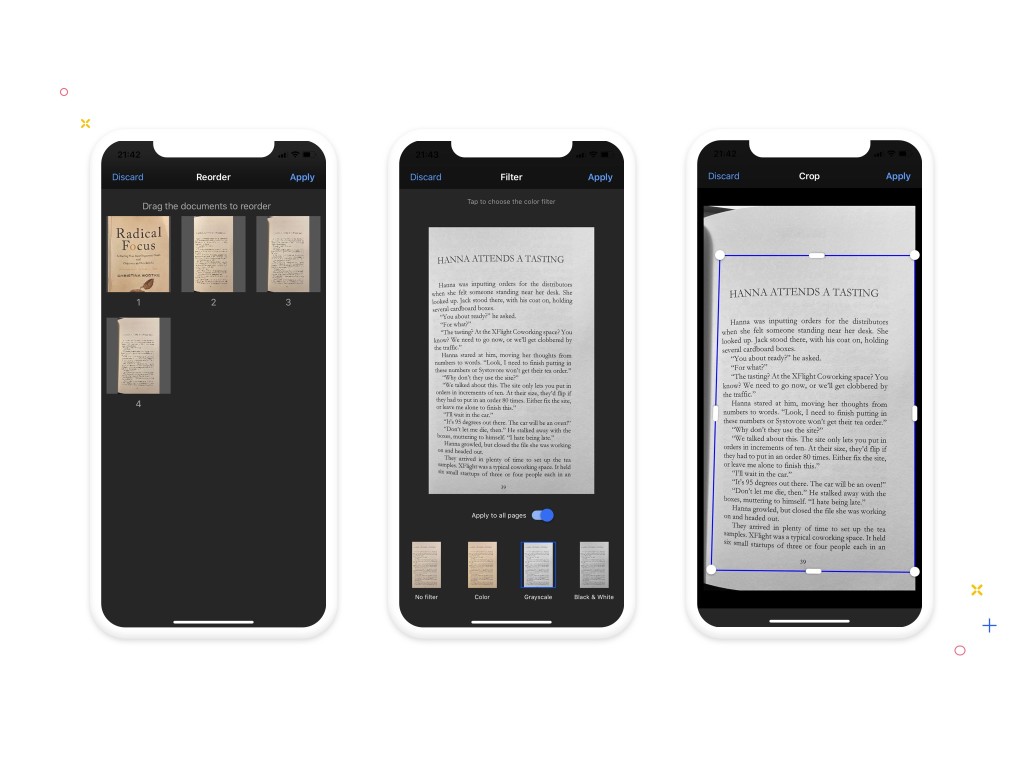
Smallpdf лучше всего работает как короткая цепочка специализированных действий. Один документ можно отсканировать на телефоне, распознать, перевести в Word, вернуть в PDF, объединить с приложениями, подписать, сжать и защитить. Для повторяющихся операций полезны Windows batch tools, а для чтения длинных файлов — AI PDF Assistant и Chat with PDF. Главное ускорение дает не число функций, а заранее выстроенный порядок операций.
Повторяемый рабочий маршрут для офисных документов
Для регулярной обработки однотипных файлов зафиксируйте порядок шагов и не меняйте его от документа к документу. Типовой маршрут для входящего скана: Scan или загрузка → OCR → PDF to Word → правка → Word to PDF → Merge/Organize → Sign → Compress → Protect. Сжатие стоит выполнять ближе к концу, потому что последующая вставка страниц и изображений снова меняет размер. Защита паролем выполняется последней, иначе промежуточные инструменты будут постоянно требовать снятия ограничений.
- Создайте две папки: исходники и готовые файлы.
- Для сканов сначала выполните OCR, для обычных PDF сразу переходите к редактированию или конвертации.
- Содержательные изменения завершите до объединения документов.
- Соберите страницы и проверьте окончательную последовательность.
- Поставьте подписи и заполните поля.
- Сожмите уже готовый документ до нужного размера.
- Добавьте пароль только после всех остальных изменений.
- Скачайте финальную версию в папку готовых файлов и проведите последнюю проверку независимо от браузерного предпросмотра.
AI PDF: как использовать без подмены проверки документа
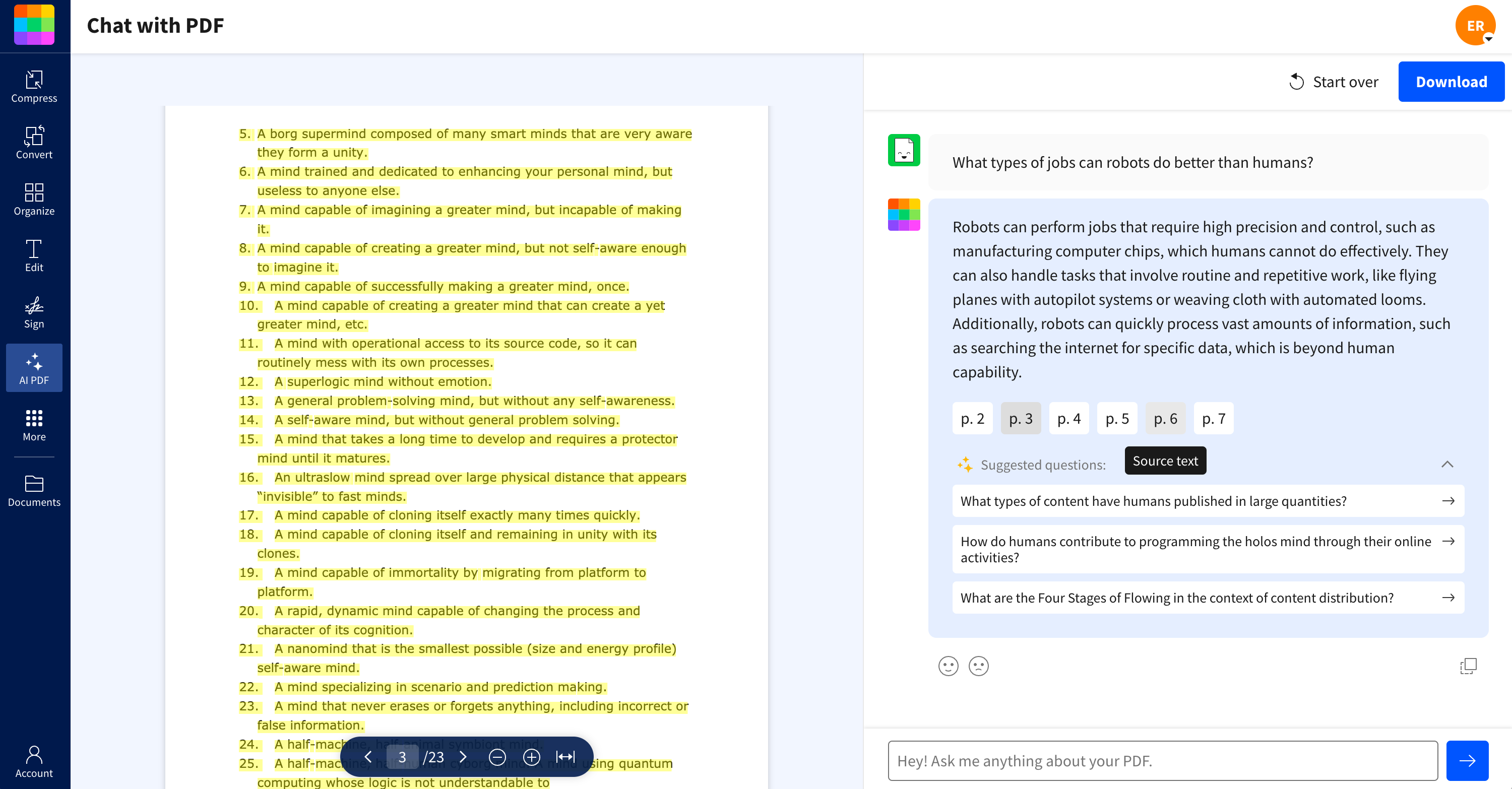
AI PDF Assistant, Chat with PDF и PDF Summarizer работают поверх загруженного содержимого: можно получить краткое содержание, задать вопросы, найти имена, даты и факты, создать учебные вопросы или перейти к переводу. Эти инструменты ускоряют первичное чтение длинного отчета, но не заменяют сверку с оригинальными страницами, особенно в договоре, финансовом документе и технической спецификации.
- Загрузите документ в AI PDF Assistant или Chat with PDF.
- Начните с краткого содержания, чтобы получить карту тем.
- Задавайте конкретные вопросы по разделам, датам и формулировкам документа.
- Открывайте указанные страницы и сверяйте важные ответы с исходным текстом.
- Для учебного материала используйте Question Generator после того, как содержание проверено человеком.
- Для перевода отдельно проверьте имена, числовые значения, единицы измерения и юридические термины по оригиналу.
Ошибки, которые встречаются чаще всего
Большинство проблем предсказуемы: скан не дает выделить текст, защищенный файл не редактируется, после PDF to Word смещается верстка, после сильного сжатия теряются детали, а пароль блокирует дальнейшую обработку. Исправление начинается с определения типа проблемы, а не с повторного запуска того же инструмента. Smallpdf Support отдельно предупреждает о возможных изменениях форматирования после Compress PDF и PDF to Office, а также о замене шрифтов при Office to PDF, когда исходный шрифт недоступен.
Текст в PDF не выделяется
Документ состоит из изображений страниц. Выполните PDF OCR или выберите OCR при преобразовании в Word, затем снова проверьте выделение и поиск.
Файл защищен и не дает редактировать содержимое
Сначала откройте Unlock PDF и снимите ограничения только с документа, на изменение которого у вас есть права. После этого снова откройте файл в Edit PDF.
После PDF to Word съехали таблицы и колонки
Сравните DOCX с исходным PDF, исправьте структуру в Word и проверьте разрывы страниц. Для сложной верстки конвертация требует ручной доводки.
После Office to PDF заменился шрифт
Встройте шрифт в исходный офисный документ доступным способом и создайте PDF заново. Smallpdf связывает такую замену с отсутствием исходного шрифта на сервере.
После Strong Compression плохо читаются сканы
Вернитесь к исходному PDF и используйте более мягкое сжатие. При строгом лимите сначала удалите лишние страницы или уменьшите разрешение сканов.
После установки пароля следующий инструмент не принимает файл
Защиту ставят в конце процесса. Используйте незапароленную рабочую копию для дальнейших операций, а защищенную версию оставляйте финальной.
После устранения любой ошибки повторяйте контрольный цикл: скачать → открыть отдельно → проверить измененные страницы → проверить поиск и копирование → проверить размер и доступ. Такой порядок занимает меньше времени, чем поиск проблемы после того, как файл уже ушел получателю.
Плюсы, минусы, альтернативы и кому подойдет Smallpdf
Smallpdf ориентирован на быстрые офисные операции, а не на тяжелую издательскую или корпоративную PDF-среду. Его сильная сторона — единая логика веб-инструментов и возможность быстро передавать файл из одной операции в другую. Ограничения заметны при сложной верстке, постоянной бесплатной работе, глубоком корпоративном документообороте и задачах, где требуется полный локальный контроль на системах кроме Windows.
Плюсы
- Понятное разделение по задачам: Compress, Convert, Organize, Edit, Sign, Protect и AI.
- Работа в браузере на основных настольных и мобильных платформах без обязательной установки программы.
- Прямая правка существующего текста в PDF, добавление изображений, фигур, выделений и пометок.
- Удобные инструменты уровня страниц: Merge, Split, Extract, Delete и Organize.
- OCR для сканов и связка с PDF to Word для последующей правки.
- Windows Desktop App с офлайн-обработкой и пакетными действиями.
- Мобильный сканер, который дополняет веб-версию и ускоряет работу с бумажными документами.
- TLS при передаче файлов, ISO/IEC 27001, парольная защита и автоматическое удаление файлов через час в типовом веб-процессе.
Минусы
- Прямое редактирование существующего текста, OCR, сильное сжатие и часть расширенных возможностей связаны с Pro-доступом.
- Сложные PDF после конвертации в офисные форматы требуют ручной проверки верстки, таблиц и шрифтов.
- Сверхагрессивное сжатие ухудшает изображения и сканы, поэтому строгий лимит размера не всегда достигается без дополнительных действий.
- Основной поддерживаемый настольный офлайн-сценарий связан с Windows; старое macOS-приложение официально не поддерживается с 2021 года.
- Для сложного корпоративного документооборота с расширенными политиками, детальным сравнением версий и тяжелой локальной автоматизацией Smallpdf не заменяет полноценные профессиональные PDF-платформы.
С чем сравнивать Smallpdf
Adobe Acrobat глубже в профессиональном редактировании, формах, сравнении документов, редактировании конфиденциальных данных и корпоративной работе. Smallpdf проще и быстрее в коротких типовых операциях. iLovePDF близок по веб-модели и набору утилит, поэтому выбор чаще упирается в интерфейс и нужные конкретные функции. PDFgear заметен бесплатными настольными возможностями и OCR. Foxit PDF Editor ближе к полноценной корпоративной PDF-платформе и дает более тяжелый редакторский контур. Эти продукты решают пересекающиеся задачи, но построены вокруг разной глубины рабочего процесса.
Кому подойдет
- Офисным сотрудникам, которым регулярно требуется сжать, преобразовать, объединить, подписать или защитить PDF.
- Менеджерам и специалистам небольших команд, работающим с договорами, приложениями, формами и отчетами.
- Студентам и преподавателям для конвертации, аннотаций, OCR и анализа длинных материалов через AI PDF.
- Фрилансерам для быстрых правок, сборки клиентских документов и подготовки файлов к отправке.
- Пользователям Windows, которым периодически нужен офлайн-режим без передачи документа в веб-сервис.
Кому не подойдет
- Верстальщикам и допечатным специалистам, которым нужен детальный контроль PDF-объектов, цветовых профилей и полиграфической подготовки.
- Организациям, где любой документ должен обрабатываться локально на macOS или Linux и запрещены веб-сервисы.
- Командам с тяжелым регулируемым документооборотом, когда требуются собственные политики, развитое сравнение версий и глубокая интеграция с корпоративными системами.
Для большинства повседневных сценариев Smallpdf удобен именно последовательностью коротких операций. Не стоит пытаться решать в Edit PDF задачу, для которой лучше подходит DOCX, или жертвовать читаемостью ради чрезмерного сжатия. Оптимальный подход — выбрать один инструмент под текущую задачу, сохранить контрольную копию, проверить результат, затем переходить к следующему этапу. Так Smallpdf работает наиболее предсказуемо: как связанный набор PDF-инструментов, а не как один перегруженный редактор.