Small CD-Writer — компактная утилита для записи CD и DVD, работы с ISO-образами, мультисессией и перезаписываемыми носителями. На Xeon Live можно скачать Small CD-Writer бесплатно, а в этом материале разобрана практическая логика программы: от запуска и сборки проекта до записи ISO, дозаписи сессий, очистки RW-диска и проверки результата.
Что представляет собой Small CD-Writer и как устроен интерфейс
Small CD-Writer относится к старой школе Windows-утилит: один небольшой исполняемый файл, минимум служебных окон и почти вся работа в одном основном окне. Версия 1.4 датируется концом 2006 года; проверенные каталоги и учебные материалы продолжают описывать именно эту ветку. Программа распространялась как freeware, запускается без классической установки и ориентирована на CD/DVD-приводы. Это важно учитывать сразу: интерфейс и модель работы рассчитаны на эпоху оптических носителей, поэтому современная ценность программы связана не с универсальностью, а с узкими задачами — быстро собрать диск с данными, записать ISO, продолжить мультисессию или снять содержимое диска в образ.
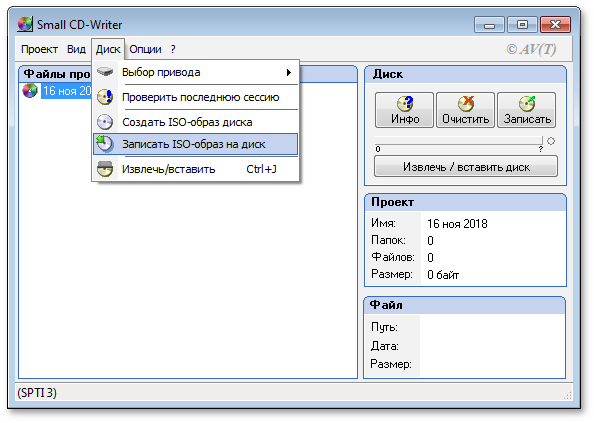
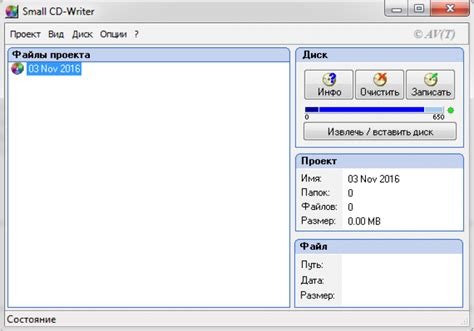
Основное окно разделено на три зоны. Слева находится область «Файлы проекта», где формируется будущая структура диска. Справа сверху расположен блок «Диск» с кнопками «Инфо», «Очистить» и «Записать», индикатором заполнения и кнопкой управления лотком. Ниже идут блоки «Проект» и «Файл»: первый показывает имя проекта, число папок, количество файлов и общий объём, второй — сведения о выделенном элементе. Верхнее меню содержит разделы «Проект», «Вид», «Диск», «Опции» и справочный пункт. Такой интерфейс не прячет базовые действия за мастерами и не требует переходов между несколькими рабочими пространствами.
Карта главного окна: что понадобится в инструкциях
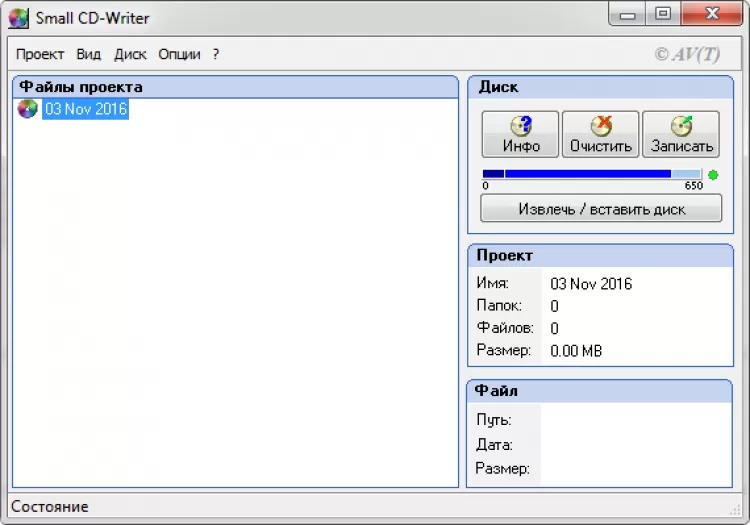
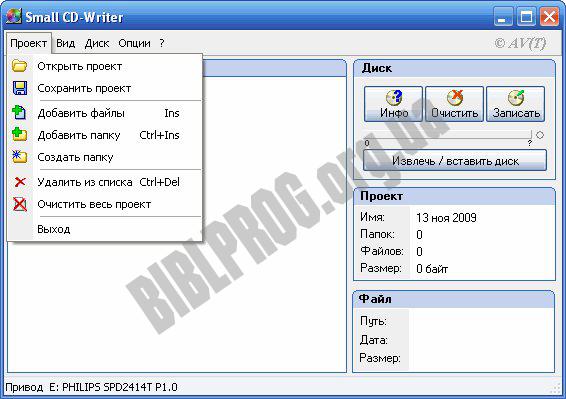
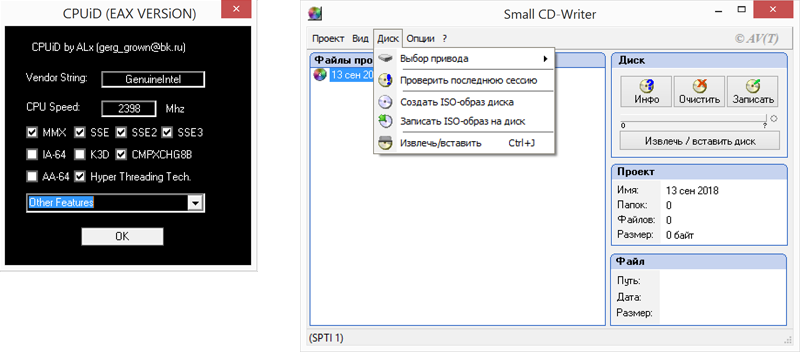
Для повседневной работы достаточно запомнить четыре маршрута. Содержимое будущего диска собирается через меню «Проект»: там находятся команды открытия и сохранения проекта, добавления файлов и папок, создания папки внутри проекта, удаления выбранного элемента и очистки списка. Операции с физическим приводом находятся в меню «Диск»: выбор привода, проверка последней сессии, создание ISO-образа диска, запись готового ISO и извлечение или загрузка лотка. Быстрый запуск прожига выполняется кнопкой «Записать». Сведения о вставленном носителе и сессиях открываются кнопкой «Инфо».
У программы есть подтверждённая интеграция с Проводником Windows: выбранные файлы можно передать через «Отправить на Small CD-Writer». Для старых рабочих станций это сокращает путь до двух действий: выделить данные в Проводнике, передать их в проект, затем открыть окно записи. Поддерживается и обычное перетаскивание файлов в окно программы. Сочетание Ctrl+J, видимое в меню «Диск», управляет командой «Извлечь/вставить» и экономит время при серии операций с несколькими болванками.
Small CD-Writer работает с проектом данных и ISO. Проверенные описания также указывают на мультисессионные и загрузочные диски, стирание RW-носителей, просмотр сессий и извлечение файлов. При этом программа не относится к современным пакетам авторинга: в подтверждённых материалах нет отдельного конструктора DVD-меню, развитого аудио-мастеринга, Blu-ray-модулей или облачных функций. Для таких задач лучше рассматривать специализированные решения, а Small CD-Writer использовать там, где важны компактность и прямой доступ к прожигу.
Как записать CD или DVD с файлами и папками
Базовый сценарий — создание диска с данными. Под «данными» здесь понимаются обычные файлы и каталоги: документы, архивы, фотографии, установщики, резервные копии и любые другие элементы, которые должны открываться в файловом менеджере. Small CD-Writer не требует выбирать отдельный тип проекта через стартовый мастер: после запуска уже открыт пустой проект, и можно сразу наполнять его содержимым.
Сборка проекта и проверка объёма
- 1. Распакуйте архив программы в отдельную папку и запустите SCDWriter.exe. Классическая установка для версии 1.4 не требуется.
- 2. При наличии нескольких оптических приводов откройте «Диск» → «Выбор привода» и выберите устройство, в которое будет вставлен носитель. В строке состояния главного окна отображается текущий привод.
- 3. Для ручной сборки откройте «Проект» → «Добавить файлы» или «Добавить папку». Выберите исходные данные. Для заранее подготовленной структуры используйте «Создать папку», затем добавляйте элементы в нужные каталоги проекта.
- 4. Для быстрого пути выделите данные в Проводнике Windows и используйте «Отправить на Small CD-Writer». Ещё один подтверждённый вариант — перетянуть нужные файлы прямо в окно программы.
- 5. Проверьте левую область «Файлы проекта». Удалите случайно добавленные элементы через «Удалить из списка». Команда не стирает исходные файлы с диска: она убирает их из проекта записи.
- 6. Сверьте блок «Проект» справа. В нём показываются количество папок, файлов и общий размер. Индикатор в блоке «Диск» помогает сопоставить объём проекта с ёмкостью выбранного носителя.
- 7. Вставьте чистый CD-R, CD-RW, DVD-R, DVD-RW или другой совместимый с приводом носитель того класса, с которым работает ваш привод. Для одноразовой записи используйте чистую болванку; для повторной записи RW предварительно очистите отдельной командой, описанной ниже.
Перед прожигом имеет смысл проверить не только общий объём, но и состав проекта. Старое независимое тестирование версии 1.4 отмечало проблему с очень длинными именами: файлы с именами длиннее примерно сотни символов могли пропускаться. Поэтому для архивного диска разумно заранее сократить чрезмерно длинные пути и имена, особенно когда проект собран из глубокой структуры папок. Эта рекомендация не относится к современным ограничениям Windows в целом — она связана именно с зафиксированным поведением Small CD-Writer 1.4.
Запуск прожига, выбор сессии и скорости
- 1. Нажмите «Записать» в правом блоке главного окна. Откроется диалог «Запись диска».
- 2. Для чистого носителя выберите «Создать новую сессию». Для уже записанного мультисессионного диска, который допускает дозапись, используется «Продолжить последнюю сессию». Третий режим — «Записать проект в файл ISO-образ диска» — физический диск не прожигает, а сохраняет собранный проект в образ.
- 3. Проверьте список доступных скоростей. Small CD-Writer определяет поддерживаемые значения для выбранного привода. Для архивного или загрузочного диска выбирайте умеренную скорость из реально доступных значений, а не максимальную только ради экономии времени.
- 4. Запустите запись. Во время прожига не закрывайте окно индикатора выполнения. В независимом тестировании старой версии было отмечено зависание при принудительном закрытии окна прогресса; безопаснее дождаться штатного завершения операции.
- 5. После сообщения о завершении извлеките диск штатной кнопкой «Извлечь / вставить диск» или сочетанием Ctrl+J. Не перезапускайте запись на той же одноразовой болванке без необходимости: повторная попытка не превращает CD-R/DVD-R в перезаписываемый носитель.
- 6. Для контрольной проверки снова вставьте диск, откройте «Диск» → «Проверить последнюю сессию». Затем откройте диск в Проводнике Windows и выборочно прочитайте несколько файлов из разных папок. Для резервных копий полезно сравнить размер и контрольные суммы критичных файлов отдельным инструментом.
При записи проекта с данными важно отличать «создать новую сессию» от «закрыть диск навсегда». Small CD-Writer ориентирован на мультисессионную работу, поэтому один носитель можно пополнять поэтапно. Практический принцип простой: для разового архивного диска удобнее завершить работу одним проектом, а для накопительного диска оставлять возможность продолжения последней сессии и перед каждой дозаписью проверять уже существующее содержимое.
Для музыкального диска есть принципиальная развилка. Запись MP3 как обычных файлов создаёт диск данных; старый бытовой CD-плеер такой носитель читает не всегда. Отдельно о разнице между диском с MP3 и стандартным Audio CD разобрано в материале как сделать диск с MP3 для автомагнитолы. В самом Small CD-Writer не стоит приписывать неподтверждённые функции аудио-конвертации: проверенные источники уверенно подтверждают запись данных и работу с образами, а независимое тестирование прямо отмечало проблемы при копировании аудио-CD.
Как записывать и создавать ISO-образы
Работа с ISO — один из самых сильных и лучше всего документированных сценариев Small CD-Writer. В меню «Диск» отдельно видны команды создания образа с физического носителя и записи готового ISO. Кроме того, текущий проект можно не прожигать, а сохранить в ISO через диалог записи. Эти три операции похожи по названию, но решают разные задачи, поэтому их лучше не смешивать.
Запись готового ISO на диск
- 1. Подготовьте ISO-файл и вставьте чистый диск подходящей ёмкости в выбранный привод.
- 2. Запустите SCDWriter.exe. При нескольких приводах заранее проверьте устройство через «Диск» → «Выбор привода».
- 3. Откройте «Диск» → «Записать ISO-образ на диск». Именно этот пункт указан в документации ALT Linux для создания установочного DVD из ISO.
- 4. В появившемся диалоге выбора файла укажите нужный ISO. Не добавляйте ISO в обычный проект через «Добавить файлы»: в таком случае на диске окажется сам файл образа, а не развёрнутое содержимое.
- 5. Нажмите «Записать», выберите доступную скорость и запустите прожиг.
- 6. После завершения используйте «Проверить последнюю сессию» и дополнительно убедитесь, что диск открывается в Проводнике. Для установочного образа проверьте наличие ожидаемой структуры каталогов, а не единственного файла с расширением .iso.
В учебной документации ALT Linux этот маршрут приводится как стандартный способ записи установочного образа под Windows: скачать архив Small CD-Writer, распаковать, запустить SCDWriter.exe, выполнить «Диск» → «Записать ISO-образ на диск», указать образ и нажать «Записать». Это один из немногих сценариев программы, для которого последовательность действий подтверждена внешней документацией, а не только каталогами программ.
Создание ISO с физического диска и из собственного проекта
Создание ISO с физического CD/DVD начинается с вставки исходного диска и выбора команды «Диск» → «Создать ISO-образ диска». Программа считывает содержимое носителя и формирует файл образа. В проверенных описаниях этот режим приводится как способ получить копию диска в ISO для последующей архивации или повторной записи. Для Audio CD этот путь не следует считать надёжным: независимое тестирование версии 1.4 отдельно отмечало неправильное копирование аудиодисков. Для дисков с данными функция описана и применялась на практике.
- 1. Вставьте исходный диск с данными и убедитесь, что выбран правильный привод.
- 2. Откройте «Диск» → «Создать ISO-образ диска».
- 3. Укажите имя и расположение будущего файла образа в системном диалоге сохранения.
- 4. Дождитесь завершения чтения. Не закрывайте окно прогресса принудительно.
- 5. Проверьте полученный ISO отдельным монтированием в Windows или специализированной утилите. Открытие образа до повторной записи позволяет отделить ошибки чтения исходного носителя от ошибок будущего прожига.
Другой маршрут создаёт ISO не с физического диска, а из текущего проекта. Сначала добавьте файлы и папки, проверьте структуру, затем нажмите «Записать» и выберите «Записать проект в файл ISO-образ диска». После выбора пути Small CD-Writer формирует образ вместо прожига. Такой подход удобен для подготовки повторяемого дистрибутива: один раз собирается структура, затем ISO хранится как мастер-копия и записывается на несколько носителей по мере необходимости.
Для регулярной работы с образами полезно сравнить этот минималистичный подход с ImgBurn. ImgBurn строит работу вокруг отдельных режимов чтения, сборки, записи и проверки образов, тогда как Small CD-Writer сводит операции к нескольким командам меню «Диск». Разница не в том, что один инструмент универсально лучше другого, а в глубине контроля: Small CD-Writer проще, ImgBurn даёт больше специализированных режимов.
Как работать с мультисессией, сессиями диска и извлечением файлов
Мультисессия нужна, когда один CD или DVD пополняется не за один раз. Small CD-Writer умеет продолжать последнюю сессию, создавать новую, показывать записанные сессии и извлекать из них файлы. Это полезно для старых архивов и накопительных дисков, где данные добавлялись партиями. При работе с такими носителями основной риск связан не с самой кнопкой записи, а с неверным выбором режима и с тем, что пользователь не проверяет, какие сессии уже присутствуют.
Продолжение последней сессии без потери старых данных
- 1. Вставьте уже записанный диск и откройте «Инфо». Сначала убедитесь, что носитель действительно содержит ожидаемые данные и что это тот диск, который планируется дополнять.
- 2. Выполните «Диск» → «Проверить последнюю сессию». Этот шаг помогает обнаружить очевидные проблемы чтения до того, как начнётся новая запись.
- 3. Соберите новый набор файлов в области проекта. Не нужно повторно добавлять старые файлы только ради их сохранения: мультисессия добавляет новый сеанс поверх уже записанных данных.
- 4. Нажмите «Записать» и выберите «Продолжить последнюю сессию». Не используйте этот режим для чистой болванки: для неё предназначено создание новой сессии.
- 5. Проверьте общий объём и доступную ёмкость. В старых независимых тестах Small CD-Writer встречалась неточность отображения размера диска и сессии, поэтому на критично заполненных носителях лучше оставлять запас, а не рассчитывать место до последнего мегабайта.
- 6. Запустите запись и дождитесь штатного завершения. После прожига снова откройте «Инфо» и убедитесь, что новая сессия появилась и старые данные по-прежнему доступны.
Просмотр сессий и извлечение нужных файлов
Кнопка «Инфо» открывает сведения о вставленном диске и структуру сессий. В доступных скриншотах этого режима показаны тип носителя, скорость, свободное место и дерево записанных сессий; для выбранной сессии отображаются количество папок, файлов, размер, название и дата. Это полезнее обычного открытия диска в Проводнике, когда на носителе несколько сеансов и нужно понять, в какой из них попал конкретный файл.
- 1. Вставьте диск и нажмите «Инфо».
- 2. Последовательно раскройте сессии и найдите нужную папку или файл по структуре и дате.
- 3. Используйте функцию извлечения файлов из выбранной сессии. Проверенные описания Small CD-Writer подтверждают извлечение данных, но не дают надёжного названия отдельной кнопки во всех сборках, поэтому ориентируйтесь на команду извлечения в открытом окне информации о диске.
- 4. Сохраняйте извлекаемые файлы на локальный диск, а не обратно на исходный оптический носитель.
- 5. После копирования откройте несколько файлов и сравните размеры. Для архивных данных дополнительно проверьте контрольные суммы, когда они сохранились рядом с исходным набором.
Восстановлением повреждённых дисков Small CD-Writer считать не нужно. Просмотр старых или скрытых сессий и извлечение файлов — подтверждённая функция, но программа не позиционируется как инструмент низкоуровневого восстановления с анализом битых секторов. При ошибках чтения важного носителя безопаснее сначала создать образ специализированной утилитой, а уже потом разбирать копию.
Как очистить RW-диск, сохранить проект и ускорить повторяющиеся операции
Помимо прожига и ISO, у Small CD-Writer есть несколько функций, которые заметно ускоряют рутинную работу: очистка перезаписываемого носителя, сохранение проекта для повторного открытия, интеграция с Проводником и горячая клавиша управления лотком. Отдельной системы макросов, пресетов или пакетной очереди в проверенных источниках не заявлено, поэтому автоматизацию стоит понимать именно как сокращение повторяющихся ручных шагов, а не как фоновую массовую запись.
Очистка RW и повторная подготовка носителя
- 1. Вставьте именно перезаписываемый CD-RW или DVD-RW. Для одноразового CD-R/DVD-R команда очистки не превращает носитель в перезаписываемый.
- 2. Нажмите «Очистить» в блоке «Диск».
- 3. Подтвердите операцию в появившемся диалоге. Проверенные источники не дают надёжной схемы отдельных режимов быстрого и полного стирания именно для Small CD-Writer, поэтому не стоит переносить названия опций из других программ.
- 4. Дождитесь завершения очистки и снова откройте «Инфо». После успешной подготовки на носителе не должно отображаться прежнего проекта как доступной для обычного чтения записи.
- 5. Соберите новый проект и запускайте запись как на подготовленный RW-носитель.
Для тестовых сборок RW удобнее одноразовых дисков: один и тот же носитель можно очищать и использовать повторно. Для долгосрочного архива этот сценарий не заменяет резервное копирование на современные накопители. Small CD-Writer решает задачу прожига, а не организует стратегию хранения данных.
Сохранение проекта, Проводник и быстрые команды
Команды «Сохранить проект» и «Открыть проект» позволяют отделить подготовку структуры от самой записи. Это полезно для регулярно повторяющегося набора: например, раз в месяц записывается один и тот же каркас папок с обновлёнными файлами. Сначала соберите проект, сохраните его, а в следующий раз откройте и замените содержимое перед прожигом. Перед запуском записи всё равно проверьте фактический список — сохранённый проект не гарантирует, что исходные файлы на диске компьютера остались в прежнем состоянии.
- Для единичной записи удобнее меню «Проект» → «Добавить файлы»/«Добавить папку».
- Для набора из Проводника быстрее «Отправить на Small CD-Writer».
- Для повторяющейся структуры используйте «Сохранить проект», затем «Открыть проект» при следующем сеансе.
- Для частой смены дисков применяйте Ctrl+J вместо ручного поиска команды «Извлечь/вставить».
- Для нескольких приводов один раз проверьте «Диск» → «Выбор привода» перед серией записей и следите за строкой состояния.
При серии одинаковых дисков самый надёжный поток выглядит так: собрать и проверить проект, сохранить его, записать первый экземпляр, проверить последнюю сессию, открыть несколько файлов, затем использовать тот же проект для следующей болванки. Такой порядок экономит время, но сохраняет контроль качества на первом экземпляре. Пропуск первой проверки ускоряет процесс на минуты, а ошибка в исходном проекте затем повторяется на каждом диске.
Для повторяемой записи полезно отделять мастер-проект от рабочих копий. Храните исходный набор файлов в отдельной папке, перед каждой серией обновляйте только её содержимое, затем открывайте сохранённый проект и сверяйте список. После первой болванки выполните контрольное чтение нескольких крупных и нескольких мелких файлов. Такой порядок особенно полезен на старых приводах: он выявляет ошибки не по индикатору прожига, а по фактическому чтению результата. При смене типа носителя заново проверьте выбранную скорость и объём — сохранённый проект не фиксирует физические характеристики новой болванки.
Ошибки, ограничения, плюсы и альтернативы
Small CD-Writer выглядит предельно простой, но возраст программы накладывает ограничения. Основные риски связаны с современными версиями Windows и приводами, с особенностями старого движка записи и с тем, что интерфейс почти не объясняет причины ошибок. Здесь полезнее не искать универсальную «волшебную настройку», а диагностировать цепочку по порядку: видит ли Windows привод, видит ли его Small CD-Writer, читается ли носитель, достаточно ли места, подходит ли выбранный режим сессии и проходит ли проверка после записи.
Что делать при ошибках привода, ASPI, записи и финализации
- Привод не отображается. Сначала проверьте, что Windows видит устройство и открывает вставленный диск. Затем перезапустите Small CD-Writer и проверьте «Диск» → «Выбор привода». Пользовательские отчёты на SoftPortal фиксировали ошибку инициализации ASPI на части 64-битных систем, поэтому отсутствие привода в программе при рабочем устройстве в Windows является реальной проблемой совместимости, а не признаком неисправности диска.
- Внешний USB-привод определяется нестабильно. В отзывах встречался случай зависания при запуске с внешним приводом по USB 3.0. Проверьте другой USB-порт и корректное распознавание устройства системой. При повторяющейся проблеме используйте более современную программу записи, а не пытайтесь многократно запускать прожиг.
- Ошибка записи или финализации. Проверьте тип и состояние болванки, уменьшите скорость, соберите меньший тестовый проект и повторите на новом носителе. На RW перед повторной попыткой выполните штатную очистку. На одноразовом носителе после сорванной записи не рассчитывайте на гарантированное повторное использование.
- Данные после прожига читаются не полностью. Выполните «Проверить последнюю сессию», затем скопируйте несколько файлов обратно на жёсткий диск. При архивной записи проверка результата важнее сообщения «готово» в окне прожига.
- Очень длинные имена или глубокие пути. Независимое тестирование версии 1.4 отмечало пропуск файлов с именами длиннее примерно сотни символов. Сократите имена и структуру каталогов до повторной записи.
- Неверный объём сессии. В старом тестировании фиксировались неточные сведения о размере диска и сессии. Оставляйте запас по ёмкости и не заполняйте носитель впритык по одному только индикатору программы.
- Копирование Audio CD. Независимый тест версии 1.4 отмечал неправильное копирование аудиодисков. Для извлечения треков и создания стандартного Audio CD используйте специализированный риппер или современную программу записи.
Отдельный предел — отсутствие подтверждённой поддержки Blu-ray. В изученных описаниях Small CD-Writer речь идёт о CD и DVD, поэтому для BD разумно использовать инструмент, где Blu-ray заявлен и поддерживается разработчиком. Это особенно важно на современном оборудовании: старый небольшой burner не получает автоматического преимущества только потому, что запускается без установки.
Плюсы
- Компактный portable-формат: для версии 1.4 не требуется классическая установка.
- Понятное главное окно без мастеров и лишних модулей.
- Работа с данными, ISO-образами, мультисессией и RW-носителями в одной утилите.
- Интеграция с Проводником Windows через «Отправить на Small CD-Writer».
- Команды создания ISO с диска и сохранения текущего проекта в ISO.
- Просмотр сессий и извлечение файлов со старых мультисессионных дисков.
Минусы
- Разработка давно не развивается: версия 1.4 относится к 2006 году.
- Совместимость с современными 64-битными Windows и внешними USB-приводами не гарантирована; есть пользовательские отчёты о проблемах ASPI и зависаниях.
- Старое независимое тестирование отмечало ошибки с длинными именами, отображением размера сессии, копированием раздела и Audio CD.
- Нет подтверждённого современного набора функций Blu-ray, DVD-authoring, аудио-мастеринга и расширенной верификации.
- Интерфейс почти не объясняет причины ошибок, поэтому диагностика сложнее, чем в актуальных программах.
Чем Small CD-Writer отличается от актуальных альтернатив
CDBurnerXP охватывает более широкий спектр носителей и проектов, включая Blu-ray и HD-DVD, а также создание Audio CD. Small CD-Writer заметно проще и легче, но её подтверждённый набор возможностей уже. Для старого ПК и разовой записи данных простота Small CD-Writer остаётся достоинством; для современного оборудования важнее актуальная поддержка приводов и носителей.
InfraRecorder тоже построен вокруг классической записи дисков, но разделяет Data Disc, Audio Disc и mixed-mode проекты и даёт больше параметров прожига. Small CD-Writer выигрывает коротким маршрутом «добавить файлы → записать», InfraRecorder удобнее там, где требуется выбирать тип проекта и управлять деталями записи.
ImgBurn глубже работает с образами: отдельные режимы Read, Build, Write и Verify лучше подходят для диагностики и точного контроля ISO. Small CD-Writer закрывает базовые операции с образом в нескольких командах меню. Для подготовки установочного диска оба подхода понятны, но при проблемном приводе или необходимости детальной проверки специализированный интерфейс ImgBurn информативнее.
Nero Burning ROM представляет другой класс продукта: это крупный коммерческий пакет с расширенными режимами записи, копирования и дополнительными технологиями защиты. Small CD-Writer не конкурирует с ним по широте функций; её сильная сторона — минимальная оболочка и отсутствие лишних модулей.
Кому подойдёт
- Пользователям старых Windows-систем и совместимых внутренних CD/DVD-приводов, которым нужен минимальный portable-инструмент.
- Тем, кто записывает обычные диски с файлами, готовые ISO или использует старые мультисессионные носители.
- Тем, кому важны сохранение проекта в ISO и быстрый запуск без установки.
Кому лучше выбрать другой инструмент
- Пользователям Blu-ray и современного оборудования, для которого нужна актуальная поддержка драйверов и интерфейсов.
- Тем, кто делает Audio CD, DVD-Video с меню или сложные мультимедийные проекты.
- Тем, кому нужна автоматическая верификация, журнал ошибок, современные диагностические режимы и регулярные обновления.
- Тем, кто столкнулся с ошибкой ASPI, отсутствием привода или повторяющимися зависаниями на актуальной системе.
Практическая рекомендация зависит от сценария. Для старого ПК с рабочим оптическим приводом Small CD-Writer остаётся удобной утилитой именно из-за минимализма. Для записи готового ISO её маршрут документирован и понятен. Для архива с важными данными обязательно проверяйте записанную сессию и несколько файлов после прожига. Для современного рабочего места программу стоит воспринимать как legacy-инструмент: при первом же конфликте с приводом или Windows рациональнее перейти на актуальный burner, а не строить рабочий процесс вокруг старого драйверного стека.
Small CD-Writer требует установки?
Версия 1.4 распространяется как portable-утилита: архив распаковывается, затем запускается SCDWriter.exe.
Как записать готовый ISO?
Откройте «Диск» → «Записать ISO-образ на диск», выберите ISO и нажмите «Записать». Этот маршрут подтверждён документацией ALT Linux.
Как сохранить собственный проект в ISO?
Соберите файлы, нажмите «Записать» и выберите «Записать проект в файл ISO-образ диска», затем задайте место сохранения.
Можно ли дописывать диск?
В окне записи предусмотрен режим «Продолжить последнюю сессию». Перед дозаписью откройте «Инфо» и проверьте последнюю сессию.
Что делает кнопка «Очистить»?
Она предназначена для подготовки перезаписываемого RW-носителя к новой записи. Одноразовый CD-R или DVD-R от этого перезаписываемым не становится.
Что делать, когда программа не видит привод?
Проверьте привод в Windows, затем «Диск» → «Выбор привода». На части 64-битных систем пользователи сообщали об ошибках ASPI; при повторяющейся проблеме используйте актуальную программу записи.