SlideDog нужен не для рисования слайдов, а для проведения уже подготовленного выступления: он собирает PowerPoint, PDF, видео, изображения, веб-страницы и другие материалы в один управляемый плейлист. На Xeon Live можно скачать SlideDog бесплатно, а в этом разборе — понять интерфейс, собрать сценарий, настроить показ и заранее устранить типичные проблемы.
Программа особенно полезна там, где выступление состоит не из одного файла: конференции с несколькими докладчиками, лекции, тренинги, продажи, выставочные стенды и внутренние встречи. Главная идея проста: материалы заранее выстраиваются в нужной последовательности, а во время показа докладчик переключается между ними без ручного поиска окон и папок.
Что делает SlideDog и кому он нужен
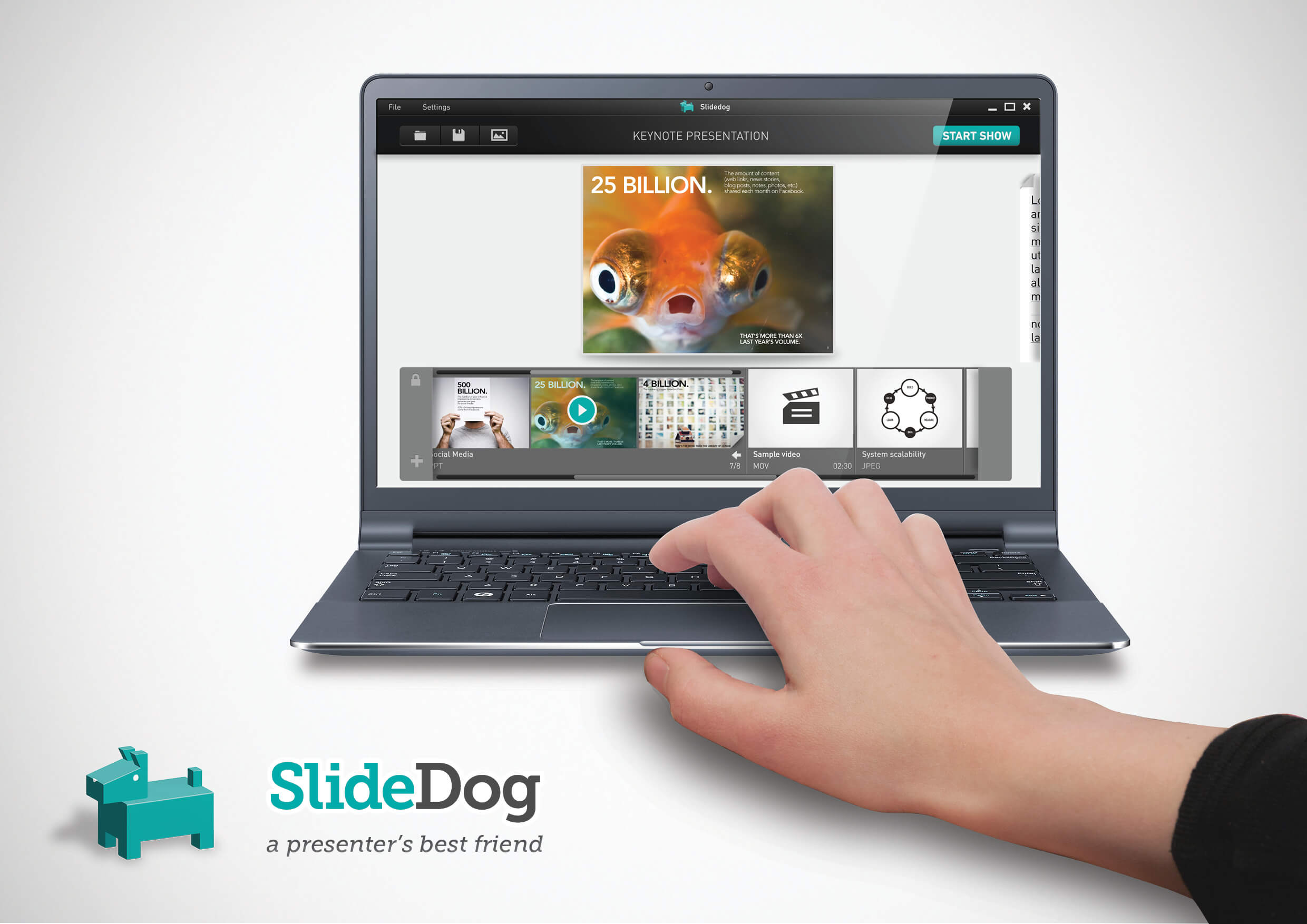
SlideDog работает как презентационный запускатор. Он определяет подходящие средства просмотра на компьютере и открывает через них разные типы контента, сохраняя для пользователя единый слой управления. PowerPoint-файлы запускаются через PowerPoint, PDF — через подходящий PDF-просмотрщик, видео воспроизводится с помощью мультимедийного движка, а веб-контент открывается через браузерный компонент. За счёт этого программа не пересобирает презентацию в собственный формат и не превращает сложный показ в набор статичных картинок.
Поэтому SlideDog не заменяет PowerPoint, Google Slides, Prezi или Impress на этапе создания. Тексты, диаграммы, темы, анимацию, монтаж роликов и редактирование PDF нужно готовить в профильных программах. Полезно разделять две задачи: сначала сделать материалы, затем провести выступление. Для первого этапа пригодится инструкция по созданию презентации; SlideDog относится ко второму этапу и отвечает за последовательность, переключение и управление.
Поддерживаются PowerPoint, PDF, переносимые Prezi-презентации, видео, изображения, веб-страницы, Word и Excel. Для локального плейлиста интернет во время самого показа не обязателен. Сеть нужна тогда, когда в сценарии есть веб-страницы, YouTube и интерактивные функции Live Sharing, Poll, Chat или Feedback. На первом запуске соединение также используется для регистрации электронной почты или лицензии.
- Конференции и события с несколькими спикерами, где файлы приходят в разных форматах.
- Обучение, когда между слайдами нужно быстро открывать PDF, видео, сайт и опрос.
- Деловые демонстрации, где презентация чередуется с отчётом, веб-страницей или роликом.
- Выставочные и информационные экраны, где сценарий должен автоматически повторяться.
- Небольшие мероприятия, на которых оператору важнее надёжный порядок материалов, чем функции дизайна.
На текущей странице загрузки доступна версия 2.3.9 для Windows. Это важное ограничение: настольный SlideDog предназначен для Windows, отдельной версии для macOS или Linux нет. Мобильные приложения iOS и Android используются как пульт и клиент Live Sharing, а не как самостоятельная замена Windows-программе.
Интерфейс SlideDog: что где находится
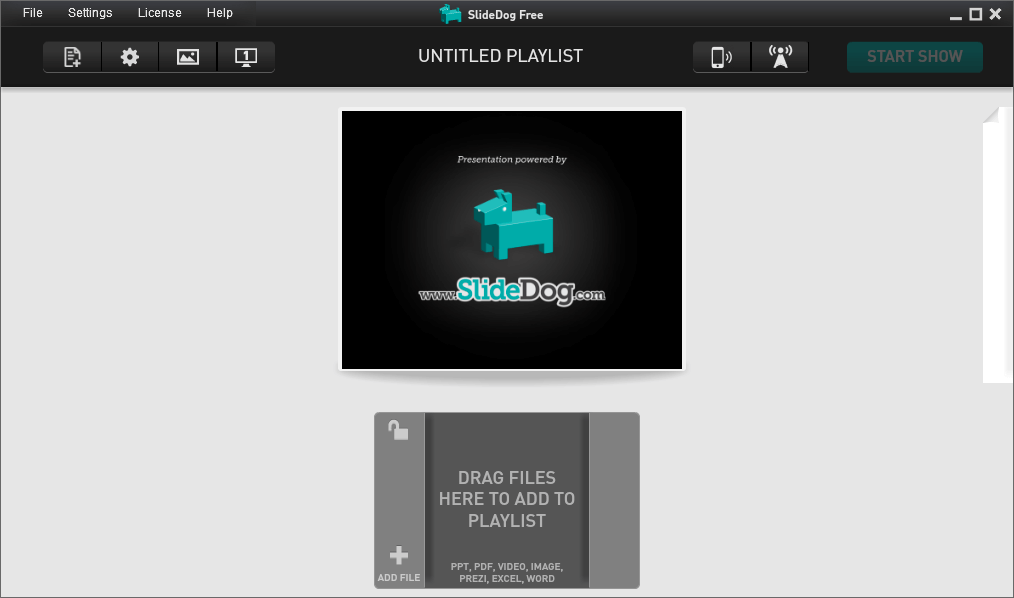
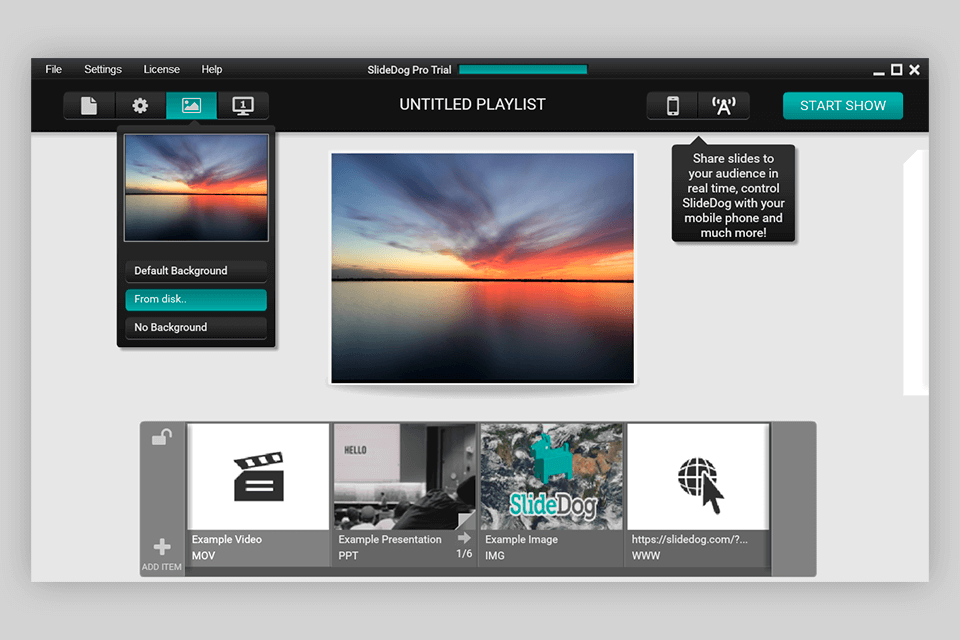
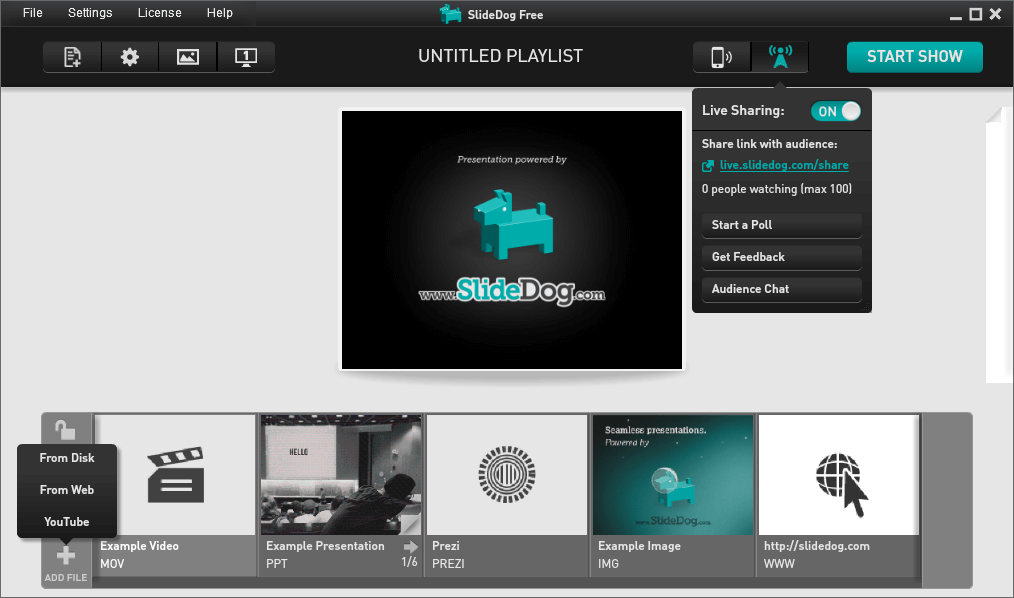
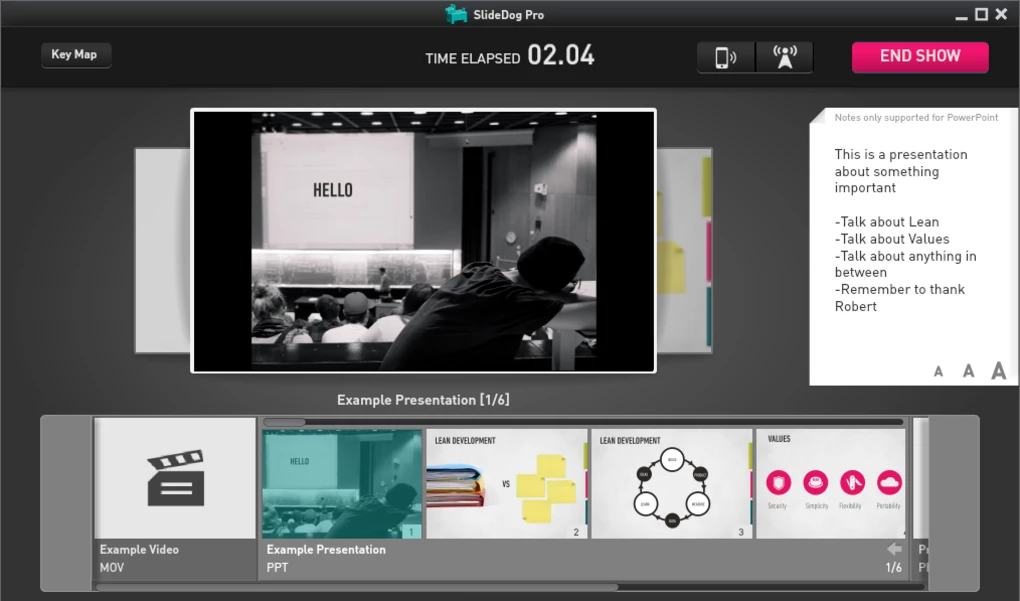
Рабочее окно построено вокруг плейлиста. Сверху находятся меню File, Settings, License и Help, рядом — кнопки служебных функций и переключатели удалённого управления. В правой части заметна кнопка Start Show. Центральная область отведена под предпросмотр, а нижняя горизонтальная лента показывает элементы в том порядке, в котором они будут воспроизводиться.
В стартовом состоянии интерфейс намеренно выглядит пустым: большая зона предлагает перетащить файлы, а кнопка добавления открывает источники контента. Это хороший ориентир при первом знакомстве — в программе почти нет инструментов редактирования самого слайда, поэтому основные действия сводятся к добавлению, сортировке, предпросмотру и запуску.
Плейлист, предпросмотр и добавление материалов
TechRadar
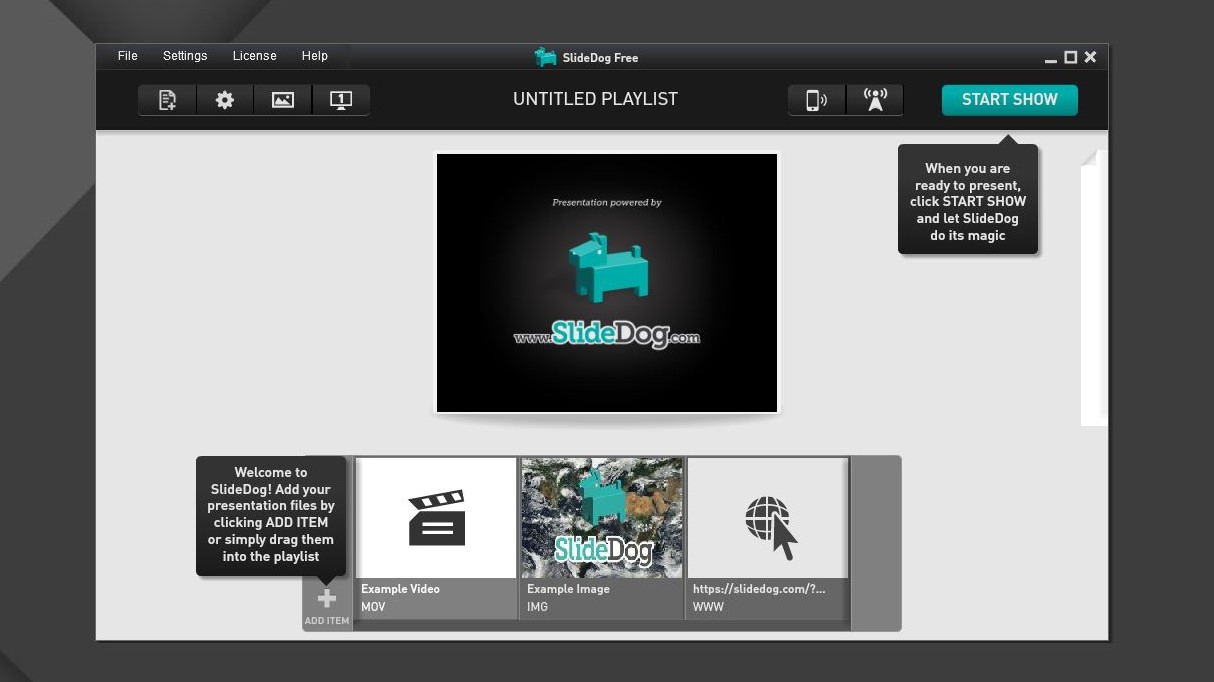
Нижняя лента — главный рабочий объект. Каждый файл или интернет-ресурс представлен отдельной карточкой с типом материала. Порядок карточек и есть сценарий выступления: передвинув элемент, вы меняете место, в котором он появится во время показа. Предпросмотр сверху помогает проверить выбранный элемент до запуска полноэкранного режима.
Через кнопку добавления доступны локальные файлы и интернет-источники. В интерфейсе встречаются варианты From Disk, From Web и YouTube. Кроме кнопки можно использовать обычное перетаскивание из Проводника Windows. Для длинного события удобнее сначала собрать материалы в отдельную папку, привести имена к понятной структуре и только потом раскладывать карточки в плейлисте — так проще заметить пропуск и меньше риск случайно выбрать старую версию файла.
Режим показа и служебная панель
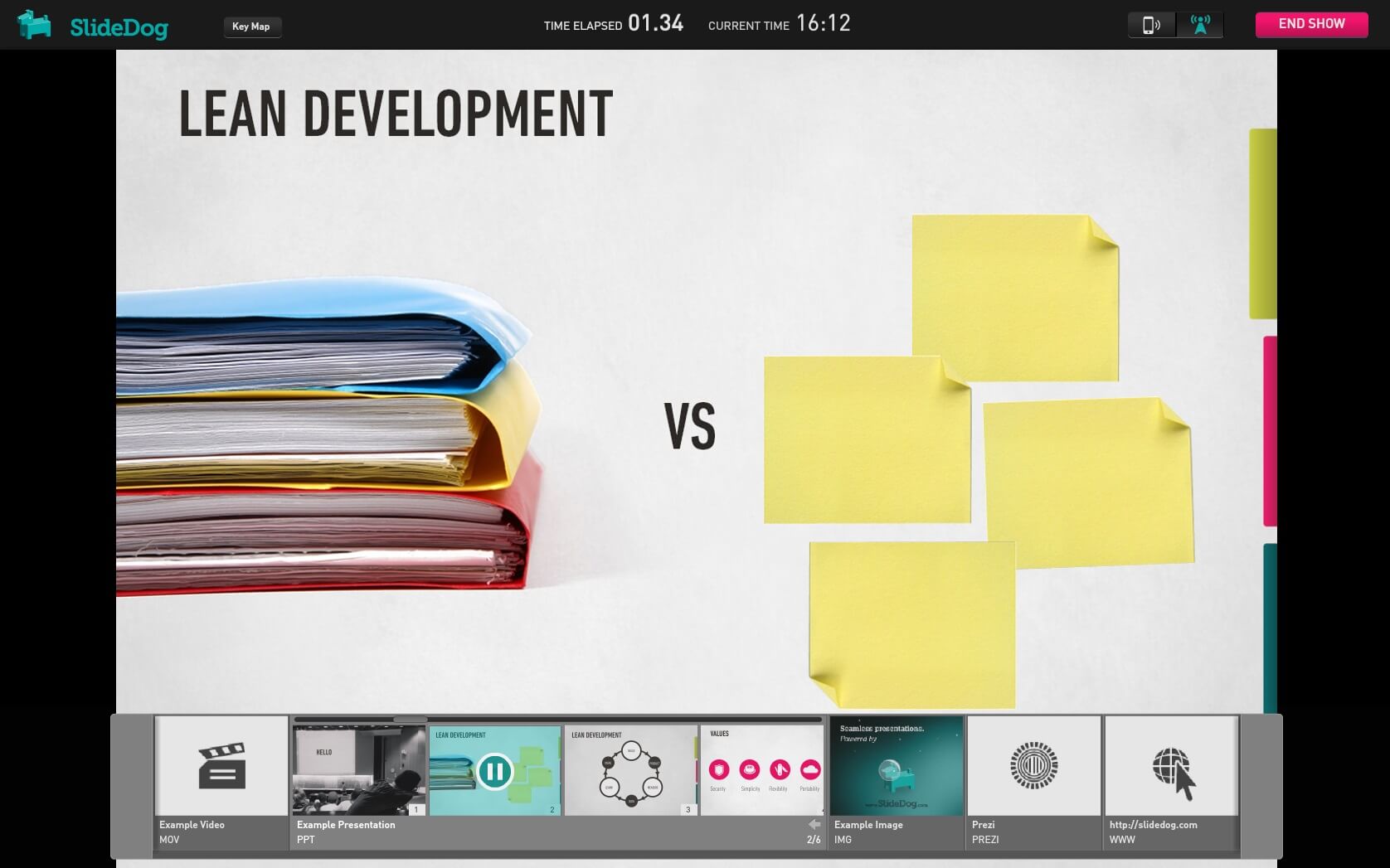
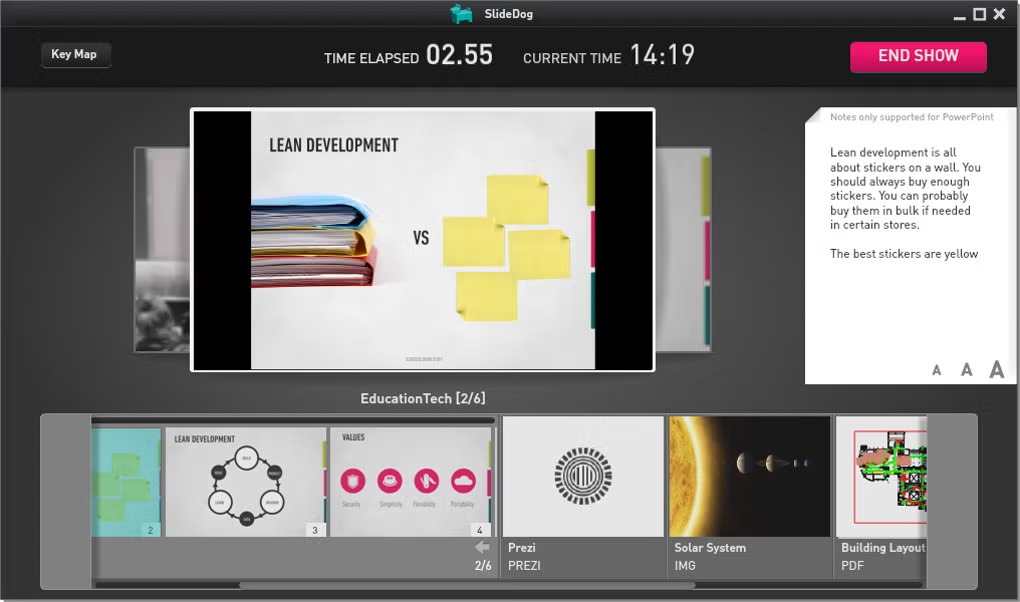
После Start Show интерфейс меняется: основной материал занимает центральную область, сверху появляются служебные элементы вроде времени показа и кнопки End Show, снизу остаётся навигационная лента. В двухэкранной конфигурации эта служебная часть остаётся у докладчика, а аудитория получает только презентационный контент.
Здесь важно различать навигацию по слайдам и переход к следующему элементу плейлиста. Для PowerPoint, PDF и Prezi клавиши листают шаги внутри текущего материала. Для видео клавиша пробела отвечает за паузу, а переход вперёд отправляет к следующему элементу. Веб-страницы не имеют универсального набора горячих клавиш SlideDog: управление зависит от самой страницы и браузерного режима.
Как собрать плейлист из PowerPoint, PDF, видео и веб-страниц
FixThePhoto
Начинайте не с импорта всего подряд, а со сценария. Запишите последовательность блоков: заставка, первый доклад, видео, документ, сайт, опрос, финал. Затем подготовьте локальные файлы в одной рабочей папке. SlideDog предварительно загружает материалы перед показом, поэтому компактная и понятная структура папок упрощает проверку и уменьшает вероятность потерять связанный файл.
- Откройте SlideDog и создайте новый пустой плейлист.
- Добавьте первый локальный файл через From Disk или перетащите его из Проводника в нижнюю область.
- Повторите действие для PowerPoint, PDF, видео, изображений, Word и Excel, которые нужны в сценарии.
- Добавьте веб-страницу через From Web. Для YouTube используйте отдельный пункт YouTube.
- Перетащите карточки в нижней ленте в фактическом порядке выступления.
- По очереди выделите каждый элемент и проверьте предпросмотр.
- Сохраните плейлист до репетиции, чтобы не собирать его заново после перезапуска.
- Нажмите Start Show только после того, как порядок и содержимое проверены.
При добавлении PowerPoint не рассчитывайте, что SlideDog исправит чужой файл. Он показывает презентацию через установленный PowerPoint, поэтому результат зависит от той же среды, что и обычный запуск слайд-шоу. До события откройте каждый .pptx на целевом компьютере, проверьте анимации, встроенное видео, нестандартные шрифты и переходы. Если используется шрифт, которого нет на машине, его нужно установить или заранее встроить в презентацию средствами PowerPoint.
PDF стоит проверять по тем же правилам: документ должен нормально открываться в установленном просмотрщике и листаться без задержек. Для видео проверяйте не только картинку, но и звук: выбранное устройство вывода Windows, уровень громкости и поведение при переходе на следующий элемент. Внутри SlideDog нельзя задать собственные точки начала и окончания отдельного ролика. Нужный фрагмент следует заранее обрезать и сохранить отдельным видеофайлом.
Если видео должно появиться в середине одного PowerPoint или PDF, SlideDog не разрезает такой документ автоматически. Подготовьте два файла: часть до ролика и часть после него. В плейлисте разместите их как Part 1 → Video → Part 2. Это надёжнее, чем пытаться прыгать вручную между окнами, и позволяет сохранить линейный сценарий.
Для Prezi используется переносимая офлайн-версия. Скачайте portable-пакет, распакуйте архив в отдельную папку, найдите исполняемый файл Prezi.exe и перетащите его в плейлист. Перед показом закройте другие открытые окна офлайн-Prezi, затем запускайте Start Show и дождитесь полной загрузки. Такой порядок прямо учитывает требования SlideDog к переносимым презентациям.
Веб-страницы и YouTube требуют стабильного соединения во время выступления. Для ответственного события откройте каждую ссылку заранее и проверьте авторизацию, всплывающие окна и доступность контента в той сети, которая будет использоваться на площадке. Если онлайн-ресурс критичен, подготовьте резервный локальный вариант — например, PDF или видеофайл — и разместите его рядом в плейлисте, чтобы переключиться без долгой паузы.
После сборки проведите контрольный проход от первого элемента к последнему. Не ограничивайтесь просмотром миниатюр: запустите полноценный Show, убедитесь, что презентации действительно открываются, видео стартует со звуком, PDF листается, сайт загружается и следующий элемент появляется в нужный момент. На больших мероприятиях именно репетиция выявляет большую часть проблем, которые не видны в редакторе плейлиста.
Как запустить показ и управлять им без мыши
Softonic
Запуск начинается кнопкой Start Show. SlideDog предварительно загружает материалы плейлиста, поэтому на большом сценарии пауза перед показом нормальна: чем больше файлов, тем больше памяти требуется для предварительной загрузки. На компьютере с ограниченным объёмом RAM полезно разбивать очень длинную программу мероприятия на несколько плейлистов и закрывать лишние приложения перед запуском.
Базовая схема управления короткая и предсказуемая. Для PowerPoint, PDF и Prezi нажимайте PgDn, стрелку вправо или Space для следующего шага; PgUp или стрелку влево — для предыдущего. В видео Space включает паузу и продолжение, а PgDn или стрелка вправо переходят к следующему элементу. Для изображений переход вперёд сразу открывает следующую карточку. ESC завершает показ и выгружает презентационные файлы.
- Перед выходом к аудитории нажмите Start Show и дождитесь завершения предварительной загрузки.
- На первом слайде проверьте, что проектор или второй монитор показывает именно презентационную область.
- Сделайте два перехода вперёд и один назад, чтобы проверить клавиатуру или кликер.
- Откройте видео, нажмите Space, убедитесь, что пауза и продолжение работают.
- Перейдите к PDF и PowerPoint, проверьте листание в обе стороны.
- Вернитесь к ранее открытой презентации и убедитесь, что SlideDog восстановил позицию, на которой вы остановились.
- Нажмите ESC во время репетиции и проверьте корректное завершение Show, затем запустите его повторно.
Кликер подходит без специальной настройки, когда он передаёт стандартные PgDn и PgUp. Это типичное поведение большинства беспроводных презентеров. Проверяйте устройство именно на том компьютере, который будет использоваться на площадке: если кликер уверенно листает PowerPoint и PDF вне SlideDog, та же схема работает и в плейлисте.
Для быстрого старта в современных версиях присутствует сочетание Ctrl+Space, которое действует как горячая клавиша Start Show. Его полезно помнить оператору, но на сцене безопаснее опираться на заранее проверенный кликер и стандартные команды перехода. Сочетания самого PowerPoint также остаются доступными, потому что SlideDog использует установленный просмотрщик, а не полностью заменяет его.
Одна из сильных сторон SlideDog — сохранение состояния при переходах между материалами. Допустим, на пятом слайде PowerPoint нужно показать сайт, затем вернуться к докладу. Перейдите к веб-странице через плейлист, выполните демонстрацию и выберите PowerPoint снова. Программа продолжит с той позиции, где материал был оставлен. Это позволяет строить нелинейные ответвления без хаотичного Alt+Tab.
Во время репетиции обязательно проиграйте переходы между разными типами: PowerPoint → PDF, PDF → видео, видео → веб, веб → изображение. SlideDog использует плавный cross-fade, а его длительность настраивается в параметрах. Слишком длинный переход замедляет темп доклада, слишком короткий заметнее показывает резкую смену материала. Выберите длительность до мероприятия и не меняйте её во время живого выступления.
Как настроить Presenter View и два экрана
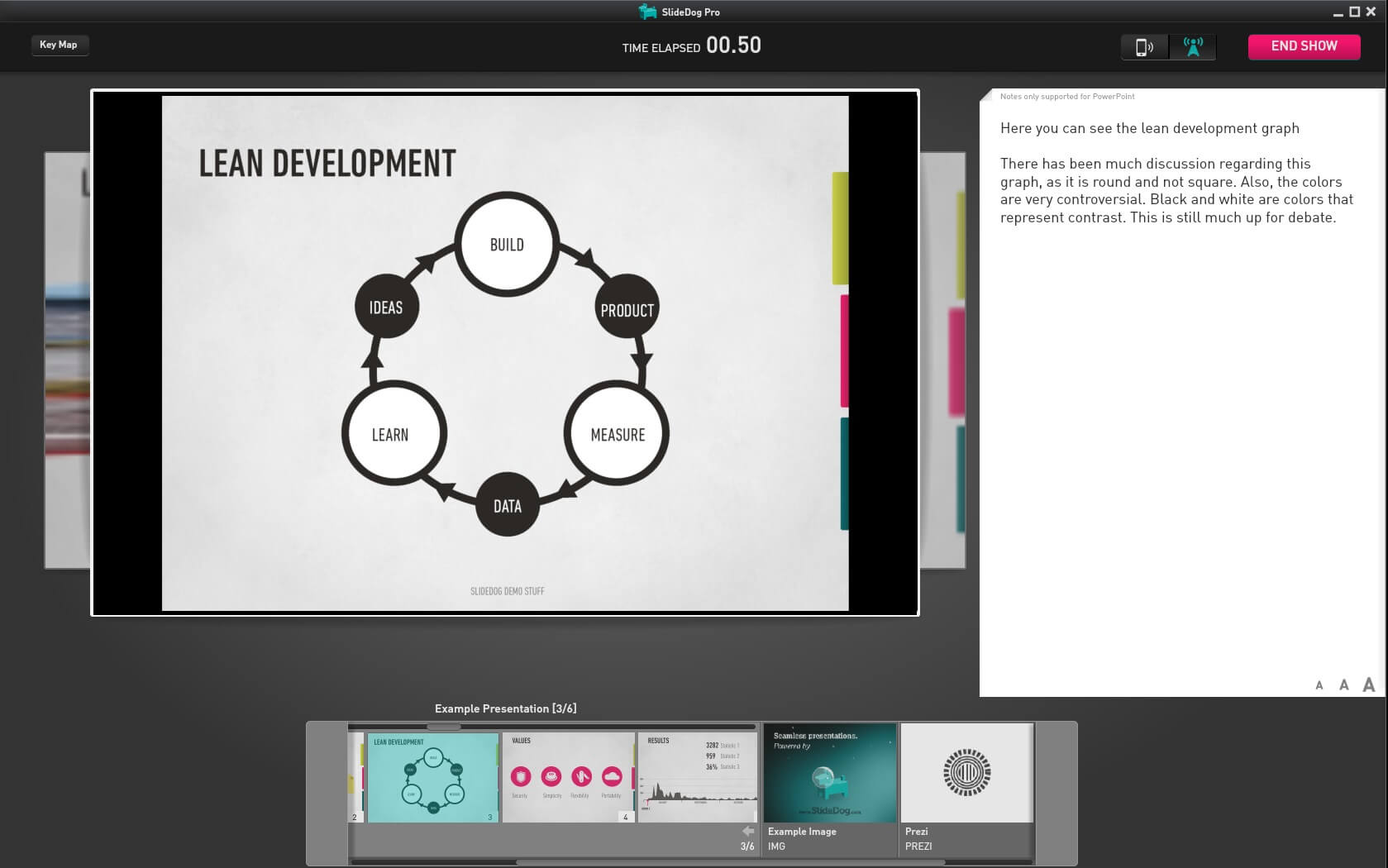
Presenter View в SlideDog Pro разделяет контрольный интерфейс и картинку для аудитории. На ноутбуке остаются плейлист, миниатюры, таймер и элементы управления, а проектор или телевизор показывает только текущий материал. Для сцены и конференц-зала это безопаснее зеркального режима: зрители не видят служебные кнопки, рабочий стол и подготовку следующего элемента.
- Подключите проектор, телевизор или второй монитор к компьютеру до запуска SlideDog.
- В Windows нажмите Windows+P и выберите Extend, то есть расширение рабочего стола.
- Убедитесь в Параметрах дисплея Windows, что второй экран действительно находится в режиме расширения, а не дублирования.
- Запустите SlideDog Pro. Программа обнаружит вторичный экран и переключится в двухэкранный режим.
- Нажмите Start Show и проверьте распределение: на экране аудитории должен быть только контент, на ноутбуке — контрольная панель.
- Откройте PowerPoint, PDF и видео по очереди и убедитесь, что каждый тип появляется на правильном дисплее.
- Завершите Show, перезапустите программу и повторите проверку после любого изменения кабеля, док-станции или настроек Windows.
Разрешение и масштабирование проверяйте на реальном оборудовании. Документация SlideDog советует тестировать презентации с тем же разрешением, что будет у цифрового проектора. Если проектор работает, например, в 1920×1080, репетиция должна проходить с вторым экраном на таком же разрешении. Так раньше проявятся проблемы с масштабом, обрезкой и соотношением сторон.
При неожиданном масштабировании попробуйте установить масштаб шрифтов Windows 100% на обоих дисплеях. SlideDog поддерживает системные разрешения и коэффициенты масштабирования, но именно 100% остаётся практическим диагностическим вариантом при визуальных сбоях. После изменения масштаба перезапустите показ и проверьте несколько типов контента, а не только титульный слайд.
Отдельно проверьте звук. Windows может выбрать HDMI-проектор или телевизор как новое аудиоустройство, поэтому ролик на ноутбуке слышен иначе, чем в зале. До репетиции откройте видео в SlideDog, запустите его на втором экране, проверьте паузу и громкость. Для ответственных событий держите запасной кабель и заранее отключите системные уведомления, которые не относятся к SlideDog, но могут появиться поверх внешнего просмотра.
Если используется режим одного экрана, оператору приходится осторожнее работать с плейлистом, чтобы служебный интерфейс не появлялся перед аудиторией. В такой конфигурации особенно полезно удалённое управление со смартфона: переходить между файлами можно без вывода нижней ленты на общий экран. Для постоянной сценической работы двухэкранный режим всё же удобнее и предсказуемее.
Как включить Live Sharing, опросы и управление с телефона
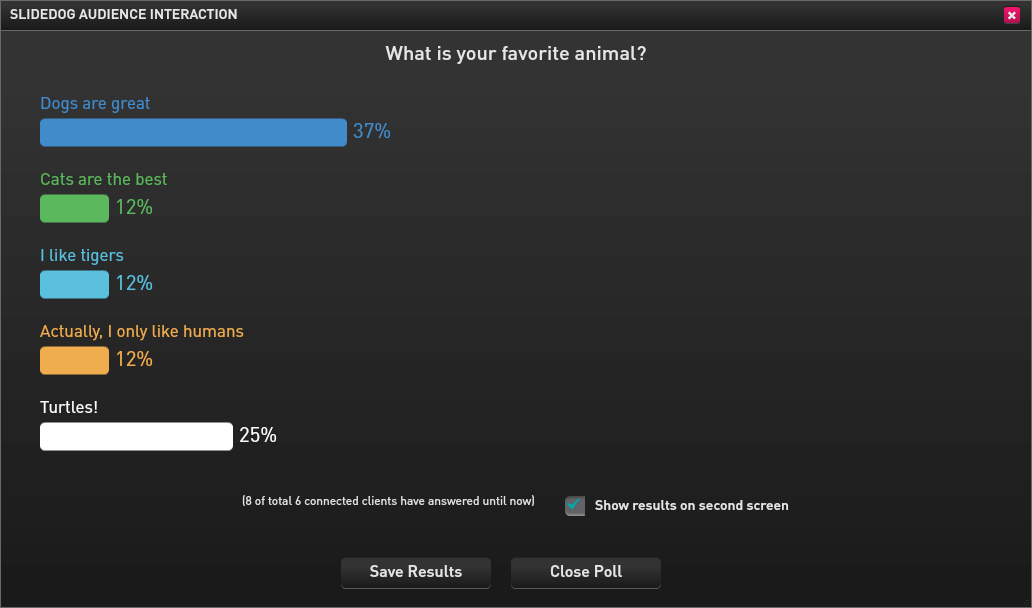
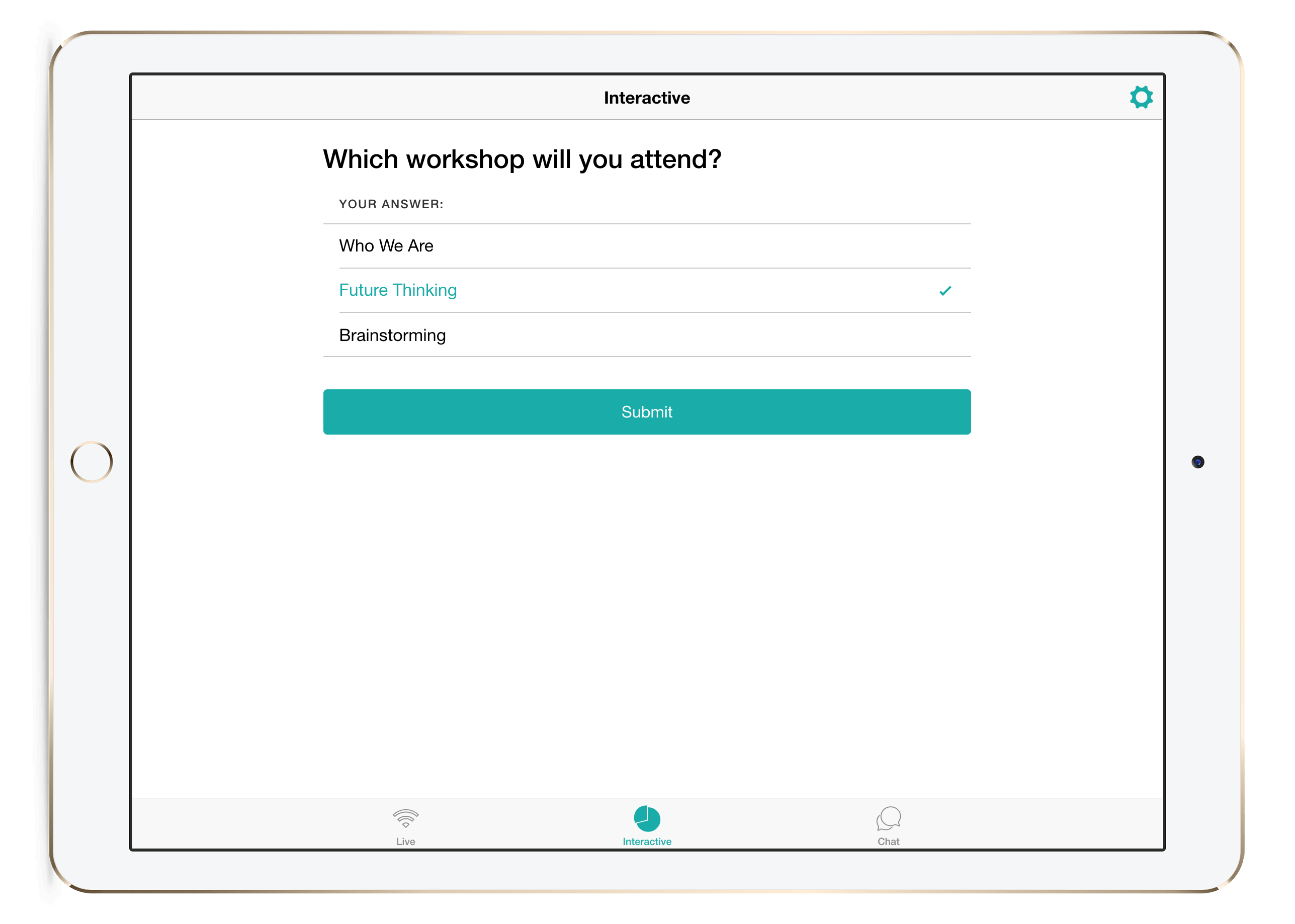
Интерактивные функции используют сеть: Live Sharing отправляет аудитории текущие и уже показанные слайды, Poll собирает ответы, Audience Chat принимает вопросы, а Feedback — обратную связь. Перед мероприятием подключите компьютер к стабильной сети и отдельно проверьте доступ с обычного телефона через ту же гостевую инфраструктуру, которой будет пользоваться аудитория.
Live Sharing, Poll, Chat и Feedback
В редакторе плейлиста переключатель Live Sharing находится в правой верхней части. После включения появляется панель со ссылкой для аудитории и инструментами Start a Poll, Get Feedback и Audience Chat. Участникам не нужно видеть служебный PIN ведущего: им передаётся публичная ссылка канала, а докладчик контролирует, какой материал доступен и когда запускается интерактив.
- Включите Live Sharing до начала выступления и дождитесь появления ссылки канала.
- Откройте эту ссылку на отдельном телефоне, который не авторизован как ведущий.
- Перейдите в Show и убедитесь, что на телефоне появляется текущий слайд, а предыдущие остаются доступны по логике Live Sharing.
- Создайте тестовый Poll и отправьте один ответ с телефона.
- Проверьте отображение результата в SlideDog и закройте тестовый опрос.
- Откройте Audience Chat, отправьте тестовое сообщение и убедитесь, что оно приходит ведущему.
- Запустите Feedback только после того, как форма и формулировки вопросов подготовлены и проверены.
На лекции опрос удобно ставить после смыслового блока, а не запускать параллельно с насыщенным слайдом. На конференции чат помогает собирать вопросы без микрофона в зале. В бизнес-встрече Live Sharing полезен, когда участникам нужно рассматривать графики на собственных устройствах. В каждом случае сначала проверяйте сеть: при отсутствии интернет-соединения локальные файлы продолжат показываться, но Live Sharing, Poll, Chat и мобильное удалённое управление работать не будут.
Телефон как пульт и экран заметок
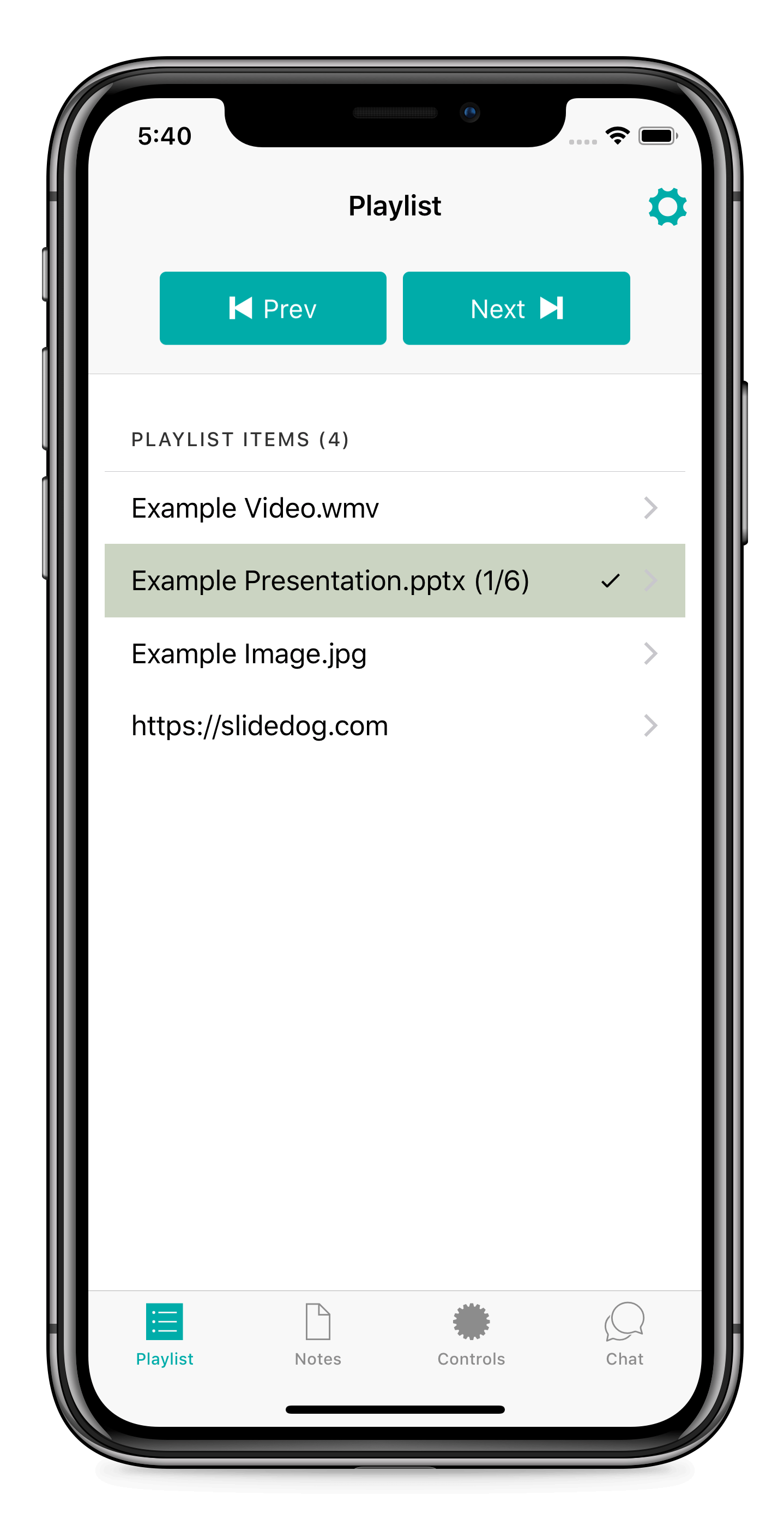
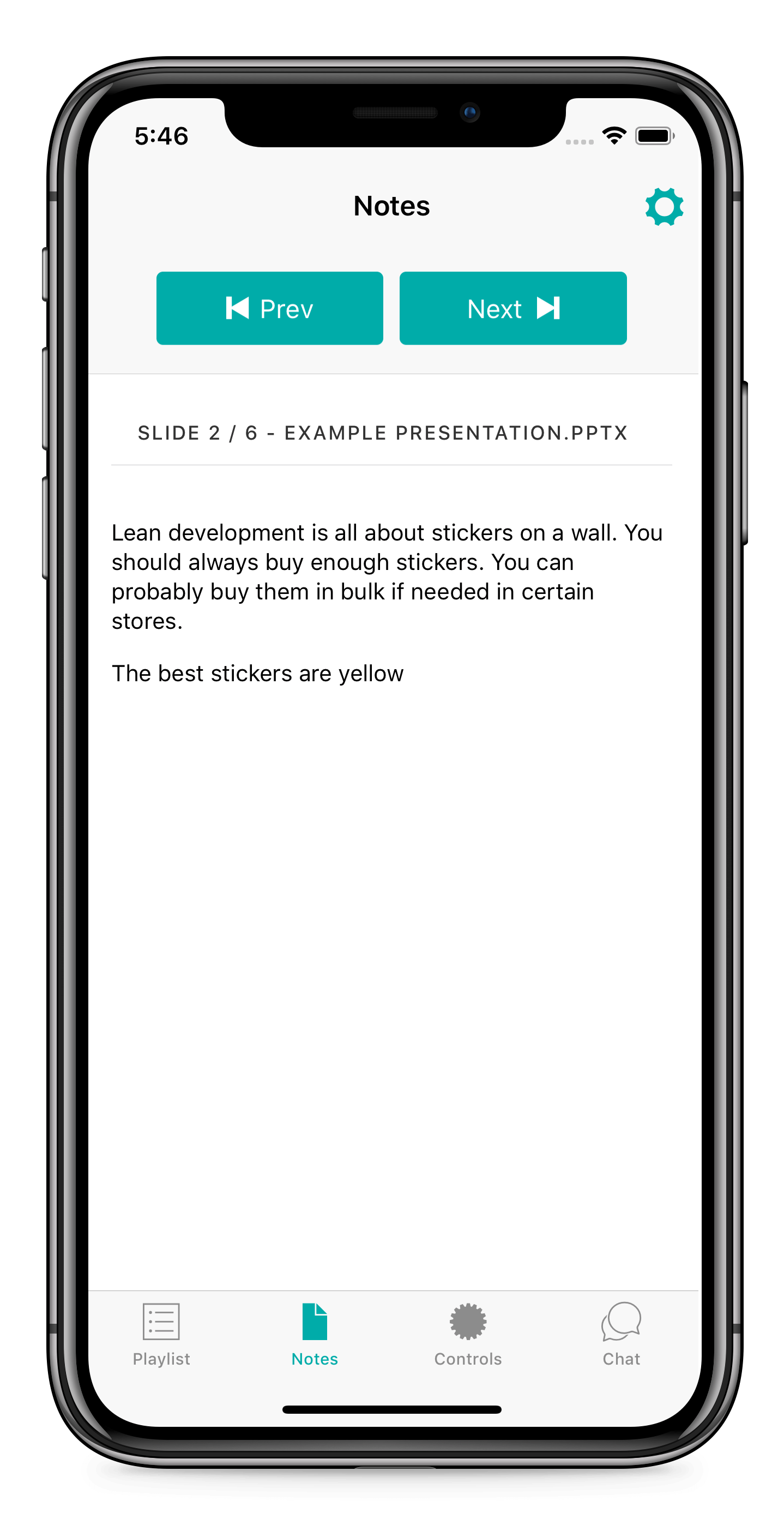
Для удалённого управления включите Remote кнопкой с телефоном в правой верхней части SlideDog. Затем откройте приложение SlideDog на iOS или Android либо веб-интерфейс live.slidedog.com на другом устройстве. Введите имя канала и секретный PIN или пароль, выданный ведущему. После подключения телефон получает команды Prev и Next, список элементов плейлиста, управление видео и доступ к заметкам PowerPoint.
- Подключите телефон и компьютер к интернету и включите Remote в SlideDog.
- На телефоне откройте приложение или веб-версию удалённого управления.
- Введите канал и секретный PIN ведущего.
- В разделе Playlist перейдите между двумя файлами и убедитесь, что компьютер реагирует без заметной задержки.
- Откройте видео и проверьте Play/Pause.
- Перейдите в Notes на PowerPoint-слайде и убедитесь, что нужные заметки доступны.
- Перед сценой заблокируйте автоматическое вращение экрана, отключите лишние уведомления и проверьте заряд устройства.
Телефон полезнее обычного кликера, когда нужно не только идти вперёд и назад, но и перескакивать между файлами. На длинном мероприятии это позволяет быстро выбрать нужный доклад, вернуться к заставке или поставить видео на паузу, не подходя к ноутбуку. Секретный PIN ведущего не следует показывать аудитории: он отделяет права управления от обычного просмотра Live Sharing.
Как настроить автоматический показ и подготовить SlideDog без сбоев
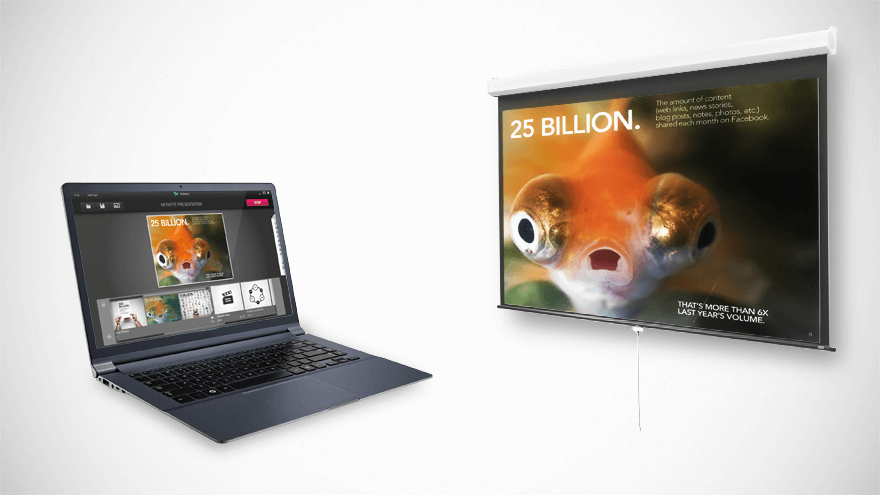
Для стенда, экрана в холле или демонстрационного монитора откройте Settings → Preferences и перейдите к General Settings. Включите Advance Automatically — SlideDog будет двигаться по слайдам и файлам автоматически. Видео при таком режиме проигрывается до конца, после чего программа переходит к следующему элементу. Для постоянного повторения включите Loop Continuously: после последнего файла плейлист возвращается к первому, а материалы сбрасываются к начальным позициям.
- Соберите отдельный плейлист для автоматического показа и удалите из него элементы, требующие ручного ввода.
- Откройте Settings → Preferences → General Settings.
- Включите Advance Automatically и задайте подходящий темп переходов.
- Включите Loop Continuously, когда сценарий должен повторяться без оператора.
- Запустите Show и дождитесь минимум двух полных циклов, чтобы заметить ошибку порядка или зависший элемент.
- Проверьте, что видео действительно доигрывает до конца, а после финального материала цикл начинается сначала.
- Перезапустите Windows и повторите автозапуск перед выставкой или длительной демонстрацией, чтобы исключить зависимость от старой сессии.
Перед живым выступлением полезнее сделать техническую репетицию, чем добавлять ещё одну функцию. SlideDog предварительно загружает файлы, поэтому длинный плейлист требует памяти. Документация рекомендует современный компьютер и ориентируется на 8 ГБ RAM как комфортный минимум для типичного сценария. Закройте браузеры с десятками вкладок, видеоредакторы и другие тяжёлые приложения, если они не нужны непосредственно во время показа.
PowerPoint и PDF зависят от установленных просмотрщиков. Если PowerPoint не запускается или выглядит иначе, сначала откройте тот же файл напрямую в установленной версии Office. Проверьте шрифты, встроенные видео и эффекты. Если ошибка повторяется вне SlideDog, исправлять нужно исходную презентацию или окружение, а не плейлист. Для PDF аналогично сначала убедитесь, что документ стабильно открывается в Reader или Acrobat.
С Prezi соблюдайте отдельный порядок: используйте portable/offline-файл, распакуйте его, добавьте исполняемый Prezi.exe и закройте другие открытые окна офлайн-Prezi перед Show. Если презентация долго загружается, дождитесь окончания предварительной загрузки. Не переключайтесь на следующий файл сразу после Start Show — оператору лучше увидеть первый кадр каждого тяжёлого элемента на репетиции.
Проблемы на проекторе чаще всего связаны не с плейлистом, а с разрешением, масштабированием и режимом Windows. Повторите Windows+P → Extend, задайте проектору его нативное разрешение и, при визуальных артефактах, временно установите масштаб 100% на обоих экранах. Затем перезапустите Show и проверьте PowerPoint, PDF и видео отдельно.
Нельзя исправить внутри SlideDog две типовые задачи: выбрать начало и конец ролика и вставить видео строго в середину единого PowerPoint или PDF без разделения. В первом случае заранее обрежьте видео. Во втором — сделайте два файла и поставьте ролик между ними. Такая подготовка кажется дополнительной работой, но зато делает поведение на сцене однозначным.
PowerPoint открывается, но выглядит не так, как на рабочем компьютере
Откройте файл напрямую на компьютере показа, сравните версию PowerPoint, проверьте наличие нестандартных шрифтов и встроенных медиа. SlideDog использует установленный PowerPoint, поэтому различия среды сохраняются.
Prezi не запускается из плейлиста
Используйте переносимую офлайн-версию, распакуйте её, добавьте Prezi.exe и закройте другие открытые окна офлайн-Prezi перед Start Show.
Нужен только фрагмент длинного видео
SlideDog не задаёт точки начала и окончания внутри файла. Обрежьте нужный фрагмент во внешнем видеоредакторе и добавьте отдельный ролик.
Видео должно стоять между слайдами одного PowerPoint или страницами PDF
Разделите исходный документ на две части и выстройте плейлист как первая часть → видео → вторая часть. Автоматически разрезать один файл SlideDog не умеет.
Live Sharing или телефон-пульт не подключаются
Проверьте интернет на компьютере и мобильном устройстве, затем заново включите Remote или Live Sharing. Локальный показ файлов работает офлайн, а сетевые функции без соединения недоступны.
На проекторе неверный масштаб или обрезана часть изображения
Проверьте режим Extend, разрешение второго дисплея и масштаб Windows. Для диагностики установите 100% на обоих экранах и повторите тест на фактическом разрешении проектора.
Финальная проверка перед мероприятием должна повторять реальные условия: тот же ноутбук, кабель, проектор, сеть, кликер и набор файлов. Пройдите весь плейлист от первого кадра до ESC, затем запустите его заново. Отдельно зафиксируйте резервный план: локальная копия критичного веб-контента, запасной видеокабель и второй способ управления. SlideDog сокращает число переключений между программами, но надёжность выступления всё равно определяется подготовкой исходных материалов и оборудования.
Для оператора полезно завести короткий лист контроля: питание ноутбука подключено, режим сна отключён на время события, кабель второго экрана зафиксирован, кликер проверен, звук выведен на нужное устройство, сеть протестирована, локальные резервные файлы лежат рядом с основным плейлистом. После любого изменения — замены кабеля, обновления презентации или переноса файлов — повторите хотя бы критические переходы. Это быстрее, чем искать причину уже перед аудиторией.
Плюсы, минусы, альтернативы и практический выбор
SlideFormation
Сильная сторона SlideDog — не создание контента, а управление уже готовым набором. Он особенно убедителен, когда формат выступления неоднороден: несколько PowerPoint-файлов, PDF, видео, веб-демо и материалы разных докладчиков. Чем ближе задача к обычной презентации из одного .pptx, тем меньше пользы от отдельной оболочки.
Плюсы
- Единый плейлист для PowerPoint, PDF, Prezi, видео, изображений, веб-страниц, Word и Excel.
- Плавное переключение между разными типами материалов без постоянного показа рабочего стола.
- Поддержка кликера, клавиатуры и мобильного управления.
- Presenter View с отдельным экраном докладчика в Pro-режиме.
- Live Sharing, Poll, Audience Chat и Feedback для взаимодействия с аудиторией.
- Автоматическое продвижение и зацикливание для стендов и информационных экранов.
- Сохранение позиции при возврате к ранее открытому материалу.
Минусы
- SlideDog не является редактором слайдов: оформление и содержание нужно готовить в других программах.
- Настольное приложение рассчитано на Windows; отдельной версии для macOS и Linux нет.
- Корректность PowerPoint и части других форматов зависит от установленного программного окружения.
- Нельзя внутри плейлиста выбрать произвольные точки начала и окончания видео.
- Нельзя автоматически вставить видео в середину единого PowerPoint или PDF без предварительного разделения файла.
- Сетевые функции и веб-контент зависят от качества интернет-соединения.
- Часть расширенных возможностей, включая Presenter View, Live Sharing и автоматические режимы, относится к Pro-функциям.
Кому подойдёт
- Организаторам конференций и AV-специалистам, которые получают материалы от разных спикеров.
- Преподавателям и тренерам, чередующим слайды, документы, видео, сайты и опросы.
- Менеджерам и продавцам, которым нужно быстро переходить от презентации к сайту, отчёту или ролику.
- Организаторам выставочных стендов и информационных экранов с циклическим локальным показом.
Кому не подойдёт
- Тем, кому нужен полноценный редактор дизайна слайдов, шаблонов, диаграмм и анимации.
- Пользователям, работающим только на macOS или Linux без Windows-компьютера для показа.
- Тем, кому нужен видеоредактор с точным монтажом и экспортом готового ролика.
- Сценариям, где вся презентация уже комфортно помещается в один PowerPoint и не требует переключения между форматами.
В качестве альтернативы для создания и показа одного слайдового файла логичнее использовать Microsoft PowerPoint. Для совместной браузерной работы подходит Google Slides. Когда важна нелинейная визуальная подача с масштабированием полотна, отдельную роль играет Prezi. Для бесплатного классического редактирования слайдов на настольном компьютере есть LibreOffice Impress.
Смысл выбора хорошо виден по сценарию. Для доклада с одним .pptx оставайтесь в PowerPoint или аналогичном редакторе. Для конференции с десятком файлов разных спикеров используйте SlideDog как диспетчер показа. Для занятия с вопросами и обратной связью подготовьте плейлист и заранее протестируйте Live Sharing. Для стенда соберите автономный набор локальных материалов, включите Advance Automatically и Loop Continuously и проверьте несколько полных циклов.
Перед окончательным решением полезно посмотреть сравнение программ для создания презентаций: оно помогает отделить редакторы контента от инструментов показа. SlideDog имеет смысл тогда, когда главная проблема уже не в создании слайдов, а в том, как провести цельное выступление из разнородных материалов без пауз и технической суеты.