Slazzer — сервис для автоматического отделения объекта от фона, ручной доводки маски и подготовки изображения на прозрачном, однотонном или другом фоне. На странице Xeon Live можно скачать Slazzer бесплатно и перейти к подходящему варианту работы: веб-инструменту, настольному приложению или интеграции. Ниже разберём интерфейс, рабочие сценарии, пакетную обработку, экспорт и типичные ошибки без рекламных обещаний.
Что делает Slazzer и как устроен интерфейс
Основная логика Slazzer проста: изображение загружается в сервис, алгоритм определяет главный объект и формирует вырезку, после чего результат можно оставить на прозрачности, поместить на цвет или на другой фон. На веб-странице загрузки видно три способа передать исходник: выбрать файл, перетащить его мышью или вставить из буфера обмена сочетанием Ctrl + V. Веб-режим работает с одной картинкой за раз, поэтому он удобен для точечной обработки; для серий предназначено настольное приложение.
Источник: Slazzer
Карта веб-редактора
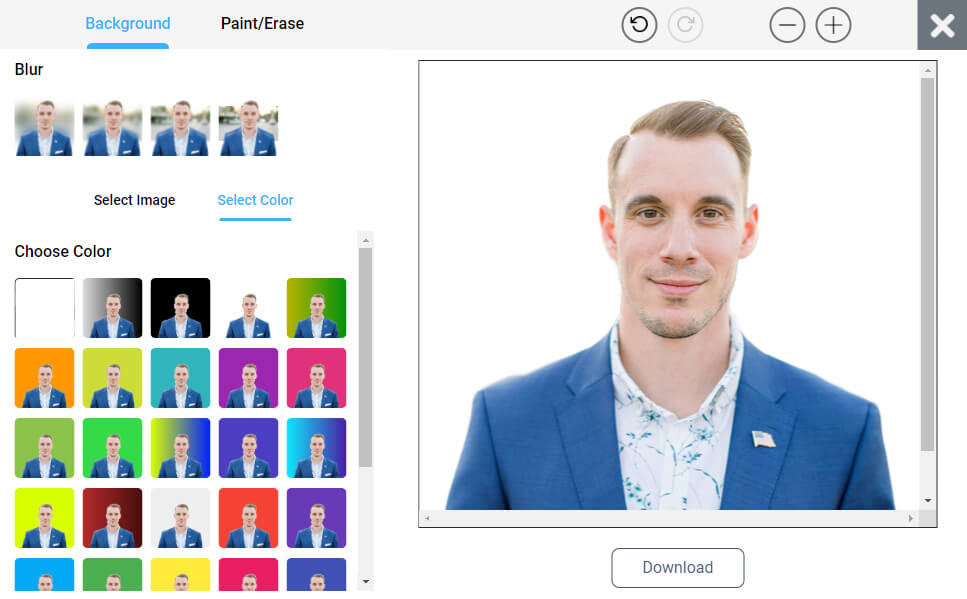
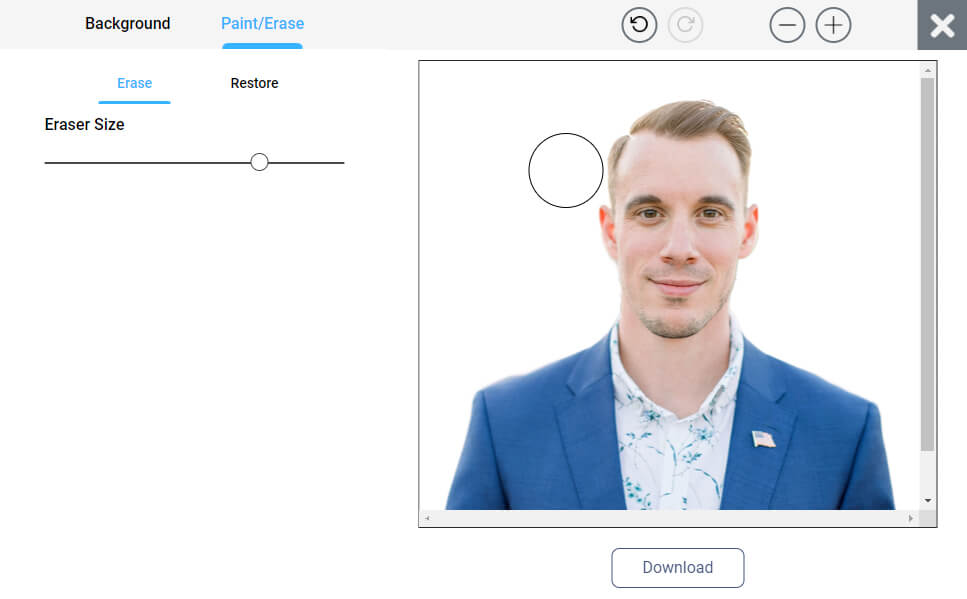
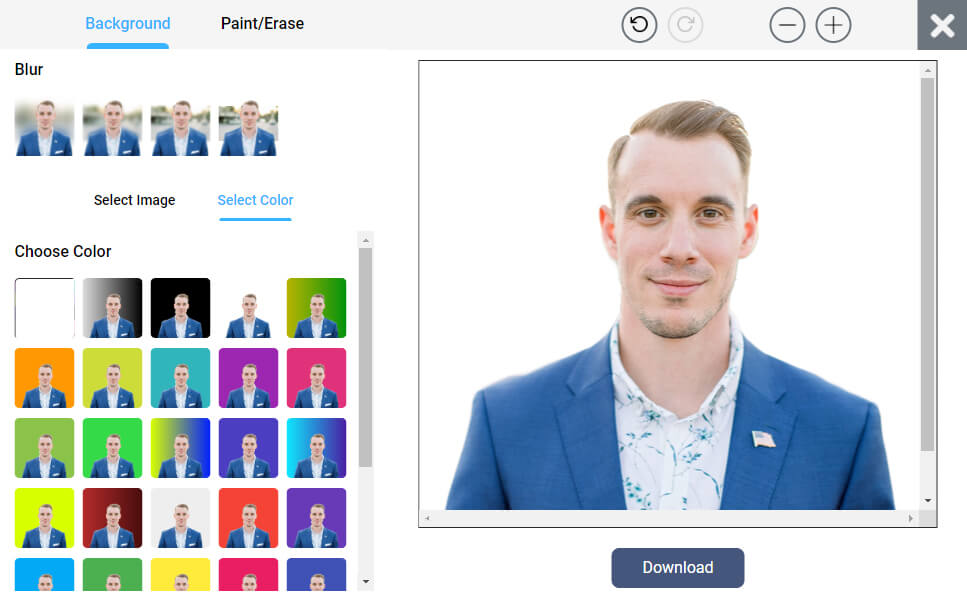
После обработки в веб-редакторе используются две основные области: Background и Paint/Erase. В Background выбирают фон: готовую картинку, собственное изображение или сплошной цвет через Select Color. В Paint/Erase корректируют границу вырезки. Для удаления лишнего применяется Erase, для возврата ошибочно удалённой части — Restore. Размер кисти меняется отдельным регулятором, а Offset сдвигает точку воздействия относительно курсора: это полезно, когда палец или указатель закрывает тонкий край.
В верхней части редактора доступны Undo и Redo, а также увеличение и уменьшение масштаба. Эти действия нужны не столько для художественного редактирования, сколько для контроля контура: волос, меха, пальцев, спиц, тонких ремешков, ручек предметов и просветов между деталями. Важно понимать границу возможностей сервиса: Slazzer не заменяет полноценный растровый редактор со слоями, сложными масками, кривыми и локальной цветокоррекцией. Его сильная сторона — быстро получить вырезанный объект и исправить небольшие дефекты.
Источник: Slazzer
Какие исходники подходят лучше
Разработчик указывает для веб-загрузки JPG, JPEG и PNG, размер файла до 12 МБ. Наиболее предсказуемый результат получается, когда у фотографии есть очевидный главный объект, он достаточно резкий, а фон отличается по цвету или яркости. В рекомендациях Slazzer отдельно отмечены правильная ориентация кадра, хороший контраст, умеренно простой фон и резкий передний план. Снимки с одним человеком или небольшой группой обрабатываются стабильнее, чем большие группы.
Перед загрузкой не нужно специально вырезать объект вручную. Достаточно проверить, что важные края попали в кадр и не смазаны. Для сложной сцены полезно заранее прочитать инструкцию по удалению фона с картинки: там разобраны общие причины плохой вырезки и способы сохранить качество. Такой контроль исходника часто даёт больший эффект, чем многократная правка уже после автоматического удаления.
Как удалить фон в веб-версии Slazzer
Веб-версия подходит, когда нужно обработать одну фотографию, быстро получить прозрачный PNG или оценить качество отделения объекта до перехода к пакетной работе. Ниже — рабочая последовательность от исходника до проверки результата.
Источник: Slazzer
Шаг 1. Подготовить и загрузить фотографию
- Откройте страницу удаления фона Slazzer и подготовьте исходный JPG, JPEG или PNG. Не уменьшайте файл без необходимости: при оценке контура полезно сохранить исходную детализацию.
- Проверьте кадр. Главный объект должен быть целиком виден, а важные края — не смазаны. Для портрета отдельно проверьте волосы и плечи, для товара — ручки, ремешки, тонкие ножки и просветы.
- Нажмите Upload Image и выберите файл. Вместо выбора можно перетащить изображение в область загрузки или скопировать его и нажать Ctrl + V.
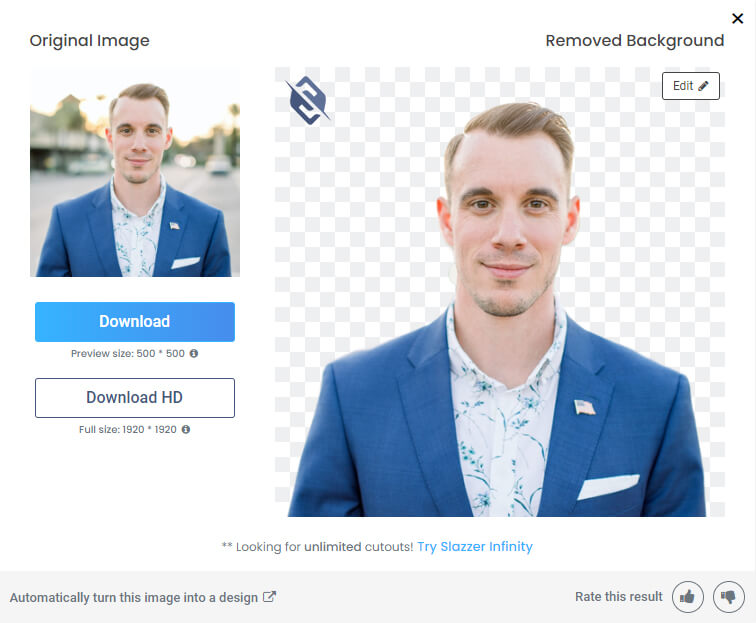
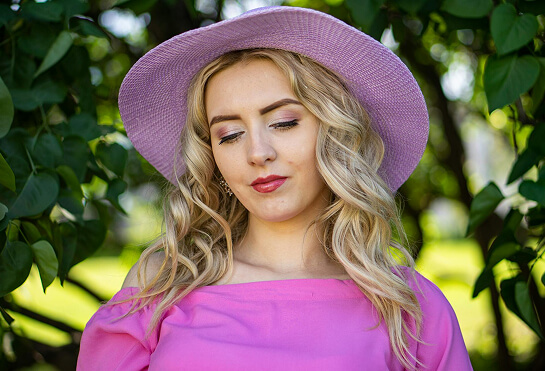
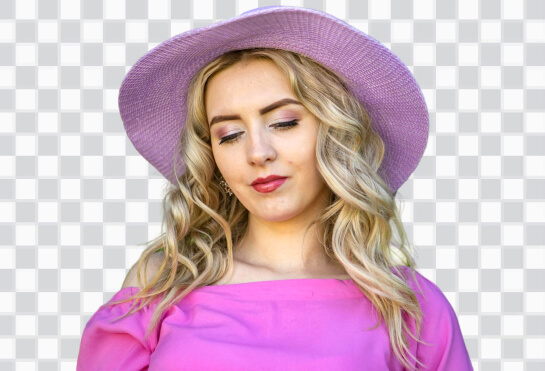
- Дождитесь автоматической обработки. После неё сравните исходник и вырезку в области предварительного просмотра. Не переходите сразу к скачиванию: сначала оцените контур по всему периметру.
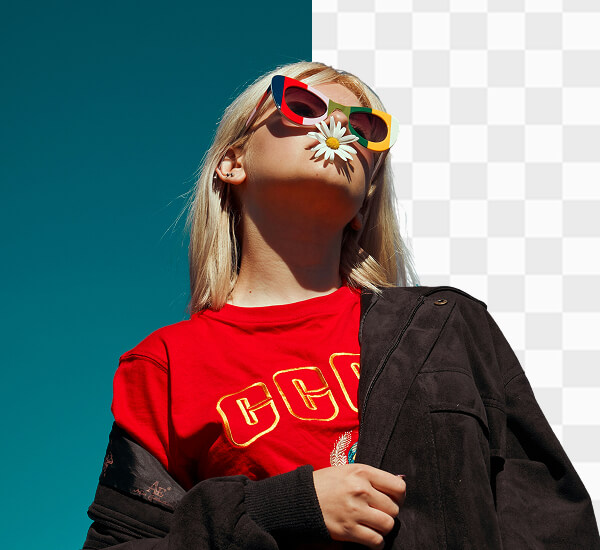
Первичная проверка должна быть системной. Начните с верхней части объекта и двигайтесь по часовой стрелке: край волос или меха, плечи и руки, тонкие элементы, нижняя граница и внутренние отверстия. Затем увеличьте изображение и посмотрите, не остались ли куски исходного фона. На светлом фоне дефект может быть незаметен, поэтому прозрачная шахматная подложка удобнее для контроля.
Источник: Slazzer
Источник: Slazzer
Шаг 2. Проверить результат и выбрать Edit
Если контур уже чистый, можно переходить к Download. Когда на краях видны остатки фона или сервис удалил нужную деталь, откройте Edit. Для быстрой проверки достаточно режима редактирования предварительного результата. Режим высокой детализации связан с авторизацией и расходованием кредитов, поэтому сначала имеет смысл исправить очевидные проблемы в обычном просмотре.
- Нажмите Edit рядом с обработанным изображением.
- Увеличьте масштаб в проблемной зоне кнопкой с плюсом.
- Проверьте переход между объектом и прозрачностью на участках с высокой детализацией: волосы, шерсть, сетка, цепочки, листва, спицы.
- Если лишняя область относится к фону, запомните её положение и перейдите в Paint/Erase. Если, наоборот, пропала часть объекта, готовьте Restore.
- После каждой небольшой правки уменьшайте масштаб и оценивайте форму целиком. Локально идеальный край иногда даёт заметную выемку на общем силуэте.
Не пытайтесь за один проход стереть широкую полосу вдоль всего контура. У автоматической маски уже есть большая часть правильной границы; ручная работа нужна только в локальных местах. Чем крупнее кисть, тем выше риск затронуть соседнюю полезную область. Поэтому для тонких элементов уменьшайте размер воздействия, а сложные фрагменты обрабатывайте короткими штрихами.
Как исправить край, вернуть детали и заменить фон
После автоматической вырезки чаще всего возникают две задачи: убрать оставшийся фрагмент старого фона или вернуть часть объекта, которую алгоритм посчитал фоном. Обе операции выполняются в Paint/Erase, а фон меняется отдельно в Background.
Шаг 1. Доработать маску через Erase и Restore
Откройте Paint/Erase и увеличьте проблемный участок. Для удаления лишнего выберите Erase, уменьшите Eraser Size и проведите по области, которая должна стать прозрачной. Для возврата объекта смените режим на на Restore, настройте Brush Size и пройдите по потерянной детали. Offset помогает видеть точку воздействия рядом с курсором, а не под ним. После нескольких штрихов используйте масштаб и Undo/Redo для проверки.
- Начинайте с минимальной области дефекта, а не с длинного контура.
- После каждого действия смотрите на границу на увеличении и затем на общем масштабе.
- Для волос и меха не выравнивайте край в сплошную гладкую линию: цель — убрать фон, не превратив естественную структуру в геометрический силуэт.
- Для отверстий внутри предмета проверяйте не только внешний периметр, но и внутренние области: ручки кружек, пространство между пальцами, детали мебели.
- Если правка ухудшила край, используйте Undo. Не пытайтесь компенсировать ошибку многократными встречными мазками — так проще получить неровную маску.
Шаг 2. Поставить белый, цветной или собственный фон
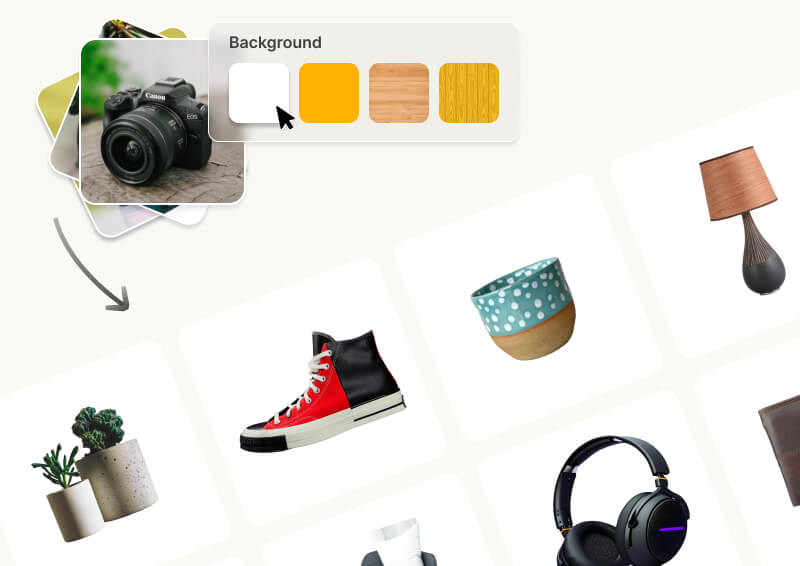
Перейдите в Background. Для однотонного варианта выберите Select Color и задайте нужный оттенок. Для фотографии или текстуры используйте Select Image и загрузите собственный фон. Если задача связана с карточкой товара, документом или фирменным шаблоном, заранее определите требуемый фон и соотношение сторон. Подробные варианты собраны в материале Xeon Live о том, как поменять фон на фотографии.
После подстановки фон становится инструментом контроля маски. Белый фон хорошо показывает тёмные ореолы, тёмный — светлые остатки, а насыщенный цвет помогает увидеть полупрозрачные загрязнения по краям. Поэтому разумно временно поставить контрастный фон, пройтись по контуру, а уже затем выбрать финальный. Для прозрачного результата верните прозрачность перед экспортом.
Источник: Slazzer
Источник: Slazzer
Источник: Slazzer
Шаг 3. Скачать результат без потери прозрачности
Для объекта без фона выбирайте результат, который сохраняет прозрачность. Практически это означает PNG: JPEG не хранит альфа-канал и при сохранении подставит сплошной фон. Если фон уже выбран и прозрачность не нужна, формат можно определять по дальнейшему использованию. Перед скачиванием ещё раз проверьте, что фон соответствует задаче, а края не содержат ореол.
- Верните масштаб к целому изображению и убедитесь, что объект не обрезан по краям.
- Поставьте временный контрастный фон и проверьте внешний и внутренний контур.
- Верните финальный фон: прозрачный, цветной или загруженный вами.
- Нажмите Download и сохраните результат.
- Откройте сохранённый файл в просмотрщике или редакторе. Для прозрачного PNG проверьте, что фон действительно прозрачен, а не белый.
- Если файл пойдёт в макет, наложите его на светлый и тёмный фон. Двойная проверка быстро выявляет остаточный ореол.
Как подготовить фото товара для каталога или маркетплейса
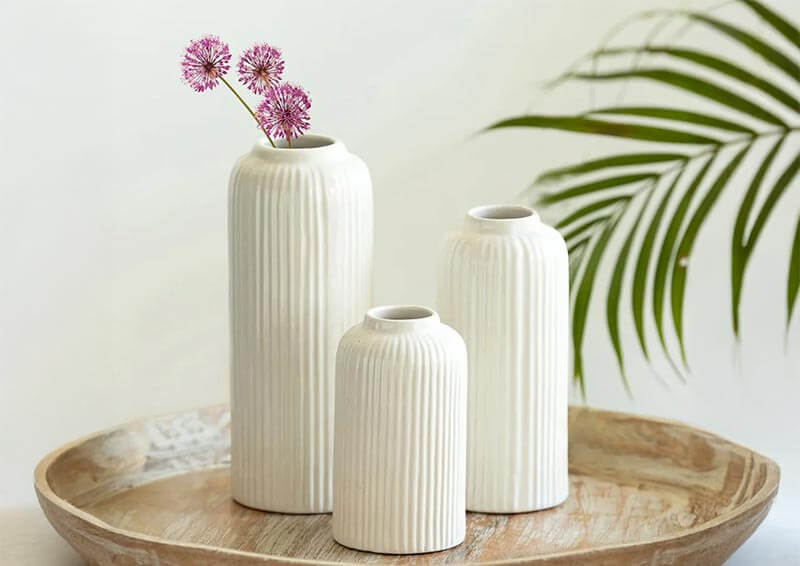
Для товарных изображений недостаточно просто получить прозрачность. Серия должна выглядеть единообразно: одинаковый характер фона, похожий масштаб объектов, предсказуемые тени и чистые края. Slazzer можно использовать как первый этап конвейера, а окончательное кадрирование и требования конкретной площадки выполнять уже в редакторе или системе публикации.
Источник: Slazzer
Шаг 1. Привести исходники к одной логике
- Отберите фотографии, где товар резкий и полностью помещается в кадре. Не смешивайте в одной серии крупные планы и удалённые предметы без последующей нормализации масштаба.
- Проверьте, что цвет товара не сливается с фоном. При низком контрасте вырезка потребует больше ручной доводки.
- Загрузите первый типовой кадр в веб-версию и оцените качество контура. Этот тест показывает, какие элементы серии будут проблемными: прозрачные детали, тонкие провода, бахрома, блестящие поверхности.
- Исправьте маску через Erase/Restore. Только после того как типовой кадр выглядит чисто, переходите к массовой обработке аналогичных снимков.
- Определите единый фон. Для каталога это может быть прозрачность, однотонный цвет или заранее подготовленная подложка.
Для коммерческой серии полезно сначала сделать небольшой контрольный набор: фронтальный кадр, сложный ракурс и изображение с самыми тонкими деталями. Если эти три примера отделяются аккуратно, остальные фотографии того же типа обычно требуют меньше ручной работы. Это экономит время по сравнению с ситуацией, когда сотни файлов обработаны автоматически, а затем выясняется, что общий дефект повторяется на каждом.
Шаг 2. Контролировать тень и ощущение опоры
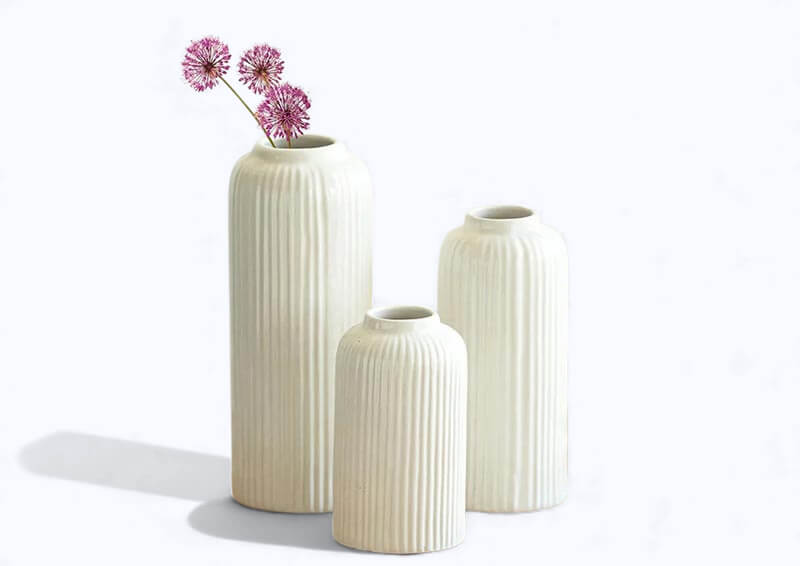
После удаления фона предмет может выглядеть как объект, который висит в воздухе. Slazzer содержит инструменты для генерации теней в своих актуальных приложениях, но результат всё равно нужно оценивать визуально: направление тени должно согласовываться со светом на самом товаре, а её плотность — не превращать изображение в искусственный коллаж. Для строгого каталога иногда лучше оставить прозрачность и добавить унифицированную тень уже в редакторе.
Источник: Slazzer
Если объект нужно перенести в другую сцену, полезно разделять две операции: сначала добиться чистой вырезки, потом подбирать окружение. Этот порядок подробно согласуется с практикой из инструкции Xeon Live о том, как вырезать изображение и вставить его на другой фон. Так проще понять, откуда взялся дефект: из маски объекта или из неудачной подложки.
Шаг 3. Подготовить выходной файл
- Для дальнейшего монтажа сохраните прозрачный вариант и не заменяйте его финальным JPG раньше времени.
- Для публикации на сплошном фоне проверьте габариты и поля вокруг товара уже после подстановки фона.
- Откройте готовый файл на 100% масштабе и проверьте резкие контрастные границы: именно там чаще всего видны ступеньки и ореолы.
- Сравните несколько товаров рядом. У них должны быть сопоставимые отступы, визуальный масштаб и высота относительно кадра.
- Сохраните исходник отдельно. Slazzer не является системой управления медиатекой, поэтому исходные файлы и готовые версии лучше хранить раздельно и называть так, чтобы их нельзя было перепутать.
Как обработать серию изображений в настольном Slazzer
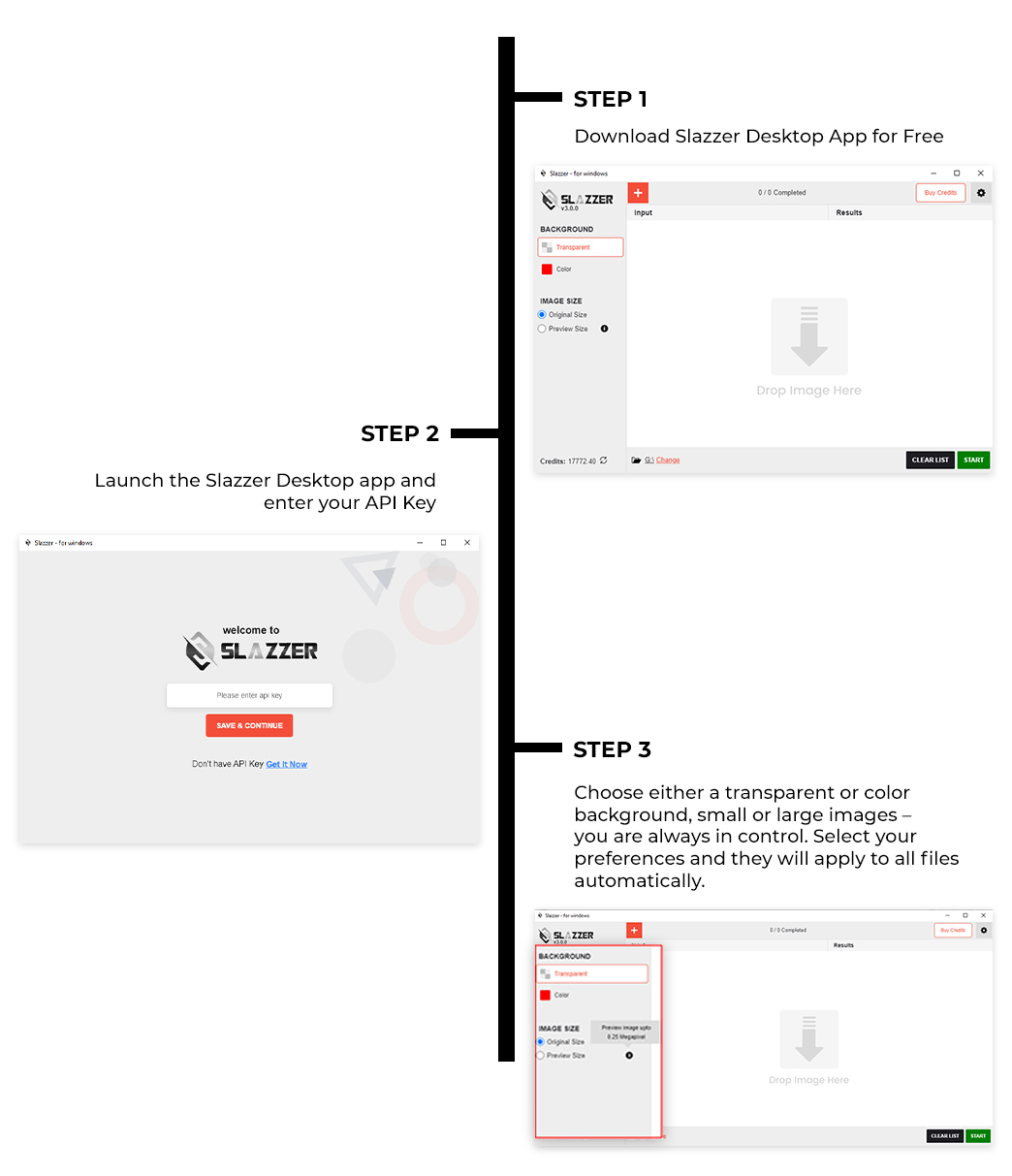
Настольное приложение предназначено для серийной работы и доступно для Windows, macOS и Linux. Оно всё равно требует активного соединения с интернетом: обработка связана с сервисом Slazzer. В актуальной справке разработчик указывает пакетное удаление фона и пакетное увеличение изображения; в одну загрузку из локальной папки допускается до 1000 файлов, а в рабочем списке — до 2000.
Источник: Slazzer
Шаг 1. Установить приложение и настроить учётную запись
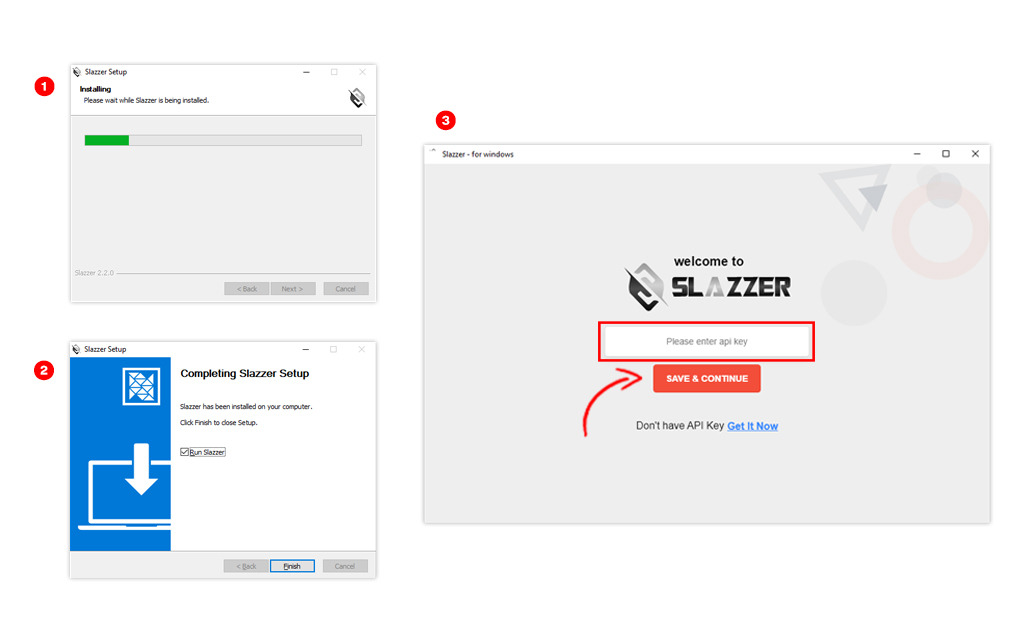
- Скачайте настольную версию под свою операционную систему со страницы Slazzer. На Windows запускается установщик; на macOS приложение переносится в Applications; для Linux предоставляется пакет, который можно установить штатным способом.
- Запустите приложение и войдите в учётную запись или укажите API-токен в соответствии с подсказками клиента. Без авторизации функции обработки недоступны.
- Проверьте соединение с интернетом до импорта большой папки. Настольный интерфейс не означает полностью локальную обработку.
- Создайте отдельную папку для результатов. Не сохраняйте массовую обработку поверх исходников: это усложняет возврат к оригиналам и повторный запуск с другими настройками.
Шаг 2. Загрузить серию и задать одинаковый выход
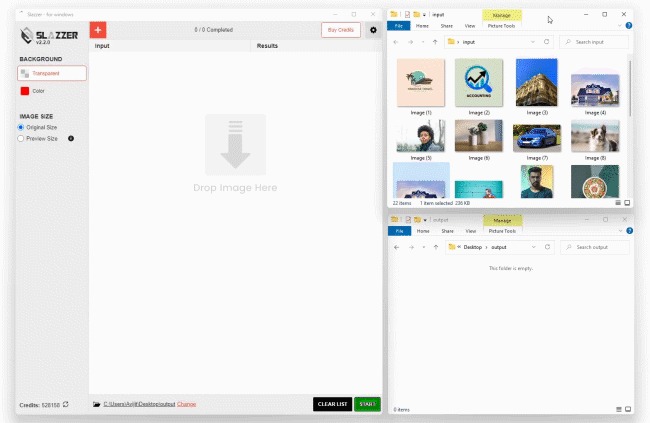
Перетащите изображения или папку в рабочее окно. Для крупной коллекции лучше делить исходники на логические партии: один тип товара, одна съёмка, один стиль портрета. Так проще заметить системную ошибку и не смешать разные требования к фону.
- Добавьте первую партию файлов. Для локального импорта держитесь в пределах лимита приложения на одну загрузку.
- Выберите режим удаления фона. При необходимости задайте общий фон: прозрачный или цветной. Эти настройки применяются к серии, поэтому сначала протестируйте их на нескольких кадрах.
- Выберите размер результата, который соответствует дальнейшей задаче. Не увеличивайте изображение ради самого увеличения: масштаб должен быть оправдан макетом или требованиями публикации.
- Укажите папку вывода. Проверьте путь дважды, особенно при работе с несколькими партиями.
- Запустите обработку кнопкой Start и дождитесь завершения очереди.
- Откройте не только первый файл, но и несколько изображений из разных частей списка. Это снижает риск пропустить повторяющийся дефект, возникший на одном типе фона.
Источник: Slazzer
Шаг 3. Проверить партию и повторно обработать только проблемные файлы
Пакетная обработка экономит время только при выборочном контроле. После завершения не открывайте каждый файл подряд. Сначала проверьте типовые и сложные кадры: светлый объект на светлом фоне, тёмный на тёмном, волосы, мех, стекло, тонкие детали. Если один тип изображения систематически даёт плохой край, вынесите его в отдельную партию и измените подготовку исходников или доведите вручную.
Источник: Slazzer
У настольного режима есть принципиальное ограничение: он не превращает Slazzer в офлайн-редактор. Активное соединение с сетью требуется и для пакетной работы. Для компаний с отдельными требованиями к размещению данных разработчик также предлагает серверный вариант On Premise, но это уже другой сценарий внедрения и его имеет смысл рассматривать отдельно от обычного настольного клиента.
Как ускорить работу через Photoshop, API и интеграции
Slazzer можно использовать не только как отдельный сайт. Для повторяемых процессов есть Photoshop-расширение, HTTP API, Figma, Sketch, WooCommerce и связки через Zapier. Здесь важно выбирать интеграцию по месту, где уже живёт изображение: дизайнеру удобнее Photoshop, разработчику — API, интернет-магазину — автоматизированный поток из каталога.
Источник: Slazzer
Photoshop: удаление фона внутри привычного проекта
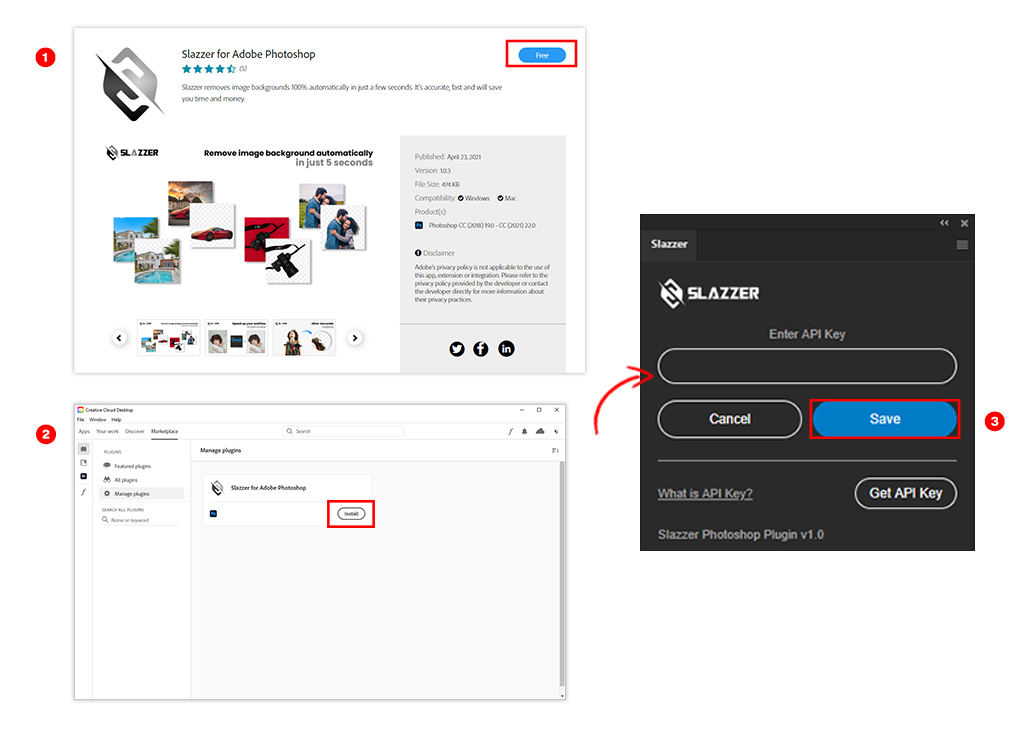
Официальная страница Slazzer указывает поддержку Photoshop CC 2018 и новее на Windows и macOS. После установки расширение вызывается в Photoshop через Window → Extensions → Remove Background. Обработка отправляется в Slazzer, поэтому нужен интернет и активный доступ к сервису.
- Установите расширение Slazzer через Adobe Exchange или актуальный способ установки расширений, указанный в справке Slazzer.
- Откройте Photoshop и нужный документ.
- Перейдите Window → Extensions → Remove Background и откройте панель расширения.
- Введите API-токен учётной записи Slazzer, когда расширение его попросит.
- Запустите удаление фона. Полученный результат используйте как часть проекта и при необходимости доработайте штатными масками Photoshop.
- Проверьте слой на контрастной подложке. Смысл интеграции в том, чтобы быстро получить начальную маску, а не отказаться от контроля качества в Photoshop.
API: повторяемая обработка без ручной загрузки
HTTP API подходит, когда фон нужно удалять в сайте, внутренней системе, приложении или конвейере обработки. Slazzer публикует примеры интеграции для Java, PHP, Kotlin, .NET, Python, Swift и Node. В рабочем проекте API-токен хранится на серверной стороне или в защищённом хранилище, а не вставляется в публичный клиентский код.
- Создайте доступ к API в учётной записи Slazzer и получите API-токен.
- Соберите тестовый сценарий на одном изображении. Сначала убедитесь, что приложение корректно отправляет файл и сохраняет бинарный результат.
- Добавьте обработку ошибок: неподдерживаемый файл, превышение лимитов, сетевой сбой, отсутствие доступного ресурса учётной записи.
- Сохраните исходник отдельно от результата и задайте понятные имена файлов.
- Перед массовым запуском проверьте качество на нескольких типах изображений, которые реально встречаются в вашем потоке.
- Только после этого запускайте очередь и параллельную обработку. Скорость без визуального контроля легко масштабирует не только удачные вырезки, но и одинаковые ошибки.
Источник: Slazzer
Zapier и плагины: когда автоматизация оправдана
Интеграция через Zapier удобна для процессов, где изображения уже появляются в облачном хранилище, форме или системе управления контентом. Slazzer перечисляет связки с Google Drive, OneDrive, Dropbox, Amazon S3 и другими сервисами. В таком сценарии фон удаляется как один из этапов цепочки, а готовый файл передаётся дальше.
Автоматизация оправдана при однотипных исходниках и понятном критерии готовности. Для разнородной фотосъёмки с прозрачными предметами, множеством людей и сложными краями лучше оставить ручной контроль. Практичный компромисс — автоматическая обработка всей партии и отдельная очередь отдельных случаев, куда попадают кадры с заметным ореолом, потерянными деталями или неверно выбранным главным объектом.
Ошибки, ограничения и контроль качества
Большинство проблем Slazzer связано не с отдельной скрытой настройкой, а с исходником и проверкой маски. Сервис сам рекомендует контрастный фон, правильную ориентацию и резкий передний план. Если объект размыт, часть контура может исчезнуть вместе с фоном; если граница была размытой в исходнике, она останется мягкой и после вырезки.
Источник: Slazzer
Фон удалился вместе с частью объекта
- Откройте Edit и увеличьте проблемный участок.
- Перейдите в Paint/Erase и выберите Restore.
- Уменьшите Brush Size до размера немного меньше потерянной детали.
- Короткими мазками верните объект, не заходя далеко в старый фон.
- Поставьте контрастный фон и проверьте, не вернулись ли вместе с объектом лишние пиксели.
- Если проблема повторяется по всему изображению, вернитесь к исходнику. Размытый или плохо отделённый объект часто проще переснять или подготовить, чем восстанавливать вручную.
На краю остался ореол старого фона
- Смените фон на цвет, максимально отличающийся от исходного окружения и объекта.
- Увеличьте проблемную границу.
- Выберите Erase и маленький размер кисти.
- Удаляйте только явный остаток фона. Не подрезайте естественные полупрозрачные края волос и меха до жёсткой линии.
- Уменьшите масштаб и проверьте силуэт целиком.
- Повторите тест на другом контрастном фоне. Светлый и тёмный варианты выявляют разные типы ореолов.
Вместо прозрачности получается белый фон
Сначала проверьте, какой фон выбран в редакторе. Затем убедитесь, что итог сохраняется в формате с поддержкой прозрачности. JPEG не хранит альфа-канал, поэтому для объекта без фона нужен PNG. После скачивания откройте файл в редакторе или просмотрщике, который умеет показывать прозрачность шахматной сеткой.
Пакет обработан, но качество неодинаковое
Разделите серию по типам изображений. Один набор может состоять из студийных товаров на светлом фоне, другой — из портретов, третий — из фотографий в интерьере. Выберите по несколько сложных кадров из каждой группы и проверьте их отдельно. Не пытайтесь исправить один общий дефект настройками, если он встречается только у части фотографий.
Почему Slazzer плохо видит размытый край?
Сервис опирается на визуальную границу переднего плана. В справке Slazzer прямо указано, что размытый объект может быть частично удалён, а мягкая граница останется мягкой и после обработки.
Почему большая группа людей обрабатывается хуже?
В рекомендациях разработчика отмечено, что кадры с одним человеком или небольшой группой подходят лучше. При большом числе пересекающихся фигур контур становится сложнее.
Можно ли работать полностью без интернета?
Обычному настольному приложению Slazzer требуется активное соединение с интернетом. Локальный интерфейс не означает локальную обработку.
Какие форматы загружает веб-версия?
В справке для веб-загрузки перечислены JPG, JPEG и PNG. Для настольного приложения в актуальном описании дополнительно указан WEBP.
Почему после скачивания нет прозрачности?
Чаще всего выбран сплошной фон или файл сохранён в формате без альфа-канала. Для прозрачного результата используйте PNG и проверьте файл в редакторе с отображением прозрачности.
Нужно ли вручную обводить объект целиком?
Нет. Автоматическая маска строится сервисом; Paint/Erase используется для локальных исправлений через Erase и Restore.
Как проверить результат перед массовой обработкой?
Сделайте несколько тестовых кадров разных типов, оцените их на светлом и тёмном фоне, а затем переносите тот же сценарий на серию.
Плюсы, минусы, альтернативы и кому подходит Slazzer
Slazzer занимает промежуточное положение между одноразовым веб-инструментом и сервисной платформой для автоматизации. В браузере он закрывает быстрые задачи, настольное приложение работает с сериями, а API и плагины встраивают удаление фона в существующий процесс. При этом качество по-прежнему зависит от конкретного изображения, а высокая детализация и коммерческие сценарии связаны с кредитной моделью.

Источник: Slazzer
Плюсы
- Быстрая автоматическая вырезка без ручной обводки объекта целиком.
- Веб-редактор с Erase и Restore для локальной коррекции маски.
- Замена фона на прозрачный, цветной или собственное изображение.
- Настольное приложение для Windows, macOS и Linux с пакетной обработкой.
- Photoshop-расширение, API и дополнительные интеграции для повторяемых рабочих процессов.
- Подходит для товаров, портретов, автомобилей, животных и других кадров с выраженным главным объектом.
Минусы
- Обычный настольный клиент требует соединения с интернетом.
- Сложный или размытый контур всё равно приходится проверять и иногда править вручную.
- Веб-режим рассчитан на одиночную загрузку, поэтому для больших серий нужен другой вариант работы.
- Полноразмерные и коммерческие сценарии завязаны на кредитную модель сервиса.
- Slazzer не заменяет полноценный графический редактор, когда нужны слои, сложная ретушь, точная цветокоррекция и художественный монтаж.
Сравнение с реальными альтернативами
remove.bg решает ту же базовую задачу и предлагает веб-сервис, настольную пакетную обработку и HTTP API. Adobe Express удобнее, когда удаление фона — только один шаг в создании готового макета и пользователь хочет сразу продолжить редактирование в экосистеме Adobe. Photoroom ориентирован на товарные изображения и пакетный редактор, где можно массово применять фон, размер и другие изменения. Slazzer рационален там, где ценятся отдельный веб-инструмент, ручная доводка маски, настольная серия и несколько вариантов интеграции в одном сервисе.
Смысл сравнения не в том, чтобы выбрать универсального победителя. Для единичного портрета важнее скорость и удобство ручной доводки; для каталога — пакетный процесс и единообразие; для продукта или сайта — стабильный API; для дизайнера — то, насколько легко вырезка попадает в его основной редактор. Поэтому оценивать сервис лучше на собственном наборе из нескольких типичных и сложных кадров.
Кому Slazzer подходит и когда выбрать другой инструмент
Кому подойдёт
- Контент-командам, которые регулярно готовят изображения на прозрачном или фирменном фоне.
- Интернет-магазинам и каталогам, где требуется однотипная обработка серий товаров.
- Фотографам, которым нужна быстрая первичная вырезка перед дальнейшей ретушью.
- Дизайнерам Photoshop, которым удобнее получать автоматическую маску внутри привычного проекта.
- Разработчикам и командам автоматизации, которым нужно интегрировать удаление фона к своему приложению или рабочему потоку.
Когда лучше выбрать другой инструмент
- Когда вся обработка должна выполняться полностью офлайн на обычном рабочем компьютере.
- Когда основная задача — сложный фотомонтаж со слоями, локальными масками, цветом и ретушью, а удаление фона занимает лишь небольшую часть работы.
- Когда прозрачные и полупрозрачные материалы критичны и каждый край требуется контролировать вручную.
- Когда итоговый дизайн удобнее собирать сразу в комплексном редакторе, где фон, текст, графика и компоновка находятся в одном проекте.
Перед тем как встраивать Slazzer в постоянный рабочий процесс, полезно зафиксировать собственный критерий приёмки. Для портретов это может быть чистая линия волос без заметного цветного ореола; для карточек товара — сохранённые отверстия и тонкие детали, одинаковый фон и сопоставимый масштаб; для рекламных макетов — отсутствие белой каймы на тёмной подложке. Возьмите десять типичных исходников, обработайте их одинаковым способом и посмотрите, сколько кадров потребовало ручной доводки. Такой небольшой тест лучше показывает реальную трудоёмкость, чем единичный удачный пример. Если большинство файлов проходит без вмешательства, имеет смысл переносить сценарий в Desktop или автоматизацию. Если почти каждый кадр требует длительного Restore и Erase, проблема обычно находится в характере съёмки или в несоответствии инструмента задаче, а не в нехватке ещё одной настройки.
Для одиночной фотографии рабочий порядок максимально короткий: загрузить исходник, проверить маску, исправить проблемные места, выбрать фон и скачать результат. Для серий сначала нужен тест на нескольких типовых кадрах, затем пакетная обработка и выборочный контроль. Для интеграции в бизнес-процесс полезнее начать с одного стабильного сценария и только после проверки качества запускать автоматическую очередь. Такой подход сохраняет главное преимущество Slazzer — скорость — и не превращает автоматизацию в источник незаметных дефектов.