
Sioyek — специализированный просмотрщик PDF для технических книг и научных статей, в котором основная работа построена вокруг быстрых переходов, поиска, отметок и связей между фрагментами документа. скачать Sioyek бесплатно можно со страницы Xeon Live; дальше разберём интерфейс и рабочие приёмы так, чтобы после установки сразу перейти к чтению, а не изучать десятки меню.
Программа рассчитана прежде всего на длинные документы, где читателю приходится постоянно возвращаться к определениям, рисункам, таблицам и библиографии. Sioyek не пытается заменить полноценный редактор PDF: его сильная сторона — навигация и удержание контекста. Поэтому перед началом полезно разделить две задачи: читать и размечать материал внутри Sioyek, а изменение текста, страниц и формы документа оставлять инструментам, созданным именно для редактирования.
Готовые установочные пакеты проекта предусмотрены для Windows, macOS и Linux. Для Linux также существуют сборки, которые сопровождают сторонние упаковщики; это отдельный канал распространения, поэтому при разборе ошибки важно понимать, откуда установлен экземпляр программы. Для первого знакомства удобнее держаться одной стабильной сборки и не смешивать её конфигурацию с экспериментальной веткой: так совпадают стандартные сочетания, имена команд и поведение, описанное ниже.
Что такое Sioyek и как устроен его интерфейс
По назначению Sioyek заметно уже универсальных PDF-комбайнов. Он открывает PDF, поддерживает оглавление, полнотекстовый поиск, историю переходов, закладки, подсветки, SmartJump, Overview, Portals и SyncTeX. Для понимания самого формата и того, чем просмотр отличается от изменения файла, пригодится материал о формате PDF, просмотре, редактировании и конвертации. Внутри Sioyek это разграничение видно особенно хорошо: почти все инструменты направлены на чтение и навигацию, а не на перекомпоновку страниц.
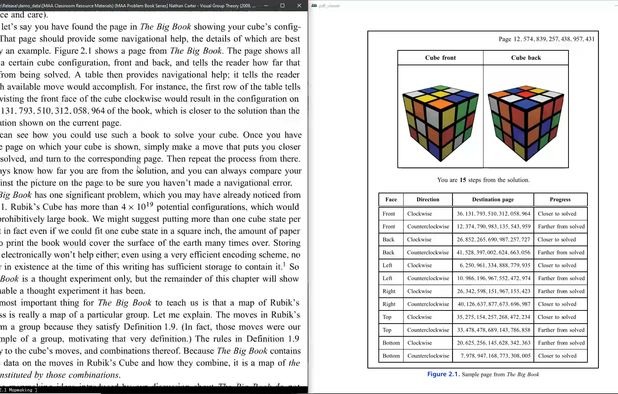
Источник: AlternativeTo
Главная рабочая область — полотно документа. Постоянных панелей немного: снизу располагается строка состояния, а списки и поля появляются по команде. Оглавление, список недавних документов, закладки, подсветки и палитра команд открываются как поисковые меню. Отдельно существуют окно Overview для временного предпросмотра цели ссылки и helper window для Portals. Такая схема экономит место на экране, но предполагает, что пользователь запомнит несколько базовых сочетаний.
В стандартной раскладке, описанной для Sioyek 2.0.0, двоеточие открывает палитру всех команд. Это главный ориентир на первых сеансах: вместо поиска функции в верхнем меню достаточно открыть палитру, набрать часть имени действия и выполнить его. Клавиатурные привязки хранятся отдельно от параметров внешнего вида и поведения, поэтому интерфейс можно постепенно адаптировать под собственную привычку, не переписывая системные файлы конфигурации.
- Для исследователя и студента особенно полезны SmartJump, Overview, Portals, поиск по оглавлению, типизированные подсветки и глобальные закладки.
- Для автора LaTeX важен SyncTeX: Sioyek умеет связывать позицию в PDF с исходником и автоматически обновлять открытый документ при изменениях.
- Для обычного чтения достаточно открытия файла, прокрутки, подгонки ширины, поиска и истории переходов; остальные функции можно подключать по мере необходимости.
- Для правки текста, перестановки страниц, OCR, создания форм и сложной редакторской обработки нужен отдельный PDF-редактор или специализированная утилита.
Как открыть PDF, настроить чтение и найти нужное место
Базовый рабочий цикл лучше освоить в фиксированном порядке: сначала открыть документ, затем выбрать удобный масштаб, проверить оглавление, научиться быстро прыгать на страницу и только после этого подключать поиск и ссылки. Так Sioyek перестаёт выглядеть как пустое окно с непривычными командами и превращается в очень предсказуемый ридер.
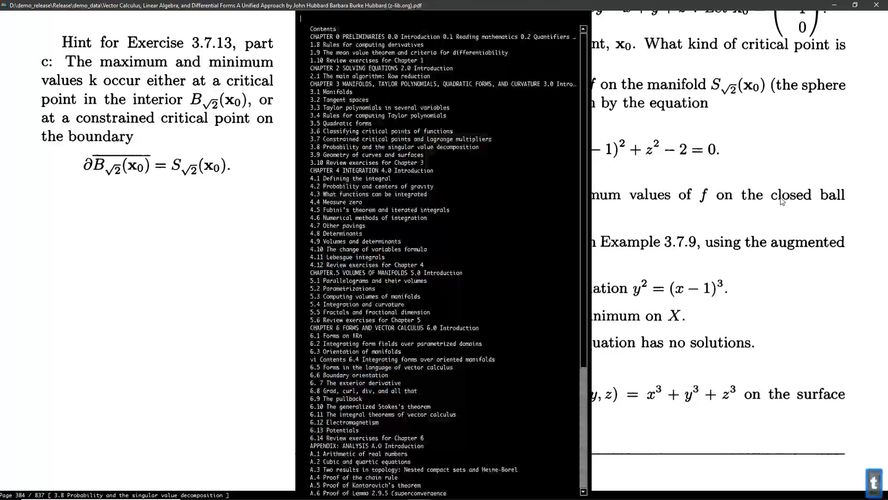
Источник: AlternativeTo
- Первый сеанс: откройте один знакомый PDF через o и не меняйте настройки до проверки базовой навигации.
- Подгоните ширину F9 или F10, затем перейдите на две конкретные страницы через номер+gg и вернитесь Backspace.
- Откройте t, найдите раздел по части названия и сравните переход с напечатанным заголовком страницы.
- Выполните поиск через /, пройдите два совпадения n и вернитесь к предыдущей позиции по истории.
- Только после этой проверки добавляйте свои сочетания и режимы: так легче отличить особенность PDF от изменённой конфигурации Sioyek.
Открытие файла, страницы и оглавление
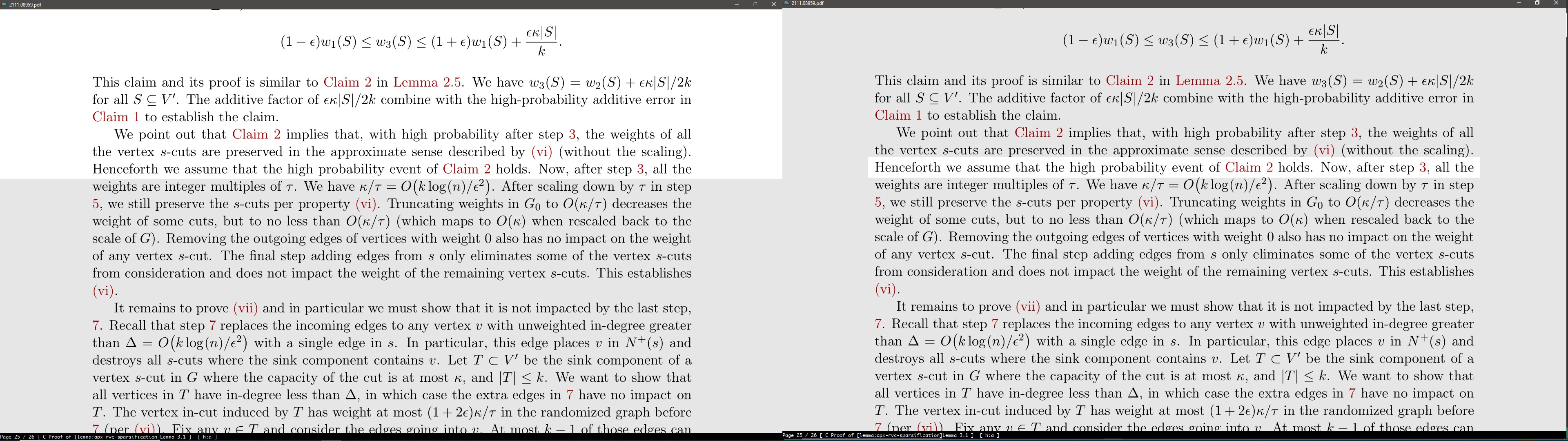
Шаг 1. Нажмите o и выберите PDF в стандартном диалоге. Для документа, с которым уже работали, нажмите Shift+O: откроется фильтруемый список ранее открытых файлов. Ctrl+O вызывает встроенный файловый браузер Sioyek, а Ctrl+Shift+O открывает его сразу в каталоге текущего документа. Перетаскивание PDF в окно тоже поддерживается. После открытия убедитесь, что внизу отображается номер страницы и файл прокручивается колёсиком или стрелками.
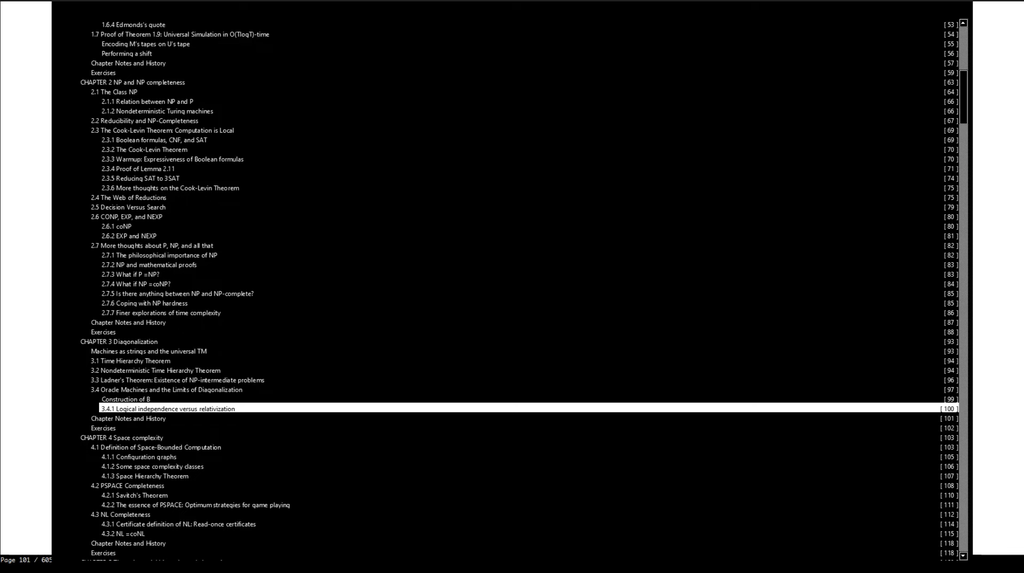
Источник: Flathub
Шаг 2. Настройте ширину страницы. Клавиши + и − меняют масштаб, Ctrl+колесо делает то же мышью. F9 подгоняет страницу по ширине окна, а F10 использует умную подгонку, игнорируя широкие белые поля. На сканах и статьях с большими полями F10 обычно даёт больше полезного текста на экране. Проверка простая: строка должна читаться целиком без постоянной горизонтальной прокрутки.
Шаг 3. Освойте прямые переходы. gg ведёт в начало, G — в конец. Чтобы перейти на конкретную страницу, наберите номер и затем gg, например 42gg; альтернативный путь — клавиша Home и ввод номера в открывшемся поле. Space прокручивает экран вниз крупным шагом, Shift+Space — вверх, Ctrl+PageDown и Ctrl+PageUp переводят на соседнюю страницу. Эти команды особенно полезны в документах, где внутренний номер листа и напечатанный номер страницы различаются: после перехода всегда сверяйте заголовок раздела или видимый номер на самой странице.
Шаг 4. Нажмите t, чтобы открыть поисковое оглавление. Введите часть названия главы, выберите нужный пункт и подтвердите переход. gc переносит к следующей главе, gC — к предыдущей. Когда в PDF нет готового оглавления, Sioyek умеет создавать его эвристически при включённой настройке create_table_of_contents_if_not_exists; для очень длинных документов размер такого дерева ограничивает max_created_toc_size. Автоматически построенное содержание стоит воспринимать как навигационную подсказку и проверять переход по фактическому заголовку страницы.
Поиск по тексту и переходы по ссылкам
Шаг 1. Для обычного поиска нажмите / или Ctrl+F и введите фразу. n переходит к следующему совпадению, N — к предыдущему. Префикс c перед поиском ограничивает его текущей главой. Диапазон страниц задаётся непосредственно перед фразой в угловых скобках, например <20,30>Figure. Такой приём удобен, когда одинаковый термин встречается сотни раз. Более общий разбор механики поиска есть в инструкции как найти слово или фразу в PDF.
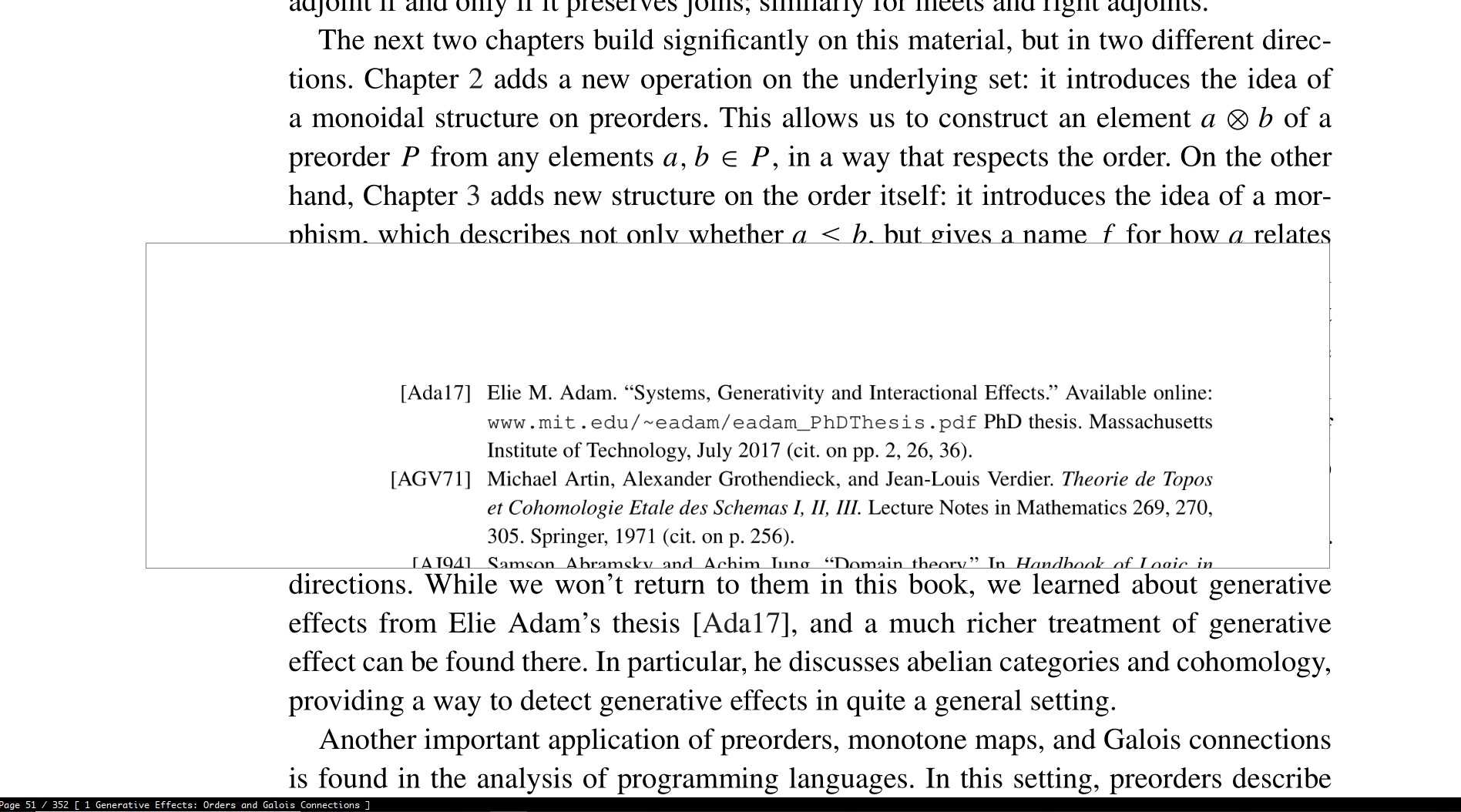
Шаг 2. Для ссылок внутри PDF используйте правую кнопку мыши: Sioyek открывает Overview поверх текущего места и показывает цель ссылки. Колёсико прокручивает содержимое предпросмотра. Средняя кнопка мыши выполняет прямой переход. Если в документе написано Figure 2.19, Table 3 или номер ссылки в библиографии без встроенной гиперссылки, SmartJump анализирует текст и пытается найти цель самостоятельно. После перехода Backspace возвращает к предыдущему состоянию, Shift+Backspace ведёт вперёд по истории; история работает и между документами.
Шаг 3. Проверяйте SmartJump по смыслу, а не только по факту срабатывания. В сложной вёрстке одинаковые номера рисунков, несколько колонок или необычная система ссылок дают неоднозначность. Если Overview показывает не тот объект, закройте его, запустите обычный поиск по подписи или номеру и перейдите вручную. В научной работе это быстрее, чем строить дальнейшие заметки вокруг ошибочно распознанной ссылки.
Шаг 4. При чтении только с клавиатуры нажмите f: Sioyek пометит ссылки метками, после чего нужная ссылка открывается вводом её метки. Палитра команд также содержит keyboard_smart_jump и keyboard_overview — они размечают слова для выбора цели с клавиатуры. Это полезно на ноутбуке, когда мышь отвлекает от последовательного чтения.
Источник: Milad Alizadeh
Как сохранять контекст: отметки, закладки и подсветки
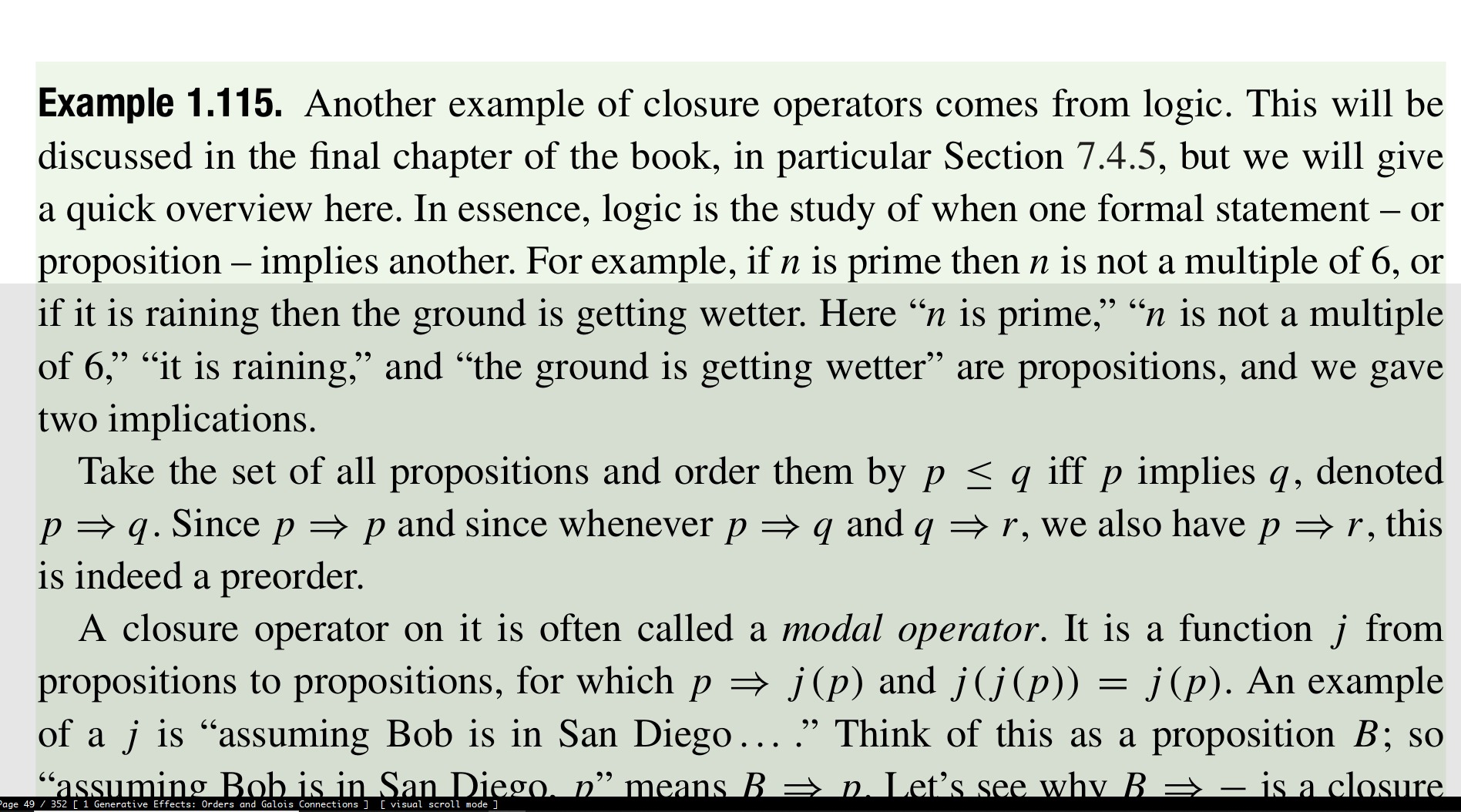
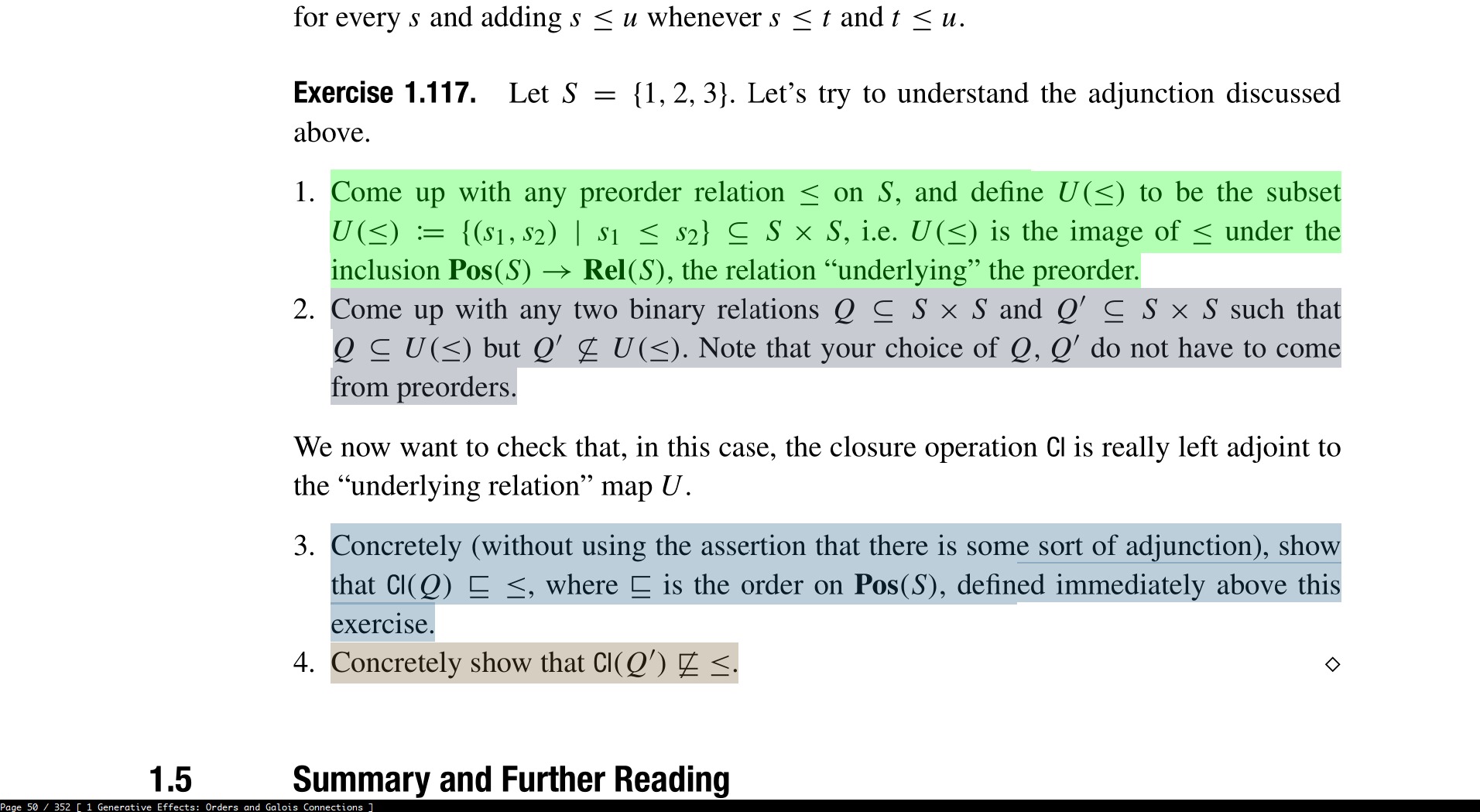
В длинной статье важно различать четыре похожих механизма. Visual Mark показывает текущую строку и помогает не потерять место глазами. Mark — короткая именованная позиция, вызываемая одной буквой. Bookmark — позиция с текстовым описанием. Highlight — выделенный фрагмент текста с типом и цветом. Когда каждому механизму назначена своя роль, навигация остаётся чистой даже в книге на несколько сотен страниц.
Отметки, закладки и типы подсветки
Шаг 1. Для быстрого временного ориентира щёлкните правой кнопкой по строке: появится Visual Mark. j и k перемещают его на следующую или предыдущую строку. F7 включает Visual Scroll, где колёсико двигает сам маркер. В prefs_user.config параметр ruler_mode 0 оставляет акцент под строкой, а ruler_mode 1 рисует рамку вокруг неё. После настройки пролистайте несколько абзацев и убедитесь, что маркер не закрывает формулы и подписи к рисункам.
Шаг 2. Перед уходом к далёкому определению создайте Mark: нажмите m и затем букву, например ma. Чтобы вернуться, нажмите клавишу обратного апострофа ` и ту же букву a. Строчные буквы создают локальные отметки текущего документа, прописные работают глобально. Mark лучше применять для нескольких временных опор, а не превращать алфавит в каталог темы.
Шаг 3. Для долговременной точки нажмите b, введите понятное описание и подтвердите. gb показывает закладки текущего PDF, gB — общий список, db удаляет ближайшую к текущей позиции закладку. Практический принцип: описание должно отвечать на вопрос, зачем возвращаться к этому месту, например «допущение для эксперимента», а не «страница 38». Подробный материал о такой навигации есть в инструкции как добавить закладку в PDF.
Источник: Make Tech Easier
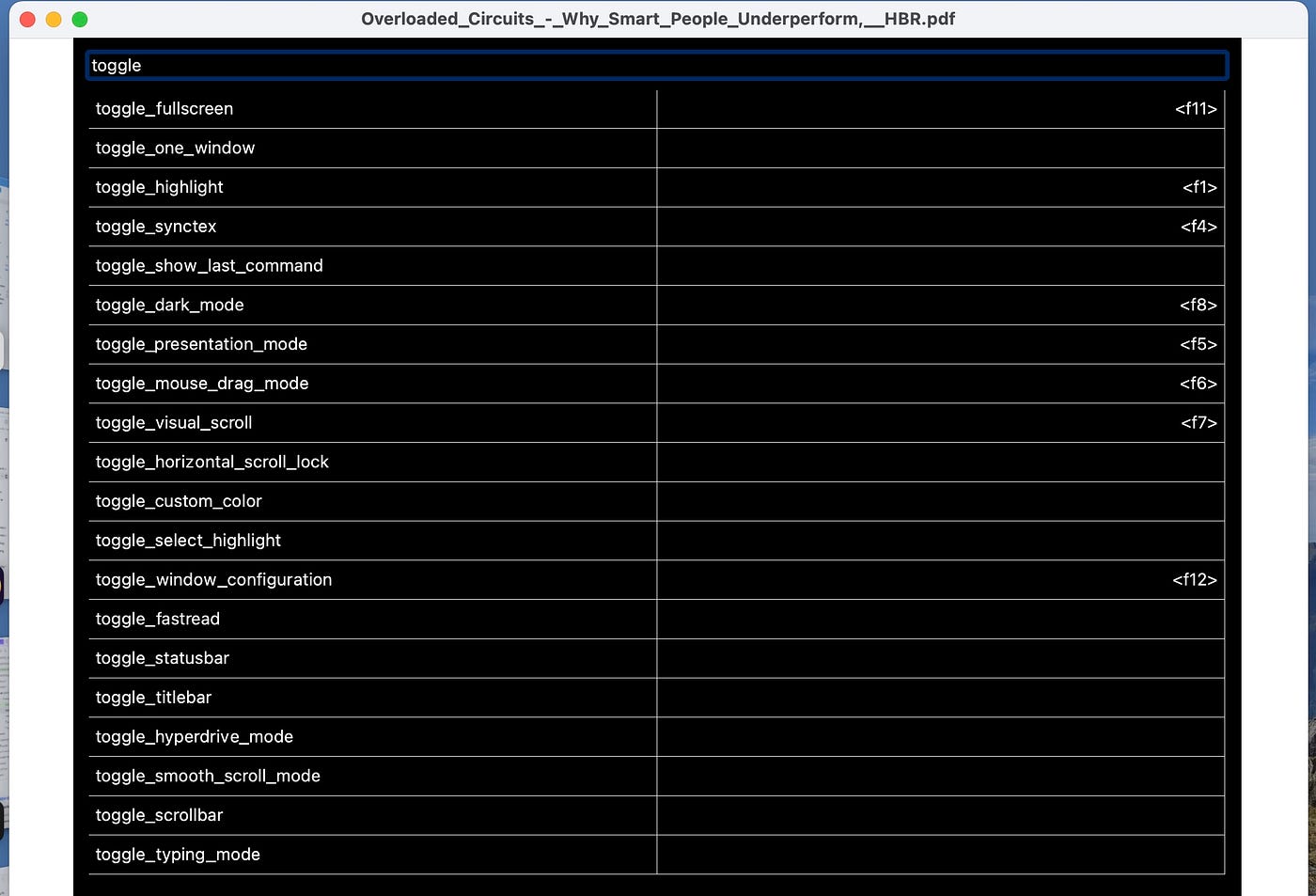
Шаг 4. Выделите текст мышью, нажмите h и букву типа, например ha. Разные буквы отображаются разными цветами. gh открывает подсветки текущего документа, gH — всех документов. Для массовой разметки есть toggle_select_highlight: после его включения выделенный текст сразу превращается в Highlight выбранного типа. Перед длинной сессией удобно договориться с собой о трёх категориях: тезис, вопрос, действие. Это даёт стабильную систему без десятка цветов. Отдельные приёмы выделения разобраны в материале как выделить текст в PDF другим цветом.
Шаг 5. Для копирования выделите фрагмент и нажмите Ctrl+C. Если вставленный текст распадается на странные строки, причина обычно в текстовом слое и внутренней структуре самого PDF, а не в визуальном отображении Sioyek. Дополнительные способы проверки и копирования собраны в инструкции как копировать текст из PDF. В Sioyek стоит проверить короткий фрагмент в обычном текстовом редакторе до того, как переносить большой объём цитат.
Шаг 6. Удаляйте разметку осознанно. Для ближайшей закладки используется db. Для Highlight сначала щёлкните по самому выделению, затем выполните dh; из списка подсветок объект удаляется клавишей Delete. После очистки снова откройте gb или gh и убедитесь, что исчез именно нужный элемент. Это особенно важно при похожих фрагментах на соседних страницах.
Как создавать порталы и работать с научными ссылками
Portals — функция, ради которой Sioyek отличается от обычного просмотрщика сильнее всего. Портал связывает текущее место с другой областью документа: когда читатель находится возле источника связи, Sioyek показывает назначение во вспомогательном окне. Типичный пример — абзац на странице 60 обсуждает рисунок со страницы 41. Вместо постоянных прыжков туда и обратно рисунок остаётся рядом.
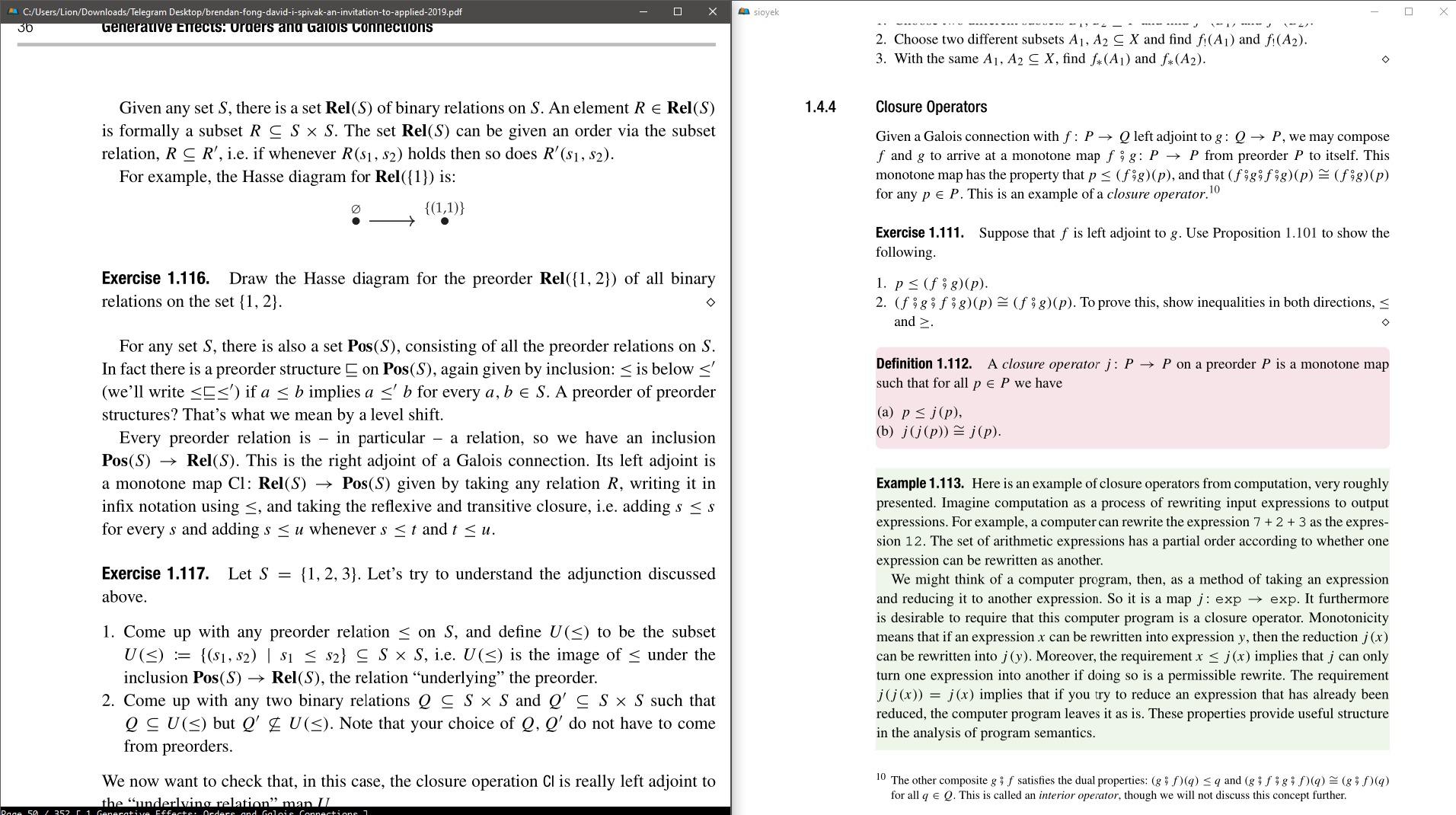
Шаг 1. Перейдите к абзацу, который ссылается на рисунок, таблицу, доказательство или определение. Нажмите p. Sioyek запомнит текущую позицию как источник незавершённого портала. Теперь обычной навигацией перейдите к нужному объекту и снова нажмите p. Связь завершена. Вернитесь к исходному абзацу через Backspace и проверьте, что привязка создана к правильному месту.
Шаг 2. Откройте helper window клавишей F12. Вспомогательное окно автоматически показывает назначение ближайшего портала. На двух мониторах его удобно вынести на второй экран; на одном экране размеры и расположение главного и вспомогательного окон сохраняются отдельными параметрами. Пролистайте несколько страниц вокруг источника: назначение должно появляться там, где оно действительно помогает читать текст, а не сопровождать весь раздел без необходимости.
Шаг 3. Ускорьте создание связи. После первого p можно щёлкнуть по обычной PDF-ссылке — её цель станет назначением портала. Средний щелчок после p использует SmartJump, когда явной ссылки нет. Такой способ особенно удобен для библиографии и пронумерованных рисунков. После автоматического определения всегда откройте helper window и визуально сверяйте подпись, номер и контекст назначения.
Шаг 4. Исправляйте неточную связь через Shift+P: команда edit_portal переносит к текущему назначению, где можно скорректировать положение и масштаб. Возврат Backspace сохраняет новую геометрию назначения. Ближайший портал удаляется dp, а goto_portal сразу переносит к его цели. Перед удалением убедитесь по helper window, что выбран именно тот источник, возле которого сейчас находится курсор чтения.
Шаг 5. Используйте портал как рабочую связь, а не как замену всем закладкам. Закладка отвечает «куда вернуться», портал — «что нужно видеть одновременно с этим местом». Для длинной статьи эффективна схема: Bookmark на важные разделы, Highlight на тезисы, Portal только там, где понимание действительно требует постоянного обращения к удалённому рисунку или определению.
Как настроить команды, производительность, SyncTeX и перенос данных
После освоения стандартной раскладки Sioyek имеет смысл настраивать точечно. В программе разделены пользовательские привязки клавиатуры и параметры поведения, а сама палитра команд остаётся страховкой: даже после изменения сочетаний действие можно найти по имени. Правильная стратегия — менять только то, что мешает ежедневному чтению, и хранить пользовательские правки отдельно от стандартных файлов.
Источник: Julien Dimastromatteo, Medium
Пользовательские клавиши и параметры
Шаг 1. Откройте палитру двоеточием и выполните keys_user — откроется пользовательский файл привязок. Системный keys.config служит образцом стандартной раскладки, а свои изменения вносятся в keys_user.config. Строка имеет простую форму: имя команды, затем клавиша или сочетание. Последовательности тоже поддерживаются, поэтому команды вида gg являются частью нормальной модели управления. Не заменяйте сразу десятки сочетаний: добавьте одно, перезапустите приложение и проверьте его на тестовом PDF.
Источник: Julien Dimastromatteo, Medium
Шаг 2. Аналогично выполните prefs_user для пользовательских параметров. Здесь настраиваются цвета, визуальная линейка, чувствительность тачпада, поведение оглавления, размер Overview, положение окон, путь к общей базе, режимы поиска и рендеринга. Команда prefs открывает стандартный справочный файл, а prefs_user — слой собственных изменений. Такой подход упрощает обновление программы: персональные значения не приходится повторно искать в большом системном конфиге.
Шаг 3. Для больших научных PDF включайте super_fast_search только осознанно. Этот режим индексирует текст документа, заметно ускоряет дальнейший поиск и активирует regex_search. Индексирование имеет смысл для объёмных материалов, в которых поиск используется постоянно. После включения сравните повторный поиск по редкому термину: переходы должны стать быстрее, а найденные позиции — совпасть с обычным поиском.
Шаг 4. Настройка prerendered_page_count определяет число страниц, которые Sioyek готовит заранее. Большее значение уменьшает мерцание при быстрой навигации, но потребляет больше памяти. Здесь нет универсального максимума: начните со стандартного значения, увеличивайте постепенно и после каждого изменения быстро пролистывайте тяжёлую книгу с графикой. Остановитесь там, где перелистывание стало ровным без заметного роста нагрузки на систему.
Шаг 5. На дисплее с необычным масштабированием используйте display_resolution_scale и при необходимости linear_filter. Для резкости окна Overview предусмотрен rerender_overview: повторный рендер улучшает качество увеличенного предпросмотра ценой дополнительных вычислений. Менять эти параметры стоит только после визуальной проверки одного и того же фрагмента — формул, тонких линий графика и мелкого индекса.
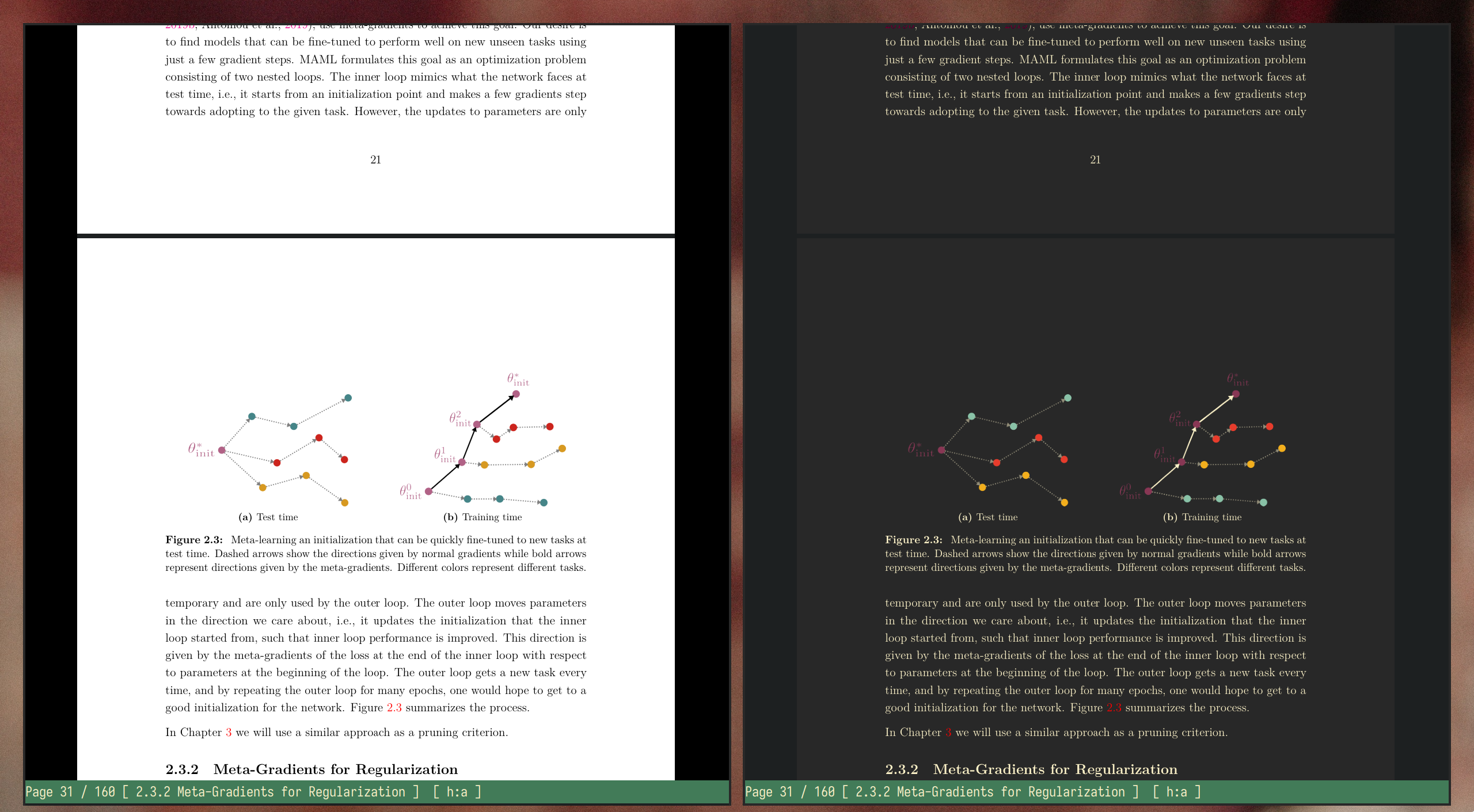
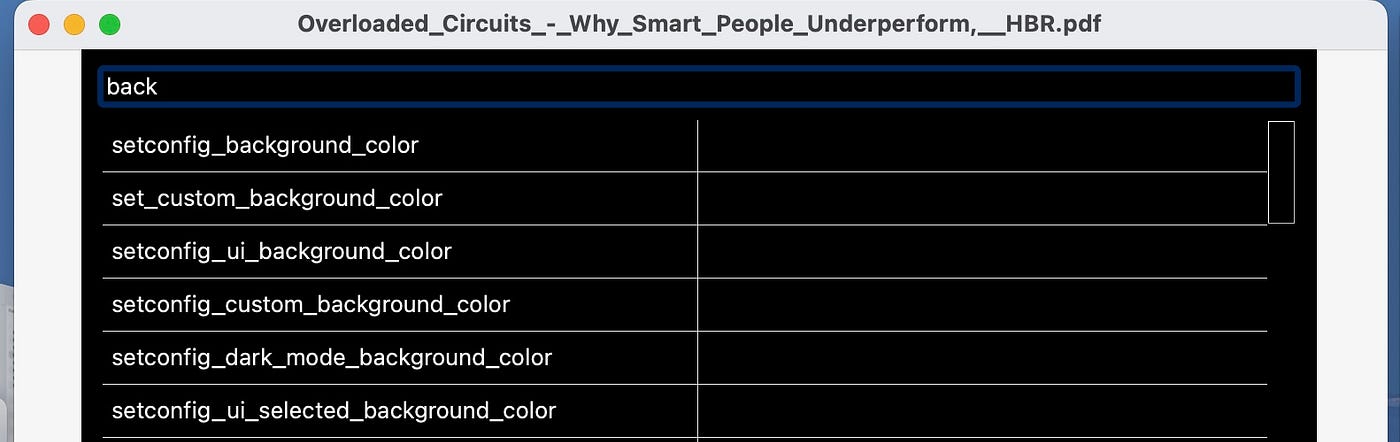
Шаг 6. Цветовой режим настраивается независимо от содержимого PDF. F8 переключает тёмный режим, toggle_custom_color — пользовательскую схему из prefs_user.config. Изменение background_color, dark_mode_background_color, ui_background_color и связанных параметров влияет на отображение, а не переписывает исходный документ. После настройки сравните несколько страниц с формулами и цветными графиками: слишком агрессивный контраст может сделать тонкие элементы менее различимыми.
Шаг 7. Для SyncTeX сначала настройте inverse_search_command под используемый редактор исходников LaTeX, затем включите режим F4. В режиме SyncTeX правый щелчок по PDF вызывает переход к соответствующему месту исходника через заданную команду. Для обратного направления Sioyek поддерживает параметры запуска forward search. Практическая проверка проста: измените одну короткую строку в .tex, пересоберите документ, убедитесь в автоматическом обновлении PDF и проверьте соответствие позиции в обе стороны.
Шаг 8. Данные Sioyek разделены между local.db и shared.db. В local.db остаются сведения, зависящие от конкретного компьютера, включая пути к файлам; shared.db хранит переносимую часть, в том числе marks, bookmarks и portals. Параметр shared_database_path позволяет вынести общую базу в синхронизируемый каталог. Перед переносом закройте лишние экземпляры программы, сохраните резервную копию базы и после смены пути проверьте несколько закладок и порталов на другом компьютере.
Шаг 9. Для переносимой резервной копии выполните команды export и import: Sioyek умеет выгружать и загружать свои данные через JSON. Это удобнее, чем копировать внутреннюю базу вручную, когда нужен контролируемый перенос. После импорта откройте gB и gH, затем проверьте одну глобальную закладку, одну подсветку и один портал. Такой контроль ловит ошибки путей и неполный перенос раньше, чем они станут заметны в рабочей библиотеке.
Шаг 10. Перед передачей PDF другому человеку учтите, что обычные Highlights и Bookmarks Sioyek хранятся в собственной базе. Выполните команду embed_annotations, чтобы экспортировать новый PDF с встроенной разметкой, видимой в другом программном обеспечении. Не заменяйте исходник этим файлом до проверки: откройте экспортированную копию в другом просмотрщике и убедитесь, что нужные выделения и закладки присутствуют.
Шаг 11. Sioyek допускает расширение внешними командами и скриптами. Команды execute и execute_predefined_command могут передавать в локальную командную строку путь текущего файла, имя файла или выделенный текст, а scripting API позволяет добавлять собственные действия. Такой механизм разумно использовать только для заранее проверенных локальных сценариев. Не запускайте через него строки из непроверенных конфигураций: это уже выполнение команд операционной системы, а не безобидная настройка ридера.
Типичные проблемы, ограничения, плюсы, минусы и альтернативы
Большинство затруднений в Sioyek связано не с открытием PDF, а с ожиданиями пользователя. Программа выглядит минималистично, поэтому отсутствие привычной панели не означает отсутствие функции. С другой стороны, возможности SmartJump и поиска зависят от структуры самого документа, а разметка по умолчанию живёт в базе Sioyek. Эти особенности важно учитывать до того, как строить на программе постоянный рабочий процесс.

Источник: David Morelo, Make Tech Easier
Нет полосы прокрутки. В стандартной конфигурации она выключена. Откройте палитру двоеточием и выполните toggle_scrollbar. Если после этого полоса появилась, проблема была только в настройке интерфейса. Поиск не видит текст. Проверьте, выделяется ли слово мышью и копируется ли оно. У скана без текстового слоя сначала нужен OCR; практический разбор есть в материале как распознать текст в PDF.
SmartJump открывает неправильный объект. Закройте Overview, найдите точную подпись обычным поиском и перейдите вручную. Эвристический переход особенно чувствителен к двум колонкам, повторяющимся номерам и нестандартной библиографии. Подсветки не видны в другом ридере. Это нормальная модель хранения Sioyek: сначала выполните embed_annotations и передавайте экспортированную копию, а не внутреннюю базу.
Сочетания неудобны на нестандартной раскладке. В конфигурации есть use_legacy_keybinds; новый метод разбора лучше работает с различными раскладками, чем старый. Изменяйте этот параметр вместе с собственными строками keys_user.config и проверяйте основные команды на отдельном документе. Overview выглядит мягко на экране с высоким DPI. Сравните отображение с rerender_overview и корректным display_resolution_scale; повторный рендер требует больше вычислений, поэтому оставляйте его только при реальном улучшении читаемости.
Sioyek не является полноценным редактором PDF. Он отлично организует чтение, но не предназначен для системной правки абзацев, перестановки страниц, создания форм или допечатной подготовки. Для таких задач нужен отдельный класс программ; ориентир по операциям и инструментам есть в инструкции как редактировать PDF. Это не недостаток реализации, а граница продукта: Sioyek оптимизирует работу читателя, а не автора готового PDF.
Плюсы
- Очень быстрая навигация по длинным научным документам: история, оглавление, marks, bookmarks, Overview и SmartJump работают как единая система.
- Portals позволяют держать удалённый рисунок, таблицу или определение рядом с обсуждающим его абзацем.
- Практически все действия доступны с клавиатуры, а собственные сочетания отделены от стандартной конфигурации.
- Подсветки имеют типы и общий поиск, поэтому разметка масштабируется на библиотеку документов.
- Есть SyncTeX, перенос shared.db, экспорт и импорт данных, а также расширение внешними локальными командами и скриптами.
- Открытый исходный код и GPL-3.0; готовые сборки предусмотрены для Windows, macOS и Linux.
Минусы
- Порог входа выше, чем у ридеров с крупными панелями: без нескольких базовых сочетаний часть функций трудно обнаружить.
- SmartJump использует эвристику и на сложной вёрстке требует визуальной проверки назначения.
- Разметка по умолчанию хранится в базе Sioyek и требует embed_annotations для удобной передачи вместе с PDF.
- Нет задач полноценного PDF-редактора: Sioyek не заменяет инструмент для изменения текста, страниц, форм и OCR.
- Продвинутые настройки находятся в текстовых конфигурационных файлах, поэтому тонкая настройка требует аккуратности.
Кому подойдёт
- Исследователям, аспирантам, инженерам и студентам, которые постоянно читают статьи с формулами, ссылками, таблицами и рисунками.
- Авторам LaTeX, которым нужен SyncTeX и быстрый переход между собранным PDF и исходником.
- Пользователям, предпочитающим клавиатуру, минимальный интерфейс и собственную систему навигации по документам.
- Тем, кто читает длинные технические книги и хочет сохранять контекст без постоянного ручного листания назад и вперёд.
Кому лучше выбрать другой инструмент
- Тем, кому в первую очередь нужны формы, подписи, редактирование текста и структурные изменения PDF.
- Пользователям, которым нужна готовая библиографическая база с карточками источников, цитированием и заметками поверх всей коллекции.
- Тем, кто хочет полностью графический интерфейс и не собирается запоминать сочетания или открывать конфигурационные файлы.
SumatraPDF уместен как простой Windows-просмотрщик с широкой поддержкой форматов документов и электронных книг. Okular делает акцент на универсальном просмотре многих форматов, аннотациях и работе с цифровыми подписями. Zotero связывает PDF-чтение с библиотекой источников: аннотации можно переносить в заметки вместе с ссылкой на страницу и цитированием. Adobe Acrobat Reader ориентирован на распространённые офисные сценарии, включая комментарии, заполнение форм и электронные подписи. Sioyek отличается от них не количеством общих PDF-функций, а связкой SmartJump, Overview, Portals и клавиатурной навигации для технического чтения.
Практический выбор стоит делать по рабочему сценарию. Для чтения статьи с десятками перекрёстных ссылок начните с Sioyek и освойте o, t, /, Backspace, b, h и p. Для библиотеки публикаций с метаданными держите Sioyek рядом с менеджером литературы или используйте Zotero как основной центр. Для форм и подписей открывайте тот же документ в Acrobat Reader или Okular. Для простой быстрой раздачи PDF на Windows достаточно более традиционного просмотрщика.
Перед тем как сделать Sioyek основным ридером, проведите короткую контрольную сессию на реальном рабочем документе: откройте статью, найдите раздел через t, пройдите несколько совпадений поиска, создайте одну закладку и одну подсветку, вернитесь по истории после SmartJump, затем экспортируйте копию через embed_annotations и откройте её в другом просмотрщике. Если все этапы воспроизводятся без путаницы, дальнейшая настройка уже будет опираться на понятный процесс, а не на случайный набор сочетаний.
Почему Sioyek открывается почти без панелей?
Интерфейс намеренно построен вокруг полотна документа и вызываемых по команде меню. Полосу прокрутки можно включить командой toggle_scrollbar, а список всех действий открыть двоеточием.
Где искать недавно открытые PDF?
Нажмите Shift+O. Появится фильтруемый список ранее открытых документов. Delete в этом списке удаляет запись из истории, но не удаляет сам файл с диска.
Как вернуться после перехода к рисунку или ссылке?
Backspace идёт назад по истории состояний, Shift+Backspace — вперёд. История охватывает переходы внутри документа и между открытыми документами.
Почему выделения не появились в другом просмотрщике?
Обычная разметка Sioyek хранится в собственной базе. Перед передачей файла выполните embed_annotations и проверьте созданную копию PDF в другом приложении.
Что делать, когда поиск ничего не находит в отсканированном PDF?
Проверьте выделение и копирование текста. При отсутствии текстового слоя документ сначала нужно распознать средствами OCR, а затем снова открыть получившийся PDF в Sioyek.
Как ускорить поиск в большой книге?
В prefs_user.config предусмотрен super_fast_search: он индексирует текст, ускоряет дальнейший поиск и включает regex_search. После изменения проверьте результаты на нескольких редких терминах.
В результате Sioyek лучше всего раскрывается не как ещё один универсальный просмотрщик, а как специализированное рабочее место для последовательного чтения сложных PDF. Освоение начинается с нескольких команд, затем добавляются marks и highlights, после них — Portals и конфигурация. Такой порядок даёт практическую отдачу без перегрузки: каждая новая функция решает уже понятную проблему, а не существует ради настройки самой настройки.