Simply Calenders — настольный конструктор печатных календарей для Windows: он собирает календарную сетку, фотографии, личные даты и готовит результат к печати или экспорту. На Xeon Live можно скачать Simply Calenders бесплатно, а ниже разберём интерфейс и рабочий процесс так, чтобы после запуска было понятно, куда нажимать и как проверять готовый макет.
Программа относится именно к редакторам календарных макетов, а не к облачным ежедневникам. В ней нет современной командной синхронизации, уведомлений на смартфоне и общего расписания для нескольких участников. Её задача другая: создать страницу или набор страниц с правильными датами, фотографиями, подписями, праздниками и дополнительными календарными данными, затем сохранить проект и вывести готовый результат в файл или на принтер.
Что умеет Simply Calenders и как устроен интерфейс
В последней широко архивированной ветке 5.7 программа предлагает мастер создания календаря, десятки шаблонов и несколько классов проектов: месячные календари, годовые и недельные планировщики, календарь дней рождения, академические и финансовые варианты. В карточках версии 5.7.1480 также подтверждены многоязычные календари, национальные и религиозные даты, фазы Луны, восход и закат, переходы на летнее время, повторяющиеся события, работа с фотографиями и экспорт в PDF, JPG, TIFF, HTML и изображение рабочего стола.
Скриншот Simply Calenders — Freesoft
Карта рабочего окна
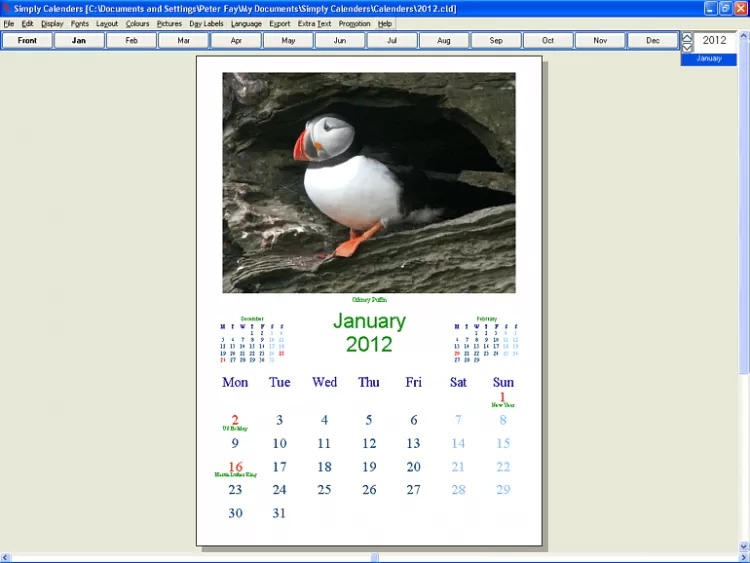
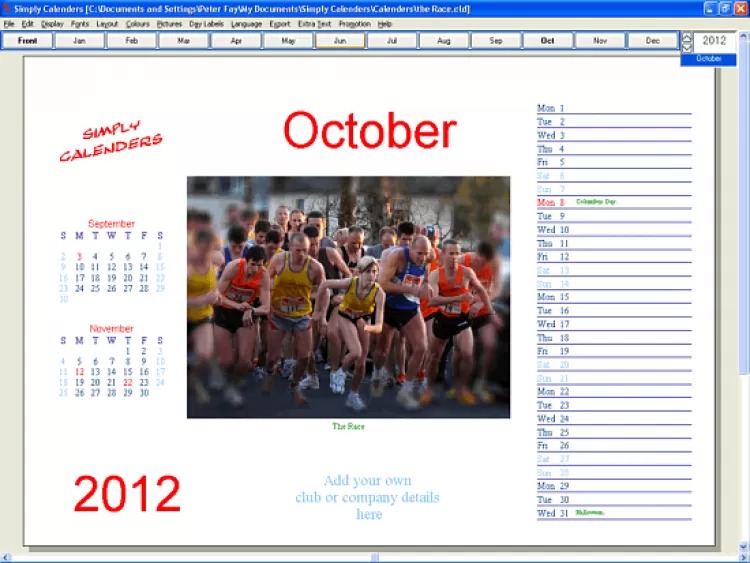
Основное окно построено по классической схеме Windows-программ. Вверху находится строка меню: File, Edit, Display, Fonts, Layout, Colours, Pictures, Day Labels, Language, Export, Extra Text, Promotion и Help. Под ней расположены кнопки Front и месяцы Jan–Dec. Центральная область показывает текущую страницу почти как печатный лист: заголовок, фотографию, сетку дат, мини-календари и дополнительные подписи. Такая организация важна для практической работы: тип операции сразу соответствует отдельному меню, поэтому фотографию ищут в Pictures, оформление — в Fonts, Layout и Colours, события — в Day Labels, язык — в Language, а вывод — в Export или File.
Для навигации есть и отдельный путь через Display. В меню Overview доступны Next и Previous, переход на Front Page и команды M1 January — M12 December. У месячных команд заданы сочетания Shift+Ctrl+F1 … Shift+Ctrl+F12. Это удобно на длинном проекте: вместо поиска нужной вкладки мышью можно сразу открыть конкретный месяц. В том же Display находятся Zoom и Mark Unprintable Area, а также справочные команды для Пасхи, Песаха, китайского Нового года, исламского и юлианского календарей и фаз Луны.
Интерфейс старомодный по нынешним меркам, но в нём мало скрытых уровней. Главное отличие от современных редакторов — отсутствие единой панели свойств справа. Настройки разнесены по тематическим меню. Поэтому оптимальная стратегия освоения проста: сначала запомнить пять зон — мастер, вкладки месяцев, центральный лист, Pictures/Day Labels и Export — и только потом углубляться в шрифты, цветовые схемы и дополнительные страницы.
Типы календарей, языки и календарные данные
Simply Calenders умеет строить календарь не только на стандартный год. В архивных описаниях серии подтверждён широкий диапазон дат и поддержка более семидесяти, а в поздней версии — более ста языков для календарного содержимого. Это важно для двуязычных макетов, учебных материалов, международных семей и локальных календарей, где названия месяцев и дней недели должны отличаться от языка интерфейса программы.
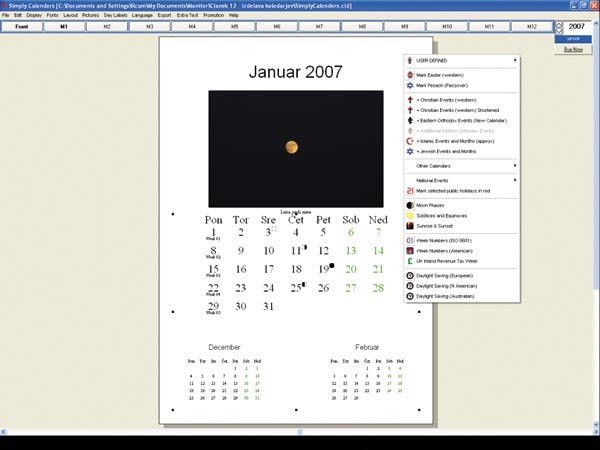
Календарные данные разделены на несколько слоёв. Пользователь добавляет собственные события, выбирает национальные праздники, подключает религиозные наборы, фазы Луны, солнцестояния и равноденствия, номера недель и региональные даты перехода на летнее время. Такая глубина полезна в тех случаях, когда календарь должен быть не только декоративным, но и справочным. В то же время лишние наборы быстро перегружают сетку, поэтому включать их лучше по задаче, а не все сразу.
Для обычного семейного проекта чаще всего достаточно трёх источников данных: выходные, несколько национальных праздников и личные даты. Для рабочего планировщика добавляют номера недель и короткие служебные пометки. Для тематического календаря можно подключить фазы Луны или религиозные события, но длинные подписи необходимо проверять в каждом месяце: январская страница может выглядеть свободно, а в мае или декабре тот же шаблон уже окажется переполненным.
Проект CLD, изображения и форматы вывода
Рабочий проект связан с форматом CLD. Его нужно воспринимать как редактируемый исходник, а PDF, JPG или TIFF — как финальные представления. Архивировать только PDF недостаточно: после экспорта календарная сетка, фотографии и подписи становятся готовым результатом, а не набором редактируемых объектов. Для повторного выпуска на следующий год сохраняйте CLD вместе с фотографиями и другими исходными файлами.
Фотографии можно добавлять из сохранённых файлов, а старые ветки программы поддерживают получение изображения через TWAIN-совместимый сканер. Встроенный редактор The Darkroom предназначен для базовой подготовки картинки к макету: подгонки, позиционирования и несложной коррекции. Это не замена полноценному фоторедактору, поэтому ретушь, сложную цветокоррекцию и подготовку изображений для полиграфии удобнее выполнить заранее, а в Simply Calenders оставить компоновку и календарную часть.
Для печати и обмена результатами есть несколько путей. PDF удобен для целого календаря и передачи на печать; JPG — для отдельной страницы и публикации как изображения; TIFF — для растрового вывода с минимальными потерями; HTML — для старого сценария веб-публикации; desktop — для статического календаря на рабочем столе. Подробную общую схему подготовки фотокалендарей можно сопоставить с материалом Xeon Live о том, как создать календарь с фотографиями.
Пошагово: создаём фотокалендарь с нуля
Самый предсказуемый способ начать работу — Calendar Creation Wizard. Он задаёт основу проекта, а затем оставляет календарь доступным для ручной настройки. Ниже — последовательность для обычного месячного фотокалендаря, в котором на каждой странице есть фотография, сетка дат и при необходимости мини-календари соседних месяцев.
Скриншот Simply Calenders — Freesoft
Шаг 1. Выбрать тип, стиль, год и язык
1. Откройте Calendar Creation Wizard. На первом экране найдите Calendar Type и выберите Month Calendars. Не переходите дальше, пока не определились с форматом: месячный календарь лучше подходит для фотопроекта, Year Planners — для обзора года, Week Planners — для записей и рабочих задач, Birthday Calendars — для ежегодно повторяющихся дат.
2. В поле Calendar Style выберите композицию. Смотрите не только на миниатюру, а на структуру: сколько места отведено фотографии, где находится сетка, есть ли соседние месяцы, нужен ли титульный лист, предусмотрен ли разворот или буклет. Для домашней печати безопаснее начинать с простого стиля с одной крупной фотографией и одной основной сеткой.
3. Задайте Year. После ввода года программа перестраивает календарную логику. Сразу проверьте январь и февраль: первый день недели, число дней в феврале и переход на март. Эта быстрая проверка ловит ошибку выбора года раньше, чем вы заполните двенадцать страниц фотографиями.
4. Выберите Language. Для двух языков включите Bilingual и назначьте второй язык. Флаги в области Language by Flag ускоряют выбор, но ориентируйтесь на итоговые подписи в макете, а не только на флаг. Длинные названия месяцев и дней недели могут требовать другого шрифта или более свободного шаблона.
5. Оцените миниатюру слева и нажмите Next. Кнопка Done завершает мастер досрочно, но новичку лучше пройти все этапы, чтобы не забыть цветовую схему и календарные события. Флажок Use Wizard on opening Program оставьте включённым, пока не освоите ручную настройку.
Шаг 2. Настроить цветовую схему и читаемость
1. На этапе Colour Schemes выберите спокойную базовую палитру. В старых версиях встречаются варианты Simply Calenders Default, All Black, Bright, Gray, Formal, Coast, Pastel, Rustic, Psychedelic и CUSTOM, а также Current и Your preferred. Для печати на обычном принтере лучше начинать с Formal, Gray, All Black или собственной сдержанной схемы: на бумаге важнее читаемость мелких дат, чем яркость экрана.
2. Проверьте контраст обычных дней, выходных и пользовательских меток. Выходной должен отличаться, но не перетягивать внимание с заголовка месяца. Если фон фотографии или декоративный элемент соприкасается с календарной сеткой, избегайте близких по тону цветов. На уменьшенном предпросмотре цифры обязаны оставаться различимыми.
3. Сохраните удачное сочетание как preferred, когда программа предлагает такую возможность. Это полезно для серии календарей в одном стиле: семейного, школьного или корпоративного. Тогда следующий проект начнётся не с случайных цветов, а с уже проверенной схемы.
4. После выхода из мастера откройте Fonts и Colours и проверьте заголовок, названия дней недели, будни, выходные и Day Labels отдельно. Simply Calenders позволяет оформлять элементы раздельно, поэтому не нужно увеличивать весь календарь, если проблема только в короткой подписи или заголовке.
Шаг 3. Добавить фотографию и подготовить её в Pictures
1. Перейдите на January и откройте Pictures → Add/Edit Picture. В меню у команды указан быстрый вызов Ctrl+G. Выберите фотографию с достаточным запасом по краям: тесный портрет или кадр, где важный объект прижат к рамке, хуже переносит изменение пропорций.
2. После вставки подгоните изображение под область шаблона. Если нужно вернуть исходное положение, используйте Reset Picture to Default Size & Position. Команда полезна после серии неудачных перемещений: вместо ручного угадывания исходной геометрии вы возвращаете рамку к базовому состоянию.
3. При необходимости выровняйте картинку через Align Picture 1. Для серии страниц старайтесь держать одинаковые визуальные правила: например, горизонтальные пейзажи на всех месяцах или одинаковая высота портретов. В меню Pictures есть команда изменения всех Picture 1 до одинакового размера и положения; она ускоряет серию, но после применения всё равно просмотрите каждый месяц.
4. Для обложки или декоративного листа используйте полноформатный режим только тогда, когда фотография действительно рассчитана на обрезку. Команды Use Full Page for Picture 1 и Use Full Page for Picture 1 on all Pages меняют логику композиции сильнее, чем обычное масштабирование. Сначала сохраните проект, затем применяйте их и сразу проверяйте поля.
5. Если исходник требует базовой коррекции, откройте The Darkroom (Picture Editor). Смысл этого шага — подготовить фотографию к рамке, а не выполнять сложную ретушь. После правки вернитесь в макет, увеличьте страницу через Display → Zoom и проверьте резкость, границы кадра и подпись.
6. Повторите операцию для остальных месяцев. Удобный порядок — сначала вставить все изображения, затем пройти календарь второй раз и корректировать размеры. Это быстрее, чем доводить январь до идеала, а потом заново вспоминать правила для февраля.
Шаг 4. Собрать композицию и проверить все страницы
1. Используйте вкладки Jan–Dec для последовательного просмотра. На каждом месяце смотрите три вещи: не перекрывает ли изображение служебные элементы, не слишком ли мелкая сетка и не выбивается ли страница из общего визуального ритма. Календарь воспринимается как серия, поэтому одинаковая логика важнее единичного эффектного листа.
2. Откройте Layout и настройте геометрию только после того, как фотографии уже вставлены. Иначе изменение размеров областей заставит повторно подгонять изображения. Если проект планируется под переплёт, оставьте запас со стороны крепления и не размещайте важный текст близко к краю.
3. Через Fonts задайте отдельные гарнитуры для заголовков и календарной сетки. Декоративный шрифт допустим в названии месяца, но цифры и короткие подписи лучше оставлять в нейтральной гарнитуре. Для двуязычного календаря выбирайте шрифт, в котором присутствуют символы обоих языков.
4. В Display → Mark Unprintable Area включите отображение непечатаемой зоны. Этот режим особенно полезен при домашней печати: экранный макет может занимать весь лист, а конкретный принтер оставит поля. Не пытайтесь компенсировать это масштабированием фотографии до края, пока не увидите физические ограничения устройства.
5. Сохраните CLD перед дальнейшей настройкой событий. Затем сделайте отдельную резервную копию проекта и папки с фотографиями. Такой порядок защищает от ситуации, когда ошибка в массовой операции или замена изображения затронет все страницы.
Скриншот Simply Calenders — Freesoft
Скриншот Simply Calenders — Monitor.si
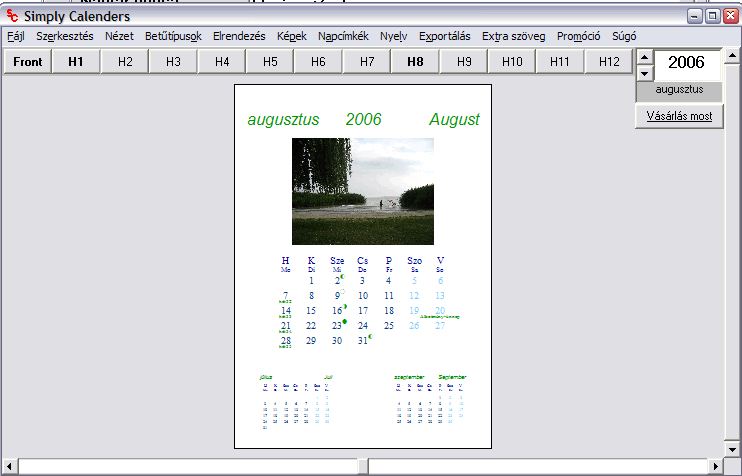
Скриншот Simply Calenders — LetoltoKozpont.hu
Пошагово: настраиваем события, языки, экспорт и печать
После базовой вёрстки начинается наиболее полезная часть Simply Calenders: наполнение сетки календарными данными и подготовка результата к реальному использованию. Здесь лучше двигаться от обязательного к дополнительному: сначала личные события, затем национальные и религиозные наборы, потом номера недель и астрономические данные, и только после этого — экспорт и печать.
Скриншот Simply Calenders — Monitor.si
Добавляем личные, национальные и религиозные события
1. Откройте Day Labels и начните с пользовательских событий. Для дня рождения, годовщины или локального праздника введите короткую подпись. Длинное предложение лучше вынести в отдельный текстовый блок, потому что календарная ячейка быстро переполняется.
2. Для повторяющейся даты используйте режим повторения, чтобы не вводить одно и то же событие на каждом году проекта вручную. После добавления откройте следующий год или временно смените Year и убедитесь, что событие появилось в ожидаемый день. Затем верните исходный год.
3. Подключите национальные события только для нужной страны или нескольких действительно важных наборов. В мастере национальные события сгруппированы по регионам; смысл шага — не максимальное количество дат, а полезная сетка. Если на одном месяце появляется слишком много текста, отключите второстепенные наборы до дальнейшей вёрстки.
4. Добавьте религиозные события отдельным слоем. В архивных описаниях подтверждены западно-христианские, восточно-христианские, иудейские и исламские даты. Для исламских событий относитесь к расчётным датам как к календарному ориентиру: в самой программе старые справочные экраны отдельно предупреждают, что критически важные предсказания следует сверять с независимым источником.
5. При необходимости включите Moon Phases, solstices/equinoxes, week numbers и daylight saving dates. Сразу после каждого включения просматривайте самый насыщенный месяц. Если сетка остаётся читаемой, переходите дальше; если подписи начинают наслаиваться, выключите данные, которые не помогают конкретной аудитории.
6. Зафиксируйте собственную систему цветов. Например, личные даты — один цвет, официальные праздники — другой, а астрономические отметки — нейтральный. Важно не само сочетание, а постоянство по всем страницам.
Делаем двуязычный календарь без переполнения строк
1. Вернитесь в настройки языка или заново откройте Calendar Creation Wizard и включите Bilingual. Назначьте основной и второй язык. Затем откройте January и December: длинные названия месяцев чаще всего первыми показывают, подходит ли выбранный стиль.
2. Проверьте заголовок месяца, дни недели и мини-календари. На двуязычной странице одна и та же зона содержит больше текста, поэтому уменьшать шрифт лучше постепенно. Сначала попробуйте более широкую композицию, затем сократите дополнительные подписи, и только после этого уменьшайте кегль.
3. Откройте Fonts и выберите Unicode-гарнитуру, которая содержит символы обоих языков. Просмотрите буквы с диакритикой, кириллицу и специальные знаки, а не только английские названия. Ошибка шрифта часто заметна только в одном месяце или конкретной подписи.
4. Проверьте события. Национальный набор одного языка может дать длинные подписи, а второй язык добавит ещё текст. Оставьте только те даты, которые действительно нужны читателю. В многоязычном календаре свободное пространство ценнее декоративного избытка.
5. Выполните тестовый экспорт в PDF и откройте его отдельно от Simply Calenders. Сверьте January, месяц с самым большим числом событий и December. Только после этой проверки имеет смысл печатать весь комплект.
Скриншот Simply Calenders — LetoltoKozpont.hu
Экспортируем в PDF, JPG, TIFF или HTML
1. Перед экспортом сохраните CLD. Это ваша редактируемая версия. После этого определите цель: для печати всего набора выбирайте PDF, для отдельной картинки — JPG, для растровой передачи с минимальными потерями — TIFF, для старого статического веб-сценария — HTML.
2. Откройте Export и выберите формат. Для PDF проверьте диапазон страниц и параметры качества. Не ограничивайтесь первой страницей: в календаре могут отличаться размеры картинок и количество событий, поэтому контроль нужен как минимум для обложки, одного обычного и одного насыщенного месяца.
3. При экспорте в JPG оцените мелкий текст на увеличении 100%. Сильное сжатие создаёт ореолы вокруг цифр и тонких линий. Для публикации в интернете лучше сохранить отдельную копию нужного месяца, а не использовать JPG как единственный архив проекта.
4. TIFF выбирайте, когда календарь должен пройти дополнительную растровую обработку или печатный процесс требует такого файла. После сохранения сравните размеры страницы и ориентацию с исходным проектом. Слишком большой файл сам по себе не означает лучшее качество: важны размеры в пикселях и отсутствие повторного масштабирования.
5. HTML используйте только как статическую публикацию готового календаря. Такой экспорт не создаёт совместный онлайн-календарь, не синхронизирует встречи и не добавляет уведомления. Это способ показать уже подготовленную структуру в браузере.
6. Создайте папку export рядом с проектом и складывайте туда финальные файлы. CLD и исходные фотографии храните отдельно. Тогда можно переделать календарь, не переписывая поверх готовые PDF или изображения.
Печатаем пробный лист и проверяем результат
1. До печати всего календаря выберите один сложный месяц: с крупной фотографией, несколькими событиями, цветными выходными и мини-календарями. Такой лист быстрее выявит проблемы с полями, цветом и мелким текстом, чем пустой месяц.
2. Включите Mark Unprintable Area и сопоставьте его с фактическими полями принтера. Затем откройте настройки печати в File и проверьте формат бумаги, ориентацию и масштаб. Не используйте автоматическое растягивание на весь лист, пока не убедились, что оно не меняет пропорции сетки.
3. Напечатайте одну страницу. Измерьте поля линейкой и оцените текст с обычного расстояния просмотра. Если цифры читаются только вблизи, проблема не решается повышением качества печати — нужно увеличить шрифт или выбрать менее плотный шаблон.
4. Сравните цвета на бумаге и экране. Яркие зелёные, голубые и пастельные оттенки могут выглядеть заметно слабее, чем на мониторе. При необходимости вернитесь в Colours и усиливайте контраст отдельных элементов, а не всей страницы.
5. Проверьте фотографию. Важно, чтобы лицо, логотип или другой главный объект не оказался обрезан переплётом или физическим полем принтера. Для безрамочной печати используйте только принтер и бумагу, которые действительно поддерживают такой режим.
6. После успешного теста печатайте комплект. Общие принципы подготовки изображений к домашней печати можно сверить с инструкцией Xeon Live о том, как печатать фотографии на принтере.
Типичные ошибки и последовательность исправления
Фотография обрезалась. Сначала верните её через Reset Picture to Default Size & Position, затем заново подгоните кадр. Не меняйте сразу и размер рамки, и фотографию: иначе трудно понять, какая операция испортила композицию.
Текст не помещается. Уберите второстепенные события, сократите подписи, смените стиль на более просторный и только потом уменьшайте шрифт. Особенно аккуратно действуйте в двуязычных проектах и на страницах с большим числом праздников.
В PDF отличается шрифт. Вернитесь в Fonts и используйте распространённую Unicode-гарнитуру. После повторного экспорта проверьте не только заголовок, но и мини-календари, пользовательские подписи и символы второго языка.
На печати срезаны края. Включите Mark Unprintable Area, уменьшите рабочую область или измените поля. Если нужен печатный край без белой рамки, это должно поддерживаться самим принтером; Simply Calenders не отменяет физические ограничения устройства.
Проект открылся без фотографии. Проверьте, сохранились ли исходные изображения по прежним путям. Для архивирования держите CLD и папку с фотографиями вместе, а перед переносом на другой компьютер копируйте весь набор.
Пробная версия портит вывод. В карточке 5.7.1480 подтверждены ограничения незарегистрированного режима: служебное окно, водяная отметка на выходе и недоступное редактирование рекламного текста. Поэтому качество макета оценивайте отдельно от ограничений пробного режима и не передавайте такой вывод в печать как финальный.
Почему Windows 11 не указан среди поддерживаемых систем?
В технической карточке версии 5.7.1480 перечислены Windows 10, 8, 7, Vista, XP и 2000. Windows 11 там не указан, поэтому совместимость с ним не стоит выдавать за заявленную разработчиком. Для рабочей машины сначала проверяют запуск, сохранение CLD, PDF-экспорт и печать на тестовом проекте.
Почему календарь выглядит перегруженным?
Чаще всего одновременно включено слишком много событий или выбран плотный стиль. Отключите второстепенные национальные и религиозные наборы, сократите Day Labels и проверьте страницу снова.
Как быстрее переходить между месяцами?
В Display → Overview доступны переходы на страницы месяцев; для M1–M12 используются сочетания Shift+Ctrl+F1 … Shift+Ctrl+F12. Для соседних страниц в меню показаны отдельные сочетания Next и Previous.
Для чего нужен The Darkroom?
Это встроенный Picture Editor для базовой подготовки изображения к календарю. Его удобно использовать для подгонки и несложной коррекции, а сложную ретушь лучше делать до импорта.
Что хранить в архиве проекта?
Сохраняйте CLD, исходные фотографии и итоговые файлы экспорта раздельно. PDF или JPG не заменяют редактируемый проект.
Как проверить календарь перед тиражом?
Сделайте PDF, откройте его независимо от программы и напечатайте один насыщенный месяц. Проверьте поля, читаемость мелкого текста, цвет, обрезку фотографии и правильность событий.
Ограничения, плюсы, минусы и альтернативы
Simply Calenders остаётся необычно функциональным конструктором календарей, но её возраст заметен. Последняя широко доступная версия 5.7.1480 относится к старой Windows-эпохе; в профильной карточке указана поддержка Windows 10 и более ранних систем, а Windows 11 в списке отсутствует. Интерфейс также не похож на современные визуальные редакторы: много верхних меню, диалогов и отдельных команд вместо единой панели свойств. Это не делает программу бесполезной, но влияет на выбор сценария.
Скриншот Simply Calenders — LetoltoKozpont.hu
Плюсы
- глубокая календарная логика: национальные и религиозные события, фазы Луны, номера недель, восход и закат, летнее время;
- несколько классов календарей — месячные, годовые, недельные, академические, финансовые и памятные;
- многоязычные и двуязычные макеты, отдельная настройка языка календаря;
- работа с фотографиями, собственными подписями и повторяющимися событиями;
- экспорт в PDF, JPG, TIFF и HTML, а также прямой вывод на принтер;
- проект CLD позволяет возвращаться к календарю и переделывать его без сборки с нуля;
- быстрые переходы по месяцам и отдельные сочетания клавиш для навигации.
Минусы
- интерфейс и многие шаблоны визуально устарели по сравнению с современными редакторами;
- официально перечисленная совместимость заканчивается Windows 10, поэтому Windows 11 не стоит считать заявленной платформой;
- настройки разнесены по множеству меню, из-за чего первые проекты требуют привыкания;
- встроенный редактор изображений годится для базовой подготовки, но не заменяет полноценную обработку фото;
- большое число событий легко перегружает календарную сетку;
- пробный режим накладывает ограничения на вывод и рекламный текст;
- HTML-экспорт является статической публикацией и не заменяет современный облачный календарь.
Кому программа подойдёт, а кому лучше выбрать другой инструмент
Simply Calenders хорошо подходит для человека, которому нужен локальный Windows-редактор именно печатного календаря: семейного фотопроекта, календаря дней рождения, школьного или академического плана, многоязычного листа, календаря с религиозными датами или фазами Луны. Сильная сторона программы — сочетание визуального макета с календарными расчётами, которые в обычном графическом редакторе пришлось бы вводить вручную.
Не стоит выбирать Simply Calenders как замену Google Calendar, Outlook Calendar или другому сервису встреч. Здесь нет современного совместного расписания и мобильных уведомлений. Также программа не лучший выбор для сложной полиграфической вёрстки с сетками, слоями и типографской предпечатной подготовкой: такой проект удобнее собирать в профессиональном издательском пакете, а Simply Calenders использовать как генератор календарной структуры.
Сравнение с реальными альтернативами
Для современного русскоязычного фотокалендаря логично сравнить программу с Дизайном Календарей. У него актуальнее визуальная подача и заметно больше готовых декоративных решений. Simply Calenders, в свою очередь, интереснее там, где важны языки, календарные системы и насыщенные наборы событий, а не только внешний вид страницы.
Другой близкий продукт — TKexe Kalender. Он тоже ориентирован на печатные фотокалендари и ручную компоновку. TKexe удобен как редактор страницы с большим числом изображений и свободным расположением элементов, а Simply Calenders сильнее автоматическими календарными данными и многоязычными сценариями.
Ещё один родственник по задаче — EZ Photo Calendar Creator Plus. Его логика более фотоподарочная: шаблон, фотографии, темы, личные даты и печать. Simply Calenders выглядит более сухо, зато предлагает редкие для обычных фотоконструкторов функции: несколько календарных систем, астрономические отметки и развитую языковую часть.
Выбор между этими программами проще делать не по числу шаблонов, а по конечной задаче. Нужен современный семейный подарок — берите редактор с сильной библиотекой дизайнов. Нужен календарь на двух языках, с национальными и религиозными датами — Simply Calenders закрывает этот сценарий точнее. Нужна максимально свободная вёрстка — лучше смотреть в сторону издательского редактора или конструктора с полноценным drag-and-drop.
Практический итог
Лучший способ работать с Simply Calenders — воспринимать её как специализированный генератор календарного макета. Начинайте с простого Month Calendar, сначала задавайте год и язык, затем вставляйте фотографии, после этого подключайте события и только в конце настраивайте мелкие шрифты и экспорт. Такой порядок уменьшает число повторных переделок и делает причину каждой проблемы понятной.
Для первого проекта достаточно четырёх проверок: даты стоят правильно, фотография не выходит за нужную область, мелкий текст читается на бумаге, а PDF выглядит так же, как предпросмотр. После этого уже можно усложнять календарь двуязычными подписями, астрономическими данными, несколькими изображениями и дополнительными страницами.