SimpleQC — специализированный просмотрщик для контроля качества многостраничных сканов. Исходную версию можно скачать SimpleQC бесплатно, а затем использовать её прежде всего для быстрой визуальной проверки TIFF и PDF, поворота, выравнивания, очистки, перестановки и повторного сканирования проблемных страниц. Важно учитывать статус продукта: разработчик продолжил эту линию в SimpleView, поэтому SimpleQC сегодня разумно рассматривать как прежнее поколение того же подхода.
Что представляет собой SimpleQC и как устроен рабочий экран
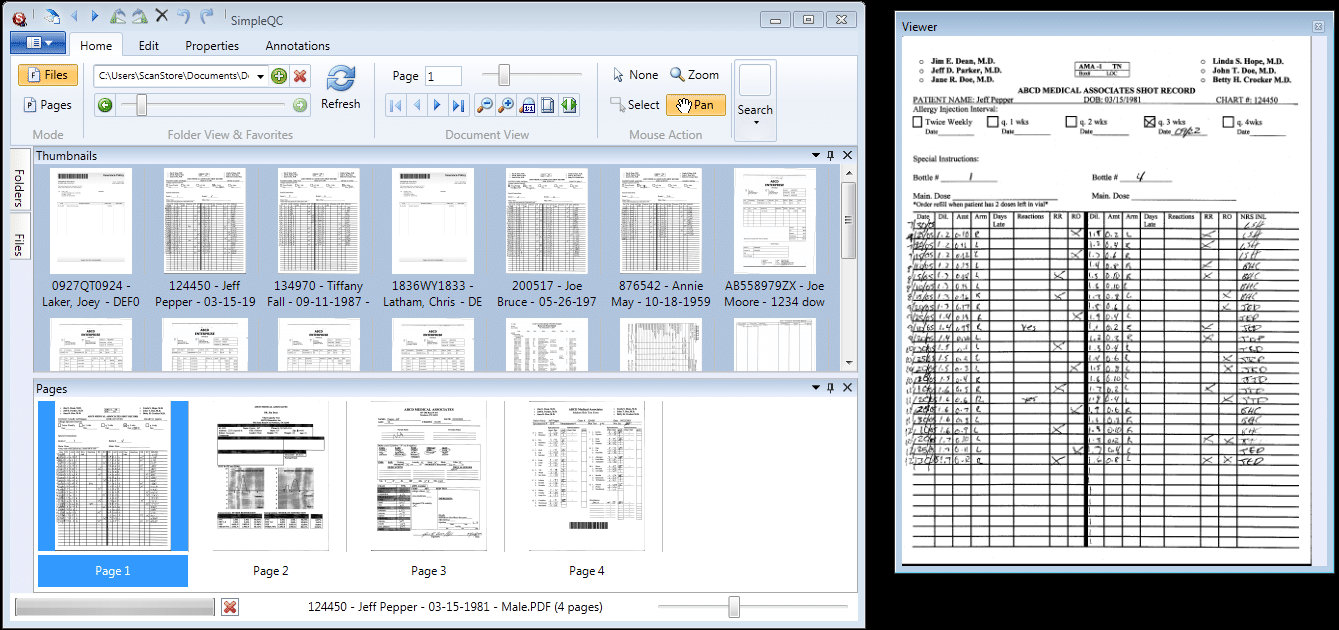
SimpleQC создавался не как универсальный редактор PDF, а как рабочее место оператора после сканирования. Его сильная сторона — одновременный обзор большого числа страниц. Вместо последовательного открытия каждого файла программа показывает миниатюры документов и миниатюры страниц выбранного многостраничного файла. Такой подход рассчитан на партии, где нужно быстро заметить перевёрнутый лист, сильный перекос, мусор на фоне, пропущенную страницу, неправильную последовательность или скан, который проще заменить новым, чем править вручную.
Именно поэтому SimpleQC отличается от обычного просмотрщика изображений. В фотоархиве главное — найти отдельный снимок и открыть его крупно; здесь важнее видеть структуру многостраничного документа. Старые описания программы отдельно подчёркивают работу с multi-page TIFF, быстрый вывод миниатюр и возможность выполнять одно действие сразу над выделенными страницами. В версии 3.1 появился просмотр миниатюр PDF, а ветка 3.2 сохранила ориентацию на пакетную проверку и добавила автоматический переход по подпапкам, что удобно для последовательной приёмки нескольких каталогов.
Две области миниатюр, просмотр и верхняя панель действий
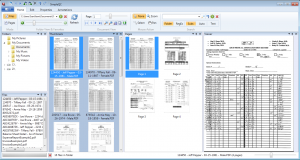
В рабочем окне логика читается слева направо. Область папок определяет, где находится партия. Панель файлов показывает документы текущего каталога миниатюрами. После выбора файла отдельная панель Pages раскрывает его страницы. Рядом открывается увеличенный просмотр выбранного листа. В верхней части размещены вкладки Home, Edit, Properties и Annotations; в старом SimpleQC основными для контроля были действия выбора, поворота, выравнивания, очистки, удаления и повторного сканирования. Поздняя ветка SimpleView сохранила эту схему и развила её, но базовый принцип остался прежним: сначала выбрать объект, затем применить действие к текущей странице или группе выделенных страниц.
Практически это означает, что оператору не нужно постоянно переходить между Проводником, отдельным TIFF-просмотрщиком и программой сканера. Папка, документы и страницы находятся в одном рабочем пространстве. Увеличенный просмотр используют не для художественной оценки, а для проверки читаемости: мелкого текста, подписей, печатей, тонких линий и границ листа. Если документ содержит десятки однотипных страниц, миниатюры дают быстрый обзор, а крупный просмотр нужен только для подозрительных мест.
Перед началом работы полезно договориться о критериях качества. Для общего понимания контейнера и различия между текстовым PDF и PDF со сканами пригодится материал что такое PDF и как устроен формат. SimpleQC не создаёт смысловую структуру документа из воздуха: он помогает увидеть и исправить визуальные проблемы страниц, а наличие полноценного текстового слоя зависит от того, как файл был получен и обрабатывался дальше.
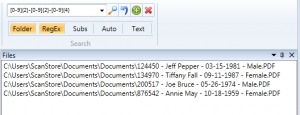

Для повседневной проверки интерфейс лучше воспринимать как конвейер из четырёх зон: папка партии, миниатюры файлов, миниатюры страниц, увеличенный просмотр. Это дисциплинирует работу. Когда оператор начинает править файл, не проверив структуру каталога и порядок страниц, легко исправить не тот документ или пропустить дубликат. Когда же проверка идёт сверху вниз — папка, файл, страницы, отдельная проблема — вероятность таких ошибок заметно ниже.
Пошаговая проверка большой партии сканов
Главный сценарий SimpleQC — приёмка уже отсканированной партии. Смысл работы не в том, чтобы подробно изучать каждую страницу на максимальном масштабе, а в том, чтобы быстро отсеять типовые дефекты и направить внимание на нестандартные страницы. Для этого сначала фиксируют критерии: правильная ориентация, читаемость, отсутствие явного перекоса, отсутствие крупных точек и полос, полный состав документа и правильный порядок. Только после этого имеет смысл открывать папку и идти по файлам последовательно.
Базовый цикл: папка → файл → страницы → исправление → повторная проверка
Шаг 1. Подготовьте папку партии так, чтобы в ней лежали только документы одного этапа контроля. Не смешивайте исходные сканы, уже исправленные копии и файлы, которые ещё должны пройти обработку. SimpleQC работает с обычной файловой структурой, поэтому ясные каталоги здесь важнее любой внутренней базы. Если документы приходят из нескольких источников, сначала разложите их по логическим подпапкам: например, по дате сканирования, типу комплекта или оператору. В версии 3.2 предусмотрен автоматический переход по подпапкам, поэтому такой порядок не мешает последовательной проверке.
Шаг 2. Откройте нужный каталог в области папок и дождитесь появления миниатюр файлов. Не начинайте с исправления первой попавшейся страницы. Сначала оцените состав всей папки: ожидаемое число документов, подозрительно маленькие или большие файлы, повторяющиеся названия, явные пропуски в нумерации. SimpleQC не заменяет регламент учёта, но визуальный список файлов быстро показывает грубые несоответствия. После этого выбирайте первый документ и переходите к его страницам.
Шаг 3. В панели Pages просмотрите последовательность миниатюр от начала до конца. На этом этапе ищут дефекты, которые хорошо видны даже без увеличения: страница лежит боком или вверх ногами, один лист заметно темнее соседних, присутствует пустой или почти пустой кадр, один разворот имеет другой размер, между соседними страницами нарушена логика. Не исправляйте всё сразу. Сначала выделите проблемные места и определите тип ошибки, чтобы не применять одинаковую обработку к страницам с разными причинами брака.
Шаг 4. Откройте подозрительную страницу в увеличенном просмотре. Проверьте край документа, строки мелкого текста, подписи, штампы и участки с тонкими линиями. Если дефект — только ориентация, достаточно поворота. Если весь лист наклонён, нужна команда Deskew. Если фон покрыт одиночными точками и мелким «снегом», применяют Despeckle. Если страница настолько светлая, тёмная или повреждённая, что исправление не даёт надёжной читаемости, правильное действие — Rescan, то есть заменить её новым сканом. Такой выбор важнее, чем попытка любой ценой сохранить неудачный исходник.
Шаг 5. Для одинакового дефекта выделите сразу несколько страниц и примените действие к группе. Это одно из основных преимуществ SimpleQC перед просмотрщиком, рассчитанным на одиночные изображения. Например, если целый блок страниц отсканирован в альбомной ориентации, выделите весь блок и поверните его одним действием. Если несколько соседних листов имеют одинаковый небольшой наклон, их можно выровнять совместно. После пакетной операции обязательно снова пролистайте миниатюры: групповая команда экономит время, но цена ошибочного выделения тоже выше.
Шаг 6. Проверьте порядок страниц. Когда лист оказался не на своём месте, переместите его в правильную позицию внутри многостраничного файла. Ориентируйтесь не только на визуальный номер в миниатюре, но и на содержание: титульный лист, продолжение таблицы, оборот, приложения. Если страница относится к соседнему документу, перенесите или скопируйте её между многостраничными файлами — такая операция входит в набор задач SimpleQC. После переноса откройте оба файла по очереди и убедитесь, что в исходном не осталось лишнего, а в целевом страница появилась в правильном месте.
Шаг 7. Удаляйте только те страницы, которые однозначно являются дублями, пустыми кадрами или техническими листами, не входящими в итоговый документ. Перед удалением сравните соседние страницы и убедитесь, что кажущаяся пустой страница не содержит бледной печати, подписи или оборотной отметки. После удаления перепроверьте порядок и общее число страниц. Для юридических, кадровых и бухгалтерских документов лучше иметь внешний источник ожидаемого количества листов: реестр, бумажный комплект или журнал сканирования.
Шаг 8. Для страницы, которую невозможно привести в порядок поворотом, Deskew или Despeckle, используйте Rescan. Подготовьте оригинал, проверьте стекло и подачу сканера, затем замените текущий лист новым изображением. После повторного сканирования сразу сравните страницу с соседними: ориентацию, размер, контраст, наличие всех краёв. Если повторный скан снова плохой, причина находится не в просмотрщике, а в оригинале, настройках или тракте сканирования. В таком случае полезнее исправить первопричину, чем несколько раз применять очистку к одному и тому же неудачному кадру.
Шаг 9. Если партия собиралась прямо со сканера и состоит из десятков или сотен листов, сверяйте методику с отдельной инструкцией как сканировать много страниц в один PDF. SimpleQC удобен именно как второй этап: сначала получить страницы, затем проконтролировать их структуру и качество. Разделение захвата и приёмки помогает не пропускать дефекты из-за усталости оператора, который одновременно кормит автоподатчик и пытается внимательно смотреть на каждый кадр.
Шаг 10. Завершайте каждый документ повторным проходом. Снова прокрутите миниатюры сверху вниз, откройте первую, последнюю и все исправленные страницы, проверьте поворот, порядок и читаемость. Если применялся Despeckle, убедитесь, что мелкие знаки и точки в тексте не исчезли вместе с шумом. Если использовался Deskew, проверьте поля и края: выравнивание не должно срезать значимую часть листа. Если выполнялся Rescan, сравните новый кадр с соседними по масштабу и плотности.
- Сначала контролируйте структуру партии и порядок страниц, затем качество отдельных листов.
- Используйте пакетное выделение только для одинакового дефекта и сразу перепроверяйте результат.
- Поворот исправляет ориентацию, Deskew — наклон, Despeckle — мелкий точечный шум; эти операции решают разные задачи.
- Плохую по экспозиции или физически повреждённую страницу надёжнее пересканировать, чем многократно усиливать обработку.
- После удаления или перемещения страницы всегда пересчитывайте состав документа и смотрите соседние листы.
Для длинных партий полезно работать короткими циклами. Например: открыть файл, просмотреть все миниатюры, исправить только ориентацию и порядок, затем вторым проходом искать качество изображения. Разделение задач снижает когнитивную нагрузку: оператору не приходится одновременно решать, какой лист перевёрнут, где шум, где дубль и где пропуск. SimpleQC особенно силён именно в таком конвейере, потому что миниатюры позволяют быстро возвращаться к общей картине.
Клавиатурный стиль работы также был частью замысла SimpleQC: старые описания подчёркивают, что значительную часть действий можно выполнять без постоянного обращения к мыши. Конкретные сочетания здесь намеренно не перечисляются, потому что они зависят от установленной сборки и интерфейсного поколения. Практический принцип остаётся полезным: после того как оператор уверенно различает Rotate, Deskew, Despeckle, Rescan и Delete, стоит выполнять повторяющиеся действия тем способом, который показывает сама установленная версия, не меняя порядок контроля.
Для длинной смены полезно вводить контрольные точки через фиксированное число документов. На такой точке оператор прекращает исправления на минуту и проверяет несколько уже принятых файлов целиком: первый лист, один средний, последний и все страницы, которые пересканировались или переносились. Это не функция SimpleQC, а рабочая методика поверх его миниатюрного режима. Она помогает заметить системную ошибку раньше, чем она распространится на всю партию: например, неверное направление группового поворота, повторяющийся перекос после смены настроек сканера или появление дублей после переноса между файлами. Если контрольная выборка чистая, работу продолжают; если найден повторяющийся дефект, сначала устраняют причину, затем возвращаются к последнему подтверждённо качественному документу.
Пошаговое исправление страниц, перенос между файлами и контроль результата
После первичной приёмки начинается более точная работа с найденными проблемами. Здесь важно не превращать SimpleQC в графический редактор. Каждая команда решает узкую задачу, и хороший результат получается тогда, когда причина дефекта определена до применения инструмента. Если страница просто повёрнута, её не нужно очищать. Если лист наклонён, поворот на 90 градусов не поможет. Если на скане много точечного мусора, перестановка страниц ничего не изменит. Такая дисциплина сокращает число лишних преобразований и сохраняет исходные детали.
Как выбирать Rotate, Deskew, Despeckle, Rescan и операции порядка страниц
Сценарий 1: страница повёрнута на четверть или половину оборота. Выделите только неправильные страницы, примените Rotate в нужную сторону и сразу откройте одну из них крупно. Проверьте направление чтения и расположение колонтитулов. Затем вернитесь к миниатюрам и убедитесь, что соседние листы не попали в выделение. Если перевёрнута вся пачка, выгоднее выделить весь диапазон, но перед выполнением операции просмотрите первый и последний лист диапазона — это защищает от захвата страницы с другой ориентацией.
Сценарий 2: текст идёт под небольшим углом, а рамка листа заметно наклонена. Используйте Deskew. До обработки увеличьте страницу и найдите длинную горизонтальную опору: строку текста, линию таблицы, край формы. После выравнивания сравните тот же участок. Правильный результат — строки визуально параллельны верхней границе окна, при этом значимые поля не срезаны. Если на листе есть художественная фотография или намеренно наклонённый элемент, оценивайте не его, а базовую геометрию страницы.
Сценарий 3: на фоне есть множество мелких чёрных или белых точек. Применяйте Despeckle только после увеличения. Перед обработкой найдите самые мелкие полезные детали: точки над буквами, десятичные разделители, тонкие штрихи печатей, пунктирные линии, отметки карандашом. После очистки проверьте именно их. Если шум исчез, а полезные детали сохранились, операция сработала по назначению. Если мелкие элементы пропадают вместе с мусором, вернитесь к исходнику и пересканируйте страницу с более подходящими настройками.
Сценарий 4: страница слишком тёмная, слишком светлая, смазана, часть текста потеряна или лист захвачен с физическим дефектом. Не пытайтесь компенсировать это только геометрическими командами. Используйте Rescan и получите новый кадр. До повторного захвата исправьте причину: очистите стекло, расправьте оригинал, измените положение листа, убедитесь, что автоподатчик не тянет две страницы вместе. После замены сравните новый лист с соседними по размеру, ориентации и визуальной плотности.
Сценарий 5: страницы стоят в неправильном порядке. Перемещайте их внутри многостраничного файла, ориентируясь на смысл документа. Сначала определите правильное место, затем перенесите страницу и только после этого удаляйте возможный дубль. Проверка должна охватывать минимум три листа: страницу перед вставкой, сам перемещённый лист и страницу после него. Для таблиц и форм этого недостаточно — дополнительно смотрите номера разделов, даты и продолжение строк, потому что соседние листы могут визуально быть почти одинаковыми.
Сценарий 6: страница оказалась в другом многостраничном файле. Откройте оба документа в пределах одной рабочей папки, выберите нужный лист и перенесите или скопируйте его в целевой файл. Копирование безопаснее как промежуточный шаг, когда ещё не подтверждено, что исходник можно изменять. После появления страницы в целевом файле проверьте её положение, затем вернитесь к исходному документу и решите, должна ли исходная копия остаться. Такой порядок снижает риск потери единственного изображения из-за преждевременного удаления.
Сценарий 7: обнаружен точный дубль. Сначала откройте обе похожие страницы крупно и сравните отличительные детали: номер, подпись, штамп, дату, мелкое примечание. Если это действительно две копии одного листа и регламент требует одну, удалите лишнюю. Затем пересмотрите переход от предыдущей страницы к следующей. В многостраничных формах два соседних листа иногда отличаются только одной строкой, поэтому удаление по миниатюре без увеличения — типичная причина повреждения комплекта.
Сценарий 8: в партии много однотипных дефектов. Вместо хаотической обработки сгруппируйте работу по типам: сначала все повороты, затем Deskew, затем шум, затем повторное сканирование и в конце порядок страниц. Для каждой группы выделяйте только однородные случаи. Такой метод быстрее случайного смены между командами и облегчает финальную проверку: после каждого этапа можно выполнить отдельный проход по миниатюрам и убедиться, что именно этот класс ошибок закрыт.
Сценарий 9: итоговый PDF после визуальной коррекции всё равно выглядит некачественно. В этом случае проблема может быть уже не в ориентации или порядке, а в исходном разрешении, чрезмерном сжатии, слабом контрасте или качестве сканирования. Отдельно разберите как повысить качество PDF: SimpleQC способен помочь с частью визуальных дефектов страниц, но не создаёт утраченную детализацию. Если буквы уже превратились в крупные артефакты, лучшим источником остаётся новый скан или более качественная исходная копия.
Сценарий 10: нужно проверить PDF, а не TIFF. Версия 3.1 получила просмотр миниатюр PDF, поэтому документ можно использовать в том же визуальном конвейере: выбрать файл, посмотреть последовательность страниц и открыть проблемный лист. При этом SimpleQC не следует воспринимать как полноценный редактор содержимого PDF. Его роль — контроль страницы как изображения и организация порядка. Сложное редактирование текста, форм, структуры, подписей и других объектов относится к классу PDF-редакторов.
Сценарий 11: нужно ускорить смену каталогов. В ветке 3.2 есть автоматический переход по подпапкам. Перед запуском убедитесь, что структура каталогов действительно соответствует очереди обработки. Например, если подпапки отражают партии по датам, они должны содержать только готовые к контролю файлы. Не кладите рядом временные экспортные копии и уже принятые документы: автоматическое продвижение удобно только тогда, когда файловая структура сама является надёжной очередью.
Сценарий 12: документ нужно открыть внешним средством. SimpleQC умеет передавать файл в просмотрщик для более глубокой работы. Используйте этот путь, когда обнаруженная проблема выходит за пределы QC-команд — например, требуется специализированное редактирование PDF. После внешнего изменения вернитесь к SimpleQC и снова оцените миниатюры, порядок и исправленную страницу. Контроль после сторонней правки обязателен, потому что изменение одного листа может повлиять на размер, ориентацию или последовательность документа.
- Определите тип дефекта до выбора команды.
- Сохраняйте минимальное число преобразований: одна проблема — одно подходящее действие.
- После каждой групповой операции просматривайте первый, последний и несколько средних листов выделения.
- Перенос между файлами проверяйте с обеих сторон: откуда страница ушла и куда пришла.
- Удаление выполняйте только после сравнения похожих страниц в увеличенном просмотре.
- Не пытайтесь восстанавливать отсутствующую детализацию очисткой: при потере текста нужен новый источник.
Контроль результата строится вокруг трёх уровней. Первый — миниатюры: правильный ли порядок, нет ли перевёрнутых или заметно отличающихся страниц. Второй — крупный просмотр: читается ли мелкий текст, сохранены ли подписи и края. Третий — файловая структура: нужный ли документ лежит в нужной папке, не появились ли лишние копии после перемещений. Если все три уровня пройдены, партия готова к следующему этапу хранения, OCR или публикации.
В рабочей группе полезно закрепить единый критерий, когда применять Rescan. Например, повторный скан обязателен, если не читается реквизит, подпись, дата, номер или фрагмент таблицы; геометрическая коррекция допустима, если содержание не теряется. Сам SimpleQC не принимает это решение за человека. Его задача — показать дефект и дать быстрый набор исправлений, а граница допустимого качества определяется требованиями архива или процесса.
Ограничения, типичные ошибки, плюсы, минусы и реальные альтернативы
Главное ограничение SimpleQC связано не с отдельной кнопкой, а со статусом продукта. SimpleQC — прежнее название и поколение программы, которое разработчик продолжил в SimpleView. Это важно для выбора: старый SimpleQC полезен как компактный инструмент контроля уже существующей папки сканов, но для новой инфраструктуры логичнее смотреть на актуальную ветку SimpleView или на другие современные решения. При этом принципы работы SimpleQC остаются понятными и практичными: миниатюры файлов и страниц, быстрые операции над выделением, повторное сканирование и ручная проверка результата.
Где SimpleQC полезен, а где нужен другой класс программы

SimpleQC подходит, когда исходная задача звучит так: в сетевой или локальной папке уже лежат многостраничные сканы, их нужно быстро просмотреть, исправить ориентацию и геометрию, убрать мелкий шум, переставить или перенести страницы и заменить явно плохой лист новым сканом. Это типичный сценарий оператора оцифровки, архивного проекта, бэк-офиса или небольшой службы, где качество проверяется до передачи документов дальше.
Он не рассчитан на полноценное редактирование содержимого PDF. Когда требуется править текстовые объекты, формы, ссылки, подписи, комментарии, сложные метаданные или структуру доступности, нужен PDF-редактор. Аналогично, когда важен современный захват со сканера с профилями, автоматическим разделением пачек, OCR и экспортом в несколько форматов, специализированная система сканирования закроет больше этапов до контроля качества. SimpleQC в такой цепочке — инспектор страниц, а не весь конвейер.
В качестве альтернативы для полного цикла сканирования можно рассмотреть PaperScan для сканирования документов: он объединяет захват, очистку, OCR, работу с миниатюрами и экспорт. ScanPapyrus для подготовки сканов ориентирован на получение и выравнивание страниц, книжные развороты, ADF и сборку результата. PDF Studio для редактирования PDF относится уже к другому классу и полезен, когда после проверки нужно менять содержимое документа, формы, защиту и другие объекты PDF. Прямым продолжением идеи SimpleQC остаётся SimpleView.
Плюсы
- Две связанные области миниатюр помогают одновременно видеть файлы партии и страницы выбранного документа.
- Основные QC-действия — Rotate, Deskew, Despeckle, Rescan, перестановка и удаление — соответствуют реальным дефектам сканирования.
- Одно действие можно применять к нескольким выделенным страницам, что ускоряет однотипную обработку.
- Страницы можно перемещать или копировать между многостраничными файлами.
- Версия 3.1 добавила миниатюры PDF, а ветка 3.2 сохранила пакетный подход и автоматическое продвижение по подпапкам.
- Программа работает с обычной файловой структурой и может быть встроена в процесс рядом с SimpleIndex.
Минусы
- SimpleQC относится к прежнему поколению продукта; развитие продолжено под названием SimpleView.
- Это не универсальный редактор PDF и не замена полноценной системе управления содержимым документа.
- Качество исходного скана программа не способна восстановить, если важные детали уже потеряны при захвате.
- Пакетные операции требуют дисциплины выделения: ошибка сразу затрагивает несколько страниц.
- При работе со старыми сборками нужно заранее проверить совместимость с конкретной рабочей средой и сканером.
- Точный результат контроля зависит от регламента пользователя: программа показывает и исправляет дефекты, но не определяет юридическую полноту документа.
Кому подойдёт
- Оператору сканирования, который проверяет многостраничные TIFF и PDF после захвата.
- Архивному проекту, где документы уже разложены по папкам и нужно быстро пройти по ним визуально.
- Команде, которой важны поворот, выравнивание, удаление точечного мусора, перестановка и повторный скан проблемной страницы.
- Пользователю, который понимает границу между визуальным QC и полноценным редактированием PDF.
Кому не подойдёт
- Тем, кому нужен современный единый цикл от сканера до OCR, маршрутизации, архивного формата и облачного хранения.
- Тем, кто в основном редактирует текст, формы, ссылки, подписи и сложные объекты внутри PDF.
- Тем, кому требуется полностью автоматическая оценка качества без ручного просмотра страниц.
- Тем, кто строит новую долгосрочную инфраструктуру и не хочет зависеть от старого поколения приложения.
Типичные ошибки в работе почти всегда связаны с неверной последовательностью. Первая — применять очистку к странице, которую нужно пересканировать. Вторая — выполнять массовый поворот без проверки границ выделения. Третья — удалять похожий лист по миниатюре, не открыв его крупно. Четвёртая — считать, что правильный порядок миниатюр автоматически означает хорошее качество текста. Пятая — смешивать в одной папке исходники и исправленные копии. Каждая из этих ошибок устраняется не дополнительной функцией, а более строгим рабочим циклом.
Страница после Deskew всё ещё выглядит криво
Откройте лист крупно и проверьте, что наклон относится ко всей странице, а не к отдельной фотографии или элементу макета. Если геометрия исходного скана искажена, надёжнее выполнить новый захват.
После Despeckle исчезли мелкие точки и детали
Сравните обработанный лист с исходным. Если вместе с шумом пропали знаки, штрихи или элементы печати, отмените такую очистку и пересканируйте страницу с более подходящими параметрами.
После перемещения нарушился порядок страниц
Проверьте три листа вокруг места вставки, затем начало и конец документа. Если страница переносилась между файлами, откройте оба документа и убедитесь, что исходный и целевой комплект остались полными.
PDF открывается, но текст нельзя искать
Визуальная страница PDF может быть обычным изображением без текстового слоя. SimpleQC контролирует вид и порядок страниц; для поиска по содержимому нужен OCR или PDF, уже содержащий текст.
Партия слишком велика для внимательной проверки
Разделите контроль на проходы: сначала ориентация и порядок, затем качество изображения, затем только исправленные страницы. Такой метод сохраняет скорость миниатюрного просмотра и снижает число пропусков.
Нужно редактировать текст или форму внутри PDF
Это выходит за основную задачу SimpleQC. Передайте файл в полноценный PDF-редактор, выполните нужное изменение и после этого снова проверьте порядок и внешний вид страниц.
Финальная рекомендация зависит от сценария. Для старой рабочей станции, где SimpleQC уже используется и сотрудники знают его логику, программа остаётся понятным инструментом визуальной приёмки. Для нового процесса стоит оценить актуальный SimpleView как прямое продолжение продукта. Если главная задача — сам захват и OCR, удобнее средство сканирования. Если основная работа начинается после получения PDF и содержит изменение его содержимого, нужен полноценный PDF-редактор. Во всех случаях полезно сохранить принцип, который хорошо выражен в SimpleQC: сначала увидеть партию целиком, затем исправлять только подтверждённые дефекты и обязательно перепроверять результат.