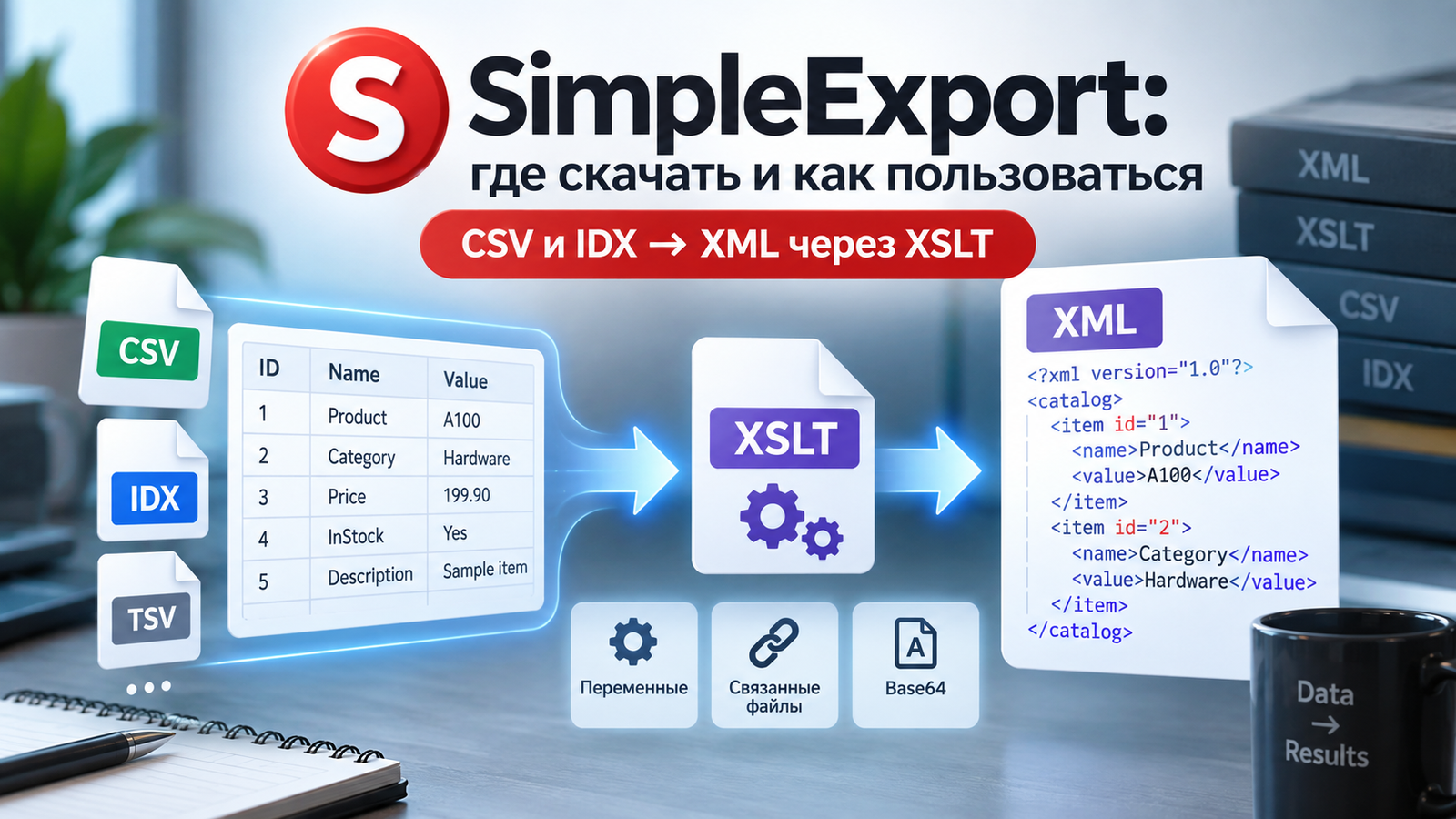
SimpleExport — узкоспециализированный конвертер индексных данных для документных потоков. Он принимает CSV, TSV и IDX, сопоставляет столбцы с полями, применяет XSLT и формирует XML либо другой текстовый формат. На странице Xeon Live можно скачать SimpleExport бесплатно, а перед рабочей настройкой полезно понять логику задания: входной файл, выход, XSLT, поля, разделитель, переменные и правила обработки связанных документов.
Что делает SimpleExport и где он полезен
SimpleExport нужен там, где система сканирования или индексирования уже создаёт структурированный журнал, но принимающая DMS, архив, юридическая система или собственное приложение ждёт другой текстовый формат. Программа разбирает строки входного файла, переводит их во внутреннее XML-представление и затем отдаёт структуру XSLT-шаблону. За счёт этого преобразование отделено от чтения CSV: в шаблоне описывается итоговая схема, а не ручной парсинг каждой строки.
Главный практический сценарий — связать индексные данные с файлами документов. В журнале одна из колонок содержит путь к изображению или PDF, а SimpleExport переносит эту связь в итоговый файл импорта. Для связанных файлов доступны режимы Copy, Move, Leave и Convert to base64. Поэтому программа решает не только задачу CSV → XML, но и задачу подготовки комплекта данных и документов для следующей системы.
SimpleExport работает отдельно и входит в экосистему Simple Software. Связка с SimpleIndex для сканирования и индексирования документов особенно прямая: SimpleIndex формирует индексный журнал, а SimpleExport превращает его в схему, которую понимает внешнее хранилище. Для ручной проверки PDF и TIFF рядом с таким процессом уместен SimpleView, но это уже другая программа: SimpleExport не является просмотрщиком или редактором PDF.
Кому подходит программа
Основная аудитория — администраторы документных архивов, специалисты по миграции данных, интеграторы сканирующих решений и разработчики, которым нужно быстро привести индексные журналы к формату импорта DMS. Программа особенно уместна, когда исходные данные уже дисциплинированы: известно количество колонок, пути к файлам, правила типов и целевая XML-схема.
Когда лучше выбрать другой инструмент
SimpleExport не заменяет полноценный ETL-конструктор и не предназначен для очистки хаотичных таблиц, сложных соединений нескольких источников или интерактивного редактирования PDF. Если исходная задача начинается с извлечения таблиц из текстового PDF, сначала полезнее получить чистый CSV с помощью Tabula. Если требуется общий разбор самого формата PDF, его структуры и способов конвертации, отдельный материал о формате PDF даёт более подходящий контекст.
Интерфейс: что находится в главном окне
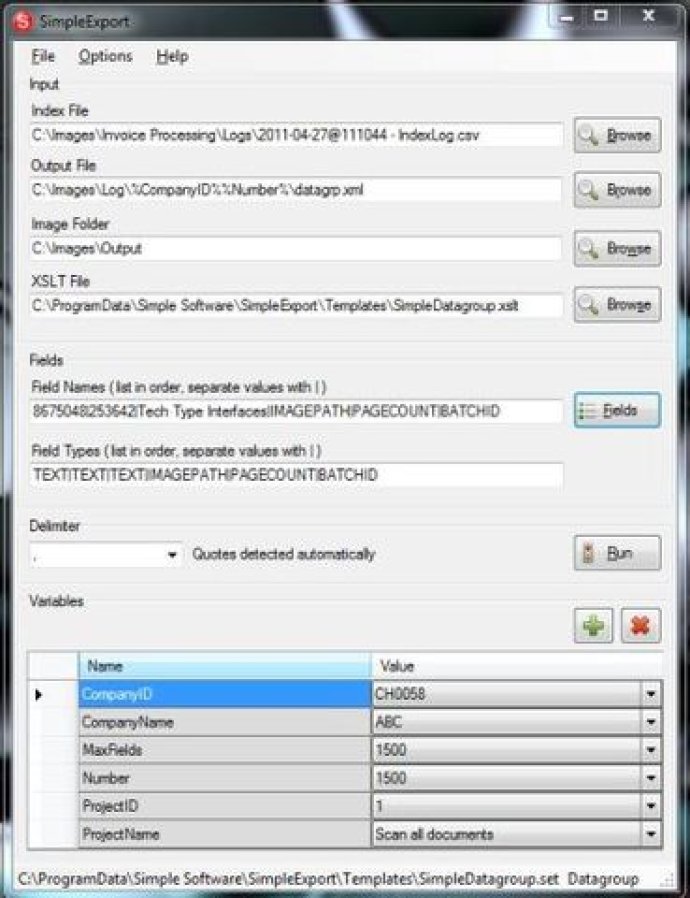
Интерфейс SimpleExport построен вокруг одного рабочего окна. Сверху находится меню File, Options и Help. Ниже идёт блок Input с путями к Index File, Output File, Image Folder и XSLT File. Затем расположен блок Fields, где задаются Field Names и Field Types, рядом находится кнопка Fields. Ниже выбирается Delimiter, справа расположена кнопка Run, а нижнюю часть занимает таблица Variables с кнопками добавления и удаления.
Меню File и жизненный цикл задания
File отвечает за создание и сохранение конфигурации. New создаёт новое задание SEJ на основе шаблона SET, Open открывает существующий SEJ, Save и Save As сохраняют настройки, Save As Template превращает текущую конфигурацию в шаблон. Convert File запускает преобразование. В том же меню находятся Start Automatic Processing, Stop Automatic Processing, Install Service и Service Control — эти команды относятся к автоматизированной работе.
Практически это означает, что настройка не привязана к одному запуску. После того как входные пути, поля, типы, разделитель, переменные и параметры Options проверены, конфигурацию сохраняют в SEJ. Именно SEJ затем открывают для повторной ручной конвертации или передают командной строке. Такой подход снижает риск того, что оператор при очередном запуске забудет один из параметров.
Меню Options и поведение файлов
Options управляет поведением после чтения данных. Append Automatically добавляет данные к существующему выходному файлу. Backup Source File создаёт резервную копию существующего выходного файла с расширением BAK. Remove Processed Index Files удаляет успешно обработанные входные журналы, что предотвращает повторную обработку при автоматическом цикле. Source Files выбирает Copy, Move, Leave или Convert to base64. Для совпадающих имён предусмотрены Overwrite, Save Both и Prompt. Дополнительно доступны Skip Header Row, Silent Mode, Enable Processing Log и Prompt When Finished.
Критический момент — параметры Options сохраняются вместе с заданием. Поэтому перед передачей SEJ в автоматическую обработку нужно просмотреть их так же внимательно, как пути и XSLT: режим Move удаляет исходные связанные файлы после переноса, а Remove Processed Index Files убирает уже обработанные индексные файлы. Для первого теста безопаснее использовать Copy или Leave и сохранять исходный журнал.
Пошагово: первая конвертация CSV или IDX через XSLT
Первую настройку лучше выполнять на небольшой копии реального набора: несколько строк индексного файла и несколько связанных документов. Цель теста — подтвердить четыре вещи одновременно: строки разбираются правильным разделителем, колонки сопоставлены в верном порядке, XSLT создаёт ожидаемую структуру, а пути к связанным файлам разрешаются без ошибок.
Шаг 1. Подготовьте входной файл и выходной путь
Откройте SimpleExport и в Index File укажите полный путь к IDX или CSV. Для нескольких входных файлов допустимы маски, например *.idx; несколько конкретных путей разделяются символом |. На первом прогоне маску лучше не использовать: один маленький файл проще сопоставить с результатом построчно.
В Output File задайте конечный файл, который должен получить потребитель данных. В документации приведены примеры XML Datagroup и BIF, но сама логика не ограничена этими схемами: формат определяется XSLT. Для теста создайте отдельную папку, чтобы не смешивать исходные и готовые данные. Название файла должно соответствовать требованиям вашей системы импорта, поскольку SimpleExport не проверяет бизнес-правила сторонней DMS.
Если входной журнал содержит только имена файлов или относительные пути, заполните Image Folder. Он задаёт базовую папку, относительно которой программа найдёт документы. Когда журнал уже хранит полный путь, Image Folder не требуется. Alternate File Folder используется в сценариях, где фактические файлы лежат не там, куда указывает базовая логика входного файла; в командной строке этому параметру соответствует /a.
Шаг 2. Укажите XSLT и проверьте структуру полей
В XSLT File выберите проверенный шаблон преобразования. XSLT задаёт структуру итогового XML или текстового файла и правила переноса значений. До запуска откройте шаблон в текстовом редакторе и убедитесь, что он предназначен именно для вашей входной схемы. Встроенные шаблоны рассчитаны на отдельные системы управления документами; собственный шаблон используют для произвольной схемы.
Нажмите Fields, чтобы заполнить Field Names и Field Types автоматически, затем сравните порядок с колонками входного файла. Для каждой колонки должна существовать позиция в обоих списках. Неиспользуемую колонку обозначают SKIP. Для документационных потоков особое значение имеют IMAGEPATH, PAGECOUNT и BATCHID: первый указывает путь к файлу, второй число страниц, третий идентификатор пакета.
Шаг 3. Выберите разделитель, заголовок и запустите Run
В Delimiter установите тот символ, которым реально разделены значения: запятая, табуляция, вертикальная черта или другой символ. Программа автоматически распознаёт кавычки вокруг значений, но сам разделитель задаётся явно. Если первая строка содержит названия колонок, включите Options → Skip Header Row. Иначе заголовок попадёт в данные как обычная запись.
На первом прогоне оставьте Source Files в режиме Copy или Leave. Нажмите Run или File → Convert File. После завершения откройте Output File и сравните число записей, несколько значений из разных колонок, пути к документам и структуру корневых элементов. Затем проверьте папку назначения связанных файлов. Только после этого сохраняйте рабочую конфигурацию через File → Save As в формате SEJ.
Перед сохранением задания выполните контрольный повтор: не меняя настроек, запустите тот же входной файл ещё раз в отдельную тестовую папку. Сравните два результата побайтово или хотя бы по структуре и значениям контрольных полей. Такой повтор показывает, что преобразование детерминировано и не зависит от случайного состояния интерфейса. Затем измените одно заведомо безопасное значение, например тестовую переменную проекта, и убедитесь, что меняется только связанная часть выхода. Это отделяет работу XSLT от ошибок чтения CSV и помогает быстрее локализовать проблему при дальнейшей автоматизации.
Ещё одна полезная проверка — негативный тест. В копии входного файла временно укажите несуществующий путь в IMAGEPATH и запустите задачу с режимом Copy. Зафиксируйте, как программа отражает проблему в журнале выполнения, затем верните корректный путь. Такой тест заранее показывает, где искать следы ошибки после перехода на пакетную обработку. Аналогично проверьте строку с пустым необязательным полем и строку с разделителем внутри значения, заключённого в кавычки. После этих тестов сохранённый SEJ уже представляет собой воспроизводимую конфигурацию, а не набор настроек, проверенных только на одном идеальном примере.
Пошагово: настройка полей, типов и разделителя
Большинство ошибок SimpleExport начинается не в XSLT, а раньше — на этапе разбора строки. Если один столбец сдвинулся, все последующие значения тоже попадают не в свои поля. Поэтому перед усложнением шаблона нужно добиться стабильного соответствия между входной строкой, Field Names, Field Types и Delimiter.
Сопоставьте каждую колонку с Field Names
Возьмите одну строку исходного CSV или IDX и пронумеруйте колонки от первой до последней. В Field Names введите имена в том же порядке, разделяя их вертикальной чертой. Если колонка не нужна в целевой системе, вместо придуманного имени укажите SKIP. Это сохраняет позицию столбца и не сдвигает последующие значения.
Колонку с путём к документу назовите IMAGEPATH. При относительных путях SimpleExport считает их относительно папки входного файла либо использует Image Folder. PAGECOUNT обозначает число страниц связанного файла. BATCHID обозначает идентификатор пакета и позволяет не использовать его как обычное поисковое поле. Эти имена имеют специальное назначение, поэтому их написание и позиция должны совпадать с содержимым строки.
Назначьте Field Types без перестановки колонок
Field Types задаются отдельным списком в той же последовательности. Для обычных значений доступны Text, Number и Date; специальные позиции обозначаются IMAGEPATH, PAGECOUNT, BATCHID и SKIP. Не меняйте порядок типов ради удобства чтения: первый тип относится к первому имени и первой колонке, второй — ко второй и так далее.
Проверка выполняется на нескольких характерных строках. Возьмите запись с пустым полем, запись с числом, запись с датой и запись с путём к файлу. После преобразования сравните каждое значение с целевым XML. Если ошибка начинается строго с определённой колонки, сначала ищите лишний разделитель, кавычки или пропущенную позицию в списках, а не переписывайте XSLT.
Разберитесь с заголовками и нестандартными разделителями
Delimiter должен совпадать с фактическим символом между колонками. Для TSV используется табуляция; для журналов с вертикальной чертой — |. Когда текстовые значения сами содержат запятые, корректно заключённые в кавычки значения распознаются автоматически. При нестандартном источнике проверьте файл в редакторе, который показывает табуляции и управляющие символы: визуально похожие пробел и TAB дают разный результат.
Если первая строка — названия колонок, включите Skip Header Row. Если заголовка нет, параметр оставьте выключенным. Контроль простой: число записей в выходе должно совпасть с числом строк данных, а первая запись должна содержать реальный документ, а не слова вроде Invoice Number или Customer. Такой тест сразу показывает ошибку заголовка.
Пошагово: XSLT, переменные и связанные файлы
После стабильного разбора входного файла можно переходить к логике результата. SimpleExport сначала переводит делимитированные данные в общее XML-представление, а затем применяет XSLT. Пользовательские Variables передают в шаблон дополнительные значения и позволяют менять проектные параметры без редактирования самого XSLT.
Настройте XSLT как контракт с целевой системой
Сначала получите точное описание формата импорта целевой системы: имена элементов, обязательные поля, вложенность, способ записи путей к документам и правила кодировки. Затем выберите встроенный шаблон, совпадающий с системой, либо подготовьте собственный XSLT. В SimpleExport укажите его через XSLT File. Не используйте шаблон от похожей системы только из-за совпадения расширения XML: корректный XML ещё не означает корректный импорт.
Для отладки запускайте преобразование на одном-двух документах и сравнивайте итог со спецификацией. Проверяйте корневой элемент, повторяющийся узел записи, обязательные атрибуты, порядок данных и отсутствие пустых значений там, где система их запрещает. В документации SimpleIndex показано, что исходные строки превращаются в промежуточные узлы Field, после чего XSLT выбирает нужные позиции. Поэтому ошибка в позициях входа неизбежно переносится в итоговый шаблон.
Добавьте Variables и сохраните повторно используемый шаблон
В нижней таблице Variables нажмите Add. В новой строке задайте Name. Для значения откройте список Value и выберите EDIT, затем введите требуемое значение и подтвердите ввод. Тем же способом добавьте остальные параметры проекта. Удаление выполняется кнопкой Delete. После проверки сохраните конфигурацию как SEJ; когда набор параметров должен стать основой для новых заданий, используйте File → Save As Template.
Переменные удобны для идентификаторов проекта, имён целевых коллекций, номеров групп и других значений, которые меняются между заданиями, но участвуют в XSLT. Благодаря этому один шаблон логики обслуживает несколько конфигураций. Перед массовым запуском проверьте, что имена переменных точно совпадают с теми, которые использует XSLT, и что подстановка не создаёт недопустимый путь или пустой обязательный узел.
Выберите Copy, Move, Leave или Convert to base64
Откройте Options → Source Files. Copy копирует связанные файлы в папку назначения и оставляет оригиналы. Move переносит файлы и удаляет исходные экземпляры. Leave не копирует и не перемещает файлы. Convert to base64 кодирует исходные файлы в Base64 и помещает содержимое в выходной XML, а отдельные файлы не копируются и не перемещаются.
Для пилотного запуска используйте Copy: так легче сравнить исходный набор и результат. Move имеет смысл только после успешной проверки и резервного копирования. Leave подходит, когда целевая система работает с исходным расположением файлов или когда SimpleExport отвечает только за метаданные. Base64 выбирают тогда, когда спецификация импорта действительно предусматривает встроенные данные. После такого запуска обязательно откройте XML и проверьте, что поле с Base64 присутствует и что принимающая система его декодирует.
Пошагово: повторные задания, пакетная обработка и автоматизация
После ручного теста SimpleExport переводят в повторяемый режим. Базовый объект автоматизации — сохранённый SEJ: в нём хранятся входные параметры, поля, типы, разделитель, переменные и Options. Для обработки группы журналов используют маски или несколько путей, а в полной версии подключают командную строку и службу.
Сохраните SEJ и обработайте несколько входных файлов
После успешного одиночного преобразования выберите File → Save As и сохраните SEJ с понятным названием, связанным с системой назначения. Затем замените Index File на маску, например *.idx, либо перечислите несколько файлов через |. Сначала оставьте Remove Processed Index Files выключенным, чтобы при ошибке журналы не исчезли из тестовой папки.
Запустите Run и сравните количество обработанных журналов с количеством выходных записей. Если итоговый файл должен накапливаться между проходами, включите Append Automatically. Перед первым накопительным запуском включите Backup Source File: существующий выход будет сохранён с расширением BAK. Такая схема даёт точку возврата при неверном XSLT или неожиданном наборе входных данных.
Настройте дубли и безопасное повторное выполнение
В Options → Duplicates выберите поведение для уже существующих файлов. Overwrite заменяет целевой файл без диалога. Save Both сохраняет дубликат под уникальным именем с последовательным суффиксом. Prompt спрашивает действие у оператора. Для автоматического процесса Prompt неудобен, потому что требует человека; для первого массового прогона безопаснее Save Both, а переход к Overwrite делают только после проверки бизнес-правил.
Remove Processed Index Files включайте после того, как повторный запуск на тестовой папке проходит без потерь. Параметр полезен для циклической обработки и масок: успешно обработанный журнал удаляется и не попадает в следующий проход. Одновременно активируйте Enable Processing Log — журнал выполнения даёт технический след, который нужен при разборе пропавшей записи или несоответствия количества файлов.
Командная строка и служба в полной версии
Для командной строки сначала сохраните SEJ, потому что Field Names и Field Types задаются конфигурацией. Основные параметры документации: /c для файла конфигурации, /f для входного файла, /a для альтернативной папки файлов и /m для ручного режима, который отключает безоператорную обработку и только загружает значения. Пути с пробелами заключайте в кавычки.
Рабочая последовательность такая: вручную откройте SEJ и убедитесь, что он обрабатывает один файл; затем запустите тот же SEJ из командной строки с /c; после этого добавьте /f и /a только там, где параметры должны изменяться для конкретного пакета. Для интеграции с SimpleIndex документация использует переменные %IDXFILE% и %OUTPUTFOLDER% в post-processing-команде. Автоматическая обработка и запуск службой относятся к полной версии SimpleExport.
В меню File команда Start Automatic Processing запускает проверку заданий с интервалом в одну минуту, Stop Automatic Processing останавливает её. Install Service устанавливает системную службу, а Service Control содержит Start, Stop, Restart и Remove Service. Перед службой уберите интерактивные диалоги: выберите детерминированную политику дублей, выключите Prompt When Finished и проверьте Silent Mode в нужном сценарии.
Пошагово: как находить ошибки и проверять результат
SimpleExport не скрывает основную логику за мастером, поэтому диагностика строится от входа к выходу. Не начинайте с переписывания XSLT. Сначала установите, правильно ли разобрана строка, затем проверьте позиции полей, затем пути к файлам и только после этого структуру итогового документа.
Вся строка попала в одно поле или колонки сдвинулись
Откройте исходный файл в текстовом редакторе и определите реальный разделитель. Вернитесь в Delimiter и установите именно его. Затем посчитайте колонки в одной строке и позиции в Field Names и Field Types. Количество позиций должно совпасть. Если лишняя колонка не нужна, поставьте SKIP, а не удаляйте позицию. Для заголовка проверьте Skip Header Row.
После исправления запустите один файл и найдите в выходе три контрольных значения: из первой колонки, из середины и из последней. Если все три соответствуют ожидаемым узлам, разбор строки восстановлен. Если первая и последняя колонки верны, а середина нет, ищите значение с незакрытой кавычкой или дополнительным разделителем внутри данных.
Связанные документы не находятся или оказываются не там
Проверьте IMAGEPATH в Field Names и тип IMAGEPATH в Field Types. Затем откройте одну исходную запись и посмотрите, хранится ли полный путь, относительный путь или только имя файла. Для полного пути Image Folder не нужен. Для относительного пути задайте базовую папку. Если фактические файлы лежат в другом месте, используйте Alternate File Folder.
На тесте выберите Source Files → Copy. После Run проверьте, появился ли файл в ожидаемой папке и сохранилось ли имя. Если включён Move, источник исчезнет после переноса, поэтому этот режим не используют для диагностики. При совпадении имён выберите Save Both и посмотрите, создаётся ли последовательный суффикс. Только после этого фиксируйте окончательную политику дублей.
XML создаётся, но внешняя система его не принимает
Сначала проверьте, что выходной файл является корректным XML и содержит ожидаемое число записей. Затем сравните имена узлов, вложенность, обязательные значения и пути к документам со спецификацией импорта. Если структура системно отличается, причина находится в XSLT или значениях Variables. Если ломаются только отдельные записи, причина чаще находится во входных данных или сопоставлении полей.
Отдельно проверьте режим Append Automatically. При добавлении к существующему файлу XSLT и формат назначения должны допускать накопление. Если целевая схема предполагает один корневой элемент и завершённый документ, простое добавление текста создаст проблемный результат. В таком процессе используйте шаблон и процедуру, рассчитанные на инкрементальное обновление, либо создавайте отдельный выход на пакет.
Автоматический процесс зависает на вопросе или повторно обрабатывает журнал
Откройте Options и уберите параметры, требующие ответа оператора. Для Duplicates выберите Overwrite или Save Both вместо Prompt, Prompt When Finished выключите, а Silent Mode используйте там, где программа должна завершиться без окна после выполнения. Затем активируйте Enable Processing Log и выполните один автоматический цикл.
Если один и тот же IDX или CSV обрабатывается снова, проверьте Remove Processed Index Files и схему формирования имён журналов. В связке с SimpleIndex документация рекомендует уникальные имена пакетов с временной составляющей. После успешного теста на копии данных включите удаление обработанных журналов. Не включайте этот режим до подтверждения, что резервная копия и журнал выполнения сохраняются в нужном месте.
Плюсы, минусы, альтернативы и выбор сценария
Сильная сторона SimpleExport — узкая специализация. Он не пытается быть универсальной системой интеграции: пользователь получает понятную цепочку делимитированный журнал → сопоставление полей → XSLT → текстовый результат, плюс работу со связанными файлами. Это удобно в документных процессах, где схема устоялась и важна повторяемость.
Плюсы
- Прямая работа с CSV, TSV, IDX и другими делимитированными текстовыми файлами без отдельного ручного парсера.
- XSLT отделяет структуру выходного файла от настроек конкретного задания.
- Специальные поля IMAGEPATH, PAGECOUNT и BATCHID рассчитаны на документные потоки.
- Связанные файлы разрешено копировать, перемещать, оставлять на месте или кодировать в Base64.
- SEJ сохраняет конфигурацию для повторяемых запусков, а SET используется как основа для новых заданий.
- В полной версии есть командная строка, автоматическая обработка и системная служба.
Минусы
- Интерфейс ориентирован на технического пользователя и предполагает понимание XSLT и схемы целевой системы.
- Для сложной очистки, объединения нескольких источников и визуального ETL набор функций ограничен.
- Ошибки порядка колонок и разделителя требуют внимательной ручной проверки входных данных.
- Автоматизация через командную строку и службу не входит в бесплатный режим.
- Проверка качества результата фактически лежит на операторе: нужно отдельно валидировать структуру файла и импорт в целевую систему.
Чем отличаются xsltproc и Pentaho Data Integration
xsltproc — командный XSLT-процессор из libxslt. Он хорошо подходит, когда вход уже является XML и нужен прямой запуск XSLT из скрипта. SimpleExport удобнее в тех процессах, где исходник — CSV/TSV/IDX и вместе с индексом нужно перемещать, копировать или кодировать связанные файлы. Pentaho Data Integration решает более широкий класс ETL-задач: умеет читать CSV, строить многошаговые преобразования и писать XML. За эту гибкость приходится платить большей сложностью проекта и развёртывания.
Выбор определяется не абстрактной мощностью, а формой процесса. Для небольшого стабильного обмена документных индексов с готовым XSLT SimpleExport даёт короткий путь. Для XML → XML в автоматическом скрипте логичнее чистый XSLT-процессор. Для многоисточникового ETL с очисткой, соединениями, вычислениями и несколькими выходами практичнее полноценная интеграционная платформа.
Итоговые рекомендации по сценариям
- Для единичного преобразования начните с маленького CSV, режима Copy и отдельной выходной папки; только после проверки сохраняйте SEJ.
- Для регулярного обмена держите XSLT и SEJ под версионным контролем, включите Processing Log и заранее определите политику дублей.
- Для автоматического потока сначала добейтесь безошибочного ручного Run, затем переходите к маскам, командной строке и службе.
- Для миграции в DMS проверяйте не только валидность XML, но и фактический импорт нескольких тестовых документов с разными типами полей.
- Для процессов, где основная сложность находится до появления CSV или после формирования XML, используйте отдельные инструменты на соответствующем этапе, а SimpleExport оставляйте как преобразователь и упаковщик индексных данных.
Почему после Run первая запись содержит названия колонок?
В исходном файле есть строка заголовка, а Options → Skip Header Row выключен. Включите параметр и повторите тест на копии входного файла.
Почему значения после одной колонки попали не в те поля?
Проверьте Delimiter, кавычки в проблемной строке и количество позиций в Field Names и Field Types. Ненужную колонку обозначайте SKIP, сохраняя её позицию.
Почему SimpleExport не находит связанный документ?
Сверьте специальное поле IMAGEPATH и фактический формат пути. Для относительного пути настройте Image Folder; для другого физического расположения используйте Alternate File Folder.
Что выбрать: Copy, Move или Leave?
Для первого прогона используйте Copy. Move переносит файл и удаляет исходный экземпляр. Leave не меняет расположение документа и подходит, когда требуется только преобразовать индексные данные.
Когда использовать Convert to base64?
Выбирайте этот режим только тогда, когда целевая схема действительно принимает файл, встроенный в XML как Base64. После запуска проверьте декодирование на стороне получателя.
Как избежать повторной обработки журналов?
После успешного теста автоматизации включите Remove Processed Index Files и используйте уникальные имена входных журналов. Одновременно включите Processing Log для диагностики.
Почему командная строка не повторяет ручную настройку полей?
Field Names и Field Types хранятся в сохранённом SEJ. Перед командным запуском создайте и проверьте конфигурацию, затем передавайте её через /c.