Когда Windows 10 перестаёт открывать фотографии, полезно не начинать с переустановки системы и случайных правок реестра. Один и тот же симптом создают разные причины: сбой приложения «Фотографии», неверная привязка расширения JPG, нехватка компонентов для HEIC, повреждение конкретного файла, ошибки системных компонентов или общая перегруженность компьютера. Поэтому нормальная диагностика строится по принципу от безопасных и обратимых действий к более глубокому восстановлению.
Для рабочего компьютера проблема с просмотром изображений быстро выходит за рамки бытового неудобства. Маркетологу нужно проверить баннер перед публикацией, SMM-специалисту — открыть серию кадров для поста, PR-команде — просмотреть фото с мероприятия, дизайнеру — сверить исходники, менеджеру — вставить снимок в презентацию. В таких сценариях важна не только скорость исправления, но и сохранность исходных файлов. Ниже действия расположены так, чтобы сначала исключить простые причины и не затронуть личные данные.
Отдельно учитывайте жизненный цикл системы. Поддержка Windows 10 завершилась 14 октября 2025 года: Microsoft больше не выпускает для обычных устройств бесплатные программные и защитные обновления Windows 10 и не предоставляет стандартную техническую поддержку. Сам компьютер продолжает работать, а приложения Microsoft Store могут обновляться отдельно, но для постоянного рабочего места стоит планировать переход на поддерживаемую версию Windows. Это не отменяет описанные способы ремонта, зато меняет подход к долгосрочной эксплуатации.
Сначала определите масштаб проблемы
Перед любыми изменениями откройте Проводник и проведите короткую проверку на нескольких файлах. Она отделяет неполадку просмотрщика от ошибки конкретной фотографии. Возьмите заведомо исправный JPG, PNG и один файл того же типа, который сейчас не открывается. Для кадров с телефона дополнительно посмотрите расширение: HEIC требует другой проверки, чем обычный JPEG. Работайте с копиями важных материалов, а оригиналы не переименовывайте и не пересохраняйте до завершения диагностики.
- Не открываются все JPG и PNG. В первую очередь проверяйте приложение «Фотографии», ассоциации файлов и системные компоненты Windows.
- Не открывается только один файл. Сначала сравните его размер с соседними снимками, скопируйте на локальный диск и попробуйте другой просмотрщик. Нулевой размер или обрыв копирования указывает на проблему самого файла или носителя.
- Не открываются только HEIC. Проверяйте поддержку HEIF/HEVC, а не сбрасывайте весь компьютер.
- Миниатюры есть, но двойной щелчок не работает. Это сильный признак неправильной привязки приложения либо сбоя самого просмотрщика.
- «Фотографии» запускаются и сразу закрываются. Начинайте с восстановления, сброса и действий Microsoft Store.
- Проблема появилась вместе с тормозами, переполненным диском C и зависаниями. Сначала освободите рабочее пространство и уберите временный мусор, затем переходите к ремонту приложения.
- Файлы не читаются только с флешки, сетевой папки или карты памяти. Скопируйте один снимок на локальный диск. Так вы отделите проблему доступа или носителя от проблемы формата.
Зафиксируйте текст сообщения об ошибке, расширение файла и путь к нему. Эти три детали экономят время: ошибка приложения, ошибка доступа и неподдерживаемый формат требуют разных действий. Не ориентируйтесь только на значок файла в Проводнике — значок зависит от выбранной программы и не подтверждает целостность изображения.
Безопасная последовательность действий
- При общей медленной работе компьютера очистить временный мусор и проверить свободное место, не вмешиваясь в личные фото.
- Восстановить, а затем при необходимости сбросить приложение «Фотографии» в параметрах Windows 10.
- Запустить средство устранения неполадок приложений Microsoft Store, обновить Store и переустановить «Фотографии», когда сброс не дал результата.
- Проверить, какое приложение назначено для JPG, JPEG и PNG, и вернуть правильные ассоциации.
- Проверить формат и поддержку HEIC/HEIF/RAW, а для единичного проблемного файла — его размер, копирование и открытие в другом просмотрщике.
- Восстановить системные компоненты через DISM и SFC, когда неисправность затрагивает несколько встроенных функций Windows.
- Использовать восстановление системы или сброс Windows только после резервного копирования и только когда более мягкие действия не помогли.
После каждого способа проверяйте один и тот же набор контрольных изображений. Так становится видно, какое именно действие вернуло просмотр, а в случае нового сбоя легче откатить последнее изменение. Для корпоративного компьютера отдельно запишите, какая ошибка была до ремонта и какой шаг её устранил: это превращает разовую починку в короткую инструкцию для коллег.
Способ 1. «Ускоритель Компьютера»: исключить нехватку места и системный мусор
страница «Ускорителя Компьютера» описывает утилиту для очистки лишних файлов, проверки системного мусора, управления автозагрузкой и планового обслуживания Windows. В этой инструкции программа стоит первым практическим шагом по условиям отбора, но её роль ограничена: она не восстанавливает повреждённые JPG и не заменяет сброс приложения «Фотографии». Используйте этот этап тогда, когда ошибка просмотра сопровождается общей медленной работой системы, нехваткой места на диске C или накоплением временных данных.
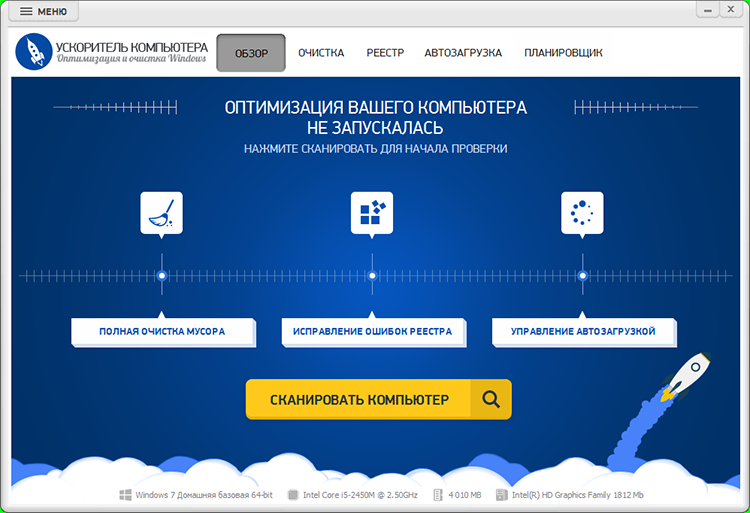
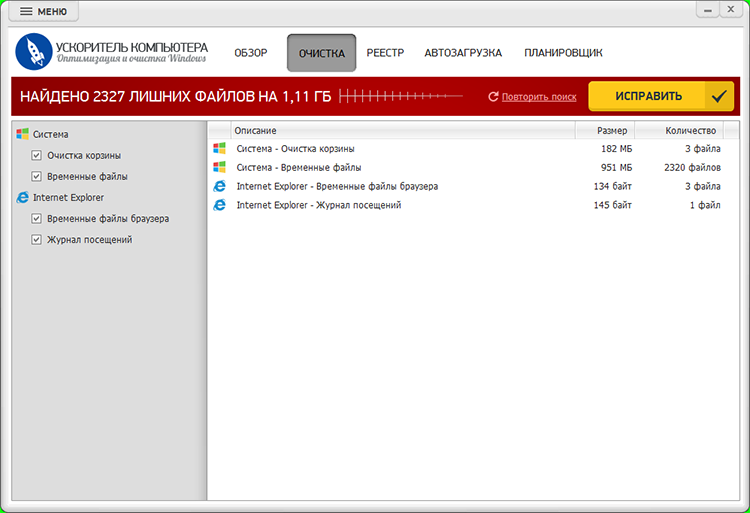
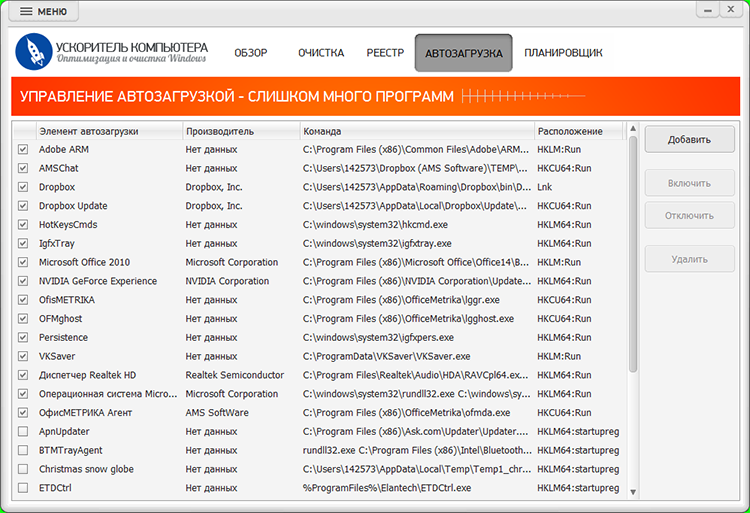
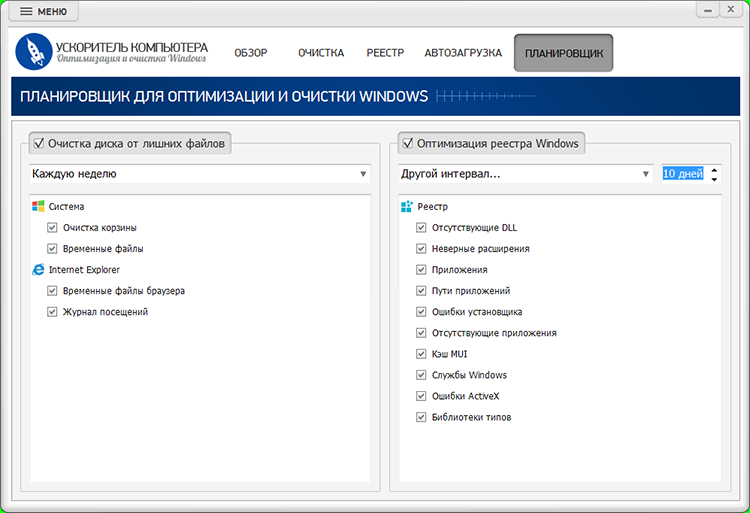
Логика этого шага простая. Встроенные приложения Windows используют системный диск для временных данных, обновлений и кэша. Переполненный диск не объясняет любой отказ просмотра, но он создаёт плохие условия для работы приложений и обновлений. Поэтому при заметной нехватке места сначала освободите безопасные категории мусора, перезапустите компьютер и только потом оценивайте состояние «Фотографий». Это снижает риск тратить время на глубокий ремонт там, где система в целом работает на пределе свободного пространства.
- Откройте «Ускоритель Компьютера» и перейдите к очистке диска.
- Запустите анализ и дождитесь списка категорий. Перед удалением просмотрите результат, особенно категории браузеров и корзины.
- Не удаляйте рабочие документы и каталоги с исходными фотографиями. Очистка должна касаться временных и служебных данных, а не контентной библиотеки.
- Выполните очистку выбранных безопасных категорий и перезагрузите Windows 10.
- После входа в систему откройте контрольный JPG через «Фотографии». Если ошибка осталась, переходите к восстановлению приложения — дальнейшая очистка сама по себе её не исправит.
Для более широкого обслуживания диска пригодится безопасная очистка компьютера от лишних файлов: там отдельно разобраны временные файлы, системные остатки и способы освободить место без удаления личных данных. В контексте проблемы с фотографиями цель одна — вернуть системе нормальный запас пространства и исключить общий дефицит ресурсов, а не «лечить» формат изображения очисткой.
Плюсы
- Есть отдельный экран очистки диска с предварительным анализом найденных категорий.
- В программе также собраны управление автозагрузкой и планировщик профилактического обслуживания Windows.
- Поддерживается Windows 10, поэтому утилита соответствует платформе этой инструкции.
- Метод полезен при сочетании ошибки просмотра с общей медленной работой и переполненным системным диском.
Минусы
- Программа не ремонтирует приложение «Фотографии» и не восстанавливает повреждённые изображения.
- Очистка лишних файлов не решает проблему неправильной ассоциации JPG, отсутствующего HEIF-компонента или повреждения конкретного файла.
- Проверка реестра не нужна как первый ответ на отказ открытия фотографий; в этой инструкции она не используется для ремонта просмотрщика.
Кому подойдёт
Этот шаг предназначен для компьютеров, где проблема с изображениями возникла на фоне общей деградации работы Windows: мало свободного места, долго открываются приложения, накоплены временные данные, автозагрузка перегружена. Когда один конкретный снимок не читается, а система работает нормально, сразу переходите к проверке приложения, расширения и самого файла.
Способ 2. Восстановить или сбросить приложение «Фотографии»
Когда не открываются обычные JPG и PNG, а сами файлы исправны, следующий этап — штатные параметры приложения. Windows 10 позволяет восстановить некоторые приложения без переустановки, а затем сбросить их данные. Это безопаснее, чем вручную менять права на каталог WindowsApps или применять случайные команды из старых инструкций.
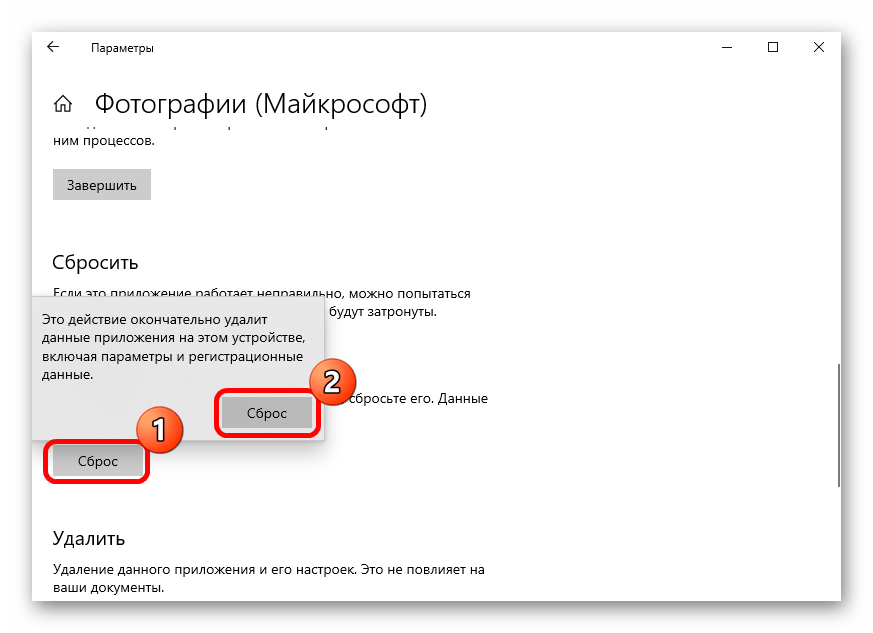
- Откройте «Пуск» → «Параметры» → «Приложения».
- Оставайтесь в разделе «Приложения и возможности», найдите «Фотографии» и откройте «Дополнительные параметры».
- Сначала нажмите «Исправить» или «Восстановить», если эта кнопка доступна. Этот вариант сохраняет данные приложения и подходит для первого прохода.
- Снова откройте контрольный JPG. Когда просмотр не восстановился, вернитесь в «Дополнительные параметры» и нажмите «Сбросить».
- Подтвердите сброс, дождитесь завершения операции и перезапустите приложение.
Сброс относится к данным и настройкам приложения, а не к исходным фотографиям, которые лежат отдельными файлами в пользовательских папках. При этом всё равно разумно иметь резервную копию рабочих материалов: она защищает не от сброса «Фотографий», а от любых параллельных проблем с диском, синхронизацией или носителем, которые могли проявиться одновременно.
После сброса проверяйте не только двойной щелчок по файлу. Откройте «Фотографии» из меню «Пуск», затем откройте тот же JPG через «Открыть с помощью». Если приложение запускается отдельно, но файл по двойному щелчку уходит в другую программу или не реагирует, проблема уже ближе к ассоциациям файлов — переходите к способу 4.
Когда нужно разобраться, что именно удаляется при очистке временных данных, полезно отдельно посмотреть материал о том, как устроен кэш Windows и приложений. Он помогает не смешивать системный кэш, кэш браузера и собственные данные фотографий: это разные категории, и удалять их «всё сразу» ради одного сбоя просмотрщика не требуется.
Способ 3. Проверить Microsoft Store, обновить и переустановить «Фотографии»
«Фотографии» относятся к приложениям Microsoft Store, поэтому отказ запуска связан не только с настройками самого просмотрщика. Microsoft для Windows 10 рекомендует последовательность из обновления системы и Store, восстановления приложения, переустановки и запуска средства «Приложения из Магазина Windows». В 2026 году следует учитывать завершение стандартной поддержки Windows 10, но механизм обновления приложений Microsoft Store остаётся отдельным от обновлений самой операционной системы.
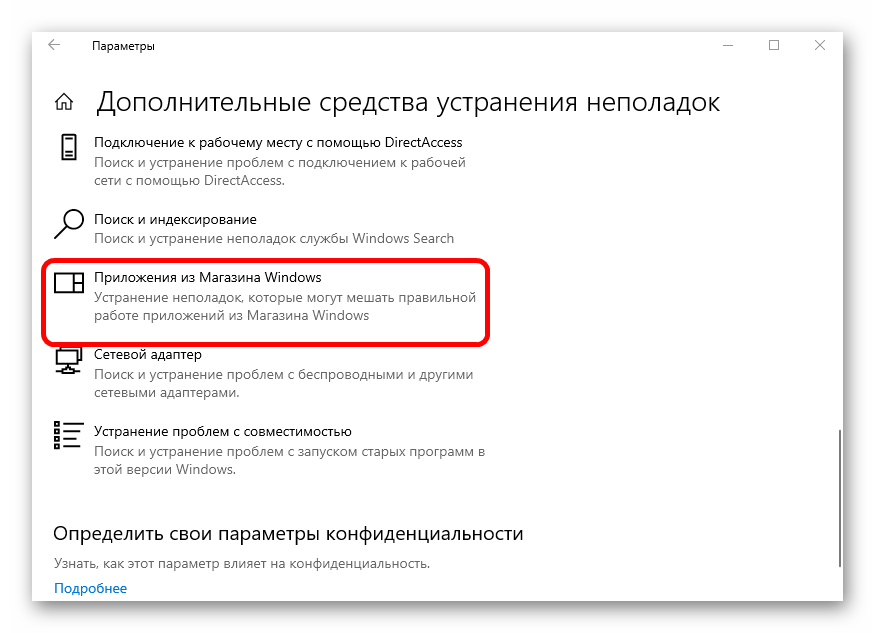
Сначала запустите встроенную диагностику
- Откройте «Пуск» → «Параметры» → «Обновление и безопасность» → «Устранение неполадок».
- Перейдите к дополнительным средствам диагностики, если они вынесены в отдельный список.
- Выберите «Приложения из Магазина Windows» и запустите средство устранения неполадок.
- Примените предложенные исправления, перезагрузите компьютер и проверьте контрольный JPG.
Затем обновите Microsoft Store и приложение
- Откройте Microsoft Store из меню «Пуск».
- В интерфейсе Windows 10 откройте меню «…» → «Загрузки и обновления» → «Получить обновления».
- Дождитесь завершения обновлений Store и доступных приложений.
- Закройте Microsoft Store, перезапустите «Фотографии» и повторите проверку.
Переустановка без ручной правки системных папок
Когда восстановление, сброс и диагностика не возвращают запуск, переустановите приложение через библиотеку Microsoft Store. В Windows 10 Microsoft указывает путь «…» → «Моя библиотека», после чего приложение можно установить повторно. Этот путь предпочтительнее ручной смены владельца WindowsApps: разрешения системной папки относятся ко всей инфраструктуре Store и не должны изменяться ради одной программы.
PowerShell оставляйте для администрируемого сценария, где понятно, какой пакет удаляется и как его вернуть из Store. Команда Get-AppxPackage -Name Microsoft.Windows.Photos | Remove-AppxPackage удаляет пакет «Фотографии» для текущего пользователя; после этого приложение устанавливается заново из Microsoft Store. Не применяйте эту команду к Microsoft Store и не запускайте массовое удаление пакетов. Для обычного рабочего компьютера сначала исчерпайте графические средства Windows.
После переустановки проверьте запуск приложения из «Пуска», затем открытие JPG через «Открыть с помощью», и только после этого настраивайте двойной щелчок как действие по умолчанию. Такой порядок показывает, действительно ли восстановлено приложение, а не только изменена его привязка к расширению.
Способ 4. Вернуть правильные ассоциации JPG, JPEG и PNG
Рабочее приложение ещё не гарантирует, что двойной щелчок отправляет файл именно в него. Windows хранит привязки по типам файлов, поэтому .jpg, .jpeg и .png проверяются отдельно. Переименование расширения проблему не решает: изменение имени файла не преобразует изображение в другой формат.
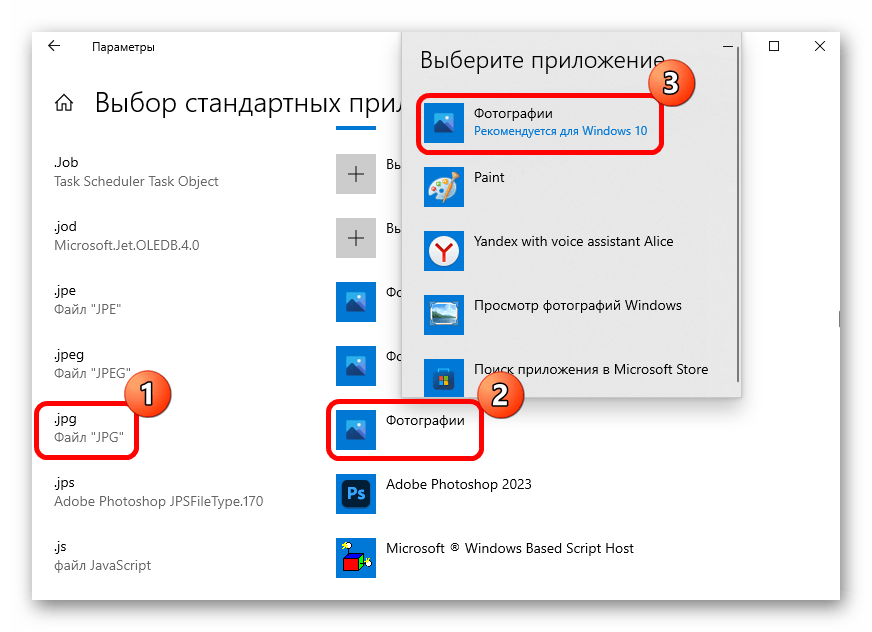
Вариант через параметры Windows 10
- Откройте «Пуск» → «Параметры» → «Приложения» → «Приложения по умолчанию».
- Откройте выбор стандартных приложений по типам файлов.
- Найдите .jpg и назначьте «Фотографии» либо другой установленный просмотрщик, который вы сознательно используете.
- Повторите проверку для .jpeg и .png. Не считайте одну настроенную строку настройкой всех изображений сразу.
- Закройте «Параметры» и дважды щёлкните контрольные файлы каждого типа.
Быстрая проверка через «Открыть с помощью»
Щёлкните по JPG правой кнопкой мыши → «Открыть с помощью» → «Выбрать другое приложение». Сначала проверьте, что файл действительно открывается выбранным просмотрщиком. Затем закрепите эту программу для данного типа. Такой тест полезен после переустановки «Фотографий»: приложение уже существует, но старая привязка могла сохраниться некорректно.
Для рабочей библиотеки не меняйте ассоциации на редактор только потому, что он установлен последним. Просмотрщик должен быстро открывать изображения без изменения оригинала. Редактор запускайте тогда, когда требуется обработка. Это уменьшает случайные пересохранения исходников и делает поведение двойного щелчка предсказуемым для всех сотрудников, работающих за одним профилем Windows.
Ассоциация и формат — разные вещи. Если материал действительно требуется передать в другом формате, используйте нормальное преобразование; в отдельной инструкции разобрана конвертация фотографий между распространёнными форматами. Простая замена .heic на .jpg или .png на .jpg меняет только имя и создаёт дополнительную путаницу при открытии.
Способ 5. Проверить формат, компоненты HEIC и целостность конкретного файла
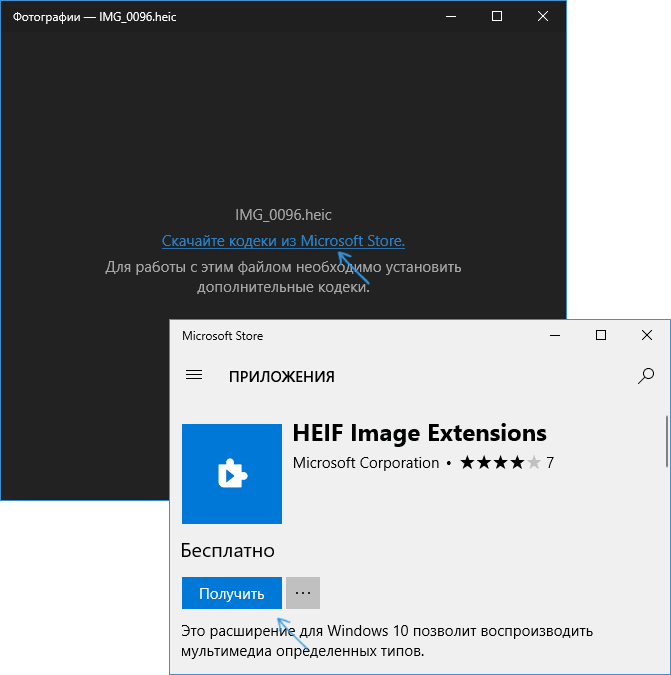
инструкция по открытию HEIC в Windows показывает характерный сценарий: приложение «Фотографии» запускается, но конкретный формат просит дополнительный компонент. Это принципиально отличается от ситуации, когда не открывается ни один JPG. Для файлов HEIC в Windows 10 используются расширения HEIF, а некоторые сценарии требуют и компонента HEVC. Устанавливайте такие компоненты через Microsoft Store, а не через случайные наборы кодеков.
Как отличить отсутствие поддержки формата от повреждения файла
- HEIC не открывается, а JPG открывается. Установите HEIF Image Extensions из Microsoft Store, перезапустите «Фотографии» и проверьте файл повторно. Для некоторых HEIF/HEVC материалов нужен и соответствующий HEVC-компонент.
- RAW не открывается только с конкретной камеры. Проверьте поддержку формата в выбранном просмотрщике и используйте специализированный RAW-инструмент либо совместимое расширение; не переименовывайте файл в JPG.
- Один JPG не открывается нигде, остальные JPG исправны. Скопируйте проблемный файл на локальный диск, проверьте его размер и попробуйте два независимых просмотрщика. Это отделяет проблему файла или носителя от проблемы «Фотографий».
- Файл имеет нулевой размер. Просмотрщик не восстановит отсутствующее содержимое. Возвращайтесь к исходному носителю, резервной копии или системе хранения, откуда был получен снимок.
- Файл открывается после копирования с флешки на диск C. Проверяйте носитель, подключение и права доступа, а не сбрасывайте приложение повторно.
Для кадров с камеры полезно отдельно сверить открытие RAW-файлов и выбор подходящего просмотрщика. RAW — это не один единый формат: производители используют собственные варианты и метаданные, поэтому сценарий диагностики отличается от обычного JPEG. Для рабочих исходников сохраняйте оригинальный RAW и создавайте отдельную JPEG-копию для быстрой коммуникации, презентаций и публикаций.
Что делать с фотографиями с iPhone
Когда на Windows 10 не открываются только фотографии, полученные с iPhone, сначала посмотрите расширение в Проводнике. Включите отображение расширений имён файлов и отличите .heic от .jpg. Для HEIC установите требуемые компоненты через Microsoft Store и повторите открытие. Для передачи в систему, где важна максимальная совместимость, создайте отдельную JPEG-копию, но не удаляйте исходный HEIC до проверки результата.
В редакционной работе это особенно важно: исходный файл отвечает за сохранность материала, а рабочая копия — за совместимость. Сотруднику, который только согласовывает визуал, удобнее получить JPEG; фотографу или дизайнеру может понадобиться оригинал. Такая схема одновременно снижает риск потери качества и уменьшает количество срочных «не открывается» у людей с разными наборами программ.
Способ 6. Восстановить системные компоненты через DISM и SFC
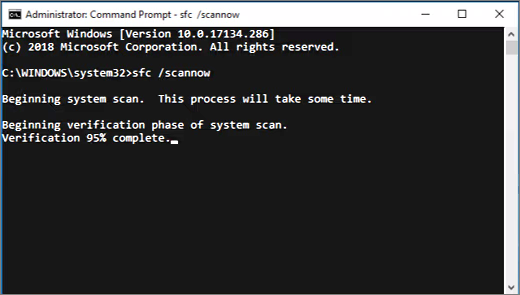
Переходите к системным инструментам, когда вместе с «Фотографиями» нестабильно ведут себя другие встроенные функции Windows, появляются системные ошибки или приложение не восстанавливается штатными средствами. Microsoft рекомендует сначала Deployment Image Servicing and Management (DISM) для восстановления образа компонентов, затем System File Checker (SFC) для проверки защищённых системных файлов.
Порядок команд
- Сохраните работу и закройте лишние программы.
- В поиске Windows введите «Командная строка», щёлкните по результату правой кнопкой мыши и выберите «Запуск от имени администратора».
- Введите DISM.exe /Online /Cleanup-image /Restorehealth и нажмите Enter. Дождитесь полного завершения операции.
- После успешного завершения DISM в том же окне выполните sfc /scannow.
- Не закрывайте окно до сообщения о 100-процентном завершении проверки.
- Перезагрузите компьютер и снова откройте контрольный JPG через «Фотографии».
Не переставляйте команды местами ради экономии времени. DISM обслуживает хранилище компонентов, которое SFC использует при восстановлении файлов. В современных рекомендациях Microsoft сначала идёт DISM, затем SFC. Если SFC сообщает, что нарушений целостности нет, не запускайте его десятки раз: возвращайтесь к диагностике приложения, формата и ассоциаций.
Системные команды не предназначены для ремонта битого JPEG. Они исправляют компоненты Windows. Поэтому результат оценивается по работе встроенных приложений и системных функций, а не по одному подозрительному файлу. Когда один конкретный снимок остаётся нечитаемым после восстановления ОС, проверяйте его отдельно и возвращайтесь к способу 5.
Способ 7. Вернуть Windows к рабочему состоянию, когда мягкие способы исчерпаны
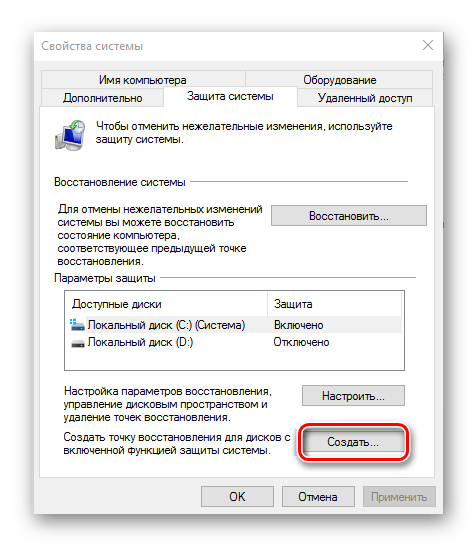
Восстановление системы и «Вернуть компьютер в исходное состояние» относятся к поздним мерам. Не используйте их ради одного HEIC или одной неправильной ассоциации JPG. Они уместны, когда сбой появился после системного изменения, затрагивает несколько компонентов Windows и не устраняется восстановлением приложения, Store, DISM и SFC. Перед любым таким действием сделайте резервную копию рабочих фотографий, документов и настроек, которые нельзя потерять.
Сначала используйте восстановление системы
System Restore возвращает системные файлы и настройки к выбранной точке, не затрагивая личные файлы как обычные документы и фотографии. При этом изменения системы после точки восстановления — установленные приложения, драйверы и часть настроек — откатываются. Выбирайте точку, созданную до появления проблемы, и заранее сохраните список важного ПО, которое могло быть установлено позднее.
Сброс Windows 10 оставьте на крайний случай
- Откройте «Пуск» → «Параметры» → «Обновление и безопасность» → «Восстановление».
- В разделе «Вернуть компьютер в исходное состояние» нажмите «Начать».
- Для сценария ремонта рабочего ПК выбирайте «Сохранить мои файлы», когда личные данные должны остаться. Этот вариант переустанавливает Windows, сохраняет личные файлы, но удаляет приложения и настройки.
- Выберите облачную загрузку или локальную переустановку с учётом состояния подключения и локальных компонентов.
- Следуйте экранным подсказкам и не прерывайте сброс принудительной перезагрузкой.
Даже режим «Сохранить мои файлы» не заменяет резервную копию. Он рассчитан на сохранение личных данных, но удаляет приложения и параметры. Для компьютера, на котором хранится коммерческий контент, предварительно скопируйте проекты и исходники на отдельный носитель или в корпоративное хранилище, проверьте несколько файлов из копии и только после этого запускайте восстановление.
Диагностика по симптому: куда идти сразу
Двойной щелчок по JPG ничего не делает
Сначала откройте файл через правую кнопку мыши → «Открыть с помощью» → «Фотографии». Когда так изображение открывается, приложение исправно, а основной подозреваемый — ассоциация расширения. Вернитесь к способу 4 и назначьте приложение для .jpg, .jpeg и .png по отдельности. Переустановка Windows в таком случае избыточна.
«Фотографии» открываются пустым окном или закрываются сразу
Запустите приложение отдельно из меню «Пуск». Повторяемое закрытие без открытия конкретного файла показывает, что диагностику надо вести по самому приложению: восстановление, сброс, Store, переустановка. Проверка каждого JPG по отдельности здесь не даёт новой информации, потому что сбой возникает до нормального чтения файла.
Один JPG не открывается, соседние изображения работают
Не сбрасывайте систему. Скопируйте проблемный файл в новую локальную папку, сравните размер с исходником, попробуйте открыть копию в двух независимых просмотрщиках. Затем проверьте файл на устройстве или в хранилище, откуда он получен. Такая последовательность защищает оригинал и помогает заметить обрыв копирования, нулевой размер или ошибку носителя.
JPG открываются, а HEIC — нет
Перейдите к поддержке формата: HEIF Image Extensions и, при соответствующей необходимости, HEVC-компоненту. Сброс «Фотографий» нужен только при отдельном сбое приложения. Когда Windows прямо предлагает получить расширение для формата, это не свидетельство повреждения снимка — это указание на отсутствующий компонент обработки.
Миниатюры в Проводнике есть, а полный просмотр не запускается
Миниатюра показывает, что Windows смогла получить представление изображения, но она не доказывает исправность выбранного приложения для двойного щелчка. Проверьте «Открыть с помощью», затем ассоциацию расширения. Если другой просмотрщик открывает оригинал в полном размере, восстанавливайте «Фотографии» или оставляйте другой просмотрщик по умолчанию согласно политике рабочего места.
Фотографии не открываются только с внешнего носителя
Скопируйте один файл на локальный диск. Когда локальная копия работает, приложение и формат подтверждены, а диагностику нужно переносить на носитель, соединение и права доступа. Не меняйте владельца системной папки WindowsApps ради ошибки флешки. Для карты памяти сначала прекратите запись новых данных, когда есть риск повреждения файлов, и создайте копию важных материалов.
Проблема появилась после изменения системных настроек
Сначала отмените последнее известное изменение: установленный просмотрщик, пакет кодеков, утилиту, которая меняла ассоциации, или настройку безопасности. Затем проверьте «Фотографии». Восстановление системы применяйте только после того, как простое удаление конкретного изменения не возвращает нормальную работу. Чем точнее известен момент возникновения сбоя, тем меньше действий нужно выполнять вслепую.
Что не стоит делать при отказе просмотра фотографий
- Не меняйте владельца папки WindowsApps ради одной ошибки. Это системный каталог инфраструктуры приложений Store. Неверные разрешения создают новые проблемы вместо ремонта «Фотографий».
- Не импортируйте неизвестные REG-файлы. Старые рецепты восстановления классического просмотрщика часто меняют реестр без объяснения всех параметров и не устраняют исходный сбой приложения.
- Не устанавливайте случайные «mega codec pack». Для HEIC используйте конкретные компоненты Microsoft Store. Чем меньше лишних фильтров внедряется в систему, тем проще последующая диагностика.
- Не переименовывайте HEIC в JPG. Расширение имени сообщает Windows, как интерпретировать файл, но само переименование не конвертирует содержимое.
- Не запускайте очистку реестра как универсальное лечение. Ошибка просмотра должна быть связана с конкретной причиной: приложение, ассоциация, формат, системный компонент или файл.
- Не сбрасывайте Windows на первом шаге. Сброс переустанавливает систему и удаляет приложения и настройки даже в режиме сохранения личных файлов. Это крайняя мера.
- Не редактируйте единственный оригинал проблемной фотографии. Сначала создайте копию и сохраните исходник без изменений, особенно когда файл получен с камеры, карты памяти или телефона.
Как проверить результат после каждого способа
Хорошая диагностика заканчивается не фразой «вроде работает», а короткой проверкой. Создайте папку с контрольным набором: один JPEG из надёжного источника, один PNG с прозрачностью, один реальный рабочий файл и HEIC, когда такой формат используется в команде. После каждого ремонта открывайте один и тот же набор. Это даёт воспроизводимый результат и сразу показывает, исправлена ли система целиком или только один частный случай.
- Запуск приложения. «Фотографии» должны открываться из меню «Пуск» без самопроизвольного закрытия.
- Открытие по двойному щелчку. JPG, JPEG и PNG должны запускать выбранный просмотрщик.
- Открытие через «Открыть с помощью». Второй просмотрщик нужен как контроль, особенно для одного подозрительного файла.
- Миниатюры. Проводник должен показывать ожидаемые эскизы для поддерживаемых форматов.
- Повторный запуск. Закройте просмотрщик и откройте несколько разных файлов подряд. Разовый успешный запуск после сброса ещё не подтверждает стабильность.
- Перезагрузка. После системных изменений перезапустите Windows и повторите контроль. Проблема не должна возвращаться после нового входа в систему.
- Свободное место. После очистки убедитесь, что на системном диске появился реальный запас, а рабочие файлы остались на месте.
Для команды, которая регулярно выпускает визуальный контент, сохраните этот контрольный набор в общем регламенте вместе с ожидаемыми расширениями. Тогда новый сотрудник или администратор получает не абстрактное описание проблемы, а конкретный тест: какие файлы открыть, какой программой, какой результат считать нормой.
Сценарии для маркетинга, SMM, PR и дизайна
Перед публикацией баннера или карточки товара
Сначала проверяйте мастер-файл в редакторе, затем экспортную копию в JPG или PNG через обычный просмотрщик Windows. Если экспорт не открывается только в «Фотографиях», а редактор и второй просмотрщик читают его нормально, не пересохраняйте мастер вслепую — исправьте приложение или ассоциацию. Если не открывается ни одна копия, повторите экспорт из исходного проекта в новый файл.
При получении большой фотосессии от подрядчика
Не открывайте сотни файлов по одному, пока не поняли состав форматов. Сначала включите отображение расширений и сгруппируйте материалы: JPEG для быстрого просмотра, RAW для обработки, HEIC для совместимых мобильных сценариев. Проверьте по одному образцу каждого типа. Так один отсутствующий компонент не превращается в ложное впечатление, что «сломана вся папка».
При подготовке презентации
Для презентаций и быстрых согласований создавайте отдельные копии в распространённых форматах, не трогая исходники. Если PowerPoint или другой инструмент не принимает конкретный формат, проблема решается подготовкой совместимой копии, а не переименованием расширения. Просмотр в Windows служит дополнительным контрольным этапом: изображение должно открываться вне редактора до передачи файла коллегам.
При передаче изображений в PR и внешние медиа
Перед отправкой сформируйте папку для получателя с предсказуемыми JPG/PNG, читаемыми именами и проверенными файлами. Оригинальные RAW или HEIC храните отдельно. Это снижает зависимость от того, какая версия Windows и какой просмотрщик установлены у партнёра. Техническая совместимость становится частью подготовки материалов, а не экстренной задачей перед дедлайном.
При работе с общим сетевым хранилищем
Когда изображение не открывается из общей папки, сначала сделайте локальную копию. Если она работает, не переустанавливайте «Фотографии»: фиксируйте путь, время проблемы и проверяйте доступ к хранилищу. Если локальная копия тоже не читается, переходите к формату и целостности файла. Такой простой тест разделяет клиентскую проблему Windows и проблему инфраструктуры хранения.
Как организовать библиотеку, чтобы проблема не повторялась
Для рабочей визуальной библиотеки важна не только программа просмотра. Структура хранения должна позволять быстро понять, какой файл является оригиналом, какой — экспортом для публикации, а какой — превью. Смешивание RAW, HEIC, JPEG, PNG и десятков промежуточных копий в одной папке увеличивает риск неверного открытия и случайного пересохранения.
- Храните оригиналы отдельно. Каталог Originals или Исходники не используется для случайного редактирования и массовой конвертации.
- Создавайте отдельный каталог Delivery или Экспорт. Там лежат проверенные копии для сайта, соцсетей, презентаций и партнёров.
- Сохраняйте расширения видимыми. Сотрудник сразу видит, что перед ним HEIC, JPG, PNG или RAW, и выбирает правильный инструмент.
- Не используйте одинаковые имена для разных версий без пояснения. Добавляйте понятный суффикс вроде web, print, preview или final, согласованный внутри команды.
- Проверяйте выборочно после копирования. Для больших переносов откройте файлы из начала, середины и конца набора, а не только первый снимок.
- Держите резервную копию исходников. Ошибка приложения просмотра не опасна для фотографии сама по себе, но параллельный сбой носителя уже опасен.
Когда системный диск постоянно заполняется медиаматериалами, используйте поиск больших файлов в Windows 10 и переносите тяжёлые исходники в предназначенное хранилище. Удаление случайных папок ради срочного освобождения места хуже нормальной инвентаризации: можно потерять проект, а проблема с заполнением диска всё равно вернётся.
Разбор типичных ошибок при самостоятельном ремонте
Ошибка 1. Считать любой отказ признаком повреждённой фотографии
Неправильная привязка приложения и сбой «Фотографий» выглядят для пользователя одинаково: двойной щелчок не показывает изображение. Поэтому повреждение файла подтверждают не сообщением одного просмотрщика, а сравнением с другими файлами того же формата и проверкой в другом приложении. Один рабочий контрольный JPG уже сильно сужает область поиска.
Ошибка 2. Сразу переустанавливать просмотрщик
Переустановка полезна после восстановления, сброса и диагностики Store, но не до них. Штатные функции Windows быстрее, прозрачнее и легче откатываются. Кроме того, переустановка не меняет повреждённый исходный файл и не добавляет поддержку HEIC автоматически в любую конфигурацию — формат проверяется отдельно.
Ошибка 3. Смешивать очистку диска и ремонт изображения
Очистка освобождает ресурсы системы и уместна при общей медленной работе, но она не преобразует и не восстанавливает фото. Это две разные задачи. В этой инструкции «Ускоритель Компьютера» используется только для исключения системного мусора и нехватки места на первом этапе, а восстановление просмотрщика выполняется штатными средствами Windows.
Ошибка 4. Игнорировать расширение файла
Файл с именем campaign_final может быть JPEG, PNG, HEIC, TIFF или RAW. Без видимого расширения сотрудник выбирает способ наугад. Включите расширения в Проводнике и работайте с фактическим типом файла. Это особенно важно для материалов с iPhone и профессиональных камер.
Ошибка 5. Менять много настроек сразу
Когда одновременно сбрасывают приложение, меняют ассоциации, удаляют пакеты PowerShell и правят реестр, невозможно понять, что сработало и что сломало соседнюю функцию. Делайте одно изменение, проверяйте контрольный набор, фиксируйте результат, затем переходите дальше. Такой подход быстрее именно потому, что не создаёт новых неизвестных.
Профилактика для рабочих компьютеров на Windows 10
Профилактика не гарантирует отсутствие всех сбоев, но сокращает количество типовых отказов и время на диагностику. Для Windows 10 сейчас особенно важно учитывать прекращение стандартной поддержки и не строить долгосрочный процесс на неподдерживаемой системе. Пока компьютер остаётся в работе, держите приложения Store в исправном состоянии, контролируйте место на диске и храните исходные материалы отдельно от временных файлов.
- Проверяйте свободное место на системном диске перед большими импортами фото и видео.
- Обновляйте приложения Microsoft Store через библиотеку Store, а не через случайные установщики из сети.
- Используйте понятный стандарт рабочих форматов: например, JPEG/PNG для согласований и исходные RAW/HEIC для производства.
- Не ставьте неизвестные кодек-паки ради одного формата; добавляйте только нужный системный компонент.
- Храните резервную копию исходников вне единственного рабочего диска.
- Не используйте очистители реестра как плановое средство исправления любой ошибки приложения.
- Планируйте миграцию рабочих станций с Windows 10 на поддерживаемую систему, потому что жизненный цикл Windows 10 завершён.
Если сбой просмотра идёт вместе с длительной загрузкой системы, зависаниями и общей медленной работой, отдельно проверьте настройка производительности Windows 10. Это уже задача общей производительности, и её лучше решать системно: автозагрузка, диск, фоновые процессы и состояние ОС, а не только приложение для фотографий.
Чек-лист перед передачей визуальных материалов коллегам
- Оригиналы сохранены отдельно и не перезаписаны при конвертации.
- Для получателя подготовлен распространённый формат, подходящий его рабочему процессу.
- Расширения файлов видимы и соответствуют реальному формату.
- Несколько файлов из пакета открываются стандартным просмотрщиком Windows и вторым независимым приложением.
- После копирования на общий диск проверены файлы из разных частей набора, а не только первый элемент.
- В папке нет нулевых файлов и явно оборванных копий.
- Имена версий позволяют отличить исходник, превью и финальный экспорт.
- Для HEIC и RAW получатель заранее знает, какие программы или системные компоненты нужны.
- Резервная копия исходников существует до любых действий по восстановлению Windows.
Этот список полезнее экстренной установки нового просмотрщика в последний момент. Он отделяет производственный контроль файлов от ремонта конкретного компьютера. Когда пакет проверен заранее, проблема на одной рабочей станции не ставит под сомнение весь набор контента: команда знает, что исходники целы и доступна совместимая копия.
Техническая карта: что именно меняет каждый способ
Очистка диска меняет только состояние временных и ненужных данных, которые вы явно выбрали для удаления. Она полезна для общего состояния системы и свободного пространства. Восстановление приложения пытается вернуть работоспособность приложения без полного сброса его данных. Сброс приложения возвращает его состояние к исходному. Ассоциации определяют, какая программа получает файл при двойном щелчке. HEIF/HEVC-компоненты добавляют поддержку конкретного формата. DISM и SFC работают с системными компонентами Windows. System Restore и Reset this PC меняют состояние уже всей ОС.
Такое разделение важно для выбора минимального воздействия. Когда не работает двойной щелчок, нет смысла восстанавливать системный образ до проверки ассоциации. Когда «Фотографии» закрываются даже без открытого файла, ассоциация уже не главное направление. Когда JPG работает, а HEIC нет, системный сброс почти наверняка является чрезмерной мерой до установки нужного компонента. Диагностика становится короче, когда действие соответствует слою, на котором проявилась ошибка.
Что сохраняет исходные фотографии
Ни восстановление приложения, ни сброс его настроек, ни смена ассоциаций не являются операциями над содержимым JPG, PNG или HEIC. DISM и SFC также работают с компонентами Windows, а не редактируют пользовательские изображения. Наибольшего внимания к резервному копированию требуют системное восстановление и сброс Windows, а также любые действия с проблемным носителем. Поэтому копия исходников создаётся до глубоких процедур, а не после появления второго сбоя.
Что требует перезагрузки
После простой смены ассоциации перезагрузка обычно не нужна: результат проверяется сразу двойным щелчком. После сброса приложения полезно закрыть и заново открыть его. После установки системных компонентов формата, работы DISM/SFC и восстановления Windows перезапуск входит в нормальный цикл проверки. Не оценивайте системное исправление до завершения всех операций и нового входа в Windows.
Когда остановиться и не продолжать ремонт
Остановитесь, как только контрольный набор снова открывается стабильно после перезагрузки. Не выполняйте оставшиеся пункты «для профилактики». Глубокие действия не становятся полезнее от того, что проблема уже решена. Если, например, помогла правильная ассоциация .jpg, запуск DISM и сброс Windows не добавят ценности. Зафиксируйте успешный шаг и вернитесь к работе.
Разбор рабочих случаев по источнику фотографии
Фото с камеры
Профессиональная камера часто создаёт одновременно RAW и JPEG. Проверьте, какой из них не открывается. JPEG служит удобным контрольным файлом для базового просмотрщика Windows, RAW требует поддержки конкретного семейства. Если JPEG открывается, а RAW нет, не ремонтируйте «Фотографии» как единственную причину — выбирайте совместимый инструмент для RAW и сохраняйте структуру исходников.
Фото со смартфона
С iPhone распространён HEIC, поэтому сначала смотрите расширение. Android-смартфоны могут отдавать JPEG, HEIC и другие варианты в зависимости от модели и настроек камеры. После передачи по мессенджеру файл также может быть пересжат или преобразован. Сравните исходник на устройстве и полученную копию на компьютере, чтобы понять, на каком этапе появляется проблема.
Фото из мессенджера или почты
Сохраните вложение полностью на локальный диск и только затем открывайте. Не оценивайте целостность файла по миниатюре в браузере или почтовом клиенте: превью может быть отдельной копией. Сравните размер загрузки, повторно скачайте файл из исходного сообщения и проверьте вторым просмотрщиком. Если повторная копия работает, приложение Windows не требует ремонта.
Фото из облачного хранилища
Убедитесь, что файл реально загружен на устройство, а не представлен только облачным плейсхолдером. Для диагностики создайте локальную копию в обычной папке пользователя. Когда локальная копия открывается, основной путь проверки переносится на клиент синхронизации и доступ к облаку. Когда не открывается и локальная копия, возвращайтесь к формату и целостности файла.
Фото с сетевого диска
Проверьте локальную копию и права доступа. Сетевой путь добавляет ещё один слой: сервер, соединение, учётные данные и блокировки файла другим процессом. Не вмешивайтесь в Microsoft Store и системные пакеты до локального теста. Для команды это особенно критично: одна и та же ошибка на нескольких рабочих станциях при открытии одного сетевого файла чаще указывает на файл или инфраструктуру хранения, а не на одинаковый случайный сбой всех просмотрщиков.
Как документировать проблему для ИТ-специалиста
Когда самостоятельная диагностика не дала результата, подготовьте компактный технический отчёт. Он полезнее формулировки «фото не открываются» и ускоряет работу администратора. Не передавайте пароли, личные адреса и лишние данные; достаточно параметров системы и поведения файлов.
- Редакция Windows 10 и факт завершения стандартной поддержки системы.
- Название приложения, через которое должен открываться файл.
- Расширения, которые не работают: .jpg, .jpeg, .png, .heic или конкретный RAW.
- Работает ли приложение «Фотографии» при запуске из меню «Пуск» без файла.
- Открывается ли тот же файл через «Открыть с помощью» в другом просмотрщике.
- Открываются ли другие файлы того же расширения.
- Результат восстановления и сброса приложения.
- Результат средства устранения неполадок Microsoft Store.
- Результат DISM и итоговое сообщение SFC.
- Появилась ли проблема после конкретной установки, обновления или изменения настроек.
Такой набор позволяет администратору сразу выбрать уровень вмешательства. Например, исправная работа второго просмотрщика при массовом отказе «Фотографий» направляет диагностику к AppX-пакету и Store. Отказ одного файла во всех программах направляет её к содержимому файла и носителю. Одновременные ошибки встроенных приложений после системного изменения оправдывают проверку компонентов и восстановление Windows.
Как построить минимальный регламент для команды
Для агентства, редакции или отдела маркетинга достаточно одностраничного внутреннего регламента. В нём укажите стандартные форматы обмена, место хранения исходников, резервную копию и последовательность действий при отказе просмотра. Не включайте туда опасные административные команды, которые рядовой сотрудник не должен выполнять. PowerShell, DISM, SFC и восстановление системы лучше оставить ответственному специалисту.
- Сотрудник проверяет расширение и открытие контрольного JPG.
- Создаёт локальную копию проблемного файла и проверяет вторым просмотрщиком.
- При массовом отказе сообщает, запускаются ли «Фотографии» из «Пуска».
- При HEIC использует установленный корпоративный способ поддержки формата или совместимую JPEG-копию.
- При общей медленной работе сообщает о свободном месте и не удаляет проекты вручную.
- Администратор выполняет восстановление приложения, Store, DISM/SFC и более глубокие процедуры.
- После ремонта контрольный набор проверяется повторно, а успешный шаг фиксируется в базе знаний.
Преимущество такого процесса — воспроизводимость. Сотрудник не ищет случайные инструкции в момент дедлайна, а выполняет безопасные проверки и передаёт администратору уже собранные факты. Это снижает время простоя и риск того, что ради одной фотографии будут изменены системные разрешения или удалены нужные приложения.
Частые вопросы
Сброс «Фотографий» удалит мои JPG и PNG?
Нет. Сброс относится к данным и настройкам приложения. Фотографии, сохранённые отдельными файлами в пользовательских папках, не являются содержимым пакета приложения. Резервная копия всё равно обязательна перед глубокими системными процедурами.
Почему JPG открывается, а HEIC нет?
Это разные форматы. Для HEIC в Windows 10 требуется поддержка HEIF, а для части материалов также нужен компонент HEVC. Устанавливайте нужные компоненты через Microsoft Store и перезапускайте «Фотографии».
Можно просто переименовать .heic в .jpg?
Нет. Изменение расширения меняет только имя файла и не преобразует содержимое. Для получения JPEG нужна настоящая конвертация или повторный экспорт из программы, которая читает исходный формат.
Нужно ли чистить реестр, когда не открываются фото?
Нет, это не базовый способ. Сначала проверяются приложение, Microsoft Store, ассоциации, формат и системные компоненты. В этой инструкции реестр не используется для ремонта просмотра фотографий.
Когда нужен DISM и SFC?
Когда сбой затрагивает системные компоненты и встроенные функции Windows, а восстановление самого приложения не помогло. Сначала выполняется DISM.exe /Online /Cleanup-image /Restorehealth, затем sfc /scannow.
Что меняет режим «Сохранить мои файлы» при сбросе Windows?
Windows переустанавливается, личные файлы сохраняются, а приложения и настройки удаляются. Перед сбросом всё равно создайте отдельную проверенную резервную копию рабочих материалов.
Windows 10 всё ещё можно использовать после завершения поддержки?
Система продолжает запускаться, но стандартная поддержка Windows 10 завершилась 14 октября 2025 года. Для постоянного рабочего компьютера нужен план перехода на поддерживаемую систему; это особенно важно для безопасности и обслуживания.
Итоговая последовательность без лишнего риска
Начинайте с масштаба проблемы и контрольных файлов. При общей медленной работе и нехватке места используйте «Ускоритель Компьютера» только для системной уборки и освобождения пространства. Затем восстановите и при необходимости сбросьте «Фотографии», проверьте Microsoft Store, верните ассоциации JPG/JPEG/PNG, разберите поддержку HEIC или RAW и только после этого переходите к DISM/SFC. System Restore и сброс Windows оставляйте для действительно системного сбоя.
Главный принцип — не менять больше, чем требуется для подтверждённой причины. Рабочие изображения должны оставаться отдельными неизменёнными файлами с резервной копией, а каждый шаг ремонта проверяется одним и тем же набором JPG, PNG и нужных специальных форматов. Такой порядок быстрее возвращает просмотр и одновременно защищает медиаматериалы, которые дороже любой настройки приложения.