На Android давно есть не один тип редактора, а несколько разных классов инструментов: полноценные офисные приложения для DOCX, облачные редакторы для совместной работы, минималистичные среды для длинных текстов, Markdown-редакторы и утилиты для обычных TXT-файлов. Поэтому выбирать программу только по известности бренда неудобно. В этом рейтинге мы разделяем сценарии и смотрим, насколько редактор подходит для реальной мобильной работы: от заметки в дороге до согласования документа с командой.
Материал ограничен Android и не смешивает мобильные приложения с настольными решениями. При выборе учитывались поддерживаемые форматы, работа без сети, совместное редактирование, устойчивость при длинных текстах, поиск и замена, экспорт, организация файлов и пригодность к бизнес-сценариям. Отдельно полезно понимать, какие форматы файлов поддерживает Android: это помогает не требовать от простого TXT-редактора возможностей настольного текстового процессора.
Как мы отбирали текстовые редакторы для Android
Android-редакторы удобно делить на четыре группы: облачные среды для совместной работы, офисные пакеты для DOCX и связанных форматов, писательские приложения для длинных черновиков и редакторы обычных текстовых файлов. Внутри каждой группы важны свои критерии. Известность бренда сама по себе не дает преимуществ: в рейтинг вошли приложения, которые остаются доступными на Android и закрывают конкретный рабочий сценарий без подмены одной задачи другой.
- Работа с нужным типом текста: DOCX и сложное форматирование, обычный TXT, Markdown, заметки, сценарии или код.
- Сохранение результата в предсказуемом формате без лишних преобразований между приложениями.
- Работа офлайн там, где это заявлено самим продуктом, и понятное поведение синхронизации после возвращения сети.
- Инструменты редактирования: поиск, замена, история изменений, комментарии, стили, структура документа или подсветка синтаксиса — в зависимости от класса программы.
- Совместная работа и управление доступом для командных документов, когда редактор позиционируется как офисный.
- Удобство на смартфоне: быстрый запуск, читаемая структура, нормальная работа с внешней клавиатурой и отсутствие обязательной перегрузки функциями, которые не нужны конкретному сценарию.
- Возможность проверить результат: повторное открытие файла, контроль форматирования, история версий или резервные копии, экспорт и просмотр на другом устройстве.
Вместо общего балла используется сценарная оценка. Офисный пакет не получает преимущество только потому, что умеет больше, а минималистичный редактор не штрафуется за отсутствие таблиц и презентаций. Важнее соответствие задаче. Для маркетолога, который согласует пресс-релиз с коллегами, главным становится совместное редактирование. Для автора лонгрида — устойчивость длинного текста и история. Для разработчика или администратора — кодировки, номера строк, регулярные выражения и работа с обычными файлами.
Перед рейтингом: PDF Commander для подготовки исходника из PDF
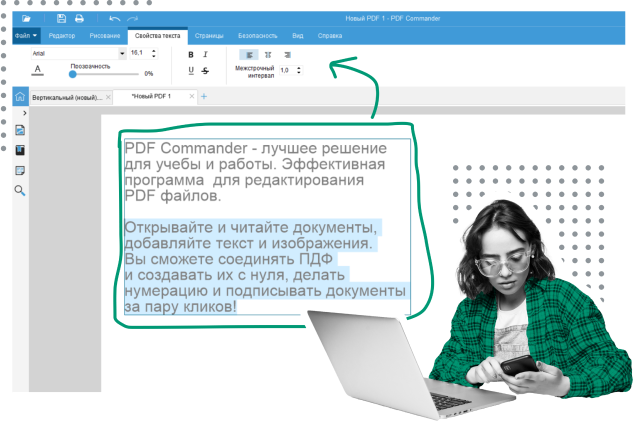
Перед мобильным рейтингом отдельно разберем PDF Commander. Это не Android-приложение и не участник мобильного рейтинга: у программы нет версии для смартфонов. Его место в рабочей цепочке другое. PDF Commander работает на компьютере с Windows и Linux и подходит для этапа, когда исходный текст приходит в формате Portable Document Format (PDF), в скане или в документе, из которого сначала требуется получить редактируемый материал.
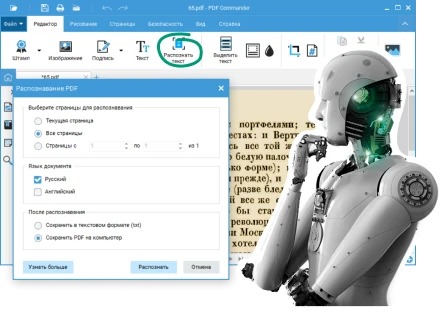
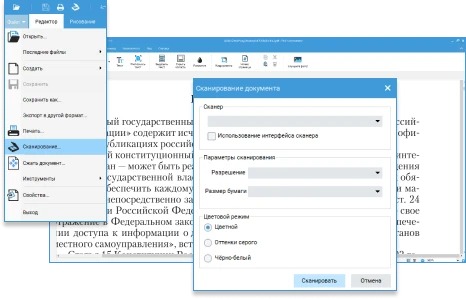
Для такого сценария редактор используют до перехода на смартфон: открыть PDF, распознать текст в скане, извлечь содержимое или сохранить результат в текстовом либо офисном формате, а затем продолжить работу уже в Android-редакторе. Такой подход отделяет две разные операции — подготовку исходника и собственно написание. Если документ состоит из фотографий или сканов, полезен и отдельный разбор Xeon Live о том, как извлечь текст из изображения.
Для редакционной и маркетинговой работы это особенно практично с договорами, исследованиями, презентационными приложениями и материалами подрядчиков. После извлечения текста проще перенести его в DOCX, TXT или другой формат и уже на телефоне править структуру, формулировки и комментарии. PDF Commander не заменяет мобильный редактор: в таком процессе он подготавливает корректный исходник перед Android-этапом.
Плюсы
- Полезен для подготовки текста, который изначально находится в PDF или скане.
- Объединяет редактирование PDF, распознавание, извлечение и конвертацию в одной настольной рабочей цепочке.
- Позволяет отделить извлечение содержимого от последующего мобильного редактирования и тем самым уменьшить число ручных переносов.
Минусы
- У PDF Commander нет мобильной версии, поэтому он не заменяет текстовый редактор на Android.
- Основной сценарий программы связан с PDF, а не с длительным набором и совместным редактированием обычных текстовых документов на смартфоне.
Кому подойдёт
Подходит специалистам, которые регулярно получают материалы в PDF и сначала приводят их к редактируемому виду на компьютере, а затем продолжают работу с текстом на Android. Для документов, где текст уже находится в DOCX, Markdown или TXT, этот предварительный этап не нужен.
Рейтинг текстовых редакторов для Android
Ниже — Android-приложения, которые закрывают разные классы задач. Первые позиции ориентированы на деловые документы и совместную работу, дальше идут специализированные редакторы для авторов, Markdown и обычных текстовых файлов. Такой порядок не означает, что офисный пакет всегда лучше минималистичного редактора: при работе с TXT или Markdown более простой инструмент часто оказывается точнее и быстрее.
1. Google Документы — для совместной работы и быстрых правок
Google Документы остаются одним из самых универсальных Android-редакторов для командной работы. Приложение позволяет создавать и редактировать документы, делиться ими, одновременно работать с коллегами, оставлять комментарии и выполнять правки офлайн. Также оно открывает файлы Microsoft Word, что удобно в смешанной среде, где часть команды использует DOCX, а часть ведет документы в Google Workspace.
Для маркетинга и коммуникаций сильная сторона здесь не количество кнопок, а общий документ как рабочая точка команды. Бриф, пресс-релиз, сценарий ролика, список частых вопросов для поддержки или текст лендинга остаются в одном месте, а правки не приходится собирать из нескольких копий файла. На смартфоне удобно принять небольшую редактуру, ответить на комментарий, быстро проверить формулировку и закрыть срочное согласование без ноутбука.
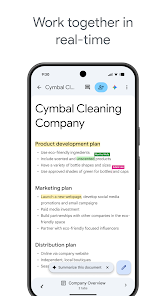
Офлайн-режим полезен в поездках и при нестабильной сети, но перед важной командной сессией стоит заранее открыть нужные документы и убедиться, что они доступны без подключения. После возвращения сети результат следует проверить в общей версии: это простая дисциплина, которая снижает риск работать не с тем экземпляром файла. Для документов из PDF есть отдельная инструкция Xeon Live о том, как открыть PDF в Google Документах; этот сценарий нужно отличать от обычного редактирования DOCX.
Google Документы лучше всего раскрываются там, где важны комментарии, доступ по ролям и история командной работы. Для чистого TXT, кода и больших логов приложение избыточно, а для сложной верстки многостраничного документа мобильный интерфейс уступает настольному текстовому процессору. Поэтому использовать его как единственный редактор всех типов файлов не стоит.
Плюсы
- Совместное редактирование и комментарии в реальном времени.
- Работа офлайн с документами, подготовленными для автономного доступа.
- Открытие и редактирование файлов Microsoft Word.
- Удобная модель общего документа вместо пересылки множества копий.
Минусы
- Не предназначен для редактирования исходного кода, логов и других специализированных обычного текста файлов.
- На смартфоне сложная страничная верстка и детальная типографика менее удобны, чем в настольном редакторе.
- Командный сценарий требует аккуратно управлять доступом и проверять итоговую синхронизацию после офлайн-работы.
Кому подойдёт
Маркетинговым командам и специалистам по связям с общественностью, редакциям, менеджерам проектов, авторам и всем, кому важнее совместная работа, комментарии и быстрые согласования, чем сложная настольная верстка.
2. Microsoft Word — для DOCX и знакомого офисного процесса
Microsoft Word на Android ориентирован на привычный документооборот: создание и редактирование документов, форматирование, шаблоны, просмотр, обмен, комментарии и совместная работа. Приложение также заявляет преобразование между Word и PDF, а для командных документов поддерживает отслеживание изменений и историю версий. На Xeon Live есть отдельная страница про Microsoft Word и работу с документами, полезная как справка по экосистеме форматов.
Главный аргумент в пользу Word — предсказуемость для компаний, где DOCX остается стандартом обмена. Когда клиент присылает бриф, юрист возвращает договор с правками, а подрядчик ожидает файл именно Word, мобильный клиент позволяет не менять формат ради одной небольшой корректировки. Это снижает число промежуточных конвертаций и вероятность, что после них изменится разметка.

Для мобильной работы разумно отделить срочную редактуру от финальной предпечатной проверки. На телефоне удобно исправить текст, переставить абзац, принять или обсудить правки и вернуть документ в рабочий цикл. Перед публикацией каталога, большого отчета или сложного брендбука верстку лучше проверить на большом экране: мобильный редактор не отменяет контроль разрывов страниц, таблиц, колонтитулов и переносов.
Word также подходит для шаблонных деловых материалов — писем, предложений, резюме, инструкций. Но его сила становится лишней, когда нужен простой текст без оформления. Для Markdown, конфигурационных файлов, логов или заметок в обычных файлах быстрее использовать специализированный редактор.
Плюсы
- Нативная работа с DOCX и привычными офисными документами.
- Богатое форматирование, шаблоны, комментарии и совместная работа.
- История версий и отслеживание изменений в командных сценариях.
- Подходит организациям, где Word остается стандартом внешнего обмена файлами.
Минусы
- Для обычного TXT и Markdown интерфейс перегружен возможностями, которые не используются.
- Финальную проверку сложной страничной верстки удобнее выполнять на компьютере.
- Часть расширенных возможностей Microsoft 365 зависит от учетной записи и соответствующего плана сервиса.
Кому подойдёт
Компаниям и специалистам, которые регулярно получают и отправляют DOCX и хотят сохранять один формат на компьютере и смартфоне без дополнительных конвертеров.
3. MobiOffice — универсальный офисный пакет вместо прежнего OfficeSuite
MobiOffice — актуальное название пакета, который долго был известен как OfficeSuite. MobiSystems продолжает продукт под новым именем; старое название до сих пор встречается в памятках и внутренних инструкциях, поэтому их легко принять за разные программы. На Android MobiOffice объединяет работу с текстовыми документами, таблицами, презентациями и PDF и поддерживает подключение облачных хранилищ.
Для бизнес-пользователя это вариант «все в одном», когда на смартфоне приходится не только править текст, но и открыть таблицу с медиапланом, посмотреть презентацию, подписать или просмотреть PDF. В одном приложении меньше переключений между файлами разных типов. При этом для чистого авторского письма такой комбайн уступает минималистичным редакторам по простоте — выбирать его стоит именно за широкий документооборот.
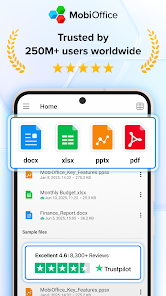
При переходе с OfficeSuite важно не искать старую версию ради знакомого названия. MobiSystems продолжает развивать MobiOffice, а OfficeSuite обозначается как прежний продукт. Для команды это означает простой организационный шаг: закрепить в инструкции новое имя, проверить корпоративные ссылки и удалить из внутренней базы старые скриншоты, чтобы сотрудники не устанавливали устаревшее приложение по старым памяткам.
На практике MobiOffice стоит оценивать на ваших DOCX-файлах. Возьмите типовой договор, коммерческое предложение и документ с таблицей, внесите несколько правок на смартфоне, сохраните копию и сравните ее на компьютере. Такой тест лучше абстрактных рейтингов показывает, насколько пакет сохраняет именно вашу верстку и насколько удобна мобильная навигация по длинным документам.
Плюсы
- Один пакет для текстов, таблиц, презентаций и PDF.
- Поддерживает распространенные офисные форматы и подключение облачных хранилищ.
- Подходит для смешанного мобильного документооборота, где текст — только часть ежедневной работы.
- Актуальное развитие продукта продолжается под названием MobiOffice.
Минусы
- Для простых заметок и Markdown функциональность пакета избыточна.
- При миграции со старых инструкций требуется учитывать переименование OfficeSuite в MobiOffice.
- Универсальный интерфейс не так сфокусирован на длинном авторском письме, как специализированные писательские редакторы.
Кому подойдёт
Менеджерам, предпринимателям и сотрудникам, которым на Android нужен единый офисный инструмент для разных типов деловых файлов, а не только отдельный редактор текста.
4. WPS Office — для смешанных офисных задач и PDF
WPS Office на Android совмещает редактирование документов, таблиц и презентаций с развитой работой с PDF. Приложение создает и редактирует Word-документы и текстовые файлы, поддерживает форматирование, конвертацию PDF, сканирование, оптическое распознавание текста, облачную синхронизацию и совместную работу. На Xeon Live есть отдельный обзор WPS Office как офисного пакета для документов.
В редакционном процессе WPS Office удобен, когда один сотрудник получает разнородные материалы: DOCX с текстом, XLSX с показателями кампании, PPTX с презентацией и PDF с финальной версией. Мобильное приложение позволяет быстро просмотреть все четыре типа файлов и внести текстовую правку без смены среды. Особенно полезно встроенное оптическое распознавание текста (OCR), когда нужно получить текст из снимка или скана прямо в документообороте.
Широкий набор функций требует дисциплины в выборе рабочего формата. Если текст отправляется в редакцию как DOCX, сохраняйте рабочую копию в DOCX и не конвертируйте ее в PDF до завершения согласований. PDF лучше использовать на этапе фиксации результата, когда структура уже утверждена. Иначе правки текста превращаются в лишний цикл конвертации и проверки верстки.
Перед внедрением WPS Office в команду полезно отдельно проверить, какие функции доступны без дополнительных платных возможностей в вашем регионе и аккаунте. В статье цены не сравниваются, потому что условия меняются, но сам принцип тестирования постоянен: типовой файл, одна и та же серия правок, сохранение, повторное открытие и контроль на втором устройстве.
Плюсы
- Широкая работа с офисными форматами и PDF в одном приложении.
- Есть сканирование и OCR для перехода от бумажного или графического исходника к тексту.
- Поддерживает облачные хранилища и совместные сценарии.
- Подходит для сотрудников, которым приходится работать не только с текстовыми документами.
Минусы
- Из-за большого набора функций интерфейс сложнее минималистичных редакторов.
- Часть возможностей зависит от модели доступа внутри сервиса, поэтому корпоративный набор функций нужно проверять заранее.
- Для обычных TXT-файлов или Markdown есть более легкие специализированные инструменты.
Кому подойдёт
Пользователям, которым нужен универсальный мобильный офис с текстом, таблицами, презентациями, сканированием и PDF в одной рабочей среде.
5. ONLYOFFICE Documents — для офисных форматов, офлайна и собственных облачных сценариев
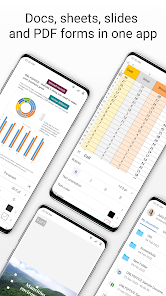
ONLYOFFICE Documents для Android редактирует текстовые документы, таблицы и презентации, открывает PDF и работает с распространенными форматами Microsoft Office. Приложение поддерживает локальные файлы без интернета и подключение облачных сервисов, включая собственный DocSpace, а при работе с DocSpace доступны комментарии, отслеживание изменений, версии и права доступа. Экосистему продукта дополняют настольные решения; на Xeon Live есть материал про ONLYOFFICE Desktop Editors.
Сильный сценарий ONLYOFFICE — организация, которой нужен единый подход к документам на сервере, компьютере и смартфоне. Мобильный клиент не становится отдельным островом: он подключается к хранилищам и продолжает существующий документооборот. Для распределенных команд это важнее декоративных возможностей редактора, потому что доступ и версии документов остаются частью общей системы.
При локальной работе без сети важно заранее определить, где находится мастер-копия документа. Если команда использует DocSpace или другой облачный сервис, мобильные правки должны возвращаться в общую версию, а не оставаться в случайной локальной копии. Внутреннее правило именования и единый каталог проекта решают здесь больше, чем выбор конкретного редактора.
Для проверки совместимости подготовьте документ со стилями заголовков, таблицей, комментариями и отслеживаемыми изменениями. Откройте его на Android, внесите правку, сохраните и верните на десктоп. Если структура и разметка сохранились, приложение подходит вашему документообороту. Если нет, стоит ограничить мобильный сценарий комментариями и небольшими текстовыми исправлениями.
Плюсы
- Редактирование основных офисных форматов и работа с PDF.
- Локальная работа с файлами без постоянного подключения к интернету.
- Интеграция с DocSpace, Nextcloud, OneDrive, ownCloud, Dropbox и WebDAV (Web Distributed Authoring and Versioning — протокол удаленной работы с файлами).
- Командные функции с комментариями, версиями и правами доступа в связке с DocSpace.
Минусы
- Преимущества командной модели раскрываются сильнее при использовании совместимой серверной или облачной инфраструктуры.
- Для простых заметок и обычный текст офисная архитектура избыточна.
- Перед корпоративным внедрением требуется проверить конкретные форматы и интеграции на собственных документах.
Кому подойдёт
Командам и организациям, которым нужен Android-клиент в связке с офисным документооборотом, облачными хранилищами или собственной инфраструктурой.
6. JotterPad — для статей, сценариев и длинного авторского текста
JotterPad специализируется не на универсальном офисе, а на письме. Android-приложение сочетает визуальное редактирование по принципу WYSIWYG (what you see is what you get — результат форматирования виден сразу) для Markdown и Fountain, шаблоны для разных типов текста, изображения, словарные инструменты, поиск и замену, файловый менеджер и контроль версий. Такой набор ориентирован на авторов, сценаристов, блогеров и людей, которым важна структура произведения, а не таблицы и корпоративная верстка.
Для контент-маркетолога JotterPad интересен как среда первого черновика. В ней удобно писать статью, сценарий видео, колонку или длинный пост без постоянного переключения между функциями офисного пакета. Markdown помогает отделить структуру от оформления: заголовки, списки и выделения задаются простыми маркерами, а итоговый документ позже переносится в систему публикации или текстовый процессор.
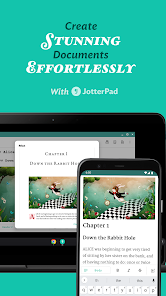
Контроль версий особенно полезен в длинной работе: автор может возвращаться к предыдущим состояниям текста вместо хранения множества файлов с названиями «финал», «финал2» и «точно финал». Но редакционный процесс все равно требует понятной точки передачи. После завершения черновика материал стоит экспортировать или перенести в общую командную среду, где редактор, дизайнер и заказчик смогут согласовать финальную версию.
JotterPad не заменяет Word или Google Документы в документообороте с жесткими требованиями к DOCX-разметке и комментариям нескольких участников. Его сильная зона — фокус на письме и структурированном черновике. Поэтому приложение лучше оценивать не по количеству офисных функций, а по скорости набора, навигации по тексту и удобству возвращения к предыдущим версиям.
Плюсы
- Фокус на длинном авторском тексте без офисной перегрузки.
- Поддержка Markdown и Fountain для структурированного письма.
- Контроль версий снижает риск потерять удачную редакцию.
- Шаблоны и инструменты для писателей и сценаристов.
Минусы
- Не ориентирован на сложную офисную верстку, таблицы и корпоративный документооборот.
- Командное согласование удобнее проводить в специализированной совместной среде.
- Markdown-подход требует привычки у пользователей, которые знают только визуальное форматирование.
Кому подойдёт
Авторам статей, блогерам, сценаристам, редакторам и контент-специалистам, которым нужен сфокусированный мобильный инструмент для черновиков и длинных материалов.
7. Obsidian — для базы знаний и связанных Markdown-заметок
Obsidian на Android работает поверх локальной папки с обычными Markdown-файлами. В мобильной версии доступны настраиваемая панель, быстрые действия, граф связей, обмен данными с другими приложениями, темы и плагины сообщества. В отличие от офисного редактора здесь единицей работы становится не отдельный оформленный документ, а сеть связанных заметок и файлов.
Для бизнеса это сильный инструмент персональной или командной базы знаний, когда материалы удобно хранить в открытом текстовом формате. Исследования, тезисы интервью, заметки по клиентам, идеи кампаний, фрагменты статей и техническая документация связываются внутренними ссылками. Локальные Markdown-файлы остаются доступными как обычные файлы и не запирают текст в нестандартном бинарном формате.
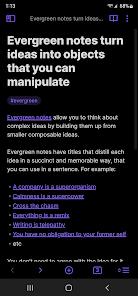
Obsidian особенно полезен на этапе исследования и накопления контекста. Вместо одного гигантского документа можно держать отдельные заметки по продукту, аудитории, интервью, фактам и структуре будущего материала, связывая их между собой. Когда приходит время публикации, итоговый текст собирается в цельный документ и передается в редакционный процесс.
Главное ограничение — это не визуальный офисный редактор в привычном смысле. Сложные DOCX-шаблоны, страничная верстка и согласование с заказчиком через традиционные «исправления» здесь не являются основной моделью. Кроме того, плагины расширяют среду, но требуют дисциплины: в рабочей базе лучше фиксировать минимальный набор расширений и не строить критический процесс на случайных экспериментальных дополнениях.
Плюсы
- Обычные локальные Markdown-файлы остаются переносимыми между системами.
- Сильная модель связанных заметок и базы знаний.
- Граф связей, плагины и темы позволяют адаптировать рабочее пространство.
- Подходит для накопления исследований и повторного использования контента.
Минусы
- Не предназначен для классической офисной верстки DOCX.
- Командный процесс требует отдельно продуманной синхронизации и правил работы с хранилищем.
- Большое число плагинов без стандарта усложняет поддержку единой рабочей среды.
Кому подойдёт
Исследователям, редакторам, продуктовым и контент-командам, которые строят базу знаний в Markdown и ценят локальные файлы, связи между заметками и расширяемость.
8. QuickEdit — для TXT, логов, конфигураций и кода
QuickEdit — специализированный текстовый и кодовый редактор. Он поддерживает подсветку синтаксиса для более чем 170 языков, несколько вкладок, номера строк, поиск и замену, переход к строке, определение кодировки, внешнюю клавиатуру, предпросмотр Markdown и веб-файлов, а также доступ по протоколу передачи файлов FTP и к облачным хранилищам. Это совсем другой класс инструмента, чем Word или Google Документы.
Для маркетолога QuickEdit полезен в тех ситуациях, где текст существует как файл, а не как оформленный документ: правка robots.txt, небольшого HTML-фрагмента (HyperText Markup Language — язык гипертекстовой разметки), CSV-файла (comma-separated values — значения, разделенные запятыми), субтитров, JSON (JavaScript Object Notation — текстовый формат обмена данными) или обычного TXT. Для разработчика и администратора сфера применения еще шире. Важное преимущество — редактор не пытается превратить обычный текст в страницу с офисной версткой.

При работе с техническими файлами важно контролировать кодировку и переносы строк. QuickEdit умеет определять кодировки и дает инструменты навигации по строкам, поэтому подходит для оперативной диагностики. После правки конфигурации или шаблона всегда сохраняйте резервную копию и проверяйте файл в целевой системе: текстовый редактор корректно изменит символы, но не проверит бизнес-логику сервера или приложения.
Для длинных статей QuickEdit тоже работает, однако его интерфейс и набор функций ориентированы на обычный текст и код. Если задача состоит в совместном согласовании пресс-релиза с комментариями, лучше выбрать Google Документы или Word. Если нужно быстро заменить строку в конфигурации или починить файл на телефоне, QuickEdit оказывается намного точнее офисного пакета.
Плюсы
- Подсветка синтаксиса для большого числа языков и форматов.
- Поиск и замена, номера строк, вкладки и работа с кодировками.
- Поддержка внешней клавиатуры и технических файлов.
- Не навязывает офисное форматирование обычному тексту.
Минусы
- Не предназначен для сложных DOCX-документов и страничной верстки.
- Совместная редактура и комментарии не являются основной моделью приложения.
- Технические возможности требуют понимания формата файла: неверная правка конфигурации останется неверной независимо от качества редактора.
Кому подойдёт
Разработчикам, системным администраторам, техническим редакторам и специалистам, которые на Android правят TXT, Markdown, HTML, конфигурации, логи и исходный код.
9. Pure Writer — для длинного текста с защитой от потери черновика
Pure Writer позиционируется как быстрый редактор обычного текста для письма и заметок. В приложении есть история и автоматические резервные копии, поиск и замена, счетчик слов, Markdown, синхронизация между устройствами, параллельный редактор и сохранение в DOCX. Отдельное внимание разработчики уделяют защите текста от случайной потери — это центральная идея продукта.
Для автора важна не только скорость набора, но и способность безопасно пережить звонок, переключение приложения, разряд батареи или ошибочную правку. Pure Writer строит рабочий процесс вокруг непрерывного письма и восстановления. В лонгридах и сценариях это полезнее части офисных функций, потому что главный актив — сам текст и история его изменений.
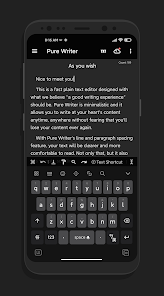
Приложение хорошо подходит для этапа, когда автор пишет сам и не нуждается в одновременной работе нескольких коллег. После завершения черновика документ стоит передать в общую редакционную систему. Такой двухэтапный процесс — личная среда для набора, общая среда для согласования — часто удобнее попытки заставить одно приложение одинаково хорошо решать обе задачи.
В Pure Writer много вспомогательных функций, но при внедрении лучше проверить именно восстановление и экспорт. Создайте тестовую главу, внесите несколько версий, закройте приложение, восстановите предыдущую редакцию и экспортируйте файл. Предсказуемое выполнение этих операций подтверждает, что редактор соответствует своей главной роли.
Плюсы
- История и автоматические резервные механизмы для защиты черновика.
- Фокус на быстром наборе и длинном тексте.
- Есть Markdown, поиск и замена, счетчик слов и экспорт в DOCX.
- Подходит для личной авторской работы без офисной перегрузки.
Минусы
- Не заменяет полноценную систему совместного согласования документов.
- Сложная страничная верстка и офисные шаблоны не являются основной специализацией.
- Командный процесс требует отдельного этапа передачи черновика в общую среду.
Кому подойдёт
Авторам, журналистам, сценаристам и контент-специалистам, которым нужен надежный мобильный черновик с историей и минимальным отвлечением от письма.
10. Jota+ — для больших обычных текстовых файлов и точного поиска
Jota+ — традиционный Android-редактор обычный текст с акцентом на большие файлы и точную работу с текстом. В нем есть мультифайловый режим, поддержка документов до миллиона символов, разные кодировки с автоопределением, поиск и замена с регулярными выражениями, номера строк, автосохранение, счетчики символов и строк, настраиваемая панель и подсветка синтаксиса.
Такой набор полезен не только программистам. Большой TXT-выгрузке, расшифровке интервью, логу, субтитрам или массиву данных не нужна страничная верстка. Им нужны скорость, точный поиск, кодировки и возможность перейти к нужному месту. Jota+ работает именно в этой логике и не притворяется офисным пакетом.
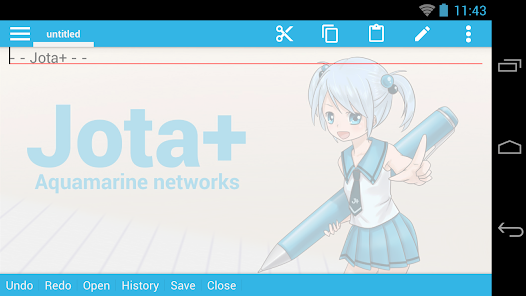
Регулярные выражения дают особенно сильный выигрыш при массовой очистке текста. С их помощью удобно находить повторяющиеся шаблоны, лишние пробелы, технические метки или одинаковые конструкции. Но регулярное выражение всегда проверяйте сначала на копии файла: одна слишком широкая замена способна удалить больше текста, чем планировалось.
Jota+ не нужен пользователю, которому достаточно пары коротких заметок. Его смысл проявляется на больших файлах и в ситуациях, где важны кодировка, счетчики, строки и точный поиск. Для совместного согласования DOCX или визуального оформления коммерческого предложения рациональнее выбрать офисный редактор.
Плюсы
- Поддержка больших текстов и документов до миллиона символов.
- Поиск и замена с регулярными выражениями.
- Работа с кодировками, номерами строк и несколькими файлами.
- Автосохранение и настраиваемая панель инструментов.
Минусы
- Не является офисным текстовым процессором для сложного DOCX.
- Регулярные выражения и настройки кодировок требуют технической аккуратности.
- Командные комментарии и совместная редактура не относятся к основным сценариям.
Кому подойдёт
Пользователям, которые работают с длинными TXT-файлами, расшифровками, логами, субтитрами и техническим текстом, где важны точный поиск и контроль кодировки.
11. Markor — открытый офлайн-редактор Markdown и обычного текста
Markor — свободный Android-редактор с лицензией Apache 2.0. Он работает с обычными файлами, поддерживает Markdown, todo.txt и Zim wiki, хранит документы в выбранной папке файловой системы, умеет предпросматривать и экспортировать материалы в HTML и PDF, предлагает быстрые заметки и список задач. Приложение рассчитано на работу офлайн и не требует превращать заметки в проприетарный формат.
Для автора или небольшой технической команды это прозрачный подход: файлы остаются файлами. Их можно синхронизировать сторонним инструментом, хранить в репозитории, открывать другим редактором и архивировать обычными средствами. Такая переносимость полезна там, где важна долговечность текстовой базы и независимость от конкретного облачного сервиса.
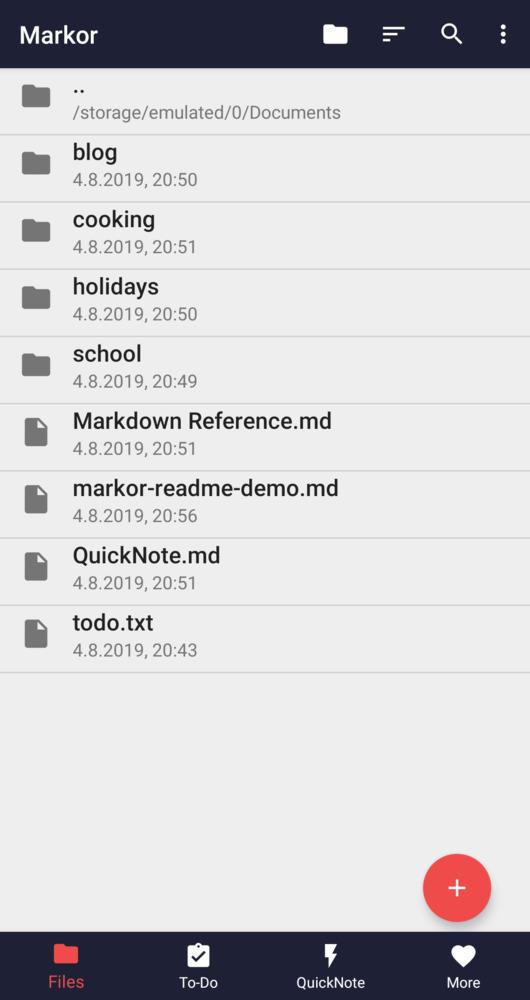
В редакционной работе Markor удобен для заметок, черновиков и технической документации. Markdown-файл легко передать в систему публикации или конвертировать. В отличие от офисного пакета здесь не нужно думать о скрытой структуре DOCX, стилях страницы и сложной разметке. Цена этой простоты — отсутствие привычного визуального режима большого офисного документа.
Для синхронизации Markor полагается на внешние приложения или файловые сервисы. Это не недостаток само по себе, а архитектурный выбор: пользователь сам определяет, где лежит папка и как она реплицируется. В компании такой подход требует четкого правила резервного копирования, иначе локальные файлы останутся только на одном устройстве.
Плюсы
- Свободное ПО с лицензией Apache 2.0.
- Работа офлайн и хранение материалов в обычных файлах.
- Markdown, todo.txt, Zim wiki, предпросмотр HTML и экспорт в PDF.
- Независимость текста от конкретного облачного формата.
Минусы
- Не предназначен для сложного DOCX и страничной офисной верстки.
- Синхронизацию между устройствами нужно организовать внешним инструментом.
- Для совместной редакции с комментариями требуется другая командная среда или отдельный процесс.
Кому подойдёт
Пользователям, которым нужен легкий открытый Markdown-редактор с локальными файлами, офлайн-работой и понятной переносимостью данных.
Как выбрать редактор под конкретную рабочую задачу
Универсального победителя здесь нет, потому что разные типы текста требуют разных моделей работы. Самый практичный способ — начать не с бренда, а с конечного результата: какой файл должен получить коллега или система публикации, сколько людей участвует в согласовании и насколько критична работа без сети. После этого список сокращается до двух-трех приложений.
Сценарий 1. Совместное согласование пресс-релиза или статьи
Для документа, где несколько человек оставляют комментарии и правки, приоритет получают Google Документы, Microsoft Word и ONLYOFFICE Documents. Проверьте не только наличие комментариев, но и процедуру завершения работы: кто владеет мастер-копией, кто принимает финальные изменения и где фиксируется утвержденная версия. Без этого даже хороший редактор превращается в источник нескольких параллельных «финалов».
- Создайте один тестовый документ на 3–5 страниц.
- Дайте доступ автору, редактору и согласующему.
- Проведите две волны правок с телефона и компьютера.
- Проверьте историю, комментарии, права и финальную версию.
- Экспортируйте результат в нужный формат и откройте его на устройстве получателя.
Сценарий 2. DOCX от клиента или подрядчика
Когда формат обмена уже задан DOCX, разумнее оставаться в редакторах, которые на нем специализируются: Microsoft Word, MobiOffice, WPS Office или ONLYOFFICE Documents. Не конвертируйте файл в Markdown ради небольшой правки и не переводите его в PDF до окончания согласования. Каждый лишний переход между форматами создает дополнительную точку проверки.
Контрольный набор для теста должен включать заголовки, нумерованный список, таблицу, сноску или комментарий и несколько страниц. После мобильной правки откройте файл на компьютере и сравните структуру. Для бизнес-документа важен не только текст, но и то, сохранились ли стили, порядок абзацев и объекты.
Сценарий 3. Лонгрид, колонка или сценарий видео
Для первого черновика лучше подходят JotterPad и Pure Writer, а Obsidian удобен, когда текст собирается из базы заметок и исследований. Цель такого этапа — быстро получить связный материал, не отвлекаясь на финальную верстку. Комментарии заказчика и юридическое согласование можно перенести в отдельную командную среду после авторского прохода.
Проверяйте редактор длинным текстом, а не короткой заметкой. Наберите или импортируйте материал на 20–30 тысяч знаков, выполните поиск, переставьте большой фрагмент, вернитесь к предыдущей версии и экспортируйте результат. Такой тест быстро показывает, насколько удобно ориентироваться по длинному документу и насколько надежно сохраняются изменения.
Сценарий 4. Markdown-база знаний
Для Markdown основными кандидатами становятся Obsidian, JotterPad и Markor. Obsidian сильнее в сети связанных заметок и расширяемости, JotterPad — в авторском письме и шаблонах, Markor — в простых локальных файлах и открытой архитектуре. Выбор зависит от того, нужна ли вам база знаний, писательская среда или минимальный файловый редактор.
Перед переносом корпоративной базы проверьте обратимость. Создайте несколько заметок со ссылками, списками и изображениями, затем откройте исходные MD-файлы другим редактором. Если смысловая структура читается вне выбранного приложения, риск привязки к одной платформе ниже.
Сценарий 5. TXT, лог, конфигурация или код
QuickEdit, Jota+ и Markor работают ближе к классическим текстовым редакторам. Здесь важны кодировки, номера строк, поиск, регулярные выражения, синтаксис и файловая система. Офисные редакторы для таких файлов не дают преимуществ и иногда только усложняют сохранение.
Для технических материалов обязательна копия исходника. Особенно это касается конфигураций и массовой замены. Сначала сохраните резервную версию, затем внесите изменение и проверьте файл в системе, которая его использует. Редактор отвечает за текст, но не подтверждает корректность логики конфигурации.
Сценарий 6. Текст внутри PDF или скана
Когда текст заключен в PDF, задача начинается не с Android-редактора, а с извлечения. На компьютере эту роль в рабочей цепочке закрывает PDF Commander, а затем результат передается в выбранное Android-приложение. Для уже существующих PDF полезен и отдельный материал о том, как копировать текст из PDF. Если документ нужно именно править как PDF, используйте отдельную инструкцию про редактирование PDF, а не пытайтесь решить это обычным текстовым редактором.
Матрица выбора без таблицы: что важнее в разных классах приложений
Чтобы сравнение не превращалось в спор «у кого больше функций», удобно оценивать приложения по пяти осям. Для каждого проекта назначьте каждой оси приоритет от низкого до высокого и исключите редакторы, которые не закрывают обязательные требования. Такой подход легче повторить в компании, чем субъективный общий балл.
- Совместная работа. Высокий приоритет — Google Документы, Microsoft Word, ONLYOFFICE Documents; средний — универсальные офисные пакеты; низкий — автономные обычного текста редакторы.
- Сложный DOCX. В первую очередь проверяйте Microsoft Word, MobiOffice, WPS Office и ONLYOFFICE Documents на собственных шаблонах.
- Markdown и переносимость. Obsidian, JotterPad и Markor дают более естественный процесс, чем офисные пакеты.
- Технические файлы. QuickEdit и Jota+ дают номера строк, кодировки и расширенный поиск; Markor подходит для простого обычный текст и Markdown.
- Длинный личный черновик. JotterPad и Pure Writer уменьшают визуальный шум, а Obsidian помогает связать черновик с заметками и исследованиями.
Отдельно оцените путь входа и выхода. Редактор хорош не тогда, когда текст удобно набирается внутри него, а когда материал без сюрпризов попадает в следующий этап: в систему управления содержимым сайта, к дизайнеру, юристу, клиенту или в архив. Поэтому экспорт и повторное открытие имеют такой же вес, как интерфейс набора.
Как провести пилот редактора в команде
Перед тем как рекомендовать одно приложение всему отделу, проведите короткий пилот на реальных материалах. Достаточно недели и нескольких типовых файлов. Цель не в том, чтобы найти идеальную программу, а в том, чтобы измерить число ошибок и лишних действий в вашем процессе.
- Выберите три репрезентативных файла. Например, DOCX с таблицей, длинный текст без сложной верстки и документ для совместных комментариев.
- Зафиксируйте исходное состояние. Сделайте контрольные копии, чтобы сравнить результат после мобильной правки.
- Повторите одинаковый набор операций. Поиск, замена, перестановка абзаца, комментарий, экспорт, офлайн-правка и возврат в сеть — только те операции, которые реально используются в отделе.
- Проверьте результат на втором устройстве. Откройте файл на компьютере и сравните текст, структуру, стили и комментарии.
- Посчитайте потери времени. Замерьте, сколько дополнительных переключений, конвертаций и ручных исправлений возникло.
- Опишите правила. Зафиксируйте, где хранится мастер-копия, какой формат считается рабочим и на каком этапе создается PDF.
- Повторите тест после обновления процесса. Часто проблема находится не в приложении, а в неясной схеме именования файлов и ответственности за финальную версию.
Метрики, которые действительно показывают качество процесса
- Количество конфликтующих копий. В идеале мастер-документ один; рост числа файлов с похожими именами указывает на проблему синхронизации или ответственности.
- Число потерянных правок. Любая невосстановимая правка — критический сигнал для рабочего процесса.
- Время от комментария до принятой версии. Показывает, помогает ли мобильный редактор ускорять согласование.
- Число ручных исправлений после экспорта. Особенно важно для DOCX и материалов с таблицами.
- Доля операций, выполненных без перехода на компьютер. Полезна для оценки мобильности, но не должна расти ценой ошибок в финальном файле.
- Время восстановления после ошибки. История версий, резервные копии и простые локальные файлы заметно уменьшают стоимость неудачной правки.
Эти метрики дают практический результат: вместо спора о вкусе команда видит, какой инструмент уменьшает цикл согласования и количество исправлений. Для одного отдела победят Google Документы, для другого — Word, а техническая команда вообще разделит процесс между Obsidian и QuickEdit. Такой результат нормален: редактор должен соответствовать потоку работы, а не рейтингу брендов.
Что важно проверить в безопасности и хранении файлов
Мобильный текст часто содержит коммерческие условия, персональные данные, неопубликованные материалы и внутренние заметки. Поэтому перед внедрением приложения нужно определить, где физически лежит мастер-копия, какие учетные записи имеют доступ, как выполняется резервное копирование и что произойдет после потери устройства. Это организационные вопросы, которые нельзя заменить одной настройкой редактора.
- Для облачных редакторов проверьте корпоративные аккаунты, права на документы и процедуру отзыва доступа у сотрудников.
- Для локальных Markdown и TXT-файлов настройте резервное копирование папки и убедитесь, что восстановление реально работает.
- Не храните единственную копию важного черновика только во внутреннем хранилище одного приложения.
- Перед массовым использованием плагинов в Obsidian или интеграций в технических редакторах закрепите допустимый набор расширений.
- Для конфиденциальных PDF отделяйте этап извлечения текста от этапа совместного редактирования и не отправляйте чувствительный исходник в сервис, который не прошел внутреннюю проверку организации.
- После увольнения сотрудника закрывайте доступ к общим документам и проверяйте владение мастер-файлами, а не только удаляйте приложение с телефона.
Для Android-приложений полезно также смотреть раздел о безопасности данных в Google Play, но воспринимать его как декларацию разработчика, а не как полноценный аудит безопасности. Корпоративное решение должно учитывать собственную модель угроз, требования к хранению и правила работы с данными.
Типичные ошибки при мобильном редактировании текста
Ошибка 1. Выбирать приложение по числу функций
Большой офисный пакет выглядит универсальнее, но лишняя функциональность не помогает, когда задача — быстро поправить TXT или Markdown. Начинайте с формата и конечного получателя. Если файл должен остаться обычный текст, используйте редактор, который работает с обычный текст напрямую.
Ошибка 2. Делать PDF рабочим форматом слишком рано
PDF удобен для передачи утвержденной версии, но плохо подходит как промежуточный контейнер для постоянной редакции обычного текста. Пока документ согласуется, держите его в DOCX, Markdown или другом редактируемом формате. PDF создавайте после фиксации структуры либо используйте специализированный PDF-редактор.
Ошибка 3. Писать длинный текст в одной копии без истории
Лонгриды и сценарии меняются десятки раз. Используйте историю версий, резервные копии или обычные файлы с понятным бэкапом. Проверка проста: восстановите тестовый абзац после намеренного удаления. Если это занимает минуты и не требует ручного поиска по мессенджерам, процесс устойчив.
Ошибка 4. Игнорировать кодировку и переносы строк
Эта ошибка характерна для TXT, CSV, логов и конфигураций. Визуально текст на телефоне выглядит нормально, но после сохранения другая система получает испорченные символы или лишние переносы. QuickEdit и Jota+ дают больше контроля над кодировками; все равно проверяйте результат в целевой программе.
Ошибка 5. Смешивать личный черновик и командный мастер-файл
Автору удобно писать в Pure Writer или JotterPad, а команда согласует материал в Google Документах или Word. Проблема возникает, когда обе версии продолжают жить параллельно. После передачи на согласование назначьте одну мастер-копию и возвращайте авторские изменения через нее.
Ошибка 6. Не проверять файл после экспорта
Экспорт — отдельный этап, а не формальность. Откройте созданный DOCX, PDF или HTML вне исходного приложения и просмотрите начало, середину и конец документа. Для важных материалов дополнительно проверьте таблицы, списки, ссылки и специальные символы. Такой контроль занимает несколько минут и предотвращает заметные ошибки уже после отправки.
Какие варианты из старых подборок требуют осторожности
Старые рейтинги Android-редакторов полезны как исторический срез, но их нельзя копировать без проверки. Например, iA Writer для Android больше не продается и не доступен для новой установки из Google Play; существующие установки продолжают работать в ограниченном режиме. Поэтому включать его в актуальный рейтинг как доступный Android-редактор некорректно. Аналогично прежнее название OfficeSuite нужно читать как историческое имя нынешнего MobiOffice, а названия из давних публикаций не следует переносить в современный список только потому, что они когда-то входили в подборки.
Также важно не смешивать разные значения слова «текстовый редактор». Редактор надписей внутри видео, PDF-приложение, заметочник и офисный процессор решают разные задачи. В итоговой подборке оставлены инструменты, в которых работа с текстом является самостоятельным и практически полезным сценарием на Android.
Короткий выбор по приоритету
- Нужна совместная работа над обычным документом: Google Документы.
- Нужно сохранить стандартный DOCX-процесс: Microsoft Word.
- Нужен универсальный мобильный офис: MobiOffice или WPS Office.
- Нужен офисный клиент в связке с собственной инфраструктурой: ONLYOFFICE Documents.
- Нужен длинный авторский черновик: JotterPad или Pure Writer.
- Нужна связанная Markdown-база знаний: Obsidian.
- Нужно править код, логи и технические TXT: QuickEdit.
- Нужен точный поиск и работа с большим обычный текст: Jota+.
- Нужен открытый офлайн Markdown-редактор с обычными файлами: Markor.
- Исходник заперт в PDF или скане: сначала подготовьте текст на компьютере в PDF Commander, затем переносите его в подходящий Android-редактор.
Ответы на частые вопросы
Чем текстовый редактор отличается от текстового процессора?
Текстовый редактор в узком смысле работает с обычным текстом: TXT, Markdown, кодом и похожими файлами. Текстовый процессор добавляет страничную структуру, стили, таблицы, комментарии и сложное оформление. На Android оба класса часто называют одинаково, поэтому при выборе важнее смотреть на формат файла и задачу.
Какой редактор удобнее для совместной работы?
Для командного документа сильнее всего подходят Google Документы, Microsoft Word и ONLYOFFICE Documents. Они ориентированы на общие файлы, комментарии и контроль изменений. Выбирайте тот вариант, который совпадает с вашей корпоративной экосистемой и форматом обмена.
Что выбрать для работы без интернета?
Markor работает с локальными файлами офлайн, Obsidian хранит базу в локальной Markdown-папке, а ONLYOFFICE Documents и Google Документы поддерживают автономные сценарии для подготовленных документов. Перед поездкой проверьте нужный файл без сети и убедитесь, что после возвращения подключения изменения корректно синхронизируются.
Какой редактор лучше для Markdown?
Obsidian удобен для связанной базы знаний, JotterPad — для авторских текстов и сценариев, Markor — для простых локальных Markdown-файлов. Выбор определяется структурой процесса, а не набором визуальных эффектов.
Что использовать для больших TXT и логов?
QuickEdit и Jota+ лучше офисных пакетов подходят для plain text, потому что дают номера строк, поиск, работу с кодировками и техническими файлами. Jota+ особенно ориентирован на большие тексты и регулярные выражения, QuickEdit добавляет развитую подсветку синтаксиса.
Как перенести текст из PDF в Android-редактор?
Сначала извлеките или распознайте текст из PDF. В рабочей цепочке на компьютере это можно сделать в PDF Commander, после чего сохранить результат в редактируемом формате и открыть его на Android. Не выдавайте PDF Commander за мобильный редактор: версии для смартфонов у программы нет.
Итог
Лучший текстовый редактор на Android определяется не брендом, а рабочим форматом. Для совместного документа важны комментарии и единая версия, для DOCX — сохранение офисной структуры, для Markdown — переносимые файлы и связи, для TXT и кода — кодировки и точный поиск, для длинного черновика — история и защита от потери. Поэтому корпоративный выбор разумно делать по реальному тестовому набору файлов и измерять число лишних действий, ошибок экспорта и конфликтующих копий.
В большинстве деловых сценариев достаточно связки из двух инструментов: одного для личного черновика или технического текста и одного для командного согласования. Отдельный предварительный этап нужен, когда исходный материал находится в PDF или скане: тогда текст сначала извлекают и приводят к редактируемому виду, а уже затем продолжают работу на Android. Такой разделенный процесс проще контролировать и легче воспроизводить в команде.