Простой фоторедактор нужен не тогда, когда функций мало, а когда человек без долгого обучения понимает, какое действие даст предсказуемый результат. Для рабочего визуального контента важны пять вещей: быстро выровнять композицию, исправить свет и цвет, убрать отвлекающие дефекты, привести изображение к нужному размеру и проверить экспорт. Для более общего обзора инструментов на разных платформах можно свериться с рейтингом простых фоторедакторов Xeon Live.
В этой подборке программы разделены по основному способу работы: Windows, кроссплатформенные настольные решения, браузер и смартфон. Такой порядок важнее абстрактного места в таблице: редактор, который отлично подходит для пакетной подготовки файлов на компьютере, не конкурирует напрямую с мобильным приложением для портрета. Оценивать стоит не число эффектов, а скорость прохождения конкретного сценария от исходника до проверенного результата.
Как оценивать простой фоторедактор
Для начинающего основной риск — выбрать приложение с впечатляющим списком функций и обнаружить, что базовые действия спрятаны в сложной структуре. Мы ориентируемся на практический цикл, который встречается в маркетинге, редакционной работе и небольших командах: открыть материал, быстро понять состояние кадра, выполнить минимально необходимую коррекцию, подготовить размер, сохранить и проверить. Подробная последовательность обработки разобрана в большом руководстве по редактированию фотографий.
- Понятная навигация. Кадрирование, свет, цвет и экспорт находятся там, где пользователь ожидает их увидеть, а названия действий не заставляют постоянно обращаться к справке.
- Обратимость правок. История, слои, отдельные настройки или неразрушающий процесс позволяют вернуться назад без потери исходника.
- Контроль вместо одной автоматики. Автоулучшение полезно как старт, но итог должен оставлять возможность вручную уменьшить интенсивность или исправить отдельную область.
- Предсказуемый экспорт. Пользователь понимает, какого размера и формата будет файл, сохраняется ли прозрачность и не меняется ли кадрирование.
- Соответствие задаче. Для технической подготовки серии важнее пакетные операции, для портрета — локальная ретушь, для баннера — слои и текст, для RAW — работа со светом и цветом.
- Нормальная проверка результата. Редактор позволяет сравнить до и после, увеличить детали и оценить изображение целиком.
Отдельно учитываем, насколько инструмент подходит не только для личных фотографий, но и для рабочего контента. В бизнес-задачах важна повторяемость: десять карточек каталога должны выглядеть как одна серия, а не как десять экспериментов с фильтрами. Поэтому простота — это ещё и возможность воспроизвести удачный процесс на следующем изображении.
Рейтинг простых фоторедакторов для начинающих
Ниже — 19 вариантов. Выбранный для материала ФотоМАСТЕР стоит первым, но его оцениваем по тем же критериям, что и остальные: удобство старта, контроль базовой обработки, ограничения платформы и пригодность для реальных рабочих сценариев. Дальше список разделён по платформам, чтобы настольные программы, браузерные сервисы и мобильные приложения не смешивались в одну плоскую очередь.
Windows: самые понятные настольные варианты
Эта группа подходит тем, кто готовит изображения на рабочем компьютере с Windows и предпочитает локальную обработку. Здесь есть как полноценные редакторы, так и быстрые просмотрщики с коррекцией и пакетными операциями. ФотоМАСТЕР стоит первым как выбранный продукт; дальше идут инструменты с иной специализацией.
1. ФотоМАСТЕР
ФотоМАСТЕР ставим первым как настольный вариант для человека, которому важнее быстро привести снимок в порядок, чем осваивать профессиональную систему с десятками панелей. В разборе ФотоМАСТЕР на Xeon Live показаны базовая коррекция, ретушь и работа с отдельными областями изображения. Для старта полезна сама последовательность: сначала композиция и свет, затем цвет, локальные дефекты и только после этого стилизация.
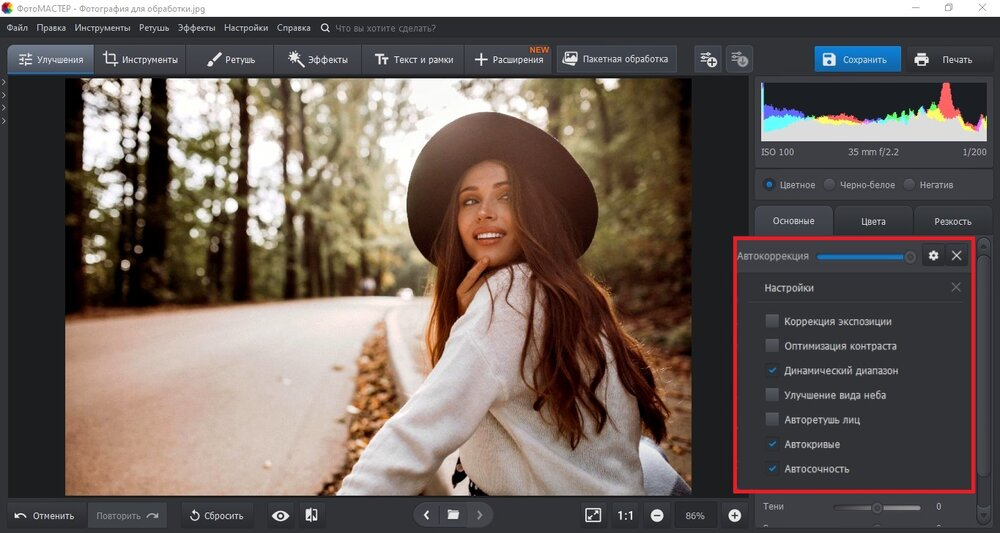
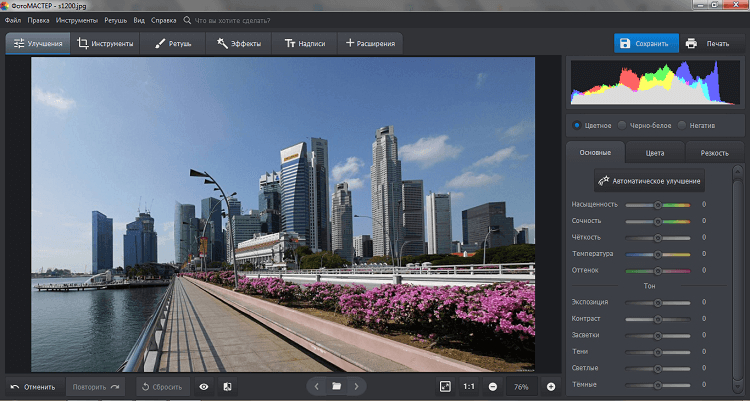
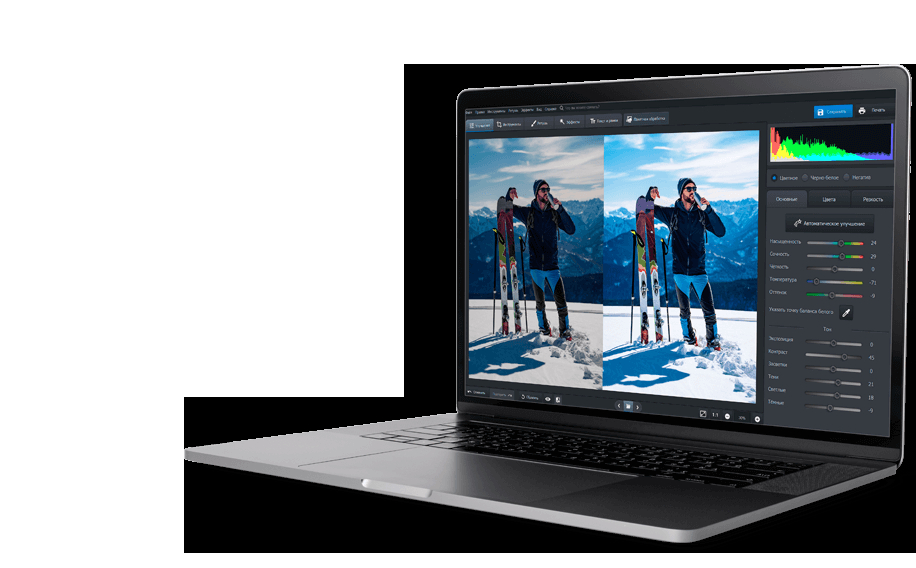
Основной сценарий: быстрая обработка, ретушь, цвет и понятный пошаговый рабочий процесс. Платформы: Windows; разработчик также предлагает отдельную версию для macOS.
В типовом рабочем сценарии редактор подходит для фотографий сотрудников, иллюстраций к материалам, изображений для презентации, карточек небольшого каталога и визуалов для корпоративной ленты. Новичку удобно держать исходный кадр рядом с обработанным и не пытаться исправлять всё одним фильтром. Сначала выравнивают горизонт и кадрируют, потом настраивают яркость и контраст, затем проверяют баланс цвета и аккуратно используют ретушь. Такой порядок уменьшает риск получить перенасыщенное изображение или потерять фактуру.
Для проверки результата сделайте две выгрузки одного кадра: нейтральную и более выразительную. Сравните их в масштабе 100%, затем уменьшите до размера, в котором картинка реально будет показана на сайте или в презентации. В первом масштабе хорошо видны ореолы вокруг объектов, слишком сильное сглаживание и шум; во втором — читается ли главный объект и не потерялся ли контраст. Для команды полезно сохранить один эталонный пример и сверять с ним следующие изображения серии.
Плюсы
- Понятная логика базовой коррекции и ретуши без перегруженного профессионального интерфейса.
- Подходит для короткого цикла от исходного снимка до готовой публикационной версии.
- Есть инструменты для портретной обработки, локальных исправлений и общей цветовой доводки.
- Удобен как первый настольный редактор для регулярных однотипных задач.
Минусы
- Для сложного многослойного монтажа и глубокой ручной работы с масками нужны более специализированные редакторы.
- Интерфейс ориентирован на быстрые сценарии обработки, поэтому профессиональная ручная компоновка со сложной структурой слоёв не относится к его основной модели.
Кому подойдёт
Начинающим пользователям Windows, маркетологам и контент-менеджерам, которым регулярно приходится готовить фотографии для сайта, презентаций, внутренних материалов и публикаций без долгого освоения профессиональной графики.
2. Paint.NET
Paint.NET — следующий шаг после совсем простых редакторов: интерфейс остаётся компактным, но в нём уже есть слои, история действий, инструменты выделения и отдельная палитра. Карточка Paint.NET на Xeon Live помогает быстро понять расположение основных окон. Для новичка особенно полезна история операций: неудачный шаг откатывается отдельно, поэтому экспериментировать с цветом, резкостью и локальными изменениями спокойнее.
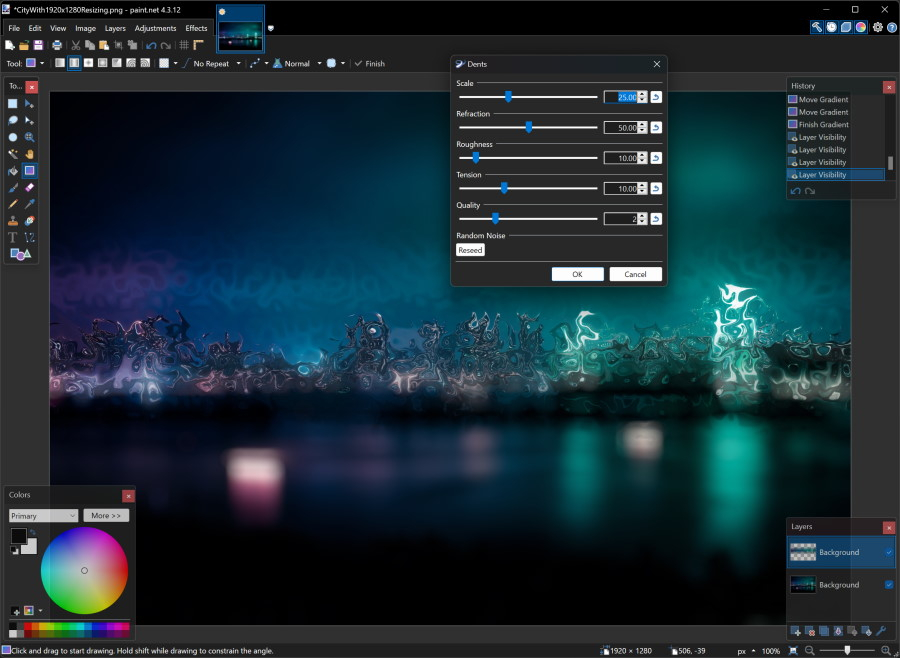
Основной сценарий: слои, выделения, базовая коррекция и аккуратная ручная правка. Платформы: Windows.
Редактор удобен, когда одной автоматической коррекции уже мало. Например, нужно вырезать объект, поместить его на новый фон, добавить простую графику, отдельно поправить один участок или сделать несколько вариантов одного изображения. Рабочая область делится на изображение, инструменты, слои, историю и цвета, поэтому каждое действие имеет понятное место. Сначала создайте копию слоя или дубль файла, затем исправьте геометрию, после — тон и цвет, а декоративные элементы оставьте на конец.
В рабочих материалах Paint.NET хорошо проявляет себя на простых схемах, скриншотах, иллюстрациях к инструкциям и изображениях, где важны аккуратные края. Проверка состоит из трёх этапов: отключить лишние слои и убедиться, что композиция не развалилась; просмотреть изображение на 100% и найти ступенчатые края или следы грубой кисти; экспортировать контрольную копию и открыть её вне редактора. Последний шаг показывает, не пропала ли прозрачность и корректно ли сохранился цвет.
Плюсы
- Слои и история действий дают больше контроля, чем у простых просмотрщиков.
- Интерфейс разделён на понятные области и быстро запоминается.
- Подходит для ручной правки, скриншотов и несложного фотомонтажа.
Минусы
- Работает только в Windows.
- Продвинутая обработка RAW-файлов и сложная верстка не относятся к его основной специализации.
Кому подойдёт
Пользователям, которым уже тесно в редакторе с одними фильтрами, но профессиональный пакет пока избыточен; особенно полезен для изображений к статьям, презентациям и инструкциям.
3. FastStone Image Viewer
FastStone Image Viewer сочетает просмотрщик, менеджер файлов и набор базового редактирования. В обзоре FastStone Image Viewer показана файловая логика с папками, миниатюрами и предпросмотром. Это сильный вариант для начинающего, которому сначала нужно разобрать большую съёмку, выбрать удачные кадры, повернуть или обрезать их, а уже затем делать более точную обработку только избранных фотографий.
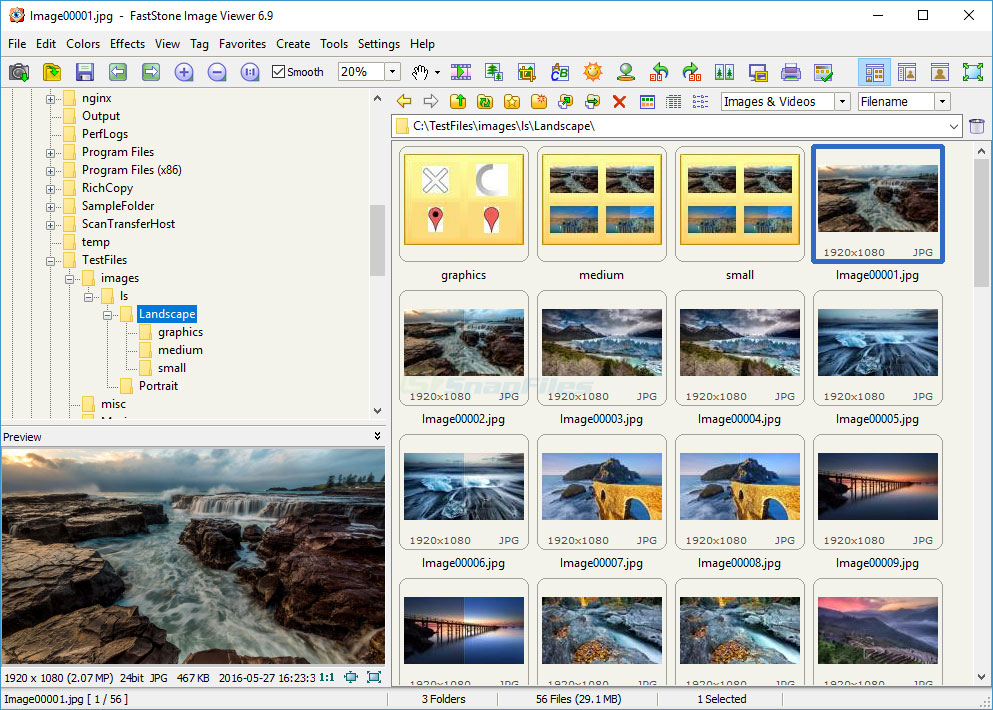
Основной сценарий: просмотр, отбор, поворот, кадрирование, коррекция и пакетные операции. Платформы: Windows.
Главное отличие от классического фоторедактора — работа начинается не с пустого холста, а с папки и серии файлов. Такой подход удобен после мероприятия, предметной съёмки или подготовки большого набора изображений для сайта. Сначала удалите технически неудачные кадры из рабочего отбора, затем сравните похожие фотографии, приведите ориентацию и кадрирование к единому правилу и только после этого запускайте массовое изменение размера или формата. Это экономит время и снижает вероятность обработать лишние файлы.
Для публикационного потока важнее всего дисциплина именования и контроль пакетных действий. Перед массовой операцией работайте с копиями исходников и проверяйте настройки на двух-трёх файлах. После обработки откройте начало, середину и конец серии, сравните размеры, ориентацию и визуальную плотность. Такой выборочный контроль быстро выявляет ошибку, которая при ручной проверке сотен файлов обнаружилась бы слишком поздно.
Плюсы
- Удобно объединяет просмотр, отбор и базовую обработку серии.
- Пакетные операции полезны при подготовке большого количества изображений.
- Полноэкранный просмотр помогает быстро сравнивать фотографии и отсевать дубли.
Минусы
- Инструменты ретуши и сложного локального редактирования ограничены по сравнению с полноценными графическими редакторами.
- Интерфейс ориентирован на Windows и работу с локальными папками.
Кому подойдёт
Тем, кто получает много фотографий за один раз: контент-редакторам, организаторам мероприятий, небольшим магазинам и сотрудникам, готовящим фотоархив или набор изображений для сайта.
4. IrfanView
IrfanView внешне выглядит как лёгкий просмотрщик, но для повседневной подготовки изображений у него есть редактирование, конвертация и пакетный режим. Описание IrfanView на Xeon Live показывает его как инструмент для быстрых действий с файлами. Новичку он особенно полезен там, где не требуется творческая ретушь: открыть снимок, оценить качество, повернуть, обрезать, изменить размер и сохранить в нужном формате.
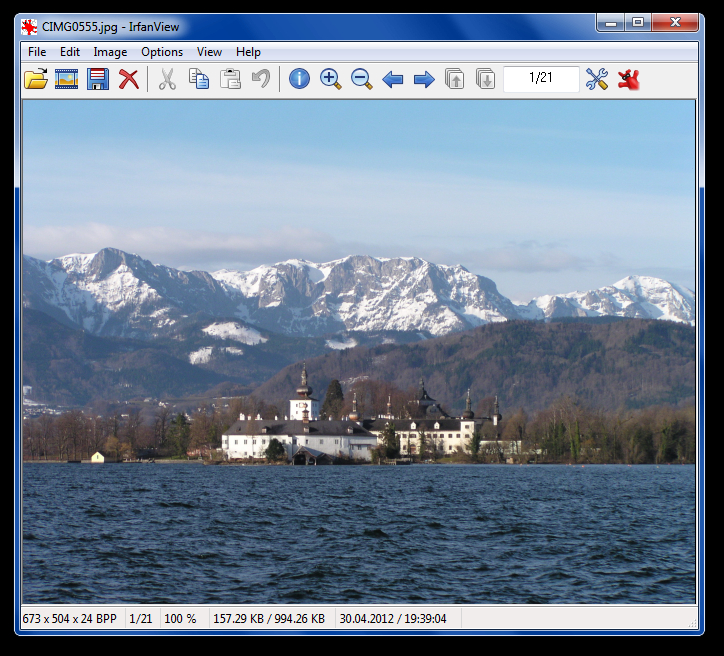
Основной сценарий: быстрый просмотр, простая правка, конвертация и пакетное преобразование. Платформы: Windows.
В контентной работе IrfanView рационален как технический этап. Например, дизайнер прислал десятки изображений слишком большого размера, а редакции нужно привести их к единой ширине и понятным именам. Сначала проверьте один образец, затем используйте пакетное преобразование для копий. Не смешивайте на одном шаге слишком много операций: изменение размера, переименование и сильная цветовая правка одновременно усложняют проверку и делают ошибку труднее заметной.
Качество здесь измеряется не количеством эффектов, а отсутствием технических сюрпризов. После преобразования сравните размеры в пикселях, формат и визуальную резкость, откройте несколько файлов на другом просмотрщике и убедитесь, что ориентация сохранена правильно. Для JPEG полезно избегать многократного пересохранения одного и того же файла: повторное сжатие постепенно ухудшает мелкие детали и контуры текста на изображении.
Плюсы
- Очень быстрый сценарий просмотра и простых операций с файлами.
- Подходит для пакетной конвертации и изменения размера.
- Не перегружает пользователя дизайнерскими функциями, которые не нужны в технической подготовке.
Минусы
- Не рассчитан на сложную многослойную композицию и глубокую ретушь.
- Работает в Windows.
Кому подойдёт
Пользователям, которым важнее быстро привести набор изображений к техническому стандарту, чем создавать сложные художественные правки.
Кроссплатформенные программы для компьютера
В смешанной среде удобнее решения, доступные на нескольких настольных системах. Внутри группы программы различаются сильнее всего: XnView MP помогает организовывать коллекции, GIMP даёт слои и маски, PhotoScape X ориентирован на быстрые сценарии, RawTherapee — на проявку RAW.
5. XnView MP
XnView MP подходит для ситуации, когда фотографии нужно не только редактировать, но и упорядочивать. Материал об XnView на Xeon Live показывает интерфейс с деревом папок, миниатюрами и предпросмотром. Для новичка ценность в том, что работа начинается с понятной библиотеки: легче отобрать нужные кадры, сравнить варианты, посмотреть свойства файлов и только потом применять базовую коррекцию или преобразование.
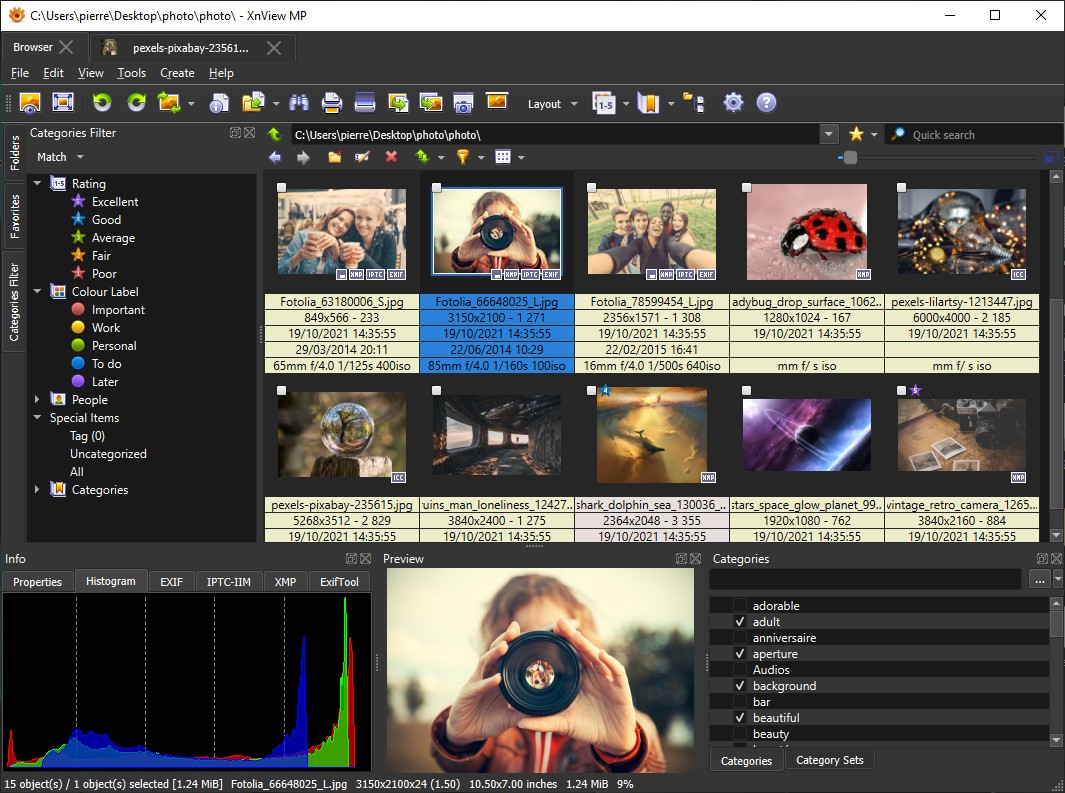
Основной сценарий: каталог, просмотр, метаданные, конвертация и базовая коррекция. Платформы: Windows, macOS и Linux.
Программа доступна на нескольких настольных системах, поэтому удобна в смешанной команде. Она не заменяет ретушный редактор, зато помогает держать порядок в больших коллекциях и выполнять повторяемые действия. Рабочий процесс лучше строить по этапам: импорт в понятную папочную структуру, отбор, присвоение согласованных имён, проверка ориентации, затем техническая подготовка. Цветовую стилизацию логичнее делать уже после отбора, иначе время уходит на кадры, которые не войдут в публикацию.
При работе с корпоративным фотоархивом заранее договоритесь о правилах: одна папка на проект, одинаковая схема имён, отдельный каталог исходников и отдельный — готовых файлов. XnView MP хорошо поддерживает такой дисциплинированный процесс, потому что превью и файловые операции находятся в одном окне. Проверяйте не только внешний вид, но и то, что после пакетной операции не исчезли нужные файлы и не появились лишние копии с непонятными суффиксами.
Плюсы
- Одинаково полезен как просмотрщик, каталог и инструмент технической подготовки.
- Доступен на Windows, macOS и Linux.
- Удобен для больших папок, где важны отбор, сравнение и пакетные операции.
Минусы
- Художественная ретушь и сложный монтаж не являются его основной задачей.
- Большое число файловых функций требует сначала настроить понятный рабочий порядок.
Кому подойдёт
Командам с большим фотоархивом и пользователям, которым нужен единый настольный инструмент для просмотра, систематизации и базовой подготовки изображений.
6. GIMP
GIMP заметно мощнее большинства редакторов в этой подборке и требует больше времени на освоение, но остаётся важным вариантом для начинающего, который планирует расти. В обзоре GIMP на Xeon Live видна классическая структура с панелью инструментов, холстом, слоями и кистями. Здесь знакомятся не только с фильтрами, а с принципами растрового проекта: отдельными слоями, масками, выделениями и последовательной ручной правкой.
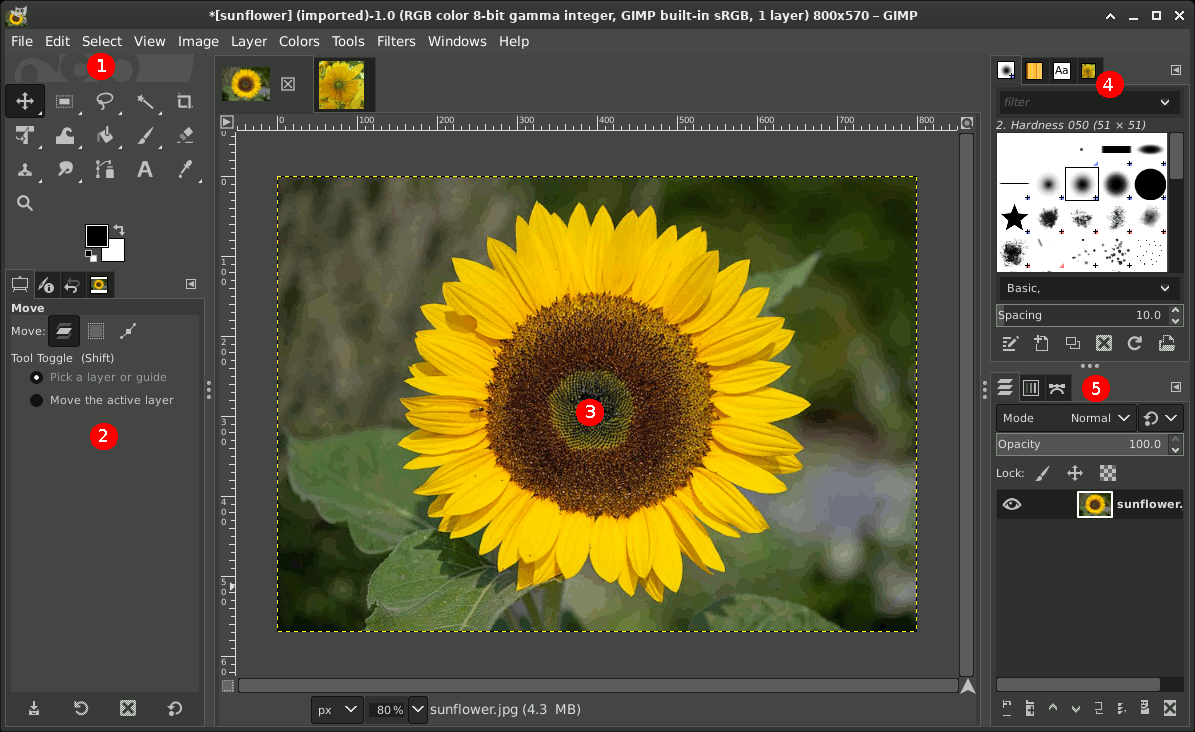
Основной сценарий: слои, маски, выделения, ретушь и полноценное растровое редактирование. Платформы: Windows, macOS и Linux.
Для первого проекта достаточно пяти операций: кадрирование, изменение размера, коррекция тона, точечное исправление и экспорт. Затем добавляйте слои и маски. Такой путь полезен для маркетинговых макетов: фотографию можно корректировать отдельно от текста и фона, не разрушая исходный слой. Неудачная правка выключается или изменяется отдельно, а не заставляет повторять весь проект.
Проверяйте и редактируемый проект, и экспортированную копию. В проекте должны оставаться нужные слои и маски, а в готовом файле — правильные размеры, прозрачность там, где она предусмотрена, и все видимые элементы. Это дисциплинирует работу и облегчает поздние правки.
Плюсы
- Полноценные слои, маски и выделения дают большой запас роста.
- Работает на основных настольных системах.
- Подходит для ретуши, фотомонтажа и подготовки графики.
Минусы
- Порог входа выше, чем у редакторов с коротким набором ползунков.
- Для быстрой одиночной правки интерфейс часто избыточен.
Кому подойдёт
Начинающим, готовым освоить базовые принципы растровой графики и постепенно переходить к более сложным проектам.
7. PhotoScape X
PhotoScape X балансирует между просмотрщиком, фоторедактором и набором готовых сценариев. Описание PhotoScape X на Xeon Live показывает рабочую область с изображением и отдельной панелью инструментов. Вместо сложной универсальной среды здесь легко перейти к конкретной задаче: поправить фотографию, собрать коллаж, обработать серию или подготовить простую композицию.
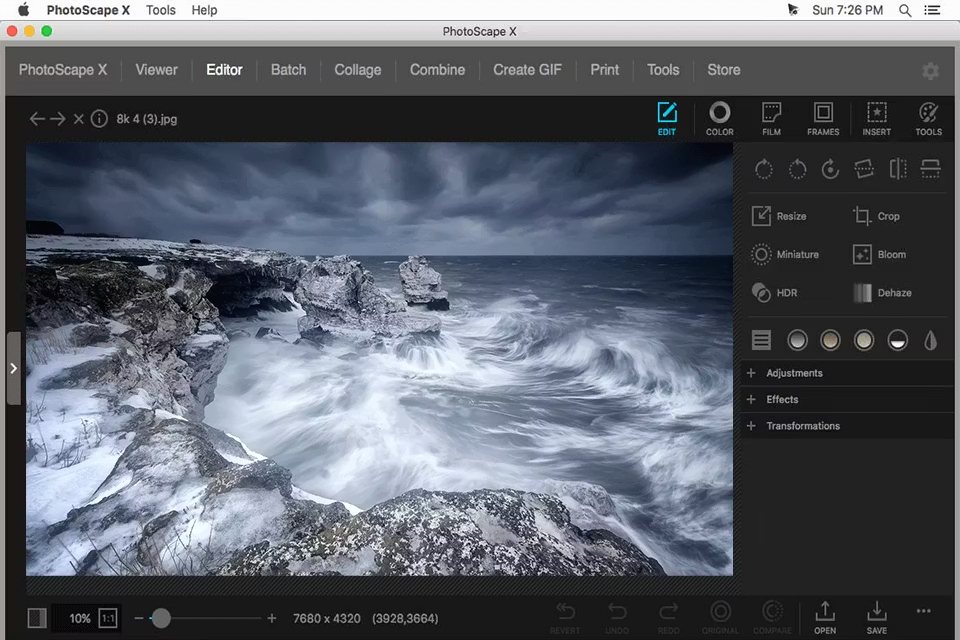
Основной сценарий: быстрая обработка, фильтры, коллажи, пакетные операции и простые визуалы. Платформы: Windows и macOS.
Для регулярного контента сначала выбирайте правильный режим, затем выполняйте геометрию, базовую коррекцию и стилизацию. В пакетной обработке избегайте сильных фильтров без теста: одинаковая настройка по-разному выглядит на портрете, интерьере и предметной фотографии. Для серии безопаснее нейтральные изменения размера, ориентации, контраста и цвета.
Коллажи полезны для сравнений до/после, подборок товаров и презентаций. Проверяйте одинаковые отступы, сопоставимый масштаб объектов и понятные пропорции. Простая композиция обычно лучше передаёт смысл, чем большое количество рамок и эффектов.
Плюсы
- Много повседневных сценариев собрано в одном приложении.
- Есть пакетная обработка и инструменты для коллажей.
- Интерфейс проще для старта, чем у профессиональных растровых пакетов.
Минусы
- Глубокая ручная ретушь и сложная работа со слоями ограничены.
- Готовые эффекты легко сделать слишком заметными.
Кому подойдёт
Пользователям Windows и macOS, которым нужен универсальный редактор для фотографий, коллажей и серийной подготовки визуального контента.
8. RawTherapee
RawTherapee относится к редакторам для RAW — данных, которые камера сохраняет до окончательной обработки. Он сложнее обычного приложения с фильтрами, но полезен начинающему фотографу, который хочет глубже понять свет и цвет. Разбор RawTherapee на Xeon Live показывает файловую панель, предпросмотр и параметры проявки. Настройки хранятся отдельно, поэтому исходный RAW не перезаписывается.
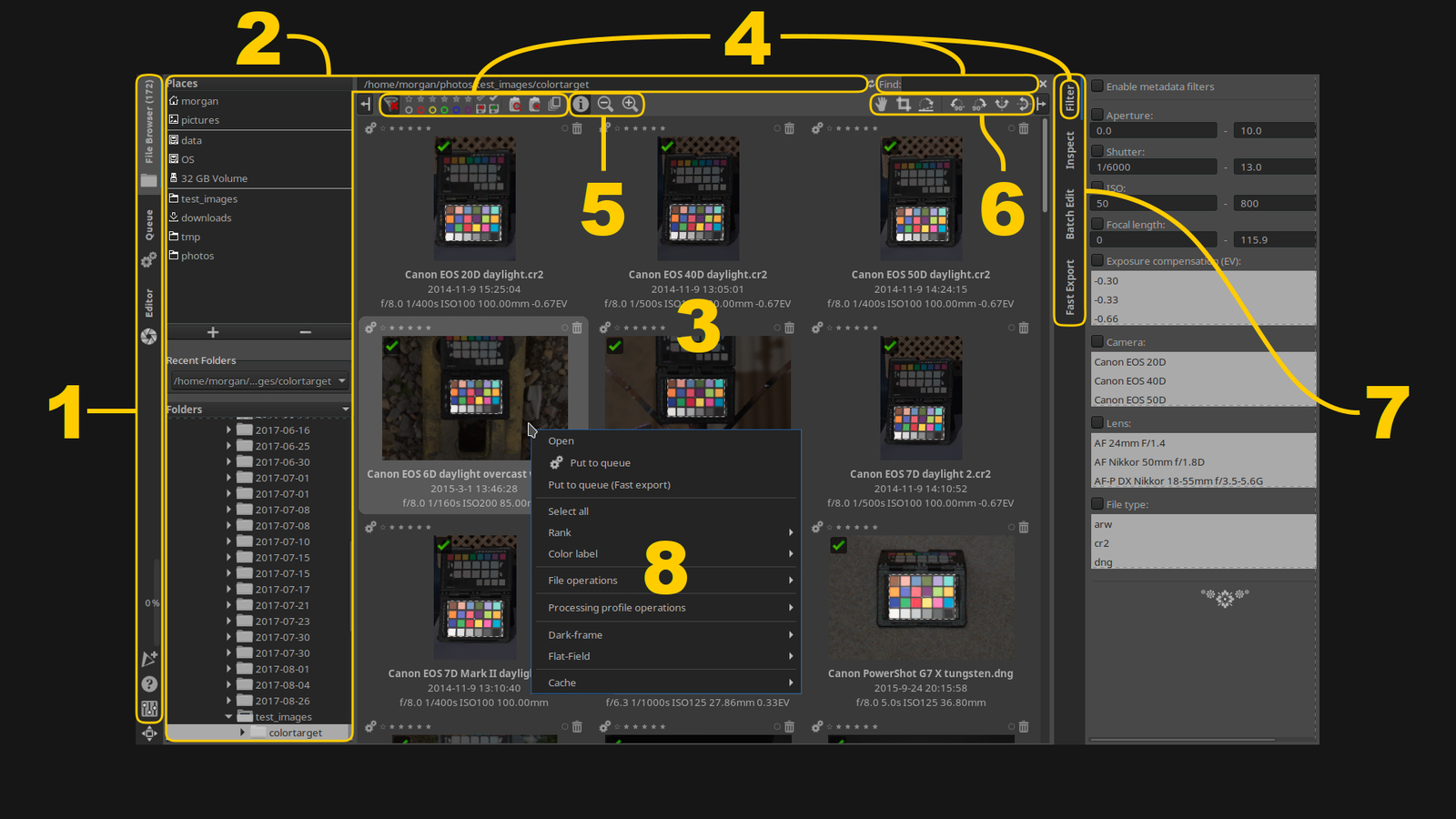
Основной сценарий: проявка RAW, экспозиция, цвет, детали и неразрушающая обработка. Платформы: Windows, macOS и Linux.
Начинайте с короткой цепочки: баланс белого, экспозиция, светлые и тёмные области, контраст, цвет, шум и резкость. После заметного изменения смотрите и на фотографию, и на гистограмму. Цель не в красивой форме графика, а в сохранении деталей и естественном тоне. Для серии при одинаковом освещении сначала настройте один кадр, затем используйте его как отправную точку.
На 100% проверяйте шум, резкость и ореолы на контрастных границах, а в уменьшенном виде — общий тон. RawTherapee не самый лёгкий интерфейс рейтинга, зато помогает перейти от автоматических фильтров к осознанной проявке.
Плюсы
- Неразрушающая обработка RAW и большой контроль над светом и цветом.
- Работает на Windows, macOS и Linux.
- Хорошо подходит для обучения проявке снимков.
Минусы
- Интерфейс требует больше времени на освоение.
- Не предназначен для сложных макетов с текстом и многослойного дизайна.
Кому подойдёт
Начинающим фотографам, которые снимают в RAW и хотят освоить базовую проявку до перехода к более сложным системам.
Онлайн-фоторедакторы в браузере
Браузерные редакторы удобны на чужом или временном компьютере и быстро включаются в работу. Их общий компромисс — файл передаётся веб-сервису, поэтому корпоративные ограничения на облачную обработку нужно учитывать до загрузки. Для обычного публичного контента главным остаётся соответствие инструмента задаче.
9. Canva
Canva полезна не как чистый фоторедактор, а как среда, где обработанная фотография сразу превращается в готовый визуал. Материал о Canva на Xeon Live показывает холст, боковую панель и работу с готовыми форматами. Для маркетинга это практично: после базовой коррекции снимок помещают в обложку, баннер, презентационный слайд или карточку без перехода в отдельную программу верстки.
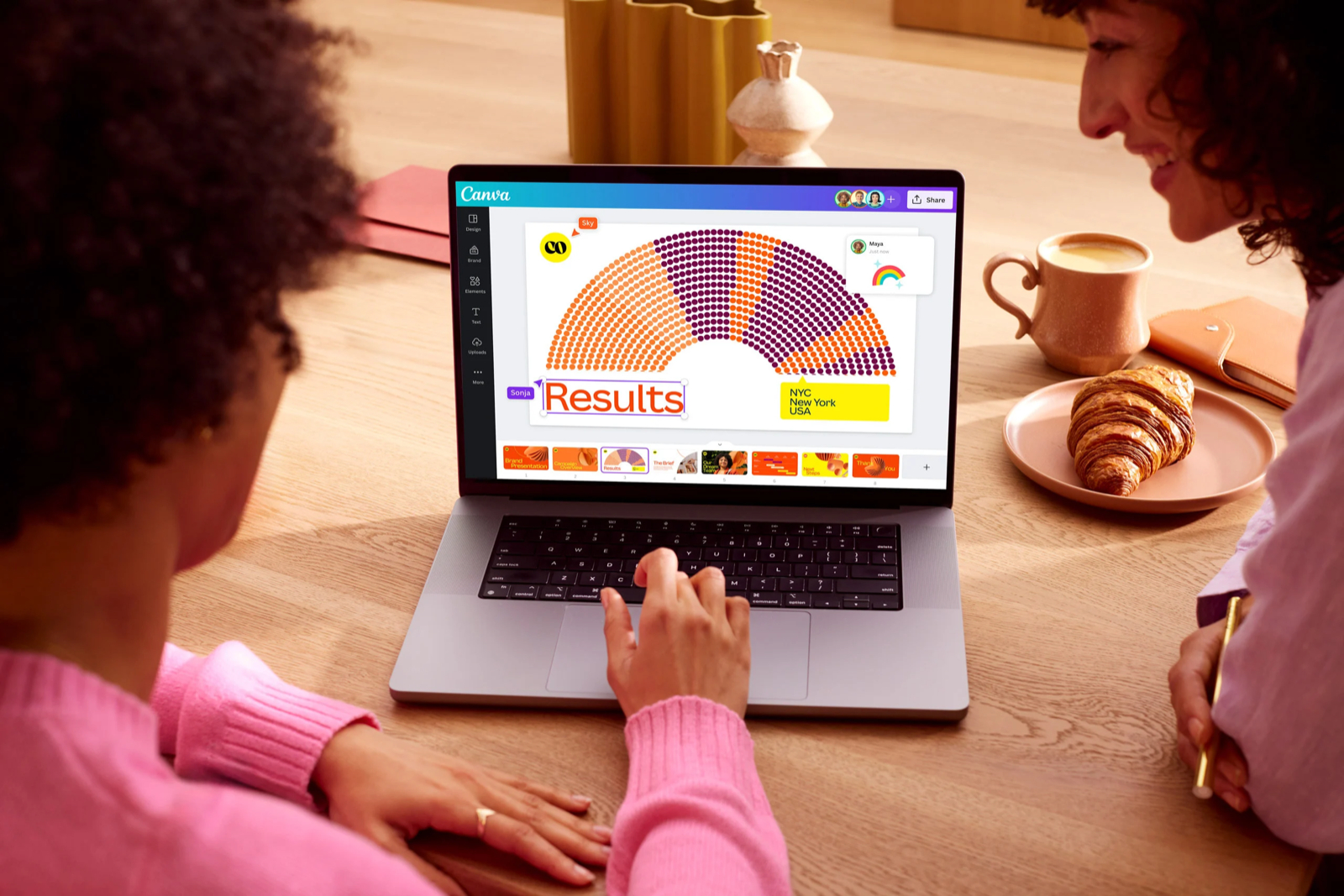
Основной сценарий: фото внутри готового дизайна, шаблоны, размеры, текст и командный контент. Платформы: браузер и мобильные приложения.
Разделяйте исправление фотографии и оформление. Сначала композиция, яркость, цвет и резкость, затем текст, фигуры и фирменные элементы. Такой порядок позволяет заменить фото в шаблоне без разрушения дизайна. Для серии полезно закрепить один образец макета и копировать его, сохраняя сетку, отступы и иерархию.
Уменьшите макет до размера карточки в ленте: заголовок должен читаться, главный объект — сохранять визуальный приоритет, мелкие элементы — не превращаться в шум. После адаптации под другой формат заново проверяйте переносы строк и отступы.
Плюсы
- Фото и оформление находятся в одном проекте.
- Шаблоны ускоряют выпуск однотипных визуалов и презентаций.
- Удобно поддерживать единый стиль серии.
Минусы
- Для глубокой ретуши возможностей меньше, чем у профильных фоторедакторов.
- Браузерная работа требует учитывать правила компании для конфиденциальных материалов.
Кому подойдёт
Маркетологам, авторам презентаций и редакторам, которым после базовой обработки фотографии сразу нужен готовый коммуникационный макет.
10. Pixlr
Pixlr занимает промежуточное место между простым сервисом с ползунками и полноценным растровым редактором. В обзоре Pixlr на Xeon Live видна рабочая область со слоями и инструментами. Новичок получает возможность освоить слойную логику прямо в браузере и при этом не начинать с тяжёлой профессиональной программы.
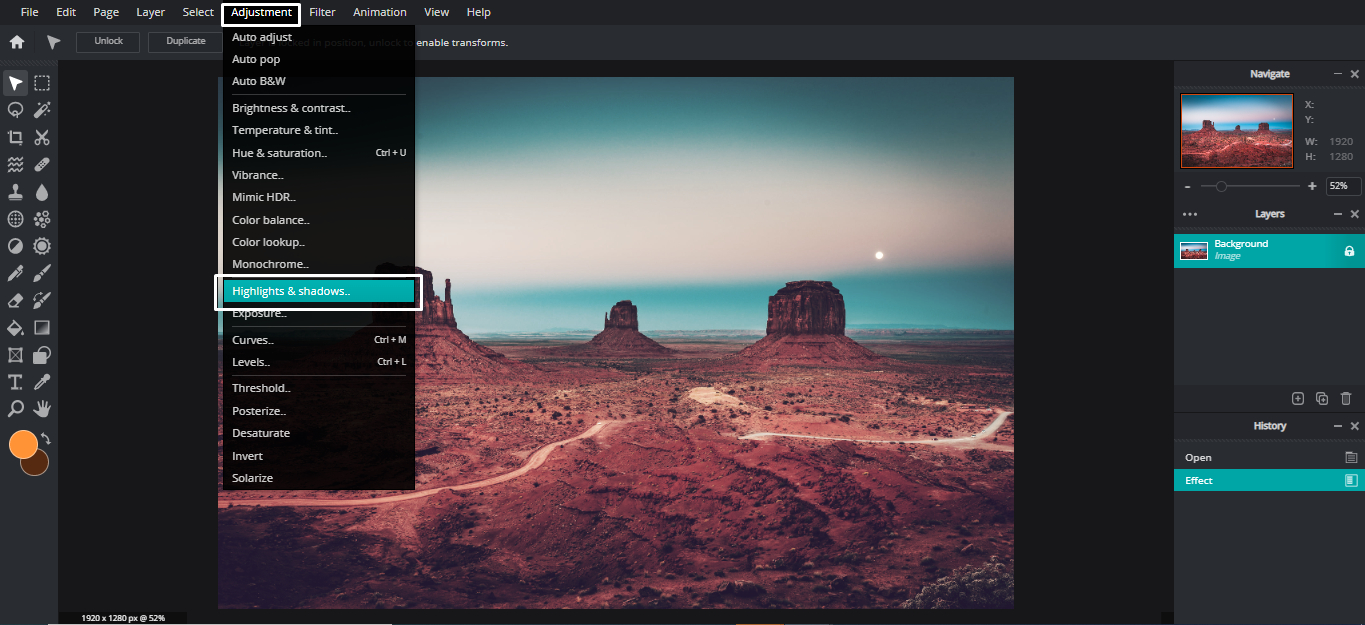
Основной сценарий: браузерный редактор со слоями, ручными инструментами и эффектами. Платформы: браузер и мобильные приложения.
Для первого проекта исправьте размер и композицию, затем свет и цвет, после — локальные области. Слои помогают не смешивать фон, фотографию, текст и дополнительные элементы. Перед экспортом временно отключайте слои по очереди: так легко обнаружить случайный дубль или объект, который не должен попасть в готовый файл.
Онлайн-формат удобен на разных компьютерах, но рабочие изображения передаются веб-сервису. Для обычного публичного контента проверяйте края и ретушь на 100%, композицию — в уменьшенном виде, затем отдельно открывайте экспортированный файл.
Плюсы
- Работает в браузере и знакомит со слоями.
- Подходит для фотокоррекции и простых составных изображений.
- Интерфейс ближе к классическому графическому редактору.
Минусы
- Сложнее сервисов с одной кнопкой улучшения.
- Для внутренних материалов нужно учитывать правила передачи файлов внешним сервисам.
Кому подойдёт
Пользователям, которым нужен браузерный редактор с запасом по слоям и ручной правке.
11. Fotor
Fotor рассчитан на короткий путь от исходного снимка к аккуратной публикационной версии. Карточка Fotor на Xeon Live показывает редактор с боковой навигацией и предпросмотром. Базовые правки и автоматизированные инструменты находятся рядом, поэтому можно начать со света и цвета, затем перейти к портрету или фону и закончить размером.
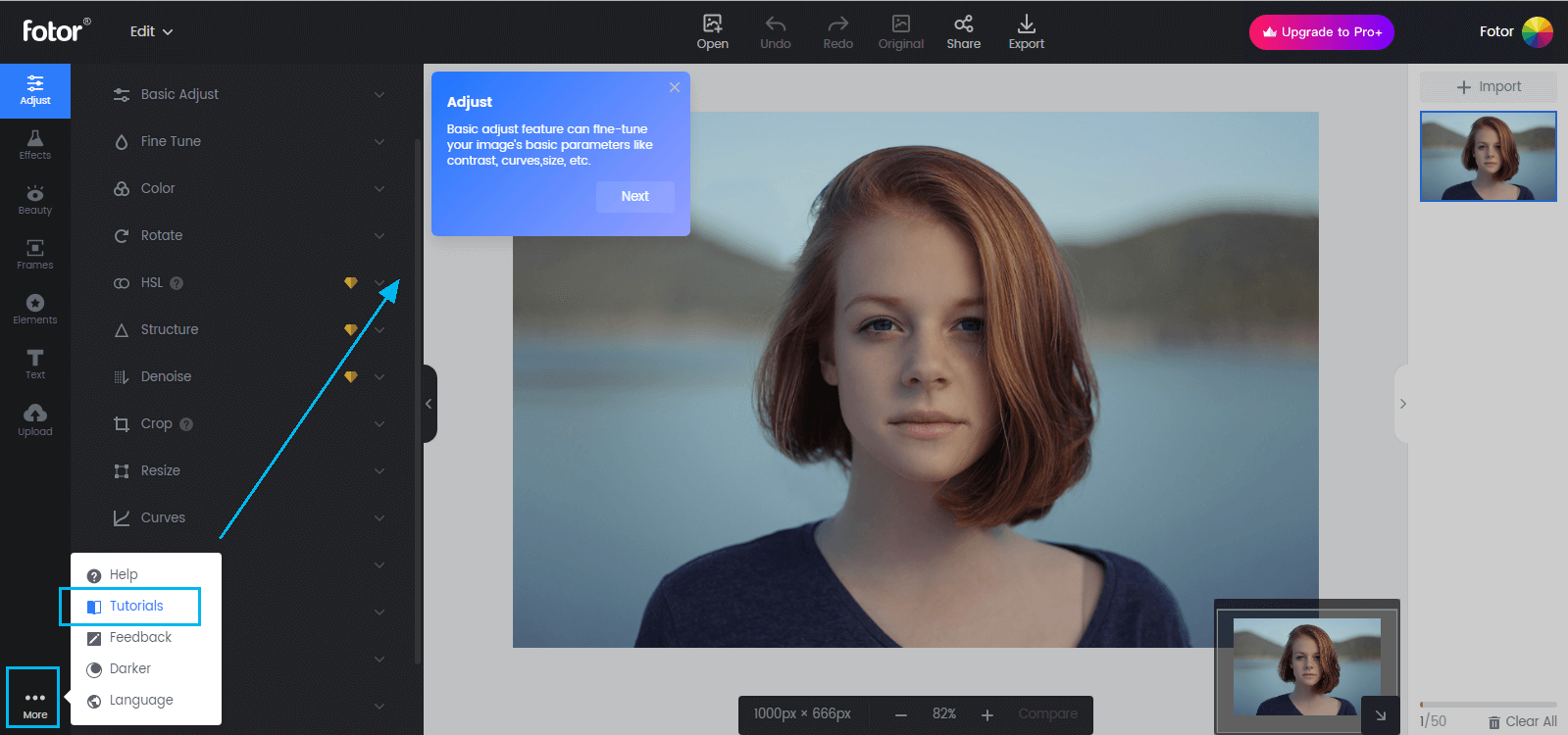
Основной сценарий: быстрые улучшения, ретушь, эффекты, коллажи и оформление. Платформы: браузер, настольные и мобильные приложения.
Автоматическое улучшение используйте как черновую точку. После него обязательно смотрите на лицо, мелкие текстуры, небо и однотонные поверхности: сильная обработка заметнее всего там. Для серии публикаций лучше один спокойный стиль и ручная подстройка экспозиции, чем новый эффект для каждого кадра.
Сравните несколько кадров рядом и проверьте, не скачут ли оттенок кожи, белый фон и контраст. В рабочем контенте визуальная стабильность серии обычно важнее эффектности одной фотографии.
Плюсы
- Короткий путь от базовой коррекции к готовому визуалу.
- Совмещает фотообработку, ретушь и дизайнерские сценарии.
- Подходит для быстрых одиночных изображений и простой серии.
Минусы
- Автоматические эффекты требуют проверки интенсивности.
- Часть расширенных возможностей доступна только в отдельных режимах и планах.
Кому подойдёт
Тем, кто часто готовит визуалы для публикаций и хочет быстро получить аккуратный результат без глубокого освоения слоёв.
12. Photopea
Photopea — самый технический онлайн-вариант подборки: по структуре он близок к классическому растровому редактору. Разбор Photopea на Xeon Live показывает слои, панель инструментов и холст. Он подходит начинающему не для одной кнопки улучшения, а для постепенного освоения масок, выделений и проектной логики.
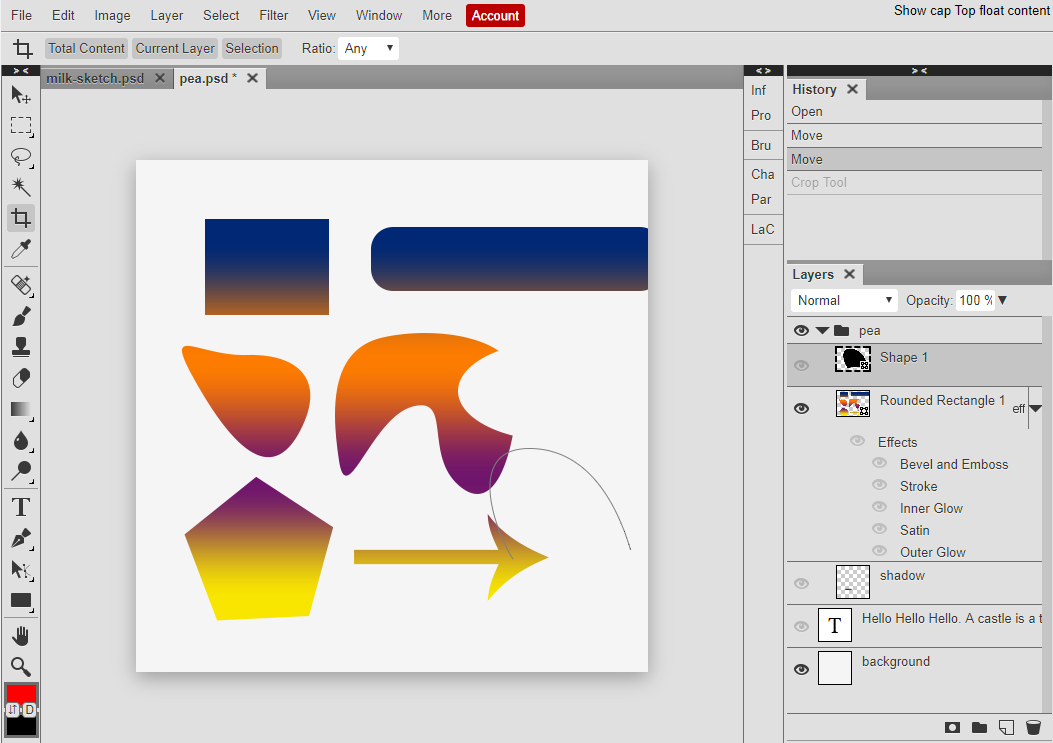
Основной сценарий: слои, маски, PSD-проекты, выделения и компоновка в браузере. Платформы: браузер.
Практический сценарий — многослойный макет, где фотография является одним из элементов. Сначала разберитесь со структурой слоёв и назовите их понятными словами, затем заменяйте фото, правьте маску и текст. Сложные операции выполняйте на копиях слоя, чтобы исправление не становилось необратимым.
Проверяйте и готовую картинку, и редактируемый проект. Экспорт должен иметь правильные размеры и внешний вид, а рабочая версия — сохранять слои на случай следующей замены изображения или текста.
Плюсы
- Полноценная слойная логика работает в браузере.
- Подходит для PSD и составных макетов.
- Даёт практическое знакомство с инструментами профессионального класса.
Минусы
- Интерфейс сложнее редакторов для одной фотографии.
- Для конфиденциальных материалов нужно учитывать правила работы с веб-сервисами.
Кому подойдёт
Начинающим, которым уже нужны слои и маски, и сотрудникам, выполняющим небольшие правки в многослойных макетах.
13. BeFunky
BeFunky строит работу вокруг отдельных понятных режимов, поэтому не заставляет новичка сразу разбираться со сложным профессиональным интерфейсом. Материал о BeFunky на Xeon Live показывает режим коллажей с сетками и библиотекой фотографий. Сервис удобен, когда нужно поправить один снимок или быстро собрать несколько изображений в простую композицию.
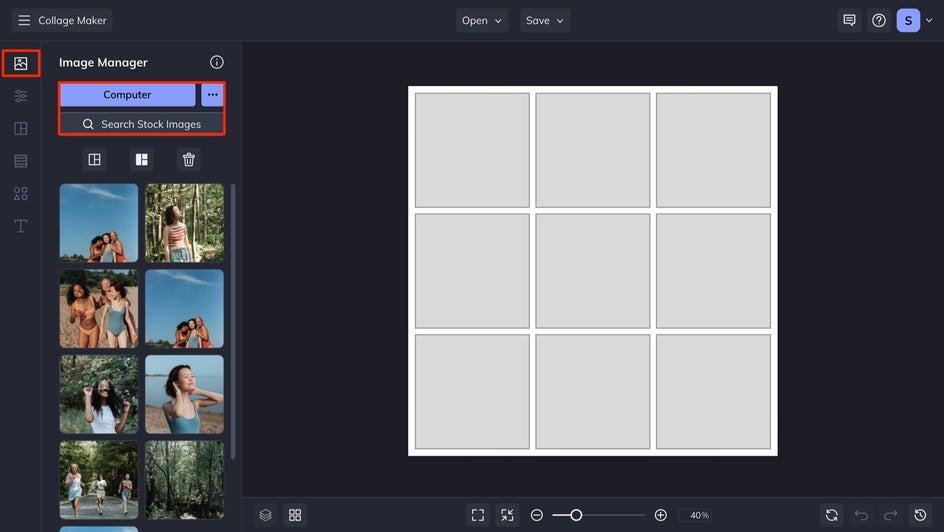
Основной сценарий: простая коррекция, портретные правки, эффекты и коллажи. Платформы: браузер и мобильные приложения.
Для коллажа сначала отберите фотографии с близкой яркостью и похожим визуальным весом. Если один кадр тёмный, а остальные светлые, даже правильная сетка выглядит несобранно. В портретной коррекции действует то же правило умеренности: правка должна убирать отвлекающие дефекты, а не стирать естественную фактуру.
На небольшом экране готовый коллаж должен оставаться понятным. Лучше несколько крупных кадров с одинаковыми отступами, чем множество мелких элементов. Сравнивайте результат в уменьшенном виде и проверяйте, что каждая фотография несёт отдельный смысл.
Плюсы
- Понятные режимы для редактирования и коллажей.
- Подходит для быстрых визуальных подборок.
- Есть базовые средства портретной и цветовой коррекции.
Минусы
- Для сложных слоёв и точной локальной цветокоррекции возможностей мало.
- Часть расширенных инструментов относится к платным возможностям.
Кому подойдёт
Авторам публикаций и небольшим командам, которым нужно быстро собрать подборку или аккуратно обработать одиночный снимок в браузере.
14. Colorcinch
Colorcinch — браузерный редактор с классическим полотном и панелью инструментов. В обзоре Colorcinch на Xeon Live показано рабочее окно с базовыми настройками. Для новичка полезно, что геометрию, свет, цвет и стилизацию легко проходить последовательно без перегруженной структуры.
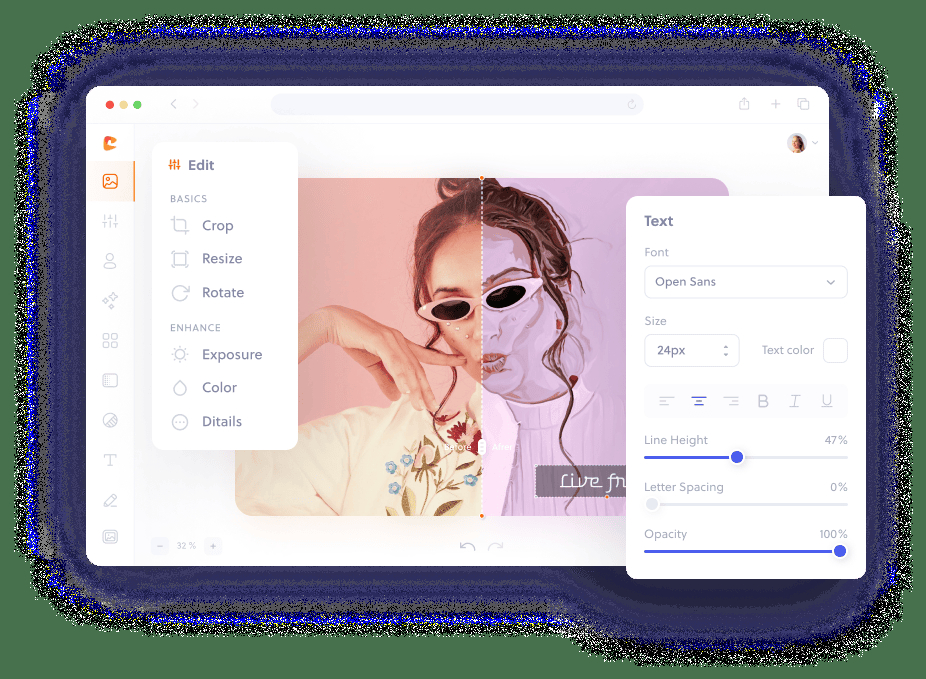
Основной сценарий: базовое редактирование, фильтры, эффекты, слои и стилизация. Платформы: браузер.
Сделайте две версии изображения: нейтральную и стилизованную. Сравнение рядом быстро показывает, поддерживает ли эффект содержание или начинает отвлекать от товара, лица или сообщения. Для делового контента художественная обработка должна оставаться акцентом, а не способом маскировать плохой исходник.
Важные детали смотрите на 100%, общую композицию — в уменьшенном виде. Если в кадре есть ровные линии, мелкая надпись или фирменный знак клиента, особенно внимательно оценивайте резкость и контуры после масштабирования.
Плюсы
- Простой браузерный рабочий процесс.
- Базовые корректировки и стилизация собраны в одном окне.
- Подходит для быстрых визуальных экспериментов.
Минусы
- Не заменяет профессиональную среду для сложной ретуши.
- Облачная работа подходит не для всех корпоративных материалов.
Кому подойдёт
Пользователям, которым нужен лёгкий веб-редактор для быстрой коррекции и стилизации одиночных изображений.
15. PicMonkey
PicMonkey объединяет фоторедактор и конструктор визуальных материалов. Разбор PicMonkey на Xeon Live показывает холст, панель Edits и список слоёв. Для начинающего это наглядный способ увидеть, как фотографическая коррекция соседствует с дизайном: сначала исправляется кадр, затем отдельными слоями добавляются текст, графика и фон.
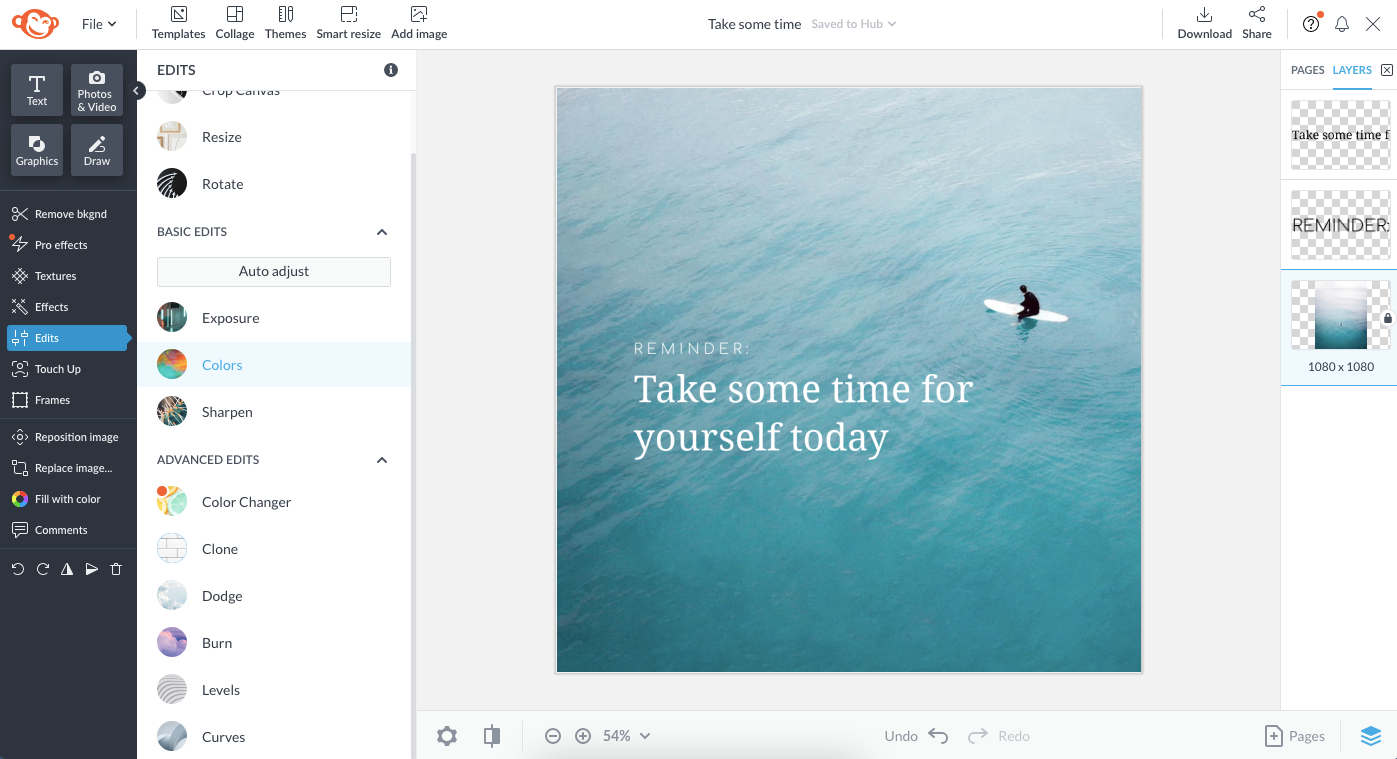
Основной сценарий: обработка фото, текст, графика, слои и шаблонный контент в одном проекте. Платформы: браузер и мобильные приложения.
Придерживайтесь одного порядка: Crop Canvas и Resize, затем свет и цвет, потом локальные исправления, после — текст и графика. Для серии карточек создайте один эталонный проект, продублируйте его и меняйте только содержание, сохраняя сетку и отступы.
Положите рядом несколько готовых карточек и сравните масштаб объекта, положение заголовка, расстояние до краёв и визуальную плотность. Если одна версия выпадает из серии, исправляйте структуру, а не добавляйте новый эффект.
Плюсы
- Редактирование фотографии и сборка макета происходят в одном проекте.
- Слои и шаблоны удобны для серийных визуалов.
- Подходит для карточек, баннеров и публикаций.
Минусы
- Для сложной профессиональной ретуши возможностей меньше, чем у полноценных растровых редакторов.
- Часть продвинутых функций относится к расширенным планам.
Кому подойдёт
Маркетологам и контент-редакторам, которым нужно не только поправить снимок, но и сразу собрать на его основе готовый макет.
iPhone и Android: обработка прямо на смартфоне
Мобильные приложения выигрывают скоростью: снимок уже находится на устройстве, а исправить композицию, свет и отдельные дефекты можно сразу после съёмки. Главный риск — маленький экран, на котором слишком сильная резкость, насыщенность и ретушь кажутся мягче, чем на большом мониторе.
16. Snapseed
Snapseed — мобильный редактор, в котором простой старт сочетается с ручным контролем. Материал о Snapseed на Xeon Live показывает экран Tools с отдельными инструментами. Начинающему удобно осваивать их по одному: Tune Image для общего света и цвета, Crop и Rotate для композиции, Selective или Healing для локальных исправлений.
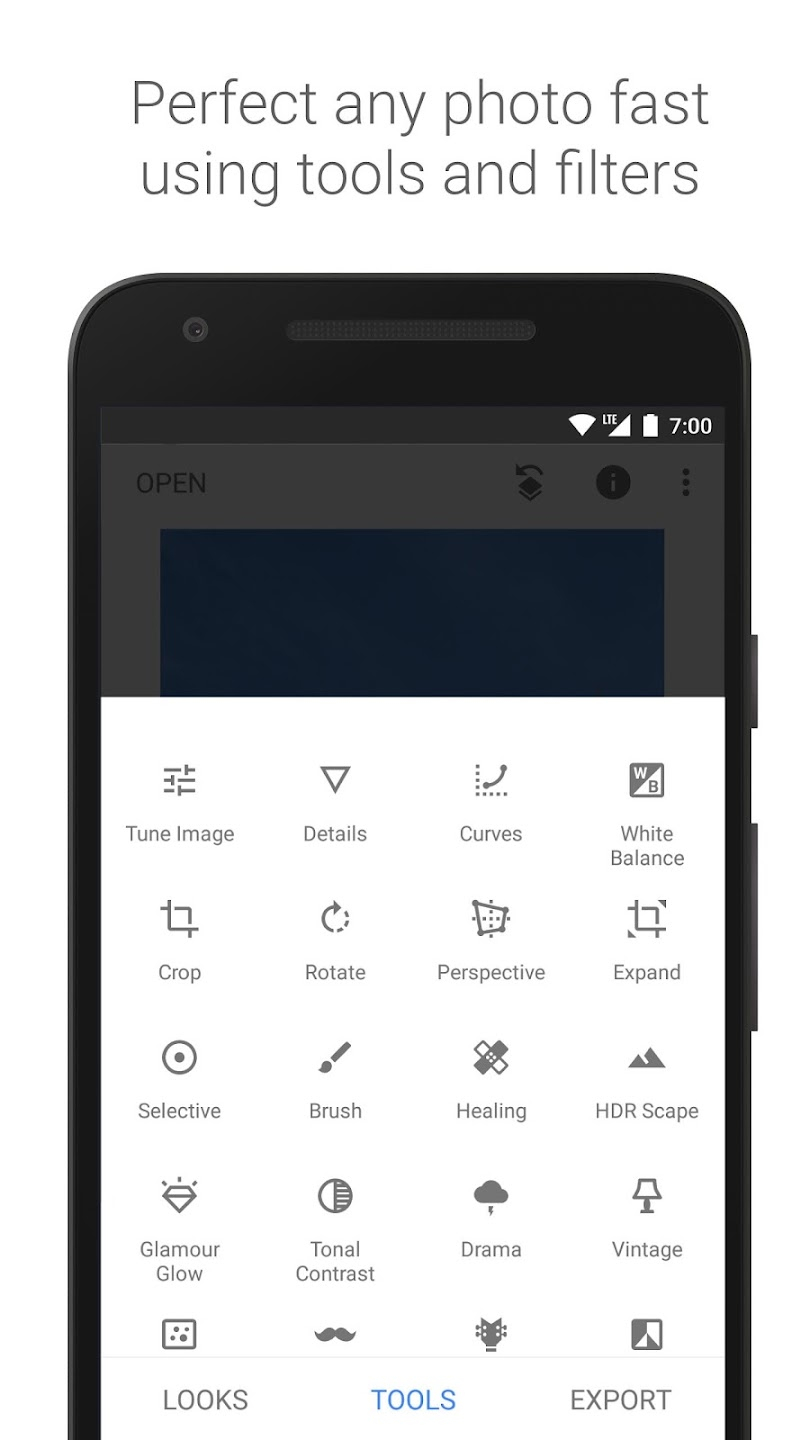
Основной сценарий: ручная мобильная коррекция, выборочные правки, перспектива, ретушь и RAW. Платформы: Android и iOS.
Маленький экран провоцирует делать слишком сильные правки. После изменения яркости и структуры отведите взгляд, вернитесь к изображению и сравните с исходником. Локальный инструмент применяйте только там, где проблема действительно локальная: точечное осветление всего тёмного кадра создаёт пятнистый результат.
После Healing увеличьте кадр до 100% и проверьте повторяющиеся текстуры, размытые края и клонированные детали. Затем уменьшите фотографию и оцените общий контраст. Для серии повторяйте порядок действий, а не одинаковые числа на ползунках.
Плюсы
- Большой набор ручных инструментов в мобильном формате.
- Есть локальные правки, перспектива и работа с RAW.
- Подходит для осмысленной обработки без компьютера.
Минусы
- На маленьком экране легко переборщить с резкостью и эффектами.
- Нет настольной версии с тем же рабочим процессом.
Кому подойдёт
Тем, кто снимает и обрабатывает на смартфоне, но хочет больше ручного контроля, чем дают стандартные фильтры.
17. Adobe Lightroom
Adobe Lightroom шире обычного мобильного редактора: он совмещает обработку, организацию фотографий и повторяемые настройки. Обзор Lightroom на Xeon Live показывает библиотеку и панель коррекции. Базовый маршрут для новичка — экспозиция, баланс белого, светлые и тёмные области, кадрирование, затем цвет и умеренная резкость.
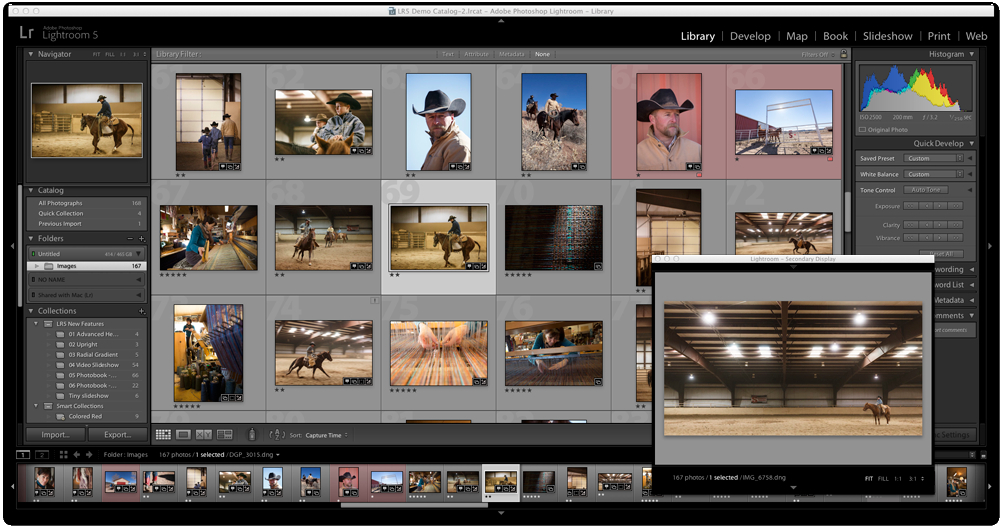
Основной сценарий: цвет, RAW, пресеты, маски, каталог и синхронизация. Платформы: Android, iOS, Windows и macOS.
Для точной работы с цветом встречается модель HSL — Hue, Saturation, Lightness, то есть тон, насыщенность и светлота отдельных диапазонов. На старте достаточно понимать разницу между глобальной насыщенностью и выборочной коррекцией. Маски осваивайте после общей базы: локальная правка должна дополнять правильную экспозицию, а не заменять её.
Для серии удачную комбинацию настроек используйте как отправную точку, но контролируйте каждый кадр. Важнее одинаковое ощущение света и цвета, чем идентичные числа на ползунках. Финальные изображения проверьте в той среде, где их увидит аудитория.
Плюсы
- Глубокая работа со светом, цветом и RAW.
- Удобен для серий и повторяемой обработки.
- Работает на мобильных и настольных платформах.
Минусы
- Полный набор инструментов сложнее простых мобильных редакторов.
- Часть расширенных возможностей связана с учётной записью и подпиской Adobe.
Кому подойдёт
Начинающим фотографам и контент-командам, которым нужен единый подход к цвету и сериям снимков с запасом для роста.
18. VSCO
VSCO делает упор на цветовой характер снимка и повторяемость визуального стиля. Разбор VSCO на Xeon Live показывает ленту пресетов и инструменты редактора. Начинающий учится не накладывать эффект на максимуме: сначала выбирается направление, затем сила пресета уменьшается до естественного уровня, после чего вручную корректируются экспозиция и баланс цвета.
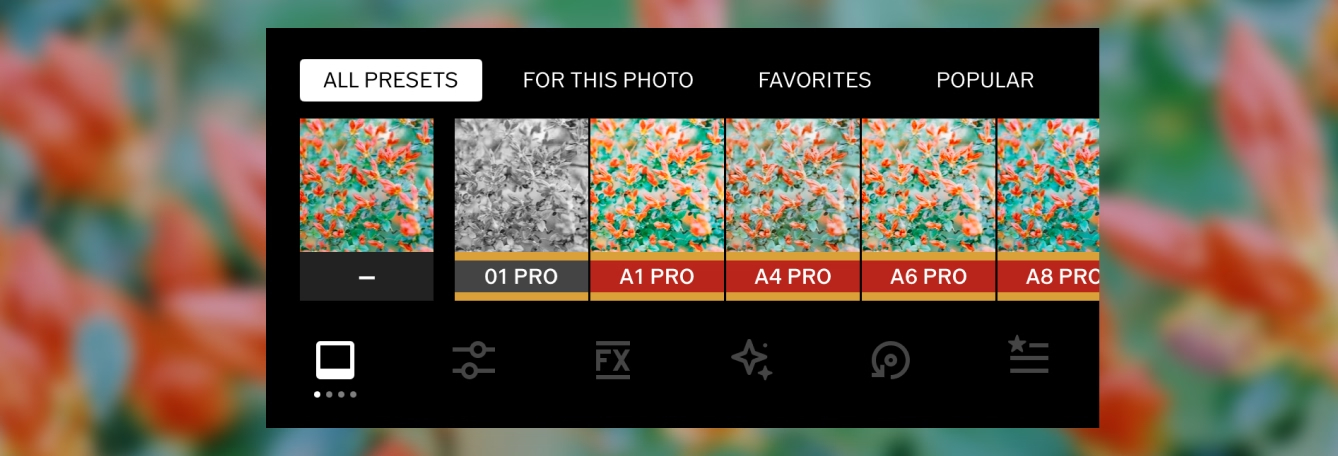
Основной сценарий: пресеты, цвет, тон, повторяемый стиль серии и мобильная обработка. Платформы: Android и iOS.
Пресет лучше воспринимать как рецепт тональности, а не готовую фотографию. На портрете, интерьере и пейзаже один стиль выглядит по-разному. Для серии выберите один-два близких характера и держите их на протяжении проекта — так визуал становится согласованным и не требует нового решения для каждого кадра.
Особенно внимательно смотрите на кожу и нейтральные объекты. Сильное тонирование меняет белую стену и оттенок лица. Если эффект заметнее содержания, интенсивность нужно снизить.
Плюсы
- Понятная работа с пресетами и силой эффекта.
- Хорошо подходит для единого визуального характера серии.
- Мобильный интерфейс ориентирован на быстрый просмотр результата.
Минусы
- Сложная многослойная композиция и глубокая ретушь не относятся к основной задаче.
- Значительная часть расширенной библиотеки связана с подпиской.
Кому подойдёт
Авторам мобильного контента и небольшим брендам, которым важна согласованная цветовая стилистика серии.
19. AirBrush
AirBrush ориентирован прежде всего на портрет и короткие корректирующие действия. В материале об AirBrush на Xeon Live показаны мобильные инструменты ретуши и сравнение результата. Для начинающего особенно важна умеренность: портретная обработка убирает временные отвлекающие детали, но не должна стирать текстуру кожи или менять узнаваемые особенности человека.
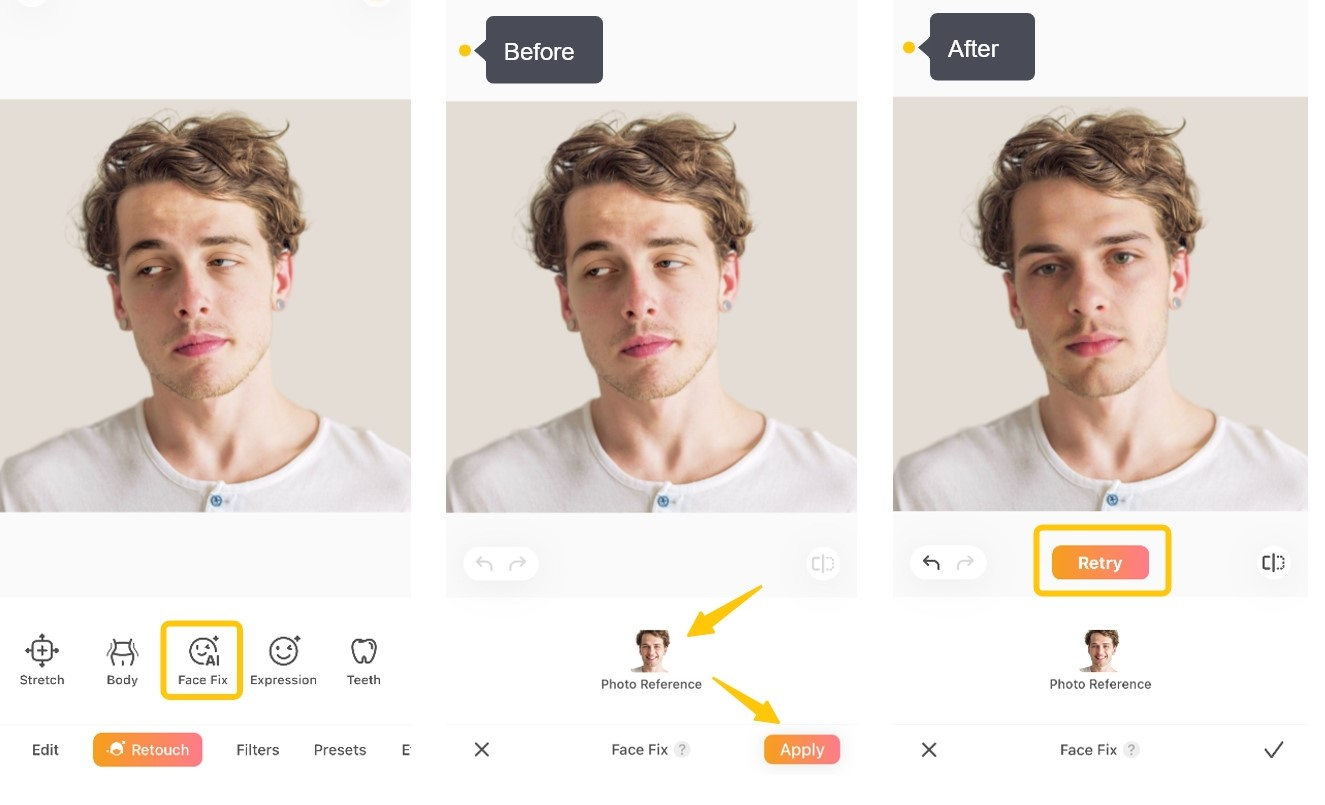
Основной сценарий: портретная ретушь, удаление мелких дефектов, фон и быстрые мобильные улучшения. Платформы: Android и iOS.
Работайте от общего к частному: экспозиция и цвет, кадрирование, точечные дефекты, затем сглаживание. Такой порядок не позволяет ретуши маскировать проблему плохого света. Для делового портрета чаще включайте сравнение до/после.
Проверяйте края волос, очков, одежды и фон рядом с лицом. Деформации заметны по прямым линиям и повторяющейся текстуре. Для корпоративной серии сохраняйте одинаковый уровень ретуши, чтобы сотрудники не выглядели обработанными по разным правилам.
Плюсы
- Портретные инструменты собраны в понятный мобильный процесс.
- Быстро решает точечные задачи ретуши.
- Сравнение до/после помогает контролировать интенсивность.
Минусы
- Сильная автоматическая ретушь легко делает результат искусственным.
- Часть инструментов относится к расширенным возможностям.
Кому подойдёт
Тем, кто часто готовит портреты, фотографии сотрудников и мобильный контент и хочет аккуратную ретушь без сложной ручной работы.
Как выбрать редактор под рабочую задачу
Лучший способ выбора — не сравнивать абстрактные оценки, а взять один типовой файл и пройти на нём полный цикл. Для визуального контента это быстрее любых длинных списков функций: становится ясно, сколько действий требуется до приемлемого результата, где появляются ошибки и насколько удобно повторить процесс на второй фотографии. Для базовой работы с композицией полезно отдельно изучить правила кадрирования фотографии.
Сценарий 1: фотографии для сайта и статей
Нужны естественный цвет, ровная экспозиция, аккуратное кадрирование и предсказуемый размер файла. Для одиночных снимков подходят ФотоМАСТЕР, Paint.NET, PhotoScape X, Fotor или Snapseed. Для большого архива рациональнее сначала сделать отбор в FastStone Image Viewer или XnView MP. После обработки откройте страницу или макет в реальном размере: фотография должна помогать чтению, а не перетягивать внимание чрезмерным контрастом.
Перед экспортом определите, что именно должно остаться главным: лицо эксперта, продукт, деталь интерфейса, схема или атмосфера места. Все второстепенные действия — усиление цвета, виньетка, повышение резкости — оценивайте относительно этой цели. Хорошая обработка не заставляет зрителя думать о фильтре, она помогает быстрее считать содержание кадра.
Сценарий 2: карточки товаров и серийные изображения
Здесь на первое место выходят повторяемость и геометрия. Все товары должны занимать сопоставимую площадь кадра, фон — выглядеть одинаково, а серия — иметь единый баланс белого. Для локальной подготовки подходят настольные редакторы; для сборки фото с подписями и фоном удобны Canva и PicMonkey. Если изображения поступают десятками, сначала организуйте файлы и только затем запускайте повторяемые операции. Изменение размеров подробно разобрано в инструкции по изменению размера фотографий.
Контроль серии делайте не по одному файлу, а листом миниатюр. Когда двадцать изображений стоят рядом, сразу видны скачки масштаба, цвета, отступов и яркости. Для команды это практичнее субъективной оценки каждого кадра отдельно: критерий становится визуально понятным и легко воспроизводится следующим сотрудником.
Сценарий 3: портреты сотрудников и экспертов
Портрет требует осторожной ретуши. Начинайте со света и цветовой температуры, затем удаляйте временные дефекты и только в конце используйте сглаживание. ФотоМАСТЕР, Snapseed и AirBrush закрывают эту задачу с разной глубиной ручного контроля; Lightroom удобен, когда портретов много и нужна единая цветовая подача. Финальная проверка — сохранить текстуру кожи, естественную геометрию лица и одинаковый уровень обработки по всей серии.
Для делового портрета полезно заранее определить предел вмешательства: исправляется технический дефект изображения, а не внешность человека как объект оценки. Уберите случайную пылинку, отдельный блик, временный дефект кожи, выровняйте общий тон; не меняйте пропорции лица ради соответствия вымышленному идеалу. Такой подход даёт естественную и профессиональную серию.
Сценарий 4: визуалы с текстом и графикой
Когда фотография становится частью баннера, обложки или слайда, нужен контроль композиции. Canva и PicMonkey быстрее дают шаблонный результат; Pixlr, Photopea и GIMP удобнее, когда важны слои и ручное размещение элементов. Сначала подготовьте фотографию как самостоятельный кадр, затем собирайте дизайн. Текст и фирменные элементы не должны компенсировать плохую композицию исходника.
Проверяйте макет в том размере, в котором его увидят. На большом мониторе мелкая подпись кажется нормальной, но на карточке она теряется; тонкая рамка исчезает после масштабирования, а фон — стать слишком контрастным. Поэтому финальное решение принимается не в удобном масштабе редактора, а в реальном контексте публикации.
Сценарий 5: RAW и более точная цветовая работа
RAW — это исходные данные камеры до окончательной обработки. Для такого материала нужны инструменты проявки, а не только фильтры. RawTherapee и Lightroom подходят для освоения экспозиции, баланса белого, деталей в светах и тенях, шумоподавления и резкости. Начинайте с нейтрального результата и сохраняйте исходник без изменений. Подробный разбор формата и рабочего процесса есть в руководстве по обработке RAW-фотографий.
Преимущество RAW раскрывается только при осмысленной коррекции. Если просто применить агрессивный пресет, дополнительный запас данных не превращается автоматически в хорошую фотографию. Смотрите, где находятся важные детали, как выглядит нейтральный серый или белый объект, не появился ли цветной шум в тенях и не стали ли края слишком жёсткими после резкости.
Универсальный алгоритм обработки для начинающего
Независимо от программы полезно придерживаться одного порядка. Он снижает число бессмысленных действий и помогает понять, на каком этапе возникла ошибка. Необязательно использовать каждый пункт на каждом снимке; важно сохранять логику от крупных исправлений к мелким.
- Сделайте рабочую копию. Исходник храните отдельно. Для RAW редактор обычно сохраняет настройки независимо, но экспортную версию всё равно лучше не смешивать с оригиналами.
- Исправьте композицию. Выровняйте горизонт, уберите пустые края и выберите соотношение сторон под конечный макет. Обрезка должна происходить до сложной ретуши, чтобы не тратить время на область, которая исчезнет.
- Настройте общий свет. Сначала экспозиция и яркость, затем светлые и тёмные области. Избегайте ситуации, когда небо полностью белое, а тени превращаются в сплошное тёмное пятно без деталей.
- Приведите цвет к естественной базе. Уберите явную желтизну, синеву или зелёный оттенок. Только после нейтральной базы добавляйте стилизацию.
- Исправьте локальные дефекты. Пыль, случайный объект, небольшое пятно и отдельная слишком тёмная зона корректируются точечно. Не применяйте локальный инструмент ко всему кадру.
- Добавьте умеренную резкость. Проверяйте края волос, текст, мелкую фактуру и контрастные линии. Светлые ореолы вокруг границ — признак слишком сильной обработки.
- Подготовьте размер. Сначала задайте необходимые размеры изображения, затем выполняйте окончательную оценку резкости. Для веб-публикаций избыточное разрешение не делает картинку автоматически лучше.
- Экспортируйте контрольную копию. Откройте её в другом просмотрщике или в макете публикации. Это финальная проверка формата, прозрачности, цвета и читаемости.
Отдельно полезно понимать разницу между цветокоррекцией и стилизацией. Цветокоррекция исправляет техническое состояние изображения: свет, баланс белого, контраст и проблемные оттенки. Стилизация сознательно меняет характер кадра. Сначала нужно привести изображение в норму, затем решать, нужен ли ему визуальный стиль. Подробнее принцип разобран в материале о цветокоррекции фото и видео.
Рабочая копия особенно важна при срочной подготовке материалов. Переименование исходника словом final не защищает от случайного перезаписывания. Лучше держать отдельные каталоги для исходников, редактируемых проектов и экспортов, а в имени готового файла использовать назначение или формат. Такая простая дисциплина позволяет быстро вернуться к исходному кадру, когда внезапно меняется размер блока или нужен другой вариант композиции.
Как проверить результат до публикации
Редактор оценивают по тому, что выходит на финальном файле. Эффектная кнопка и красивый пресет не имеют значения, если после экспорта изображение выглядит хуже или серия становится неоднородной. Для рабочего контента полезно проверять несколько измеримых признаков.
- Композиция. Главный объект остаётся понятным в том размере, в котором его увидит аудитория. У края нет случайно обрезанных пальцев, букв или важных деталей.
- Тон. В светлых и тёмных областях сохраняются нужные детали. На белом фоне предмет не исчезает, а тёмная одежда не превращается в бесформенное пятно.
- Цвет. Нейтральные объекты остаются нейтральными, кожа выглядит естественно, а серия не скачет от тёплого к холодному оттенку без причины.
- Техническая чистота. На 100% нет грубых следов удаления объектов, повторяющихся текстур, светлых ореолов после резкости и заметных артефактов вокруг вырезанного объекта.
- Повторяемость. Второй и третий кадр удаётся обработать по той же логике без полного пересбора процесса. Для бизнеса это часто важнее одной идеально обработанной фотографии.
- Экспорт. Формат, прозрачность, ориентация и размеры соответствуют задаче, а готовый файл открывается вне редактора без неожиданных изменений.
Для простой внутренней проверки сделайте мини-набор из трёх изображений: портрет, предмет на нейтральном фоне и кадр с высоким контрастом. Пройдите их в выбранном редакторе и считайте не секунды, а количество мест, где непонятен следующий шаг. Если одно и то же действие каждый раз приходится искать заново, интерфейс плохо подходит процессу, даже при широком наборе функций.
Проверка на другом устройстве полезна даже без профессиональной цветовой лаборатории. Если изображение подготовлено на очень ярком экране, на обычном офисном ноутбуке оно способно выглядеть слишком тёмным. Посмотрите готовый файл хотя бы на двух привычных устройствах и оцените не точность оттенка до единицы, а сохранение деталей, читаемость и общий баланс.
Как не потерять качество при изменении размера и экспорте
Новички часто связывают качество только с разрешением, но рабочий файл оценивается комплексно: достаточное число пикселей, подходящий формат, разумная степень сжатия и корректная резкость после масштабирования. Само по себе огромное изображение не гарантирует лучшего вида на странице. Подробные принципы уменьшения и сжатия разобраны в руководстве по уменьшению размера изображения.
JPEG разумен для фотографий без прозрачности, PNG — для изображений, где нужна прозрачность или очень чёткие графические элементы. При многократном открытии и пересохранении JPEG качество постепенно ухудшается, поэтому промежуточные стадии лучше хранить в редактируемом проекте или работать от исходника. Для публикации создавайте отдельную экспортную копию один раз после завершения правок.
После уменьшения изображения заново оценивайте резкость. Настройка, которая выглядела аккуратно на полном разрешении, после сильного уменьшения способна стать слишком жёсткой или, наоборот, потеряться. Финальное повышение резкости выполняют под размер готовой копии и проверяют на 100%. Особенно это важно для волос, мелкой фактуры ткани, текста в кадре и границ предметов на светлом фоне.
Как построить единый визуальный стиль без одинаковых фильтров
Единый стиль — это не один пресет с одинаковой силой на каждой фотографии. Он складывается из повторяющейся логики: близкий баланс белого, похожий контраст, согласованная насыщенность, стабильная композиция и одинаковое отношение к ретуши. Снимки могут иметь разный свет, поэтому числовые значения параметров меняются, а визуальное впечатление остаётся целостным.
Для команды полезен набор из пяти-десяти эталонных изображений, которые показывают допустимый уровень контраста, цвет кожи, вид белого фона, плотность теней и кадрирование. Такой визуальный ориентир быстрее длинного описания. Новый сотрудник сравнивает свою работу с примерами и понимает, нужно ли ослабить эффект, поднять свет или изменить масштаб объекта.
Пресеты в Lightroom и VSCO, шаблоны в Canva и PicMonkey, профили в RawTherapee и повторяемые действия в настольных программах помогают ускорить процесс, но не отменяют ручной контроль. Любая автоматизация должна быть отправной точкой. Если исходник снят при другом освещении или имеет иной фон, итоговые значения корректируются под конкретный кадр.
Типичные ошибки новичков
Большинство неудачных обработок связано не с отсутствием функций, а с неправильным порядком действий. Эти ошибки одинаково встречаются в настольных, браузерных и мобильных редакторах.
- Слишком сильная автоматическая коррекция. После Auto или Enhance сравнивайте с исходником и уменьшайте эффект, когда кожа, небо или мелкая фактура становятся ненатуральными.
- Кадрирование в самом конце. Оно меняет композицию и часто требует заново балансировать свет, текст и декоративные элементы. Геометрию лучше фиксировать раньше.
- Редактирование единственного исходника. Храните исходный файл отдельно. Для рабочих материалов это защита от необратимой ошибки и способ быстро сделать другую версию.
- Ретушь на уменьшенном масштабе. На маленьком изображении дефекты правки незаметны. После локальной кисти или удаления объекта обязательно смотрите участок на 100%.
- Одинаковые значения на разных фотографиях. Повторяемый стиль означает одинаковую логику, а не механическое копирование экспозиции на кадры с разным светом.
- Сохранение без проверки. Экспортированный файл — отдельный результат. Его нужно открыть вне редактора и проверить размер, формат, цвет, прозрачность и наличие всех элементов.
- Слишком ранняя стилизация. Сильный фильтр маскирует неправильный баланс белого и плохой тон, но не исправляет их. Сначала создавайте нейтральную базу.
- Игнорирование конечного размера. Макет, который выглядит аккуратно на большом холсте, способен потерять читаемость после уменьшения до карточки или превью.
Как понять, что редактор действительно прост для команды?
Возьмите один типовой файл и попросите нового пользователя выполнить пять действий: кадрирование, коррекцию света, цвет, удаление одного дефекта и экспорт. Простота проявляется в предсказуемости пути и возможности повторить его на втором изображении без подсказки.
Нужны ли новичку слои?
Для одиночной коррекции фотографии слои не обязательны. Они становятся полезны, когда в макете появляются текст, фон, несколько изображений или отдельные области, которые нужно менять независимо. Для обучения слоям подходят Paint.NET, GIMP, Pixlr и Photopea.
Когда выбирать онлайн-редактор, а когда локальную программу?
Онлайн-редактор удобен для быстрого старта и работы на разных компьютерах. Локальная программа предпочтительнее при больших сериях, слабом соединении и материалах, которые по правилам компании нельзя передавать внешнему сервису.
Что важнее: фильтры или ручная коррекция?
Для рабочего визуального контента сначала важна ручная база: композиция, свет и естественный цвет. Фильтр уместен после технической коррекции и только как способ задать единый характер серии.
Как не испортить портрет ретушью?
Работайте от общего света к локальным дефектам, сохраняйте текстуру кожи и постоянно включайте сравнение до/после. Прямые линии фона помогают заметить деформации, а масштаб 100% показывает следы грубой кисти.
Как проверять изображение перед публикацией?
Смотрите его на 100% для технических дефектов, затем в реальном размере карточки или слайда для композиции. После экспорта откройте файл отдельно и убедитесь, что сохранились нужные размеры, цвет, прозрачность и читаемость.
Чек-лист внедрения редактора в рабочий процесс
Когда программу выбирают не для одного человека, а для небольшой команды, важна стандартизация. Даже очень простой интерфейс не спасает от разнобоя, если каждый участник кадрирует, красит и сохраняет по собственным правилам. Минимальный регламент умещается в несколько пунктов и существенно сокращает переделки.
- Определите три-пять типовых задач. Например: фотография для статьи, карточка товара, портрет сотрудника, слайд презентации, обложка публикации.
- Назначьте основной редактор для каждого сценария. Не заставляйте один инструмент закрывать всё. Отбор серии и многослойный баннер требуют разной логики.
- Сделайте эталонный файл. Храните пример правильного кадрирования, цвета, размера и экспорта. Он снимает спор о том, что считается готовым результатом.
- Зафиксируйте схему имён и папок. Исходники, рабочие файлы и финальные изображения должны быть разделены. Это особенно важно при пакетной обработке.
- Запишите короткую последовательность действий. Пять-восемь шагов полезнее большого руководства, потому что отражают именно повторяемую задачу команды.
- Проведите контроль на другом устройстве. Изображение, подготовленное на ярком дисплее, иногда выглядит слишком тёмным на обычном ноутбуке.
- Пересмотрите процесс после нескольких проектов. Если одна операция постоянно требует обходного пути, замените инструмент или измените регламент, а не заставляйте команду каждый раз бороться с интерфейсом.
Мини-матрица выбора без таблицы
Для быстрого решения достаточно сопоставить задачу и тип редактора. Ниже не абсолютный рейтинг по баллам, а практическая карта: она показывает, какой класс инструмента быстрее приводит к нужному результату и где возникает лишняя сложность.
- Нужна быстрая обработка одиночной фотографии на Windows: ФотоМАСТЕР или Paint.NET. Первый проще ведёт по типовой коррекции, второй даёт больше ручного контроля через слои.
- Нужно разобрать сотни файлов: FastStone Image Viewer, IrfanView или XnView MP. Их ценность — просмотр, отбор, конвертация и пакетные действия.
- Нужен рост в сторону сложного растрового редактирования: GIMP. Он требует обучения, зато не ограничивает пользователя коротким набором автоматических действий.
- Нужна проявка RAW: RawTherapee или Lightroom. Основное внимание — свету, цвету, деталям и неразрушающему процессу.
- Нужно сразу превратить фото в баннер или карточку: Canva или PicMonkey. Фотография становится элементом композиции с текстом и графикой.
- Нужны слои в браузере: Pixlr или Photopea. Photopea ближе к сложной многослойной среде, Pixlr легче для коротких проектов.
- Нужна быстрая одиночная обработка в браузере: Fotor, BeFunky или Colorcinch. Выбор зависит от того, важнее ретушь, коллаж или стилизация.
- Нужна мобильная ручная коррекция: Snapseed. Для повторяемой цветовой серии удобнее Lightroom или VSCO, для портретной ретуши — AirBrush.
Итоги: какой фоторедактор выбрать начинающему
Для Windows логичный старт — ФотоМАСТЕР, когда нужен короткий путь к обработанному снимку; Paint.NET подходит тем, кому уже нужны слои, FastStone Image Viewer и IrfanView — для технической подготовки и серий. На нескольких настольных системах XnView MP удобен для организации коллекции, GIMP — для роста в сторону полноценного растрового редактирования, PhotoScape X — для быстрых сценариев, RawTherapee — для осознанной проявки RAW.
В браузере выбор определяется тем, что происходит после коррекции фотографии. Canva и PicMonkey удобны, когда снимок сразу становится частью готового макета; Pixlr и Photopea дают больше ручной слойной логики; Fotor, BeFunky и Colorcinch быстрее ведут к одиночному результату. На смартфоне Snapseed подходит для ручной коррекции, Lightroom — для цвета и серий, VSCO — для повторяемой стилистики, AirBrush — для аккуратной портретной ретуши.
Практический критерий прост: выбранный редактор должен давать повторяемый результат по понятной последовательности действий. Возьмите типовой файл, пройдите полный цикл, проверьте экспорт и повторите то же на втором снимке. После такого теста становится ясно, действительно ли инструмент простой именно для вашей задачи.