Программы для ускорения игр работают не как универсальная кнопка увеличения мощности, а как инструменты управления уже имеющимися ресурсами компьютера. Одни закрывают фоновые процессы и приводят в порядок автозагрузку, другие меняют приоритеты процессов, третьи помогают контролировать видеокарту, а сетевые сервисы пытаются улучшить маршрут до игрового сервера. Поэтому выбирать такую утилиту нужно не по обещанию «больше FPS», а по реальной причине тормозов: нехватке оперативной памяти, фоновым нагрузкам на процессор, микрофризам, перегреву или нестабильному соединению.
В этом рейтинге собраны восемь решений для Windows. Их функции разделены по типам воздействия, ограничениям и способам проверки результата. Для системной настройки пригодится практическая схема оптимизации Windows 11: она помогает сначала исключить проблемы самой системы, а уже затем оценивать пользу отдельного бустера. Для Windows 10 логика та же, но часть названий разделов и параметров отличается.
Что программы для ускорения игр действительно могут изменить
Частота кадров, или FPS, показывает, сколько кадров система формирует за секунду, но одного среднего значения недостаточно для оценки плавности. Важны также редкие провалы, время отрисовки отдельного кадра и стабильность этого времени. Подробно связь FPS и визуальной плавности разобрана в материале Xeon Live о частоте кадров в играх. Игровой оптимизатор влияет только на ту часть цепочки, где есть ресурс, который можно высвободить или перераспределить.
Если видеокарта постоянно загружена почти полностью, а игра упирается в качество графики, закрытие пары фоновых приложений обычно не превращает медленный GPU в более быстрый. Зато на компьютере, где одновременно работают браузер с десятками вкладок, облачная синхронизация, мессенджеры, индексация и несколько лаунчеров, освобождение памяти и снижение фоновой активности уже имеет понятный технический смысл. В этом случае цель — не создать новую производительность, а уменьшить конкуренцию за процессорное время, оперативную память и дисковые операции.
Отдельно стоит сетевой слой. Высокая задержка в онлайн-игре и низкая частота кадров — разные проблемы. Сетевой оптимизатор может изменить маршрут трафика и сделать соединение стабильнее, но не ускоряет локальный рендеринг сцены. И наоборот, утилита для очистки автозагрузки не исправит плохой маршрут до удалённого сервера. Такое разделение важно: иначе пользователь запускает неподходящий инструмент, видит нулевой эффект и делает неверный вывод о всей категории программ.
- Системные оптимизаторы. Убирают лишние программы из автозапуска, чистят временные данные, помогают найти тяжёлые фоновые задачи и упорядочить обслуживание Windows.
- Игровые бустеры. На время игровой сессии останавливают или ограничивают часть фоновых процессов и служб, а затем возвращают систему к обычному состоянию.
- Планировщики и менеджеры процессов. Управляют приоритетами, правилами процессора и профилями питания, чтобы фоновая активность меньше мешала игре.
- Утилиты видеокарты. Показывают загрузку, частоты, температуры, время кадра и позволяют вручную настраивать параметры GPU в пределах поддерживаемых возможностей.
- Сетевые ускорители. Работают с маршрутом игрового трафика и полезны только тогда, когда источник задержки действительно находится между компьютером и сервером игры.
Когда бустер не решает проблему
Никакая программа не компенсирует недостаток видеопамяти, критически слабый процессор, физически медленный накопитель, перегрев с троттлингом или неисправность оборудования. Если игра требует больше ресурсов, чем способен дать компьютер, оптимизация фоновых задач уменьшит накладные расходы, но не изменит пределы железа. То же относится к сетевым проблемам внутри дома: перегруженный Wi‑Fi, плохой кабель или нестабильный роутер нужно исправлять в локальной сети, а не маскировать сторонним маршрутизатором трафика.
Полезный диагностический ориентир — сначала определить узкое место. В руководстве Xeon Live о причинах лагов и просадок FPS разложены типовые сценарии: загрузка CPU и GPU, память, накопитель, температура, драйверы и сеть. После такой проверки становится ясно, какой класс утилит вообще имеет смысл устанавливать.
Как построен рейтинг и как сравнивать программы
Вместо одной условной оценки мы рассматриваем пять характеристик: что именно оптимизирует программа, насколько обратимы её изменения, насколько прозрачно пользователь видит выполняемые действия, есть ли измеримые показатели до и после, и насколько узко инструмент соответствует проблеме. Это важнее количества кнопок. Программа с одной хорошо контролируемой функцией полезнее многофункционального пакета в сценарии, где она точно попадает в узкое место конкретного компьютера.
Критерии оценки
- Соответствие проблеме. Системная очистка, управление процессами, GPU-настройка и сетевой маршрут оцениваются как разные задачи, а не как взаимозаменяемые способы.
- Обратимость. Приоритет получают решения, где временные игровые изменения возвращаются после завершения игры или их можно отменить вручную без переустановки Windows.
- Прозрачность. Хорошо, когда видно, какие процессы, службы, профили и параметры меняются. Это позволяет исключить рабочие приложения, средства записи и защитные компоненты.
- Измеримость. Пользователь должен иметь возможность сравнить средний FPS, редкие провалы, время кадра, загрузку CPU/GPU, использование RAM, температуру и сетевые показатели.
- Риск побочных эффектов. Автоматическое отключение служб, защитных проверок или агрессивный разгон требуют более осторожной настройки, чем простое закрытие мессенджера.
Базовый протокол проверки эффекта
Для домашнего теста достаточно повторяемой сцены в игре или встроенного бенчмарка. Сначала фиксируют исходное состояние, затем меняют только один фактор и повторяют тот же сценарий. Три повторных прогона удобны тем, что помогают заметить случайный скачок и увидеть разброс результата. Настройки графики, разрешение, фоновые приложения и температура комнаты во время сравнения должны быть максимально одинаковыми.
- Перезагрузить компьютер и дать системе завершить обычные фоновые задачи.
- Запустить выбранную игру с неизменными настройками графики и пройти один и тот же отрезок либо встроенный тест.
- Записать средний FPS, показатель редких низких кадров, график времени кадра, загрузку CPU/GPU, занятую память и температуры.
- Для онлайн-игры дополнительно записать пинг, джиттер и потерю пакетов в тот же период суток и на том же сервере.
- Активировать только одну оптимизирующую программу и повторить сценарий несколько раз.
- Оценивать не только среднее число кадров, но и стабильность. Небольшой рост среднего FPS с более частыми рывками нельзя считать улучшением.
При микрофризах особенно полезно смотреть на время кадра, а не на красивое среднее значение FPS. Отдельный разбор диагностики таких рывков есть в материале Xeon Live о микрофризах и скачках времени кадра. Это позволяет отличить настоящую стабилизацию от ситуации, когда программа просто меняет несколько системных параметров без заметного влияния на игру.
Рейтинг программ для ускорения игр на Windows
Ниже позиции расположены не по громкости обещаний, а по широте практических сценариев. Первые места занимают инструменты, которые помогают разобраться с типичными фоновыми нагрузками Windows, затем идут специализированные решения для GPU, планирования процессов и сети. Для каждого варианта указано, где его использование оправдано, где эффект ограничен и как проверить изменения.
1. Ускоритель Компьютера — системная очистка и контроль автозагрузки
Ускоритель Компьютера — системная утилита для Windows, которая подходит к игровой производительности через обслуживание операционной системы: очистку временных данных, управление автозагрузкой и поиск лишних элементов, способных постоянно работать в фоне. На Xeon Live есть отдельный разбор Ускорителя Компьютера. В контексте игр его сильная сторона не в «турборежиме», а в наведении порядка до запуска игры: чем меньше ненужных программ стартует вместе с Windows, тем меньше случайных фоновых нагрузок остаётся во время сессии.
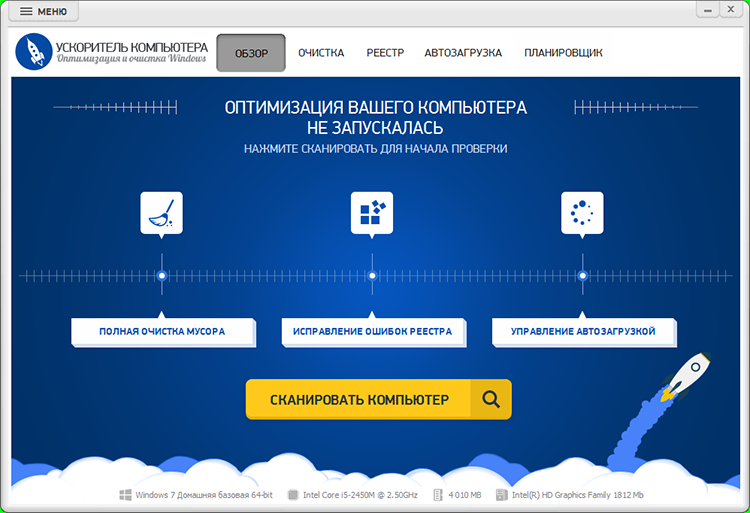
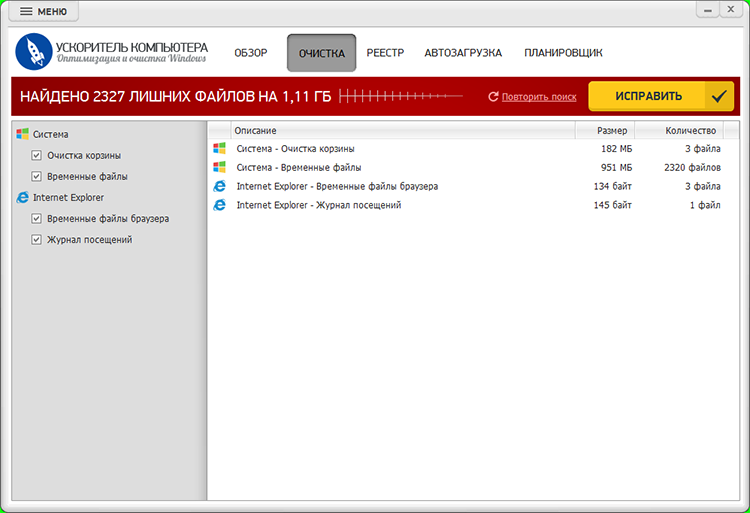
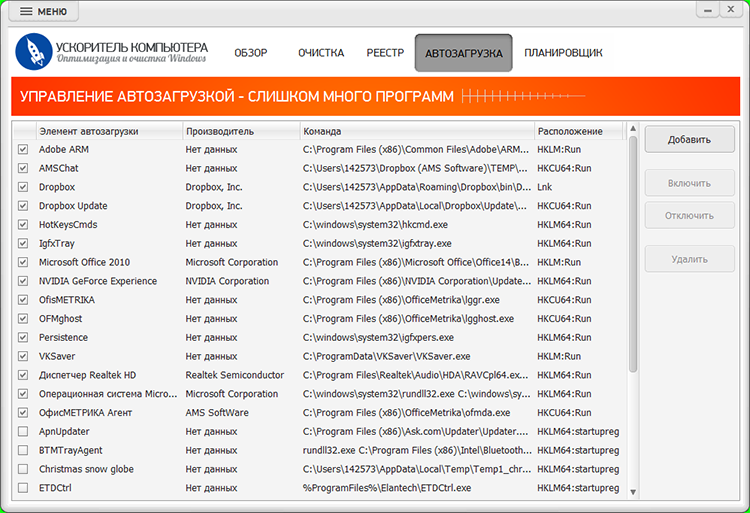
Для игрового ПК полезнее всего начинать именно с автозагрузки. Мессенджеры, облачные клиенты, апдейтеры, офисные агенты и вспомогательные панели могут не мешать в обычной работе, но во время тяжёлой игры они конкурируют за память, дисковый ввод-вывод и процессорное время. Удалять всё подряд не нужно: задача состоит в том, чтобы оставить компоненты драйверов, защиту и действительно нужные фоновые сервисы, а необязательные пользовательские приложения перевести на ручной запуск.
Что именно оптимизирует
Утилита работает на системном уровне: помогает убрать накопившийся мусор, проверить автозапуск и провести обслуживание Windows. Это косвенная оптимизация игр. Она наиболее заметна на компьютерах, где система давно не обслуживалась, системный диск почти заполнен или вместе с Windows стартует много стороннего ПО. На аккуратно настроенной машине с достаточным запасом памяти эффект будет меньше, потому что свободных ресурсов для возврата игре просто меньше.
Очистку реестра нельзя считать самостоятельным способом повышения FPS. Реестр не является «тормозящим файлом», который по мере роста автоматически уменьшает скорость игры. Такой модуль полезен для исправления отдельных остаточных записей и обслуживания системы, но игровой результат нужно связывать прежде всего с фактическим снижением фоновой нагрузки и освобождением дискового пространства.
Как использовать без лишнего риска
- Сначала открыть список автозагрузки и отключать только понятные пользовательские приложения, которые не нужны сразу после входа в Windows.
- Не удалять драйверные службы, компоненты аудио, видеокарты, античита и защитного ПО только ради уменьшения числа процессов.
- Перед очисткой временных файлов проверить категории и исключить данные, которые нужны для текущей работы.
- После изменений перезагрузить компьютер, убедиться, что сеть, звук, лаунчеры и периферия работают штатно, и только затем проводить игровой тест.
- Сравнивать одинаковую сцену до и после, а не оценивать производительность по субъективному ощущению скорости Windows.
Как проверить результат
Смотрите на загрузку памяти сразу после входа в Windows, число активно работающих пользовательских приложений и поведение накопителя в момент запуска игры. В самой игре сравнивайте средний FPS и редкие провалы. Если память освободилась, фоновые пики исчезли, но показатели игры не изменились, это нормальный результат: система стала чище, но узкое место находилось в другом компоненте.
Плюсы
- Сочетает обслуживание диска и управление автозагрузкой в одном интерфейсе.
- Полезен как подготовительный системный инструмент перед запуском тяжёлых игр.
- Позволяет увидеть фоновые причины нагрузки вместо попытки ускорять только одну игру.
- Подходит для компьютеров, где одновременно накопились лишние автозапуски и временные данные.
Минусы
- Не является специализированным сетевым ускорителем и не исправляет высокий пинг.
- Не заменяет настройку графики и не повышает физическую производительность видеокарты.
- Автоматическая очистка требует внимательной проверки выбранных категорий.
- На уже оптимизированной системе игровой эффект может оказаться минимальным.
Кому подойдёт
Владельцам Windows‑ПК и ноутбуков, у которых игры запускаются на фоне перегруженной автозагрузки, системный диск заполнен, а в системе накопилось много необязательных фоновых приложений. Это также удобный первый вариант для пользователя, который хочет начать с понятного обслуживания Windows и только потом переходить к более узким настройкам.
2. Razer Cortex — автоматическое освобождение ресурсов во время игры
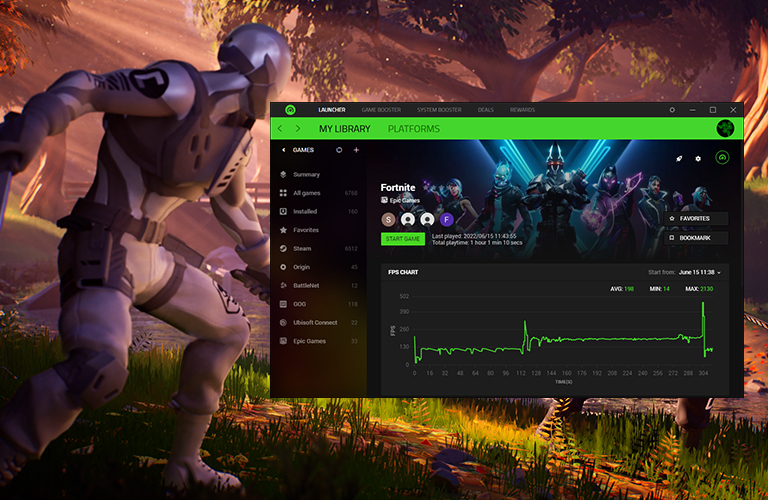
Razer Cortex сочетает игровой бустер и системную очистку. Его Game Booster управляет несущественными процессами и приложениями во время игровой сессии, а после выхода возвращает систему к обычному состоянию. В Xeon Live есть обзор Razer Cortex, где отдельно разобраны игровые и системные модули. Для пользователя важна именно автоматизация: не нужно каждый раз вручную вспоминать, что закрывать перед запуском игры.
Что именно оптимизирует
Razer описывает Game Booster как модуль, который при старте игры останавливает выбранные фоновые процессы и освобождает оперативную память. Важное ограничение: Cortex не разгоняет оборудование. Это означает, что основной резерв лежит в программной части Windows. На системе с дефицитом RAM или постоянно активными помощниками такой подход способен убрать часть конкурирующей нагрузки; на мощном и чистом ПК выигрыш естественно ограничен.
System Booster решает другую задачу — сканирует ненужные данные и помогает освободить место. Для игры это вторичная функция. Она полезна, если накопитель близок к заполнению или кэш лаунчеров и приложений разросся, но не стоит смешивать очистку диска с моментальным приростом кадров. Смысл Cortex в том, что временный игровой режим и обычное обслуживание находятся в одной оболочке.
Как использовать
- Добавить игру в библиотеку или дать Cortex обнаружить её автоматически.
- Просмотреть список действий Game Booster и снять отметки с программ, которые должны продолжать работу — например, софта записи, голосовой связи или рабочих VPN.
- Включить FPS‑мониторинг и провести контрольный запуск без буста.
- Активировать автоматический Game Booster и повторить ту же сцену.
- После выхода из игры убедиться, что приостановленные процессы и обычный профиль системы восстановлены.
Как проверить результат
Наиболее показательный сценарий — компьютер с ограниченной оперативной памятью. Сравните объём свободной RAM и число фоновых процессов непосредственно перед запуском игры. Затем смотрите не только средний FPS, но и редкие провалы. Если Cortex освобождает память, но игра всё равно упирается в GPU, это не ошибка программы: она решила системную часть, а графический предел остался прежним.
Плюсы
- Автоматически активирует игровой режим при запуске игры.
- Возвращает временные изменения после завершения сессии.
- Даёт средства контроля FPS и объединяет их с игровым лаунчером.
- Не требует аппаратного разгона для основной функции Game Booster.
Минусы
- На чистой системе с большим запасом ресурсов влияние на FPS ограничено.
- Широкий набор дополнительных модулей делает приложение тяжелее узких бустеров.
- Автоматически остановленные процессы нужно заранее проверить, если параллельно идёт запись или стрим.
- Сетевую задержку до игрового сервера Cortex не заменяет специализированным маршрутом.
Кому подойдёт
Пользователям, которым нужен автоматический игровой режим без ручного закрытия фоновых приложений перед каждой сессией. Особенно уместен на ноутбуках и средних ПК, где несколько гигабайт памяти и фоновые задачи заметно влияют на стабильность, а также у авторов игрового контента, которым важен встроенный контроль частоты кадров.
3. Wise Game Booster — компактный менеджер процессов, служб и игровых настроек
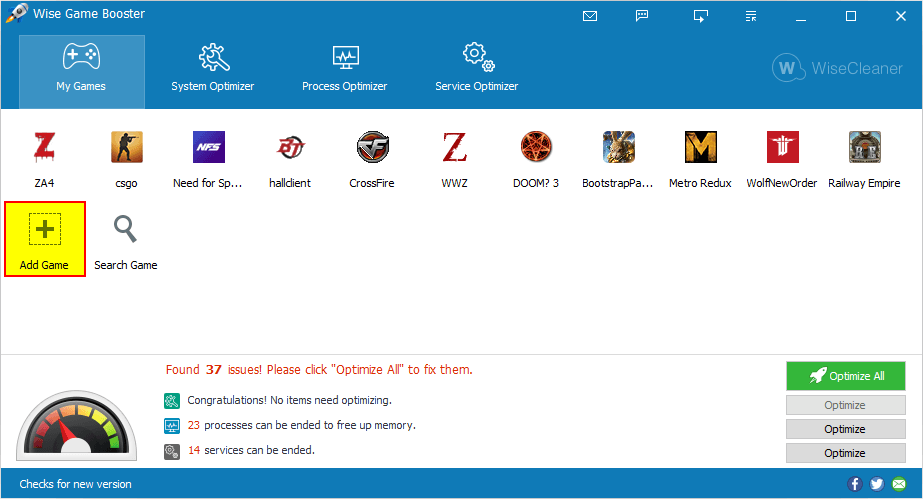
Wise Game Booster сосредоточен на понятной тройке действий: системная оптимизация, управление процессами и управление службами. В отдельном материале Xeon Live о Wise Game Booster разобрана логика этих модулей. Программа хорошо подходит тем, кто хочет видеть, что именно предлагается отключить, а не доверять непрозрачному режиму «ускорить всё».
Что именно оптимизирует
Wise позволяет собрать игры в разделе My Games, применить рекомендуемые системные настройки, завершить ненужные программы и остановить неиспользуемые службы. Это классический программный бустер: он не увеличивает характеристики железа, а высвобождает ресурсы. Практическая ценность состоит в ручном контроле — пользователь может оценить список процессов и не завершать то, что нужно для голосовой связи, записи геймплея или корпоративной сети.
Службы требуют особенно аккуратного отношения. Их названия не всегда объясняют зависимость от устройств и приложений. Поэтому разумная стратегия — изменять несколько понятных пунктов, проверять работу игры и периферии, затем двигаться дальше. Массовое отключение десятков системных компонентов ради красивого счётчика свободной памяти создаёт больше риска, чем пользы.
Как использовать
- Добавить игру в My Games для быстрого запуска из одного окна.
- Открыть оптимизацию системы и прочитать описание каждой рекомендации до применения.
- В Process Optimizer завершать только необязательные пользовательские программы.
- В Service Optimizer не отключать компоненты, назначение которых неясно или связано с сетью, звуком, устройствами и безопасностью.
- После каждого набора изменений проверять запуск лаунчера, античита, звука, контроллера и сетевой игры.
Как проверить результат
Сравните загрузку CPU в простое, занятую RAM и частоту фоновых обращений к диску. Если главная проблема была в большом количестве пользовательских процессов, график времени кадра должен стать спокойнее именно в моменты, когда раньше возникали фоновые пики. Отсутствие изменений при высокой загрузке видеокарты подскажет, что следующим шагом должна быть настройка графики, а не дальнейшее отключение служб.
Плюсы
- Раздельное управление процессами, службами и системными настройками.
- Компактная игровая библиотека без перегруженного интерфейса.
- Хорошая прозрачность действий для ручной настройки.
- Подходит как лёгкий инструмент для слабых и старых Windows‑ПК.
Минусы
- Не решает сетевую маршрутизацию и высокий пинг.
- Не заменяет мониторинг и настройку видеокарты.
- Работа со службами требует понимания назначения каждого компонента.
- На компьютере без заметной фоновой нагрузки резерв для ускорения невелик.
Кому подойдёт
Тем, кто предпочитает лёгкую утилиту и ручной контроль над тем, какие фоновые задачи закрываются перед игрой. Wise особенно логичен на ПК с небольшим объёмом памяти и большим количеством обычных пользовательских программ, но не предназначен для решения сетевых или аппаратных ограничений.
4. MSI Afterburner — мониторинг, лимиты и ручная настройка видеокарты
MSI Afterburner отличается от классических бустеров: он не чистит Windows и не закрывает мессенджеры. Его задача — мониторинг и настройка GPU. Это делает программу особенно полезной для диагностики: прежде чем искать «ускоритель», можно увидеть реальную загрузку видеокарты, частоты, температуру и поведение кадров. Если GPU постоянно находится у своего предела, системный чистильщик вряд ли даст заметный запас.
Что именно оптимизирует
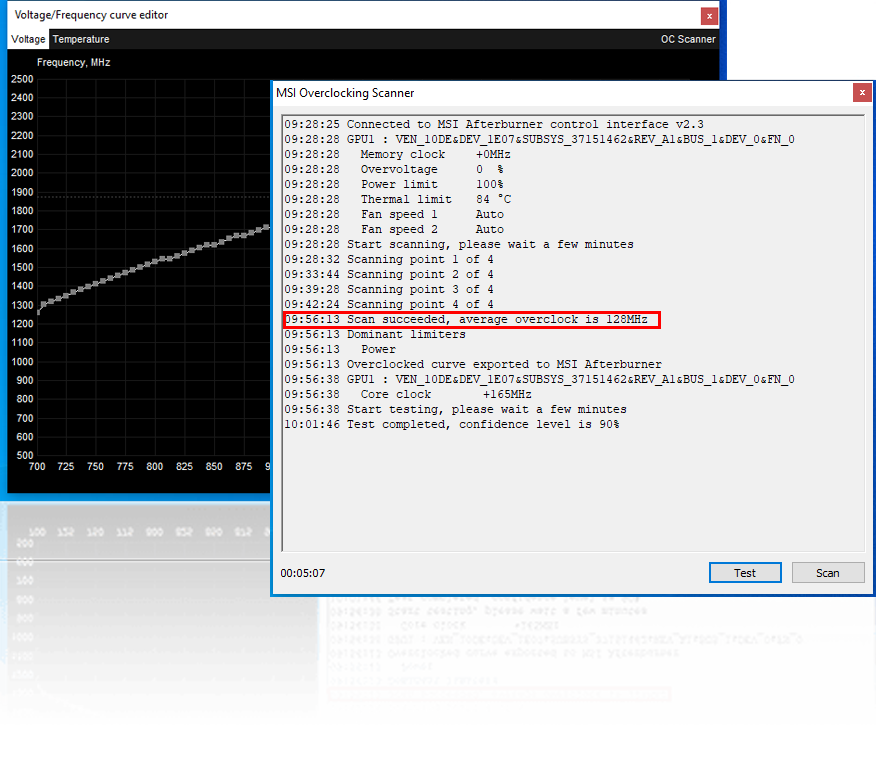
Afterburner предоставляет управление частотами, лимитами мощности, кривой вентиляторов и другими параметрами, которые поддерживает конкретная видеокарта. Встроенный мониторинг и экранный оверлей позволяют вывести в игру загрузку GPU, частоту, температуру, использование памяти и другие сенсоры. Благодаря этому утилита полезна даже пользователю, который вообще не собирается разгонять видеокарту.
Главное правило — не путать мониторинг с обязательным разгоном. Стабильный заводской режим часто предпочтительнее небольшого прироста частоты с дополнительным нагревом. Если цель статьи — ускорить игру безопасно, сначала нужно измерить загрузку и температуру, затем настроить графику и только после этого рассматривать аппаратный тюнинг. OC Scanner автоматизирует поиск разгонной кривой для поддерживаемых видеокарт, но полученный результат всё равно требует проверки стабильности.
Как использовать
- Настроить мониторинг основных показателей: загрузки GPU, температуры, частоты ядра, видеопамяти и времени кадра.
- Запустить игру в штатном режиме и определить, действительно ли видеокарта является узким местом.
- Если GPU загружен полностью и температура нормальная, сначала снизить наиболее тяжёлые настройки графики и повторить тест.
- Разгон или изменение лимитов применять небольшими шагами и после каждого шага проверять стабильность продолжительной игровой нагрузкой.
- Сохранить стабильный профиль и отдельный штатный профиль, чтобы быстро вернуться к исходным параметрам.
Как проверить результат
Сравнивайте не только FPS, но и температуру, частоту, энергопотребление и отсутствие артефактов или сбоев. Ускорение, которое повышает средний FPS ценой перегрева и нестабильности, нельзя считать качественным. Для авторов роликов и стримов особенно важно проверять ещё и стабильность кодировщика: перегруженный GPU способен ухудшить не только игру, но и запись.
Плюсы
- Подробный мониторинг GPU и аппаратных датчиков прямо во время игры.
- Экранный оверлей помогает связать просадки FPS с загрузкой и температурой.
- Поддерживает видеокарты разных производителей, а не только модели MSI.
- Полезен как диагностический инструмент даже без изменения частот.
Минусы
- Не управляет автозагрузкой и не освобождает системную память как классический бустер.
- Неверный разгон способен вызвать артефакты, вылеты и дополнительный нагрев.
- Много параметров могут запутать пользователя без опыта работы с GPU.
- Не влияет на сетевой пинг и проблемы удалённого игрового сервера.
Кому подойдёт
Игрокам, которые хотят понять, что происходит с видеокартой во время просадок, и готовы аккуратно настраивать GPU. Также это сильный инструмент для создателей игрового видео: через оверлей удобно контролировать нагрузку и температуру во время записи демонстраций, рекламных интеграций и стримов.
5. Process Lasso — управление приоритетами и производительностью процессов
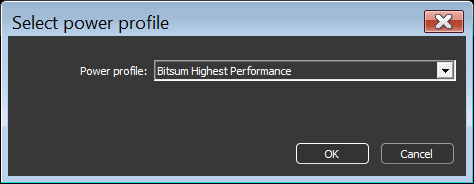
Process Lasso работает на уровне планирования процессов Windows. Его Performance Mode можно связать с конкретной игрой: при запуске выбранного процесса программа активирует профиль производительности, а сам игровой процесс исключается из вмешательства алгоритма ProBalance. Это не «очистка одним кликом», а инструмент для компьютеров, где проблема возникает из-за конкурирующих CPU‑нагрузок и неудачных приоритетов.
Что именно оптимизирует
Алгоритм ProBalance временно понижает приоритет фоновых процессов, которые чрезмерно загружают процессор, чтобы сохранить отзывчивость системы. Performance Mode решает другую задачу: автоматически переводит систему на выбранный профиль питания для отмеченных процессов и защищает сам игровой процесс от регулирования ProBalance. Такой подход особенно интересен, когда редкие фризы совпадают с активностью фонового архиватора, браузера, индексатора или другого тяжёлого CPU‑процесса.
Process Lasso не следует использовать как повод вручную выставлять всем играм максимальный приоритет. Планировщик Windows и античиты могут реагировать на агрессивные изменения по‑разному, а слишком высокий приоритет способен ухудшить работу звука, записи, сети или системных компонентов. Главная ценность программы — постоянные точечные правила и журнал поведения, а не массовое повышение приоритетов.
Как использовать
- Найти игровой процесс в списке и пометить его для Performance Mode.
- Выбрать подходящий профиль питания, не используя максимальную производительность постоянно на ноутбуке без необходимости.
- Оставить ProBalance включённым для обычных фоновых процессов и проверить, какие задачи он реально регулирует.
- Добавить важные процессы записи, голосовой связи или рабочих инструментов в исключения, если их приоритет не должен меняться.
- Сравнить график времени кадра и загрузку CPU в тех сценах, где раньше возникали рывки.
Как проверить результат
Process Lasso полезно проверять в сценарии с воспроизводимой фоновой нагрузкой. Например, оставить запущенным браузер или процесс, который раньше периодически забирал CPU, и посмотреть, исчезли ли пики времени кадра после применения правил. Если игра упирается в видеокарту, а фон CPU свободен, заметного прироста ожидать не следует.
Плюсы
- Точное управление правилами отдельных процессов вместо глобальной очистки системы.
- Performance Mode автоматически связывает игру с выбранным профилем питания.
- ProBalance помогает сдерживать внезапные фоновые CPU‑нагрузки.
- Подходит для сложных рабочих ПК, где одновременно работают игра, запись, браузер и коммуникационные приложения.
Минусы
- Интерфейс и логика правил сложнее, чем у обычного игрового бустера.
- Не очищает диск и не решает проблемы заполненной автозагрузки сам по себе.
- Агрессивные ручные приоритеты могут ухудшить работу других важных процессов.
- Не увеличивает производительность GPU и не сокращает сетевой маршрут.
Кому подойдёт
Опытным пользователям, которые видят CPU‑конкуренцию и хотят управлять ею адресно. Особенно полезен на компьютерах для стриминга, записи и демонстраций, где нельзя просто завершить все фоновые процессы: вместо этого нужно гарантировать, что игра и критические рабочие приложения получат предсказуемые ресурсы.
6. PC Game Booster — временный игровой режим и системные твики
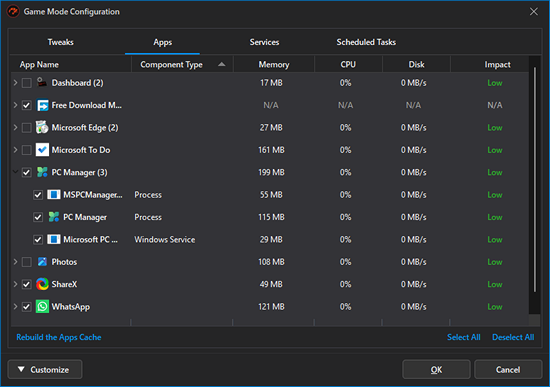
PC Game Booster, ранее известный как Game Fire, объединяет игровой режим, управление процессами, системные настройки и мониторинг. На Xeon Live сохранён обзор Game Fire, а текущий продукт продолжает ту же идею временной оптимизации во время игры. Его сильная сторона — возможность увидеть группы приложений, служб и запланированных задач, которые будут затронуты выбранным профилем.
Что именно оптимизирует
Game Mode способен приостанавливать необязательные приложения, службы и планировщик задач, а Live Optimization динамически работает с приоритетами и памятью. В отдельном системном оптимизаторе собраны твики Windows. Из всех инструментов рейтинга это один из наиболее широких наборов вмешательств, поэтому здесь особенно важна прозрачность конфигурации и возможность отката.
Разработчик прямо указывает, что некоторые игровые профили могут временно отключать Windows Update и фоновые проверки Windows Security. Для редакционного применения это существенное ограничение: отключать защиту без необходимости не стоит. Если цель — убрать случайный скан во время соревновательной сессии, безопаснее заранее запланировать обновления и проверки, чем постоянно держать их отключёнными. После окончания игры нужно убедиться, что штатные защитные функции восстановлены.
Как использовать
- Создать игровой профиль и открыть список приложений, служб и запланированных задач до активации режима.
- Оставить включёнными компоненты драйверов, античита, звук, сеть и необходимые приложения для записи или связи.
- Не отключать защитные механизмы на постоянной основе ради нескольких фоновых процентов нагрузки.
- Включить Game Mode, провести тест и после игры отключить режим либо проверить автоматическое восстановление.
- Использовать встроенный мониторинг, чтобы связать изменения с реальной загрузкой CPU, памяти и температурой.
Как проверить результат
До активации профиля сохраните список фоновых процессов и показатели памяти. После запуска Game Mode проверьте, какие задачи реально остановлены, и сравните время кадра. Затем обязательно проверьте возврат системы: обновления, защитные проверки, звук и сетевые службы должны работать как раньше. В этом продукте критерий «всё восстановилось» так же важен, как показатель FPS.
Плюсы
- Широкий охват: приложения, службы, запланированные задачи, память и профиль игры.
- Показывает список компонентов, которые могут быть приостановлены.
- Имеет мониторинг ресурсов и температуры для проверки изменений.
- Игровые настройки задумываются как временные и обратимые.
Минусы
- Широкие системные изменения требуют больше внимания, чем простой менеджер процессов.
- Некоторые профили затрагивают обновления и защитные проверки Windows, что требует осторожности.
- Не все твики одинаково полезны на каждой конфигурации.
- Сетевые настройки не заменяют специализированную маршрутизацию вроде WTFast.
Кому подойдёт
Пользователям, которым нужен настраиваемый временный Game Mode и подробный список отключаемых компонентов. Лучше всего программа раскрывается у тех, кто готов один раз аккуратно собрать профиль под конкретный ПК, а затем проверять обратимость и метрики вместо бездумного применения всех доступных твиков.
7. Smart Game Booster — игровой режим, мониторинг и опциональная настройка GPU
Smart Game Booster объединяет завершение ненужных процессов и служб с мониторингом температуры, игровой библиотекой и дополнительными функциями производительности. В текущем листинге Steam программа позиционируется как утилита для Windows с отдельными возможностями расширенного режима. Она интересна пользователям, которые хотят получить в одном окне игровой запуск, системный буст и базовую аппаратную диагностику.

Что именно оптимизирует
Базовая логика похожа на Razer Cortex и Wise: перед игрой закрываются выбранные фоновые процессы и службы, освобождается часть памяти, а библиотека упрощает запуск. Дополнительно доступен контроль температуры CPU и GPU. Наличие аппаратного мониторинга полезно: пользователь видит, не связан ли дискомфорт с перегревом, а не с количеством фоновых приложений.
В расширенных функциях встречается управление разгоном GPU. Здесь действует то же правило, что и для MSI Afterburner: автоматическая кнопка не отменяет проверки стабильности. Для большинства пользователей разумнее сначала использовать режим освобождения ресурсов и мониторинг, а аппаратные параметры менять только после фиксации исходных значений и понимания температурного запаса.
Как использовать
- Собрать игровую библиотеку и выбрать одну игру для контрольного теста.
- Проверить список процессов и служб, которые программа планирует завершить при бусте.
- Включить отображение температур и убедиться, что система не троттлит под нагрузкой.
- Сначала протестировать только программную оптимизацию без разгона GPU.
- Аппаратные настройки менять отдельно и всегда иметь исходный профиль для возврата.
Как проверить результат
Если Smart Game Booster освобождает память, полезно смотреть на 1% low и время кадра в сценах, где раньше происходили подгрузки и фоновые пики. Температурный мониторинг помогает не ошибиться с причиной: если частоты падают одновременно с ростом температуры, сначала нужно решить охлаждение, а не запускать более агрессивный буст.
Плюсы
- Сочетает игровой запуск, завершение фоновых задач и мониторинг температур.
- Показывает аппаратные показатели, что помогает при диагностике перегрева.
- Подходит пользователю, которому нужен единый интерфейс вместо нескольких маленьких утилит.
- Позволяет отделить обычный системный буст от более рискованных аппаратных настроек.
Минусы
- Часть расширенных возможностей относится к отдельному PRO‑контенту и не нужна всем пользователям.
- Автоматический разгон требует такой же проверки стабильности, как ручной.
- Функциональное пересечение модулей делает продукт сложнее минималистичных бустеров.
- Не предназначен для исправления плохого маршрута до игрового сервера.
Кому подойдёт
Игрокам, которым удобна комбинация Game Booster и температурного мониторинга в одном приложении. Это компромисс между простым закрытием фоновых задач и более техническими инструментами, но для безопасного использования аппаратные настройки лучше отделять от обычной системной оптимизации.
8. WTFast — специализированная оптимизация сетевого маршрута
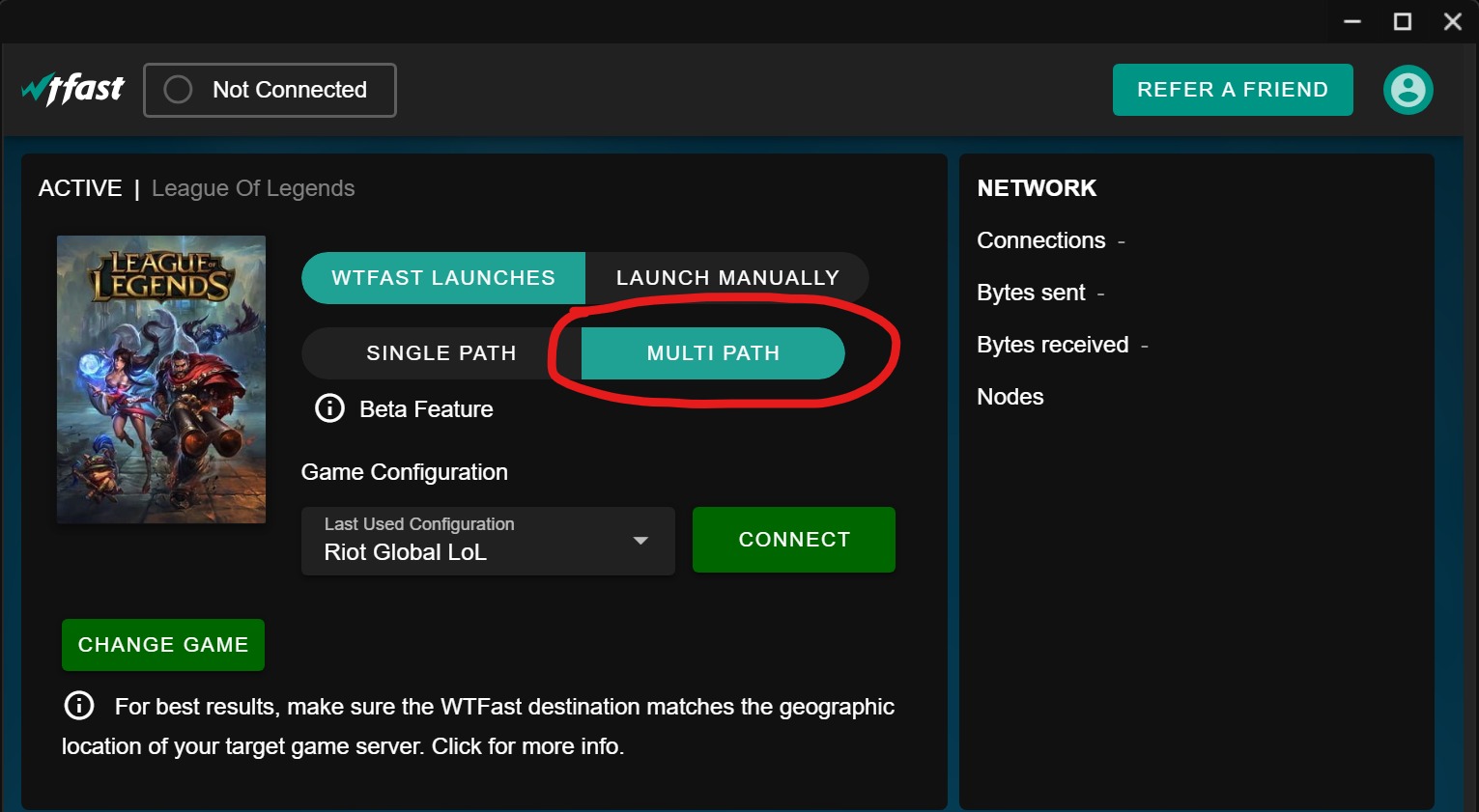
WTFast стоит отдельно от остальных участников: он не чистит Windows и не занимается локальным FPS. Сервис создаёт маршрут игрового трафика через собственную Gamers Private Network, или GPN, с задачей уменьшить задержку, джиттер и потерю пакетов на пути до игрового сервера. Это инструмент для сетевой проблемы, поэтому оценивать его нужно сетевыми метриками, а не загрузкой GPU.
Что именно оптимизирует
GPN направляет игровой трафик по управляемому пути и автоматически выбирает маршрут к поддерживаемому игровому серверу. В актуальной документации WTFast подчёркивается, что это не обычный VPN для всего интернет‑трафика: сервис оптимизирует именно игровой поток. Функция Multi Path использует несколько путей, чтобы лучше переживать скачки и потери на одном из маршрутов.
Результат сильно зависит от исходной сети. Если обычный маршрут провайдера уже прямой и стабильный, альтернативный путь может почти ничего не изменить. Если задержка возникает внутри домашнего Wi‑Fi, на перегруженном роутере или на самом игровом сервере, GPN также не устранит первопричину. Поэтому WTFast нужно тестировать в конкретной игре, на конкретном сервере и в то время суток, когда проблема обычно проявляется.
Как использовать
- Выбрать игру и регион целевого сервера максимально точно.
- Сначала измерить обычный пинг, джиттер и потерю пакетов без GPN.
- Подключить WTFast в режиме, рекомендованном для выбранной игры, и повторить ту же игровую сессию.
- Не менять одновременно Wi‑Fi, сервер игры, качество графики и другие параметры, иначе сравнение потеряет смысл.
- Оставить сервис только тогда, когда улучшение стабильно повторяется в нескольких сессиях.
Как проверить результат
Главные показатели — медианный пинг, частота пиков задержки, джиттер и потери. Средний FPS при этом может вообще не измениться, и это нормальная картина: WTFast решает сетевую часть. Для соревновательных игр важнее, чтобы соединение стало предсказуемее и исчезли резкие скачки, чем получить минимальное снижение средней задержки в одном коротком тесте.
Плюсы
- Специализируется на игровом сетевом трафике, а не на общих системных твиках.
- Позволяет сравнить обычный маршрут с маршрутом через GPN.
- Работает с пингом, джиттером и потерей пакетов — метриками, которые системные бустеры не исправляют.
- Multi Path добавляет резервный путь для нестабильных соединений в поддерживаемых сценариях.
Минусы
- Не повышает локальную производительность CPU или GPU.
- Польза зависит от конкретного провайдера, региона, игры и сервера.
- Не исправляет плохой домашний Wi‑Fi или неисправное сетевое оборудование.
- Не нужен в одиночных играх без чувствительности к сетевой задержке.
Кому подойдёт
Игрокам в онлайн‑проекты, у которых локальный FPS стабилен, но наблюдаются скачки пинга, джиттер или потери на маршруте до сервера. Это также удобный вариант для прямых трансляций игрового процесса, где нестабильная сеть проявляется отдельно от производительности рендера, но перед использованием нужно исключить проблемы внутри локальной сети.
Как выбрать программу по симптомам, а не по месту в рейтинге
У рейтинга есть порядок, но практический выбор должен идти от симптома. На одном компьютере полезнее очистить автозагрузку, на другом — ограничить фоновые CPU‑задачи, на третьем — ничего не трогать в Windows и просто снизить тяжёлые графические настройки. Поэтому перед установкой любого бустера стоит пройти короткую диагностику и выбрать только тот класс инструмента, который соответствует наблюдаемому ограничению.
Сценарий 1. Мало свободной памяти и много фоновых программ
Начните с Ускорителя Компьютера, Wise Game Booster или Razer Cortex. Первый удобен для долгосрочной уборки автозапуска и обслуживания системы, Wise даёт ручной контроль процессов и служб, Cortex автоматизирует временное закрытие фоновых задач во время игры. Измеряйте занятую RAM до запуска и во время игры, а также смотрите, уменьшаются ли пики обращения к диску при нехватке памяти.
Сценарий 2. Средний FPS нормальный, но появляются короткие рывки
Здесь полезнее искать фоновые пики CPU, диска и драйверные задержки. Process Lasso помогает, когда проблема совпадает с нагрузкой отдельных фоновых процессов; Razer Cortex и PC Game Booster — когда можно безопасно приостановить целую группу необязательных задач. Подробный план диагностики лучше пройти до агрессивной настройки: руководство по повышению FPS и стабильности охватывает системные и аппаратные причины.
Сценарий 3. Видеокарта постоянно загружена до предела
MSI Afterburner нужен прежде всего для наблюдения. Если GPU стабильно является узким местом, сначала уменьшайте настройки, которые сильнее всего нагружают графический процессор, проверяйте разрешение и технологии масштабирования, затем повторяйте тест. Разгон остаётся дополнительным шагом, а не заменой правильному графическому профилю. Системный бустер в такой ситуации может убрать редкие фоновые помехи, но основной предел останется аппаратным.
Сценарий 4. Пинг скачет, а локальный FPS стабилен
Сначала исключите Wi‑Fi, загрузки в домашней сети, фоновые обновления и неверный регион сервера. Если локальная сеть стабильна, а проблема находится на внешнем маршруте, уместен WTFast. Сравнивайте соединение в одни и те же часы: маршруты провайдера могут меняться по нагрузке, и единичный тест утром не объяснит лаги вечером.
Сценарий 5. Игра одновременно записывается или транслируется
Для авторов видео и маркетинговых команд, которые записывают геймплей для роликов, рекламных интеграций, презентаций и соцсетей, важна не только игра. Нельзя позволить бустеру завершить OBS, средство захвата, аудиомикшер, браузер с панелью трансляции или корпоративный VPN. В этом сценарии полезнее Process Lasso с точечными правилами либо аккуратно настроенный Cortex/PC Game Booster с исключениями. Контролируйте dropped frames в программе записи, нагрузку кодировщика и 1% low в игре одновременно.
Безопасная схема внедрения: от диагностики до постоянного профиля
Оптимизация должна быть воспроизводимой и обратимой. Самая частая ошибка — применить десяток твиков, очистить систему, сменить драйвер, профиль питания и сетевой маршрут одновременно, а затем пытаться понять, что именно помогло. Такой подход не позволяет отделить полезное изменение от случайного. Надёжнее двигаться итерациями и сохранять исходное состояние.
- Шаг 1. Зафиксировать базу. Запишите показатели игры без дополнительных бустеров и сохраните скриншоты мониторинга.
- Шаг 2. Проверить Windows. Уберите очевидно лишние программы из автозапуска, освободите место на системном диске и завершите зависшие обновления.
- Шаг 3. Выбрать один класс инструмента. Для фона — системный бустер, для CPU‑конкуренции — менеджер процессов, для GPU — мониторинг/тюнинг, для маршрута — сетевой сервис.
- Шаг 4. Применить минимальный набор изменений. Не отключайте неизвестные службы и защитные функции без необходимости.
- Шаг 5. Повторить тест. Используйте ту же сцену, разрешение, графический пресет и сервер.
- Шаг 6. Проверить побочные эффекты. Звук, сеть, контроллер, запись, античит, обновления и защитные функции должны продолжать работать.
- Шаг 7. Сохранить только полезное. Если эффект не выходит за обычный разброс, верните исходное состояние и не держите лишнюю программу в фоне.
Для комплексной настройки Windows 10 можно свериться с руководством по игровой оптимизации Windows 10. Важный принцип остаётся одинаковым для обеих актуальных версий Windows: сначала штатные настройки и диагностика, затем сторонняя утилита, а не наоборот.
Какие метрики использовать для проверки
Средний FPS
Среднее число кадров удобно для общего сравнения, но оно скрывает редкие провалы. Две сессии могут иметь одинаковое среднее значение, но одна будет ощущаться заметно хуже из‑за коротких зависаний. Поэтому средний FPS нужен как первая строка отчёта, а не как единственный вывод.
1% low и время кадра
Показатель редких низких кадров и график времени кадра лучше отражают микрофризы. После оптимизации полезно искать не только рост числа кадров, но и уменьшение высоких пиков на графике frame time. Для рабочих записей геймплея это особенно важно: короткий рывок может испортить чистый дубль даже при высоком среднем FPS.
Загрузка CPU, GPU и памяти
Связка показателей помогает понять узкое место. Высокая загрузка GPU при умеренном CPU указывает на графический предел; постоянная загрузка одного или нескольких потоков CPU при недогруженной видеокарте — на процессорный. Заполненная память и активная работа файла подкачки объясняют часть рывков на системах с малым объёмом RAM. Само по себе большое число процессов ничего не доказывает — важна реальная нагрузка.
Температуры и частоты
Температура важна в связи с частотой. Если под нагрузкой компонент нагревается и одновременно снижает частоту, сначала нужно исправить охлаждение, вентиляцию корпуса, загрязнение или профиль вентиляторов. Запуск ещё одного бустера поверх троттлинга маскирует симптом. MSI Afterburner и аппаратный монитор PC Game Booster помогают увидеть эту зависимость без догадок.
Пинг, джиттер и потеря пакетов
Для сети нужны отдельные показатели. Пинг показывает задержку, джиттер — её изменчивость, потеря пакетов — долю данных, которые не дошли как ожидалось. Сетевой сервис стоит оставлять только тогда, когда он улучшает именно эти значения и результат повторяется. Изменение FPS не является корректным критерием для WTFast.
Нагрузка программы записи
Если игра используется для создания рекламного ролика, обзора, кейса или соцсетевого контента, добавьте в отчёт показатели записи: пропущенные кадры, загрузку кодировщика, стабильность аудио и отсутствие рассинхронизации. Бустер, который улучшает игру, но мешает записи, не подходит рабочему сценарию. Для такого ПК оптимизация всегда должна учитывать два приоритетных приложения, а не только игровой процесс.
Типичные ошибки при использовании игровых оптимизаторов
Одновременный запуск нескольких бустеров
Два или три оптимизатора могут применять противоречивые правила, заново запускать службы, менять профили питания и сами потреблять память. В результате трудно понять, какой из них влияет на систему. Для чистого эксперимента оставляйте активным один инструмент и возвращайте базовое состояние перед сравнением следующего.
Массовое отключение неизвестных служб
Службы Windows связаны с сетью, устройствами, обновлениями, безопасностью, звуком и приложениями. Короткое уменьшение числа процессов не оправдывает потерю функций или нестабильность. Если назначение компонента непонятно, его лучше не отключать. Хороший профиль содержит только те изменения, смысл которых можно объяснить.
Отключение защиты ради пары фоновых процентов
Временное уменьшение фоновых проверок может казаться привлекательным перед соревнованием, но постоянное отключение защитных механизмов — плохой компромисс. Гораздо безопаснее заранее завершить обновления, выбрать удобное время для сканирования и настроить исключения только там, где они действительно обоснованы. После игрового режима обязательно проверьте восстановление штатной защиты.
Вера в очистку реестра как в источник FPS
Очистка реестра относится к обслуживанию системы и устранению отдельных остаточных записей. Она не создаёт вычислительную мощность и не является заменой настройке графики, памяти или фоновых процессов. В рейтинге системные чистильщики оцениваются по управлению автозагрузкой и реальным фоновым нагрузкам, а не по количеству найденных записей реестра.
Разгон без мониторинга
Любое изменение частот и лимитов GPU должно сопровождаться проверкой температуры, стабильности и артефактов. Автоматический сканер снижает объём ручной работы, но не отменяет стресс‑тест и длинную игровую сессию. Для рабочего компьютера стабильность обычно важнее небольшой прибавки в синтетическом тесте.
Оценка результата по одному удачному запуску
Игры кэшируют данные, Windows выполняет фоновые задачи, серверы меняют нагрузку, а температура компонентов растёт по мере длительной сессии. Один короткий прогон легко даёт случайно лучший результат. Поэтому повторяемость важнее максимального числа на одном скриншоте.
Какой инструмент выбрать в итоге
Универсального победителя нет, потому что участники решают разные проблемы. Ускоритель Компьютера логичен как первый системный шаг для перегруженной Windows и автозагрузки. Razer Cortex удобен для автоматического временного буста. Wise Game Booster даёт лёгкий ручной контроль. MSI Afterburner — лучший диагностический слой в этой подборке для GPU и температур. Process Lasso полезен при CPU‑конкуренции. PC Game Booster предлагает широкий настраиваемый Game Mode. Smart Game Booster объединяет буст и аппаратный мониторинг. WTFast нужен только тогда, когда проблема находится в сетевом маршруте.
Если компьютер в целом тормозит не только в играх, имеет смысл начать с системной диагностики: план ускорения Windows 10 и 11 помогает отделить постоянную системную проблему от особенностей конкретной игры. Это экономит время и снижает риск бесконечно менять бустеры, когда настоящая причина — заполненный диск, перегрев или аппаратный предел.
Для бизнес‑задач — записи игровых демонстраций, стримов, презентаций продукта, видеокейсов и контента для соцсетей — критерий ещё строже: оптимизация должна улучшать стабильность всей производственной цепочки. Нужны предсказуемый frame time, стабильный захват, чистый звук, рабочая сеть и отсутствие вылетов. Поэтому практическим победителем становится не программа с самым длинным списком функций, а та, которая исправляет конкретное узкое место и не мешает остальному рабочему процессу.
Частые вопросы об ускорителях игр
Можно ли получить заметный прирост FPS только за счёт бустера?
На компьютере с большим количеством фоновых задач программа способна освободить ресурсы и улучшить стабильность, но она не меняет физическую производительность CPU и GPU. Если игра уже полностью упирается в видеокарту или процессор, основной резерв находится в настройках графики или модернизации оборудования.
Нужно ли держать игровой бустер запущенным постоянно?
Нет необходимости держать все оптимизаторы активными 24/7. Системные задачи вроде очистки автозагрузки выполняются периодически, а временный Game Mode разумно активировать только на время игры. Чем меньше фоновых агентов работает без пользы, тем проще диагностировать систему.
Что важнее: средний FPS или 1% low?
Они отвечают на разные вопросы. Средний FPS показывает общий уровень производительности, а 1% low и график времени кадра лучше выявляют редкие просадки и микрофризы. Для ощущения плавности и качественной записи игрового видео нужны оба типа показателей.
Может ли сетевой ускоритель повысить FPS?
Сетевой сервис вроде WTFast работает с маршрутом трафика, пингом, джиттером и потерями. Он не ускоряет локальный рендеринг кадров. Улучшение сетевой стабильности может сделать онлайн‑игру отзывчивее, но измерять его нужно сетевыми метриками.
Стоит ли отключать Windows Update и защитные проверки перед каждой игрой?
Постоянно отключать защиту не следует. Лучше заранее завершать обновления и планировать тяжёлые фоновые задачи на удобное время. Если игровой профиль временно ограничивает отдельные проверки, после сессии нужно убедиться, что штатные функции восстановились.
Как понять, что программа не нужна?
Если после нескольких повторяемых тестов показатели остаются в пределах обычного разброса, а фоновые ресурсы и так свободны, держать ещё один оптимизатор в системе нет смысла. Верните исходные настройки и сосредоточьтесь на настоящем узком месте — графике, охлаждении, накопителе, памяти или сети.