
Очистка реестра — не обязательный ритуал для каждого компьютера и не универсальный способ сделать Windows быстрее. Реестр хранит настройки системы и приложений, поэтому полезный сценарий здесь всегда конкретный: убрать остатки уже удалённого ПО, исправить устаревшую ссылку, привести в порядок ассоциацию файла или откатить неудачное изменение. В рабочей среде важнее не количество удалённых записей, а сохранённая возможность вернуться к исходному состоянию и проверить, исчезла ли проблема, ради которой запускалась утилита.
В этот рейтинг вошли программы, которые реально работают с реестром Windows и дают пользователю контроль над исправлениями. На Xeon Live есть расширенный рейтинг программ для очистки реестра Windows, а здесь мы смещаем акцент с простого перечня функций на безопасный регламент: что запускать, что просматривать вручную, где обязательно сохранять копию и как измерять результат после перезагрузки.
Для офиса, студии, отдела маркетинга или небольшой компании этот подход особенно важен. На рабочей станции одновременно используются браузеры, графические пакеты, редакторы, плагины, корпоративные клиенты, облачные диски и средства удалённой работы. Массовое автоматическое исправление системных записей без точки возврата способно создать больше простоя, чем исходная мелкая ошибка. Поэтому выше в рейтинге стоят не приложения с максимальным числом находок, а продукты с понятной областью сканирования, резервированием, исключениями и внятным откатом.
Что важно знать перед очисткой реестра
Реестр Windows чувствителен к ошибочным изменениям. Microsoft предупреждает, что некорректная правка способна вызвать серьёзные проблемы, и рекомендует перед ручным редактированием сохранить нужную ветку через Registry Editor. Для повседневной работы удобнее начинать с безопасного порядка очистки реестра Windows и только затем переходить к сторонней утилите, когда известна конкретная причина очистки.
Практическое следствие простое: цифра в отчёте сканера сама по себе ничего не доказывает. Десятки или сотни устаревших ссылок могут не проявляться в работе, а одна неверно удалённая регистрация компонента способна нарушить запуск конкретного приложения. Поэтому оценивать утилиту по числу найденного неправильно. Нужны три свойства: понятный список категорий, возможность не применять спорные изменения и надёжный способ возврата состояния.
Перед вмешательством создайте точку восстановления Windows. System Protection охватывает системные файлы, установленные приложения, параметры Windows и реестр. Это более широкий уровень страховки, чем внутренний файл отмены отдельной программы. Внутренний backup удобен для точечного отката одной операции, а системная точка помогает, когда проблема затронула несколько компонентов.
Когда очистка оправдана
- После удаления программы остались неактуальные записи деинсталляции, пути к отсутствующим файлам или старые ассоциации расширений.
- Приложение переустанавливали, а старые настройки мешают чистому запуску и разработчик рекомендует удалить остаточные записи.
- После обновления изменились пути к компонентам, а в реестре сохранились ссылки на прежнее расположение файлов.
- Нужно проверить конкретную категорию — например, записи автозапуска, расширения файлов или данные деинсталляторов — и вручную отобрать найденное.
- Технический специалист фиксирует состояние до обслуживания, применяет ограниченный набор правок и затем проверяет тот же воспроизводимый симптом.
Когда лучше выбрать другой инструмент
- На системном диске мало места: реестр не является главным источником занятой ёмкости, поэтому проверяют временные и пользовательские файлы.
- Windows долго загружается: в первую очередь изучают автозапуск, службы, драйверы, состояние накопителя и фоновые процессы.
- Система выдаёт ошибки целостности: применяются штатные средства восстановления системных компонентов, а массовая очистка записей не заменяет диагностику.
- Не работает одно приложение: сначала воспроизводят ошибку, проверяют обновление, профиль пользователя и штатный деинсталлятор, а уже потом убирают относящиеся к нему остатки.
- Компьютер работает нормально, а единственная цель — профилактика ради большого числа в отчёте: такой сценарий не даёт измеримого критерия успеха.
Для корпоративных компьютеров добавляется правило окна обслуживания. Фиксируются исходный симптом, перечень выполненных действий, время операции, результат проверки и путь отката. Такой журнал важнее красивого отчёта о тысячах «исправленных проблем», потому что позволяет понять, что именно изменилось между рабочим и нерабочим состоянием.
Как мы построили рейтинг
Критерии разделены на безопасность, управляемость и практическую применимость. Утилита получает преимущество, когда показывает категории до исправления, позволяет снять отметки с отдельных строк, поддерживает резервирование или системный откат, хранит историю операций и не прячет работу с реестром внутри полностью автоматического режима.
- Откат. Встроенный backup, журнал отмены, Rescue Center, Restore Center или другой понятный механизм возврата изменений.
- Прозрачность. Возможность увидеть категории и конкретные найденные строки до применения исправлений.
- Точечность. Исключения, белые списки, безопасные профили сканирования и ручной выбор областей.
- Актуальность. Поддержка современных редакций Windows и продолжающееся сопровождение продукта.
- Разделение задач. Реестровая очистка не должна маскироваться под освобождение гигабайтов на диске: эти операции измеряются по-разному.
- Удобство для рабочих ПК. Отчёты, история изменений, понятные шаги и возможность повторить одинаковый регламент на нескольких компьютерах.
- Сдержанность автоматизации. Чем глубже сканирование, тем важнее предварительный просмотр и точка возврата.
Мы не используем маркетинговые проценты ускорения и не ранжируем программы по числу найденных пунктов. В реестре нет универсальной нормы «чем меньше записей, тем быстрее Windows». Для бизнеса результат выражается в восстановленной функции: исчезла ошибка запуска, корректно открывается нужный тип файла, удалённый компонент перестал появляться в списках, загрузка не ухудшилась, а система стабильно пережила перезагрузку.
Лучшие программы для очистки реестра Windows
1. Ускоритель Компьютера
Первым в рейтинге идёт Ускоритель Компьютера — понятный вариант для тех, кто хочет работать не с одной системной областью, а с набором связанных задач Windows. В обзоре Ускорителя Компьютера отдельно разобраны очистка реестра, удаление ненужных файлов, управление автозагрузкой и планирование обслуживания. Для нашей темы особенно важно, что реестровая проверка отделена от файловой уборки: пользователь видит разные сценарии и может оценивать их по разным результатам.
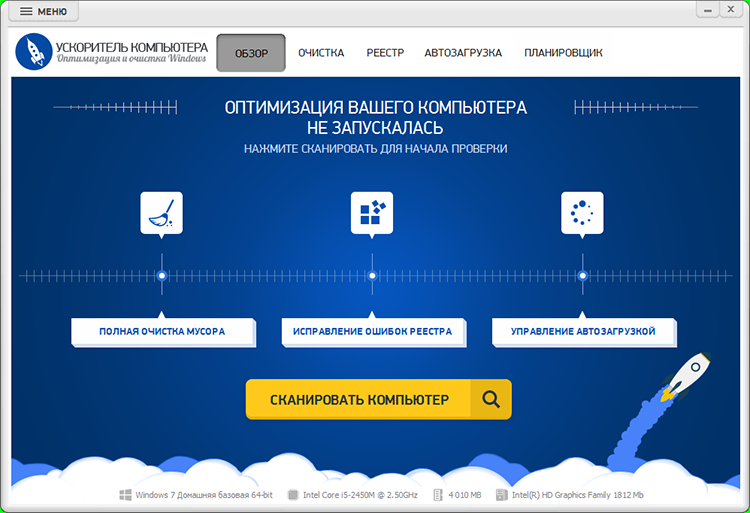
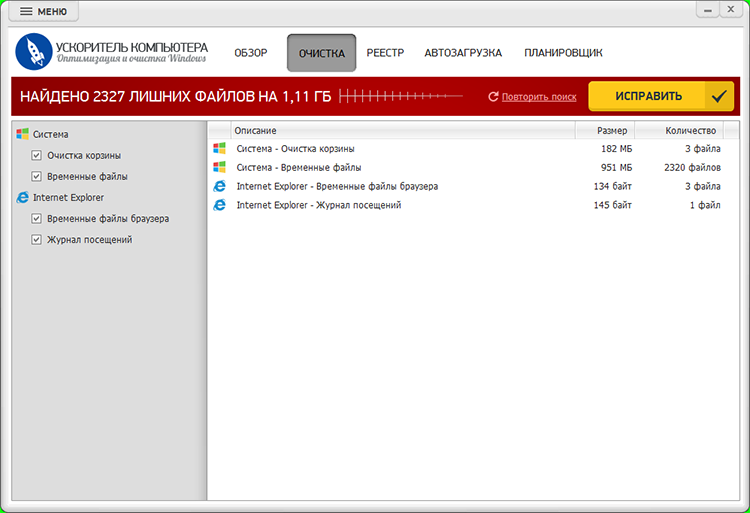
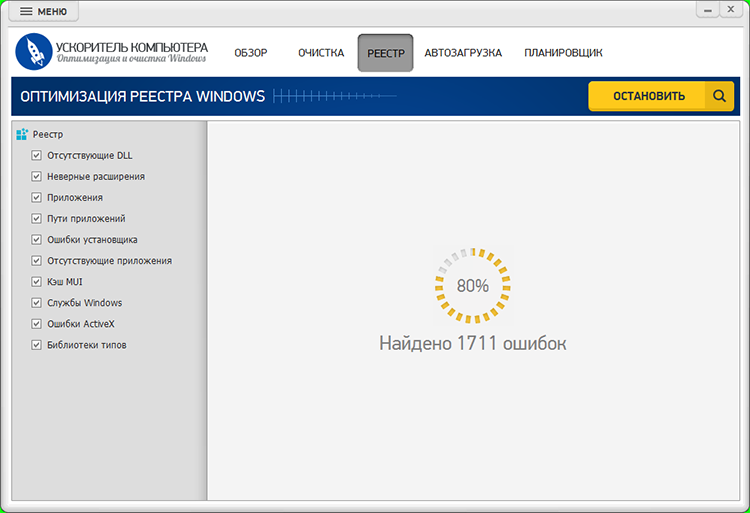
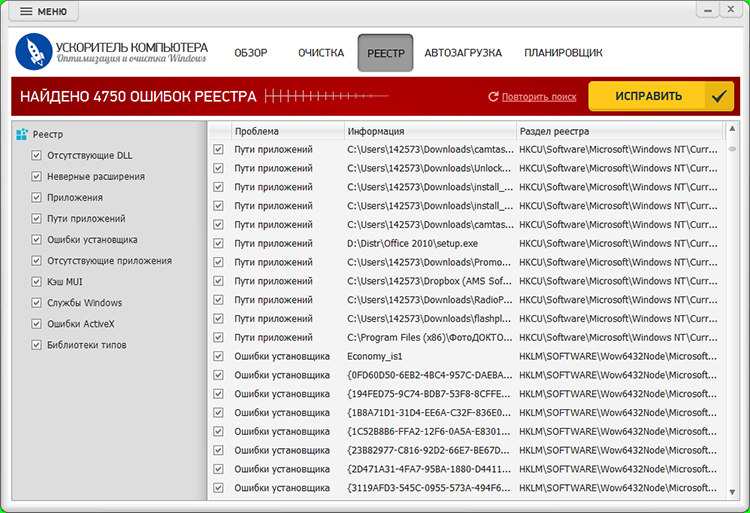
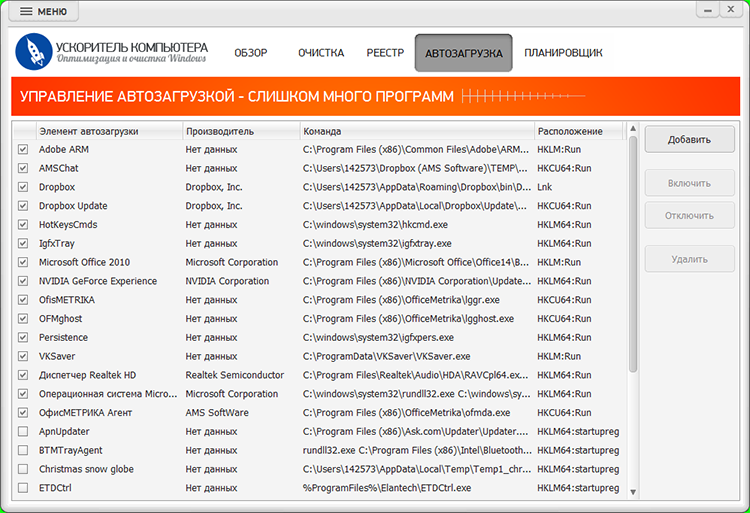
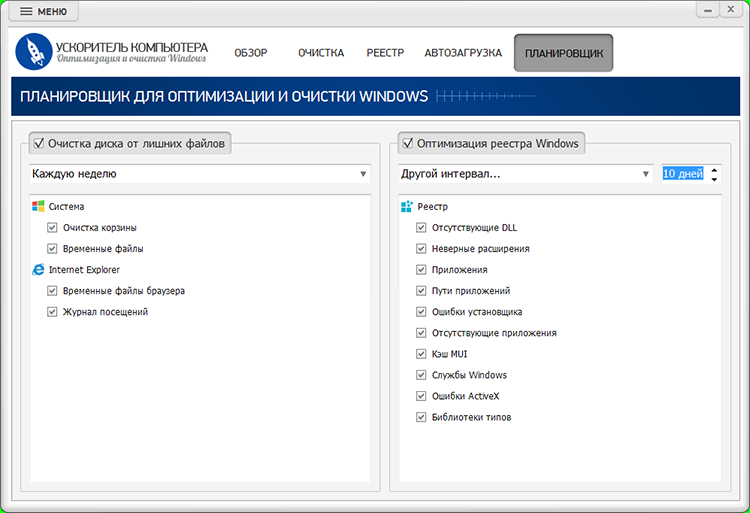
Рабочий порядок здесь стоит строить консервативно. Сначала закрываются приложения, затем создаётся точка восстановления Windows. После этого запускается анализ реестра, просматривается итог, применяются только очевидные исправления и выполняется перезагрузка. Уже после проверки стабильности имеет смысл переходить к очистке файлов или автозагрузке. Такой раздельный подход позволяет понять, какое действие дало эффект и какое действие потребуется отменить при проблеме.
Сильная сторона программы в контексте рабочего ПК — единая оболочка для нескольких типов обслуживания. Например, медленный вход в Windows чаще требует анализа автозапуска, а не повторного удаления старых записей. Вместо нового глубокого прохода можно открыть отдельный менеджер автозапуска и отключить ненужные пользовательские приложения. Это делает продукт полезнее именно как центр базового обслуживания, а не как «счётчик ошибок».
Ограничение комплексного формата тоже важно: чем больше функций находится в одной оболочке, тем выше соблазн включить всё сразу. Для производственного компьютера лучше разделять операции по времени. Сначала реестр и проверка запуска нужных программ, затем — отдельным проходом — очистка временных файлов, а автозагрузку настраивать ещё одним этапом. Тогда причина любого сбоя остаётся прослеживаемой, а откат не затрагивает лишние изменения.
Практический сценарий
- Создайте точку восстановления Windows и закройте программы, которые активно меняют свои настройки.
- Запустите проверку реестра и дождитесь итогового списка.
- Просмотрите категории найденного и не используйте глубину ради самого большого числа результатов.
- Примените ограниченный набор исправлений, перезагрузите Windows и повторите действие, которое раньше давало ошибку.
- Только после стабильного результата отдельно проверьте автозагрузку и очистку файлов, когда это связано с исходной задачей.
Плюсы
- Русскоязычная оболочка объединяет очистку реестра, файловый мусор, автозагрузку и планирование обслуживания.
- Реестровая проверка оформлена как самостоятельный модуль, поэтому её легко отделить от других видов очистки.
- Подходит для базового регламента обслуживания одного рабочего компьютера без набора разрозненных утилит.
- Отдельный менеджер автозагрузки помогает решать проблемы долгого старта Windows более адресно.
Минусы
- Комплексный формат провоцирует запуск нескольких операций подряд, что усложняет поиск причины проблемы после обслуживания.
- Для точечной инженерной работы с отдельными ветками специализированные инструменты дают больше деталей и средств ручного отбора.
- Обещания ускорения нельзя использовать как критерий качества: результат нужно проверять по конкретному симптому и стабильности системы.
Кому подойдёт
Пользователям и небольшим командам, которым нужен единый понятный инструмент для базового обслуживания Windows, но которые готовы выполнять операции поэтапно и сохранять системную точку возврата. Для рабочей станции с критичными приложениями программа подходит как оболочка регламента, а не как повод запускать автоматическую «генеральную уборку» без предварительного контроля.
2. Wise Registry Cleaner
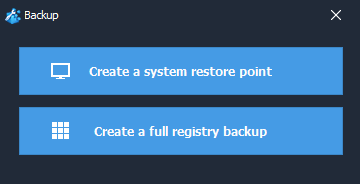
Wise Registry Cleaner — один из наиболее уместных специализированных вариантов: программа занимается именно реестром и не требует переходить в многофункциональный центр обслуживания. Разработчик разделяет режимы проверки, даёт резервное копирование и восстановление, а также отдельную дефрагментацию реестра. Для рейтинга особенно важен Backup Center: перед экспериментом можно подготовить дополнительный путь возврата и не зависеть только от общего System Restore Windows.
В интерфейсе предусмотрены обычный и более глубокий режимы анализа. Для рабочего компьютера безопаснее начинать со стандартной проверки, после чего раскрыть результаты и изучить категории. Глубокий режим имеет смысл только при понятной задаче, например после сложной деинсталляции, когда обычный проход не находит остаток. Сам факт, что глубокая проверка показывает больше строк, не делает её лучшим выбором для повседневного обслуживания.
Важное отличие Wise Registry Cleaner — акцент на возврате изменений. Backup Center создаёт резервные данные и точки восстановления, а затем позволяет вернуть сохранённое состояние. Для бизнес-ПК это практичнее обещаний ускорения: у администратора есть проверяемый сценарий «изменить — протестировать — вернуть», а не необратимое удаление.
У программы есть планировщик, но автоматическую работу с реестром разумно включать только после нескольких ручных циклов на конкретной конфигурации. На рабочей станции меняются плагины, драйверы, корпоративные клиенты и расширения оболочки, поэтому безопасный профиль должен формироваться из уже проверенных категорий и исключений.
Практический сценарий
- Создайте системную точку восстановления и откройте Backup Center программы.
- Запустите стандартный режим сканирования и просмотрите категории.
- Оставьте только очевидно устаревшие ссылки и записи удалённого ПО.
- Выполните исправление, перезагрузите Windows и проверьте исходную проблему.
- К глубокому режиму переходите отдельным проходом только при сохранённой необходимости.
Плюсы
- Специализированная логика без десятков несвязанных модулей.
- Есть Backup Center и восстановление изменений.
- Доступны разные режимы сканирования и исключения.
- Поддерживается отдельная оптимизация структуры реестра.
Минусы
- Глубокое сканирование требует ручной проверки и не подходит как безусловная профилактика.
- Планировщик создаёт риск незаметных изменений, когда профиль очистки ещё не проверен.
- Программа не заменяет диагностику драйверов, целостности Windows и проблем конкретных приложений.
Кому подойдёт
Тем, кому нужен отдельный реестровый инструмент с понятным резервированием и ручным контролем. Особенно удобен для технического специалиста, который хочет держать эту задачу отдельно от файлового мусора и других видов обслуживания.
3. Reg Organizer
Reg Organizer сочетает обслуживание реестра с удалением программ, поиском остатков, контролем автозагрузки и системной очисткой. Подробные модули показаны в разборе Reg Organizer. В рейтинге он выше многих универсальных пакетов за счёт того, что работа с реестром здесь не сводится к одной кнопке: есть инструменты анализа, редактор, оптимизация и связанные сценарии после деинсталляции.
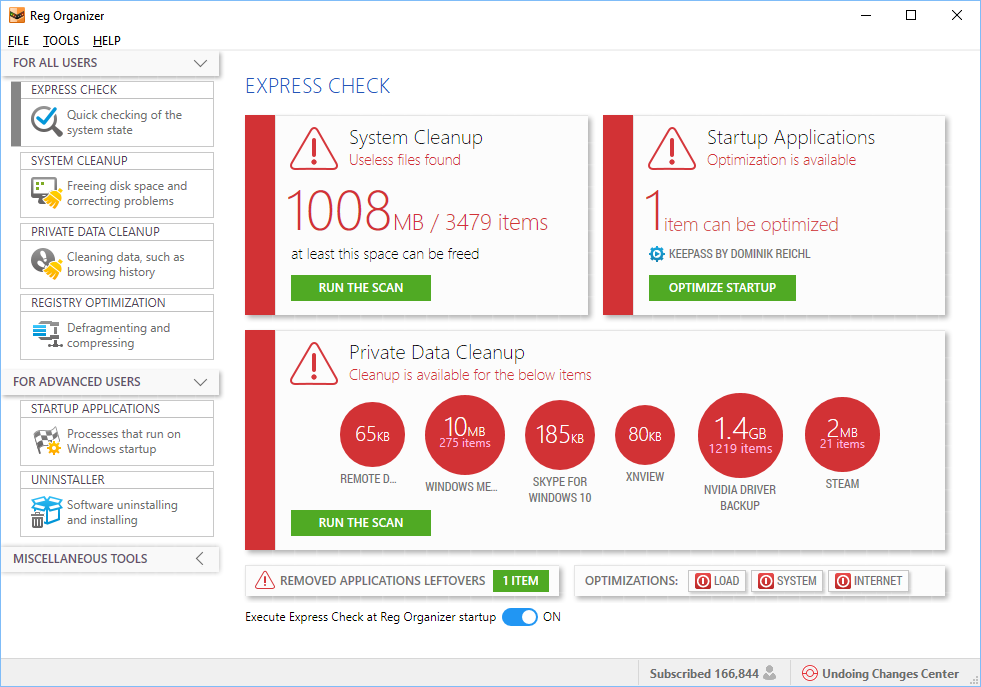
Практически Reg Organizer полезен в двух типах задач. Первый — очистить остатки после удаления приложения, когда нужно связать деинсталляцию с последующим поиском следов. Второй — понять, какие элементы автозапуска и системных настроек связаны с конкретным продуктом. Такая связь снижает риск удалять «всё найденное» и переводит работу из абстрактной профилактики в конкретный технический процесс.
Текущая линия Reg Organizer продолжает обновляться под Windows 11; свежие сборки улучшают работу с записями, которые заняты системой. Это важно не как повод запускать более агрессивное удаление, а как признак живого сопровождения продукта. На производственном ПК всё равно нужен предварительный просмотр и резервирование.
Для отдела, где несколько одинаково настроенных компьютеров, Reg Organizer удобен дисциплиной действий: можно сначала корректно удалить приложение, затем проверить остатки, а автозагрузку разбирать отдельно. Такой сценарий проще документировать в журнале обслуживания и повторять на другой машине.
Практический сценарий
- Зафиксируйте, какую программу или функцию Windows вы исправляете.
- Сначала выполните штатную деинсталляцию или коррекцию автозагрузки, не смешивая задачи.
- После этого запустите анализ остатков и просмотрите только относящиеся к задаче категории.
- Сохраните точку возврата и примените ограниченный набор изменений.
- Перезагрузите систему, проверьте запуск нужных приложений и только затем продолжайте обслуживание.
Плюсы
- Глубже специализирован на реестре и остатках программ, чем типичные «однокнопочные» оптимизаторы.
- Связывает деинсталляцию, автозагрузку и реестровое обслуживание в логичный технический процесс.
- Продолжает получать обновления для современных выпусков Windows.
- Подходит для ручного контроля и анализа, а не только для автоматической очистки.
Минусы
- Количество инструментов требует больше времени на освоение, чем у простых чистильщиков.
- Опытный режим даёт много способов вмешательства в систему, поэтому без точки возврата риск выше.
- Для разовой простой очистки интерфейс и набор модулей могут оказаться избыточными.
Кому подойдёт
Техническим специалистам, администраторам небольших офисов и пользователям, которым важна связка «деинсталляция — поиск остатков — контроль автозапуска — проверка результата», а не одна автоматическая кнопка.
4. CCleaner
CCleaner остаётся узнаваемым комплексным инструментом обслуживания Windows, а функция Registry продолжает присутствовать в продукте. В обзоре CCleaner разобраны основные возможности программы. Для этого рейтинга CCleaner интересен не как универсальный «ускоритель», а как знакомый способ выполнить ограниченную проверку реестра на компьютере, где программа уже используется для других задач.

Разумный сценарий в CCleaner — запускать Registry только при конкретной причине и просматривать категории перед исправлением. У продукта менялось расположение модуля между крупными версиями, поэтому привязывать рабочий регламент к одной позиции в меню не стоит. Важнее последовательность: анализ, просмотр, резервирование предложенных изменений, исправление и проверка исходного симптома.
CCleaner часто установлен на офисных ПК ради очистки временных файлов. Здесь легко допустить методическую ошибку: объединить файловую уборку и работу с реестром в одну оценку. Освобождённое место измеряется гигабайтами и свободным пространством на диске, а реестровая операция — исчезновением конкретной ошибки и отсутствием регрессии. Это разные показатели и их нужно записывать отдельно.
Для критичной станции не стоит использовать наличие CCleaner как аргумент в пользу регулярной массовой очистки. Функция полезна именно как дополнительный инструмент при понятной задаче, а общий мониторинг запуска, диска и целостности Windows остаётся отдельной работой.
Практический сценарий
- Сформулируйте конкретную проблему, которую проверяете.
- Откройте Registry и выполните анализ без автоматического исправления.
- Просмотрите категории и снимите отметки с неизвестных или относящихся к актуальным программам строк.
- Сохраните предложенную резервную копию изменений и выполните исправление.
- Перезагрузите Windows и проверьте тот же сценарий, который раньше завершался ошибкой.
Плюсы
- Знакомый интерфейс упрощает обслуживание компьютеров, где CCleaner уже используется.
- Работа с реестром отделена от файловой очистки.
- Перед исправлениями предусмотрено резервирование изменений.
- Подходит для точечного ремонта без установки ещё одного комплексного пакета.
Минусы
- Комплексная оболочка создаёт соблазн запускать все виды очистки одновременно.
- Расположение реестрового инструмента менялось между крупными версиями интерфейса.
- Для глубокого ручного анализа специализированные решения дают больше контроля.
Кому подойдёт
Пользователям и ИТ-специалистам, у которых CCleaner уже входит в набор обслуживания и нужен как точечный реестровый инструмент. Для регулярной автоматической профилактики без конкретной причины этот сценарий не нужен.
5. Auslogics Registry Cleaner
Auslogics Registry Cleaner — специализированная утилита с категорийным сканированием, игнор-листом, резервированием изменений и Rescue Center. Практический интерфейс показан в разборе Auslogics Registry Cleaner. Для рейтинга особенно ценно, что программа позволяет работать с безопасным профилем и не требует исправлять весь список разом.
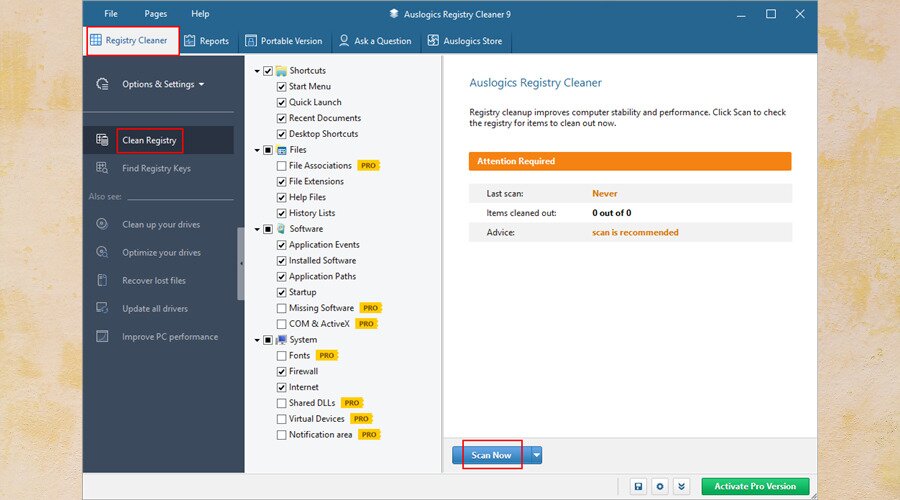
Логика программы строится вокруг отмеченных категорий. В результате пользователь видит дерево областей и конкретные строки, после чего может снять отметки с отдельной категории, подкатегории или элемента. Это правильная модель для рабочего компьютера: оператор не доверяет одной итоговой цифре, а оставляет только то, что связано с известной проблемой.
Rescue Center добавляет второй уровень контроля. Перед Resolve можно включить Back up changes, а затем вернуть изменения через Restore. Для регулярного обслуживания важен и Ignore List: однажды проверенные специфические записи приложения можно исключить из будущих проходов, чтобы они не появлялись снова и не создавали риск случайного удаления.
Отдельный поиск по реестру подходит для зачистки следов конкретной программы, но такой режим требует наибольшей осторожности. Совпадение по названию не означает, что строка больше не нужна: у общих библиотек, плагинов и компонентов бывают связи с другими приложениями. Поэтому точечный поиск используют после штатной деинсталляции и с сохранённым backup.
Практический сценарий
- Создайте точку восстановления Windows и оставьте безопасный профиль категорий.
- Запустите Scan Now и раскройте результаты по группам.
- Перенесите спорные строки в Ignore List вместо удаления.
- Проверьте Back up changes и только после этого нажмите Resolve.
- При любой регрессии откройте Rescue Center и восстановите последнюю операцию.
Плюсы
- Категорийное сканирование и ручное снятие отметок дают хороший контроль.
- Rescue Center и Back up changes создают понятный путь отката.
- Ignore List помогает стабилизировать повторяемый профиль обслуживания.
- Отдельный поиск полезен после удаления конкретных программ.
Минусы
- Глубокий анализ требует понимания того, что относится к действующим компонентам.
- Автоматический Scan and Resolve хуже подходит для рабочего ПК, чем ручная ревизия.
- Дополнительные предложения продуктов в экосистеме могут отвлекать от узкой задачи.
Кому подойдёт
Тем, кому нужен отдельный сканер реестра с хорошим контролем категорий, исключениями и полноценным центром отката. Особенно удобен для повторяемых регламентов на нескольких Windows-компьютерах.
6. Glary Registry Repair
Glary Registry Repair — отдельная бесплатная утилита Glarysoft, а не просто модуль большой Glary Utilities. Дополнительные детали собраны на странице Registry Repair в Xeon Live. Программа автоматически резервирует исправления, поддерживает белый список и работает в Windows 11. Для этого рейтинга она полезна узкой логикой: выбрать секции, просканировать, просмотреть найденное, исправить и при необходимости вернуть предыдущую операцию.
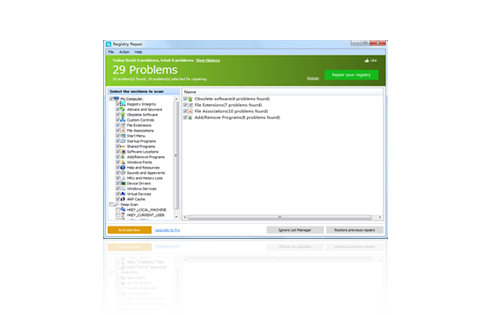
В интерфейсе Glary Registry Repair есть выбор разделов слева, список находок справа, Repair your registry, Ignore List Manager и Restore previous repairs. Это даёт ровно те точки контроля, которые нужны при осторожной работе. Спорную строку лучше не удалять, а перенести в исключения, а результат очередного исправления хранить как отдельную операцию отмены.
На рабочем ПК специализированный Registry Repair удобнее многомодульной оболочки, когда задача ограничена одним приложением или одной категорией. Он не подталкивает одновременно чистить браузеры, диски, автозагрузку и приватные данные. Узкий радиус действия облегчает сравнение состояния до и после.
В рекламных материалах Glarysoft связывает реестровую очистку с общей производительностью. В этом материале такая связь не используется как показатель результата. После исправления проверяется исходный симптом и стабильность нужных программ; общая скорость оценивается отдельными измерениями.
Практический сценарий
- Выберите только те секции, которые относятся к текущей проблеме.
- Запустите сканирование и просмотрите найденное по категориям.
- Неизвестные элементы добавьте в Ignore List.
- Перед Repair your registry убедитесь, что автоматический backup создаётся.
- После перезагрузки проверьте исходную функцию, а при сбое используйте Restore previous repairs.
Плюсы
- Узкая специализация и простой рабочий цикл.
- Автоматический backup при исправлении.
- Есть Ignore List Manager и восстановление предыдущих операций.
- Текущая линейка продукта заявляет поддержку Windows 11.
Минусы
- Глубина анализа и белые списки требуют ручной дисциплины.
- Не заменяет системное восстановление и диагностику повреждённых компонентов Windows.
- Интерфейс ориентирован на одну задачу и не подходит тем, кто ищет общий центр обслуживания.
Кому подойдёт
Пользователям, которым нужен прямой инструмент «сканирование — отбор — исправление — откат» без большой оболочки. Хороший вариант для разовой зачистки после удаления программы.
7. Advanced SystemCare
Advanced SystemCare — комплексный пакет IObit, где очистка реестра является частью более широкого обслуживания Windows. Дополнительное устройство модулей разобрано в обзоре Advanced SystemCare. Бесплатная линейка содержит Registry Cleaner среди базовых функций, а отдельные инструменты включают Registry Clean, Registry Defrag и Rescue Center. Для рейтинга это вариант для тех, кому нужны связанные инструменты, но работу с реестром всё равно лучше выполнять отдельным этапом.
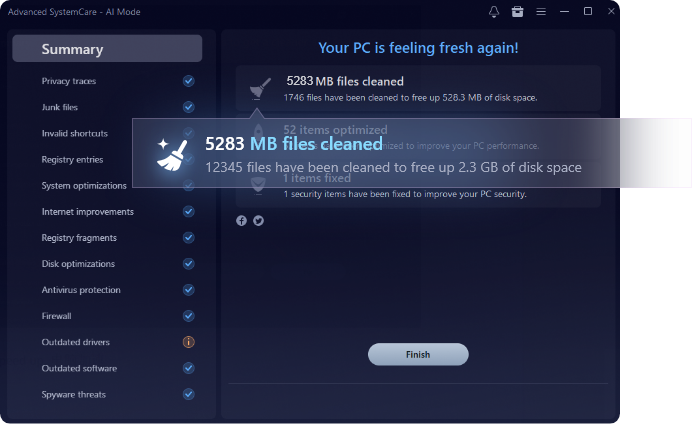
В такой оболочке важно различать базовую очистку и дополнительные реестровые инструменты. Отдельный IObit Registry Cleaner в разделе System Clean относится к расширенным функциям, тогда как базовый Registry Clean присутствует в основном наборе проверки. Для рабочего регламента названия надо различать: глубина и доступность этих модулей неодинаковы.
Rescue Center нужен не как декоративная функция, а как часть процесса. Перед изменениями создаётся точка возврата, после чего реестровая операция запускается отдельно от других оптимизаций. Когда одновременно включены очистка файлов, приватности, автозапуска и системных настроек, определить источник последующей проблемы становится заметно сложнее.
Для отдела маркетинга или дизайн-команды, где на компьютерах много плагинов и сторонних приложений, особенно важно отключить агрессивную автоматизацию. У расширений оболочки и компонентов приложений встречаются нестандартные регистрации, поэтому неизвестная строка должна оставаться до тех пор, пока её назначение не установлено.
Практический сценарий
- В Rescue Center подготовьте возможность возврата и создайте системную точку восстановления.
- Запустите только Registry Clean, не объединяя его с остальными модулями обслуживания.
- Просмотрите итог и исключите неизвестные компоненты действующих программ.
- Примените изменения и перезагрузите компьютер.
- Только после проверки стабильности запускайте другие разделы Advanced SystemCare отдельными проходами.
Плюсы
- Большой набор системных инструментов в одной оболочке.
- Есть Registry Clean, Registry Defrag и Rescue Center.
- Подходит для обслуживания компьютера, где уже используется экосистема IObit.
- Позволяет разделять реестровую работу и другие типы очистки.
Минусы
- Многофункциональность повышает риск применить слишком широкий набор действий за один проход.
- Часть расширенных реестровых инструментов относится к отдельным платным возможностям.
- Для точечной диагностики специализированные сканеры дают более простую картину результатов.
Кому подойдёт
Пользователям, которым нужен комплексный пакет обслуживания и которые готовы отключать лишние операции, вести журнал действий и применять Registry Clean отдельно. Для простой разовой зачистки специализированная утилита понятнее.
8. Glary Utilities
Glary Utilities — уже не узкий сканер, а пакет обслуживания Windows. В обзоре Glary Utilities показан раздел Clean Up & Repair, где Registry Repair находится рядом с Disk Cleanup, Shortcuts Fixer и другими модулями. В составе пакета также есть Restore Center, Registry Backup, Registry Restore и Undo Changes. В рейтинге программа стоит ниже отдельного Glary Registry Repair из-за более широкого радиуса действий.
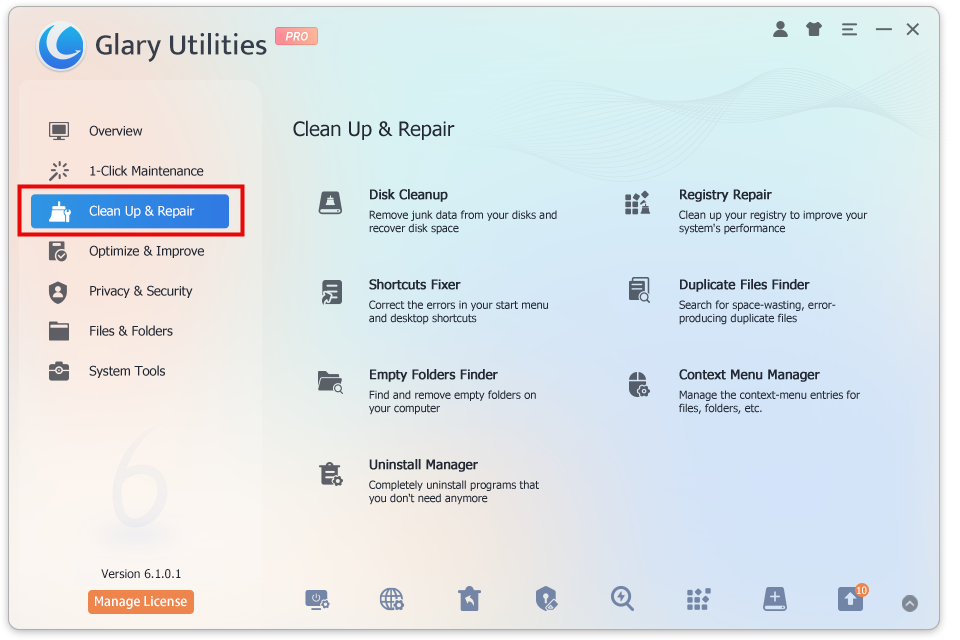
Преимущество большой оболочки проявляется, когда проблема действительно комплексная: после удаления тяжёлого приложения остаются временные файлы, автозапуск и отдельные записи реестра. Эти задачи можно выполнить в одном продукте, но не одновременно. Сначала корректно удалить приложение, затем проверить реестр, после перезагрузки — отдельно освободить диск и только потом разбирать автозапуск.
Restore Center делает пакет пригодным для управляемого обслуживания. В нём объединены Undo Changes и System Restore, поэтому технический специалист видит не только кнопку исправления, но и путь назад. Перед рабочей операцией полезно проверить, что нужный модуль включён в список сохраняемых изменений и что старые записи отмены не удаляются слишком быстро.
1-Click Maintenance удобен для повторяемой файловой уборки, но в отношении реестра автоматический режим нужно настраивать осторожно. Сначала несколько ручных проходов, затем исключения и только после этого — автоматизация ограниченного набора операций. Иначе одна редкая регистрация приложения может стать причиной неожиданного сбоя в момент, когда никто не связывает его с фоновым обслуживанием.
Практический сценарий
- Откройте Restore Center и убедитесь, что реестровый модуль защищён механизмом отмены.
- Перейдите в Clean Up & Repair → Registry Repair и запустите анализ отдельно.
- Проверьте результаты и используйте исключения для спорных элементов.
- Выполните Repair и перезагрузите Windows.
- Дисковую очистку, исправление ярлыков и автозагрузку проводите отдельными этапами.
Плюсы
- Развитый Restore Center, Registry Backup, Registry Restore и Undo Changes.
- Реестровый модуль встроен в большой набор средств обслуживания Windows.
- Подходит для последовательного обслуживания после удаления тяжёлых приложений.
- Есть ручные исключения и отдельные системные инструменты.
Минусы
- Большое число модулей усложняет атрибуцию результата, когда запускать их пакетом.
- 1-Click Maintenance требует предварительной настройки безопасного профиля.
- Для чисто реестровой задачи отдельный Registry Repair проще и быстрее в освоении.
Кому подойдёт
Тем, кто уже использует Glary Utilities как общий набор обслуживания и хочет сохранить единый Restore Center. Оптимален при дисциплине «одна задача — один проход — проверка — следующий шаг».
9. Wise Care 365
Wise Care 365 — многофункциональный пакет того же разработчика, что и Wise Registry Cleaner. В разборе Wise Care 365 показаны System Cleaner, Registry Cleaner, System Tuneup и Restore. Отдельный Registry Cleaner поддерживает категории, Recommended, Select Safe Entries, автоматический backup перед удалением и восстановление через Menu → Restore → Registry Restore.
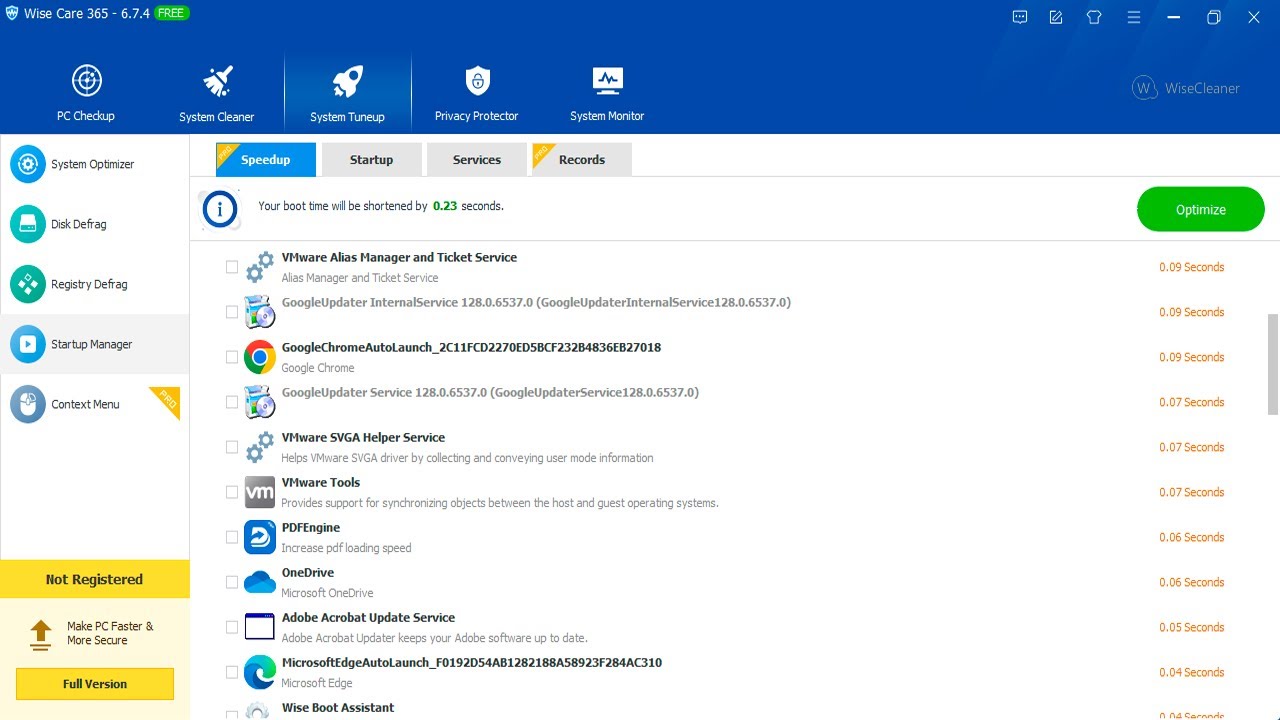
В отличие от специализированного Wise Registry Cleaner, здесь реестровая работа — одна часть большого набора. Это удобно на служебной машине, где нужно последовательно проверить временные файлы, системные настройки и автозагрузку. Но для нашей темы преимуществом остаётся возможность открыть Registry Cleaner отдельно, выбрать области через Custom Area и не смешивать результат с другими модулями.
Wise Care 365 поддерживает Default Scan, Safe Scan и Deep Scan. Для рабочих компьютеров логика проста: начинать с Safe или рекомендованного набора, а Deep Scan оставлять для конкретного инцидента. Автоматический backup перед очисткой отключать не стоит; именно он превращает эксперимент в обратимую операцию.
Wise Care 365 также содержит Registry Defrag, но дефрагментацию не следует воспринимать как обязательное продолжение очистки. Это отдельная операция со своим риском и критерием. Когда проблема была в остатке приложения, сначала подтверждают, что она устранена обычной очисткой, и только потом решают, нужен ли другой вид обслуживания.
Практический сценарий
- Создайте системную точку восстановления и убедитесь, что автоматический backup Registry Cleaner включён.
- Откройте System Cleaner → Registry Cleaner и выберите безопасный профиль.
- Используйте Recommended или Select Safe Entries вместо тотального выбора.
- Нажмите Clean, перезагрузите Windows и проверьте исходный сценарий.
- При проблеме откройте Menu → Restore → Registry Restore и верните последнюю операцию.
Плюсы
- Автоматический backup перед удалением реестровых записей.
- Есть Safe Scan, Default Scan, Deep Scan и ручной Custom Area.
- Registry Restore встроен в общий центр возврата.
- Подходит для последовательного обслуживания Windows в одной оболочке.
Минусы
- Дублирует часть функций отдельного Wise Registry Cleaner и потому выглядит тяжелее для одной задачи.
- Глубокий режим требует ручной проверки и не нужен в качестве фоновой профилактики.
- Часть связанных инструментов пакета доступна только в расширенной редакции.
Кому подойдёт
Тем, кто хочет единый набор Wise для обслуживания Windows и ценит безопасные профили сканирования. Для исключительно реестровой задачи Wise Registry Cleaner остаётся более прямым выбором.
10. Registry Life
Registry Life — компактная бесплатная утилита Software Solutions 365 LLC, рассчитанная на очистку и оптимизацию реестра. Дополнительные детали собраны в обзоре Registry Life. Программа решает две отдельные задачи: ищет и исправляет ошибочные записи, а также выполняет оптимизацию структуры реестра с дефрагментацией и сжатием. По функциональной модели это более простой родственник Reg Organizer.
Простота Registry Life снижает когнитивную нагрузку: пользователь не сталкивается с десятками несвязанных разделов и быстрее понимает, что именно запускается. Для разового обслуживания рабочей станции это бывает полезнее сложной универсальной оболочки: сначала сканирование, затем просмотр результата и только после этого исправление.
На новом рабочем ПК Registry Life стоит использовать только для понятного сценария и с системной точкой восстановления Windows. Компактная функциональная модель не освобождает от проверки найденного: даже простой интерфейс работает с тем же чувствительным системным хранилищем, поэтому спорные записи лучше оставить, чем удалять ради чистого отчёта.
Функцию дефрагментации стоит рассматривать отдельно от удаления устаревших записей. Очистка решает логическую задачу — убрать неактуальные ссылки; оптимизация структуры меняет организацию файлов реестра. Смешивать эти шаги в один ритуал не нужно, особенно когда исходный симптом уже устранён.
Практический сценарий
- Создайте системную точку восстановления Windows.
- Запустите очистку и просмотрите категории найденного.
- Исправьте только понятные остаточные записи.
- Перезагрузите компьютер и проверьте исходную проблему.
- К оптимизации структуры переходите только отдельным этапом при сохранённой необходимости.
Плюсы
- Простой специализированный интерфейс.
- Совмещает очистку и отдельную оптимизацию структуры реестра.
- Не перегружен большим набором несвязанных модулей.
- Подходит для понятного разового сценария на одном ПК.
Минусы
- По глубине ручного контроля уступает Reg Organizer и более развитым специализированным сканерам.
- Для сложной диагностики одного проблемного компонента доступных средств анализа меньше, чем у Reg Organizer.
- Оптимизацию структуры легко ошибочно принять за обязательный шаг после каждой очистки.
Кому подойдёт
Пользователям, которым нужен простой специализированный инструмент без большого пакета обслуживания. Подходит для разовой проверки и случаев, где важнее понятный интерфейс, чем расширенная инженерная диагностика.
11. Vit Registry Fix
Vit Registry Fix — специализированная утилита VITSOFT для Windows с поиском ошибочных и устаревших записей, резервным копированием, оптимизацией реестра, менеджером автозагрузки и портативным режимом. Практические детали собраны в подробном обзоре Vit Registry Fix. Линия 14.9.4 заявляет поддержку Windows 11 и более старых выпусков, а основной приоритет дальнейшей разработки VITSOFT перенёс на JCleaner — это важное ограничение для долгосрочного выбора.

Для Vit Registry Fix сильнее всего выглядит сценарий переносной сервисной утилиты. Программа хранит настройки в файлах и выпускается в portable-варианте, поэтому её можно использовать на нескольких компьютерах без полноценной установки. Перед удалением программа создаёт резервную копию, что важно для повторяемого технического обслуживания.
Слабое место нужно учитывать сразу: основной приоритет дальнейшего развития VITSOFT находится у JCleaner. Vit Registry Fix продолжает получать исправления и небольшие улучшения поиска, но архитектура и интерфейс остаются более старой линией. Отдельное ограничение связано с Data Execution Prevention: при полном включении DEP для всех программ исполняемые файлы Vit Registry Fix требуют исключения. Для корпоративного ПК это серьёзный организационный минус.
Внутри программы доступны Deep Scan и дополнительные модули, но на рабочей станции безопаснее держаться стандартного режима. Глубокий поиск по Software и связанным областям увеличивает число спорных совпадений. Резервная копия обязательна, а выборочные исправления предпочтительнее массовой обработки.
Практический сценарий
- Запускайте стандартное сканирование без Deep Scan и изучите категории результата.
- Оставьте только явно устаревшие записи удалённого ПО и неиспользуемые пути.
- Убедитесь, что мастер создаёт резервную копию перед удалением.
- Примените изменения, перезагрузите Windows и повторите исходный сценарий.
- Не ослабляйте политику DEP на корпоративной машине ради программы; при конфликте выберите другой инструмент.
Плюсы
- Есть резервное копирование перед удалением.
- Поддерживается портативный режим и работа без глубокой интеграции в систему.
- Набор включает реестровый сканер, оптимизатор, автозагрузку и средства деинсталляции.
- Текущая сборка заявляет совместимость с Windows 11.
Минусы
- Основной приоритет разработки у VITSOFT перенесён на JCleaner.
- При полном режиме DEP для всех программ требуется исключение, что плохо сочетается со строгими корпоративными политиками.
- Интерфейс и архитектура относятся к более старой линии, чем у современных конкурентов.
Кому подойдёт
Опытным пользователям, которым важен портативный формат и привычная классическая логика Vit Registry Fix. Для нового корпоративного стандарта разумнее выбирать продукт без конфликтов с политиками защиты и с более активной основной линией разработки.
12. TweakNow RegCleaner
TweakNow RegCleaner завершает рейтинг как бесплатный специализированный инструмент для Windows 11 и 10. Дополнительные детали собраны в обзоре TweakNow RegCleaner. Версия 2.5.1 автоматически создаёт резервный файл перед удалением устаревших записей. Продукт заметно проще крупных пакетов и подходит для тех, кто хочет минимальный набор действий без десятков дополнительных модулей.
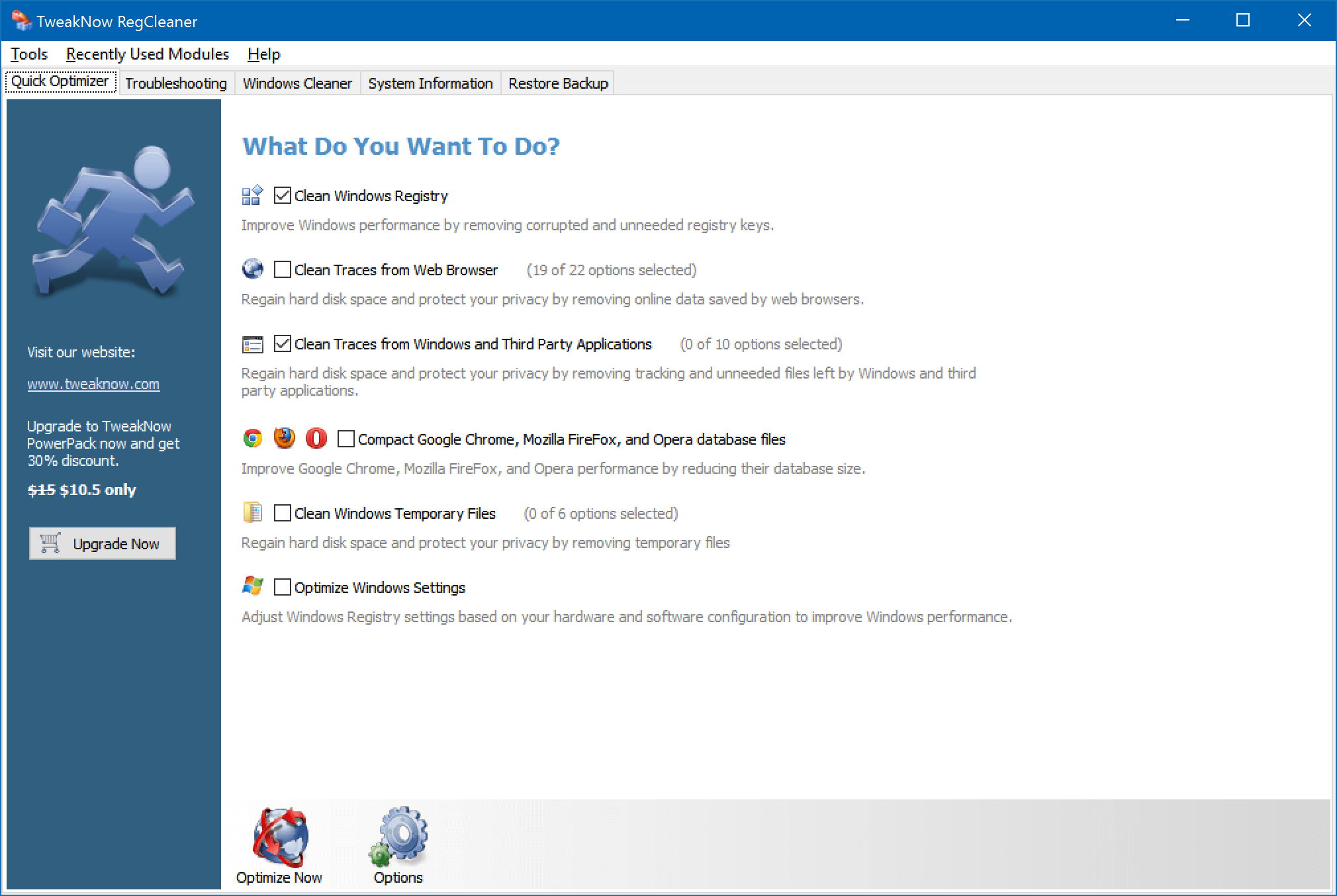
В интерфейсе есть быстрый и более полный режим проверки. Программа сфокусирована на поиске устаревших записей и резервировании перед удалением. Безопасный сценарий начинается с обычного режима, затем — ручной просмотр и только после этого исправление. Полный режим нужен для конкретной проблемы, а не для регулярного увеличения числа находок.
Маркетинговая подача TweakNow делает акцент на производительности реестра, но в рабочем регламенте такие обещания не используются как доказательство. TweakNow оценивается здесь за понятный узкий процесс, совместимость с Windows 11/10 и резервирование; скорость системы проверяется независимо.
Поскольку продукт узкий, он не решает очистку больших файлов, сложную деинсталляцию, проблемы драйверов или диагностику системных компонентов. Это одновременно плюс и минус: меньше риск случайно применить несвязанную оптимизацию, но при комплексной проблеме придётся использовать другие средства Windows или отдельные утилиты.
Практический сценарий
- Создайте точку восстановления Windows.
- Запустите быстрый режим анализа и просмотрите результаты.
- Убедитесь, что перед удалением создаётся резервный файл.
- Примените только понятные исправления и перезагрузите систему.
- Полный режим запускайте отдельным проходом только при сохраняющейся конкретной проблеме.
Плюсы
- Простая специализация на реестре.
- Заявлена поддержка Windows 11 и 10.
- Перед удалением автоматически создаётся резервный файл.
- Мало несвязанных модулей, поэтому результат проще атрибутировать.
Минусы
- Не решает задачи общего обслуживания Windows и требует дополнительных инструментов при комплексных сбоях.
- Полный режим проверки нуждается в таком же ручном контроле, как глубокие режимы конкурентов.
- Маркетинговые заявления о производительности нельзя принимать за измеренный результат на конкретном ПК.
Кому подойдёт
Пользователям, которым нужен бесплатный и прямой реестровый сканер для Windows 11/10. Подходит для разовой зачистки после деинсталляции и не претендует на роль полного центра обслуживания.
Как выбрать программу под конкретную задачу
Выбор проще делать не по бренду, а по характеру работы. Когда нужно удалить следы одного приложения, выигрывают специализированные сканеры с ручным отбором: Wise Registry Cleaner, Auslogics Registry Cleaner, Glary Registry Repair или TweakNow RegCleaner. Когда задача включает деинсталляцию, автозапуск и последующий контроль остатков, удобнее Reg Organizer. Когда на компьютере уже используется единый пакет обслуживания, можно остаться в Ускорителе Компьютера, Advanced SystemCare, Glary Utilities или Wise Care 365, но реестровый проход всё равно проводить отдельно.
Матрица выбора без таблицы
- Нужен максимально простой отдельный сканер. Wise Registry Cleaner, Glary Registry Repair или TweakNow RegCleaner.
- Нужно удалить программу и затем проверить остатки. Reg Organizer или Auslogics Registry Cleaner, где есть развитый контроль результатов и возврата.
- Нужен единый русскоязычный центр базового обслуживания. Ускоритель Компьютера, но каждую категорию работ запускайте отдельным этапом.
- На компьютере уже стоит универсальный пакет. Используйте встроенный Registry Cleaner в Advanced SystemCare, Glary Utilities или Wise Care 365, не устанавливая второй комплексный оптимизатор ради той же функции.
- Нужна переносная сервисная утилита. Vit Registry Fix или portable-варианты Wise, при этом корпоративные политики защиты не ослабляются ради совместимости.
- Нужна глубокая ручная работа и связка с деинсталляцией. Reg Organizer даёт наиболее широкий набор специализированных инструментов из этой подборки.
Для организации полезно стандартизировать не одну «лучшую» программу, а один процесс. Например: штатное удаление приложения → перезагрузка → проверка остаточных ошибок → создание точки восстановления → сканирование одной утилитой → ручной отбор → исправление → повторная перезагрузка → тест сценария пользователя. Такой порядок переносится между продуктами и уменьшает зависимость от конкретного интерфейса.
Когда проблема появилась после удаления приложения, сначала правильнее довести до конца саму деинсталляцию. В инструкции по полному удалению приложения в Windows 11 разобраны штатные способы и зачистка остатков. Реестровый сканер подключается после удаления основной программы, а не заменяет её деинсталлятор.
Безопасный алгоритм очистки: от диагностики к откату
Ниже — универсальный регламент, который не зависит от выбранной программы. Он специально разделяет диагностику и исправление. Это важно для рабочего компьютера: когда между двумя состояниями выполнено одно понятное изменение, причину результата найти проще. Когда за один сеанс удалены файлы, исправлен реестр, отключена автозагрузка, изменены сетевые параметры и запущена дефрагментация, последующий сбой становится трудно расследовать.
Шаг 1. Зафиксируйте исходный симптом
Опишите проблему одним воспроизводимым действием. Например: после удаления редактора в списке «Приложения» остаётся запись; двойной щелчок по определённому расширению открывает несуществующую программу; установщик сообщает о наличии старого компонента; контекстное меню содержит пункт удалённого приложения. Формулировка «компьютер стал медленнее» слишком широка для реестровой диагностики, пока не определено, что именно измеряется.
Шаг 2. Подготовьте системный возврат
Откройте System Protection и создайте точку восстановления вручную. Для особенно важного компьютера дополнительно сохраните рабочие документы и конфигурации приложений штатными средствами. Точка восстановления не заменяет резервное копирование пользовательских данных, но даёт более широкий откат системных настроек, чем внутренний backup одного чистильщика.
Шаг 3. Сначала устраните причину штатным способом
Если речь о старой программе, удалите её штатным деинсталлятором и перезагрузите компьютер. Если проблема в автозапуске, сначала отключите элемент через соответствующий менеджер. Если ошибка появилась после обновления драйвера, работайте с драйвером и точкой восстановления, а не пытайтесь компенсировать проблему массовой очисткой реестра. Реестровый сканер должен быть точечным этапом, а не универсальным первым ответом.
Шаг 4. Запустите только одну утилиту
Не сравнивайте в одном сеансе три сканера и не удаляйте результаты каждого по очереди. Алгоритмы классификации различаются: одна программа сочтёт строку устаревшей, другая оставит её как безопасную. После первого исправления исходное состояние уже изменено, поэтому второй скан не является независимой проверкой. Для чистого эксперимента нужен один инструмент, одна операция и затем тест.
Шаг 5. Начните с безопасного или стандартного профиля
Safe Scan, Recommended, Check Safe Only и аналогичные режимы полезны тем, что сужают область вмешательства. Глубокий проход оставляют для второй итерации, когда стандартный режим не решает известную проблему. Массовый выбор всех категорий сразу противоречит идее управляемой диагностики.
Шаг 6. Проверьте найденное по категориям
Сначала смотрите на тип находки: деинсталляция, путь приложения, ассоциация файла, автозапуск, COM-компонент, библиотека, шрифт, служба. Чем ближе категория к системным компонентам и общим библиотекам, тем выше риск ошибки. Остаток удалённой программы с несуществующим путём обычно проще интерпретировать, чем неизвестную регистрацию компонента, которой пользуются несколько приложений.
Шаг 7. Сохраните внутренний backup
Даже при наличии точки восстановления используйте внутренний механизм программы: Back up changes, Backup Center, Restore previous repairs, Rescue Center, Restore Center или аналог. Внутренний backup быстрее возвращает одну операцию и не откатывает посторонние системные изменения. Удаляйте только те строки, назначение которых понятно в контексте исходной проблемы.
Шаг 8. Перезагрузите Windows и повторите тест
После исправления перезагрузите компьютер. Многие приложения и системные службы читают параметры при старте, поэтому проверка без перезапуска может дать ложное ощущение успеха. Повторите исходное действие в тех же условиях. Если ошибка исчезла и новые проблемы не появились, зафиксируйте результат. Если появилась регрессия — сразу используйте внутренний откат, а при необходимости System Restore.
Для Windows 10 отдельный пошаговый разбор безопасной очистки реестра на Xeon Live показывает те же базовые принципы: резервирование, ручной контроль категорий и отказ от тотального исправления без понятной причины. Эти правила полезны и на Windows 11.
Как проверить результат, а не доверять счётчику
После очистки нужен тот же критерий, который был зафиксирован до неё. Если исчезла «мертвая» запись в списке приложений, проверьте, что список открывается нормально и удалённый продукт больше не отображается. Если была нарушена ассоциация файла, откройте несколько файлов этого типа из разных папок. Если инсталлятор видел старую версию, повторите установку и убедитесь, что проверка компонентов проходит дальше.
Для проблем запуска приложений
- Запустите приложение три раза после перезагрузки и проверьте одинаковый сценарий входа в проект или документ.
- Откройте плагины и интеграции, которые используют общие компоненты.
- Проверьте, не появились ли новые диалоги восстановления, ошибки библиотек или потерянные ассоциации.
- Если сбой возник только после очистки, сначала верните последнюю операцию и повторите тест.
Для времени старта Windows
Не связывайте изменение времени загрузки с реестром без измерения. Сделайте несколько холодных запусков до обслуживания и столько же после, исключив установку обновлений и другие изменения между сериями. Смотрите медиану, а не лучший единичный запуск. Если цель — ускорить вход в систему, отдельно фиксируйте число пользовательских программ в автозапуске: этот показатель легче связать с реальной причиной задержки.
Когда главная жалоба — долгий старт системы, полезнее проверить и отключить лишнее в автозагрузке, чем повторное глубокое сканирование реестра. Управление автозапуском даёт прозрачный список программ, которые действительно стартуют вместе с Windows.
Для свободного места на диске
Реестровая очистка не должна оцениваться по гигабайтам. Когда нужна свободная ёмкость, измеряйте доступное место на системном диске до и после удаления временных файлов, старых установщиков и пользовательских данных. Если универсальный пакет показывает крупный выигрыш по объёму, это результат файловой уборки, а не удаления реестровых строк.
Для освобождения диска используйте отдельный план очистки компьютера от ненужных файлов: там разбираются временные данные, системный мусор, большие файлы и другие реальные источники занятого пространства. Это более подходящий инструментальный слой, чем реестровый сканер.
Для стабильности рабочего места
После обслуживания откройте основные приложения отдела: браузер, офисный пакет, редактор, мессенджер, VPN-клиент, облачную синхронизацию, инструмент удалённой работы. Проверка должна входить в регламент. При удалённом обслуживании особенно важно убедиться, что средство удалённого доступа и сетевой профиль работают после перезагрузки, и только потом закрывать окно обслуживания.
Что делать вместо глубокой очистки реестра
Во многих случаях реестр оказывается не причиной, а побочным следом проблемы. Хорошая диагностика начинается с самого дешёвого и обратимого действия. Это экономит время и снижает риск на рабочих компьютерах, где даже короткий простой вреднее потенциальной пользы от идеально «чистого» набора записей.
- Полностью удалить ненужную программу. Штатный деинсталлятор и последующая проверка остатков полезнее массового удаления неизвестных системных строк.
- Проверить автозагрузку. Для долгого входа в Windows отключение реально стартующих приложений даёт более понятный причинно-следственный результат.
- Освободить системный диск. Временные файлы, кэши, большие медиаданные и старые установщики занимают значительно больше места, чем логические записи реестра.
- Проверить целостность системных компонентов. Когда ошибки относятся к Windows, применяются штатные средства восстановления, а не попытка удалить всё, что сканер считает устаревшим.
- Обновить или переустановить проблемное приложение. Современный установщик часто корректнее восстанавливает регистрации компонентов и ассоциации, чем сторонний чистильщик.
- Проверить профиль пользователя. Часть настроек находится в пользовательской области и отличается между учётными записями; тест в новом профиле помогает отделить системную проблему от локальной.
Для бизнеса особенно полезен принцип минимального изменения: сначала действие с наименьшим радиусом воздействия, затем проверка. Если нужная функция восстановилась после переустановки приложения, глубокая реестровая чистка больше не нужна. Если проблема сохранилась, сканер подключается как следующий диагностический слой, но всё ещё с точкой возврата и ограниченными категориями.
Типичные ошибки при работе с чистильщиками реестра
Удалять всё, что найдено
Автоматический сканер видит закономерности, но не знает бизнес-контекст компьютера. Редкий плагин, старый формат проекта или корпоративная интеграция могут выглядеть как неактуальная регистрация, хотя реально используются раз в месяц. Поэтому Select All — плохой стандарт для производственной станции. Безопасный профиль и исключения важнее максимального числа исправлений.
Запускать несколько программ подряд
После первого исправления состояние реестра уже другое. Второй сканер сравнивает не исходный компьютер, а изменённую систему, поэтому итог нельзя воспринимать как независимое подтверждение. Для сравнения продуктов нужен тестовый образ системы или виртуальная машина, а не последовательная очистка одного рабочего ПК.
Смешивать реестр, диск и автозапуск в одном отчёте
Универсальные пакеты часто показывают единый индикатор «здоровья». Для технического решения он мало полезен. Диск измеряется свободным местом, автозапуск — числом и временем запуска приложений, реестровое исправление — исчезновением конкретной ошибки и отсутствием регрессии. Раздельные метрики позволяют понять, что действительно сработало.
Не проверять внутренний backup
Наличие функции Backup ещё не означает, что оператор знает, где находится восстановление. До первого исправления откройте Backup Center, Rescue Center, Restore Center или аналогичный раздел и убедитесь, что последняя операция будет доступна. В аварийной ситуации впервые искать путь отката уже поздно.
Автоматизировать слишком рано
Планировщик удобен после того, как ручной профиль очистки несколько раз прошёл без проблем. На новом компьютере автоматическая очистка создаёт невидимую переменную: после обновления приложения запись может понадобиться, а фоновый сценарий удалит её без участия пользователя. Для реестра лучше редкая осознанная операция, чем частая фоновая профилактика.
Искать ускорение там, где нет измерения
Субъективное ощущение «стало быстрее» легко возникает после любого обслуживания и перезагрузки. Для загрузки системы нужен таймер и несколько повторов, для запуска приложения — одинаковый проект и серия запусков, для свободного места — показатель диска. Без базовой линии до изменения нельзя отделить реальный эффект от обычного разброса.
Короткие ответы на частые вопросы
Нужно ли чистить реестр по расписанию?
Нет универсальной необходимости в регулярной очистке. Полезнее запускать её при конкретном симптоме: остатках удалённого ПО, ошибочной ассоциации, старом пути или другом понятном следе. Автоматизацию включают только для уже проверенного ограниченного профиля.
Станет ли Windows заметно быстрее после очистки?
Само уменьшение числа устаревших записей не даёт надёжного прогноза скорости. Для долгой загрузки сначала проверяют автозапуск, фоновые процессы и накопитель. Эффект реестровой операции оценивают по конкретной исправленной функции.
Что делать, когда после исправления перестала запускаться программа?
Сразу используйте внутренний механизм отмены последней операции. После этого перезагрузите Windows и повторите запуск. Когда внутреннего возврата недостаточно, применяется заранее созданная точка восстановления системы.
Можно ли запускать два чистильщика для надёжности?
Для рабочего компьютера такой подход ухудшает диагностику. После первого инструмента состояние уже изменено, поэтому второй сканирует другую систему. Используйте одну программу, затем тест и при необходимости откат.
Чем внутренний backup отличается от точки восстановления Windows?
Внутренний backup обычно возвращает изменения конкретной утилиты. Точка восстановления охватывает более широкий набор системных файлов, приложений, настроек и реестра. Для важного ПК полезны оба уровня.
Как работать на корпоративном компьютере?
Только в согласованное окно обслуживания: зафиксировать исходный симптом, создать системную точку возврата, использовать одну программу, применить ограниченный набор исправлений, перезагрузить компьютер и выполнить короткий тест критичных приложений и удалённого доступа.
Итоговый выбор
Для большинства пользователей оптимальная стратегия — не искать один «самый мощный» чистильщик, а выбрать инструмент с понятным откатом и использовать его только по конкретной причине. Ускоритель Компьютера удобен как русскоязычный центр базового обслуживания, когда реестр, автозагрузка и файловая очистка нужны в одной оболочке. Wise Registry Cleaner и Glary Registry Repair хороши как отдельные сканеры. Reg Organizer даёт больше ручного контроля и лучше связывает очистку с деинсталляцией. Auslogics Registry Cleaner выделяется категориями, игнор-листом и Rescue Center.
CCleaner логичен на компьютере, где он уже используется; устанавливать его только ради реестра необязательно. Advanced SystemCare, Glary Utilities и Wise Care 365 удобны как большие пакеты, но требуют дисциплины «один модуль за один проход». Registry Life, Vit Registry Fix и TweakNow RegCleaner закрывают более узкие сценарии, причём у Vit нужно учитывать более старую линию развития и отдельное ограничение с полностью включённым DEP.
Главный критерий качества любой операции — не количество удалённых строк, а управляемый результат: известная проблема исчезла, рабочие приложения запускаются, система стабильно пережила перезагрузку, а путь возврата сохранён. Когда такого результата нельзя сформулировать заранее, реестровую очистку лучше не запускать.
Для Windows 11 отдельный практический разбор очистки реестра Windows 11 помогает сопоставить сторонние утилиты со штатными возможностями восстановления и безопасной ручной работой. Это полезное продолжение темы для тех, кто обслуживает современные рабочие станции.