
CCleaner давно перестал быть единственным привычным способом убрать временные файлы, проверить автозагрузку и освободить место на системном диске. В 2026 году выбор шире: одни программы делают ставку на безопасную уборку Windows, другие глубже удаляют приложения, третьи лучше работают с приватными следами или крупными медиатеками. Для рабочего компьютера важнее не количество кнопок, а прозрачность действий, возможность предварительного просмотра и измеримый результат: сколько места освободилось, какие программы перестали стартовать вместе с системой и сохранились ли рабочие профили после очистки.
Если причина замены связана не только с функциями, но и с региональной доступностью, отдельно полезен разбор проблемы с запуском CCleaner и способы замены. Для самой уборки системы у Xeon Live есть самостоятельные инструкции по очистки Windows от ненужных файлов и управления автозагрузкой; они помогают понять, какие операции можно выполнить встроенными средствами Windows и где сторонняя утилита действительно экономит время.
Как мы сравнивали программы
Вместо абстрактного рейтинга по числу функций мы разделили сценарии на шесть практических задач. Первая — безопасно освободить место, не задевая документы и проекты. Вторая — убрать лишний автозапуск. Третья — удалить приложения вместе с остатками. Четвёртая — найти большие файлы и дубликаты. Пятая — очистить браузерные и приватные следы. Шестая — получить диагностические и сервисные инструменты без необходимости держать несколько программ. Чем больше этих задач закрывает продукт прозрачно и раздельно, тем выше его практическая ценность.
- Предварительный просмотр. До удаления должно быть понятно, какие категории и файлы затронуты.
- Обратимость. Для чувствительных операций важны резервные копии, точки восстановления или хотя бы возможность отменить изменение.
- Узкая специализация без маскировки. Деинсталлятор оценивается как деинсталлятор, а игровой бустер — как игровой бустер; мы не приписываем им функции полного клинера.
- Контроль автозагрузки и фоновых процессов. Это один из немногих способов обслуживания, эффект которого можно проверить временем входа в систему и числом реально отключённых процессов.
- Работа с медиаданными. Для маркетинга и контента важны большие файлы, дубликаты, кэши браузеров, временные рендеры и старые версии материалов.
- Платформенная уместность. Windows, macOS и Linux требуют разных системных подходов, поэтому программы сгруппированы по основной платформе.
Что считать хорошим результатом очистки
Полезная оптимизация заканчивается не зелёной галочкой в приложении, а проверяемым изменением. Перед началом зафиксируйте свободное место на системном диске, список программ в автозагрузке и время от ввода пароля до готовности рабочего стола. После очистки повторите измерения. Для медиакомпьютера дополнительно проверьте каталоги проектов, локальные библиотеки облачных клиентов и папки браузеров: программа не должна удалять исходники, пресеты, шаблоны или материалы, которые команда считает рабочими.
Если основная проблема — переполненный диск, сначала используйте поиска крупных файлов, а затем поиска дубликатов. Это обычно эффективнее, чем сразу запускать очистку всех системных категорий.
Рейтинг альтернатив CCleaner по платформам
В подборке 19 программ. Windows-группа идёт первой, потому что выбранный для практического сценария Ускоритель Компьютера работает именно в этой системе. Затем идут отдельные решения для macOS и Linux. Кроссплатформенные продукты показаны только один раз — в той группе, где их роль в рейтинге раскрыта основнее всего, а дополнительные системы перечислены в описании.
Windows
Для Windows выбор самый широкий: от лёгких клинеров до комплексных сервисных наборов. Здесь особенно важно отделять безопасную файловую уборку от твиков реестра, служб и сети. Первая карточка — продвигаемый продукт из условий материала, но критерии для него те же, что для остальных позиций.
Ускоритель Компьютера — комплексная очистка и контроль автозагрузки
Для отдельной сверки интерфейса и функций на Xeon Live есть материал про Ускоритель Компьютера. Для Windows это наиболее цельный вариант в подборке, когда вместо набора разрозненных утилит нужен один центр обслуживания. В программе собраны очистка временных и ненужных файлов, работа с системным реестром, управление автозагрузкой и удаление установленных приложений. Такой набор ближе всего к привычной модели CCleaner: сначала пользователь видит категории обслуживания, затем выбирает, что именно анализировать и удалять, а после оценивает результат по освобождённому месту и состоянию автозапуска.
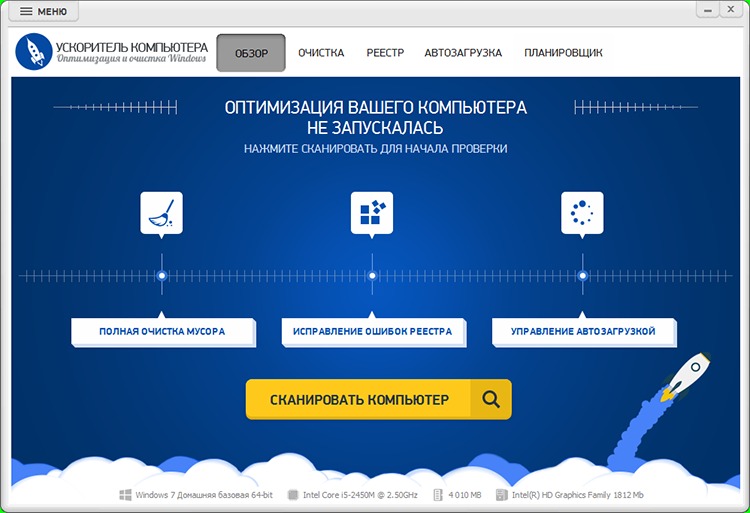
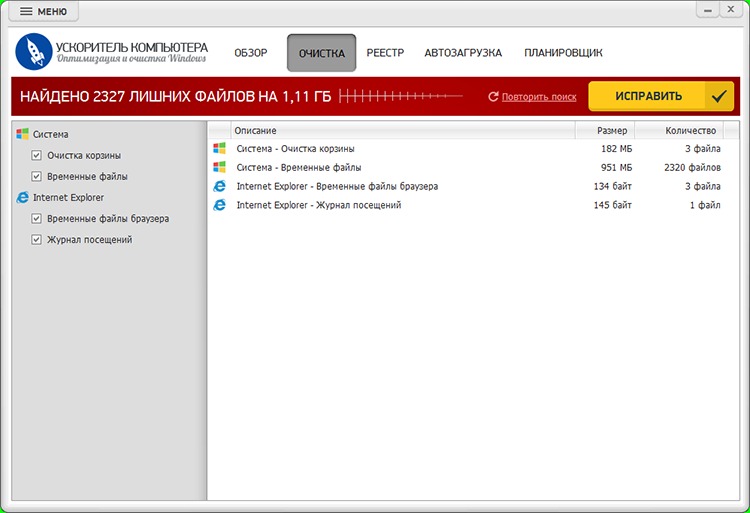
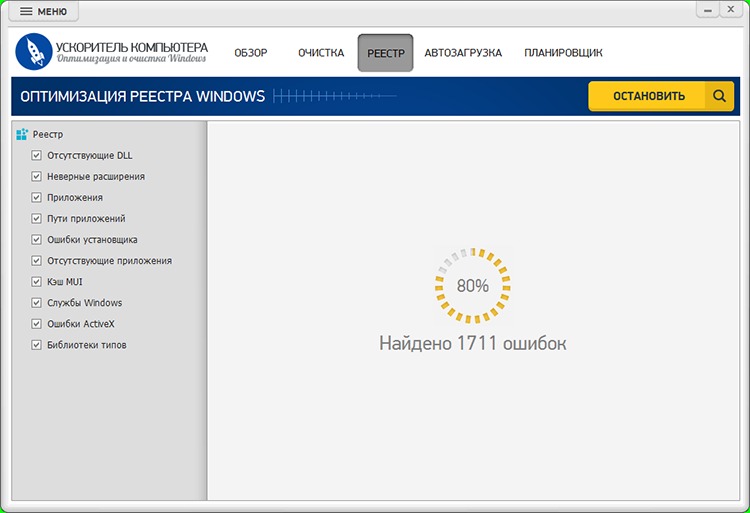
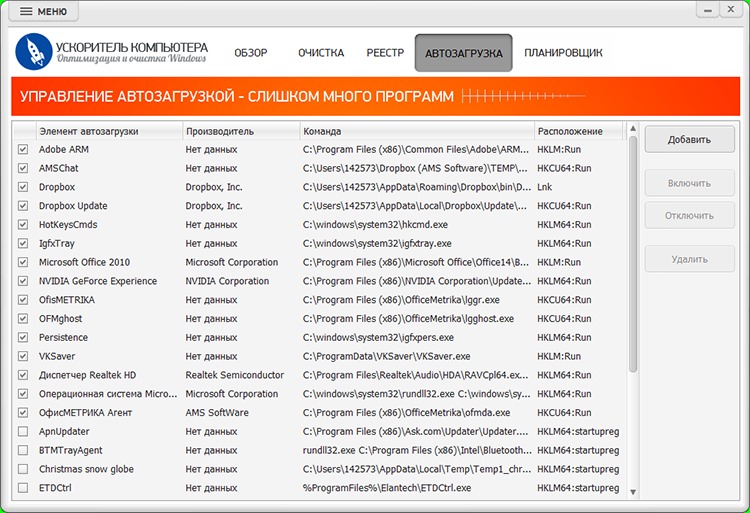
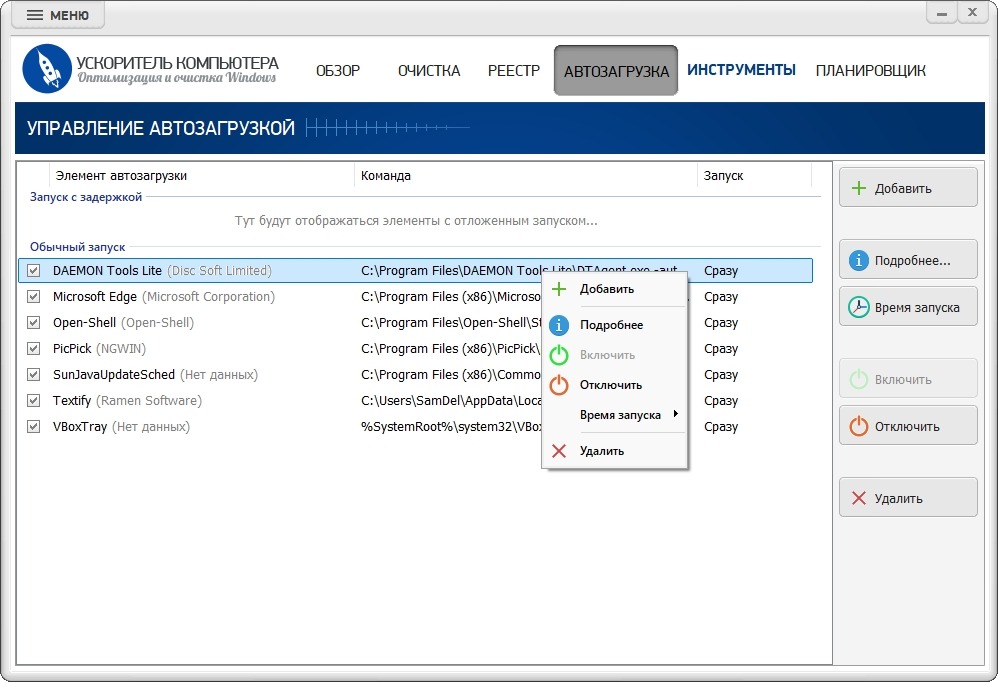
Рабочий сценарий удобно разделить на несколько проходов. Первый — безопасная очистка диска с предварительным просмотром найденных категорий. Второй — ревизия автозагрузки: оставляют только процессы, которые действительно нужны сразу после входа в Windows. Третий — удаление давно неиспользуемых программ. К реестру лучше переходить после файловой очистки и деинсталляции, а не считать его чистку главным способом ускорения компьютера. Для рабочих станций маркетолога, дизайнера или контент-менеджера это особенно важно: основная экономия места обычно появляется в кэшах, временных файлах, установщиках и тяжёлых приложениях, а не в нескольких сотнях записей реестра.
В бизнес-сценарии программа уместна перед большим проектом или передачей ноутбука другому сотруднику: очистить временные данные, убрать из автозапуска необязательные помощники, удалить ненужный софт и убедиться, что после перезагрузки рабочие приложения запускаются нормально. Такой порядок снижает риск перепутать обслуживание системы с агрессивным твикингом.
Главное ограничение любой комплексной оптимизации — соблазн отмечать все пункты автоматически. Кэш браузера, миниатюры и временные данные часто безопасно пересоздаются, но их удаление может временно замедлить первый запуск приложений или заново потребовать загрузку ресурсов. Поэтому для рабочих компьютеров с крупными проектами, презентациями и библиотеками исходников нужно сначала просматривать категории и сохранять документы отдельно от системных папок. Не стоит измерять эффективность по количеству найденных проблем: полезнее смотреть на свободное место, длительность загрузки Windows и число реально отключённых фоновых программ.
Плюсы
- Объединяет очистку диска, автозагрузку, удаление программ и обслуживание реестра в одном интерфейсе.
- Подходит для последовательной профилактики Windows без переключения между несколькими утилитами.
- Есть отдельные экраны для анализа запуска системы и контроля установленных программ.
- Русскоязычный интерфейс упрощает работу на корпоративных и домашних компьютерах.
Минусы
- Работает только в Windows и не заменяет системные инструменты macOS или Linux.
- Автоматическую очистку реестра и других чувствительных категорий нужно запускать после просмотра результатов, а не как обязательный этап.
Кому подойдёт
Подойдёт пользователям Windows, которым нужен один понятный инструмент для регулярной уборки, контроля автозагрузки и удаления ненужного ПО. Особенно удобен на рабочих ноутбуках, где важнее предсказуемый порядок обслуживания, чем большое число узкоспециализированных модулей.
Microsoft PC Manager — системная уборка от Microsoft
Разбор возможностей Windows-утилиты на Xeon Live собран в карточке Microsoft PC Manager. Microsoft PC Manager логично рассматривать как спокойную замену тем пользователям, которым от CCleaner нужны прежде всего удаление мусора, контроль автозагрузки и быстрый обзор состояния Windows. В актуальной линейке есть глубокая очистка, работа с большими и дублирующимися файлами, менеджер процессов и запусков, а также связка с системными средствами Windows. Интерфейс построен вокруг коротких операций, поэтому программа не перегружает новичка десятками твиков.
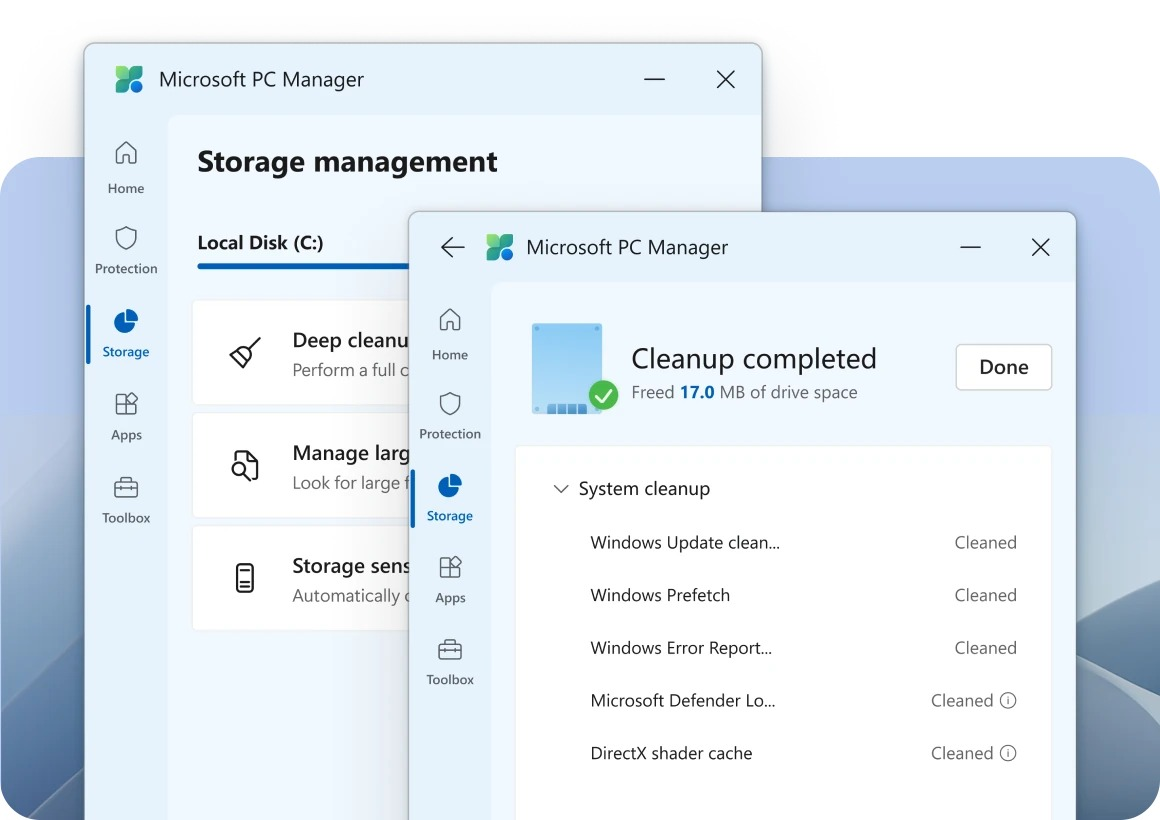
Практический порядок прост: сначала запускают проверку и глубокую очистку, затем открывают управление хранилищем, чтобы найти крупные файлы и дубликаты, после чего проверяют Startup Apps. Для корпоративного ноутбука это хороший базовый набор перед переходом к специализированным инструментам. Он особенно удобен для сотрудников, которые не хотят разбираться в реестре и скрытых службах, но регулярно получают большие вложения, экспортируют видео, собирают презентации и хранят временные версии макетов.
В отделе контента его удобно использовать как первый уровень профилактики: быстро освободить системный твердотельный накопитель (SSD), убрать из запуска лишние помощники и понять, какие категории занимают место. После этого точечные задачи — например, удаление пакета приложений — передаются более специализированным программам.
PC Manager не пытается быть энциклопедией твиков и потому уступает большим пакетам по глубине ручной настройки. Это скорее безопасный уровень ежедневного обслуживания, а не инструмент тонкой диагностики. Если задача — массовое удаление программ с поиском остатков, детальная очистка следов активности или работа с нестандартными приложениями, понадобится дополнительная утилита. Зато такая ограниченность снижает риск случайно изменить критичные параметры.
Плюсы
- Разработан специально для Windows и тесно связан с её системными механизмами.
- Есть глубокая очистка, поиск крупных и дублирующихся файлов, контроль процессов и автозагрузки.
- Интерфейс подходит для регулярной профилактики без сложной настройки.
Минусы
- Набор продвинутых твиков и инструментов удаления приложений уже, чем у крупных комплексных пакетов.
- Не предназначен для macOS и Linux.
Кому подойдёт
Хороший выбор для пользователей Windows 10 и 11, которым нужна понятная профилактика системы без увлечения реестром и агрессивными оптимизациями.
Glary Utilities — много модулей и обслуживание в один клик
Структуру модулей и назначение программы отдельно разбирает материал Xeon Live о Glary Utilities. Glary Utilities остаётся типичным представителем многофункциональных наборов для Windows. В одном окне объединены обслуживание в один клик, очистка и восстановление, оптимизация, инструменты приватности, работа с файлами и системные модули. По широте функций это один из самых близких к старой модели CCleaner вариантов, но интерфейс заметно насыщеннее.
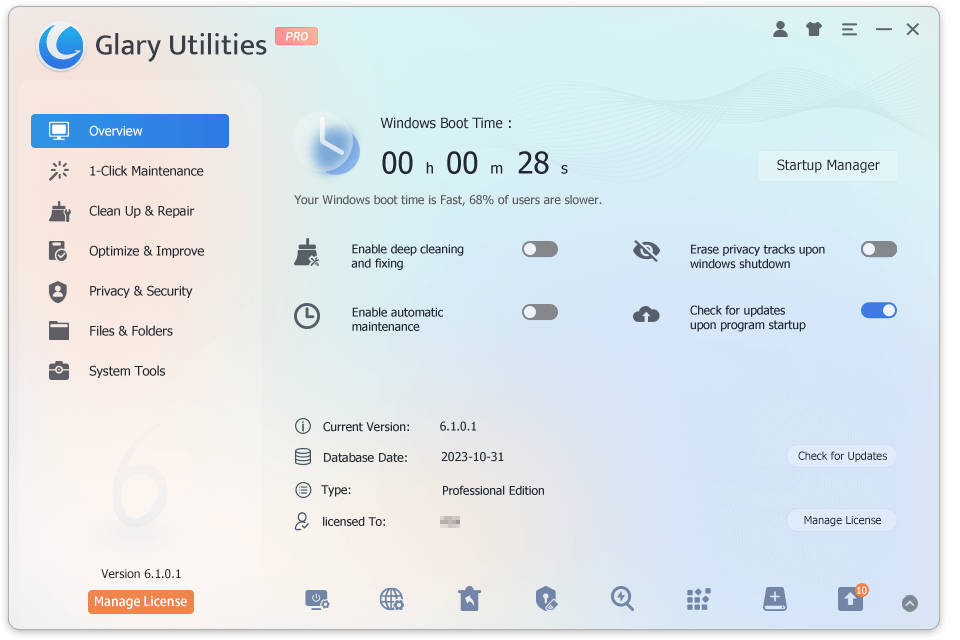
Рациональный способ работы — не нажимать общий запуск без проверки, а сначала пройти по категориям. В разделе очистки стоит удалить временные файлы и следы браузеров, затем проверить менеджер запуска и список установленных программ. Инструменты поиска дубликатов и анализа диска полезны для медиапроектов, где один и тот же ролик, тяжёлый файл макета или презентация быстро размножаются в нескольких папках. Системные твики оставляют на потом и меняют только с понятной целью.
Для креативной команды Glary Utilities удобен как универсальный набор: освободить место перед монтажом, убрать старые временные данные браузеров, проверить автозапуск синхронизаторов и найти крупные копии исходников. Эффект оценивают по гигабайтам свободного места и стабильности после перезагрузки, а не по числу исправленных пунктов.
Большое число модулей — одновременно достоинство и источник ошибок. Пользователь легко смешивает безопасную уборку с изменением параметров Windows, хотя это разные задачи. Кроме того, часть функций дублирует встроенные средства системы. Для рабочего компьютера правильнее выделить постоянный набор из нескольких проверенных операций и не превращать профилактику в еженедельный эксперимент над всеми настройками.
Плюсы
- Очень широкий набор инструментов в одном приложении.
- Есть обслуживание в один клик и отдельные модули для точечной работы.
- Подходит для уборки, управления запуском, файловых задач и системной диагностики.
Минусы
- Из-за количества модулей новичку сложнее отделить безопасную очистку от чувствительных твиков.
- Некоторые функции частично дублируют встроенные возможности Windows.
Кому подойдёт
Подойдёт опытным пользователям Windows, которые предпочитают один большой набор утилит и готовы самостоятельно выбирать, какие операции действительно нужны.
PrivaZer — акцент на следах активности и приватности
Сценарии приватной очистки дополнены отдельным разбором Xeon Live про PrivaZer. PrivaZer отличается от универсальных оптимизаторов тем, что сильнее сфокусирован на следах использования компьютера. В главном окне доступны глубокое сканирование накопителей, поиск конкретных следов, удаление без остаточных следов, автоматические сценарии и восстановление. Это не столько ускоритель, сколько инструмент для тех, кто хочет понимать, какие временные и приватные данные остаются после работы приложений.
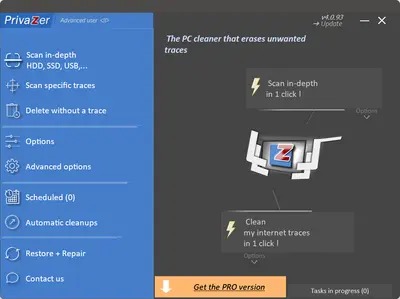
Для повседневной очистки лучше начинать с обычного анализа системного диска и браузеров, внимательно читать категории и использовать предварительный просмотр. В рабочей среде это полезно после демонстраций, подготовки материалов на общем компьютере или перед передачей устройства другому сотруднику. При этом удаление следов и безопасное стирание не следует смешивать с обычным освобождением места: они решают разные задачи и могут занимать больше времени.
Маркетологу или специалисту по связям с общественностью PrivaZer полезен на компьютере, где часто открываются внешние кабинеты, тестируются разные браузеры и подключаются съёмные накопители. После очистки нужно проверить входы в рабочие сервисы и убедиться, что сохранённые пароли не затронуты выбранными категориями.
PrivaZer требует внимательного отношения к категориям приватности. Удаление истории, cookies и списков последних файлов способно сбросить удобные рабочие состояния и сессии. Глубокая очистка также избыточна, когда нужно просто освободить несколько гигабайт. Поэтому программа лучше раскрывается у пользователя, который понимает разницу между кэшем, историей, персональными файлами и действительно чувствительными следами.
Плюсы
- Сильный акцент на очистке следов активности и приватности.
- Есть глубокое сканирование, автоматические сценарии и отдельные режимы удаления.
- Подходит для системных и съёмных накопителей.
Минусы
- Для простой уборки интерфейс и глубина анализа могут оказаться избыточными.
- Неверный выбор категорий приватности способен удалить удобные истории и сохранённые состояния.
Кому подойдёт
Лучше всего подходит пользователям Windows, для которых конфиденциальность и контроль следов работы важнее максимально простого режима одного клика.
Wise Disk Cleaner — чистка диска без лишней универсальности
Подробности о файловой уборке доступны в отдельном материале Xeon Live о Wise Disk Cleaner. Wise Disk Cleaner полезен, когда от замены CCleaner нужен именно файловый клинер. Основные режимы разделены на обычную и расширенную очистку, уменьшение системного мусора и обслуживание диска. В главном окне видно, какие группы файлов выбраны: системные данные, кэш браузеров, следы приложений, компоненты Windows и cookies. Такое разделение делает результат понятнее, чем абстрактная кнопка исправления всех проблем.
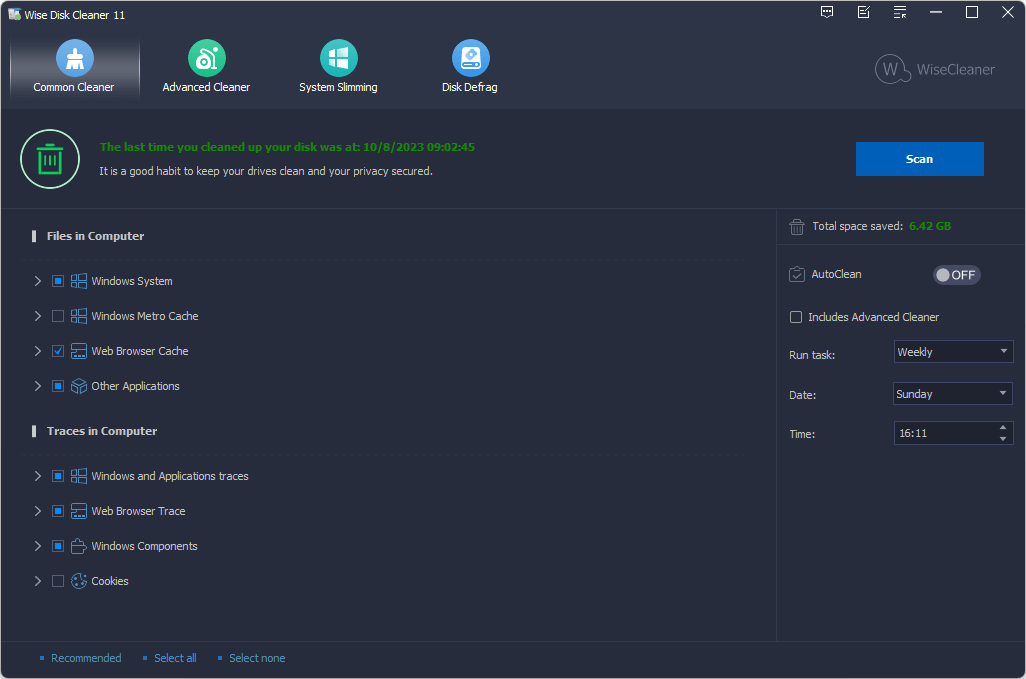
На рабочем компьютере стоит начинать с Common Cleaner, затем переходить к Advanced Cleaner только после просмотра путей. Автоматическую уборку лучше настраивать на консервативный набор категорий. Если компьютер используется для видеомонтажа или дизайна, кэши профильных приложений разумно очищать внутри самих программ, когда это возможно: там понятнее, какие превью и рендеры будут пересозданы. Wise Disk Cleaner хорошо справляется именно с системным и браузерным мусором.
Подходит для офисных компьютеров с небольшими системными SSD, где главная задача — не допустить переполнения диска C. Эффект легко измерить: до и после очистки фиксируют свободное место, а затем открывают рабочие браузеры и приложения, чтобы убедиться, что нужные профили и авторизации сохранились.
Это не полный менеджер обслуживания: управление программами, сложная диагностика и глубокая приватность представлены слабее, чем у универсальных пакетов. Опция дефрагментации полезна прежде всего для жёстких дисков; к твердотельным накопителям применяют штатные механизмы оптимизации Windows, а не классическое перемещение файлов. Поэтому программу стоит выбирать за ясную файловую очистку, а не за обещание универсального ускорения.
Плюсы
- Чёткий фокус на освобождении дискового пространства.
- Категории очистки видны до удаления и разделены по назначению.
- Есть автоматический режим для регулярной профилактики.
Минусы
- Не заменяет полноценный менеджер удаления приложений и диагностический пакет.
- Часть дополнительных функций требует понимания различий между жёсткими дисками (HDD) и твердотельными накопителями (SSD).
Кому подойдёт
Хороший вариант для тех, кому нужен понятный клинер временных и браузерных данных без большого набора твиков Windows.
Ashampoo WinOptimizer — модульное обслуживание Windows
Модульный подход программы подробнее раскрыт в обзоре Xeon Live про Ashampoo WinOptimizer. Ashampoo WinOptimizer строится вокруг системного анализа и набора отдельных модулей для очистки, приватности и настройки Windows. По философии это скорее большой сервисный набор, чем один клинер. В актуальном интерфейсе пользователь сначала видит состояние системы и группы найденных объектов, а затем может переходить к конкретным инструментам. Такой подход удобен, когда обслуживание выполняется не каждую неделю, а по плану.
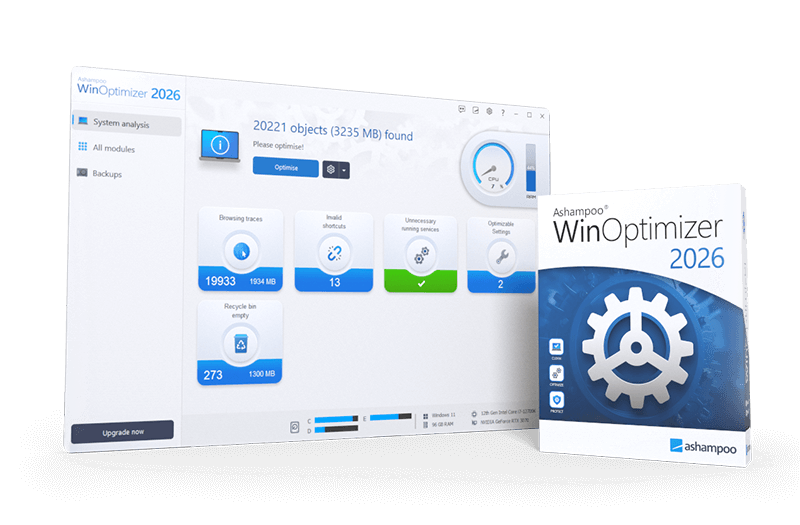
Для безопасной работы имеет смысл ограничить первый проход очисткой браузерных следов, корзины, ярлыков и явно ненужных файлов. Затем отдельно оценить работающие службы и параметры приватности. В бизнес-ноутбуке не стоит применять все рекомендации пакетно: настройки, полезные дома, могут конфликтовать с корпоративной политикой, виртуальной частной сетью (VPN), средствами удалённого администрирования или программами учёта.
Подойдёт для периодического аудита рабочего компьютера: найти мусор, просмотреть фоновые компоненты, проверить приватность и освободить место перед крупным проектом. После изменений важно перезагрузить Windows и открыть ключевые рабочие приложения, включая VPN, браузеры, мессенджеры и редакторы.
WinOptimizer предлагает много возможностей, поэтому ценность зависит от дисциплины пользователя. Чем больше автоматических советов, тем важнее понимать, какую проблему решает каждый из них. На компьютере, который и так стабилен, агрессивные твики редко оправданы. Полезнее использовать программу как диагностическую панель и набор инструментов, а не как обязательный ускоритель.
Плюсы
- Широкий модульный набор для очистки, анализа, приватности и настройки Windows.
- Понятный обзор состояния системы перед выполнением действий.
- Подходит для периодического комплексного обслуживания.
Минусы
- Из-за количества рекомендаций легко выйти за рамки простой очистки и изменить лишние параметры.
- Для базовой уборки функциональность может быть избыточной.
Кому подойдёт
Подойдёт пользователям Windows, которым нужен большой набор системных инструментов и которые готовы разбирать рекомендации по отдельности.
Advanced SystemCare — комплексный уход с ручным режимом
Отдельный обзор Xeon Live помогает сверить набор модулей Advanced SystemCare. Advanced SystemCare остаётся одним из наиболее насыщенных вариантов для Windows. В текущем интерфейсе режим обслуживания объединяет очистку приватных следов, мусора, ярлыков и реестра с системной и дисковой оптимизацией, а рядом вынесены разделы ускорения, защиты и обновления программ. Для рейтинга важен именно Manual Mode: он позволяет увидеть категории до запуска и не превращать обслуживание в непрозрачную автоматику.
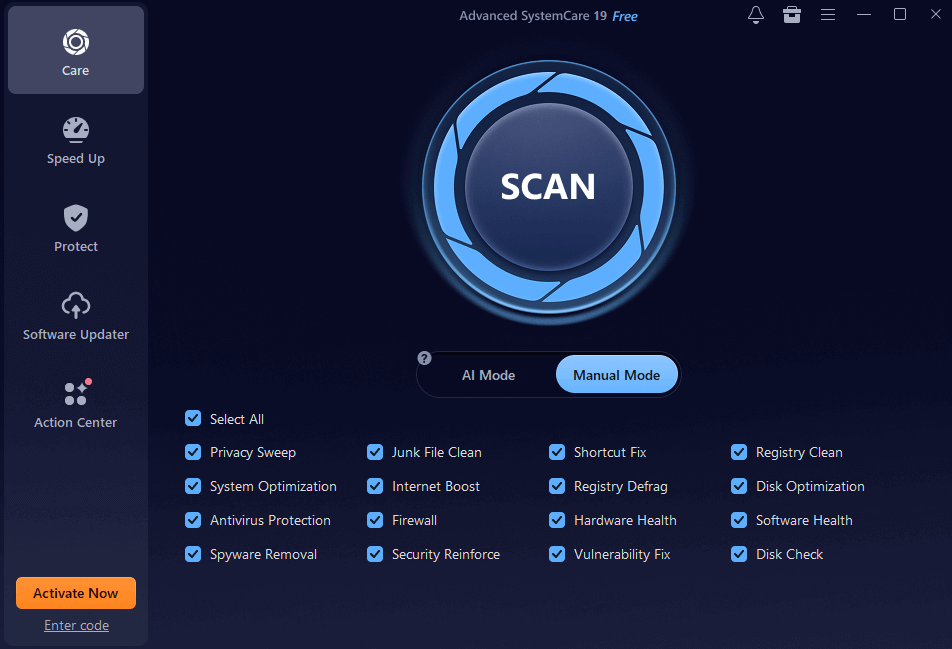
На рабочем компьютере разумно отключить пункты, не связанные с текущей задачей, и запускать их отдельными циклами. Сначала — файловый мусор, затем — автозагрузка и фоновые процессы, после — обновления и проверка состояния. Registry Clean и Registry Defrag не нужно включать просто потому, что они доступны: реестр обслуживают только когда есть конкретная причина и резервная точка восстановления.
Для агентства или небольшой команды приложение полезно как единая панель профилактики на автономных Windows-машинах. Перед важным дедлайном лучше использовать минимальный профиль: очистить мусор и отключить необязательную автозагрузку, а все более глубокие изменения отложить до периода, когда есть время на проверку.
Главный недостаток пакета — смешение в одном экране очистки, безопасности и оптимизации. Для новичка это создаёт ощущение, что все пункты равнозначны, хотя последствия различаются. Кроме того, часть функций пересекается с Windows Security, диспетчером задач и системными настройками. На корпоративных устройствах любые модули защиты нужно согласовывать с уже установленной политикой безопасности.
Плюсы
- Много функций обслуживания в одном приложении.
- Ручной режим позволяет выбирать отдельные категории анализа и очистки.
- Есть инструменты ускорения, приватности и контроля программ.
Минусы
- Большое количество пунктов повышает риск включить ненужный твик вместе с безопасной очисткой.
- Часть возможностей дублирует штатные функции Windows и корпоративные средства защиты.
Кому подойдёт
Подойдёт продвинутым пользователям Windows, которым нужна большая панель обслуживания и которые готовы работать в ручном режиме, а не полагаться на автоматический набор рекомендаций.
Wise Care 365 — регулярное обслуживание по расписанию
Для регулярной профилактики полезно сопоставить карточку Xeon Live про Wise Care 365. Wise Care 365 объединяет проверку компьютера, системную очистку, настройку производительности, приватность и мониторинг. В текущей справке отдельно подчёркнуто, что реестр больше не входит в стандартную проверку по умолчанию: его нужно добавлять через Custom Checkup. Это удачное изменение логики — файловая уборка и исправление реестра перестают восприниматься как одно обязательное действие.
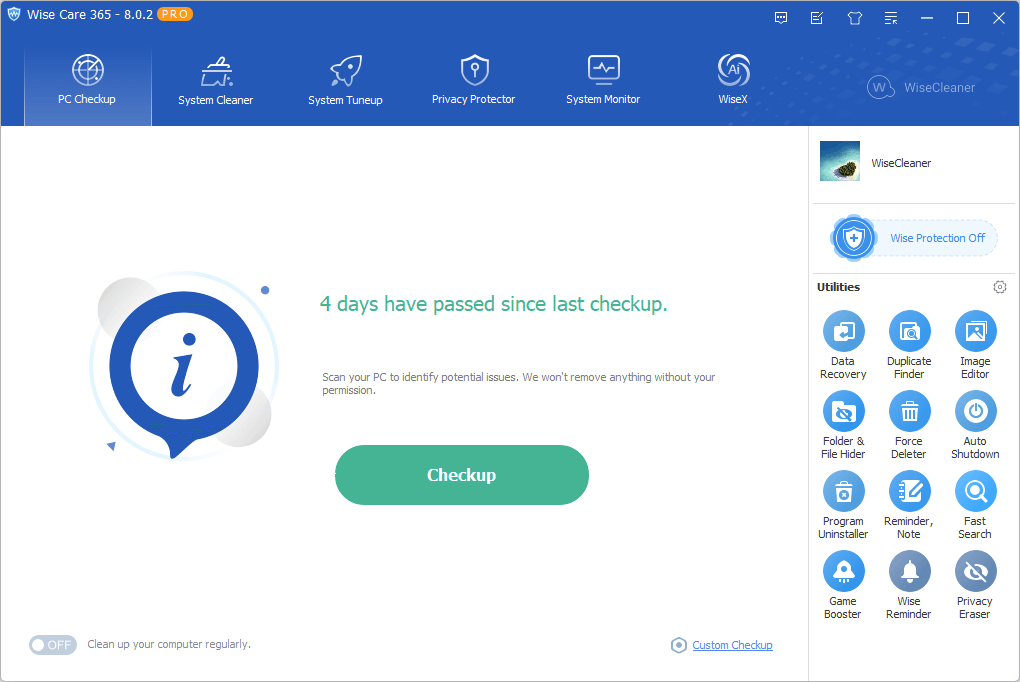
Для типового рабочего сценария достаточно PC Checkup и System Cleaner, затем стоит открыть менеджер автозагрузки среди утилит. Расписание пригодится на компьютерах, где пользователи регулярно создают временные файлы и забывают про обслуживание. Но автоматическую задачу лучше ограничить безопасными категориями и не включать туда то, что может сбросить историю браузера или удалить нужные временные рабочие данные.
Wise Care 365 хорошо подходит для компьютера менеджера или редактора, где важна регулярность: раз в неделю просмотреть безопасные категории, раз в месяц проверить автозагрузку и крупные файлы, а перед удалением программ использовать отдельный деинсталлятор. Такой график полезнее ежедневного запуска всех оптимизаторов.
Наличие множества встроенных и внешних утилит делает пакет похожим на каталог инструментов. Это удобно, но требует заранее определить постоянный набор операций. Некоторые дополнительные компоненты устанавливаются отдельно, поэтому интерфейс не всегда означает, что функция уже присутствует локально. Для оценки результата следует сравнивать конкретные показатели, а не общий статус проверки.
Плюсы
- Есть понятный PC Checkup и отдельные разделы очистки, ускорения и приватности.
- Поддерживается плановая профилактика.
- Реестр не навязывается как обязательная часть стандартной проверки.
Минусы
- Много утилит и дополнительных компонентов усложняют навигацию.
- Автоматизацию нужно настраивать консервативно, чтобы не потерять удобные данные браузеров и приложений.
Кому подойдёт
Подойдёт тем, кто хочет настроить регулярное обслуживание Windows и предпочитает расписание с понятным набором безопасных операций.
Reg Organizer — деинсталляция, автозагрузка и точная работа с Windows
Глубокие инструменты деинсталляции и автозапуска отдельно описаны в материале Xeon Live о Reg Organizer. Reg Organizer полезен тем, кто в CCleaner чаще всего использовал удаление программ, автозагрузку и системную очистку. Актуальная версия объединяет поиск остатков после деинсталляции, менеджер запуска, очистку Windows и расширенные инструменты реестра. При этом реестр здесь не спрятан за одной кнопкой: есть отдельные редакторы, поиск, просмотр и отслеживание изменений, что делает программу более профессиональной.
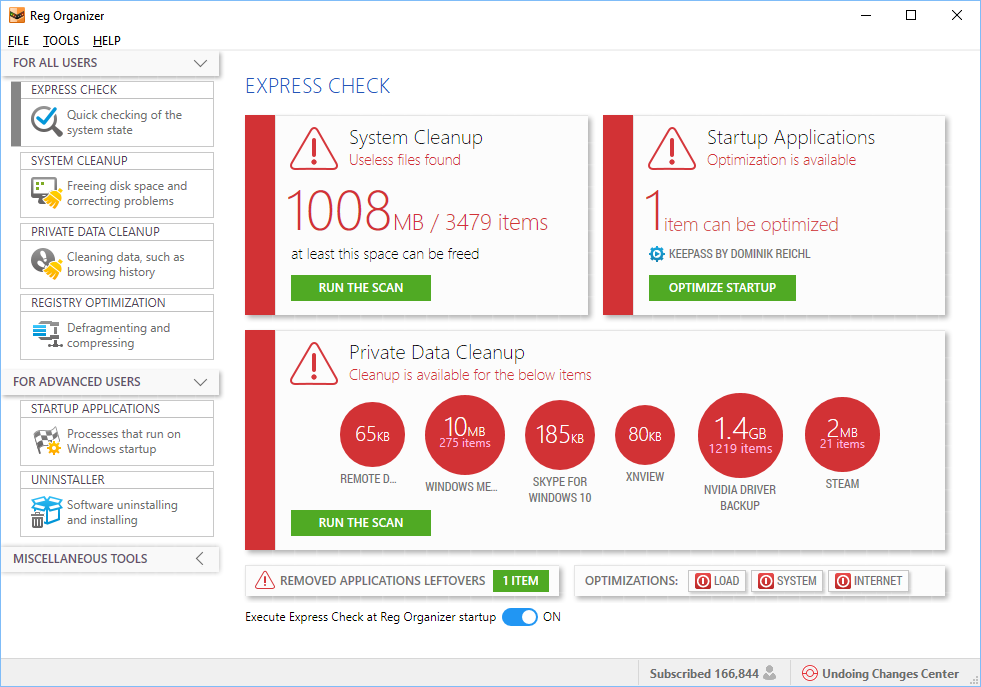
На обычном рабочем компьютере стоит начинать не с реестра, а с полного удаления ненужных программ и очистки системы. После каждого крупного пакета — например, старого видеоредактора или облачного клиента — полезно проверить остатки, затем просмотреть автозагрузку. Продвинутые инструменты реестра пригодятся системному администратору при диагностике конкретной проблемы, но обычному сотруднику их можно вообще не открывать.
Это удачный вариант для компьютера, где часто устанавливают и удаляют специализированный софт: плагины, редакторы, тестовые приложения. Полная деинсталляция помогает удерживать систему в порядке, а менеджер запуска показывает, какие помощники продолжают стартовать даже после завершения проекта.
Сильная сторона Reg Organizer одновременно является ограничением: программа даёт гораздо больше контроля над реестром, чем нужно большинству пользователей. Ошибка в ручном редакторе опаснее, чем удаление обычного временного файла. Поэтому на рабочих компьютеров доступ к таким функциям лучше оставлять администраторам, а для ежедневной профилактики пользоваться очисткой, деинсталлятором и автозагрузкой.
Плюсы
- Сильный деинсталлятор с поиском остатков.
- Есть продвинутый менеджер автозапуска и системная очистка.
- Глубокие инструменты реестра полезны при точечной диагностике.
Минусы
- Расширенная работа с реестром требует опыта и не нужна для регулярной уборки.
- Интерфейс ориентирован скорее на Windows-энтузиастов и администраторов, чем на полностью автоматический сценарий.
Кому подойдёт
Подойдёт опытным пользователям и администраторам Windows, которые часто устанавливают софт и хотят контролировать остатки, автозагрузку и реестр в одном приложении.
Carambis Cleaner — компактная очистка системы, браузеров и реестра
Компактный набор функций можно дополнительно сверить в карточке Xeon Live про Carambis Cleaner. Carambis Cleaner предлагает более узкий сценарий: анализ системного мусора, данных браузеров и записей реестра с последующим удалением выбранных категорий. На медиа-странице производителя доступны отдельные экраны сканирования и результатов, поэтому логика работы прозрачна: сначала анализ, затем просмотр найденного и только после этого очистка.
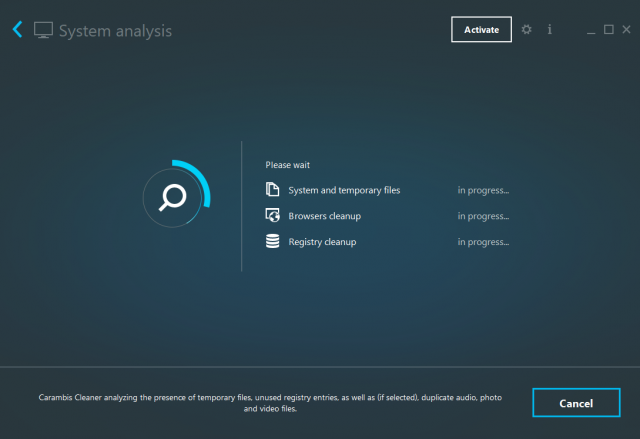
Такой формат подходит пользователю, который не хочет большой набор твиков. На рабочем компьютере достаточно просмотреть объём системных и браузерных временных данных, снять отметки с сомнительных категорий, выполнить очистку и перезапустить браузеры. Реестр лучше оставить вторичной функцией. Если задача связана с удалением тяжёлых программ или поиском дубликатов исходников, потребуется отдельный инструмент.
Carambis Cleaner имеет смысл на недорогом офисном компьютере, где главная проблема — накопившиеся временные файлы и кэш браузеров. Для дизайнера или видеоредактора его лучше дополнять анализатором диска, потому что крупные медиадубликаты и библиотеки кэша требуют другой логики.
По сравнению с универсальными пакетами возможностей меньше: это скорее клинер, чем полный центр обслуживания. Кроме того, интерфейс медиа-материалов выглядит консервативно, поэтому выбирать программу стоит по набору операций, а не по современности дизайна. На рабочих компьютерах это даже плюс, когда важна простая предсказуемая последовательность.
Плюсы
- Простая последовательность сканирования и очистки.
- Раздельно показывает системные, браузерные и реестровые категории.
- Не перегружен большим количеством твиков.
Минусы
- Функциональность уже, чем у комплексных наборов.
- Для поиска дубликатов, глубокой деинсталляции и анализа больших файлов понадобятся другие инструменты.
Кому подойдёт
Подойдёт пользователям Windows, которым нужна компактная уборка системных и браузерных временных данных без большого набора дополнительных модулей.
Kerish Doctor — обслуживание с постоянным мониторингом
Постоянный сервисный подход подробнее разобран в материале Xeon Live о Kerish Doctor. Kerish Doctor отличается от обычного клинера тем, что сочетает разовые операции с постоянным центром обслуживания. На главном экране доступны оптимизация приложений, обслуживание диска, исправление ошибок, защита и контроль состояния. Поэтому программа ближе к профилактическому сервису Windows, чем к инструменту, который запускают только ради удаления временных файлов.
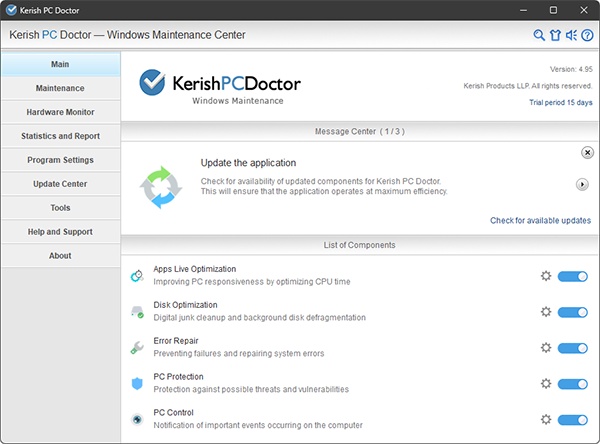
В рабочей среде полезно сначала отключить всё, что не нужно в фоне, и оставить только понятные модули. Затем выполнить диагностику и посмотреть рекомендации. Если цель — освободить место, фокус должен оставаться на диске и ненужных файлах; если компьютер тормозит при старте, на автозагрузке и фоновых процессах. Постоянный мониторинг не должен подменять измерение реальной проблемы.
Kerish Doctor уместен на домашнем или небольшом офисном компьютере, который обслуживает сам пользователь и где нужен единый центр напоминаний и профилактики. В управляемой корпоративной сети функции постоянного контроля лучше сравнить с уже установленными агентами мониторинга и безопасности.
Чем больше программа работает в фоне, тем важнее оценить, приносит ли это пользу конкретному компьютеру. На стабильной рабочей станции дополнительный мониторинг может быть не нужен. Также нельзя считать автоматическое исправление универсальным лечением: ошибки приложений, драйверов и аппаратные проблемы требуют отдельной диагностики.
Плюсы
- Объединяет диагностику, оптимизацию, обслуживание диска и контроль состояния.
- Подходит для регулярной профилактики, а не только разовой чистки.
- Есть отдельные модули, которые можно оценивать по задаче.
Минусы
- Постоянный мониторинг не всегда нужен на стабильном рабочем компьютере.
- Автоматические исправления не заменяют диагностику драйверов, оборудования и конкретных ошибок приложений.
Кому подойдёт
Подойдёт пользователям Windows, которым нужен постоянный сервисный помощник и которые готовы настроить, какие фоновые функции действительно полезны.
Razer Cortex — очистка для игровых и тяжёлых рабочих компьютеров
Игровую специализацию удобно дополнить отдельным обзором Xeon Live про Razer Cortex. Razer Cortex интересен как специализированная альтернатива: System Booster очищает мусор из системных, браузерных и игровых компонентов, а Game Booster временно управляет необязательными процессами во время игры и затем возвращает систему к предыдущему состоянию. Для обычной офисной уборки это избыточно, но на компьютере, где чередуются игры и тяжёлые приложения, такой фокус может быть полезен.

Для работы лучше использовать именно System Booster и внимательно смотреть результаты сканирования. Game Booster предназначен для игрового сценария и не стоит включать во время рендера, экспорта видео, стрима или другого процесса, которому нужны фоновые службы. На компьютере создателя контента полезно разделять профили: чистка мусора — отдельно, игровой буст — только перед запуском игры.
Хороший пример — компьютер видеографа, который вечером используется для игр. System Booster помогает убрать временный мусор, а игровой режим — отключить необязательные процессы на время сессии. Рабочие сервисы синхронизации и резервного копирования перед этим нужно завершать осознанно, а не отключать вслепую.
Razer Cortex не является прямой копией CCleaner. Его сильная сторона — управление ресурсами в игровом режиме, а не деинсталляция и глубокая приватная очистка. Кроме того, программа рассчитана на Windows 10 и 11 64-bit. Поэтому в рейтинге она занимает нишевое место и подходит не каждому.
Плюсы
- Системная очистка объединена с игровым управлением ресурсами.
- Есть прозрачный System Booster с просмотром найденных файлов.
- Игровой режим автоматически возвращает систему к прежнему состоянию после сессии.
Минусы
- Нишевый продукт: значительная часть функций относится к играм, а не к обычной уборке.
- Не заменяет полноценный деинсталлятор и инструменты глубокой приватности.
Кому подойдёт
Подойдёт владельцам игровых компьютеров на Windows и создателям контента, которые используют одну машину для тяжёлых рабочих задач и игр.
Auslogics BoostSpeed — широкий набор для обслуживания Windows
Полный набор модулей подробнее перечислен в карточке Xeon Live про Auslogics BoostSpeed. Auslogics BoostSpeed объединяет проверку состояния, очистку временных файлов и кэшей, деинсталляцию, управление автозагрузкой, работу с реестром, анализ диска и плановое обслуживание. По количеству модулей это один из самых полных вариантов в рейтинге. Сильная сторона — возможность использовать только нужные инструменты, а не обязательно запускать общий сценарий.

На рабочем компьютере полезно начать с очистки и Uninstall Manager, затем проверить Startup Manager. Deep Disk Cleaner, Duplicate File Finder и Disk Explorer пригодятся для медиабиблиотек и старых папок проектов. Реестровые операции лучше оставить для отдельных случаев. Если системный диск небольшой, сначала стоит найти крупные файлы: удаление одной старой папки проекта часто эффективнее десятков мелких оптимизаций.
BoostSpeed хорош для компьютера с большим количеством прикладного ПО: дизайнерские пакеты, браузеры, клиенты облаков, мессенджеры, утилиты записи экрана. В таком окружении особенно полезны деинсталлятор и поиск крупных файлов, потому что они дают проверяемый результат и меньше зависят от субъективной оценки скорости.
Большой пакет может соблазнять пользователя выполнять ненужные твики. Кроме того, разные функции имеют разный риск: очистка временных файлов, отключение автозагрузки и изменение сетевых параметров нельзя считать одинаковыми по последствиям. На ноутбуке сотрудника лучше заранее определить перечень разрешённых операций и не менять остальное.
Плюсы
- Очень широкий набор инструментов очистки, хранения, запуска и деинсталляции.
- Есть отдельные средства для крупных файлов и глубокого анализа диска.
- Поддерживается плановое обслуживание.
Минусы
- Много функций повышают риск ненужных изменений системных параметров.
- Для простого удаления мусора пакет заметно сложнее специализированных клинеров.
Кому подойдёт
Подойдёт опытным пользователям Windows, которым нужен универсальный набор для файловой уборки, деинсталляции и обслуживания системы.
Bulk Crap Uninstaller — массовое удаление программ и остатков
Специализированный деинсталлятор отдельно разобран на Xeon Live как Bulk Crap Uninstaller. Bulk Crap Uninstaller, или BCU, не пытается заменить все функции CCleaner. Его задача уже и в некоторых случаях полезнее: найти установленные приложения из разных источников, удалить несколько программ за один проход и после деинсталляции проверить остатки. Поддерживаются обычные приложения, Store-программы, игры и даже элементы с повреждённым деинсталлятором.
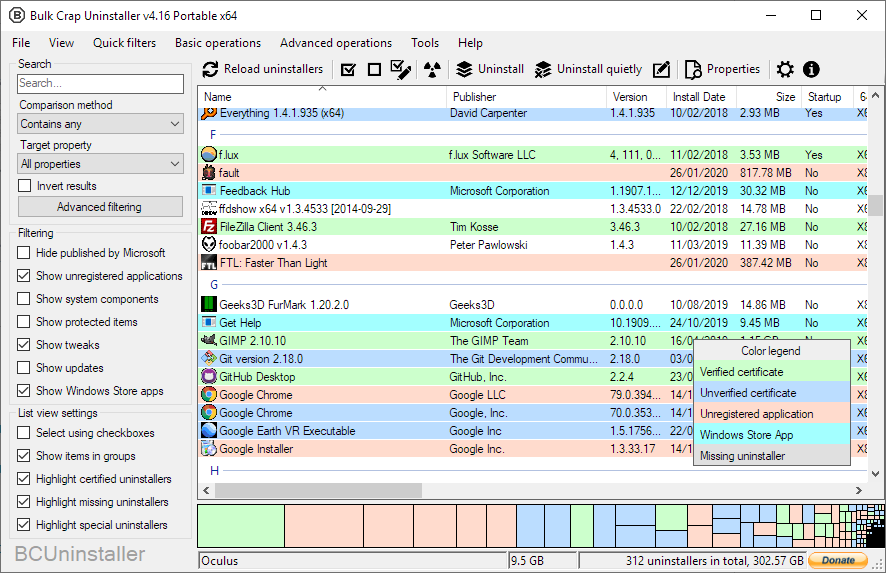
BCU особенно хорош после завершения проекта, когда на тестовой машине накопились редакторы, плагины, браузеры, клиенты конференций и вспомогательные утилиты. Сначала стоит отфильтровать список по дате, размеру или издателю, затем удалить явно ненужное небольшими группами. После каждого пакета программа может проверить остатки. Массовое удаление лучше не совмещать с обновлениями Windows и другими системными операциями.
На рабочем ноутбуке, который используется для демонстраций разных облачных сервисов и вспомогательных программ, BCU позволяет раз в квартал убрать ненужный софт и остатки. Проверка результата проста: список установленных приложений сокращается, а занимаемое ими место возвращается без ручного поиска папок.
Это специализированный деинсталлятор, поэтому ожидать от него очистки браузерного кэша, приватных следов или оптимизации диска не нужно. В рамках замены CCleaner он закрывает только часть функций — зато делает это глубже. Для полной профилактики BCU логично сочетать с Microsoft PC Manager, Wise Disk Cleaner или другим файловым клинером.
Плюсы
- Сильная массовая деинсталляция с автоматизацией.
- Ищет остатки и умеет работать с повреждёнными или нестандартными установками.
- Открытый исходный код и лицензия Apache 2.0.
Минусы
- Не является полноценным системным клинером и закрывает только часть функций CCleaner.
- Массовые операции требуют внимательного отбора, особенно на рабочем компьютере.
Кому подойдёт
Подойдёт администраторам, энтузиастам и пользователям Windows, которые часто устанавливают много программ и хотят глубоко контролировать их удаление.
macOS
В macOS меньше смысла искать буквальную копию CCleaner. Практичнее выбирать между комплексным обслуживанием, анализом хранилища и глубоким удалением приложений. Системные разрешения вроде Full Disk Access выдавайте только тому инструменту, которому действительно нужен доступ ко всему диску.
CleanMyMac — комплексный уход за macOS
Комплексный уход за macOS дополнен отдельной карточкой Xeon Live про CleanMyMac. CleanMyMac — самый комплексный вариант в macOS-группе. В актуальном интерфейсе разделы Cleanup, Protection, Performance, Applications, My Clutter и Space Lens отделены друг от друга, поэтому пользователь не смешивает очистку места с безопасностью и удалением приложений. Есть управление крупными и старыми файлами, дубликатами и похожими изображениями — это особенно актуально для контентных команд.
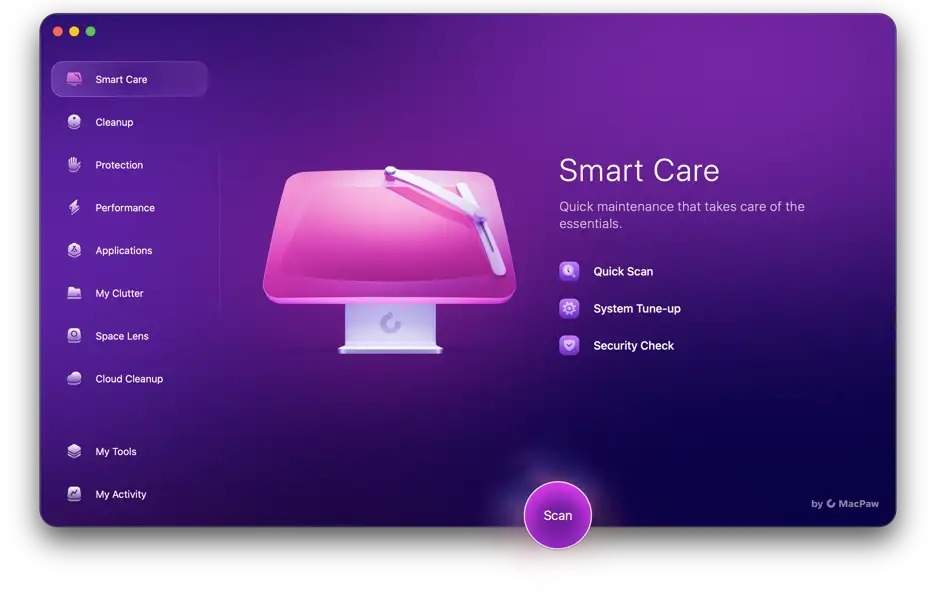
Для регулярной профилактики достаточно Cleanup и My Clutter. Applications используют, когда нужно удалить программу вместе с компонентами, а Space Lens — когда неясно, куда исчезло место на диске. Фотографу или дизайнеру полезнее сначала пройти по крупным файлам и дубликатам, чем очищать все кэши: превью и медиакэш могут быть дорогими по времени пересоздания. Для защиты и проверки вредоносного ПО есть отдельный раздел, его не нужно смешивать с файловой уборкой.
В креативной студии CleanMyMac полезен для регулярного контроля библиотек исходников, старых файлов и приложений. Перед очисткой общего Mac лучше убрать рабочие проекты в структуру, понятную команде, а затем использовать анализ размера. Результат измеряют свободным местом и отсутствием потерянных ресурсов, а не общим рейтингом здоровья.
Функциональность зависит от канала распространения: App Store-версия ограничена правилами песочницы и не содержит части возможностей, доступных в издании MacPaw Store. Это нужно учитывать при сравнении скриншотов и инструкций. Кроме того, системные утилиты macOS требуют Full Disk Access для глубокой работы; такое разрешение следует выдавать осознанно.
Плюсы
- Широкий набор для очистки, приложений, больших файлов, дубликатов и производительности.
- Разделы хорошо отделяют разные типы обслуживания.
- Подходит для медиапроектов благодаря инструментам анализа файлов и похожих изображений.
Минусы
- Набор функций различается между изданиями MacPaw Store и App Store.
- Для глубокой работы требуется системное разрешение Full Disk Access.
Кому подойдёт
Подойдёт владельцам Mac, которым нужен один комплексный инструмент и важен удобный визуальный контроль файлов, приложений и состояния системы.
OnyX — бесплатное обслуживание и скрытые параметры macOS
Технические инструменты macOS подробнее собраны в материале Xeon Live о OnyX. OnyX — давняя многофункциональная утилита для macOS с акцентом на обслуживание системы. Она умеет проверять загрузочный диск и структуру файловой системы, выполнять очистку и техническое обслуживание, а также управлять рядом скрытых параметров системных приложений. Интерфейс разделён на Maintenance, Utilities, Files, Security, Find, Parameters и Info.
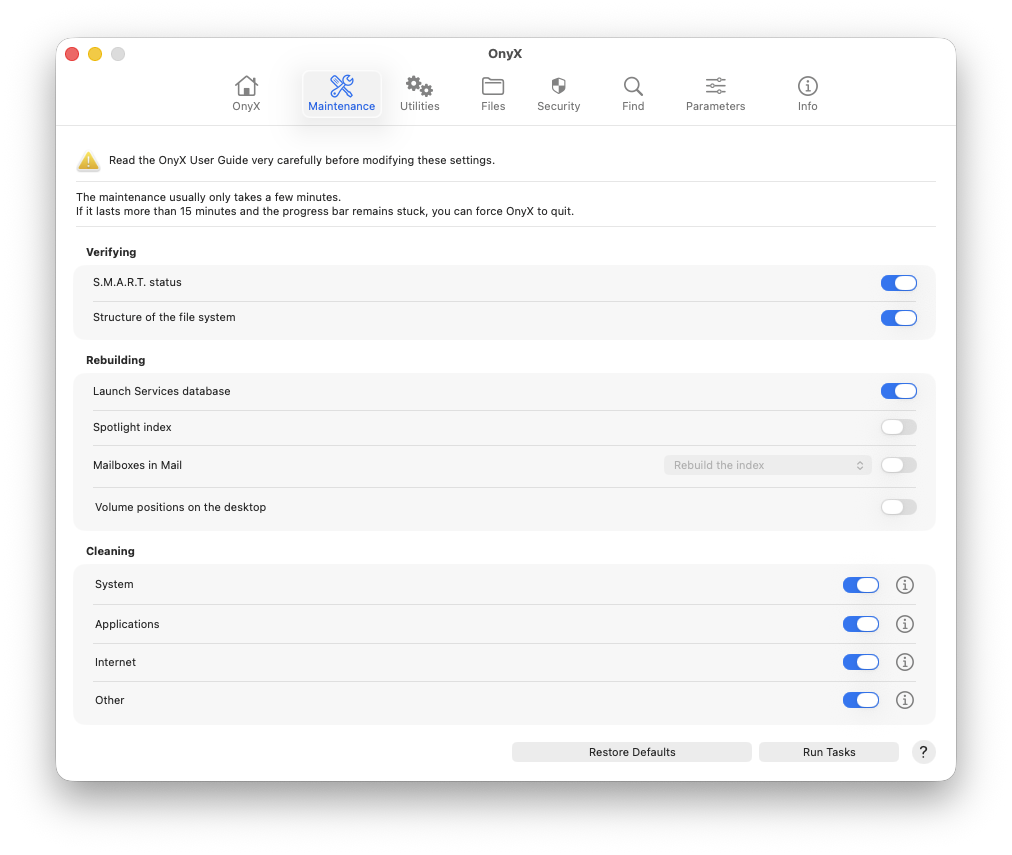
Для замены CCleaner интереснее всего Maintenance: там можно выбрать проверки, перестроение системных баз и очистку категорий System, Applications, Internet и Other. После больших изменений лучше перезагрузить Mac. Скрытые параметры из отдельного раздела не стоит менять ради ускорения — это инструмент настройки поведения Finder, Dock, Safari и других компонентов, а не обязательная часть профилактики.
OnyX подходит технически подкованному сотруднику или администратору Mac, которому нужно периодически обслуживать кэши и системные базы, а также иметь доступ к скрытым параметрам без командной строки. На рабочих машинах изменения лучше фиксировать, чтобы можно было вернуть настройки.
Для каждой крупной версии macOS выпускается своя сборка OnyX. Разработчик прямо рекомендует использовать вариант, соответствующий установленной системе. Это делает утилиту предсказуемой, но требует внимательности при загрузке и обновлении. Интерфейс рассчитан на пользователя, который понимает смысл служебных операций; новичку универсальный Smart Care-подобный режим может быть удобнее.
Плюсы
- Бесплатная и полнофункциональная утилита для macOS.
- Объединяет обслуживание, очистку и доступ к системным параметрам.
- Разработчик выпускает отдельные версии под крупные релизы macOS.
Минусы
- Требует понимания служебных операций и версии системы.
- Скрытые параметры легко изменить без практической необходимости.
Кому подойдёт
Подойдёт опытным пользователям macOS и администраторам, которым нужен бесплатный инструмент обслуживания с более техническим интерфейсом.
App Cleaner & Uninstaller — глубокое удаление приложений на Mac
Сценарий глубокой деинсталляции раскрыт в отдельном обзоре Xeon Live про App Cleaner & Uninstaller. App Cleaner & Uninstaller закрывает одну из функций CCleaner лучше, чем универсальные клинеры: удаление приложений и связанных служебных файлов. В текущем интерфейсе отдельными разделами вынесены Applications, Startup Programs, Extensions, Remaining Files и Updates. Пользователь видит размер приложения и может раскрыть связанные компоненты перед удалением.
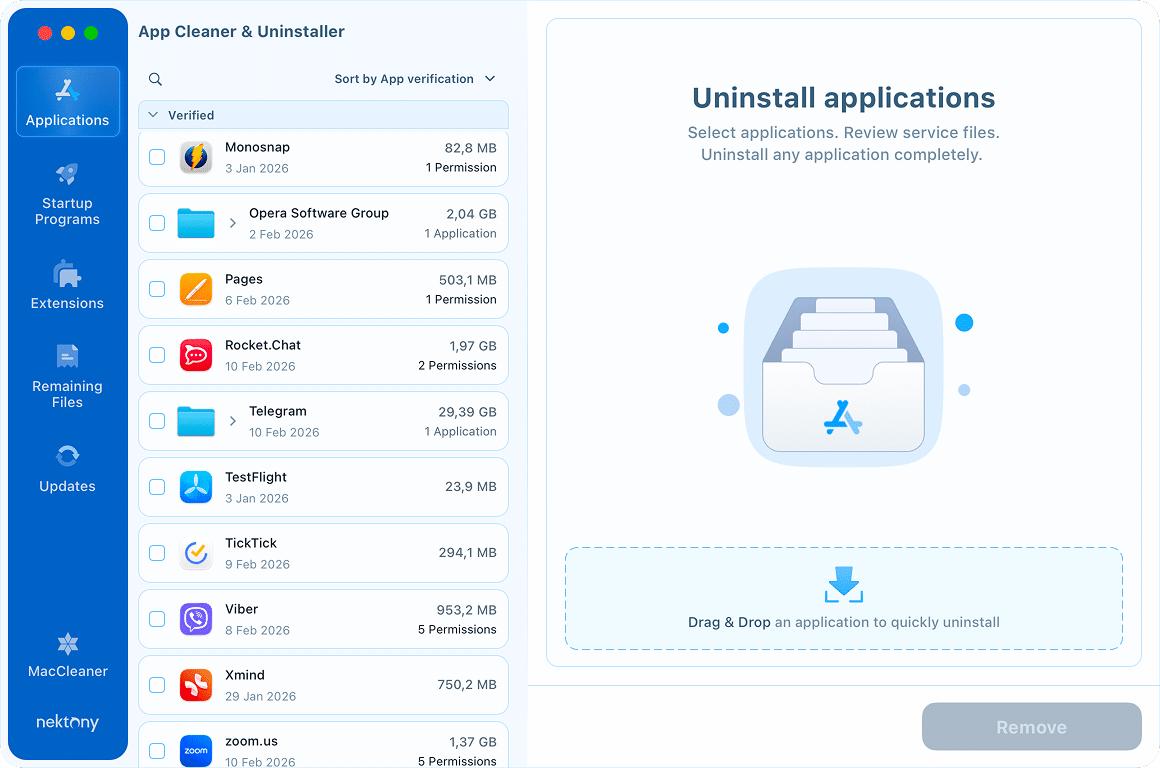
Программа особенно полезна после удаления больших редакторов, VPN-клиентов, мессенджеров и плагинов. Сначала выбирают приложение, просматривают служебные файлы и подтверждают удаление; затем переходят в Remaining Files, чтобы найти остатки уже стёртых программ. Startup Programs помогает отключить лишние фоновые агенты без ручного поиска по системным папкам. При этом личные документы проекта нужно удалять отдельно: деинсталлятор ориентирован на приложение и его служебные компоненты.
Для Mac, на котором регулярно тестируют творческие программы, App Cleaner & Uninstaller удобнее перетаскивания приложения в Корзину. После завершения проекта можно удалить пробные инструменты, отключить ненужные startup-агенты и проверить остатки. Это снижает накопление служебных файлов без тотальной очистки системы.
Это не полноценный клинер системного мусора. Он не заменяет инструменты анализа всего диска и не должен использоваться как универсальный ускоритель. Сильная специализация — причина добавить его в рейтинг, но сравнивать напрямую с комплексными пакетами некорректно: программа отвечает прежде всего за жизненный цикл приложений.
Плюсы
- Глубокая деинсталляция с просмотром связанных служебных файлов.
- Есть управление автозапуском, расширениями, остатками и обновлениями.
- Интерфейс показывает приложения и их размер до удаления.
Минусы
- Не заменяет полноценный системный клинер и анализатор диска.
- Для глубокой проверки служебных файлов требуется разрешение Full Disk Access.
Кому подойдёт
Подойдёт пользователям macOS, которые часто устанавливают и удаляют приложения и хотят контролировать их остатки и фоновые компоненты.
MacCleaner Pro — набор из нескольких утилит для уборки Mac
Работу набора специализированных утилит дополняет карточка Xeon Live про MacCleaner Pro. MacCleaner Pro представляет комплекс не как один монолитный клинер, а как связку специализированных инструментов. В главном окне есть Overview, Clean Up, Speed Up, Manage Files, а также отдельные инструменты для дубликатов, приложений и крупных файлов. В состав набора входят App Cleaner & Uninstaller, Duplicate File Finder, Disk Space Analyzer, Memory Cleaner и другие компоненты.
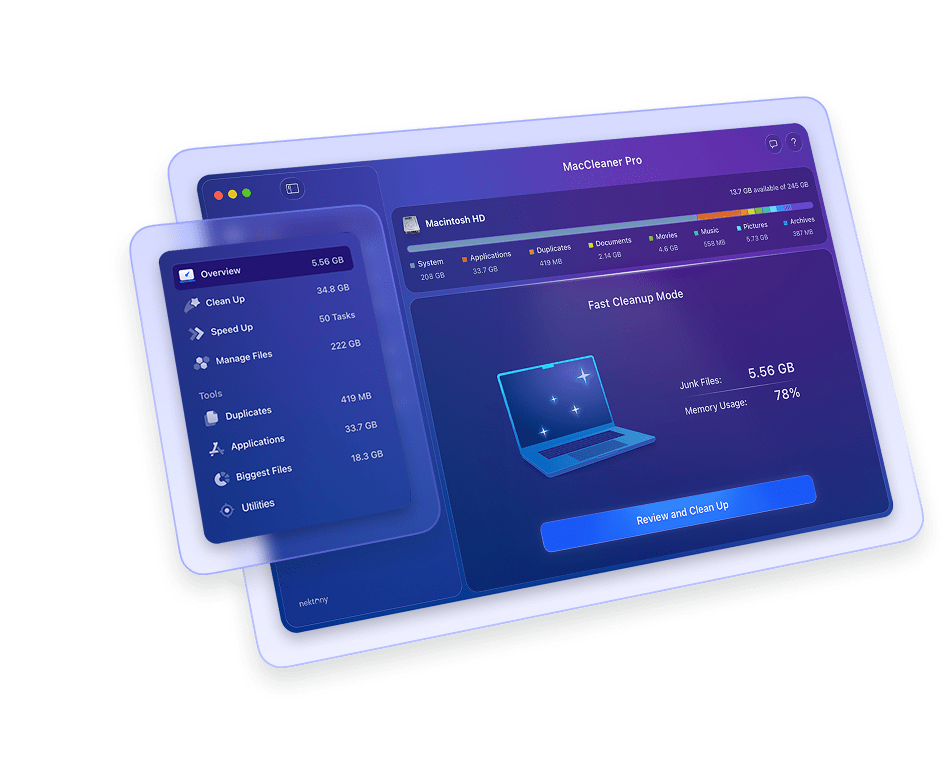
Такой подход удобен для работы с медиабиблиотеками. Сначала в Overview видно распределение места, затем в Biggest Files и Duplicate Finder можно найти тяжёлые исходники и копии. После этого имеет смысл очистить кэши и удалить ненужные приложения. Это безопаснее, чем начинать с массового удаления всего, что программа называет мусором: пользователь сначала понимает структуру диска.
MacCleaner Pro подходит сотруднику, который постоянно работает с фото, видео и большими презентациями. Проекты можно сортировать по размеру, находить повторы, затем удалять ненужные приложения и их остатки. Итог проверяют по свободному месту и целостности рабочих каталогов.
Связка нескольких инструментов означает больше интерфейсов и переключений, чем в CleanMyMac. Кроме того, отдельные функции дублируют возможности macOS или специализированных приложений. Набор полезен именно когда нужны все направления — дубликаты, крупные файлы, деинсталляция, кэш и память. Для одного сценария отдельная утилита будет проще.
Плюсы
- Объединяет несколько специализированных инструментов для диска и приложений.
- Сильные возможности поиска больших файлов и дубликатов.
- Подходит для медиабиблиотек и рабочих Mac с ограниченным объёмом SSD.
Минусы
- Несколько компонентов делают набор сложнее, чем единое приложение.
- Для простой очистки кэша функциональность может быть избыточной.
Кому подойдёт
Подойдёт пользователям macOS с большими медиапроектами, которым важнее анализ диска, дубликаты и управление приложениями, чем одна универсальная кнопка очистки.
Linux
В Linux основная ценность — прозрачность и контроль. Вместо универсальных твиков здесь уместнее клинер, который показывает конкретные кэши и временные данные перед удалением и не скрывает действия за общей кнопкой ускорения.
BleachBit — открытый клинер для Linux и Windows
Принцип прозрачной очистки дополнительно раскрыт в материале Xeon Live про BleachBit. BleachBit — главный вариант для Linux в этом рейтинге и одновременно полноценная альтернатива на Windows. Программа удаляет кэш, cookies, журналы, списки недавних файлов и другие временные данные, поддерживает предварительный просмотр и командную строку. В новых версиях появился Cookie Manager, а опасные операции вынесены в Expert mode с дополнительными предупреждениями.
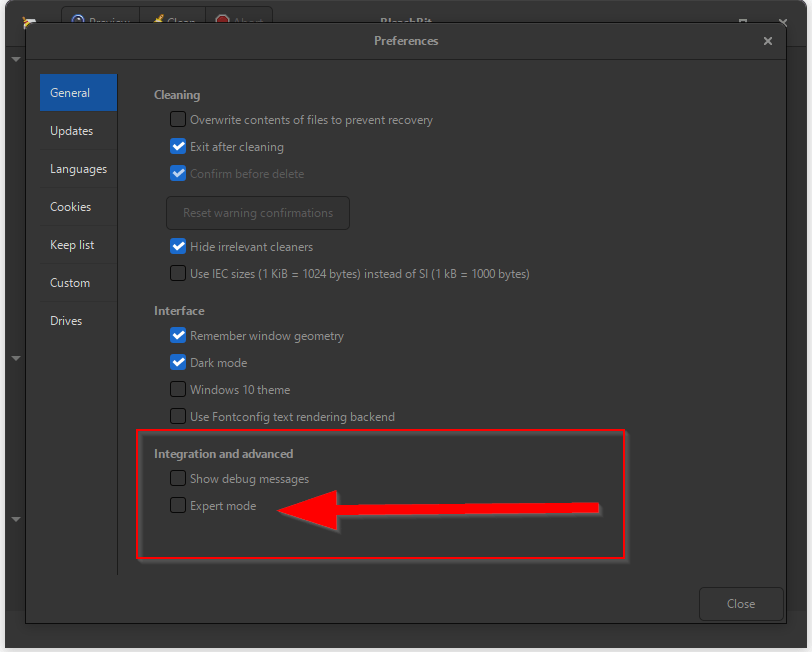
Для обычной профилактики в Linux достаточно выбрать понятные категории, запустить Preview и просмотреть список файлов. Браузеры перед очисткой лучше закрыть. Cookie Manager полезен, если нужно сохранить авторизации в рабочих сервисах и при этом удалить остальные cookies. Deep Scan и Expert mode следует использовать только при конкретной задаче: они намеренно открывают более рискованные категории.
На Linux-станции дизайнера или разработчика BleachBit удобно использовать для браузерных и пользовательских кэшей, но кэш сборок, контейнеров и профильных приложений лучше чистить средствами этих инструментов. После Preview можно оценить реальный объём, а затем удалить только безопасные группы.
BleachBit не является менеджером производительности в стиле Windows-пакетов: он не обещает управлять службами, драйверами или реестром. Зато его модель прозрачна — пользователь видит, что будет удалено. На SSD операции перезаписи свободного места не нужны для обычной уборки и могут создавать лишнюю запись; их применяют только когда действительно требуется защита от восстановления данных и понятны ограничения накопителя.
Плюсы
- Открытый исходный код и поддержка Linux и Windows.
- Есть предварительный просмотр перед удалением.
- Cookie Manager позволяет сохранить выбранные авторизации.
- Опасные функции отделены Expert mode и снабжены предупреждениями.
Минусы
- Нет широкого набора твиков и менеджеров производительности.
- Глубокая очистка и перезапись свободного места требуют понимания последствий.
Кому подойдёт
Подойдёт пользователям Linux и продвинутым владельцам Windows, которым важны открытый код, прозрачный список удаляемых данных и ручной контроль.
Как выбрать замену CCleaner без лишних функций
Универсальный выбор начинается не с бренда, а со сценария. Если нужно просто освобождать место на Windows, лучше лёгкий файловый клинер или Microsoft PC Manager. Если часто устанавливаются и удаляются программы, важнее глубокий деинсталлятор — Reg Organizer или Bulk Crap Uninstaller. Для приватных следов сильнее PrivaZer и BleachBit. На Mac выбор чаще сводится к комплексному CleanMyMac, техническому OnyX или специализированному App Cleaner & Uninstaller. Такая логика позволяет не платить функциональной сложностью за модули, которыми никто не пользуется.
- Нужна единая программа на Windows: Ускоритель Компьютера, Glary Utilities, Wise Care 365 или Auslogics BoostSpeed.
- Нужна спокойная системная уборка Windows: Microsoft PC Manager или Wise Disk Cleaner.
- Важна приватность и следы браузеров: PrivaZer или BleachBit.
- Часто удаляете тяжёлые приложения: Reg Organizer или Bulk Crap Uninstaller.
- Компьютер используется и для игр: Razer Cortex закрывает специфический сценарий игрового управления ресурсами.
- Нужен комплекс на Mac: CleanMyMac или MacCleaner Pro; для технического обслуживания — OnyX; для деинсталляции — App Cleaner & Uninstaller.
Безопасный алгоритм внедрения в рабочей среде
Для бизнес-компьютера важна воспроизводимость. Не меняйте сразу десять системных параметров и не оценивайте программу по одному впечатлению. Сначала создайте точку восстановления Windows или резервную копию данных, затем выберите один конкретный сценарий и сохраните исходные показатели. После операции перезагрузите систему и проверьте ключевые программы. Только если результат понятен и побочных эффектов нет, переходите к следующей категории обслуживания.
- 1. Зафиксируйте свободное место на системном диске и сохраните список крупных рабочих папок.
- 2. Сделайте резервную копию важных проектов; для Windows перед системными изменениями создайте точку восстановления.
- 3. Запустите только предварительный анализ или Preview, если он есть.
- 4. Отключите чувствительные категории: пароли, cookies рабочих кабинетов, кэш профильных приложений и ручные твики.
- 5. Выполните одну группу операций: например, только временные файлы.
- 6. Перезагрузите компьютер, откройте браузеры, VPN, мессенджеры, редакторы и корпоративные агенты.
- 7. Сравните свободное место и время запуска. Если выигрыш минимален, не усложняйте профиль дополнительными твиками.
- 8. Через неделю повторите измерения и только после этого решайте, нужна ли автоматизация по расписанию.
Метрики, которые действительно стоит фиксировать
Для редакции, агентства или маркетинговой команды полезно вести короткий журнал обслуживания. Он позволяет отличить реальную экономию от субъективного ощущения. Четырёх показателей достаточно: свободное место на системном диске, время входа в рабочее состояние после загрузки, число приложений в автозапуске и объём удалённых ненужных программ или дубликатов. Для сравнения времени загрузки сделайте три перезапуска до изменения и три после, затем сравните медианные значения — один случайный быстрый старт не показателен.
Для визуального контента добавьте ещё две проверки. Во-первых, откройте типовой тяжёлый проект в видеоредакторе или графическом пакете и убедитесь, что программа не пересоздаёт огромный кэш неожиданно. Во-вторых, проверьте папки синхронизации облаков: очистка не должна превращать локальные рабочие файлы в удалённые или заново скачиваемые копии. Такой контроль важнее рейтинга любой утилиты.
Частые вопросы и ошибки
Нужно ли обязательно чистить реестр?
Нет. Для большинства сценариев основную пользу дают удаление временных файлов, ненужных приложений и лишней автозагрузки. Реестр стоит обслуживать только как отдельную задачу с резервной копией и понятной причиной.
Можно ли включить автоматическую очистку всех категорий?
Для рабочего компьютера лучше автоматизировать только проверенные безопасные категории. Cookies, историю, пароли, кэши профильных приложений и глубокие системные операции оставляйте для ручного запуска после просмотра.
Почему после очистки первое открытие программы стало медленнее?
Многие приложения заново создают кэш, миниатюры и индексы. Это нормальная цена очистки временных данных. Если кэш был рабочим и полезным, его регулярное удаление не даёт выигрыша.
Что важнее: клинер или поиск больших файлов?
При переполненном диске сначала ищите большие файлы и дубликаты. Один старый проект или несколько копий ролика могут занимать больше места, чем весь системный мусор.
Как безопасно сравнить две программы?
Используйте один и тот же тестовый сценарий и одинаковый набор категорий. Сравните найденный объём, прозрачность списка, время работы и состояние системы после перезагрузки. Не запускайте две утилиты одновременно.
Чем заменить CCleaner на Mac и Linux?
На macOS выбирайте между комплексным обслуживанием, анализом хранилища и деинсталляцией: CleanMyMac, MacCleaner Pro, OnyX или App Cleaner & Uninstaller. В Linux наиболее прямой вариант в этой подборке — BleachBit.
Итог: какую программу выбрать
Для Windows первым вариантом в этом рейтинге остаётся Ускоритель Компьютера: он закрывает привычный набор задач CCleaner без перехода к другому классу программ — очистка, автозагрузка, деинсталляция и обслуживание системы находятся рядом. Microsoft PC Manager подойдёт тем, кто предпочитает более консервативный набор, Glary Utilities и Auslogics BoostSpeed — тем, кому нужен большой сервисный пакет, PrivaZer — для контроля приватных следов, а Bulk Crap Uninstaller — для массовой деинсталляции. На macOS выбор зависит от глубины: CleanMyMac и MacCleaner Pro комплекснее, OnyX технически гибче, App Cleaner & Uninstaller сильнее в удалении приложений. На Linux BleachBit остаётся прозрачным вариантом с Preview и открытым кодом.
Главное правило для любой альтернативы — не запускать обслуживание ради самого обслуживания. Перед очисткой сформулируйте проблему: мало места, долгая загрузка, много фоновых программ, следы браузеров или накопившийся софт. Выберите инструмент, который решает именно её, измерьте исходное состояние и проверьте результат после перезагрузки. Такой подход полезнее любого режима одного клика и заметно снижает риск удалить то, что действительно нужно рабочему процессу.