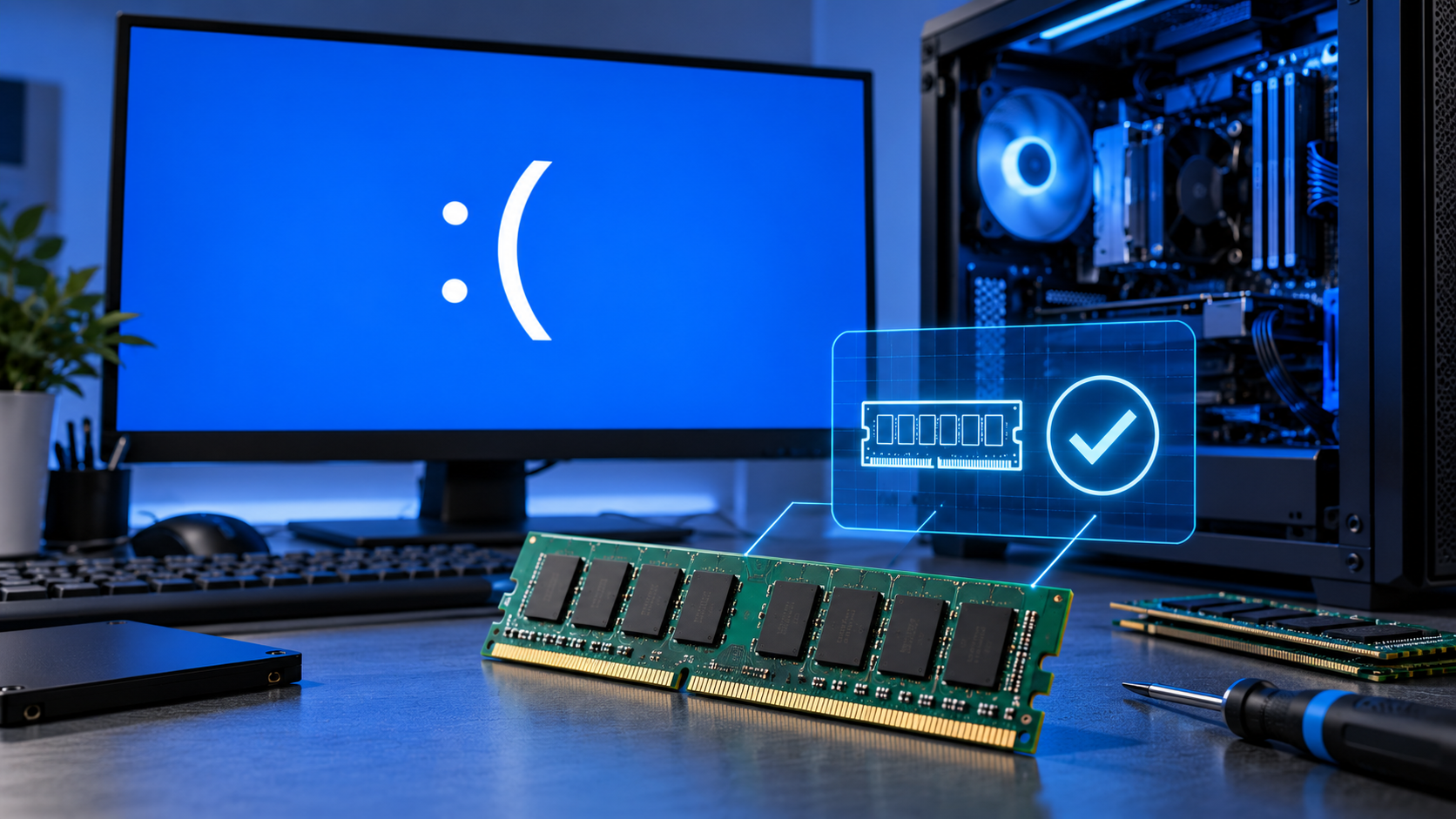
Синий экран с надписью MEMORY_MANAGEMENT и кодом проверки 0x1A означает, что Windows остановила работу после серьёзного нарушения в механизме управления памятью. Это не диагноз одной детали. В цепочке участвуют физическая оперативная память, таблицы страниц, драйверы режима ядра, файл подкачки, системные компоненты и накопитель. Поэтому правильная тактика — не менять всё подряд, а пройти проверку от наименее рискованных действий к тем, которые требуют перезагрузки, отката или вмешательства в аппаратную часть.
Что означает MEMORY_MANAGEMENT и почему ошибка не равна поломке ОЗУ
В документации Microsoft код проверки 0x0000001A относится к MEMORY_MANAGEMENT и фиксирует тяжёлую ошибку управления памятью. Первый параметр кода уточняет тип нарушения: в разных сценариях речь идёт о повреждении структур таблиц страниц, несогласованности записей памяти, ошибках при работе драйвера с буферами и других состояниях, при которых продолжать выполнение небезопасно. Для пользователя практический вывод один: текст MEMORY_MANAGEMENT задаёт направление диагностики, но сам по себе не называет виновную планку памяти, программу или драйвер.
На рабочем компьютере такая остановка особенно неприятна во время экспорта видео, пакетной обработки изображений, сборки презентации, записи вебинара, работы с тяжёлым браузерным проектом или одновременного запуска нескольких приложений. Нагрузка в этих сценариях задействует больше памяти и больше драйверных путей, поэтому повторяемость сбоя при одном и том же действии даёт полезный ориентир. Это не означает, что виновато приложение: оно лишь создаёт условия, в которых проявляется уже существующая нестабильность.
В диагностике удобно разделять причины на пять групп: аппаратная нестабильность оперативной памяти и её слотов; ошибки или несовместимость драйверов; повреждение защищённых системных файлов; ошибки файловой системы и нехватка рабочего пространства на системном диске; вмешательство низкоуровневых служб, защитных утилит, разгона или вручную изменённых параметров виртуальной памяти. Один и тот же код остановки встречается в нескольких группах, поэтому последовательность проверок важнее попытки угадать причину по одному экрану.
В 2026 году есть ещё один контекст, который нельзя игнорировать: обычная поддержка Windows 10 завершилась 14 октября 2025 года. Система продолжает работать, но стандартная бесплатная техническая поддержка и обычные обновления безопасности для Windows 10 прекращены. Для части устройств доступны программы Extended Security Updates, а для совместимого оборудования Microsoft рекомендует переход на поддерживаемую версию Windows. Это не объясняет конкретный BSOD, но влияет на стратегию эксплуатации: бесконечно чинить рабочую станцию на неподдерживаемой ОС без плана миграции — плохая практика управления риском.
Перед исправлением: зафиксируйте условия сбоя и защитите рабочие данные
До первых изменений сохраните проекты и документы на отдельный носитель или в корпоративное хранилище. Повторяющийся синий экран уже означает нестабильность, а дальнейшие проверки включают перезагрузки, проверку диска и восстановление компонентов. Для рекламного, контентного или дизайнерского рабочего места особенно важно отдельно сохранить исходники, медиабиблиотеки, файлы проекта, экспортные пресеты и локальные базы приложений, которые не синхронизируются автоматически.
Минимальный журнал инцидента
Один короткий журнал обычно полезнее десяти случайных изменений. Запишите точное время каждого BSOD, код остановки, что происходило за минуту до сбоя, какие приложения были открыты и что менялось в системе незадолго до первого эпизода. Отдельно отметьте установку новой оперативной памяти, видеокарты, накопителя, драйвера, защитного ПО, виртуализатора, системной утилиты или крупного обновления. Такой контекст позволяет выбрать первую ветку и затем понять, какое действие действительно повлияло на результат.
- Сбой после установки или перестановки модулей памяти: начинайте с проверки ОЗУ и возврата настроек памяти к штатным.
- Сбой появился сразу после обновления драйвера: сначала проверяйте откат или переустановку именно этого драйвера.
- Перед первым BSOD были аварийное отключение питания или ошибки диска: приоритет получают DISM, SFC и CHKDSK.
- Проблема возникает только при обычной загрузке, но не в безопасном режиме: проверяйте сторонние службы, автозагрузку и драйверный конфликт.
- Windows не доходит до рабочего стола: переходите в среду восстановления WinRE и используйте её инструменты, не пытаясь десятки раз загружать систему обычным способом.
Не удаляйте данные, которые нужны для диагностики
До завершения расследования не очищайте папки с дампами памяти и не отключайте создание аварийных дампов. Файлы MiniDump и Memory.dmp нужны для разбора повторяющихся остановок, особенно когда проблема остаётся после базовых проверок. По той же причине не запускайте одновременно несколько «чистильщиков», пакетов драйверов и твикеров: после серии массовых изменений становится невозможно связать результат с конкретным действием.
Сделайте отдельную папку для материалов инцидента и складывайте туда снимок экрана с кодом остановки, текстовые результаты SFC и CHKDSK, сведения о версии изменённого драйвера и копии минидампов. Для командной работы это превращает проблему из устного описания в воспроизводимый кейс. Не публикуйте дампы в открытом доступе: они содержат технические фрагменты состояния системы и предназначены для передачи администратору или специалисту по отладке в контролируемом канале.
Полезно также зафиксировать конфигурацию памяти: общий объём, число модулей, штатную частоту и факт недавней замены. Не нужно разбирать все аппаратные параметры до винтика. Достаточно информации, которая помогает сравнить состояние до и после изменения. Если BSOD начался сразу после апгрейда, такая запись сокращает путь; если аппаратная конфигурация не менялась месяцами, приоритет выше у драйверов, системных файлов и накопителя.
Как исправить MEMORY_MANAGEMENT в Windows 10: рабочий порядок
Ниже методы расположены по логике риска и информативности. После каждого этапа перезагрузите компьютер, верните обычный рабочий сценарий и проверьте, повторяется ли синий экран. Не выполняйте все действия одним пакетом. Последовательная проверка экономит время и сохраняет причинно-следственную связь: если ошибка исчезла после конкретного шага, дальнейшие вмешательства уже не нужны.
1. Ускоритель Компьютера: подготовить систему к диагностике, а не подменять ею ремонт
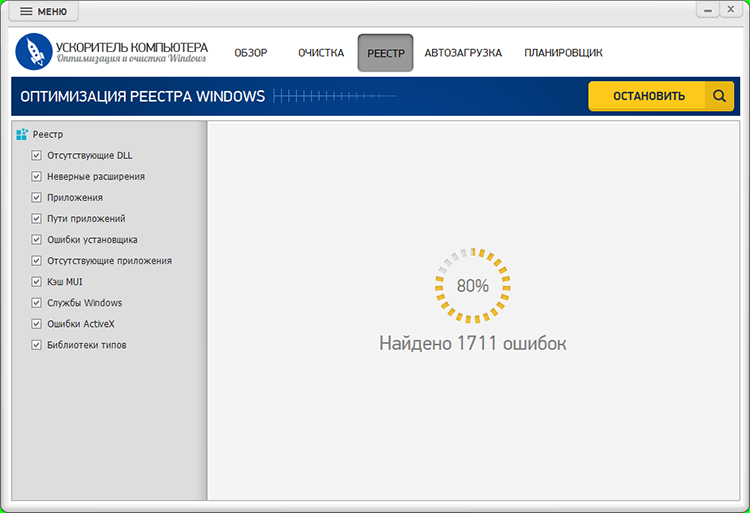
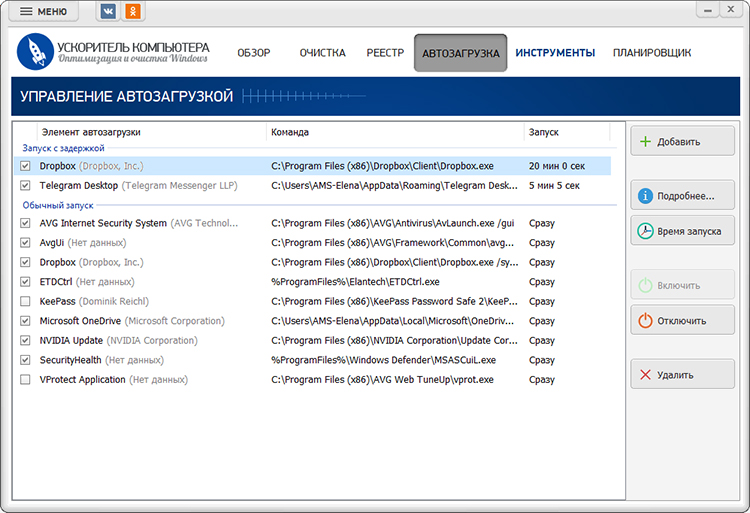
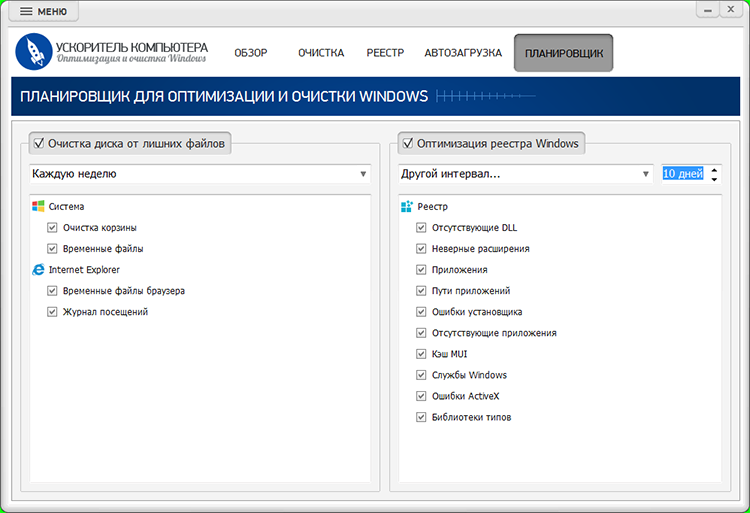
Первый сервисный шаг удобно выполнить через Ускоритель Компьютера. В этой статье программа используется только для подготовки: освободить место от безопасно удаляемых временных данных, убрать необязательные элементы автозапуска и зафиксировать состояние системы. Утилита не заменяет проверку оперативной памяти, драйверов, системных файлов и накопителя и не должна преподноситься как самостоятельное «лечение» MEMORY_MANAGEMENT.
Откройте раздел Очистка и внимательно просмотрите категории до запуска удаления. Для текущей задачи сохраняйте дампы памяти: они пригодятся, если BSOD повторится и понадобится анализ. Удаляйте корзину, временные файлы и очевидные кэшированные данные только после проверки списка. Цель этапа — освободить системному диску рабочее пространство, а не стереть максимум найденного. Если на компьютере лежат тяжёлые исходники, экспорты и архивы проектов, переносите их осознанно, не смешивая пользовательские данные с системным мусором.
Затем откройте Автозагрузка. Отключите только те пользовательские приложения, которые не нужны сразу после входа: мессенджеры, облачные панели, лаунчеры, вспомогательные менеджеры и другие фоновые программы, назначение которых вам понятно. Не удаляйте элементы, связанные с защитой, драйверами устройств, аудио- или видеоподсистемой, пока не установлена их роль. Для диагностики достаточно временно уменьшить число сторонних процессов, а не «облегчать» Windows любой ценой.
Раздел Планировщик в этой ситуации нужен не для запуска обслуживания во время расследования, а для понимания того, какие операции программа умеет выполнять регулярно. На период диагностики автоматические массовые изменения лучше не добавлять: сначала получите стабильное состояние, затем уже возвращайте регламент обслуживания. Раздел реестра также не является первым ответом на MEMORY_MANAGEMENT. Ошибка 0x1A относится к управлению памятью на уровне системы, и очистка записей реестра не подтверждает исправность ОЗУ или драйверов.
Плюсы
- Есть отдельные разделы для очистки временных данных и управления автозагрузкой, поэтому подготовительные действия не приходится собирать по разным системным окнам.
- Автозагрузку можно разгрузить точечно, сохранив нужные приложения и возвращая их по одному после проверки стабильности.
- Инструменты обслуживания удобно использовать как предварительный этап перед более техническими проверками Windows.
Минусы
- Программа не диагностирует физическую исправность модулей ОЗУ и не заменяет Windows Memory Diagnostic.
- Очистка реестра сама по себе не устраняет причину MEMORY_MANAGEMENT и в данном сценарии не является приоритетным действием.
- При агрессивной очистке можно удалить дампы и другие данные, которые нужны для последующего разбора BSOD, поэтому категории следует выбирать вручную.
Кому подойдёт
Подходит пользователю, которому нужен понятный подготовительный этап перед технической диагностикой: освободить системный диск, уменьшить фоновую нагрузку и привести автозапуск к контролируемому состоянию. Для компьютера с уже подтверждёнными ошибками памяти, диска или драйвера переходите сразу к соответствующей проверке ниже.
2. Проверить оперативную память встроенным средством Windows
Для аппаратной ветки полезно держать под рукой отдельную инструкцию Xeon Live о том, как проверить оперативную память на ошибки и стабильность. В случае MEMORY_MANAGEMENT начните со встроенного Windows Memory Diagnostic: Microsoft прямо рекомендует его в документации по 0x1A как один из способов проверить проблемы, влияющие на физические модули памяти.
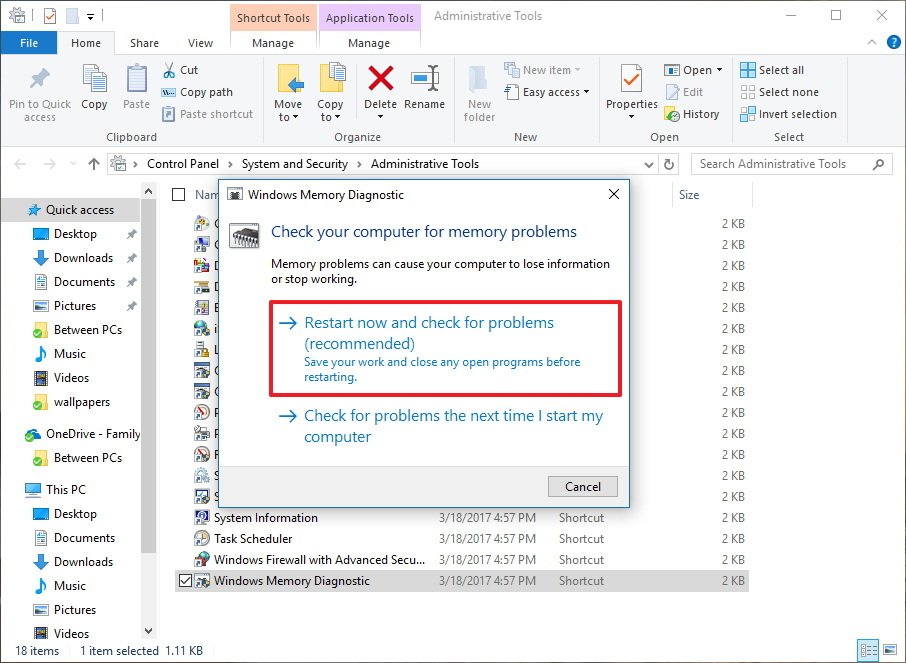
Сохраните документы, нажмите Win + R, введите mdsched.exe и подтвердите запуск. Выберите вариант немедленной перезагрузки и проверки. Компьютер перезапустится и выполнит тест до входа в Windows. Не прерывайте его принудительным отключением питания. После завершения система загрузится обычным способом; результат иногда показывается уведомлением, а при его отсутствии его ищут в «Просмотре событий» в системном журнале по источнику MemoryDiagnostics-Results.
Если средство сообщает об аппаратных ошибках, дальнейшая программная оптимизация теряет приоритет. Полностью обесточьте настольный компьютер, снимите статический заряд и проверьте посадку модулей памяти. При нескольких планках тестируйте конфигурации по одной, сохраняя один и тот же слот, затем меняйте слот. Так отделяется неисправный модуль от проблемы контакта или разъёма. На ноутбуке без доступного сервисного отсека и на корпоративной технике разумнее не разбирать корпус без регламента производителя или отдела ИТ.
Если перед появлением BSOD включались XMP, ручные тайминги, повышенная частота памяти или разгон процессора, верните настройки памяти и процессора к штатным значениям. Названия пунктов BIOS и UEFI различаются у производителей, поэтому не переносите чужие напряжения и тайминги «по видео». Для диагностики нужен базовый режим без разгона; стабильность на штатной конфигурации важнее нескольких процентов производительности.
Чистый результат встроенного теста не завершает расследование. Краткая проверка не воспроизводит все типы реальной нагрузки и не подтверждает исправность драйверов. Если MEMORY_MANAGEMENT повторяется, переходите к системным файлам и драйверам. Если же ошибки появляются на одном модуле в разных слотах, аппаратная причина уже имеет высокий приоритет; если проблема привязана к одному слоту с разными исправными модулями, внимание смещается к плате и контроллеру памяти.
Для двух- и четырёхмодульной конфигурации меняйте только один параметр за попытку. Сначала оставьте один модуль в рекомендованном производителем слоте, затем замените его другим модулем в том же слоте. Только после этого проверяйте второй слот. Такая последовательность отделяет три сущности: конкретную планку, конкретный разъём и сочетание модулей. Одновременная перестановка всех планок и изменение настроек памяти даёт быстрый, но недоказуемый результат.
Если ошибка появляется только при заполнении большого объёма памяти, используйте реальную рабочую нагрузку как финальный тест после встроенной диагностики: тот же проект, тот же экспорт и те же приложения. Не создавайте искусственный стресс на боевой машине во время дедлайна. Задача состоит не в том, чтобы «нагреть компьютер до предела», а в том, чтобы повторить условия, при которых сбой уже наблюдался, и сравнить поведение после каждого изменения.
3. Восстановить компоненты Windows через DISM и SFC
Повреждённые системные файлы — следующая ветка после базовой проверки памяти. Microsoft рекомендует сначала восстановить образ Windows средствами DISM, а затем запускать System File Checker. Такой порядок важен: SFC использует системный источник для замены повреждённых защищённых файлов, поэтому состояние самого источника сначала приводят в порядок.
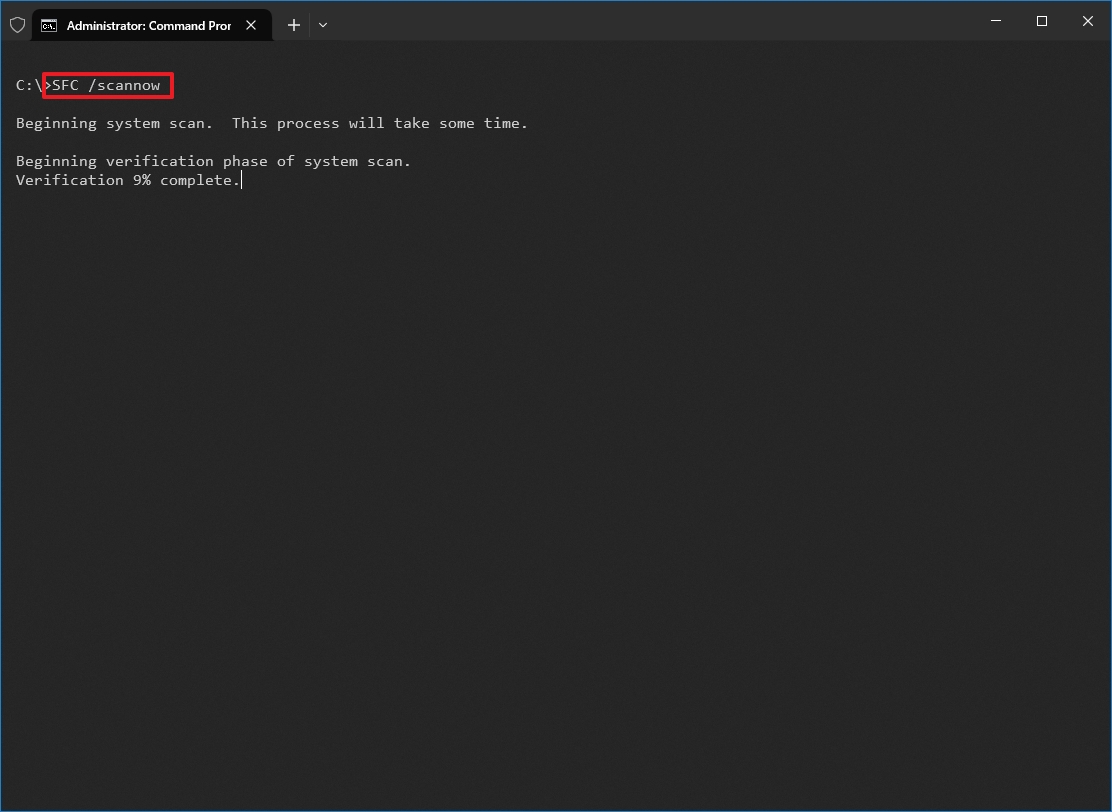
Откройте «Командную строку» или Windows Terminal от имени администратора. Сначала выполните DISM.exe /Online /Cleanup-Image /RestoreHealth. Не закрывайте окно на середине: процент выполнения долго стоит на одном значении и затем продолжает меняться. После сообщения об успешном завершении запустите sfc /scannow и дождитесь 100%. После двух команд перезагрузите компьютер перед повторной проверкой рабочего сценария.
- Защита ресурсов Windows не обнаружила нарушений целостности. Системные файлы не дают подтверждённой причины, поэтому двигайтесь к диску и драйверам.
- Повреждённые файлы найдены и успешно восстановлены. Перезагрузитесь и повторите ту нагрузку, при которой ранее появлялся синий экран.
- Часть файлов восстановить не удалось. Сначала убедитесь, что DISM завершился без ошибки, затем повторите SFC после перезагрузки. При сохранении проблемы используйте WinRE и восстановление системы, а не бесконечные повторные запуски одной команды.
Не запускайте случайные наборы команд, которые массово меняют службы, разрешения папок или системные компоненты. Для MEMORY_MANAGEMENT достаточно стандартной пары DISM + SFC как проверяемого этапа. Если после неё ошибка исчезла, зафиксируйте это в журнале и не добавляйте другие твики. Если не исчезла, переходите к накопителю: повреждение файловой системы и проблемы записи тоже искажают данные, которые Windows затем загружает в память.
4. Проверить файловую систему CHKDSK и оставить системному диску рабочее пространство
Когда диск C заполнен или перед первым BSOD были зависания и аварийные перезагрузки, сначала разберите хранение данных. В отдельном материале Xeon Live показано, как очистить системный диск без удаления нужных файлов. Для проверки файловой системы используйте штатный CHKDSK, а не сторонний «ремонт диска».
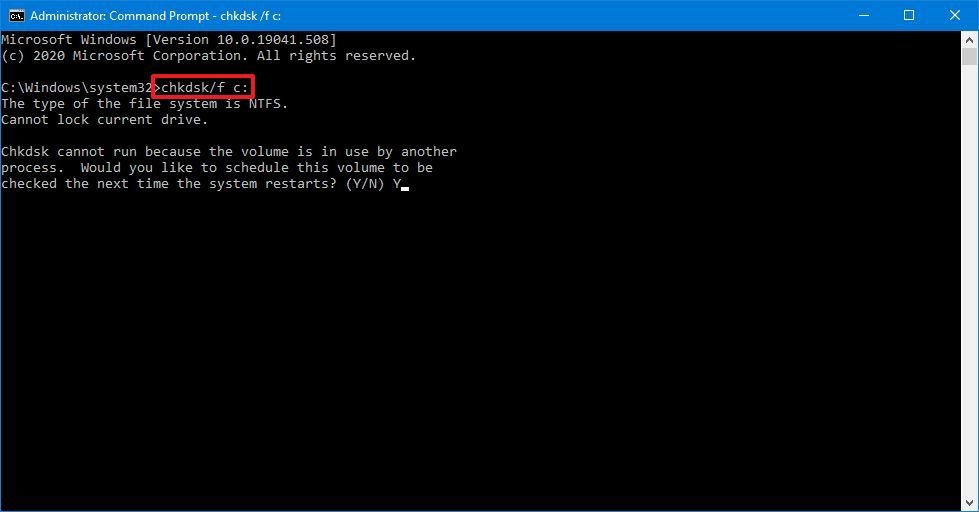
Откройте консоль администратора и сначала выполните chkdsk C: для чтения состояния файловой системы. Если проверка показывает ошибки, запустите chkdsk C: /f. На системном томе Windows не сможет сразу заблокировать диск и предложит назначить исправление на следующую перезагрузку. Подтвердите назначение, сохраните работу и перезапустите компьютер. Параметр /f исправляет найденные ошибки файловой системы; глубокий поиск плохих секторов через /r не нужен как стандартный первый шаг и занимает значительно больше времени.
Одновременно проверьте свободное место на системном томе. Windows нужны ресурсы для файла подкачки, временных операций, журналов и аварийных дампов. Компьютер, где C: заполнен до предела тяжёлыми экспортами, прокси-файлами, кэшем приложений и старыми версиями проектов, сложнее диагностировать: дамп не создаётся, обновление компонента не завершается, а временная запись упирается в нехватку места. Освобождайте пространство переносом пользовательских данных и удалением понятных временных файлов, а не хаотичным удалением системных каталогов.
CHKDSK исправляет структуру файловой системы, но не превращает физически деградирующий накопитель в исправный. Если проверка регулярно возвращает новые ошибки, появляются сообщения о вводе-выводе, файлы читаются с задержками или исчезают, приоритет смещается к резервному копированию и аппаратной диагностике накопителя. Для рабочего компьютера это важнее попыток «додавить» систему повторными перезагрузками.
5. Откатить или переустановить драйвер, после которого начались BSOD
Если синий экран появился после обновления видеодрайвера, драйвера накопителя, чипсета, сети, аудиоинтерфейса или системной утилиты, используйте обычную логику разбора синих экранов Windows 10: сопоставьте дату изменения с первым сбоем и работайте с конкретным устройством, а не обновляйте всё подряд.
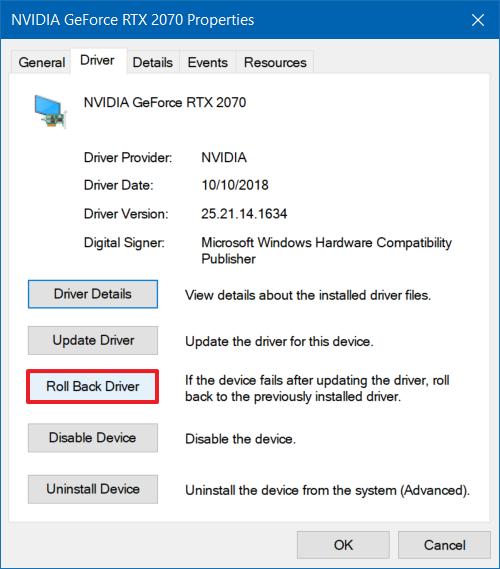
Нажмите Win + X и откройте «Диспетчер устройств». Найдите устройство, которое менялось перед началом проблемы, откройте «Свойства» → «Драйвер». Если доступна кнопка Откатить, используйте её и перезагрузите компьютер. Не откатывайте десяток устройств «на всякий случай»: так теряется связь между действием и результатом. Если кнопка неактивна, зафиксируйте текущую версию, удалите устройство только в рамках понятной инструкции производителя и установите совместимый пакет из надёжного источника.
Особое внимание уделяйте драйверам, которые работают близко к ядру: видеокарта, контроллер хранения, чипсет, сетевой адаптер, виртуализация, дисковое шифрование, системный мониторинг и часть защитного ПО. MEMORY_MANAGEMENT описывает сбой управления памятью, а не только физическую RAM; некорректная работа драйвера с памятью тоже входит в поле расследования. Поэтому случайный «драйвер-пак» с автоматической заменой всего набора — плохая стратегия на рабочем компьютере.
В 2026 году формула «просто поставьте все обновления Windows 10» уже не универсальна из-за завершения обычной поддержки ОС. На компьютерах без продлённой поддержки не рассчитывайте, что Windows Update автоматически принесёт исправление для нового драйверного конфликта. Проверьте модель устройства, историю изменений и корпоративную политику обновлений. На управляемом ПК согласуйте откат с ИТ, особенно если драйвер связан с шифрованием, VPN, EDR или специализированным оборудованием.
После отката воспроизведите именно тот сценарий, который раньше стабильно приводил к сбою: экспорт ролика, длительную обработку фотографий, подключение внешнего интерфейса, выход из сна, перенос большого массива файлов. Один обычный запуск Windows не доказывает стабильность. В журнале инцидента отметьте версию драйвера до и после, время теста и результат.
Если откат конкретного драйвера не изменил поведение, верните заведомо поддерживаемую версию и переходите дальше, а не продолжайте циклически ставить более старые пакеты. Для видеокарты важна не только дата пакета, но и то, совпал ли первый BSOD с его установкой. Для контроллера хранения особенно ценны события диска и файловой системы. Для сетевых, аудио- и USB-устройств полезна проверка с временно отключённой периферией. В каждом случае причинную связь подтверждает повторяемость, а не название устройства.
Минидамп становится особенно полезен, когда код MEMORY_MANAGEMENT сохраняется после базовых действий и в стеке регулярно появляется один и тот же сторонний модуль. Самостоятельно удалять файл драйвера из System32 по имени из дампа не следует: модуль входит в пакет устройства и должен удаляться или обновляться штатным способом. Если стек указывает только на компоненты ядра Windows без очевидного стороннего модуля, возвращайтесь к RAM, диску и общему состоянию системы вместо обвинения системного файла по последней строке стека.
6. Сделать чистую загрузку и найти конфликт фоновой службы
Для повторяющегося BSOD при обычной загрузке полезно временно убрать пользовательский фон. Перед этим можно свериться с инструкцией Xeon Live о том, как отключать автозагрузку программ в Windows 10. Чистая загрузка идёт дальше обычного списка Startup: она временно оставляет только необходимые службы Microsoft и позволяет проверить влияние сторонних служб.
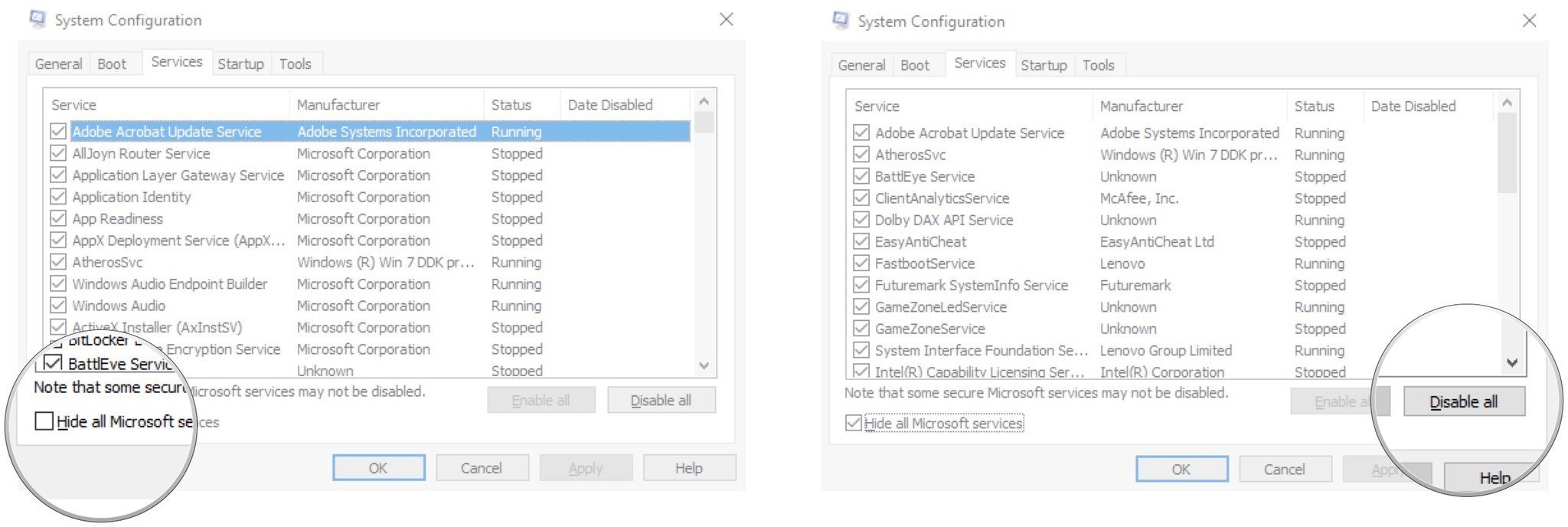
Нажмите Win + R, введите msconfig и откройте вкладку «Службы». Отметьте Не отображать службы Microsoft, затем отключите оставшиеся сторонние службы. В Windows 10 элементы автозагрузки управляются через «Диспетчер задач» → «Автозагрузка»; временно отключите необязательные пункты. Перезагрузите компьютер и проверьте проблемный сценарий.
Если MEMORY_MANAGEMENT перестал повторяться в чистой загрузке, не оставляйте систему навсегда в диагностическом режиме. Возвращайте отключённые службы группами, каждый раз перезагружаясь и повторяя тест. Когда сбой вернётся, разделите последнюю группу ещё раз. Такой двоичный поиск быстрее последовательного включения десятков пунктов и даёт конкретный подозреваемый сервис. После нахождения проверьте обновление, переустановку или удаление именно этого компонента.
Если синий экран сохраняется даже при чистой загрузке, сторонний пользовательский фон становится менее приоритетным. Возвращайте обычный режим msconfig и продолжайте проверку файла подкачки, защиты и WinRE. Не путайте чистую загрузку с безопасным режимом: Safe Mode использует ограниченный набор драйверов и полезен, когда нужно понять, запускается ли система с базовой конфигурацией; clean boot оставляет обычную Windows, но сокращает сторонние службы и автозапуск.
На рабочем ПК заранее выпишите отключаемые службы. Некоторые корпоративные агенты обеспечивают VPN, резервное копирование, защиту данных, печать или подключение к медиасерверам. Диагностическое отключение допустимо только в контролируемое окно, а результат должен быть зафиксирован. Это особенно важно для команды, где один компьютер участвует в выпуске контента или трансляции и простой влияет на сроки.
7. Вернуть файл подкачки под управление Windows
Файл подкачки не является «медленной заменой RAM, которую всегда нужно отключать». Он участвует в механизме зафиксированной виртуальной памяти и поддерживает создание дампов при системном сбое. Microsoft указывает, что размер page file зависит от пиковой нагрузки и параметров crash dump, поэтому универсального правила вида «поставьте ровно полторы или три RAM» для всех компьютеров нет. Для диагностики MEMORY_MANAGEMENT разумная базовая конфигурация — системное управление размером, если ранее пользователь не настраивал специальную схему по документированным требованиям.
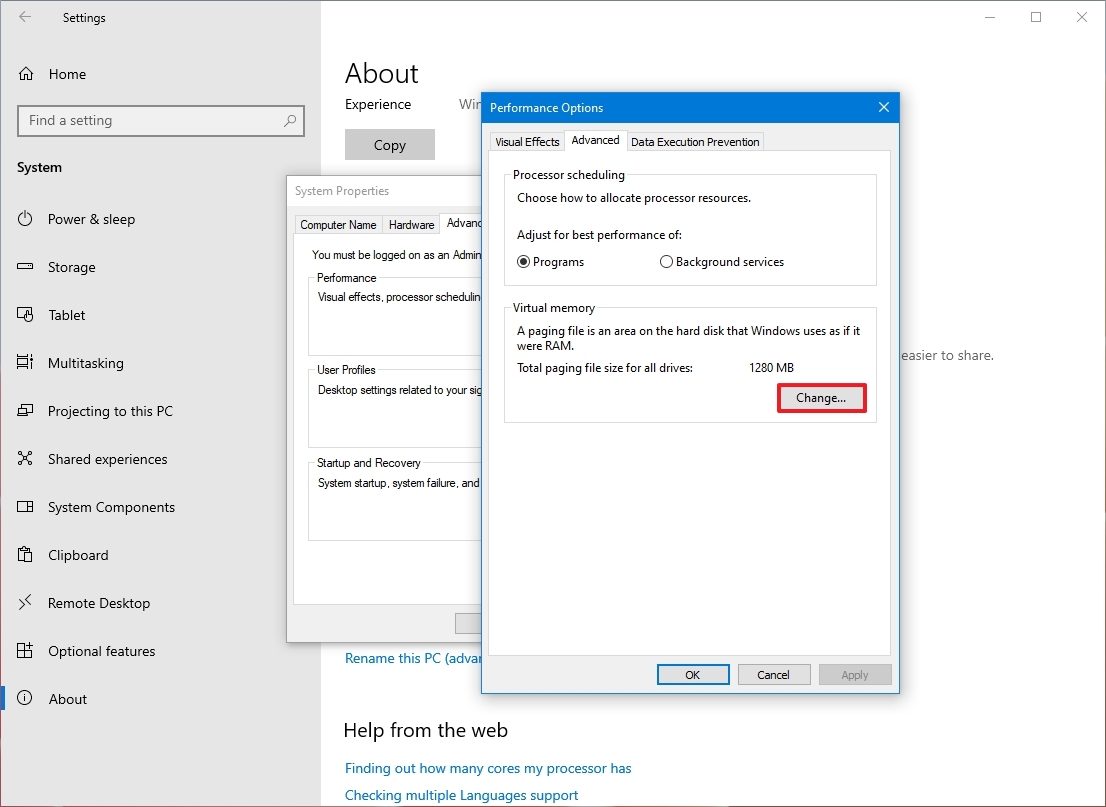
Нажмите Win + R, введите sysdm.cpl. Откройте «Дополнительно» → «Быстродействие» → «Параметры» → «Дополнительно» → «Виртуальная память» → «Изменить». Если вы ранее вручную отключали page file или задавали фиксированный размер по случайной рекомендации, включите Автоматически выбирать объём файла подкачки для дисков либо системно управляемый размер для системного тома. Подтвердите изменения и перезагрузите компьютер.
После перезагрузки убедитесь, что на диске C остаётся достаточно свободного места для роста файла подкачки и записи дампа. Не оценивайте результат по тому, что pagefile.sys стал «больше» или «меньше»: его размер сам по себе не измеряет исправление MEMORY_MANAGEMENT. Критерий — прекращение BSOD при прежней нагрузке и наличие корректных аварийных дампов, если сбой всё же повторится.
Если в организации page file настроен вручную по требованиям специализированного ПО, виртуализации, дампов или политики ИТ, не меняйте схему самостоятельно. В таком окружении зафиксируйте текущие параметры и передайте их администратору вместе с временем BSOD. Цель этой инструкции — убрать случайный пользовательский твик, а не отменить осознанную конфигурацию инфраструктуры.
8. Проверить Windows Security и исключить вредоносное вмешательство
Вредоносное ПО не является автоматическим объяснением любого MEMORY_MANAGEMENT, но проверка защиты входит в разумный набор действий, когда неизвестные процессы, неподписанные утилиты или недавняя установка сомнительного ПО совпали по времени с началом сбоев. Windows Security в Windows 10 поддерживает быструю, полную, выборочную и автономную проверку Microsoft Defender Offline. Для текущего расследования начните с полной проверки; Offline scan используйте, когда есть основания подозревать скрывающийся компонент и рабочие файлы уже сохранены.
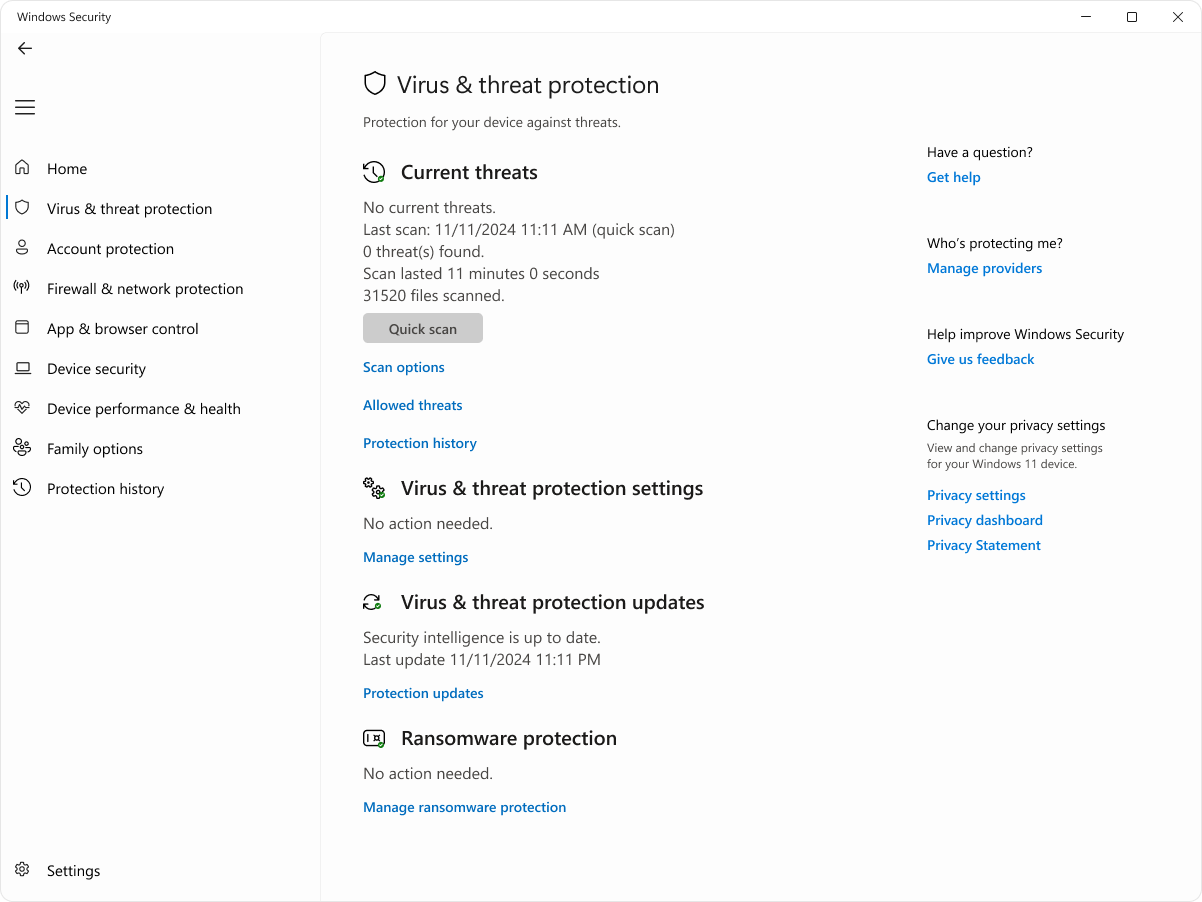
Откройте «Параметры» → «Обновление и безопасность» → «Безопасность Windows» → «Защита от вирусов и угроз». В «Параметрах сканирования» выберите полную проверку и дождитесь завершения. Если используется совместимый сторонний антивирус, Microsoft Defender Antivirus работает в другом режиме; не пытайтесь одновременно включать несколько защитных движков ради «двойной надёжности». Сначала определите, какой продукт реально зарегистрирован как основной поставщик защиты.
Для Microsoft Defender Offline сохраните открытые документы: компьютер перезагружается и выполняет проверку вне обычной сессии Windows. После возврата откройте «Журнал защиты» и посмотрите результат. Найденный вредоносный компонент удаляйте или помещайте в карантин штатным средством, затем перезагрузите систему и повторите стабильностный тест. Если угроз не найдено, отметьте это в журнале и не зацикливайтесь на антивирусной ветке.
Не добавляйте широкие исключения из сканирования ради ускорения рендера, браузера или редактора на нестабильном компьютере. Исключение папки или процесса уменьшает область контроля защиты и не исправляет управление памятью. Для рабочего места с конфиденциальными материалами или клиентскими данными согласуйте исключения с ИТ-политикой, а не используйте их как способ убрать нагрузку.
9. Использовать WinRE: безопасный режим, восстановление, удаление обновления и сброс как последний шаг
Когда Windows не загружается стабильно или BSOD появляется слишком рано, продолжайте диагностику из Windows Recovery Environment — среды восстановления WinRE. Она содержит «Параметры загрузки», «Восстановление системы», «Удалить обновления», «Восстановление при загрузке» и командную строку. Для MEMORY_MANAGEMENT особенно полезны безопасный режим, возврат к точке восстановления и откат недавнего обновления, если временная связь с изменением очевидна.
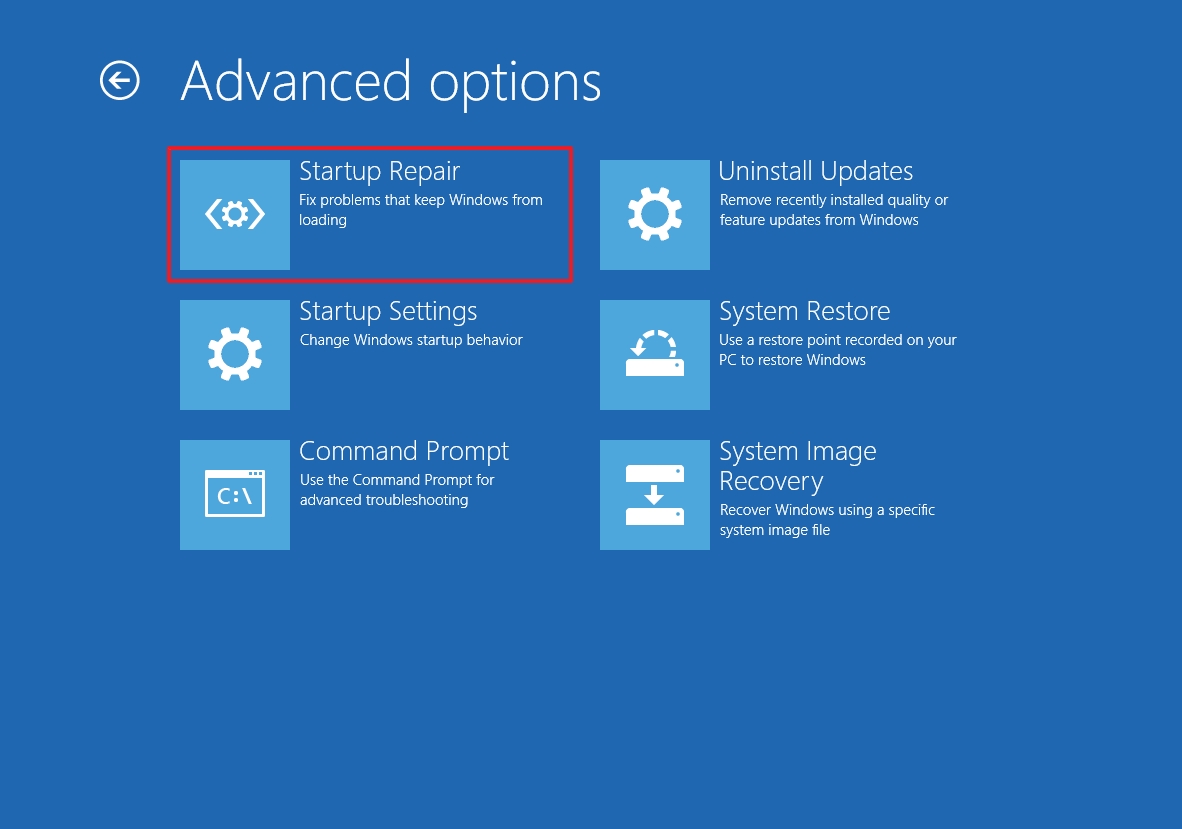
Если Windows ещё открывается, путь в Windows 10: «Параметры» → «Обновление и безопасность» → «Восстановление» → «Особые варианты загрузки» → «Перезагрузить сейчас». В WinRE выберите «Поиск и устранение неисправностей» → «Дополнительные параметры». Для Safe Mode откройте «Параметры загрузки» и после перезапуска выберите безопасный режим. Если в нём система стабильна, базовые драйверы и службы получают больший приоритет, а сторонний компонент — меньший.
«Восстановление системы» возвращает системные файлы, настройки и установленные компоненты к выбранной точке, не предназначаясь для удаления личных документов. Используйте точку до момента появления BSOD. «Удалить обновления» уместно, когда сбой начался сразу после конкретного системного пакета и обычная загрузка не позволяет выполнить откат. «Восстановление при загрузке» полезно для проблем запуска, но не является универсальным ремонтом MEMORY_MANAGEMENT внутри уже работающей сессии.
Сброс Windows 10 оставляйте последним программным шагом после проверки ОЗУ, диска и драйверов. Перед ним прочитайте отдельную инструкцию Xeon Live о том, как сбросить Windows 10 и вернуть систему в исходное состояние. Сброс способен убрать повреждённую конфигурацию и программный конфликт, но не исправит дефектный модуль RAM, слот материнской платы или физически деградирующий накопитель.
На компьютере с BitLocker, корпоративным шифрованием, MDM или нестандартным загрузчиком не переходите к восстановлению и сбросу без резервной копии и доступа к нужным учётным данным или данным восстановления BitLocker. В обычной домашней системе тоже сначала проверьте, что ценные файлы скопированы. После сброса не восстанавливайте сразу весь прежний набор утилит и драйверов: сначала проверьте стабильность базовой системы, затем возвращайте рабочее окружение поэтапно.
Как читать поведение ошибки: практическая матрица причин
MEMORY_MANAGEMENT становится значительно понятнее, когда смотреть не на один код, а на повторяемость. Ниже не «угадайка», а схема приоритетов: она показывает, какой метод из уже описанных стоит выполнить раньше остальных. Любой вывод подтверждайте проверкой, потому что несколько факторов способны проявляться одинаково.
- После установки новой RAM или перестановки модулей. Сразу верните штатные параметры памяти, запустите Windows Memory Diagnostic, затем тестируйте модули и слоты по одному. Программная очистка здесь вторична.
- После обновления драйвера видеокарты, SSD, сетевого или аудиоустройства. Сопоставьте дату, выполните откат конкретного драйвера и воспроизведите нагрузку.
- Во время рендера, пакетной обработки, архивации или большого экспорта. Сначала проверяйте RAM и системно управляемый page file, затем видеодрайвер и накопитель. Высокая нагрузка проявляет нестабильность, но не доказывает вину приложения.
- После выхода из сна или гибернации. Проверяйте драйверы чипсета, видеосистемы, накопителя и периферии; затем используйте чистую загрузку для исключения сторонней службы.
- Сразу после аварийного отключения питания. После сохранения данных приоритет получают DISM, SFC и CHKDSK, потому что система и файловая структура могли остаться в неконсистентном состоянии.
- Только при подключённом внешнем устройстве. Отключите его на время проверки, затем обновите или переустановите связанный драйвер. Если проблема исчезает без устройства, этот путь становится основным.
- В безопасном режиме BSOD нет, в обычном есть. Используйте чистую загрузку и последовательное возвращение сторонних служб. Это сильнее указывает на программный или драйверный конфликт, чем на базовые компоненты загрузки.
- Синий экран появляется ещё до входа в Windows. Работайте из WinRE, запускайте безопасный режим, восстановление и откат обновления; аппаратную проверку памяти не откладывайте.
Сценарии для рабочих станций в маркетинге, дизайне и контенте
BSOD во время экспорта видео или тяжёлой графики
Сохраните исходники и проверьте, воспроизводится ли сбой на одном и том же проекте или на любой тяжёлой нагрузке. Если MEMORY_MANAGEMENT повторяется в разных приложениях при высокой нагрузке, приоритет у теста ОЗУ, видеодрайвера и системного диска. Если ошибка началась после конкретного драйвера GPU, откатите его и повторите тот же экспорт с тем же проектом. Не сравнивайте результаты на разных файлах: меняя одновременно проект, кодек, драйвер и память, вы разрушаете контроль эксперимента.
После каждого изменения фиксируйте время до сбоя и стадию процесса: импорт, декодирование, применение эффектов, финальный рендер, запись файла. Это помогает отличить системную нестабильность от приложения, которое падает без BSOD. При обычном аварийном завершении одного редактора Windows остаётся работать; при bug check ядро останавливает всю систему. Эти события требуют разных веток диагностики.
Сбой при десятках вкладок, таблицах и одновременных коммуникациях
Большое число вкладок, таблицы, презентации, браузерные кабинеты и видеосвязь создают высокий расход памяти, но высокий расход сам по себе не является ошибкой. Проверяйте, сохраняет ли Windows достаточный commit limit, включён ли системно управляемый page file и не заполнен ли диск C. Затем проверьте RAM. Не решайте проблему отключением файла подкачки ради освобождения диска: это уменьшает доступный объём зафиксированной виртуальной памяти и затрудняет создание дампов.
Для воспроизводимого теста откройте тот же набор рабочих приложений и выполняйте одинаковую последовательность: браузерные вкладки, видеозвонок, экспорт презентации или локальную обработку. Записывайте пик использования памяти в «Диспетчере задач» и время работы без BSOD. Цель — увидеть стабильность после конкретного исправления, а не добиться минимальной цифры потребления памяти.
Синий экран на компьютере для трансляции или записи вебинара
На машине, от которой зависит прямой эфир или запись, не проводите рискованные изменения за несколько минут до мероприятия. Сначала создайте резервный сценарий: второй компьютер, локальную запись на отдельное устройство или возможность быстро переключить источник. Диагностику выполняйте в отдельное окно. При повторяемом MEMORY_MANAGEMENT в таком окружении важнее предсказуемость, чем максимальная производительность: штатные частоты памяти, проверенный драйвер, чистая загрузка и достаточное место для записи дают контролируемую базу.
После стабилизации возвращайте фоновые службы и автозапуск по одной группе. Не восстанавливайте одновременно весь набор плагинов, драйверов захвата, виртуальных камер и мониторинга. Чем меньше изменений между двумя тестами, тем точнее вывод. Для бизнеса это снижает не только технический риск, но и вероятность сорвать дедлайн или эфир из-за неопределённой причины.
Как проверить результат и доказать, что исправление сработало
Один успешный запуск после перезагрузки — слабое доказательство. Нужен короткий повторяемый протокол, который соответствует вашему реальному сценарию. За исходную точку берите действие, на котором MEMORY_MANAGEMENT появлялся чаще всего: конкретный экспорт, выход из сна, запуск набора приложений, подключение устройства или длительная обработка. После каждого изменения повторяйте этот же сценарий, не добавляя новые твики.
- Зафиксируйте базу. Запишите частоту BSOD до изменений: например, «два сбоя за три попытки экспорта одного проекта» или «сбой при каждом втором выходе из сна». Это рабочая метрика, а не статистика для публикации.
- Внесите одно изменение. Только один метод из инструкции: тест и перестановка RAM, восстановление системных файлов, откат драйвера, clean boot, возврат page file или другой конкретный шаг.
- Перезагрузите систему. Для драйверов, page file и ряда системных изменений полноценная перезагрузка обязательна; не ограничивайтесь выходом из учётной записи.
- Повторите исходную нагрузку несколько раз. Сохраняйте одинаковые файлы, длительность и подключённые устройства. Для редкого сбоя увеличьте окно наблюдения, а не объявляйте победу через десять минут.
- Проверьте системный журнал и результат диагностических средств. Отдельно зафиксируйте Windows Memory Diagnostic, итог SFC, CHKDSK и версию драйвера.
- Возвращайте рабочее окружение постепенно. После clean boot включайте сторонние службы группами; после сброса Windows устанавливайте драйверы и приложения этапами. При возврате BSOD последняя группа становится предметом отдельной проверки.
Для команды полезно хранить итог в простой карточке инцидента: дата, конфигурация, код остановки, условия, выполненный шаг, результат, следующий шаг. Так один сотрудник не повторяет то, что уже сделал другой, а ИТ-специалист получает данные вместо фразы «компьютер иногда синеет». Если ошибка пропала после аппаратной перестановки или замены памяти, сохраните и этот факт: он важнее любых программных изменений, сделанных раньше.
Для редкого сбоя задайте окно наблюдения, соответствующее реальной работе: не «до конца дня» по формальному правилу, а достаточный период, в котором раньше ошибка успевала проявиться. Если до ремонта BSOD возникал примерно раз в два часа рендера, десять минут теста ничего не доказывают. Если сбой появлялся только при выходе из сна, повторяйте именно циклы сна и пробуждения. Метрика должна следовать исходному симптому, а не быть удобной цифрой ради отчёта.
Что не стоит делать при MEMORY_MANAGEMENT
- Не удаляйте дампы памяти в начале расследования. Они нужны для разбора повторяющегося bug check; очищайте их после стабилизации или после сохранения копии.
- Не используйте очистку реестра как основное исправление 0x1A. Она не подтверждает исправность RAM, драйверов и таблиц памяти.
- Не устанавливайте пакеты «всех драйверов одним кликом». При проблеме важна версия конкретного драйвера и возможность отката.
- Не задавайте page file по универсальной формуле из старой статьи. Microsoft прямо указывает, что нужный размер зависит от нагрузки и требований к дампу.
- Не меняйте BIOS, тайминги и напряжения по чужой конфигурации. Для диагностики верните штатные параметры вместо нового разгона.
- Не выполняйте все методы подряд без промежуточного теста. Иначе вы не узнаете, что именно исправило проблему или что сделало её хуже.
- Не запускайте Driver Verifier на основном рабочем компьютере без навыка отладки. Microsoft предупреждает, что инструмент способен намеренно вызывать остановки системы для выявления ошибок драйвера; он предназначен для тестирования и отладки.
- Не переустанавливайте Windows до проверки памяти и диска. Чистая ОС не устранит дефектный модуль RAM или физическую проблему накопителя.
Когда программная диагностика заканчивается и нужен сервис или ИТ
Передавайте компьютер специалисту, когда есть подтверждённые аппаратные признаки или дальнейшие действия требуют разборки, замены компонентов и работы с корпоративной инфраструктурой. Не стоит превращать рабочую станцию в полигон: стоимость нескольких часов диагностики ниже стоимости потерянного проекта или сорванного выпуска.
- Windows Memory Diagnostic фиксирует ошибки на одном модуле в разных слотах либо ошибки повторяются на штатных частотах после перестановки.
- Ошибки привязаны к одному слоту с несколькими модулями или система нестабильна ещё до загрузки Windows.
- CHKDSK и системный журнал регулярно показывают новые ошибки ввода-вывода, а файлы читаются нестабильно.
- BSOD продолжается после проверки RAM, DISM/SFC, диска, отката драйверов, clean boot и возврата page file к системному управлению.
- На компьютере используются BitLocker, MDM, EDR, нестандартный VPN, специализированная плата захвата или другое оборудование, изменение драйверов которого регулируется организацией.
- Ошибка возникла одновременно на нескольких одинаковых рабочих станциях после одного корпоративного обновления — это уже задача централизованного управления, а не индивидуального твика.
Частые вопросы о MEMORY_MANAGEMENT в Windows 10
MEMORY_MANAGEMENT всегда означает неисправную оперативную память?
Нет. Код 0x1A относится к серьёзной ошибке управления памятью, а документация Microsoft описывает разные виды нарушений, включая состояния, связанные с драйверами и структурами виртуальной памяти. RAM проверяется одной из первых, но при чистом тесте расследование продолжают через системные файлы, диск, драйверы и фоновые службы.
Стоит ли начинать с очистки реестра?
Нет. Для MEMORY_MANAGEMENT это не диагностический тест. Сначала сохраните дампы, проверьте оперативную память, восстановите системные файлы, проверьте диск и драйверы. Утилиту обслуживания используйте для освобождения места и контроля автозапуска, не подменяя ею разбор 0x1A.
Что делать, когда Windows Memory Diagnostic не нашёл ошибок?
Переходите к DISM и SFC, затем к CHKDSK, драйверам и чистой загрузке. Отсутствие ошибок во встроенном тесте не доказывает исправность всех драйверных путей и не воспроизводит каждую реальную нагрузку. Если BSOD сохраняется и имеет явную связь с аппаратной конфигурацией, диагностику памяти углубляют отдельно.
Нужно ли включать Driver Verifier?
Для обычного рабочего компьютера — нет. Driver Verifier предназначен для тестирования и отладки драйверов и способен намеренно привести систему к bug check при обнаружении нарушения. Его используют специалисты, когда есть план сбора дампа и восстановления загрузки. В пользовательской инструкции безопаснее откат конкретного драйвера, clean boot и анализ дампа.
Почему синий экран появляется только при рендере или экспорте?
Тяжёлая задача одновременно нагружает RAM, видеодрайвер, накопитель и файл подкачки. Поэтому рендер служит хорошим воспроизводимым тестом, но не доказывает вину редактора. Проверяйте RAM, драйвер, диск и page file в одном и том же проекте после каждого изменения.
Сброс Windows гарантированно исправит MEMORY_MANAGEMENT?
Нет. Сброс помогает при повреждённой конфигурации и программном конфликте, но не исправляет дефектную оперативную память, слот или накопитель. Поэтому он стоит в конце программной ветки после аппаратных и системных проверок.
Итоговый чек-лист
Рабочая последовательность для MEMORY_MANAGEMENT в Windows 10 выглядит так: сначала сохраните данные и условия сбоя, затем подготовьте систему без удаления дампов, проверьте RAM, восстановите Windows через DISM и SFC, проверьте файловую систему CHKDSK, откатите подозрительный драйвер, выполните clean boot, верните page file к системному управлению, просканируйте систему защитой и только после этого используйте WinRE, восстановление или сброс. Такой порядок не обещает «одну волшебную кнопку», зато сохраняет данные, снижает риск лишних изменений и оставляет проверяемый след каждого действия.
После устранения BSOD имеет смысл отдельно заняться обычной производительностью Windows. Для этого используйте материал Xeon Live о том, как ускорить Windows 10 и убрать тормоза. Делайте оптимизацию уже на стабильной системе: производительность и исправление аварийной остановки — разные задачи.