Выбор «Фотошопа» в 2026 году — это уже не выбор между двумя соседними номерами одной программы. Для новой рабочей среды разумнее сравнивать три разных подхода: полноценный Adobe Photoshop для сложной ретуши и дизайна, упрощённый Photoshop Elements для преимущественно фотографических задач и более прямолинейный ФотоМАСТЕР для локальной обработки снимков. В разборе вариантов Photoshop и замен на Xeon Live уже собраны основные направления, а здесь задача практичнее: определить, какой редактор лучше впишется в конкретный процесс — от карточек товара и соцсетей до сложных PSD-макетов и ретуши.
Главная ошибка при выборе — ориентироваться только на год выпуска или на привычное название. Для маркетолога, фотографа, дизайнера и владельца небольшого бизнеса один и тот же редактор создаёт разную ценность. В одном процессе критичны слои, маски, смарт-объекты и передача PSD между специалистами; в другом важнее быстро выровнять свет, удалить дефект, заменить фон и подготовить десяток изображений к публикации. Поэтому ниже сравнение построено не вокруг абстрактного «самого мощного» варианта, а вокруг стоимости рабочего времени, сложности обучения, совместимости файлов, качества контроля и предсказуемости результата.
Короткий ответ: какой вариант выбрать
Для большинства новых задач выбор сводится к трём сценариям. ФотоМАСТЕР стоит рассматривать первым, когда работа сосредоточена на обработке фотографий и нужен понятный локальный редактор без тяжёлой производственной схемы Adobe. Полноценный Adobe Photoshop нужен, когда результат собирается из многих слоёв, передаётся между дизайнером, ретушёром и верстальщиком, включает сложные маски, текст, композитинг или системную работу с PSD. Photoshop Elements занимает промежуточную позицию: он рассчитан на пользователей, которым нужна более управляемая среда Adobe для фотографий, но не весь набор профессионального Photoshop.
- ФотоМАСТЕР — для быстрой коррекции фотографий, ретуши, замены фона, обработки RAW и регулярных визуальных задач, где не требуется сложная экосистема PSD.
- Adobe Photoshop на компьютере — для профессиональной ретуши, рекламных макетов, композитинга, сложных масок, многоуровневых документов и передачи исходников между специалистами.
- Adobe Photoshop Elements — для фотографов-любителей, небольших команд и начинающих, которым полезны режимы Quick, Guided и Advanced и готовые сценарии обработки.
- Photoshop CS5 и CS6 — только для сохранения старого совместимого процесса. Для новой рабочей среды это исторические выпуски без современных обновлений и нынешних средств Adobe.
Сначала определите не программу, а тип работы
Перед сравнением интерфейсов выпишите пять типовых задач, которые занимают больше всего времени. Это снимает половину неопределённости. Для магазина такими задачами часто становятся выравнивание серии товарных фотографий, удаление мелких дефектов, подготовка фона и экспорт изображений в нескольких размерах. Для агентства список выглядит иначе: создание мастер-макета, адаптация форматов, работа с текстом и смарт-объектами, ретушь исходников, передача PSD другому дизайнеру. Для фотографа на первом месте находятся RAW, цвет, локальные коррекции, ретушь и сохранение естественной фактуры.
Полезно разделить задачи на повторяемые и редкие сложные. Повторяемые операции сильнее влияют на себестоимость контента: даже экономия пары минут на каждом изображении превращается в заметное время на серии. Редкая сложная операция, напротив, определяет потолок возможностей. Если раз в месяц нужен многоуровневый рекламный макет с десятками масок, простого редактора в этот момент недостаточно. Поэтому оценивать программу только по тому, насколько быстро в ней открывается фотография, недостаточно.
Сценарий 1: контент для маркетплейса и каталога
В каталожной работе важнее всего одинаковость серии. Один снимок можно довести до привлекательного вида почти в любом редакторе; сложнее сохранить одинаковую экспозицию, нейтральность фона, насыщенность товара, поля кадра и размер файла на десятках позиций. Здесь преимуществом становится короткий путь от открытия файла к коррекции и экспорту. Для этого типа работы ФотоМАСТЕР и Photoshop Elements выглядят рациональнее сложного Photoshop, пока не появляются многослойные шаблоны, графические плашки, сложная обтравка волос или массовая сборка рекламных композиций.
Сценарий 2: баннеры, промо и адаптации
Когда один визуал превращается в горизонтальный баннер, квадрат, вертикальный сторис-формат, карточку для сайта и презентационный слайд, важна не только фотография. Нужны текстовые слои, трансформации без потери исходника, маски, направляющие, повторное использование элементов и удобная замена контента. Такой процесс естественнее строить в Adobe Photoshop. возможности Adobe Photoshop полезно оценивать именно через структуру рабочего файла, а не через количество эффектов.
Сценарий 3: портретная и предметная ретушь
Для ретуши важно, насколько точно редактор позволяет воздействовать на отдельную область и насколько легко вернуться к предыдущему решению. В простой обработке достаточно локальной кисти, восстановления дефектов, коррекции света и цвета. В сложной коммерческой ретуши нужны частотные или другие многослойные техники, маски, корректирующие слои, режимы наложения, тонкая работа с текстурой и возможность показать заказчику несколько вариантов без разрушения исходника. Чем дороже пересъёмка или переделка, тем выше ценность неразрушающего процесса.
Сценарий 4: обработка RAW
RAW важен не потому, что это «профессиональный» формат сам по себе, а потому, что он сохраняет больше исходных данных сенсора и даёт больший запас для коррекции света и баланса белого до окончательной растровой обработки. Если команда регулярно получает RAW с камеры, редактор нужно проверять именно на файлах используемых моделей. На Xeon Live есть отдельное руководство по обработке RAW-фотографий; для выбора программы важно дополнительно проверить скорость открытия серии, корректность цвета и дальнейший экспорт.
Сценарий 5: передача исходников
Совместимость важнее удобства интерфейса, когда файл проходит через несколько рук. Если подрядчик отдаёт PSD со смарт-объектами, группами, масками и текстом, получателю нужен инструмент, который сохранит структуру без неожиданных преобразований. В такой цепочке полноценный Photoshop остаётся наиболее прямым выбором. Если же команда обменивается только готовыми JPEG, PNG, TIFF или отдельными RAW, требование к формату проекта становится слабее, и простой редактор оказывается эффективнее.
Матрица выбора: восемь критериев, которые действительно меняют решение
1. Сложность проекта
Сначала посчитайте не инструменты, а сущности внутри типичного проекта. Одна фотография с лёгкой коррекцией — простой проект. Фотография, фон, логотип, текст, несколько декоративных элементов, варианты компоновки и набор локальных коррекций — уже многослойный проект. Чем больше независимых элементов, тем важнее структура слоёв, масок и групп. Полноценный Photoshop рассчитан именно на такую сборку. ФотоМАСТЕР лучше раскрывается там, где основным объектом остаётся фотография, а Photoshop Elements — там, где фотографию нужно улучшать в более направляемой среде.
2. Неразрушающее редактирование
Неразрушающий подход означает, что важные изменения можно отключить, ослабить или заменить без возврата к исходному файлу и без накопления лишних копий. В Photoshop для этого используются корректирующие слои, маски, смарт-объекты и отдельные слои ретуши. Это особенно полезно в коммерческой работе, где правка часто приходит после согласования: изменить оттенок продукта, вернуть часть фона, ослабить контраст, заменить текст или подготовить второй вариант. В простых редакторах часть операций применяется непосредственно к изображению, поэтому дисциплина резервных копий становится важнее.
3. Точность выделений и масок
Для обтравки товара, замены фона, локальной цветокоррекции и композитинга важна не сама кнопка удаления фона, а качество границы. Волосы, полупрозрачная ткань, стекло, тени, мех и отражения быстро показывают разницу между автоматическим результатом и управляемой маской. В Photoshop доступны разные методы выделения и дальнейшего уточнения. В ФотоМАСТЕРе и Elements автоматизация сокращает число шагов в типовых фотографических задачах, но сложные края всё равно требуют внимательной проверки на увеличении.
4. Цвет и повторяемость серии
Цветокоррекция должна быть не только красивой, но и повторяемой. Для серии товаров или портретов полезно зафиксировать порядок действий: баланс белого, экспозиция, контраст, светлые и тёмные области, отдельные цвета, локальные правки, резкость и экспорт. Чем меньше оператор меняет последовательность от кадра к кадру, тем устойчивее серия. Для подробной настройки основных параметров пригодится материал о цветокоррекции фотографии. При выборе редактора проверьте, можно ли воспроизвести одну и ту же обработку на нескольких исходниках без ручного поиска всех параметров заново.
5. Работа с текстом и графикой
Фоторедактор часто превращается в инструмент производства рекламы: на изображение добавляют заголовок, цену в макете, служебную плашку, логотип, пиктограммы и юридически обязательную информацию. Здесь важно не количество шрифтов, а управляемость текста как самостоятельного объекта. Photoshop сильнее там, где макет продолжает меняться после первой сборки. ФотоМАСТЕР подходит для более прямых подписей и оформления фотографии. Elements даёт базовый дизайн-возможности, но не заменяет полноценную производственную среду для сложных рекламных композиций.
6. Автоматизация и серийная работа
В больших объёмах выигрывает не редактор с самым длинным меню, а процесс с минимальным числом повторяющихся ручных действий. Проверяйте пакетную обработку, действия над сериями, применение сохранённых настроек, экспорт нескольких файлов и удобство именования. В Photoshop для повторяемых операций используются Actions и другие средства автоматизации. В ФотоМАСТЕРе присутствует пакетная обработка фотографий. В Elements акцент сильнее смещён на готовые и направляемые операции. Для каждого варианта имеет смысл измерять не «скорость программы», а время на двадцать однотипных файлов.
7. Требования к компьютеру
Современный Photoshop предъявляет заметные требования к памяти и графической подсистеме. Для ветки 27.x Adobe указывает 8 ГБ оперативной памяти как минимум и 16 ГБ или больше как рекомендуемый объём. Это не означает, что любой компьютер с 8 ГБ обеспечит комфортную работу: большие PSD, много слоёв, Camera Raw и генеративные операции создают дополнительную нагрузку. Поэтому характеристику компьютера стоит сопоставлять с реальными файлами, а не только с минимальной строкой в системных требованиях.
Старый выпуск Photoshop часто выбирают именно ради слабого компьютера, но такой обмен имеет цену: теряются новые функции, совместимость с актуальной средой и поддержка новых рабочих процессов. Рациональнее сначала проверить более лёгкий современный редактор, а затем решать вопрос с обновлением железа. Это особенно важно в бизнесе, где экономия на компьютере быстро исчезает, если сотрудник каждый день ждёт применения фильтра, сохранения большого проекта или экспорта серии.
8. Лицензирование и срок жизни процесса
Для бизнеса важно, как долго сохранится рабочая схема и что произойдёт при смене компьютера или сотрудника. Полноценный Photoshop распространяется в составе нынешней модели Adobe с регулярным доступом к обновлениям. Photoshop Elements 2026 использует трёхлетнюю срочную лицензию: после окончания срока приложение становится недоступно, при этом каталог медиа в Elements Organizer остаётся доступен. У ФотоМАСТЕРа собственная модель лицензирования и обновлений. Сравнивать здесь нужно не цену покупки, а риск остановки процесса, правила переноса, наличие обновлений и способность открыть архивные проекты через год или два.
Как выглядят три основных варианта в работе
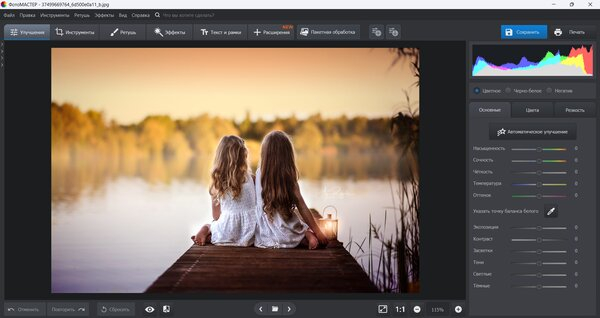
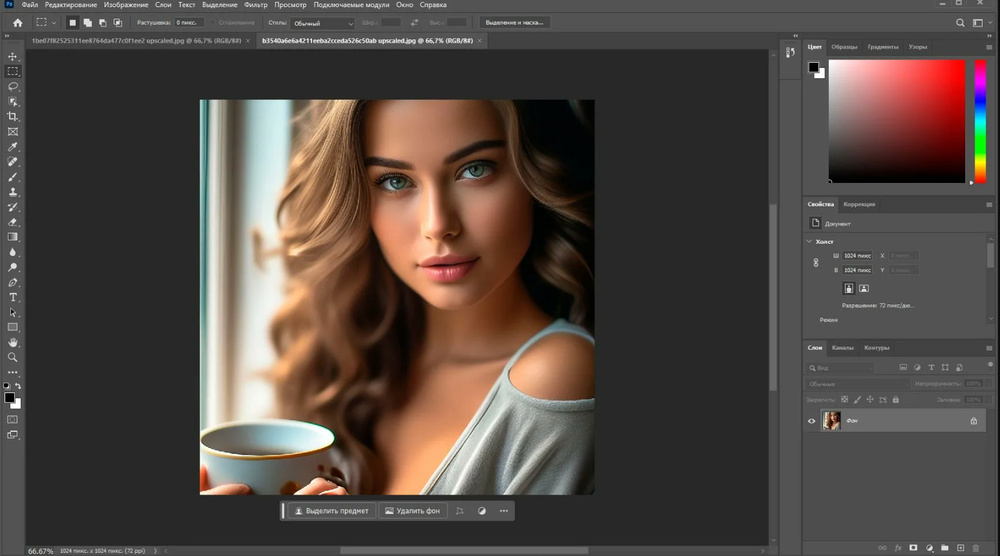
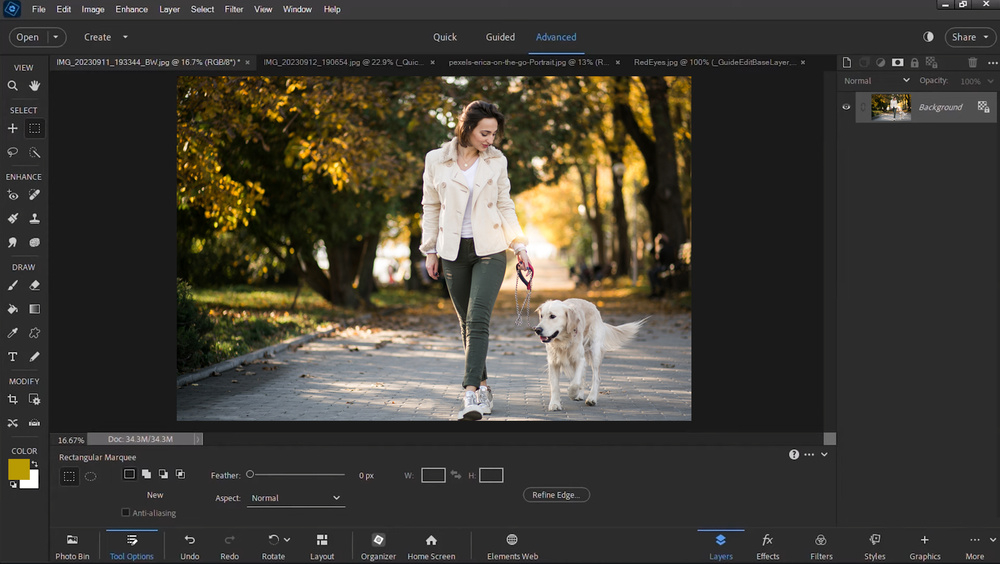
Интерфейс сразу показывает философию продукта. ФотоМАСТЕР строит работу вокруг фотографии и тематических разделов коррекции. Полноценный Photoshop окружает холст инструментами, панелями и слоями, потому что документ рассматривается как сложная структура. Photoshop Elements выносит режимы Quick, Guided и Advanced, чтобы пользователь мог выбирать степень ручного контроля. Слайдер ниже нужен именно для быстрого визуального сопоставления этих подходов, а не для оценки качества результата по одному кадру.
Три актуальных настольных варианта
1. ФотоМАСТЕР — для понятной обработки фотографий без сложной производственной схемы
ФотоМАСТЕР выбран первым практическим вариантом в этой статье. Его логика подходит командам и специалистам, которым нужен именно фоторедактор: открыть снимок, исправить свет и цвет, отретушировать дефекты, скорректировать геометрию, убрать лишний объект, подготовить фон и сохранить готовый файл. В обзоре ФотоМАСТЕРа на Xeon Live разобраны основные инструменты. На компьютерах редактор поддерживает Windows 11, 10, 8 и 7, а также macOS 12.0 и новее; заявлена работа с RAW, включая CRW, CR2 и NEF.
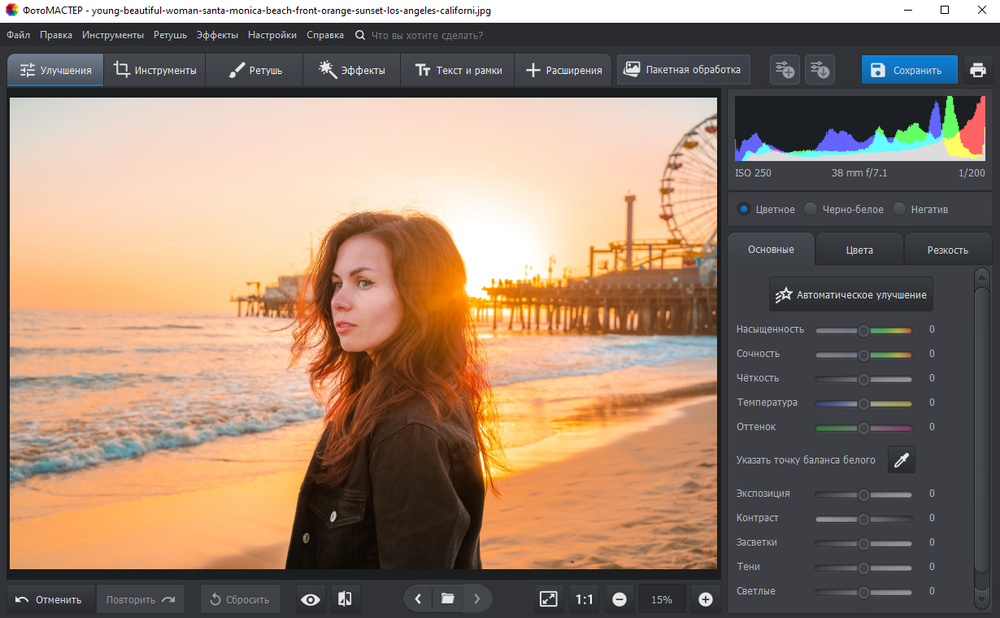
Сильная сторона такого подхода — короткая дистанция между задачей и инструментом. Пользователю не нужно заранее проектировать структуру документа из групп и служебных слоёв, когда цель состоит в коррекции одного снимка. Это заметно в регулярной работе контент-менеджера: фотографию можно привести к нужной яркости, поправить баланс белого, выровнять горизонт, выполнить локальную ретушь и перейти к следующему файлу. Для каталога или корпоративного блога подобная прямолинейность часто важнее большого числа специализированных средств, которыми команда не пользуется.
При этом ФотоМАСТЕР не стоит воспринимать как полный эквивалент Adobe Photoshop. У этих продуктов разная модель работы. Photoshop рассчитан на многослойный документ и сложную сборку графики, а ФотоМАСТЕР — прежде всего на обработку фотографии. Это ограничение становится заметным, когда проект превращается в мастер-макет с десятками элементов, многоступенчатой системой масок, связанными смарт-объектами или жёсткими требованиями к обмену PSD между подрядчиками. Для такого процесса лучше сразу выбирать Photoshop, а не строить обходную схему.
Практический сценарий: подготовка товарной фотографии
Начните с исходника максимального качества и сначала исправьте то, что относится ко всему кадру: экспозицию, температуру, общий контраст и геометрию. Затем переходите к локальным дефектам. Такой порядок снижает риск ретушировать область, которая позже изменится после глобальной коррекции. После этого проверьте края товара и фон на увеличении, выровняйте композицию кадрированием и только в конце добавляйте резкость, рассчитанную под итоговый размер изображения.
- Откройте фотографию и оцените гистограмму вместе с самим изображением: проверьте, не потеряны ли детали в самых светлых и самых тёмных областях.
- В разделе улучшений настройте экспозицию, контраст, светлые и тёмные области, насыщенность, температуру и оттенок. Не пытайтесь компенсировать неправильный свет чрезмерной насыщенностью.
- Перейдите к геометрии: выровняйте горизонт, исправьте заметные искажения и выберите единое соотношение сторон для всей серии.
- Выполните локальную ретушь: уберите пыль, мелкие дефекты и случайные объекты. Сравнивайте результат на масштабе 100%, особенно возле границ предмета.
- При необходимости подготовьте однотонный или другой фон. Отдельно проверьте волосы, прозрачные материалы, тени и отражения — именно там автоматическая обработка чаще требует ручной доводки.
- Сохраните мастер-копию с достаточным качеством, затем сделайте публикационную версию нужного размера. Сравните её с исходником после повторного открытия, а не только в окне редактора.
Для серии удобно заранее зафиксировать эталон. Выберите один хорошо снятый кадр и запишите ориентиры: температура, яркость, контраст, кадрирование, высота товара в кадре, фон и размер экспорта. После этого каждую следующую фотографию сравнивайте с эталоном. Такой метод полезнее механического копирования настроек, потому что исходное освещение различается от кадра к кадру, а визуальная серия всё равно должна выглядеть цельно.
Плюсы
- Интерфейс ориентирован на фотографию и не перегружает пользователя архитектурой сложного графического проекта.
- Есть глобальные настройки света и цвета, ретушь, коррекция геометрии, удаление объектов, эффекты и средства замены фона.
- Поддерживается работа с RAW-файлами, что позволяет включать редактор в процесс обработки снимков с камеры.
- Поддерживаются Windows и macOS, поэтому один подход можно использовать на разных настольных компьютерах.
- Пакетная обработка полезна для однотипных серий, где важна скорость повторяющихся операций.
Минусы
- Редактор не заменяет полноценный Photoshop в сложных многослойных макетах, глубоком композитинге и производственной работе с PSD.
- Часть расширений продукта доступна только для Windows, поэтому набор возможностей на Windows и macOS нужно сверять для конкретного процесса.
- Автоматическая ретушь и замена фона требуют визуальной проверки на сложных границах, текстурах, волосах и отражениях.
- Команде, которая получает сложные исходники от дизайнеров Adobe, понадобится отдельный способ работы с такими документами.
Кому подойдёт
ФотоМАСТЕР рационален для контент-менеджеров, владельцев небольших проектов, фотографов, авторов блогов и маркетологов, у которых основная единица работы — отдельная фотография или серия снимков. Он особенно уместен, когда важны быстрые понятные коррекции и нет постоянной необходимости собирать сложные многослойные рекламные макеты.
2. Adobe Photoshop на компьютере — для сложных макетов, ретуши и совместной производственной работы
Полноценный Adobe Photoshop остаётся самым универсальным вариантом из трёх рассматриваемых редакторов, когда фотография становится частью сложного документа. Актуальная стабильная ветка на момент проверки материала — Photoshop 27.9.1, выпущенный в июле 2026 года. В ней Adobe продолжает развивать привычный набор слоёв, масок, смарт-объектов и ретуши, одновременно добавляя генеративные инструменты и ускоряя доступ к Remove и другим контекстным операциям. Для команды важнее другое: базовая архитектура Photoshop позволяет строить документ так, чтобы каждое значимое изменение оставалось управляемым.
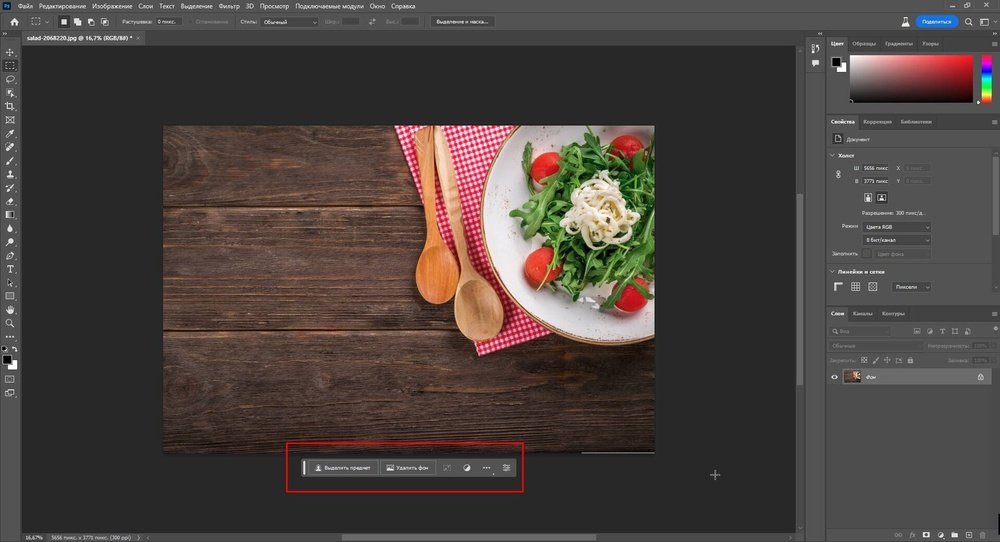
Для бизнеса главный аргумент в пользу Photoshop — не отдельный эффект, а управляемость изменений. Рекламный визуал редко утверждается с первой версии: меняются фотография, фон, цвет акцента, текст, логотип, пропорции и форматы. Если исходник собран неразрушающе, дизайнер не начинает работу заново. Маска позволяет изменить границу объекта, корректирующий слой — ослабить цветовую правку, смарт-объект — заменить содержимое, а группа — включить или отключить целый вариант. Это напрямую влияет на скорость правок и снижает риск случайно испортить исходное изображение.
Вторая сильная сторона — совместимость с профессиональным процессом. PSD остаётся привычным форматом передачи исходника между специалистами, а Photoshop сохраняет полный набор собственных сущностей документа. Чем сложнее файл, тем выше ценность работы в той же среде, в которой его создавали. Открытие сложного PSD в другом редакторе само по себе ещё не гарантирует, что все режимы наложения, эффекты, смарт-объекты, текст и маски будут интерпретированы без отличий.
Практический сценарий: мастер-макет рекламной кампании
Сначала создайте мастер-документ, который не привязан к одному размеру публикации. Импортируйте фотографию как смарт-объект, отделите фон маской, вынесите цветовые правки в корректирующие слои и сгруппируйте элементы по смыслу: фон, герой, графика, текст, служебные элементы. Названия слоёв должны быть понятны другому человеку. После этого создавайте адаптации, не разрушая мастер. Такой порядок дороже по времени в начале, но окупается при серии правок и форматных версий.
- Поместите основной исходник как смарт-объект, чтобы масштабирование и замена содержимого не требовали повторной сборки всего документа.
- Отделите объект маской. Проверяйте границу на контрастном временном фоне, потому что артефакты легче увидеть не на финальном цвете.
- Создавайте цветовые и световые изменения через корректирующие слои и маски. Не объединяйте их с фотографией до утверждения.
- Размещайте текст на отдельных слоях и сохраняйте редактируемость. Согласуйте шрифты и переносы до создания десятков адаптаций.
- Соберите повторяемые элементы в группы. Структура должна позволять быстро отключить вариант, заменить фон или подготовить другую цветовую схему.
- Перед экспортом проверьте размер холста, масштаб растровых элементов, видимость служебных слоёв, цвет и наличие прозрачности там, где она действительно нужна.
- Экспортируйте публикационные форматы отдельно от мастер-файла. После экспорта откройте готовые изображения в обычном просмотрщике и проверьте края, текст, цвет и реальный вес файла.
Генеративные функции в Photoshop 2026 расширяют варианты черновой и производственной работы. В текущей ветке доступны Generative Fill, Generative Expand, выбор моделей для Generate Image, работа с эталонным изображением и другие инструменты. Их разумно использовать там, где результат можно проверить: расширение фона под новый формат, удаление отвлекающего объекта, создание варианта окружения. Для предметной рекламы, упаковки и фирменных деталей нельзя принимать сгенерированный результат автоматически — геометрию, надписи, логотипы, мелкие элементы и фактуру нужно проверять отдельно.
Нагрузка на компьютер — реальное ограничение. Adobe указывает для Photoshop 27.x 8 ГБ оперативной памяти как минимум и 16 ГБ или больше как рекомендуемый уровень. Для больших файлов важны также быстрый накопитель, достаточный объём свободного места и подходящая графическая подсистема. Проверка на одном небольшом JPEG не показывает поведение рабочей станции. Для честной оценки откройте типичный PSD, выполните несколько масок, примените Camera Raw, переключайте крупные группы и сделайте серию экспортов.
Плюсы
- Полноценная работа со слоями, группами, масками, корректирующими слоями и смарт-объектами подходит для сложных редактируемых проектов.
- Гибкие инструменты выделения и ретуши позволяют доводить сложные границы, текстуры и локальные коррекции вручную.
- PSD удобно использовать как рабочий документ при передаче макетов между дизайнерами, ретушёрами и подрядчиками, которые работают в экосистеме Adobe.
- Современная ветка регулярно получает новые функции, включая генеративное редактирование и улучшения повседневных инструментов.
- Подходит не только для фотографий, но и для рекламной графики, коллажей, композитинга, текстовых макетов и адаптаций.
Минусы
- Интерфейс и логика многослойного документа требуют обучения; новичок тратит время не только на правку фотографии, но и на освоение организации проекта.
- Современные версии требовательнее к компьютеру, чем старые выпуски и более простые фоторедакторы.
- Лицензирование связано с текущей моделью Adobe, поэтому доступ к рабочей среде нужно учитывать в операционных процессах компании.
- Большое число инструментов не приносит пользы само по себе: без стандарта слоёв и именования даже мощный Photoshop быстро превращает командный файл в трудноразбираемый набор элементов.
Кому подойдёт
Adobe Photoshop на компьютере нужен дизайнерам, профессиональным ретушёрам, креативным агентствам, внутренним дизайн-командам и маркетологам, которые регулярно работают со сложными исходниками и множеством адаптаций. Он оправдан там, где стоимость повторной сборки, несовместимости PSD или потери редактируемости выше стоимости обучения и более требовательной рабочей среды.
3. Photoshop Elements 2026 — когда нужен Photoshop попроще и с направляемой обработкой
Photoshop Elements 2026 рассчитан на другой уровень сложности. Его идея — сохранить знакомые инструменты обработки изображений, но уменьшить порог входа за счёт режимов Quick, Guided и Advanced, автоматических операций и Elements Organizer. На Xeon Live есть отдельная страница о возможностях Photoshop Elements. Для пользователя, который не собирает сложные рекламные мастер-макеты, такой подход часто удобнее полного Photoshop.
Quick подходит для быстрых улучшений, когда пользователь понимает цель, но не хочет разбираться в глубокой структуре документа. Guided разбивает операцию на последовательность действий и поэтому полезен для обучения и редких эффектов. Advanced предоставляет больше ручного контроля, слои и другие привычные инструменты. Такая лестница сложности делает Elements удобным учебным редактором: человек начинает с готового сценария, затем переходит к более самостоятельной обработке, не меняя программу.
Ограничение Elements проявляется там, где фотография перестаёт быть центром проекта. Для баннеров с большим числом зависимых элементов, сложного композитинга, производственной ретуши и обмена тяжёлыми PSD логичнее полноценный Photoshop. Elements не нужно оценивать как «урезанный Photoshop, в котором не хватает функций»; корректнее воспринимать его как отдельный продукт для более простых фотографических процессов. Тогда сокращение сложности становится преимуществом, а не недостатком.
Лицензирование у Elements 2026 отличается от полноценного Photoshop. Adobe указывает трёхлетний срок лицензии: приложение доступно в течение этого периода, затем перестаёт запускаться, при этом доступ к медиакаталогу в Elements Organizer сохраняется. Для бизнеса это означает, что дату окончания нужно учитывать заранее. Архив фотографий и рабочие материалы не должны зависеть от неожиданного окончания доступа к инструменту; план продления или миграции стоит зафиксировать вместе с остальными правилами команды.
Практический сценарий: регулярная обработка фотографий для блога
Для блога или контентного проекта начните в Quick с глобальной коррекции: свет, цвет, кадрирование и резкость. Когда задача требует более сложного изменения, переходите в Guided или Advanced, а не пытайтесь компенсировать проблему чрезмерным фильтром. Сохраняйте исходник отдельно и применяйте единый набор критериев к серии. Главное преимущество Elements здесь состоит не в максимальном контроле, а в том, что разные сотрудники быстрее приходят к одинаковой последовательности действий.
- Отберите исходники и удалите технический брак до редактирования, чтобы не тратить время на кадры, которые всё равно не войдут в материал.
- В Quick выровняйте экспозицию, цвет и кадрирование. Сравните несколько фотографий рядом и добейтесь одинаковой визуальной плотности серии.
- Для нетипичной операции используйте Guided: пошаговый режим полезен, когда сотрудник выполняет задачу нерегулярно и не помнит все действия.
- В Advanced проверьте слои, локальные правки и края объектов. Не усложняйте документ только ради ощущения профессиональности.
- Экспортируйте изображения в заранее утверждённых размерах и именуйте файлы по единому правилу, чтобы редактор сайта или презентации не искал нужную версию вручную.
Плюсы
- Режимы Quick, Guided и Advanced дают понятную ступенчатую модель от быстрых исправлений к более ручной обработке.
- Подходит для пользователей, которым нужны фотографические функции Adobe без полного объёма профессионального Photoshop.
- Elements Organizer помогает вести медиакаталог рядом с редактором и упрощает работу с личными или небольшими корпоративными архивами.
- Автоматические и направляемые операции снижают порог входа для сотрудников, которые редактируют изображения не каждый день.
Минусы
- По глубине многослойного редактирования, композитинга и производственной гибкости Elements уступает полноценному Photoshop.
- Для передачи сложных PSD между профессиональными дизайнерами лучше использовать Photoshop, чтобы не зависеть от различий в поддержке сущностей документа.
- Трёхлетний срок лицензии требует учитывать дату окончания доступа к приложению в рабочем плане.
- Готовые и направляемые операции ускоряют типовые задачи, но не отменяют ручную проверку цвета, границ выделения и ретуши.
Кому подойдёт
Photoshop Elements 2026 стоит выбирать фотографам-любителям, авторам контентных проектов, небольшим командам и начинающим специалистам, которым нужна среда Adobe с понятным переходом от автоматических операций к ручным. Для постоянной работы с рекламными мастер-макетами и сложными PSD лучше сразу осваивать полноценный Photoshop.
Почему Photoshop CS6 и CS5 не стоит выбирать для новой рабочей среды
CS5 и CS6 часто всплывают в обсуждениях выбора Photoshop по двум причинам: они знакомы многим пользователям и работают на компьютерах, для которых современные выпуски слишком требовательны. Но эта логика годится только для сохранения старого изолированного процесса. Photoshop CS6 вышел в 2012 году, а переход к Creative Cloud произошёл после него. За прошедшие годы изменились операционные системы, форматы камер, аппаратное ускорение, облачная среда Adobe, механизмы выделения и генеративные функции. Поэтому сравнивать CS6 с Photoshop 2026 как два равноправных текущих продукта некорректно.
В новой команде старый Photoshop создаёт сразу несколько видов технического долга. Первый — совместимость с современными компьютерами и периферией. Второй — отсутствие нынешних обновлений и исправлений. Третий — разрыв с современными инструментами Adobe и новыми возможностями файлов. Четвёртый — обучение: сотрудник осваивает интерфейс и приёмы, которые всё меньше совпадают с актуальной средой. Пятый — обмен проектами с внешними подрядчиками, которые работают в современной версии и используют сущности, отсутствующие в старом выпуске.
При этом старый выпуск не нужно удалять из архивной машины только ради обновления. Если у компании есть долгоживущий проект, старый плагин или автоматизация, которые работают только в CS6, разумнее оставить отдельную совместимую среду для поддержки архива и не переносить её на новые задачи. Так старое ПО становится инструментом обслуживания наследуемого процесса, а не базой для дальнейшего производства.
Когда сохранение CS6 оправдано
- Есть архивные проекты, которые стабильно открываются только в проверенной старой конфигурации и не требуют новых функций.
- Производственный плагин или скрипт критичен для старого процесса, а его замена ещё не подготовлена.
- Компьютер изолирован от новой рабочей среды и используется как специализированная станция для повторения уже утверждённой операции.
- Компания заранее понимает риски и хранит исходники в форматах, которые можно мигрировать в более современную систему.
Когда переход откладывать опасно
- Новые сотрудники начинают учиться с нуля и затем будут работать с подрядчиками на актуальном Photoshop.
- В проект регулярно приходят новые RAW-файлы, современные PSD и материалы из нынешней экосистемы Adobe.
- Команда теряет время на обход несовместимости, ручные переносы и повторную сборку файлов.
- Старый компьютер становится единственной точкой, на которой можно завершить важный проект.
Photoshop или Lightroom: не подменяйте один выбор другим
В источниках о версиях Photoshop часто рядом появляется Lightroom, потому что оба продукта используются фотографами. Но это не две редакции одной программы. Lightroom ориентирован на каталог, проявку RAW и массовую фотографическую обработку, а Photoshop — на пиксельное редактирование и сложный документ. В процессе с отбором съёмки, единой цветокоррекцией серии и экспортом большого количества кадров Lightroom становится первым этапом, а Photoshop — вторым для отдельных фотографий. Подробное сравнение Lightroom и Photoshop полезно именно для построения такой связки.
Для маркетинговой команды это разделение тоже практично. Фотограф обрабатывает серию в RAW-конвертере, ретушёр получает только отобранные кадры, а дизайнер собирает из них финальные макеты. Попытка выполнить все три этапа в одном инструменте увеличивает количество ручных действий. Поэтому вопрос «какой Photoshop выбрать» иногда заканчивается ответом «Photoshop нужен только на последнем этапе, а основная серия должна обрабатываться в другом типе программы».
Как выбрать редактор для конкретной роли
Маркетолог без штатного дизайнера
Маркетологу, который сам готовит иллюстрации для сайта, рассылок, соцсетей и презентаций, важна скорость получения аккуратного результата. Большинство задач здесь — кадрирование, свет, цвет, удаление мелких дефектов, простой фон и подготовка изображения к размещению. ФотоМАСТЕР закрывает такой процесс прямее. Photoshop Elements подходит, когда важна среда Adobe и направляемые сценарии. Полный Photoshop нужен тогда, когда маркетолог регулярно получает многослойные исходники или самостоятельно строит сложные рекламные композиции.
Практический ориентир простой: возьмите десять реальных задач за последний месяц и посчитайте, сколько из них требовали редактируемого многоуровневого макета. Если почти все завершались готовой фотографией, сложность Photoshop будет использоваться редко. Если половина задач связана с заменой элементов в PSD, адаптацией баннеров и подготовкой нескольких вариантов, полноценный Photoshop перестаёт быть избыточным.
Контент-менеджер интернет-магазина
У контент-менеджера главная ценность — стабильная серия и быстрый выпуск. Здесь стоит проверять пакетную обработку, одинаковое кадрирование, возможность быстро исправлять фон, геометрию и цвет. ФотоМАСТЕР хорошо соответствует этой модели. Photoshop выигрывает, когда товар нужно обтравливать со сложными краями, собирать на фирменный шаблон, добавлять графику и создавать несколько форматов из одного мастер-файла.
Для магазина полезно разделить две линии производства. Первая — «чистая фотография товара» с коррекцией и экспортом. Вторая — «рекламная карточка» с текстом, декором и вариативной компоновкой. Один редактор не обязан быть лучшим в обеих линиях. Такая декомпозиция позволяет не заставлять каждого сотрудника осваивать полный Photoshop только ради базовой коррекции.
Фотограф и ретушёр
Фотографу нужен запас по RAW, локальным коррекциям, цвету и ретуши, а ретушёру — ещё и развитая неразрушающая структура. Для любительской и умеренной коммерческой обработки подойдут Elements или ФотоМАСТЕР. Для высококлассной портретной, предметной и рекламной ретуши полный Photoshop даёт больше контроля. Здесь особенно важно проверить не количество автоматических функций, а поведение на сложной коже, волосах, бликах, прозрачных материалах и градиентах.
Техника ретуши должна сохранять фактуру и возможность обратной связи. Слишком агрессивное сглаживание быстро делает лицо неестественным, а чрезмерная локальная резкость подчёркивает дефекты. Поэтому редактор выбирают вместе со стандартом качества: какие детали допустимо удалять, насколько сохраняется текстура, как контролируются цвет кожи и границы локальных правок, в каком масштабе проводится финальная проверка.
Дизайнер в агентстве или внутренней студии
Для дизайнера вопрос почти всегда упирается в структуру проекта и совместимость. Работа с брендовыми визуалами, баннерами, коллажами, презентационными иллюстрациями и адаптациями требует слоёв, масок, смарт-объектов и понятной передачи файла коллеге. Здесь Adobe Photoshop — базовый выбор из трёх рассматриваемых продуктов. Elements и ФотоМАСТЕР остаются дополнительными редакторами для быстрых фотографических операций, но не подменяют производственный мастер-файл.
Профессиональный процесс стоит стандартизировать: именование групп, порядок слоёв, правила смарт-объектов, папки для вариантов, цветовые корректировки и экспорт. Сам Photoshop не создаёт порядок автоматически. Два дизайнера с одинаковой программой способны построить файлы совершенно разного качества. Поэтому внедрение редактора без правил проекта даёт меньше эффекта, чем обещает простое сравнение функций.
Практическая проверка перед внедрением: один тест вместо десятка обзоров
Перед окончательным выбором соберите небольшой контрольный набор из собственных материалов. В него должны входить не идеальные демонстрационные фотографии, а реальные трудные случаи: RAW с камеры, крупный JPEG, портрет с мелкими дефектами, товар на сложном фоне, PSD от подрядчика и изображение, которое нужно адаптировать под несколько форматов. Один такой набор показывает полезность редактора лучше, чем длинный перечень функций.
Контрольный набор файлов
- RAW-файл с камеры, которая используется в работе сейчас.
- JPEG высокого разрешения с заметной разницей между светами и тенями.
- Портрет, где нужно сохранить текстуру кожи и аккуратно убрать отдельные дефекты.
- Предметная фотография со сложной границей объекта, тенью или прозрачностью.
- Многослойный PSD от реального подрядчика или дизайнера.
- Изображение, которое нужно подготовить минимум в трёх соотношениях сторон.
- Серия из двадцати однотипных снимков для оценки повторяемых операций.
Семь операций для сравнения
- Откройте все типы исходников и зафиксируйте проблемы совместимости. Любой файл, который требует отдельной конвертации, должен учитываться как дополнительный шаг.
- Исправьте свет и цвет на одном трудном кадре. Смотрите не на эффектность, а на контроль над светами, тенями, балансом белого и отдельными оттенками.
- Удалите небольшой объект и затем проверьте участок на масштабе 100%. Ищите повторяющиеся текстуры, размытые края и следы заполнения.
- Отделите объект от фона. Проверьте волосы, тени, полупрозрачные края и отражения на контрастном временном фоне.
- Сделайте версию с текстом и дополнительной графикой. Оцените, насколько легко заменить изображение или текст после согласования.
- Подготовьте три форматные адаптации. Посчитайте, сколько действий приходится повторять вручную и насколько легко сохранить единый стиль.
- Обработайте серию из двадцати файлов и экспортируйте результат. Именно здесь проявляется реальная производительность и удобство повторяемого процесса.
Что измерять
Нужны простые показатели, которые можно собрать без сложной аналитики. Первый — время от открытия исходника до готового файла. Второй — число ручных действий, которые приходится повторять в серии. Третий — количество возвратов к предыдущему этапу после правки. Четвёртый — число артефактов, найденных после экспорта. Пятый — время, за которое другой сотрудник понимает структуру проекта. Шестой — количество файлов, которые пришлось дополнительно конвертировать или пересобирать.
Проведите тест хотя бы на двух сотрудниках разного уровня. Эксперт часто компенсирует недостатки программы опытом и горячими клавишами, а новичок показывает реальный порог входа. Если редактор выбирают для команды, усреднённое время полезнее личного результата самого сильного специалиста. Одновременно не стоит делать вывод по первой сессии: часть разницы связана с непривычным интерфейсом. Сравнивайте повторный проход после короткого обучения.
Как проверить качество результата, а не только удобство
Быстрый редактор бесполезен, если после него изображения возвращают на доработку. Поэтому контроль качества должен быть отдельным этапом. Для фотографии он включает проверку резкости, шума, кожи, границ ретуши, фона, цветового баланса и отсутствия пересветов. Для рекламного макета добавляются читаемость текста, поля, положение логотипа, масштабирование объектов и соответствие утверждённому шаблону. Для каталога важна одинаковость всей серии.
Проверка на масштабе 100%
На масштабе «по размеру окна» легко пропустить повторяющиеся фрагменты после удаления объекта, ореолы возле маски, ступенчатые края и локальное размытие. Масштаб 100% нужен не для того, чтобы бесконечно искать микродефекты, а чтобы оценивать реальные пиксели без дополнительного масштабирования интерфейса. После локальной проверки обязательно вернитесь к целому изображению: технически чистая ретушь при чрезмерной локальной обработке всё равно выглядит неестественно в общем кадре.
Проверка на другом фоне
Обтравку и маску лучше временно проверять как минимум на светлом и тёмном фоне. Светлый фон показывает тёмный ореол и остатки исходного окружения, тёмный — светлые края и полупрозрачные ошибки. Для товара с фирменным цветом полезно добавить фон, близкий к реальному рекламному макету. Такой контроль особенно важен после автоматического удаления фона, независимо от выбранной программы.
Повторное открытие экспорта
Файл после сохранения нужно открыть заново вне редактора. Это простое действие выявляет ошибки, которые не заметны в рабочем документе: неверный размер, прозрачность вместо нужного фона, неправильное кадрирование, слишком сильное сжатие, пропавший слой или случайно оставленный служебный элемент. Для важных кампаний полезно проверять финал на типичном экране пользователя, а не только на профессиональном мониторе дизайнера.
Типичные ошибки при выборе Photoshop и фоторедактора
Ошибка 1. Выбирать самый новый выпуск только из-за номера
Новый выпуск полезен обновлениями, но сам номер не отвечает на вопрос о задаче. Сотруднику, который пять раз в неделю исправляет свет и фон у товарных снимков, нужен быстрый и устойчивый процесс. Дизайнеру с многослойными макетами нужен контроль. Фотографу — RAW и цвет. Поэтому сначала формулируется сценарий, затем выбирается продукт, и только после этого проверяется актуальная версия внутри выбранной линейки.
Ошибка 2. Брать CS6 ради слабого компьютера
Старый Photoshop действительно менее требователен, но это не бесплатная производительность. Команда получает устаревшую среду и ограничивает себя совместимостью прошлого. Для слабого компьютера разумнее сравнить современный более лёгкий редактор с обновлением оборудования. Даже небольшое повышение скорости старта не компенсирует постоянные обходы несовместимости, когда они возникают на каждом проекте.
Ошибка 3. Считать Elements просто дешёвым Photoshop
Photoshop Elements спроектирован под другой тип пользователя и другой уровень сложности. Он выигрывает именно потому, что направляет обработку и не требует постоянно видеть весь профессиональный инструментарий. Если команда ждёт от него точного повторения производственной логики Photoshop, она заранее создаёт неправильное ожидание. Если же задача — фотографии, обучение и умеренный объём ручного контроля, Elements оказывается понятнее.
Ошибка 4. Считать любой фоторедактор заменой PSD-процесса
Открыть PSD — не то же самое, что сохранить все особенности сложного PSD. Для командной работы важны смарт-объекты, маски, режимы наложения, шрифты, эффекты, группы и корректирующие слои. Поэтому совместимость нужно проверять на собственном файле подрядчика. Если после открытия приходится растрировать элементы, терять редактируемость или пересобирать структуру, это уже не полноценная передача исходника.
Ошибка 5. Оценивать автоматизацию по одному удачному примеру
Простой демонстрационный кадр не показывает качество автоматического удаления фона или ретуши на реальном материале. Волосы, стекло, мех, тени, мелкие объекты, однотонные поверхности и повторяющиеся текстуры создают более сложные границы и требуют отдельной проверки. Полезность автоматического инструмента определяется тем, насколько стабильно он сокращает ручную работу на типичной серии, а не единичным эффектным примером.
Ошибка 6. Не учитывать обучение команды
Сложность интерфейса превращается в операционные издержки, когда редактором пользуются люди с разным уровнем подготовки. Полный Photoshop оправдан там, где его возможности реально используются. Для сотрудников с базовой обработкой несколько раз в неделю время обучения нужно учитывать наравне со скоростью выполнения самой задачи. Поэтому решение должно учитывать не только текущего эксперта, но и ввод нового сотрудника в процесс.
Ошибка 7. Не разделять мастер-файл и публикационный файл
Рабочий документ нужен для изменений, а JPEG или PNG — для публикации. Попытка хранить только финальный экспорт лишает команду возможности быстро исправить макет. Обратная ошибка — отправлять тяжёлый PSD туда, где нужен компактный файл для сайта. Независимо от редактора зафиксируйте два уровня: мастер с максимально возможной редактируемостью и готовые версии под конкретные каналы.
Как построить рабочий стандарт после выбора программы
Выбранный редактор приносит пользу только вместе с правилами. Минимальный стандарт должен описывать исходники, порядок коррекции, структуру проекта, имена файлов, экспорт и проверку. Для простой фотографической обработки достаточно одной страницы инструкции. Для Photoshop в агентстве стандарт включает именование групп, использование смарт-объектов, правила масок, папки для адаптаций и требования к передаче PSD.
Правило 1. Сохраняйте неизменный исходник
Исходная фотография должна оставаться доступной отдельно от рабочей версии. Это позволяет заново выполнить обработку при изменении требований и сравнить результат без накопления «копии финал 7 новая». В Photoshop исходник удобно помещать как смарт-объект; в простом фоторедакторе достаточно дисциплины хранения оригинала в отдельной папке, доступной только для чтения в повседневном процессе.
Правило 2. Сначала техническая коррекция, затем стилизация
Экспозиция, баланс белого, геометрия и базовый цвет должны быть исправлены до декоративных эффектов. Иначе фильтр начинает маскировать техническую проблему, а при ослаблении эффекта дефект возвращается. Такой порядок делает обработку более переносимой между программами: даже если стилизация меняется, технически корректная основа остаётся стабильной.
Правило 3. Один эталон на серию
Для каталога, интервью, репортажа или серии постов выберите эталонный кадр и используйте его как визуальную опору. Сравнивайте с ним яркость, баланс, насыщенность и кадрирование. Эталон снижает дрейф обработки: без него каждый следующий файл незаметно становится чуть контрастнее, теплее или насыщеннее предыдущего.
Правило 4. Отдельный экспорт под каждый канал
Не существует универсального файла, который одинаково хорошо подходит для сайта, презентации, печати и архива. Минимум стоит разделить мастер и веб-экспорт. Для сайта важны размеры и разумное сжатие; для презентации — соответствие реальному размеру на слайде; для печати — требования конкретного производства; для архива — максимальная сохранность исходных данных. Программа должна позволять выполнять этот процесс без путаницы.
Подробный общий порядок обработки — от кадрирования до экспорта — собран в руководстве Xeon Live о том, как правильно редактировать фотографии. Для внедрения редактора полезно взять такую последовательность как основу и сократить её под реальные задачи команды.
Как измерить эффект через неделю работы
Через неделю после внедрения не спрашивайте сотрудников, «нравится ли программа». Соберите конкретные показатели по одинаковым типам задач. Даже небольшая выборка покажет, где редактор экономит время, а где создаёт новые трудности. Важно сравнивать не разные проекты, а повторяемые операции: например, подготовку карточек товара или обработку портретов одного типа.
- Время до первого готового файла. Сколько минут проходит от открытия исходника до версии, которую можно отправить на проверку.
- Число возвратов. Сколько раз сотрудник возвращается к предыдущему этапу из-за разрушительной правки или неудобной структуры.
- Доля повторяемых действий. Сколько операций в серии приходится делать вручную заново.
- Ошибки после экспорта. Сколько файлов приходится пересохранять из-за размера, фона, кадрирования, качества или пропущенного элемента.
- Время передачи. Сколько занимает объяснение проекта другому сотруднику и открывается ли рабочий файл без потери структуры.
- Повторное использование. Сколько элементов, шаблонов и настроек удаётся перенести в следующий похожий проект без новой сборки.
После недели решение можно пересмотреть. Бывает, что мощный редактор оказывается избыточным для большинства задач, а сложные проекты выгоднее отдавать отдельному дизайнеру. Бывает наоборот: простая программа ускоряет базовую обработку, но команда слишком часто сталкивается с PSD и теряет время на передачу. Такая проверка позволяет построить смешанную схему: простой фоторедактор для потока и Photoshop для проектов, где нужен полный контроль.
Когда стоит смотреть другие фоторедакторы
Три рассматриваемых продукта покрывают разные уровни сложности, но рынок ими не ограничивается. Другой редактор имеет смысл искать, когда есть конкретное несоответствие: нужна полностью иная модель лицензирования, специфическая поддержка платформы, акцент на вектор, цифровую живопись, каталогизацию или браузерную работу. Сравнивать десятки программ без сформулированной причины неэффективно. Сначала зафиксируйте недостаток текущего процесса, затем ищите продукт, который закрывает именно его.
Для расширенного поиска на Xeon Live есть подборка альтернатив Photoshop и отдельный рейтинг фоторедакторов для компьютера. В контексте этой статьи они полезны как второй этап — после того, как выяснилось, что ни ФотоМАСТЕР, ни Photoshop, ни Elements не соответствуют конкретному требованию.
Частые технические вопросы
Что выбрать новичку: Photoshop, Elements или ФотоМАСТЕР?
Для начала с обычной обработки фотографий проще ФотоМАСТЕР или Photoshop Elements. ФотоМАСТЕР ведёт пользователя через тематические разделы коррекции, Elements — через режимы Quick, Guided и Advanced. Полный Photoshop стоит осваивать сразу, когда будущая работа связана с многослойными PSD, профессиональной ретушью, дизайном и передачей исходников в команде.
Нужен ли Photoshop 2026, когда CS6 работает быстрее?
Для новой рабочей среды CS6 не является равноправной текущей альтернативой: это выпуск 2012 года без современной линии обновлений. Его разумно сохранять для наследуемого процесса, старого плагина или архивного проекта. Для новых задач лучше сравнить современный Photoshop с более лёгким актуальным фоторедактором.
Сколько оперативной памяти нужно современному Photoshop?
Для Photoshop 27.x Adobe указывает 8 ГБ оперативной памяти как минимум и 16 ГБ или больше как рекомендуемый объём. Комфорт зависит от размера PSD, числа слоёв, Camera Raw и других операций, поэтому окончательную оценку проводят на типичных рабочих файлах.
Photoshop Elements заменяет обычный Photoshop?
Elements закрывает большой набор фотографических задач и снижает сложность входа, но не предназначен для полного повторения профессионального многослойного процесса Photoshop. Для сложного композитинга, масштабных рекламных макетов и передачи насыщенных PSD лучше полноценный Photoshop.
Как понять, нужен ли редактору RAW?
RAW нужен в рабочем процессе, когда команда получает файлы непосредственно с камеры и выполняет серьёзную коррекцию света и баланса белого до финальной обработки. Проверяйте поддержку на файлах конкретных моделей камер: само наличие слова RAW в описании не гарантирует одинаковую совместимость со всеми форматами.
Какой вариант лучше для отдела маркетинга?
Отделу маркетинга полезно разделить поток. ФотоМАСТЕР или Elements подходят сотрудникам, которые регулярно готовят фотографии и простые визуалы. Photoshop нужен дизайнеру или специалисту, который собирает мастер-макеты, делает сложную ретушь и отвечает за редактируемые PSD. Такая схема снижает лишнее обучение и сохраняет профессиональный инструмент там, где он действительно нужен.
Итоговый выбор по задачам
Универсального победителя нет, потому что три продукта решают разные задачи. ФотоМАСТЕР — первый практический вариант для регулярной локальной обработки фотографий, когда важны понятный интерфейс, ретушь, цвет, RAW, фон и серийные операции. Adobe Photoshop — основной выбор для сложной профессиональной работы, многослойных PSD, композитинга, рекламных мастер-макетов и процессов, где исходник передаётся между специалистами. Photoshop Elements 2026 — средний путь для фотографической обработки и обучения в более направляемой среде Adobe.
При выборе не ориентируйтесь на привычку или номер версии. Возьмите собственный контрольный набор файлов, выполните одинаковые операции и измерьте время, число ручных повторов, ошибки после экспорта и удобство передачи проекта другому человеку. Именно такой тест показывает стоимость редактора для процесса. Старые CS5 и CS6 оставляйте для архивных задач, но не стройте на них новую производственную среду.
Для начинающих, которым нужен более широкий список простых решений, пригодится рейтинг простых фоторедакторов. Но выбор лучше начинать не с длинного списка программ, а с определения своей основной единицы работы: отдельная фотография, серия снимков или сложный редактируемый макет. После этого подходящий класс инструмента становится очевидным.