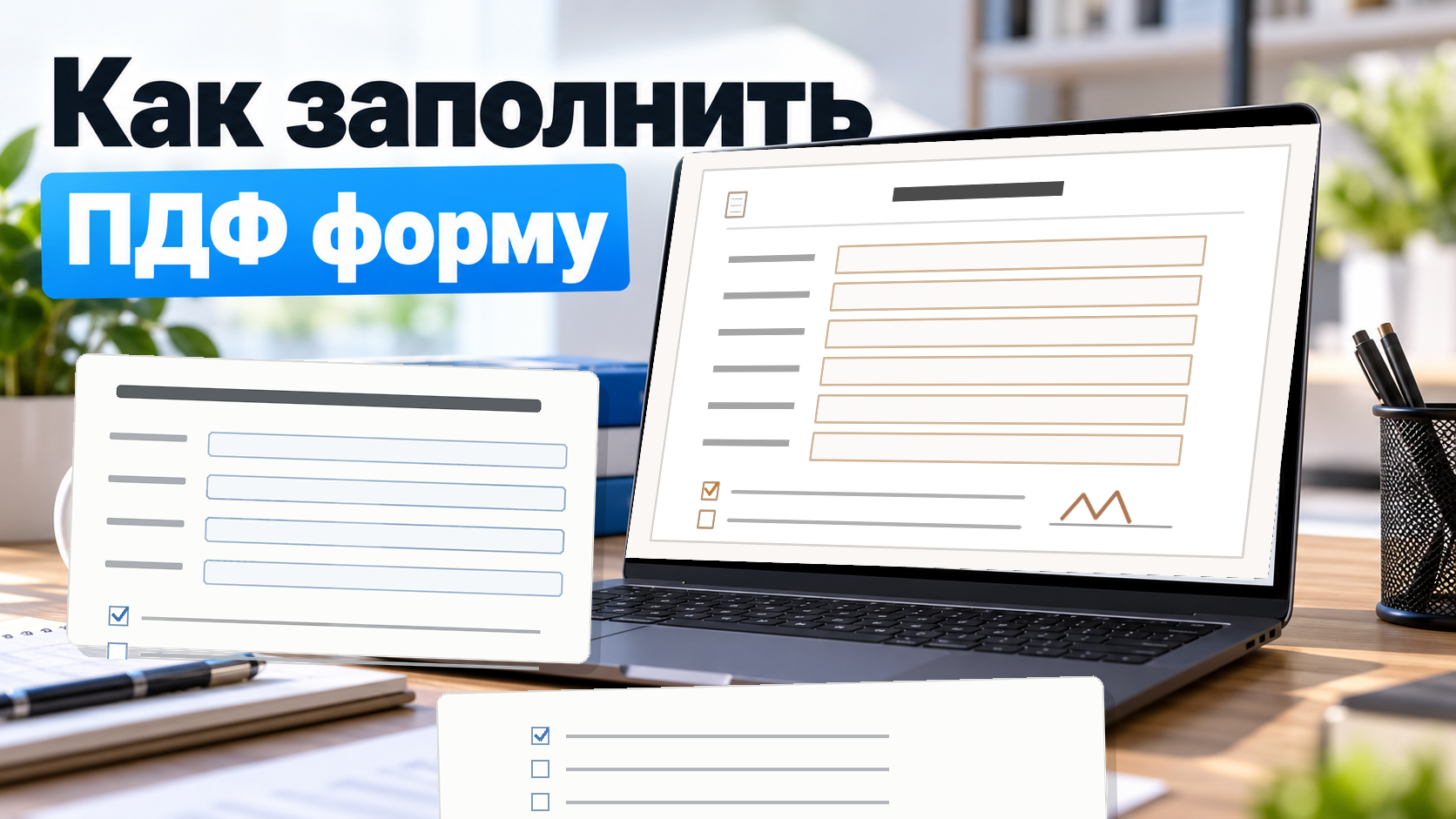
PDF-форма выглядит как обычный документ, но способ заполнения зависит от того, что находится внутри файла. В одном бланке уже есть активные поля, флажки и списки; в другом видны только линии и подписи, а ввод приходится накладывать поверх страницы; третий вариант вообще представляет собой скан. Поэтому рабочий алгоритм начинается не с выбора кнопки, а с быстрой диагностики файла. В этой инструкции разберём заполнение PDF-форм на разных платформах, затем пройдём все основные сценарии: Windows, macOS, iPhone, Android, Linux и браузер. Отдельно покажем, как не потерять введённые данные при сохранении и как проверить итоговый файл перед отправкой коллегам, подрядчику или заказчику.
Сначала определите тип PDF-формы
Самая важная развилка — интерактивная форма или обычная страница. Интерактивная PDF-форма содержит объекты полей: текстовые области, флажки, переключатели, раскрывающиеся списки и кнопки. Курсор меняется при наведении, поле принимает фокус, а клавиша Tab переводит его к следующему элементу. В технической модели PDF такие элементы относятся к интерактивным формам AcroForm. Отдельно встречаются XFA-формы — более старый XML-механизм динамических форм. Он поддерживается не всеми просмотрщиками, поэтому документ, который нормально работает в одном приложении, в другом открывается как статичная страница или показывает предупреждение о несовместимости.
Плоская форма устроена иначе: на странице есть только графическое изображение бланка и подписи к строкам, но объектов ввода нет. Частный случай — скан бумажного документа. Пользователь видит прямоугольники и линии, однако щелчок по ним ничего не активирует. Такой файл заполняют инструментом добавления текста, средствами Fill & Sign или предварительно преобразуют в форму с распознанными полями. Для понимания устройства формата полезен базовый разбор PDF и его структуры: фиксированная страница и интерактивные объекты существуют в одном контейнере, но обрабатываются разными функциями приложений.
- Проверка 1. Щёлкните по предполагаемому полю. Появившийся курсор ввода или выделение поля означает, что форма интерактивная.
- Проверка 2. Нажмите Tab. В интерактивной форме фокус последовательно перемещается между полями. В плоском документе такого перехода нет.
- Проверка 3. Откройте файл в другом совместимом просмотрщике. Это отделяет проблему конкретного приложения от проблемы самого документа.
- Проверка 4. Если вся страница выделяется как единая картинка, перед вами скан или растровая копия. Для извлечения текста потребуется OCR, а для заполнения — наложение текста либо создание полей.
- Проверка 5. Если просмотрщик прямо сообщает о XFA или неподдерживаемой форме, не пытайтесь «чинить» строки вручную: откройте документ в программе, которая работает с требуемым типом формы.
Диагностика занимает меньше минуты, но экономит время дальше. В корпоративной работе особенно важно не путать заполнение и редактирование шаблона. Заполнение означает внесение данных в предусмотренные поля или аккуратное добавление данных поверх бланка. Изменение текста самого шаблона, перестановка объектов, изменение условий или заголовков — уже редактирование PDF. Для таких задач нужен полноценный режим редактирования PDF, а не только средство ввода в форму.
Что подготовить перед заполнением
Перед началом сохраните исходный файл отдельно. Рабочую копию назовите так, чтобы было видно назначение и статус: например, по проекту, периоду или этапу согласования. В статье не приводим универсальную схему именования, потому что она должна совпадать с правилами вашей команды. Базовый принцип один: исходный шаблон остаётся неизменным, а заполненная версия создаётся отдельно. Это особенно полезно для анкет подрядчиков, брифов, заявок на аккредитацию, внутренних согласований и регистрационных форм, где к одному шаблону возвращаются несколько раз.
Соберите данные до открытия формы. Для маркетингового и коммуникационного процесса это могут быть название кампании, юридически закреплённое наименование контрагента, ссылки на материалы, период размещения, контакт ответственного сотрудника, идентификаторы проекта, согласованные формулировки и отметки о выбранных вариантах. Ввод из заранее проверенного источника снижает число исправлений. Не переносите в форму данные из старой версии брифа «по памяти»: даже небольшая разница в дате, названии бренда или номере проекта потом создаёт расхождения между PDF и системой учёта.
Для скана сначала решите, нужен ли редактируемый текст. Если требуется только вписать несколько значений и поставить отметки, достаточно наложения текста поверх страницы. Если документ нужно дальше искать, копировать, анализировать или переиспользовать, разумнее сначала выполнить распознавание текста в PDF. OCR — оптическое распознавание символов — превращает изображение букв в текстовый слой, но не гарантирует автоматического создания корректных полей формы. Поля после распознавания всё равно проверяют отдельно.
- Сделайте копию исходного шаблона и работайте только с ней.
- Подготовьте точные данные в отдельном документе или системе, откуда их удобно переносить.
- Проверьте, требуется ли обычная визуальная подпись, поле подписи или сертификатная цифровая подпись по правилам конкретного процесса.
- Для конфиденциальных данных заранее определите допустимый способ обработки: локально на устройстве, в корпоративной среде или через разрешённый облачный сервис.
- Уточните требуемое имя итогового файла и канал передачи, чтобы после заполнения не переименовывать и не пересобирать документ в последний момент.
Windows
На Windows доступны три принципиально разные стратегии: полноценный PDF-редактор, специализированный просмотрщик с Fill & Sign и встроенный просмотрщик браузера. Для регулярного документооборота удобнее редактор: он даёт контроль над текстовыми вставками, подписью и другими объектами страницы. Для уже подготовленной интерактивной формы достаточно Reader. Microsoft Edge полезен как быстрый встроенный вариант для базовых полей и рукописных пометок, но сложные формы требуют более специализированного инструмента.
PDF Commander
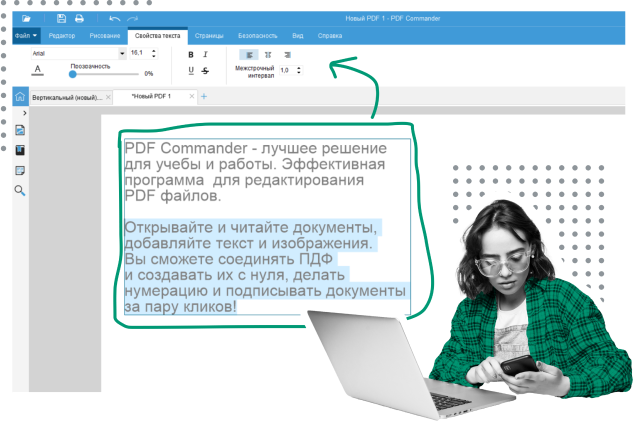
PDF Commander ставим первым как основной практический способ для Windows. Программа открывает PDF, позволяет добавить текст в нужное место страницы, изменить его оформление через «Свойства» и разместить подпись. Такой сценарий подходит и для плоских бланков, где активных полей нет: данные накладываются поверх страницы как отдельные элементы. Важное рабочее правило — сначала заполнить все текстовые значения, затем пройти документ по страницам и только после этого добавлять подпись и финальные отметки. Так проще исправить опечатку до того, как документ пойдёт на согласование.

PDF Commander выпускается для Windows и Linux, но прямое редактирование текста внутри PDF в Linux-версии ограничено: основной сценарий с точным добавлением и редактированием текстовых элементов в этой инструкции относится к Windows. Поэтому программу размещаем в группе Windows и не дублируем её в разделе Linux.
Пошагово
- 1. Откройте файл. В стартовом окне выберите «Открыть PDF» и укажите рабочую копию формы.
- 2. Перейдите к нужной странице. Используйте миниатюры или навигацию по страницам, чтобы не заполнять одинаковые поля в неверном разделе документа.
- 3. Добавьте текст. На панели редактора выберите инструмент текста, щёлкните в нужной области и введите значение. Для плоского бланка заранее увеличьте масштаб, чтобы точно попасть на линию или в рамку.
- 4. Настройте надпись. В «Свойствах» доступны шрифт, размер, цвет, наклон, межстрочный интервал и выравнивание. Поле масштабируется и поворачивается, поэтому его можно подогнать под исходный макет.
- 5. Повторите для всех полей. Сначала заполняйте содержательные данные, затем флажки, подписи и штампы. Это уменьшает риск случайно сдвинуть финальные элементы при поздних исправлениях.
- 6. Добавьте подпись. Кнопка «Подпись» позволяет выбрать изображение из файла или нарисовать подпись. После создания разместите объект в нужной области и настройте размер и угол.
- 7. Сохраните отдельную копию. После сохранения закройте документ и откройте его повторно. Не ограничивайтесь просмотром сразу после сохранения: повторное открытие проверяет, что изменения действительно записаны в файл.
Для делового бланка размер и положение текста важнее декоративного совпадения со шрифтом шаблона. Значение должно помещаться в предназначенную область, не перекрывать подписи полей и оставаться читаемым при масштабе 100%. При длинном названии компании лучше уменьшить размер текста умеренно, чем растягивать поле за границы строки. Если форма рассчитана на печать, дополнительно откройте предварительный просмотр печати: поля у края страницы могут визуально выглядеть нормально на экране, но попасть в непечатаемую область конкретного принтера.
Отдельно различайте обычное изображение подписи и сертификатную цифровую подпись. PDF Commander содержит отдельный раздел «Безопасность» → «Цифровая подпись», а обычная подпись добавляется через инструмент «Подпись». Для конкретной заявки, договора или внутреннего согласования используйте именно тот механизм, который требует процесс. Картинка с росчерком технически не заменяет сертификатную подпись там, где система или регламент проверяет сертификат. Практический разбор добавления подписи в PDF помогает не смешивать эти сценарии.
Проверка результата
- Откройте сохранённый PDF заново и убедитесь, что все текстовые блоки остались на своих местах.
- Просмотрите документ постранично при масштабе 100% и отдельно проверьте длинные строки, даты и поля возле краёв.
- Сверьте значения с исходными данными, а не с тем, что запомнилось во время ввода.
- Убедитесь, что подпись не перекрывает дату, фамилию, реквизит или линию соседнего поля.
- Сохраните финальную версию под согласованным именем и не перезаписывайте исходный шаблон.
Плюсы
- Работает локально на компьютере, поэтому для базового заполнения плоского бланка файл не требуется загружать в браузерный сервис.
- Текст добавляется в произвольную область страницы и настраивается по размеру, цвету, выравниванию и другим параметрам.
- Подпись добавляется из файла или рисуется внутри программы, после чего её можно разместить и масштабировать на странице.
- В одном рабочем окне доступны смежные операции с PDF, поэтому плоский бланк не приходится переносить между несколькими утилитами.
Минусы
- Основной сценарий программы в этой статье — Windows; для macOS ниже рассмотрен другой инструмент.
- При заполнении плоского документа текстовые элементы накладываются поверх страницы, поэтому выравнивание и итоговый просмотр требуют ручного контроля.
- Обычная графическая подпись и сертификатная цифровая подпись остаются разными механизмами; тип подписи выбирают по требованиям конкретного процесса.
Кому подойдёт
Подойдёт сотрудникам, которые регулярно получают неинтерактивные PDF-бланки на Windows и хотят в одном настольном приложении добавить текст, подпись и финально проверить документ без отправки исходника в браузерный сервис.
Adobe Acrobat Reader
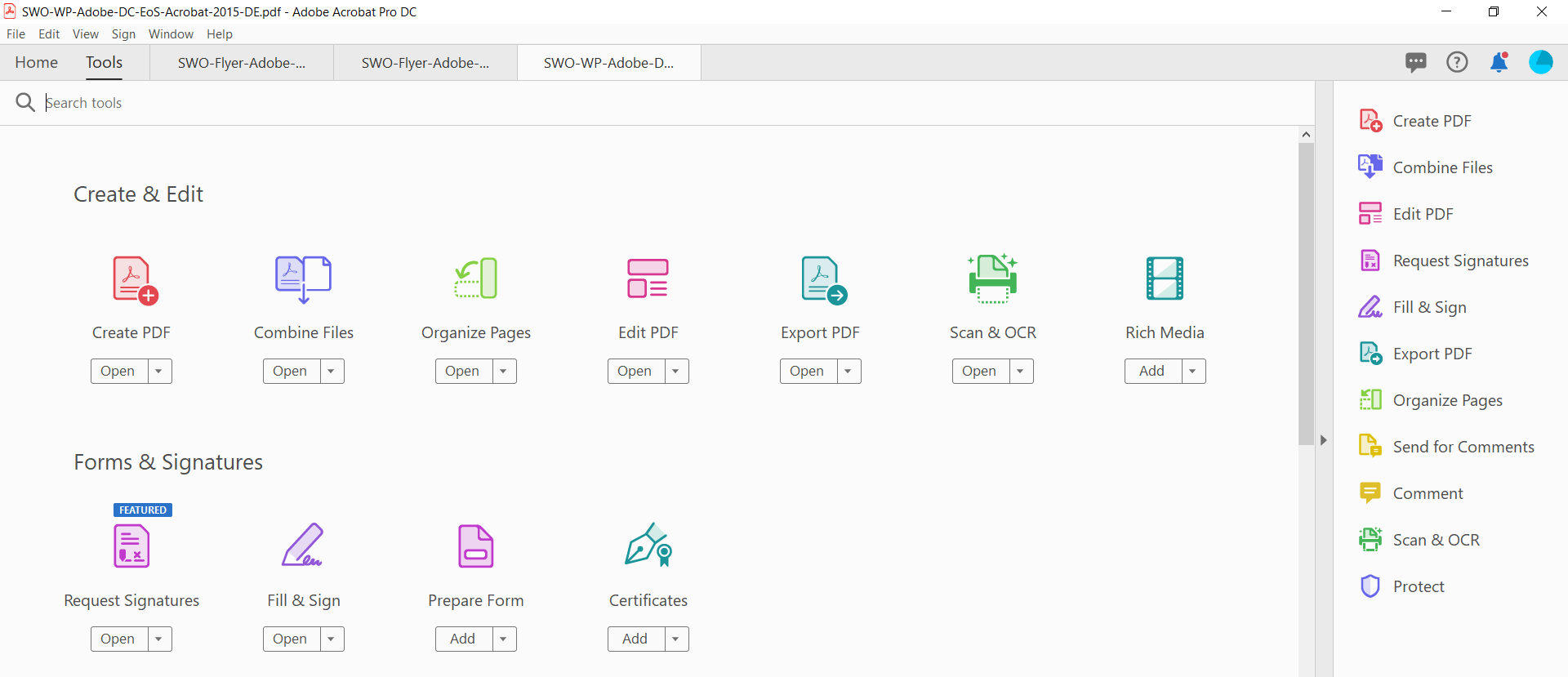
Adobe Acrobat Reader удобен прежде всего для уже подготовленных форм. Программа различает интерактивные и плоские документы. В интерактивной форме щёлкните по подсвеченному полю и введите значение; Tab переводит фокус вперёд, Shift+Tab — назад. Флажки и переключатели меняются щелчком. Для плоской формы Reader использует инструменты Fill & Sign: текст и отметки добавляются поверх страницы. Это важное различие: Reader заполняет готовые поля, а преобразование плоской формы в полноценную интерактивную форму относится к функциям Acrobat Pro.
Пошагово для интерактивной формы
- Откройте PDF в Acrobat Reader и щёлкните по первому подсвеченному полю.
- Введите значение и нажмите Tab. Пройдите поля последовательно, не перепрыгивая между страницами без необходимости.
- Для флажков, переключателей и списков выбирайте предусмотренные автором варианты, не накладывая поверх них текстовые символы вручную.
- После последнего поля вернитесь к первой странице и визуально проверьте, что длинные значения не обрезаны.
- Выберите сохранение под новым именем. Затем закройте и повторно откройте файл для контрольного просмотра.
Плоская форма через Fill & Sign
В плоском документе активных полей нет. Откройте Fill & Sign, выберите место на странице и добавьте текст. Размер текстового блока корректируется после ввода, а сам блок перемещается в нужную область. Этот режим полезен для небольших анкет и бланков, где нужно вписать несколько строк, поставить крестик или галочку и сохранить визуально готовую копию. Не воспринимайте добавленные таким способом элементы как настоящие поля формы: это содержимое, размещённое поверх статичной страницы.
В крупных формах используйте клавиатурную навигацию и проверяйте порядок полей. Для доступного документа логичный Tab-порядок особенно важен: пользователь проходит поля в предусмотренной последовательности, а не ищет каждое мышью. Если Tab неожиданно перескакивает между несвязанными областями, это признак неудачно подготовленной формы. Заполняющий пользователь не обязан исправлять структуру шаблона; проблему лучше вернуть владельцу формы или открыть документ в редакторе, предназначенном для подготовки полей.
Плюсы
- Хорошо подходит для интерактивных AcroForm-документов с текстовыми полями, флажками, переключателями и списками.
- Поддерживает клавиатурный переход Tab и Shift+Tab между полями, что ускоряет последовательный ввод.
- Fill & Sign позволяет добавить текст и отметки поверх плоской формы без перестройки исходного шаблона.
Минусы
- Reader не предназначен для полноценного создания интерактивных полей из плоской формы; подготовка формы относится к Acrobat Pro.
- Совместимость сложных XFA- и JavaScript-зависимых форм зависит от конкретного документа и используемого механизма, поэтому такие файлы лучше открывать в рекомендованном владельцем формы приложении.
- При ручном наложении текста поверх плоской страницы положение блоков приходится контролировать визуально.
Кому подойдёт
Подойдёт тем, кто получает готовые интерактивные PDF-формы и хочет заполнить их без изменения структуры документа, а также пользователям, которым изредка нужно добавить текст и отметки поверх плоского бланка.
Microsoft Edge
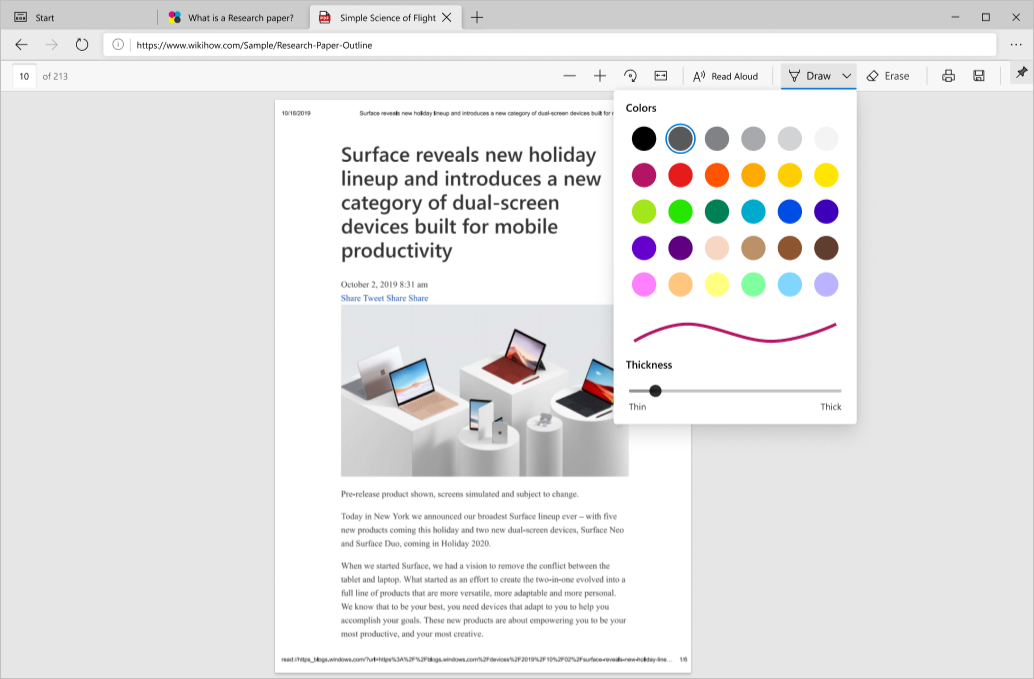
Microsoft Edge содержит встроенный PDF-просмотрщик. Он поддерживает базовое заполнение форм и клавиатурную работу с полями, поэтому для простой интерактивной анкеты отдельная программа не обязательна. Встроенные средства рисования подходят для рукописной отметки или визуальной подписи. XFA не поддерживается, а JavaScript-формы не относятся к поддерживаемому сценарию. Поэтому Edge хорош для обычных полей, но не является универсальным обработчиком сложных корпоративных PDF-форм.
Пошагово
- Откройте PDF через Microsoft Edge и щёлкните по первому интерактивному полю.
- Введите значения, используя Tab для перехода между полями. Флажки и переключатели меняйте непосредственно в форме.
- Для рукописной пометки откройте инструмент рисования и настройте толщину линии. Используйте его только там, где визуальная отметка действительно принимается в процессе.
- Сохраните изменённый файл отдельной копией.
- Откройте сохранённый PDF ещё раз. Если поля пусты или форма сообщает о несовместимости, переходите к Acrobat Reader или другому приложению, которое поддерживает конкретный механизм формы.
Edge особенно полезен при разовом заполнении формы из письма или корпоративного портала: документ открывается прямо в браузере, а базовые поля работают без дополнительного шага. Для критичных форм не ориентируйтесь только на то, что страница «выглядит правильно». Проверьте, сохраняются ли значения после закрытия и повторного открытия, и не требуется ли форма отправить данные через встроенную кнопку или скрипт. Неподдерживаемая логика иногда проявляется только на финальном действии.
Плюсы
- Встроен в Windows и не требует отдельного PDF-приложения для базового сценария.
- Поддерживает основные интерактивные поля и клавиатурную навигацию.
- Инструмент рисования позволяет наносить рукописные пометки поверх страницы.
Минусы
- XFA-формы не поддерживаются.
- JavaScript-зависимые PDF-формы не относятся к поддерживаемым возможностям встроенного просмотрщика.
- Для плоских бланков с большим количеством текстовых вставок специализированный PDF-редактор удобнее и точнее.
Кому подойдёт
Подойдёт для разового заполнения простой интерактивной формы на Windows, особенно когда документ уже открыт в браузере и не содержит XFA или сложной встроенной логики.
macOS
На macOS логика та же: сначала определите, есть ли в документе готовые поля. Для интерактивной формы достаточно режима заполнения, для плоской — нужен инструмент добавления текста либо распознавания полей. PDFelement for Mac выделяем отдельным способом, потому что программа умеет превращать неинтерактивный бланк в форму с распознанными полями и затем заполнять их в режиме Preview.
PDFelement for Mac
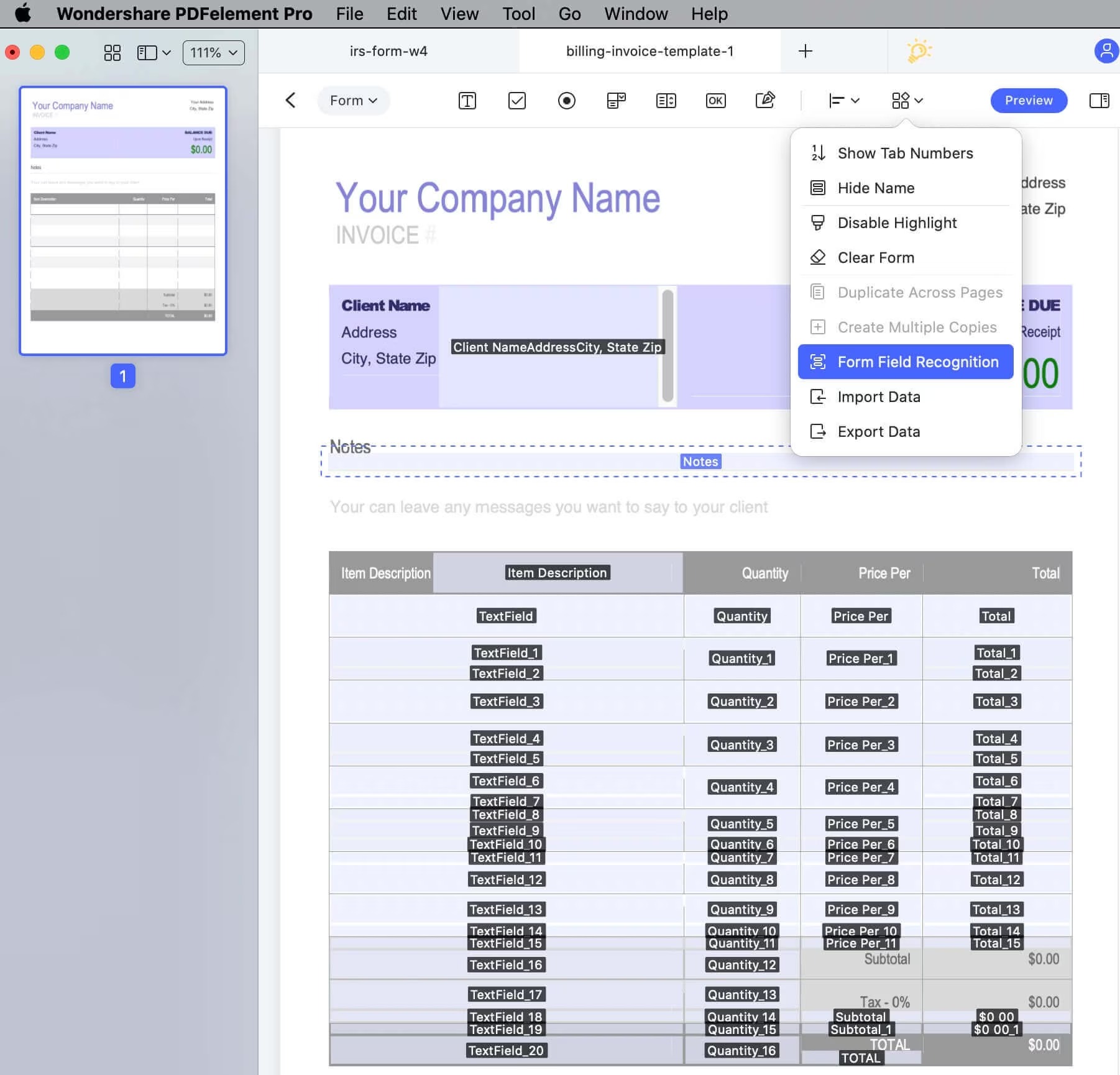
PDFelement for Mac заполняет готовые интерактивные поля и умеет распознавать области формы в статичном PDF. Для неинтерактивного документа откройте раздел Form, затем More и Form Field Recognition. После распознавания программа создаёт поля на месте обнаруженных областей. Результат нужно проверить, а для ввода используется режим Preview. Такой подход особенно полезен для типовых анкет с ровной сеткой строк, где вручную размещать десятки текстовых блоков дольше, чем проверить автоматически созданные поля.
Пошагово
- Откройте рабочую копию PDF в PDFelement for Mac.
- Если поля уже интерактивные, щёлкните по ним и вводите данные. После заполнения сохраните копию через File → Save.
- Если поля неактивны, откройте Form → More → Form Field Recognition.
- После распознавания включите Preview и пройдите созданные поля по порядку. Проверьте текстовые области, флажки и списки, особенно в таблицах и плотной вёрстке.
- Исправьте положение или тип ошибочно определённых областей до заполнения большого объёма данных.
- Заполните поля, сохраните файл и повторно откройте его для контрольной проверки.
Распознавание полей не стоит запускать на единственном экземпляре исходника. В рассматриваемом сценарии операция распознавания формы не откатывается обычным Undo. Рабочая копия снимает этот риск: неудачный результат можно закрыть и начать заново. После автоматической разметки сравните количество полей с визуальным бланком. Типичная ошибка — алгоритм принимает декоративную линию или ячейку таблицы за поле либо, наоборот, не создаёт поле там, где подпись расположена необычно.
Для маркетинговых и PR-команд распознавание особенно полезно в повторяющихся шаблонах: анкета партнёра, карточка подрядчика, форма согласования производства, регистрационная заявка на мероприятие. Но один раз настроенный файл не становится автоматически «истиной». Перед отправкой каждой заполненной версии проверяйте, что шаблон не обновился и поля не сдвинулись после получения новой редакции от контрагента.
Плюсы
- Заполняет готовые интерактивные поля на macOS.
- Form Field Recognition создаёт поля в неинтерактивном бланке и сокращает ручное размещение однотипных областей.
- Режим Preview позволяет пройти результат как пользователь формы и проверить созданные элементы до финального сохранения.
Минусы
- Автоматическое распознавание требует ручной проверки: линии, таблицы и нестандартная вёрстка приводят к лишним или пропущенным полям.
- Распознавание формы в описанном рабочем процессе не следует запускать на единственном экземпляре исходника; безопаснее работать с копией.
- Для нескольких простых строк ручное добавление текста бывает быстрее, чем создание интерактивной структуры.
Кому подойдёт
Подойдёт пользователям macOS, которые регулярно работают с повторяющимися плоскими бланками и хотят превратить их в форму с полями, а не размещать каждый текстовый блок вручную.
iPhone и Android
На смартфоне основной риск связан не с самим вводом, а с контролем результата на небольшом экране. После заполнения обязательно увеличьте каждую страницу, проверьте длинные строки и убедитесь, что сохранён именно изменённый файл. Мобильный способ особенно полезен для коротких форм в дороге, но многостраничный документ с десятками полей удобнее проверять на большом экране. Ниже — два разных мобильных сценария: системное приложение «Просмотр» на iPhone и Google Drive на Android.
Просмотр на iPhone
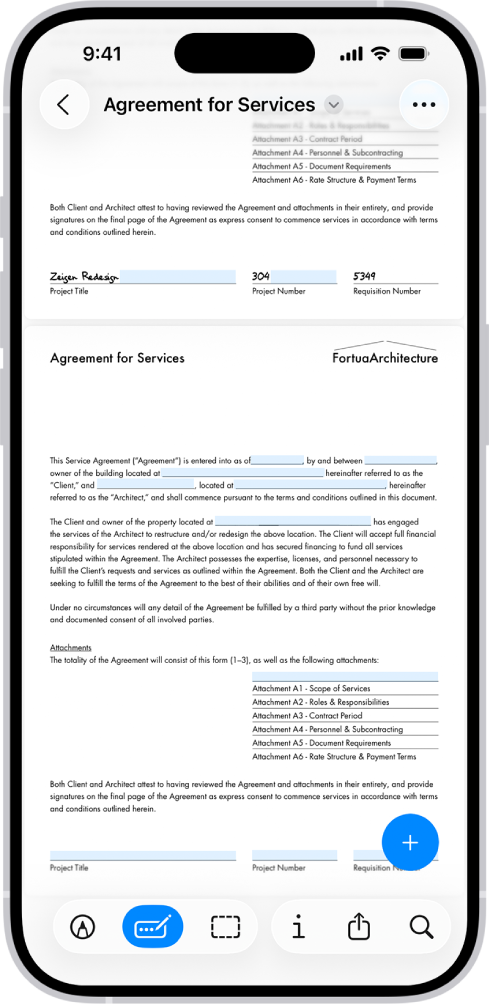
Приложение «Просмотр» на iPhone поддерживает заполнение и подпись PDF-форм. Откройте документ, включите режим заполнения формы, коснитесь поля и введите данные. Система также предлагает автозаполнение для подходящих полей. Через кнопку добавления доступны подпись и текстовое поле. Такой способ хорош, когда форма уже подготовлена корректно и задача сводится к вводу нескольких значений.
Пошагово
- Откройте PDF в приложении «Просмотр».
- Нажмите кнопку заполнения формы и коснитесь нужного поля.
- Введите значение с клавиатуры или выберите подходящую подсказку автозаполнения, если она соответствует данным, которые вы собирались внести.
- Для подписи или дополнительного текстового блока используйте кнопку добавления и выберите нужный элемент.
- Просмотрите страницу в увеличенном масштабе, затем сохраните или передайте файл через предусмотренное меню.
- После передачи откройте отправленную копию из места назначения и убедитесь, что поля сохранились.
Автозаполнение экономит время только при строгой проверке. Имя, адрес электронной почты или другая сохранённая информация в устройстве может отличаться от данных, которые нужны для конкретного проекта. Не подтверждайте подсказку механически. В рабочих формах встречаются поля с похожими названиями, но разным смыслом: контакт заявителя и контакт ответственного лица, юридическое название и публичное название бренда, дата заполнения и период кампании. Проверка контекста важнее скорости ввода.
Плюсы
- Заполнение формы встроено в системный рабочий процесс iPhone и не требует отдельного десктопного компьютера.
- Поддерживаются ввод в поля, текстовые вставки и добавление подписи через интерфейс «Просмотра».
- Удобен для коротких форм, которые нужно обработать сразу после получения на телефоне.
Минусы
- На небольшом экране сложнее заметить обрезанный текст, наложение на соседний реквизит и проблемы многостраничной вёрстки.
- Длинные формы требуют больше ручной проверки после заполнения.
- Автозаполнение нужно сверять с назначением конкретного поля, иначе в документ легко перенести подходящее по формату, но неверное по смыслу значение.
Кому подойдёт
Подойдёт пользователям iPhone для коротких интерактивных форм и оперативного заполнения документов вне рабочего места, когда финальный файл можно спокойно перепроверить перед отправкой.
Google Drive на Android
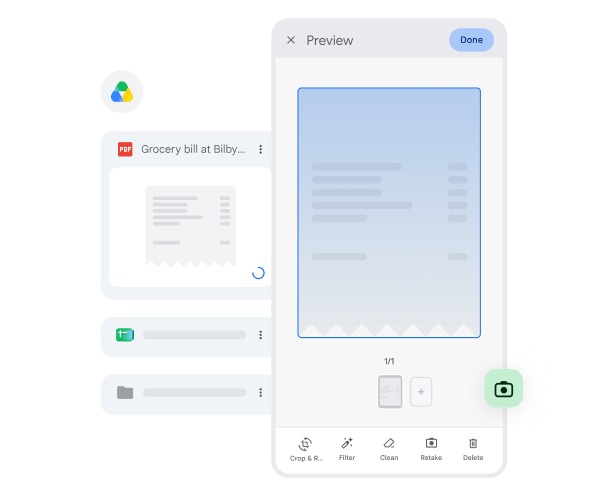
Google Drive на Android содержит режим Form Filling для поддерживаемых PDF-форм. Откройте PDF в приложении Drive, нажмите Edit, затем Form Filling, введите данные и сохраните результат. Если режима Form Filling нет, этот документ через Drive не заполняется. Не все PDF-формы совместимы с этим способом: среди ограничений — XFA и документы, которые визуально оформлены как форма, но не содержат настоящих полей.
Пошагово
- Найдите PDF в приложении Google Drive и откройте его.
- Нажмите Edit в нижней части экрана.
- Выберите Form Filling и заполните доступные поля.
- Сохраните изменения через команду Save.
- Закройте документ и откройте сохранённую версию повторно.
- При отсутствии Form Filling не пытайтесь имитировать ввод неподходящим инструментом: используйте другой PDF-редактор или просмотрщик, поддерживающий конкретную форму.
Для рабочего документооборота важно понимать, что хранение файла в Drive и заполнение формы — две разные операции. Наличие PDF в облаке не означает, что все типы его интерактивных элементов будут доступны на Android. Если форма содержит вычисления, нестандартные кнопки, XFA или другие особенности, сначала проверьте её в рекомендованном владельцем документа приложении. Для простых полей мобильного режима достаточно, но финальную отправку всё равно сопровождайте повторным открытием сохранённой версии.
Плюсы
- Заполнение поддерживаемых PDF-форм встроено в мобильный сценарий Google Drive на Android.
- Результат сохраняется в привычной среде работы с файлами Drive.
- Понятный критерий несовместимости: отсутствие режима Form Filling сразу показывает, что для этого документа нужен другой инструмент.
Минусы
- Не все PDF-формы поддерживаются; Google отдельно предупреждает об ограничениях для XFA и визуально оформленных, но неинтерактивных бланков.
- Для плоской формы без полей понадобится другой инструмент добавления текста или редактор.
- Облачный сценарий должен соответствовать правилам вашей организации по обработке документов и персональных данных.
Кому подойдёт
Подойдёт пользователям Android, которые уже получают документы через Google Drive и заполняют простые интерактивные формы без сложной XFA-структуры.
Linux
В Linux удобнее выбирать просмотрщик, который явно распознаёт интерактивную форму. Okular использует отдельный режим отображения полей. Такой подход хорош тем, что программа не маскирует наличие формы под обычную страницу, а прямо сообщает, что документ содержит интерактивные элементы.
Okular
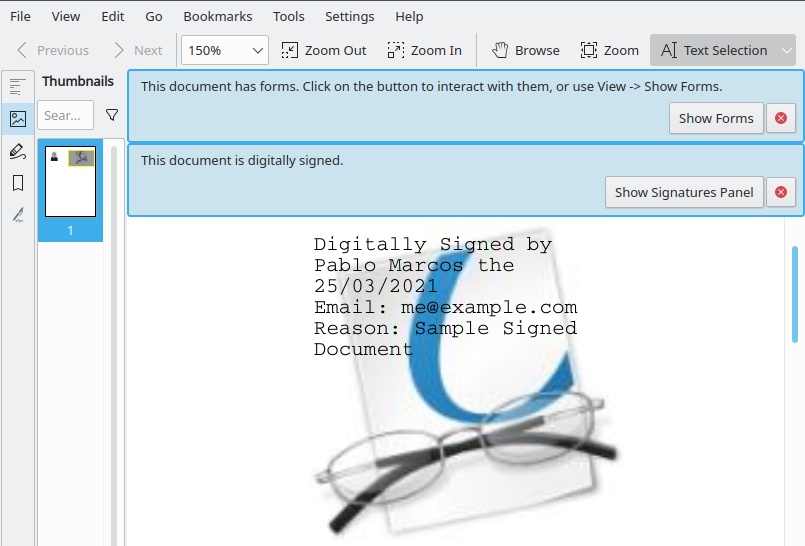
Когда Okular открывает PDF с формой, в верхней части окна появляется сообщение о наличии полей и кнопка Show Forms. Тот же режим доступен через View → Show Forms. После включения поля становятся доступными для ввода. Это базовый, но предсказуемый сценарий: сначала показать формы, затем заполнить значения и сохранить документ. Для плоского скана этот механизм не создаёт поля автоматически — такой файл нужно обрабатывать другим способом.
Пошагово
- Откройте PDF в Okular.
- Если программа показывает уведомление о форме, нажмите Show Forms или выберите View → Show Forms.
- Заполните поля по порядку, сверяя каждое значение с исходными данными.
- Сохраните заполненную копию отдельным файлом.
- Закройте Okular и повторно откройте сохранённый PDF. Проверьте все страницы и особенно поля с длинными значениями.
При обмене с коллегами на Windows или macOS полезно дополнительно открыть итоговый документ в другом просмотрщике. Цель не в том, чтобы тестировать все программы, а в том, чтобы проверить переносимость результата. Если данные отображаются одинаково в двух независимых просмотрщиках и не исчезают после повторного открытия, риск неприятного сюрприза у получателя заметно ниже. Для формы, которая отправляет данные встроенной кнопкой, следуйте инструкции владельца формы: сохранённая визуальная копия и отправленная форма — не всегда одно и то же действие.
Плюсы
- Явно сообщает о наличии интерактивной формы и предлагает включить Show Forms.
- Подходит для обычных AcroForm-полей в Linux без перехода в браузерный сервис.
- Сценарий хорошо контролируется: поля включаются отдельной командой и затем заполняются в просмотрщике.
Минусы
- Плоский скан или обычная страница без полей не превращаются в интерактивную форму автоматически.
- Сложные формы с нестандартной логикой требуют проверки совместимости с конкретным документом.
- При обмене между платформами полезен дополнительный контроль в другом просмотрщике.
Кому подойдёт
Подойдёт пользователям Linux, которым нужно заполнять обычные интерактивные PDF-формы и сохранять рабочий процесс локально на компьютере.
Онлайн
Браузерный сервис полезен, когда нельзя установить программу или форма открывается на чужом компьютере. Но онлайн-способ принципиально отличается по маршруту данных: файл загружается в инфраструктуру сервиса. Поэтому перед использованием проверьте внутренние правила компании, договорные ограничения и характер информации в документе. Анкета для открытого мероприятия и форма с персональными либо коммерчески чувствительными данными — разные по риску сценарии. Для чувствительного документа локальное приложение обычно проще согласовать с внутренней политикой.
Smallpdf PDF Form Filler
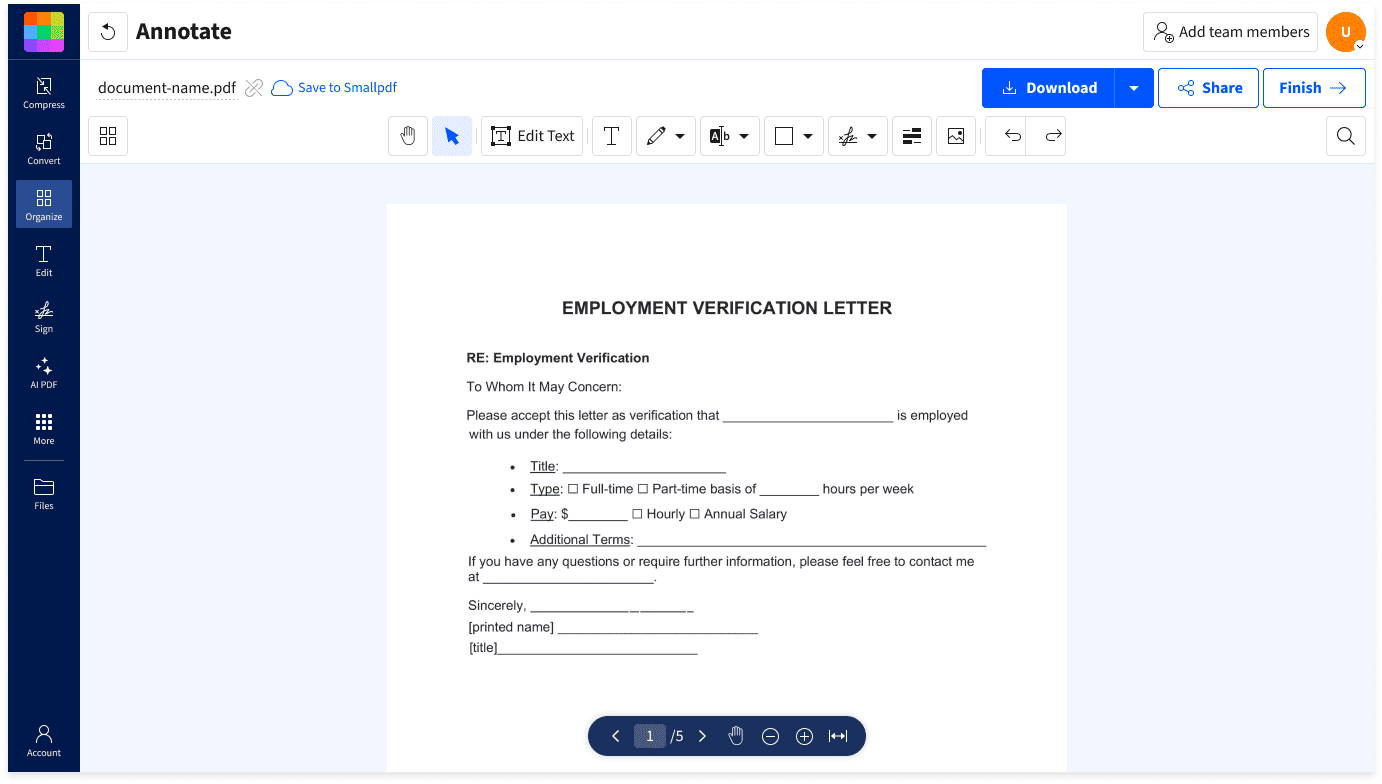
Smallpdf PDF Form Filler работает в браузере: загрузите PDF, добавьте текст и даты, поставьте флажки, при необходимости добавьте подпись, затем сохраните результат. Сервис также позволяет накладывать элементы на неинтерактивную страницу, поэтому подходит для плоских бланков. Главное преимущество здесь не «универсальность», а доступность рабочего процесса на разных устройствах через браузер. Главное ограничение — сам факт загрузки документа во внешний сервис, который нужно оценивать до начала работы.
Пошагово
- Откройте PDF Form Filler и загрузите рабочую копию документа.
- Заполните готовые поля либо добавьте текст, дату и отметки поверх плоской страницы.
- Проверьте размер и положение каждого добавленного элемента на странице.
- Добавьте подпись только тогда, когда такой тип подписи соответствует требованиям конкретного процесса.
- Сохраните готовый PDF на устройство.
- Откройте скачанный файл локально и сравните его с тем, что было видно в браузере. Только локальная копия является тем файлом, который вы фактически отправите получателю.
В онлайн-редакторе особенно легко потерять контроль над версиями: исходник лежит в одной папке, загруженная копия — в браузере, скачанный результат — в папке загрузок, а коллега потом получает файл с неочевидным названием. Сразу после скачивания переместите итоговую версию в рабочую папку проекта и переименуйте по принятой схеме. Затем откройте именно этот файл. Такой простой шаг отделяет «то, что было на экране сервиса» от финального артефакта, который реально уйдёт наружу.
Плюсы
- Работает через браузер и не привязан к одной настольной операционной системе.
- Подходит как для готовых полей, так и для добавления текста, дат и отметок поверх плоского бланка.
- Удобен для разовой задачи на устройстве, где нельзя устанавливать PDF-программу.
Минусы
- Документ загружается во внешний сервис, поэтому способ должен соответствовать правилам обработки данных вашей организации.
- После скачивания легко перепутать версии, если не привести имя и расположение файла в порядок сразу.
- Сложные XFA- или скриптовые формы лучше открывать в приложении, которое явно поддерживает их механику.
Кому подойдёт
Подойдёт для несекретных разовых форм, когда важна работа из браузера и установка настольного ПО недоступна или нецелесообразна.
Как выбрать способ под рабочий сценарий
Выбор инструмента удобнее строить не вокруг бренда, а вокруг пяти вопросов: есть ли интерактивные поля, разрешена ли облачная обработка, нужна ли подпись, сколько страниц и полей, на какой платформе будет проходить финальная проверка. Один и тот же сотрудник в течение недели спокойно использует разные способы: короткую интерактивную анкету открывает в Edge, плоский договорной бланк заполняет в настольном редакторе, а форму с десятками распознаваемых полей на Mac превращает в интерактивную в PDFelement. Это не непоследовательность, а нормальный выбор инструмента под документ.
Сценарий 1: простая интерактивная форма
Когда поля уже существуют и подсвечиваются, начните с просмотрщика на своей платформе. На Windows это Acrobat Reader или Edge, на iPhone — «Просмотр», на Android — Google Drive при наличии Form Filling, на Linux — Okular. Сначала проверьте переход между полями и сохранение. Дополнительный PDF-редактор нужен только тогда, когда просмотрщик не поддерживает конкретную форму или требуется вмешательство в плоскую часть страницы.
Сценарий 2: плоский бланк с несколькими строками
Для пяти–десяти полей автоматическое создание формы часто избыточно. Быстрее открыть файл в PDF Commander, Acrobat Fill & Sign или Smallpdf и аккуратно разместить текст поверх линий. Контроль качества здесь визуальный: совпадение базовой линии, читаемый размер шрифта, отсутствие перекрытий и сохранение при повторном открытии. Если такой шаблон используется постоянно, уже тогда имеет смысл один раз подготовить интерактивную версию и перестать вручную позиционировать текст при каждом заполнении.
Сценарий 3: повторяющийся большой шаблон
Когда одна форма используется десятки раз, стоимость ручной рутины быстро накапливается. Преобразуйте плоский шаблон в интерактивный, проверьте порядок перехода Tab и типы полей, сохраните эталонную незаполненную версию. На macOS для автоматического старта подходит распознавание полей PDFelement; в других редакторах используются аналогичные средства подготовки форм. Важно отделить подготовку шаблона от заполнения: эталон редактирует ответственный сотрудник, а пользователи работают с копиями.
Сценарий 4: скан
Скан требует двух решений. Первое — нужен ли текстовый слой. Если документ будет искать, индексировать или копировать другой сотрудник, выполните OCR. Второе — нужны ли настоящие поля. Для одноразовой сдачи достаточно аккуратно наложить текст. Для регулярной формы лучше создать интерактивные области. OCR сам по себе не превращает строку на изображении в корректное поле: распознанный текст и форма — разные уровни документа.
Сценарий 5: чувствительные данные
Если форма содержит персональные сведения, внутренние финансовые данные, коммерческие условия или другую ограниченную информацию, выбор начинается с политики обработки данных. При запрете внешних сервисов используйте локальный редактор или утверждённую корпоративную платформу. После заполнения защитите конечный файл только тогда, когда это предусмотрено процессом и получатель знает, как его открыть. Для отдельных случаев пригодится инструкция по защите PDF паролем, но пароль не должен мешать согласованному способу получения и обработки документа.
- Интерактивная форма + Windows: Acrobat Reader или Edge для базовых полей; PDF-редактор — когда нужны дополнительные элементы или работа с плоской страницей.
- Плоский бланк + Windows: PDF Commander с добавлением текста и подписи.
- Большой повторяющийся шаблон + macOS: PDFelement for Mac с распознаванием полей и последующей ручной проверкой.
- Короткая форма + iPhone: «Просмотр» с режимом заполнения формы.
- Поддерживаемая форма + Android: Google Drive с Form Filling.
- Обычная AcroForm + Linux: Okular и Show Forms.
- Разовая несекретная задача в браузере: Smallpdf PDF Form Filler с обязательным локальным просмотром скачанного результата.
Как заполнять поля без ошибок
Технически ввести текст легко; сложнее обеспечить качество данных. В деловой форме ценность создаёт не сама запись в PDF, а соответствие значения первоисточнику. Разделите проверку на два слоя. Сначала контролируйте смысл: правильное название компании, даты, период, статус, идентификатор, ответственное лицо. Затем контролируйте отображение: значение полностью видно, не выходит за границы поля, не перекрывает соседний текст и остаётся читаемым после сохранения.
Имена, названия и регистр
Переносите имя и название организации из утверждённого источника без самовольных сокращений. В маркетинговых документах особенно чувствительны официальные названия брендов, площадок, юридических лиц и проектов: одна «удобная» аббревиатура способна нарушить связку с договором, медиапланом или системой учёта. Если поле ограничено по длине, не обрезайте значение молча. Сначала проверьте инструкцию к форме или согласуйте допустимое сокращение с владельцем процесса.
Даты и периоды
Соблюдайте формат, который задан самой формой. Нельзя автоматически заменять день и месяц местами или дополнять год по привычке. Для кампаний и мероприятий часто соседствуют несколько дат: дата заполнения, дата начала размещения, дата окончания, дата события, срок действия согласования. Сверяйте подпись поля, а не только формат. После ввода периодов проверьте логику: конечная дата не должна предшествовать начальной, а дата подписи не должна случайно совпасть с датой старого шаблона.
Флажки и переключатели
Флажок обычно означает независимое условие, а переключатель — выбор одного варианта из группы. В интерактивной форме используйте встроенный элемент, а не ставьте поверх него символ вручную: так сохраняется состояние поля. В плоском бланке визуальная отметка допустима только как часть предусмотренного процесса. Если рядом есть варианты «да/нет» или несколько взаимоисключающих позиций, проверьте, что отмечен ровно один требуемый вариант и не остались случайные отметки после исправления.
Многострочные поля
Длинный комментарий лучше проверить в двух режимах: сразу после ввода и после повторного открытия файла. Некоторые формы визуально скрывают часть текста, пока поле активно, или используют прокрутку внутри области. Получатель не всегда сразу видит, что внутри есть продолжение. Для обязательного сообщения предпочтительнее форма, где весь введённый текст виден без дополнительного действия. Если шаблон этого не обеспечивает, сократите формулировку по согласованным правилам или вынесите подробности в предусмотренное приложением поле/вложение, а не уменьшайте шрифт до нечитаемого размера.
Числа, проценты и денежные поля
Не добавляйте единицы измерения в поле, если они уже указаны в подписи. Не используйте произвольные пробелы и разделители там, где форма выполняет вычисления: скрипт или система импорта ожидает определённый формат. Для медиаплана, бюджета, охвата, тиража и других числовых реквизитов сверяйте число с источником после ввода. В интерактивных формах некоторые значения рассчитываются автоматически; не заменяйте вычисляемое поле ручным текстом поверх страницы, потому что визуально получится два конкурирующих значения.
Электронная почта и другие контактные поля
Контакт в форме — рабочий реквизит процесса, а не место для любого доступного адреса. Проверьте домен, написание имени и отсутствие пробела в конце строки. Для ответственных ролей используйте тот контакт, который закреплён за проектом. Мы сознательно не приводим в статье примеры реальных номеров телефонов и физических адресов: такие данные не нужны для демонстрации механики заполнения и создают лишний риск при публикации обучающего материала.
Подпись: визуальная, поле подписи и цифровой сертификат
Слово «подпись» в PDF описывает несколько технически разных действий. Визуальная подпись — изображение или нарисованный росчерк на странице. Поле подписи — интерактивный элемент формы, предназначенный для подписи. Сертификатная цифровая подпись использует криптографический механизм и данные сертификата. Внешне они могут выглядеть похоже, но требования процесса определяются не картинкой, а тем, что проверяет получатель. Поэтому перед подписанием уточните формат у владельца формы и не заменяйте один механизм другим только потому, что на экране появился похожий росчерк.
В PDF Commander обычная подпись добавляется через одноимённый инструмент и размещается на странице; в Acrobat Reader подпись доступна через Fill & Sign; в «Просмотре» на iPhone — через меню добавления. Эти инструменты решают визуальную задачу. Когда документ должен проходить проверку цифрового сертификата, используйте предусмотренный для этого механизм конкретного приложения и корпоративного процесса. После подписания особенно важно не вносить случайные изменения в содержимое: некоторые виды цифровой подписи фиксируют состояние документа и позволяют обнаружить изменения после подписания.
- Сначала заполните и проверьте все текстовые поля, затем переходите к подписи.
- Уточните, требуется ли визуальная подпись или сертификатная цифровая подпись.
- Не растягивайте изображение подписи так, чтобы оно перекрывало соседние реквизиты.
- Проверьте страницу после сохранения и повторного открытия.
- Храните финальную подписанную версию отдельно от рабочей копии, которую ещё можно редактировать.
Как проверить результат перед отправкой
Финальная проверка — отдельный этап, а не быстрый взгляд на последнюю страницу. Минимум один раз закройте программу и откройте сохранённый PDF заново. Это проверяет, что приложение записало изменения в файл, а не держит их только в текущем сеансе. Затем пройдите страницы сверху вниз в том порядке, в котором их увидит получатель. Для многостраничной формы используйте одинаковый масштаб, чтобы легче заметить поля, которые съехали относительно шаблона.
Контроль содержания
- Все обязательные поля заполнены, а необязательные не содержат случайных старых значений.
- Имена, названия организаций, брендов и проектов совпадают с утверждёнными источниками.
- Даты и периоды относятся к нужному событию, кампании или этапу согласования.
- В группах вариантов выбран правильный флажок или переключатель.
- Подпись и дата подписи стоят в нужном месте и не перекрывают другие реквизиты.
- В документе нет тестовых заметок, черновых комментариев и вставок, которые использовались во время подготовки.
Контроль отображения
- Длинные строки видны целиком или отображаются так, как предусмотрено формой.
- Текст не выходит за рамки полей и не накладывается на печатные подписи шаблона.
- Флажки, переключатели и подпись выглядят одинаково после повторного открытия.
- Страницы не изменили порядок, ориентацию и размер в процессе редактирования.
- Файл открывается вторым просмотрщиком, если документ критичен и будет передаваться на другую платформу.
Контроль самого файла
Проверьте имя файла, место хранения и отсутствие лишних копий в папке отправки. Если документ содержит метаданные, которые не должны уходить наружу, отдельная процедура удаления метаданных PDF выполняется до финальной передачи и только при наличии соответствующего требования. Не удаляйте метаданные «на всякий случай» из документов, где они участвуют в управлении версиями или юридически значимом процессе. После любых дополнительных операций снова откройте файл и повторите визуальную проверку.
Для формы, предназначенной к печати, откройте предварительный просмотр печати. Для формы, которую получатель будет редактировать дальше, наоборот, не превращайте её без необходимости в статичную картинку. Цель проверки — сохранить именно тот тип документа, который ожидается на следующем этапе. Если процесс требует интерактивные поля, они должны остаться интерактивными; если нужен только визуально зафиксированный экземпляр, важнее одинаковое отображение на разных устройствах.
Что делать, если PDF не заполняется
Поля выглядят как поля, но курсор не появляется
Перед вами плоский бланк или скан. В PDF Commander добавьте текст поверх страницы; в Acrobat Reader используйте Fill & Sign; в Smallpdf — текстовые элементы поверх страницы. Для повторяющегося шаблона создайте интерактивные поля в редакторе, а не размещайте текст вручную каждый раз. На Mac PDFelement предлагает Form Field Recognition для автоматического поиска областей. После распознавания обязательно проверьте каждый созданный элемент.
Форма открывается, но часть элементов не работает
Сначала откройте документ в приложении, рекомендованном владельцем формы. Встроенные браузерные просмотрщики поддерживают не все механизмы. Microsoft Edge не поддерживает XFA и JavaScript-формы. Google Drive на Android также предупреждает об ограничениях, в том числе для XFA. Если документ основан на таком механизме, переход к совместимому приложению правильнее, чем попытка вручную нарисовать поверх неработающего интерфейса значения и считать задачу завершённой.
Введённые данные исчезают после сохранения
Убедитесь, что сохраняете изменённую копию, а не повторно открываете исходное вложение из почты или браузерный временный файл. Выполните Save As под новым именем в обычную рабочую папку, закройте приложение и откройте именно этот путь. Если значения всё равно исчезают, проверьте документ в другом совместимом приложении. Когда проблема воспроизводится в нескольких программах, вероятнее всего, дело в самой форме или её механизме сохранения, а не в одном просмотрщике.
Документ повреждён или открывается с ошибками
Не продолжайте заполнение нестабильного файла. Сначала получите новую копию от владельца документа или выполните диагностику. Отдельная инструкция показывает, как открыть повреждённый PDF. После восстановления сравните количество страниц и важные элементы с исходным описанием документа. Заполнять частично восстановленную форму без проверки опасно: поле или целая страница могли потеряться незаметно.
На телефоне нет режима заполнения
Это означает, что конкретное приложение не распознало поддерживаемую форму. На Android в Google Drive отсутствие Form Filling — прямой сигнал перейти к другому инструменту. На iPhone для корректной PDF-формы используйте режим заполнения в «Просмотре». Для плоского скана мобильное наложение текста остаётся вариантом только при небольшом количестве полей; большой документ рациональнее перенести на компьютер, где легче контролировать выравнивание и весь объём страниц.
Текст уходит за границы поля
Сначала проверьте, допускает ли поле многострочный ввод и не прокручивается ли содержимое внутри него. Для плоской формы уменьшите размер текстового блока умеренно или согласуйте сокращённую запись. Не сжимайте текст до визуально нечитаемого состояния. Если важное значение невозможно разместить в предназначенной области без потери смысла, проблема относится к дизайну шаблона; владельцу формы нужно предложить более широкое поле или иной способ передачи подробного значения.
Типичные ошибки в работе с формами
Перезапись исходного шаблона
Самая дешёвая профилактика — отдельная рабочая копия. Когда исходник перезаписан, следующий сотрудник получает уже заполненные поля и может не заметить старые данные. Это особенно неприятно в повторяющихся анкетах подрядчиков и регистрационных документах. Эталон хранится только для чтения или в месте, где версия контролируется; заполненные файлы получают собственные имена.
Заполнение не того типа поля
Визуально похожие элементы могут иметь разную механику. Флажок допускает независимую отметку, переключатель обычно относится к группе, список ограничивает набор вариантов, вычисляемое поле заполняется формой. Ручная текстовая «галочка» поверх интерактивного элемента создаёт красивую картинку, но не меняет состояние поля. При дальнейшем импорте данных система получит старое значение. Поэтому в интерактивной форме всегда используйте сам элемент управления.
Использование онлайн-сервиса без проверки правил данных
Нельзя выбирать браузерный способ только по удобству. Перед загрузкой рабочего документа выясните, разрешена ли внешняя обработка. Для публичной анкеты риск ниже, для закрытого бюджета, персональных данных или внутренних условий выше. Отсутствие такого решения на старте создаёт проблему уже после того, как файл отправлен в сервис. Процесс должен определять допустимый канал до загрузки, а не задним числом.
Подпись до завершения правок
Подпись ставят после содержательной проверки. Даже когда речь идёт только о графическом изображении подписи, поздняя правка текста повышает риск случайно сдвинуть или перекрыть её. Для сертификатной подписи последовательность ещё важнее, потому что механизм может фиксировать состояние документа. Практический порядок простой: данные → проверка → подпись → повторное открытие → отправка.
Проверка только в том же приложении
Один просмотрщик показывает именно то состояние, которое сам создал. Для критичного документа полезна вторая проверка независимым просмотрщиком на платформе, близкой к среде получателя. Это особенно актуально после распознавания полей, работы со сложными шрифтами или заполнения на мобильном устройстве. Не нужно тестировать десяток программ: достаточно одной дополнительной проверки, чтобы заметить явные проблемы совместимости.
Смешивание черновика и финала
Статус файла должен быть понятен без открытия. Черновая версия остаётся в рабочей папке, финальная — в папке отправки или согласования. После финального контроля не вносите «маленькую правку» напрямую в отправляемый файл без повторного прохождения проверки. Даже изменение одной даты способно затронуть подпись, перенос строки или состояние формы.
Практический процесс для команды маркетинга, PR или бизнеса
Формы редко существуют сами по себе. Они встроены в процесс: регистрация на площадке, анкета поставщика, аккредитация, согласование производства, заявка на размещение, внутренний бриф, отчёт или документ для партнёра. Поэтому хороший процесс состоит из ролей и контрольных точек. Один сотрудник получает шаблон и проверяет его тип, второй вносит данные из утверждённого источника, ответственный проверяет смысловые реквизиты, а финальная версия сохраняется в проекте. В маленькой команде эти роли выполняет один человек, но последовательность всё равно полезно сохранить.
Шаг 1. Зафиксировать источник данных
До заполнения определите, откуда берётся каждое критичное значение. Название проекта — из карточки проекта, период — из утверждённого плана, контакты — из актуального справочника, бюджетные значения — из согласованной версии, а не из переписки. Это превращает заполнение из механического копирования в воспроизводимую операцию. Когда возникает вопрос, сотрудник возвращается к источнику, а не спорит с уже заполненным PDF.
Шаг 2. Выбрать способ по типу формы
Интерактивный документ открывается в просмотрщике; плоский — в редакторе или Fill & Sign; повторяющийся большой шаблон превращается в форму; скан при необходимости проходит OCR; сложная XFA-форма открывается в совместимом приложении. Эту развилку удобно включить в внутреннюю инструкцию одной строкой. Тогда сотрудники не тратят время на случайный перебор программ.
Шаг 3. Заполнить без декоративной переработки
Цель — точный документ, а не редизайн. Не меняйте цвета, шрифты, логотипы, формулировки и расположение элементов исходного шаблона без необходимости. В плоском PDF подбирайте размер добавленного текста так, чтобы он вписывался в существующую сетку. Чем меньше отличий от оригинального бланка, тем легче получателю проверить и сопоставить документ.
Шаг 4. Выполнить двухслойную проверку
Сначала проверяющий смотрит данные, затем внешний вид. Это важное разделение. Когда оба типа ошибок ищут одновременно, глаз привыкает к странице и пропускает очевидное. Содержательная сверка проходит по первоисточникам. Визуальная — по страницам при стабильном масштабе. Финальный просмотр открытой заново копии подтверждает, что сохранение сработало.
Шаг 5. Передать и сохранить финальную версию
Отправляйте ровно один финальный файл, если процесс не требует приложений. После передачи сохраните ту же версию в проектном хранилище, чтобы через неделю не искать «тот самый PDF» среди загрузок и вложений. Если получатель возвращает исправление, создаётся новая версия, а не тихо заменяется уже согласованная. Так форма становится частью нормального управления документами, а не разовым файлом на рабочем столе.
Метрики качества процесса
Для команды полезно измерять не скорость одного клика, а качество всего цикла. Несколько простых показателей показывают, где процесс теряет время. Первый — доля форм, которые возвращаются из-за неверных данных или незаполненных обязательных полей. Второй — число ручных исправлений после финальной проверки. Третий — среднее число версий до принятия документа. Четвёртый — доля повторяющихся шаблонов, которые всё ещё заполняются как плоские страницы вручную, хотя их уже выгоднее подготовить как интерактивные.
Не превращайте эти показатели в бюрократию. Достаточно раз в месяц посмотреть на причины возвратов. Если большинство связано с обрезанным текстом, улучшайте визуальную проверку. Если сотрудники путают даты и роли, исправляйте источник данных и инструкцию. Если много времени уходит на позиционирование одних и тех же полей, подготовьте интерактивный шаблон. Метрика полезна только тогда, когда указывает на конкретное изменение процесса.
- Возвраты из-за незаполненных полей. Показывают, насколько хорошо работает чек-лист обязательных реквизитов.
- Возвраты из-за неверных данных. Показывают качество источников и сверки перед отправкой.
- Визуальные дефекты. Обрезанные строки, сдвинутые подписи и наложения указывают на слабый финальный просмотр.
- Число версий. Большое количество итераций часто означает, что данные вводятся до завершения согласования.
- Доля повторяющихся плоских шаблонов. Помогает найти формы, которые пора один раз правильно подготовить с интерактивными полями.
Чек-лист перед отправкой
- Открыта рабочая копия, исходный шаблон не перезаписан.
- Тип формы определён: интерактивная, плоская, скан или XFA.
- Все данные перенесены из актуальных утверждённых источников.
- Обязательные поля заполнены, необязательные не содержат старых значений.
- Флажки, переключатели и списки изменены штатными элементами формы, где они есть.
- Длинные значения видны полностью и не перекрывают соседние элементы.
- Подпись добавлена правильным для процесса способом и только после проверки данных.
- Файл сохранён под новым согласованным именем.
- Сохранённая версия закрыта и открыта повторно.
- Все страницы просмотрены при масштабе, позволяющем оценить выравнивание.
- Для критичного документа выполнен контроль во втором просмотрщике.
- Онлайн-сервис использован только при допустимом для документа режиме обработки данных.
- В папке отправки находится одна понятная финальная версия.
- После дополнительных операций с защитой или метаданными файл снова открыт и проверен.
Частые вопросы
Чем интерактивная PDF-форма отличается от плоской?
Интерактивная форма содержит настоящие поля: текстовые области, флажки, переключатели, списки и кнопки. Они получают фокус и сохраняют значения как элементы формы. Плоская форма содержит только изображение или графику страницы. Для неё текст и отметки накладывают поверх страницы либо предварительно создают интерактивные поля.
Можно ли заполнить отсканированный бланк?
Да. Для нескольких значений достаточно наложить текст и отметки поверх скана в PDF-редакторе или Fill & Sign. Для регулярного использования лучше распознать текст при необходимости и отдельно создать поля формы. OCR распознаёт символы, но сам по себе не заменяет подготовку интерактивных полей.
Почему значения исчезают после сохранения?
Частая причина — открывается исходное вложение или временная браузерная копия вместо сохранённого файла. Сохраните документ через Save As в обычную рабочую папку, закройте приложение и откройте именно эту копию. Если проблема повторяется в нескольких совместимых просмотрщиках, нужно проверить саму форму.
Можно ли заполнить PDF прямо в браузере?
Для простой интерактивной формы подходит встроенный просмотрщик Microsoft Edge, а для плоского бланка — браузерный редактор вроде Smallpdf. Edge не поддерживает XFA и JavaScript-формы. Для чувствительных данных перед загрузкой в онлайн-сервис проверьте правила обработки документов в своей организации.
Обычная нарисованная подпись и цифровая подпись — одно и то же?
Нет. Изображение или нарисованный росчерк — визуальный объект на странице. Сертификатная цифровая подпись использует отдельный криптографический механизм. Требуемый тип подписи определяет конкретный процесс и получатель документа.
Как понять, что файл действительно готов к отправке?
Закройте программу, откройте сохранённый PDF заново и пройдите все страницы. Сверьте данные с первоисточником, проверьте длинные строки, флажки, подпись и имя файла. Для критичного документа откройте итоговую копию вторым просмотрщиком, близким к среде получателя.
Короткий алгоритм выбора
Для большинства задач достаточно семи решений. На Windows начните с PDF Commander, когда бланк плоский и нужны текстовые вставки и подпись; для готовой интерактивной формы используйте Acrobat Reader; Edge оставьте для простых полей и быстрой работы без отдельной программы. На macOS PDFelement полезен, когда нужно распознать поля в повторяющемся шаблоне. На iPhone используйте «Просмотр», на Android — Google Drive при наличии Form Filling, на Linux — Okular. Онлайн Smallpdf подходит для разовой несекретной формы, когда браузерный сценарий разрешён.
Главный критерий готовности — не то, что форма выглядит заполненной в текущем окне, а то, что сохранённая копия повторно открывается, содержит правильные данные и одинаково читается на следующем этапе процесса. Рабочая копия, проверка типа формы, ввод из утверждённых источников, подпись после содержательной проверки и повторное открытие файла закрывают большую часть типовых ошибок. Всё остальное — выбор наиболее удобного инструмента под конкретную платформу и документ.