
Временные файлы в Windows 11 — это не одна папка и не один тип данных. Система, установщики, обновления, браузеры и приложения создают служебные копии, журналы, кэши, миниатюры и остатки операций, а затем часть из них перестаёт быть нужной. Задача очистки — освободить дисковое пространство, не затронув документы, рабочие материалы и возможность отката после обновления. Ниже собраны шесть способов, от специализированной утилиты до встроенных средств и командной строки; для более узкого разбора на Xeon Live есть пошаговая инструкция по очистке временных файлов Windows 11.
Сначала определите, что именно занимает место
Правильная очистка начинается не с кнопки удаления, а с оценки содержимого диска. Временные файлы обычно занимают лишь часть пространства. Рядом с ними могут находиться большие видео, исходники презентаций, экспортированные макеты, архивы проектов, локальные копии облачных документов и несколько версий одного медиаматериала. Для рабочего компьютера маркетолога, дизайнера или контент-команды это особенно важно: удаление нескольких сотен мегабайт системного кэша почти ничего не изменит, когда десятки гигабайт заняты исходниками и дубликатами.
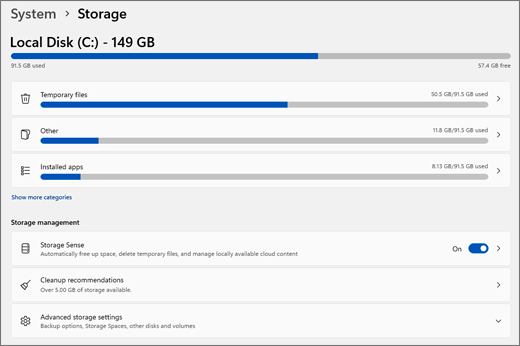
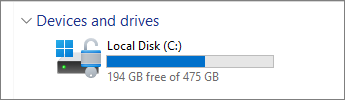
Откройте Проводник, выберите «Этот компьютер» и зафиксируйте свободное место на системном диске. Затем откройте «Параметры» → «Система» → «Хранилище». Windows группирует использование накопителя по категориям, среди которых видны временные файлы, установленные приложения, системные и зарезервированные данные. Этот экран нужен как исходная точка: он позволяет понять, насколько вообще оправдана очистка и какой объём система относит к временным данным.
Не смешивайте три разные задачи. Первая — удалить безопасно определяемые временные данные Windows. Вторая — очистить пользовательские папки от крупных и устаревших файлов. Третья — управлять кэшами конкретных приложений. Для второй задачи полезнее отдельный разбор о том, как найти большие файлы в Windows 11; для третьей — настройки самой программы, поскольку профессиональные редакторы, браузеры и коммуникационные клиенты хранят часть служебных данных вне системных папок Temp.
Минимальная проверка перед удалением
- Сохраните открытые документы и завершите приложения, которые активно работают с файлами на диске.
- Запишите объём свободного места на диске C: до очистки — это базовая метрика результата.
- Просмотрите папку «Загрузки» отдельно. Пользовательские файлы из неё нельзя считать системным мусором.
- После крупного обновления Windows не удаляйте данные предыдущей установки, пока не убедились, что откат к прежней версии не нужен.
- Не удаляйте вручную содержимое неизвестных системных каталогов только потому, что они занимают много места.
- На рабочем компьютере проверьте локальные папки синхронизации, черновики, медиакэш и экспорт проектов отдельно от системной очистки.
Как выбрать способ без лишних действий
Все шесть вариантов решают одну задачу разными средствами. Первый способ удобен, когда нужна единая утилита с понятным списком найденных элементов и планировщиком. «Параметры» Windows подходят для разовой очистки с разбором категорий. «Контроль памяти» нужен для автоматической профилактики. «Очистка диска» полезна как классический системный инструмент с отдельной работой с системными файлами. Папки Temp дают ручной контроль. Терминал оправдан для опытного пользователя и повторяемого сценария.
- Нужна наглядная проверка сторонней утилитой: начните с «Ускорителя Компьютера» и оставляйте отмеченными только понятные категории.
- Нужен штатный и самый прозрачный путь: используйте «Параметры» → «Система» → «Хранилище» → «Временные файлы».
- Нужна автоматическая профилактика: настройте «Контроль памяти» и расписание очистки.
- Нужен классический системный инструмент: запустите cleanmgr и при необходимости «Очистить системные файлы».
- Нужно убрать остатки из пользовательского Temp: откройте %TEMP% и удалите только те элементы, которые Windows разрешает удалить.
- Нужен повторяемый сценарий для опытного пользователя: применяйте Терминал Windows к пользовательскому Temp или сохранённый профиль cleanmgr.
Способ 1. «Ускоритель Компьютера»: очистка с предварительным просмотром
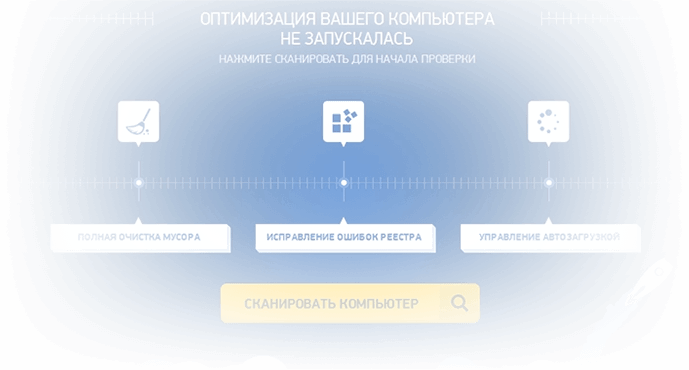
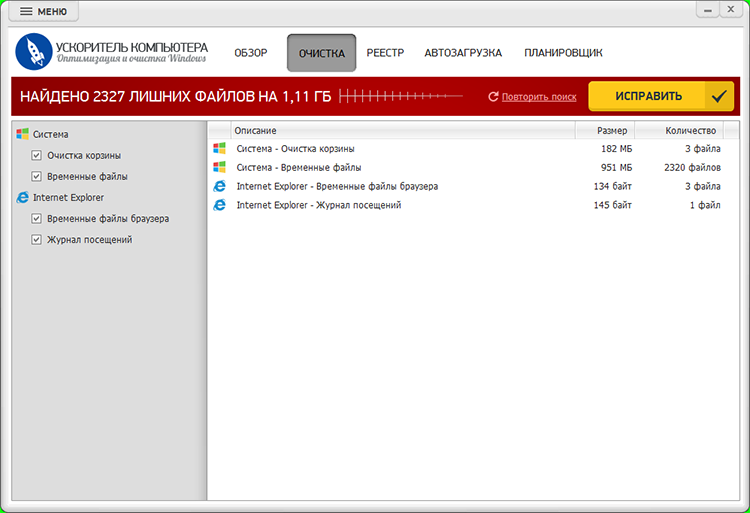
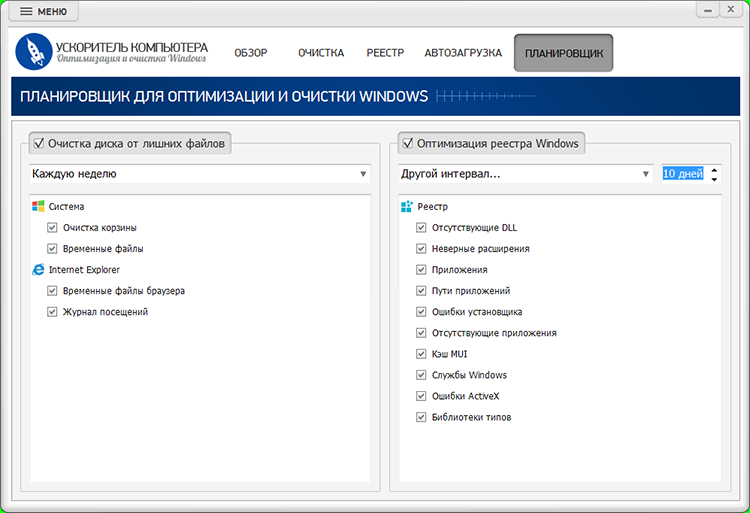
«Ускоритель Компьютера» — Windows-утилита с отдельными разделами очистки, реестра, автозагрузки и планировщика. Для этой задачи нужен только модуль очистки: на странице «Ускорителя Компьютера» на Xeon Live показаны его основные функции и логика работы. В интерфейсе очистки программа выводит найденные элементы по категориям; среди них видны корзина и временные файлы, а перед исправлением позволяет видеть состав результата. Это делает её подходящей первым способом для пользователя, который хочет собрать уборку в одном окне, но не отменяет необходимость проверить отмеченные пункты.
Порядок работы
- Закройте браузеры, редакторы, офисные приложения и другие программы, которые могут держать временные файлы открытыми.
- Запустите «Ускоритель Компьютера» и перейдите в раздел «Очистка». Не начинайте с реестра или автозагрузки: для освобождения дискового пространства эти модули не нужны.
- Запустите поиск лишних файлов. После завершения просмотрите дерево категорий и найденные элементы.
- Оставьте выбранной категорию временных файлов. Корзину очищайте только после проверки, что в ней нет нужных документов или медиаматериалов.
- Отдельно посмотрите пункты, относящиеся к браузерным данным. История, сохранённые формы и другие пользовательские сведения — не то же самое, что системные временные файлы; удаляйте их только осознанно.
- Сопоставьте показанный программой объём с исходным свободным местом на диске. Большая цифра сама по себе не означает, что все найденные элементы нужно удалять.
- Запустите исправление только после просмотра выбранных категорий. После завершения снова проверьте свободное место в Проводнике.
- Для регулярной профилактики откройте «Планировщик» и задайте умеренную периодичность. На рабочем ПК разумнее регулярная предсказуемая уборка, чем агрессивное удаление большого числа категорий за один запуск.
Что здесь важно контролировать
Главное преимущество этого подхода — список перед удалением. Используйте его не как повод отметить всё, а как фильтр. Временные файлы, корзина, браузерный кэш и пользовательская история отличаются по риску. Временный файл приложения обычно воспроизводим, а документ из корзины или сохранённые данные браузера могут быть единственной копией нужной информации. Поэтому рабочая схема проста: сначала системные временные данные, затем отдельная проверка корзины, после этого — только те дополнительные категории, смысл которых понятен.
Планировщик полезен после первой ручной очистки. Сначала проверьте, какие категории реально находились на конкретном компьютере, какой объём они занимали и не возникло ли необходимости заново входить в сервисы или восстанавливать рабочие настройки. Только после этого переносите тот же набор категорий в расписание. Такой порядок снижает вероятность того, что автоматическая уборка затронет пользовательские данные, которые раньше не проверялись.
Плюсы
- Отдельный модуль очистки показывает категории найденных данных до удаления.
- В одном интерфейсе доступны разовая очистка и планировщик регулярных операций.
- Можно ограничиться только временными файлами и не использовать остальные модули программы.
- Подходит для пользователя, которому удобнее единое окно вместо нескольких системных панелей Windows.
Минусы
- Это сторонняя утилита, поэтому для базовой очистки Windows она не обязательна.
- В программе есть более широкие категории, чем временные файлы; их нельзя отмечать автоматически без просмотра.
- Очистка браузерных данных и корзины затрагивает пользовательскую информацию, поэтому требует отдельного решения.
- Для системных компонентов Windows и данных предыдущей установки прозрачнее использовать встроенные средства, которые показывают их в контексте системы.
Кому подойдёт
Пользователю Windows 11, который хочет видеть найденные категории в одном окне и готов проверять список перед удалением. На рабочем компьютере утилиту рационально использовать как один из инструментов обслуживания диска, а не как замену штатным средствам Windows и настройкам профессиональных приложений.
Способ 2. «Параметры» Windows 11: временные файлы и рекомендации по очистке
Штатный раздел «Хранилище» — основной способ увидеть, что Windows сама относит к временным данным. На Xeon Live есть отдельная инструкция о том, как очистить диск в Windows 11; здесь сосредоточимся именно на временных файлах. Этот путь удобен тем, что система показывает категории и их объём до удаления, а рядом доступны «Контроль памяти» и «Рекомендации по очистке».
Как удалить временные файлы через «Параметры»
- Нажмите Win + I и откройте «Система» → «Хранилище». Дождитесь, пока Windows рассчитает использование диска.
- Откройте «Временные файлы». Система сформирует список доступных категорий и покажет занимаемый ими объём.
- Просмотрите каждый отмеченный пункт. Не ориентируйтесь только на общую цифру: значение имеет тип данных.
- Категорию «Загрузки» рассматривайте как пользовательские файлы. Перед удалением откройте папку Downloads и перенесите нужные документы, видео, макеты и архивы проектов.
- Пункт с предыдущей установкой Windows удаляйте только после принятого решения отказаться от отката к прежней версии системы.
- Выберите безопасные для вашей ситуации категории и нажмите кнопку удаления файлов.
- После завершения вернитесь в «Хранилище» и сравните свободное пространство с исходным значением.
Как читать категории, а не просто ставить галочки
В списке временных данных могут быть миниатюры, кэш шейдеров DirectX, временные интернет-данные, диагностические файлы, корзина, файлы оптимизации доставки, остатки обновлений и другие компоненты. Разные сборки Windows и разные истории использования компьютера дают разные наборы. Принцип оценки один: системный кэш, который Windows может создать заново, обычно имеет меньший риск, чем пользовательская папка, история отката или дамп, который нужен для диагностики сбоя.
Миниатюры Проводника можно восстановить автоматически: после очистки Windows снова создаст превью изображений и видео при просмотре папок. Кэш шейдеров также формируется повторно приложениями и играми. Корзина — уже пользовательское хранилище удалённых файлов, поэтому её содержимое лучше просмотреть отдельно. Диагностические дампы полезны после синих экранов и аварий приложений; перед их удалением убедитесь, что расследование проблемы завершено.
После крупного обновления Windows может сохранять предыдущую установку. Стандартное окно возврата к прошлой версии обычно составляет десять дней. Раннее удаление прежней установки освобождает место, но одновременно убирает возможность штатного отката. Для рабочего компьютера после обновления разумнее сначала проверить драйверы, виртуальную частную сеть (VPN), корпоративные приложения, редакторы и периферию, а затем решать судьбу предыдущей версии.
Рекомендации по очистке
В том же разделе «Хранилище» находится блок «Рекомендации по очистке». Windows разделяет предложения на временные файлы, крупные или неиспользуемые файлы, файлы, синхронизированные с облаком, и неиспользуемые приложения. Для этой статьи основной интерес представляет первая группа. Остальные — уже управление пользовательскими данными: их можно анализировать, но не нужно смешивать с автоматическим удалением временных файлов.
Для бизнеса этот экран полезен как экспресс-аудит рабочей станции. Он показывает, что нехватка места не всегда вызвана кэшем. Например, крупные ролики для рекламы, экспортированные презентации или локальные копии облачных материалов могут занимать больше системного мусора. В таком случае очистка Temp даёт ограниченный результат, а реальная работа начинается с переноса проекта, удаления дубликатов или настройки облачного хранения.
Плюсы
- Встроено в Windows 11 и не требует сторонних программ.
- Показывает объём по категориям до удаления.
- Рядом доступны автоматическая очистка и рекомендации по управлению местом.
- Подходит для разовой уборки после обновлений, установки программ и накопления системных временных данных.
Минусы
- В одном списке могут соседствовать легко восстанавливаемые кэши и категории, потеря которых нежелательна.
- Раздел не заменяет анализ пользовательских папок и кэшей профессиональных приложений.
- Расчёт категорий требует времени на заполненном или медленном накопителе.
- Удаление предыдущей установки Windows необратимо для штатного сценария отката.
Кому подойдёт
Практически всем пользователям Windows 11 как первый штатный способ. Особенно полезен на рабочих компьютерах, где важно видеть состав очистки и не удалять вслепую документы из «Загрузок» или данные, необходимые для возврата после обновления.
Способ 3. «Контроль памяти»: автоматическая профилактика
«Контроль памяти» в Windows 11 автоматизирует уборку на системном диске. Он умеет удалять временные системные и прикладные файлы, обслуживать корзину по заданному сроку и, при отдельной настройке, работать с папкой «Загрузки» и локально доступным облачным содержимым. Функция работает с системным диском; другие накопители нужно обслуживать иными средствами. Для безопасной настройки важен принцип: автоматизировать только те категории, которые уже были проверены вручную.
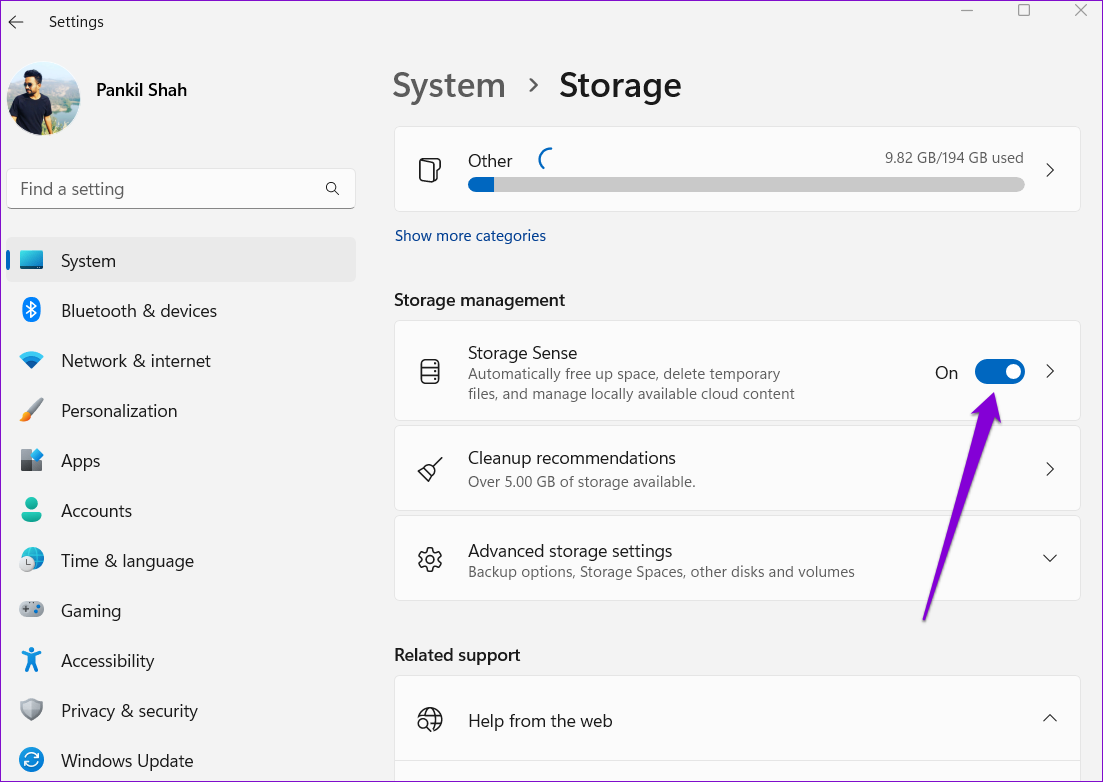
Как настроить «Контроль памяти»
- Откройте Win + I → «Система» → «Хранилище».
- Перейдите в «Контроль памяти». Активируйте автоматическую очистку временных системных и прикладных файлов.
- Активируйте автоматическую очистку пользовательского содержимого только после просмотра дополнительных параметров.
- Выберите частоту запуска: ежедневно, еженедельно, ежемесячно или при недостатке свободного места.
- Отдельно задайте срок хранения файлов в корзине. На рабочем ПК выбирайте срок, который оставляет время на восстановление случайно удалённого документа.
- Параметр для папки «Загрузки» не переводите в агрессивный режим без политики хранения: эта папка часто содержит договоры, исходники, презентации и установочные пакеты.
- Настройки облачного содержимого используйте только после понимания, какие файлы доступны онлайн и какие должны оставаться локально для офлайн-работы.
- После настройки запустите «Контроль памяти» вручную один раз и проверьте результат, а затем оставьте расписание.
Как выбрать периодичность
Ежедневная уборка нужна редко. Временные данные постоянно создаются системой и приложениями, поэтому само их появление не свидетельствует о проблеме. На типичном рабочем ПК достаточно реагировать на уменьшение свободного места или запускать обслуживание с умеренной периодичностью. Более важный критерий — не календарь, а запас пространства и характер нагрузки: монтаж видео, создание больших презентаций, пакетная обработка изображений и распаковка архивов создают больше временных данных, чем работа с текстовыми документами.
Режим «при недостатке свободного места» хорошо согласуется с целью функции: Windows выполняет уборку тогда, когда она действительно нужна. Еженедельный или ежемесячный режим удобнее для компьютера, где регулярно проходят большие проекты и после них остаются служебные данные. Дневной режим оправдан только при ограниченном диске и понятной политике хранения; иначе он повышает частоту операций, не давая заметной пользы.
Папка «Загрузки» и облачные файлы — отдельная политика
По умолчанию «Контроль памяти» не должен превращаться в инструмент удаления пользовательских материалов. Папка Downloads и облачное содержимое не затрагиваются, пока пользователь отдельно не настроит соответствующее поведение. Сохраняйте это разделение. Для команды контента лучше иметь понятный срок переноса завершённых проектов в архив или облако, чем заставлять системную уборку удалять файлы по возрасту без контекста.
Для OneDrive и других поддерживаемых сценариев освобождение места может переводить локальную копию синхронизированного файла в состояние, при котором он остаётся в облаке. Это не равно удалению облачного файла, но меняет доступность без сети. На ноутбуке для выездной презентации, съёмки или встречи заранее оставляйте локально те материалы, которые нужны офлайн.
Плюсы
- Работает автоматически по расписанию или при нехватке места.
- Использует штатные механизмы Windows 11.
- Позволяет отдельно настраивать временные файлы, корзину и пользовательские категории.
- Снижает потребность в регулярной ручной уборке системного диска.
Минусы
- Работает прежде всего с системным диском и не обслуживает автоматически все накопители.
- Неверная политика для «Загрузок» или корзины может удалить пользовательские файлы раньше, чем это удобно.
- Автоматизация не заменяет контроль кэшей и временных каталогов отдельных профессиональных приложений.
- Слишком частый запуск не даёт дополнительной пользы, когда запас места и так достаточный.
Кому подойдёт
Пользователю, который уже провёл одну ручную очистку и хочет поддерживать свободное место без постоянного контроля. Для корпоративных и творческих рабочих станций функцию лучше сочетать с отдельной политикой хранения пользовательских проектов и резервными копиями.
Способ 4. «Очистка диска» и cleanmgr: классический системный инструмент
«Очистка диска» остаётся частью Windows 11 и запускается через поиск по названию или командой cleanmgr. Утилита анализирует выбранный диск, показывает категории доступных для удаления данных и рассчитывает освобождаемое место. Кнопка «Очистить системные файлы» выполняет повторный анализ с системными категориями. Этот путь удобен, когда нужно получить компактный список без перехода по нескольким экранам «Параметров».
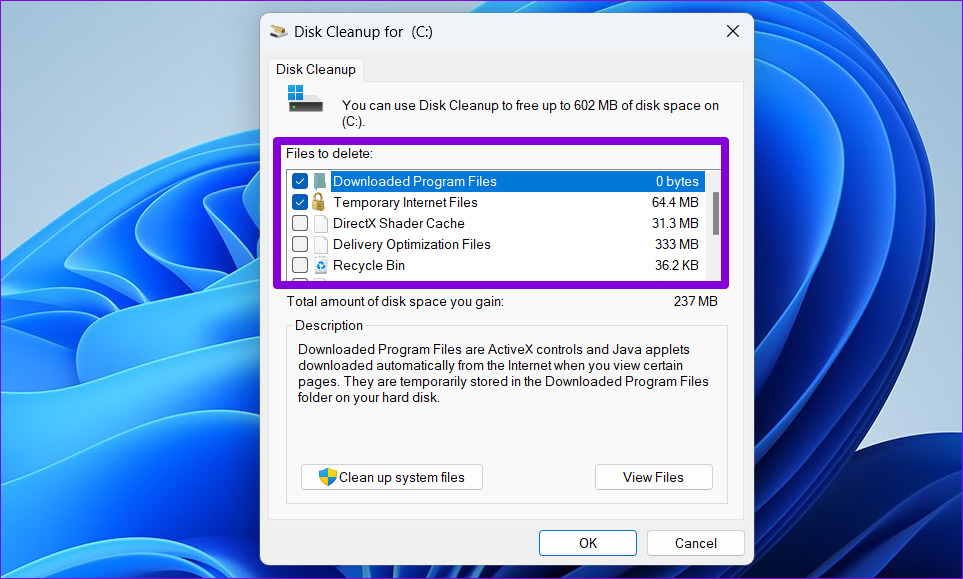
Пошаговая очистка
- Откройте поиск Windows, введите «Очистка диска» и запустите найденный системный инструмент. Альтернативный путь — Win + R, команда cleanmgr и Enter.
- Выберите системный диск C: и дождитесь анализа.
- Пройдите по списку «Удалить следующие файлы». При выборе категории окно показывает описание и общий расчёт освобождаемого места.
- Для обычной уборки отметьте только понятные временные категории и корзину после её отдельной проверки.
- Для системных остатков нажмите «Очистить системные файлы», снова выберите диск и дождитесь повторного анализа.
- После появления дополнительных категорий ещё раз проверьте их назначение. Данные предыдущей установки Windows удаляйте только после отказа от возможности возврата к прежней версии.
- Подтвердите удаление и дождитесь завершения. На заполненном диске системная очистка может идти заметное время.
- Сверьте свободное место после операции и не запускайте повторную очистку без причины: часть кэшей будет создана системой заново.
Когда нужна кнопка «Очистить системные файлы»
Обычный анализ показывает пользовательские и часть системных временных данных. Повторный анализ с повышенными правами расширяет список: туда могут попасть старые компоненты обновлений, файлы предыдущей установки, системные журналы и другие элементы, которые не отображаются в базовом проходе. Этот режим полезен после крупного обновления или при нехватке места, но именно здесь особенно важно читать название категории перед удалением.
Отдельно относитесь к Windows.old. Система создаёт эту папку после части обновлений как основу для возврата к предыдущей версии. Стандартный период хранения предыдущей версии составляет десять дней, после чего она обычно удаляется автоматически. Ручная очистка раньше этого срока освобождает место сразу, но исключает штатный возврат. На рабочей станции дождитесь проверки критичных приложений, драйверов, VPN, печати и устройств ввода.
Профили cleanmgr для повторяемой очистки
У cleanmgr есть встроенный механизм сохранённых профилей. Команда cleanmgr /sageset:11 открывает набор категорий и сохраняет выбранную конфигурацию под номером 11. Затем cleanmgr /sagerun:11 запускает очистку по сохранённому набору. Идентификатор n допускает целые значения от 0 до 9999; при создании и запуске профиля используйте одно и то же число. Такой сценарий удобнее самописного пакетного файла, который без разбора удаляет содержимое папок.
Сохранённый профиль не отменяет контроль. После обновления Windows набор доступных категорий способен меняться, а рабочие требования к диагностическим файлам или предыдущей установке тоже меняются. Поэтому периодически запускайте интерактивный анализ и проверяйте, что профиль по-прежнему соответствует вашей политике хранения.
Плюсы
- Штатный инструмент Windows с понятным расчётом освобождаемого места.
- Есть отдельный режим очистки системных файлов.
- Поддерживаются сохранённые профили cleanmgr для повторяемых операций.
- Не требует установки дополнительных программ.
Минусы
- Интерфейс компактнее и менее нагляден, чем современный раздел «Хранилище».
- Системные категории требуют понимания последствий, особенно после обновления Windows.
- Инструмент не анализирует пользовательские проекты и кэши всех сторонних приложений.
- Сохранённый профиль нужно пересматривать после изменений системы и рабочей среды.
Кому подойдёт
Пользователю, который предпочитает классический системный инструмент или хочет повторяемую очистку через cleanmgr без ручного удаления каталогов. Подходит и для рабочего ПК, когда нужен прозрачный перечень системных категорий перед удалением.
Способ 5. Ручная очистка папок Temp
Ручной способ нужен, когда штатные панели уже отработали, но в пользовательском временном каталоге остались старые файлы. Переменная %TEMP% открывает временную папку текущего пользователя. Системный временный каталог находится по пути C:\Windows\Temp. Оба места содержат рабочие файлы приложений и Windows, поэтому нормальная ситуация — часть элементов не удаляется из-за использования процессом. Такие файлы не нужно разблокировать силой: их следует пропустить.
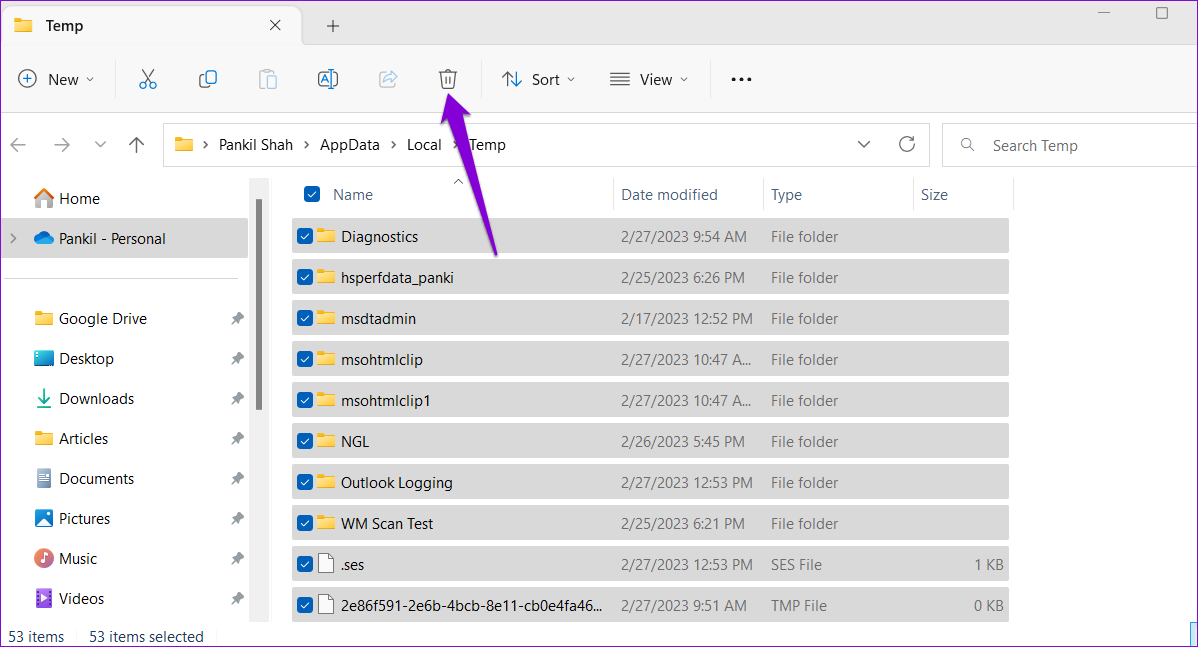
Очистка пользовательского Temp
- Закройте приложения, особенно редакторы, установщики, архиваторы, браузеры и программы, которые только что выполняли экспорт или обновление.
- Нажмите Win + R, введите %TEMP% и нажмите Enter. Проводник откроет временную папку текущего профиля.
- Выберите представление «Подробности» и отсортируйте элементы по дате изменения. Это помогает отличить свежие рабочие файлы от давно не изменявшихся остатков.
- Выберите содержимое папки и отправьте его в корзину обычным удалением. Для рабочего компьютера этот вариант безопаснее необратимого Shift + Delete: случайно удалённый файл можно вернуть.
- При сообщении, что файл используется другим процессом, выберите пропуск. Не завершайте системные процессы и не меняйте разрешения ради удаления одного временного файла.
- После завершения закройте Проводник и проверьте свободное место.
Очистка C:\Windows\Temp
- Откройте Проводник и введите C:\Windows\Temp в адресной строке.
- Windows потребует административное подтверждение для доступа к части содержимого. Продолжайте только в пределах самой папки Temp.
- Отсортируйте файлы по дате и удалите доступные элементы обычным способом.
- Пропускайте занятые файлы, предупреждения о доступе и элементы, назначение которых неясно.
- Не переходите к соседним системным каталогам и не переносите практику «выбрать всё» на C:\Windows целиком.
Что означает ошибка «файл используется»
Сообщение об использовании файла другим процессом — защитный механизм, а не признак неудачной очистки. Временная папка обслуживает текущие программы, и часть файлов нужна им прямо сейчас. После закрытия приложения или перезагрузки некоторые из таких элементов станут доступными, но нет необходимости добиваться нулевого количества файлов в Temp. Пустая временная папка не является целевым состоянием Windows: система и приложения создают новые временные данные по мере работы.
На рабочей станции сортировка по дате особенно полезна. Файл, изменённый минуту назад во время экспорта ролика или генерации презентации, связан с текущей задачей. Остатки многомесячной давности гораздо меньше похожи на активные данные. Однако дата — только дополнительный ориентир; основной безопасный барьер всё равно задаёт Windows, не позволяя удалить часть занятых элементов.
Почему не стоит делать ручную очистку основным методом
Папка %TEMP% не охватывает весь системный мусор. Временные данные обновлений, корзина, миниатюры, журналы и другие категории находятся в других местах и управляются штатными механизмами. Одновременно папка Temp может содержать то, что активно использует приложение. Поэтому ручной путь лучше применять после «Параметров» или cleanmgr как точечное дополнение, а не как универсальную замену системной очистки.
Плюсы
- Даёт прямой контроль над пользовательским и системным временными каталогами.
- Не требует дополнительных программ и сложных настроек.
- Позволяет сортировать файлы по дате и видеть, что именно удаляется.
- Подходит для остаточных файлов, которые не попали в штатную очистку.
Минусы
- Не охватывает все категории временных данных Windows.
- Часть файлов закономерно остаётся заблокированной работающими процессами.
- Системная папка Temp требует аккуратности и административных прав для части операций.
- Ручной выбор увеличивает риск ошибки по сравнению с категориями, которые Windows помечает как очищаемые.
Кому подойдёт
Опытному пользователю, который понимает границы папок Temp и использует ручную очистку как дополнение после штатных инструментов. Для регулярного обслуживания лучше оставить «Контроль памяти» или понятный планировщик, а ручной путь держать для редких случаев.
Способ 6. Терминал Windows: быстрый и повторяемый сценарий
Командная строка полезна, когда нужно убрать файлы из пользовательского Temp без открытия Проводника или повторить стандартный сценарий на одном компьютере. Команда del /q /f /s %TEMP%\* удаляет файлы из временного каталога текущего пользователя и его вложенных папок: /q убирает лишние подтверждения, /f разрешает удаление файлов с атрибутом «только чтение», /s проходит по вложенным каталогам. Она не превращает Терминал в безопасный универсальный очиститель: путь нужно проверять до запуска, а ошибки о занятых файлах следует оставлять без принудительного обхода.
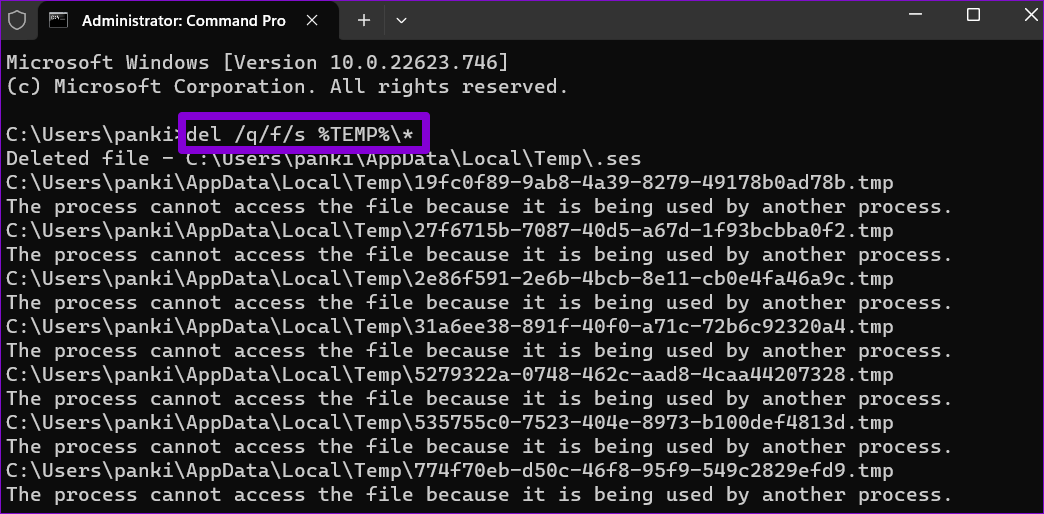
Безопасный порядок для пользовательского Temp
- Закройте приложения и сохраните документы.
- Нажмите Win + R, введите %TEMP% и один раз откройте папку в Проводнике. Этот контрольный шаг подтверждает, что переменная указывает на пользовательский временный каталог.
- Откройте Терминал Windows. Для очистки собственного %TEMP% административные права обычно не требуются; повышенные права не дают преимущества для файлов, которые активно заняты процессом.
- Выполните del /q /f /s %TEMP%\* и дождитесь завершения вывода.
- Сообщения о том, что файл занят другим процессом или доступ запрещён, воспринимайте как сигнал оставить этот элемент. Не используйте принудительное завершение системных процессов ради полной пустоты папки.
- Откройте %TEMP% ещё раз и визуально проверьте остаток. Пустая папка не является обязательной целью.
- Сравните свободное место на диске с исходным значением.
Когда вместо del лучше использовать cleanmgr
Команда del знает только путь и атрибуты файлов. Она не различает миниатюры, остатки обновлений, корзину, предыдущую установку и диагностические данные. cleanmgr, напротив, работает с системными категориями. Поэтому для повторяемой уборки на одном ПК безопаснее сохранить профиль cleanmgr /sageset:11, а затем запускать cleanmgr /sagerun:11, чем составлять длинный набор команд удаления для разных системных каталогов.
Командный сценарий особенно удобен администратору собственного рабочего компьютера, который хочет быстро очистить пользовательский Temp после тестов установщиков, распаковки архивов или массовой обработки файлов. Но в корпоративной среде массовые сценарии должны соответствовать политике службы информационных технологий: локальная команда из этой инструкции не заменяет централизованные настройки хранения и журналирования.
Почему пакетный файл не вынесен в отдельный способ
Иногда предлагают создать пакетный файл с расширением .bat и командами удаления Temp и запускать его автоматически. Такой подход действительно сокращает число действий, но он добавляет постоянный автоматический скрипт без преимуществ перед «Контролем памяти» и сохранённым профилем cleanmgr. Для обычного пользователя встроенная автоматизация прозрачнее: в ней видны категории и сроки, а изменение политики не требует редактировать команды.
Дополнительно не стоит добавлять такой пакетный файл в автозапуск через реестр только ради очистки Temp при каждом входе. Временные файлы нужны приложениям и создаются снова; ежедневное принудительное удаление не даёт полезной метрики само по себе. Автоматизацию имеет смысл привязывать к нехватке места или разумному расписанию, а не к самому факту запуска Windows.
Плюсы
- Быстро работает с пользовательским Temp без навигации по Проводнику.
- Команду легко повторить на том же компьютере после проверки пути.
- С cleanmgr /sageset и /sagerun можно сохранить более безопасный профиль системной очистки.
- Подходит для опытного пользователя, который понимает область действия команды.
Минусы
- Команда del не показывает категории и смысл удаляемых файлов.
- Ошибка в пути или расширение сценария на другие каталоги повышают риск удаления нужных данных.
- Занятые файлы всё равно останутся, и это нормальное поведение.
- Для обычной автоматической профилактики «Контроль памяти» понятнее и проще в сопровождении.
Кому подойдёт
Опытному пользователю и системному администратору собственного ПК, которому нужен короткий повторяемый сценарий. Для большинства пользователей «Параметры», «Контроль памяти» или cleanmgr дают более прозрачный контроль состава очистки.
Что можно удалять, а что требует отдельной проверки
Название «временные файлы» создаёт ложное ощущение, что всё внутри соответствующего раздела одинаково безопасно. На практике Windows объединяет несколько классов данных. Одни полностью воспроизводимы, другие полезны для диагностики, третьи являются пользовательскими файлами или дают возможность отката. Перед большой очисткой разделите их по последствиям.
Обычно восстанавливаемые системные кэши
Миниатюры Проводника и часть графических кэшей создаются заново по мере работы. После удаления первое открытие папки с большим количеством фотографий или видео может быть медленнее, потому что Windows заново строит превью. Аналогично приложения и игры пересоздают часть служебных кэшей. Освобождённое место здесь реально, но эффект не постоянный: кэш существует именно для ускорения повторных операций и со временем появляется снова.
Корзина
Корзина — не системный кэш, а промежуточное хранилище пользовательских удалений. В рабочем процессе там часто остаются старые версии презентаций, макетов, экспортированных изображений и документов. Перед очисткой откройте корзину отдельно, отсортируйте по дате и проверьте крупные элементы. Удаление корзины стоит считать вторым шагом после системных временных файлов, а не автоматической частью каждой уборки.
Папка «Загрузки»
Downloads — пользовательская папка. Она часто превращается в накопитель вложений из почты, исходников из облака, установщиков, брендбуков, медиакитов и файлов от подрядчиков. Удалять её содержимое по признаку возраста без политики хранения рискованно. Сначала перенесите нужные материалы в проектные каталоги или архив, затем удаляйте действительно лишнее. Для автоматизации установите такой срок только после того, как команда перестала использовать «Загрузки» как постоянное хранилище.
Данные предыдущей установки Windows
После обновления предыдущая установка нужна для штатного возврата к старой версии. Удаление освобождает заметный объём, но меняет вариант восстановления. Сначала проверьте стабильность системы: запуск рабочих приложений, сетевое соединение и работу VPN, вывод на внешние мониторы, принтеры, аудиоустройства, захват экрана и другое оборудование. Только после этого принимайте решение об удалении прошлой версии.
Диагностические дампы и журналы
Дамп памяти и журналы ошибок занимают место, но их ценность определяется текущей задачей. После синего экрана, аварийного закрытия приложения или проблем с драйвером такие файлы используются для разбора причины. Пока инцидент не закрыт, храните их. После завершения диагностики они становятся обычным кандидатом на очистку. Для стабильной системы без активного расследования старые диагностические файлы обычно не нужны в повседневной работе.
Кэш браузера и данные входа
Кэш браузера ускоряет повторную загрузку ресурсов сайтов и отличается от паролей, cookies, истории и автозаполнения. При очистке через стороннюю утилиту не объединяйте эти категории в один безусловный выбор. Для глубокого разбора терминов полезна статья Xeon Live о том, что такое кэш и как его очищать. Для корпоративных веб-сервисов потеря cookies означает повторную авторизацию, а удаление автозаполнения — потерю удобных локальных данных.
Почему временные файлы снова появляются после очистки
Возвращение временных файлов — нормальное поведение. Windows распаковывает обновления, строит миниатюры, создаёт журналы и кэши. Браузер сохраняет ресурсы посещённых страниц. Офисный пакет создаёт файлы автосохранения. Редактор видео и изображений может писать промежуточные данные и превью. Очистка освобождает место в конкретный момент, но не прекращает работу механизмов, которым временные данные нужны для работы.
Поэтому критерий успеха — не пустая папка Temp и не ноль мегабайт в разделе «Временные файлы». Правильные метрики — сколько места освободилось, хватает ли свободного пространства для текущей работы и не были ли затронуты пользовательские данные. Через день или неделю объём временных файлов снова станет ненулевым. Это не означает, что очистка «не сработала».
Рост становится поводом для диагностики, когда одна и та же программа постоянно создаёт очень большой объём и не очищает его после нормального завершения, либо системный диск быстро заполняется без понятной рабочей нагрузки. Тогда нужно искать источник: сортировать каталоги по размеру, проверять кэш конкретного приложения, журналы ошибок, циклические обновления и крупные пользовательские файлы. Удалять всё подряд в такой ситуации — маскировать симптом.
Как измерить результат, а не ориентироваться на ощущение
Очистка диска измеряется простым показателем — свободным пространством до и после операции. Для рабочих станций это полезнее субъективного впечатления «компьютер стал быстрее». Временные файлы могут мешать обновлениям и проектам, когда места мало, но сама по себе очистка не превращает медленный процессор или недостаток оперативной памяти в быстрый компьютер. Сначала измеряйте объём, затем оценивайте влияние на конкретную рабочую проблему.
Контрольная схема из пяти измерений
- Свободное место до: запишите значение в Проводнике до любых действий.
- Расчёт инструмента: зафиксируйте, сколько данных показывает выбранная утилита или Windows перед удалением.
- Свободное место после: проверьте диск после завершения и сравните прирост с расчётом. Значения могут отличаться из-за параллельной работы системы и приложений.
- Стабильность: откройте обычные рабочие приложения, браузер, VPN, облачную синхронизацию и убедитесь, что сценарии входа и файлы доступны.
- Повторный рост: через несколько дней посмотрите, какая категория растёт быстрее. Это помогает отличить нормальный кэш от приложения, которое накапливает необычно большой объём.
Что считать полезным результатом для рабочего компьютера
Для офисного ноутбука результат — достаточный запас места для обновления Windows, синхронизации и локальных документов. Для дизайнера — пространство под временный экспорт и версии макетов. Для видеомонтажа — запас под исходники, прокси и рендер, причём системная очистка здесь лишь малая часть управления диском. Для компьютера, который используется на встречах и презентациях, важнее стабильность и офлайн-доступ, чем агрессивная экономия каждого гигабайта.
Не привязывайте эффективность к одной большой цифре. Например, удаление предыдущей установки может дать много места, но при этом убирает возможность отката. Очистка пользовательского Temp может дать меньше, зато почти не меняет сценарий восстановления. Правильный выбор — максимизировать полезный запас пространства при минимальном риске для рабочего процесса, а не гнаться за рекордным объёмом удаления.
Практические сценарии для маркетинга, контента и бизнеса
Перед большим обновлением Windows
Сначала освободите место через «Параметры» и штатные временные категории, затем проверьте крупные пользовательские файлы. Не удаляйте текущие рабочие проекты. После обновления не спешите очищать предыдущую установку: проверьте браузеры, корпоративные кабинеты, VPN, средства видеосвязи, драйверы графики и периферию. Только после стабильной работы принимайте решение о Windows.old.
После завершения рекламного или контент-проекта
Закройте редакторы, выполните штатную очистку Windows, затем проверьте кэш и временные каталоги самих приложений. Системный Temp не заменяет управление медиакэшем программы монтажа или папкой экспорта. Архивируйте мастер-файлы, финальные версии и исходники по принятой структуре, а промежуточные рендеры и дубликаты удаляйте уже после проверки результата. Такой порядок сохраняет воспроизводимость проекта и одновременно освобождает диск.
На общем офисном компьютере
Не используйте агрессивную очистку папки «Загрузки» и корзины по короткому сроку, пока не установлена общая политика хранения. Разделяйте системные временные файлы и пользовательские документы. Для профилактики достаточно «Контроля памяти» с осторожными параметрами и регулярной проверки свободного места. На компьютере с несколькими учётными записями пользовательский %TEMP% относится только к текущему профилю; обслуживание других профилей должно выполняться с учётом их данных и прав.
На ноутбуке с небольшим твердотельным накопителем
Главная задача — удерживать достаточный запас свободного места, а не постоянно запускать уборку. Активируйте «Контроль памяти», перенесите завершённые проекты на архивный накопитель или в облако, настройте локальную доступность облачных файлов и периодически ищите крупные материалы. Для системного диска полезна связка: автоматическая очистка временных данных плюс отдельный аудит больших файлов. Это эффективнее, чем ежедневное ручное удаление Temp.
На рабочей станции с несколькими дисками
«Контроль памяти» ориентирован на системный диск. Проектные SSD, внешние накопители и сетевые папки требуют отдельной структуры хранения. Разместите кэши и промежуточные рендеры там, где это поддерживает конкретное приложение, а Windows оставьте системные задачи. Когда нужен общий разбор заполненности, используйте инструменты анализа места вместо попытки чистить все диски одинаковым набором команд.
Типичные ошибки при очистке временных файлов
- Удалять всё отмеченное автоматически. Перед подтверждением смотрите категории, особенно «Загрузки», корзину, предыдущую установку и диагностические данные.
- Считать любой кэш мусором. Кэш существует для ускорения повторных операций и будет создан заново. Удаляйте его ради места или устранения конкретной проблемы, а не по принципу «чем меньше, тем лучше».
- Добиваться полностью пустого Temp. Активные программы держат часть файлов открытыми. Пропуск таких элементов — нормальный и безопасный результат.
- Применять Shift + Delete без необходимости. Обычная корзина оставляет шанс восстановить случайно удалённый файл при ручной уборке.
- Удалять Windows.old сразу после обновления. Сначала проверьте рабочую среду и только затем отказывайтесь от штатного возврата.
- Подменять анализ диска очисткой Temp. Большие проекты, видео, виртуальные машины и локальные облачные копии могут занимать на порядок больше системных временных данных.
- Чистить реестр ради свободного места. Реестр не является хранилищем крупных временных файлов; для задачи освобождения диска этот шаг не нужен.
- Добавлять агрессивный пакетный файл в автозапуск. Системные средства уже умеют выполнять очистку по расписанию и дают более прозрачные настройки.
- Удалять файлы, пока идёт экспорт, установка или обновление. Сначала завершите операцию и закройте приложение.
- Ожидать постоянного прироста скорости. Главный измеримый эффект — освобождённое место. Производительность зависит от конкретного узкого места системы.
Как настроить профилактику и не возвращаться к проблеме каждую неделю
Профилактика строится вокруг трёх привычек: контролировать свободное место, автоматизировать только безопасные категории и хранить рабочие файлы по понятной структуре. «Контроль памяти» закрывает первую часть автоматической уборки. Папка «Загрузки» и проектные каталоги требуют отдельной дисциплины. Для более широкой уборки компьютера можно свериться с инструкцией Xeon Live о том, как очистить компьютер от ненужных файлов.
Рабочая политика хранения
- Системные временные данные — очищает Windows или выбранная утилита по умеренному расписанию.
- Папка «Загрузки» — только входящая зона; нужные файлы переносятся в проекты или архив, лишнее удаляется после проверки.
- Активные проекты — хранятся отдельно от временных папок и имеют резервную копию.
- Завершённые проекты — переносятся на архивный носитель или в облачное хранилище по политике команды.
- Кэши профессиональных приложений — обслуживаются их собственными настройками и лимитами.
- Корзина — очищается с периодом, который оставляет время на восстановление случайного удаления.
Когда свободное место снова быстро заканчивается
Сначала выясните, какая категория выросла. Если это временные файлы — найдите программу, которая их создаёт. Если «Приложения» — проверьте большие пакеты и игры. Если «Другое» — нужен анализ каталогов. Если растёт проектная папка — проблема относится к рабочему процессу, а не к Windows. Отдельная инструкция Xeon Live помогает понять, что занимает больше всего места на диске.
Повторяющиеся файлы тоже требуют отдельного подхода. Дубликаты фотографий, экспортов и архивов редко находятся в Temp, зато могут занимать много места. Для такой ситуации полезнее поиск по хэшу, размеру и содержимому; на Xeon Live есть руководство о том, как найти дубликаты файлов в Windows.
Проверочный список после очистки
- Свободное место на диске C: увеличилось на ожидаемую величину или близко к ней.
- Папка «Загрузки» и рабочие каталоги содержат все нужные документы, медиа и архивы.
- Браузер открывает рабочие сервисы; сохранённые сессии не были удалены без необходимости.
- Облачная синхронизация работает, а нужные для офлайн-режима файлы остаются локально доступными.
- Редакторы, офисные приложения, VPN и средства видеосвязи запускаются без ошибок.
- После обновления Windows решение по предыдущей установке принято осознанно, а не ради максимальной цифры освобождения.
- Временные файлы начали появляться снова — это нормальный результат, пока их объём не растёт аномально быстро.
- Для повторной профилактики настроено одно понятное средство, а не несколько конкурирующих автоматических очистителей.
Нужно ли удалять все файлы из %TEMP%?
Нет цели сделать папку полностью пустой. Удаляйте доступные элементы, а занятые процессами файлы пропускайте. Windows и приложения создадут новые временные данные по мере работы.
Стоит ли активировать автоматическое удаление из «Загрузок»?
Эта папка содержит пользовательские файлы, поэтому сначала установите политику хранения. На рабочем компьютере переносите нужные материалы в проектные каталоги, а автоматический срок задавайте только после этого.
Почему после очистки объём временных файлов снова растёт?
Система, браузеры и приложения постоянно создают кэши, журналы, миниатюры и промежуточные данные. Повторный рост сам по себе нормален; важен темп роста и достаточный запас свободного места.
Стоит ли удалять Windows.old сразу после обновления?
Нет. Сначала проверьте стабильность новой системы и критичные рабочие приложения. Удаление предыдущей установки освобождает место, но лишает штатной возможности возврата к прежней версии.
Что делать с файлами, которые Windows не даёт удалить?
Пропустите их. Чаще всего файл открыт системой или приложением. Закройте программы и повторите очистку позже; не завершайте системные процессы и не меняйте права только ради удаления временного элемента.
Очистка временных файлов ускоряет Windows 11?
Главный измеримый результат — освобождение дискового пространства. При дефиците места это помогает обновлениям и рабочим операциям, но не заменяет диагностику процессора, памяти, накопителя, автозагрузки и конкретных приложений.
Итоговый алгоритм безопасной очистки
Для разовой уборки начните с «Ускорителя Компьютера» или штатного раздела «Хранилище», но в обоих случаях просматривайте категории перед удалением. Затем настройте «Контроль памяти» для профилактики. cleanmgr используйте для классической системной очистки и системных файлов. Ручной %TEMP% оставьте как дополнительный способ для остатков, а Терминал — как инструмент опытного пользователя. Такая последовательность охватывает основные сценарии без бессмысленного удаления неизвестных системных каталогов.
После очистки оценивайте не «ощущение скорости», а свободное место, стабильность приложений и повторный рост конкретных категорий. Если диск снова быстро заполняется, переходите к анализу крупных файлов, дубликатов и кэшей конкретных программ. Для общего ускорения системы есть отдельный разбор Xeon Live о том, как ускорить Windows 11 без лишних твиков: очистка диска там является только одним из элементов диагностики, а не универсальным рецептом.