Склейка MP4 — базовая монтажная операция, но качество результата определяется не самой кнопкой объединения, а тем, как подготовлены исходники, что происходит на стыках и каким способом программа сохраняет финальный файл. Для рабочего ролика, рекламного креатива, видеоотчёта или публикации в соцсетях важно не просто поставить два фрагмента друг за другом, а сохранить ритм, звук, разрешение и читаемость кадра. Ниже разобраны семь практических способов для Windows, macOS и браузера, а также правила контроля, которые помогают не обнаружить проблему уже после публикации.
Сначала определите, что именно требуется: механически соединить совместимые MP4 без дополнительного оформления или собрать полноценный монтаж с подрезкой, переходами, титрами и коррекцией звука. Эти задачи похожи только внешне. При простой склейке ценится минимум преобразований, а при монтаже важнее управляемость таймлайна и прозрачные параметры экспорта. Для общего понимания процесса полезно свериться с материалом Xeon Live о том, как склеить видео на разных устройствах: там разобран сам принцип последовательной сборки ролика.
Что происходит при объединении MP4 и откуда берётся потеря качества
MP4 — контейнер, то есть оболочка, внутри которой находятся видеопоток, аудиопоток и служебные данные. Два файла с расширением .mp4 могут сильно отличаться: один содержит H.264 с постоянной частотой кадров, другой — HEVC с переменной частотой, разным профилем кодека, разрешением или аудио. Поэтому одинаковое расширение не гарантирует, что потоки можно просто поставить подряд без перерасчёта. Когда приложение вынуждено перекодировать материал, итог зависит от выбранного кодека, битрейта, разрешения, частоты кадров и количества повторных экспортов.
На практике есть два режима. Склейка без перекодирования работает с уже совместимыми потоками и меняет контейнерную структуру значительно меньше. Такой подход быстрее и не добавляет потери от нового кодирования. Склейка с перекодированием создаёт новый видеопоток: она требуется, когда клипы различаются по ключевым параметрам или когда вы добавляете эффекты, масштабирование, цветокоррекцию и часть переходов. Само перекодирование не означает плохой результат, но параметры экспорта должны соответствовать задаче.
Для детального разбора кодеков можно использовать отдельный материал Xeon Live о том, как устроены видеокодеки. В контексте склейки важен простой вывод: расширение MP4 описывает контейнер, а не гарантирует конкретный способ сжатия внутри файла.
- Одинаковое разрешение. Клипы 1920×1080 и 3840×2160 нельзя считать одинаковыми только потому, что оба имеют MP4. При едином экспорте один из них будет масштабирован или проект получит параметры одного из источников.
- Одинаковая ориентация и соотношение сторон. Вертикальный и горизонтальный фрагменты потребуют осознанного решения: кадрирование, поля, фон или отдельный формат проекта.
- Согласованная частота кадров. Смешение 25, 30 и 60 кадров/с может дать повтор кадров или пересчёт движения. Для рекламных коротких роликов это особенно заметно на панорамах и тексте.
- Совместимый видеокодек. H.264 и HEVC внутри MP4 — разные потоки; быстрый joiner не обязан соединять их без преобразования.
- Совместимый звук. Разная частота дискретизации, число каналов и уровень громкости создают слышимые стыки даже при идеальной картинке.
- Одинаковая цветовая логика. Если один клип снят в стандартном SDR, а другой пришёл из HDR-съёмки и был преобразован иначе, на склейке виден скачок яркости и насыщенности.
Отдельная ошибка — многократный экспорт одного и того же ролика. Например, сначала пользователь склеивает два фрагмента, сохраняет их в новый MP4, затем повторно открывает этот файл, добавляет титры и снова экспортирует. Каждый дополнительный цикл кодирования с потерями может ухудшать мелкие детали, градиенты и текст. Гораздо рациональнее собрать все изменения в одном проекте и выполнить один итоговый экспорт.
Термин «без потери качества» стоит трактовать технически аккуратно. Полное отсутствие новой потери достигается при прямом копировании совместимых потоков без повторного кодирования. В обычном видеоредакторе после добавления переходов, масштабирования или графики выполняется новый рендер. В этом случае задача формулируется иначе: сохранить визуальное качество на уровне исходника, не уменьшать разрешение без необходимости и не выбирать слишком агрессивное сжатие.
Подготовка исходников: чек-лист перед склейкой
Перед импортом соберите исходные клипы в отдельную папку и переименуйте их по порядку: 01_intro.mp4, 02_demo.mp4, 03_result.mp4. Для рабочих материалов это экономит время сильнее, чем кажется: на таймлайне меньше риска поменять местами одинаково выглядящие дубли, а при правках можно точно указать коллегам нужный фрагмент. Если отдельный кусок уже нужно укоротить, полезно заранее понять границы монтажа; отдельная инструкция Xeon Live показывает, как нарезать MP4-видео перед общей сборкой.
- Просмотрите каждый клип от начала до конца. Отметьте технический брак, случайные паузы, пустые секунды, чёрные кадры, щелчки и рассинхронизацию. Склейка не исправляет эти дефекты автоматически.
- Сверьте геометрию кадра. Определите целевой формат проекта заранее. Для горизонтального ролика обычно удобнее привести все сцены к одному соотношению сторон до тонкой настройки переходов.
- Проверьте звук в наушниках. У двух соседних фрагментов может отличаться не только громкость, но и фон помещения. Стык становится заметнее, когда визуально кадры похожи, а акустика меняется резко.
- Уберите лишние хвосты. Короткая пауза до начала реплики или движение камеры после окончания действия часто создают ощущение «неаккуратной склейки», хотя технически файлы объединены правильно.
- Решите, нужны ли переходы. Для непрерывной сцены используйте обычный жёсткий монтажный стык. Растворение, затемнение или пролистывание уместны при смене времени, места или смыслового блока.
- Определите финальный формат. Если публикация должна оставаться MP4, зафиксируйте это до работы. Не имеет смысла делать промежуточный экспорт в другой контейнер, а затем возвращаться к MP4 без конкретной причины.
- Сохраните исходники неизменными. Монтажный проект должен ссылаться на копии или оригиналы, которые не будут перемещены и переименованы в процессе работы.
- Сформулируйте критерий готовности. Для бизнес-ролика это может быть отсутствие видимых скачков на стыках, совпадение звука по уровню, нужная длительность и прохождение файла через систему публикации без дополнительной конвертации.
Windows: программы для склейки MP4
ВидеоМОНТАЖ
Первый практический способ — «ВидеоМОНТАЖ», выбранный для основной инструкции. В исходных материалах он разбирается как отдельный настольный редактор для Windows с импортом клипов, монтажной шкалой, переходами и финальным сохранением. Такой маршрут подходит, когда требуется не только поставить файлы подряд, но и быстро подрезать их, убрать неудачные секунды, оформить стыки и получить один проект. Более широкий контекст по монтажу есть в материале Xeon Live о том, как монтировать видео.
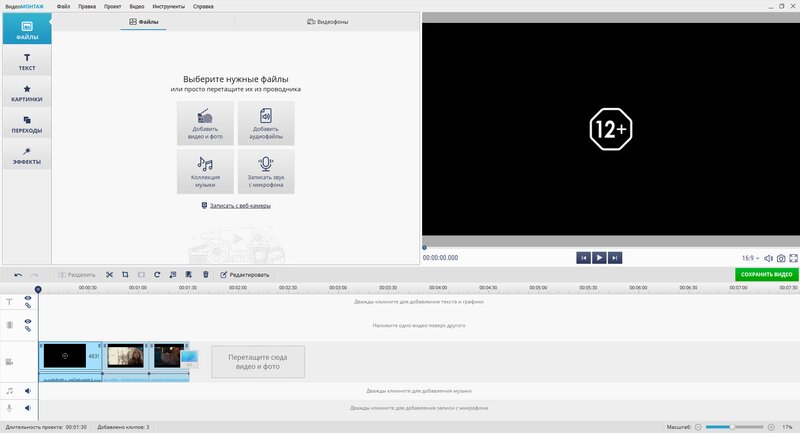
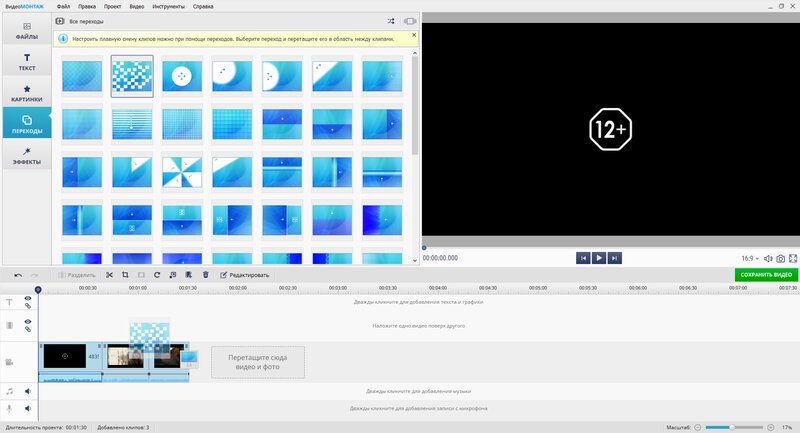
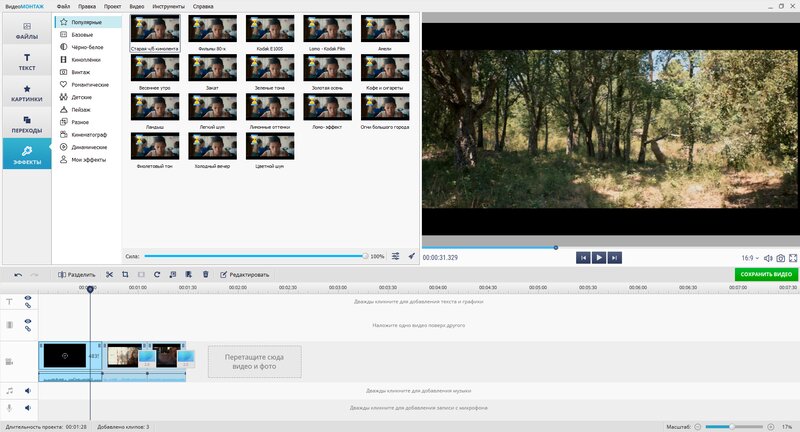
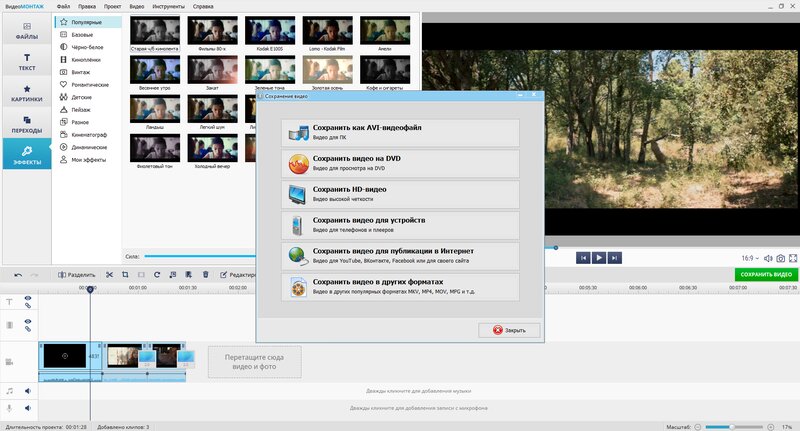
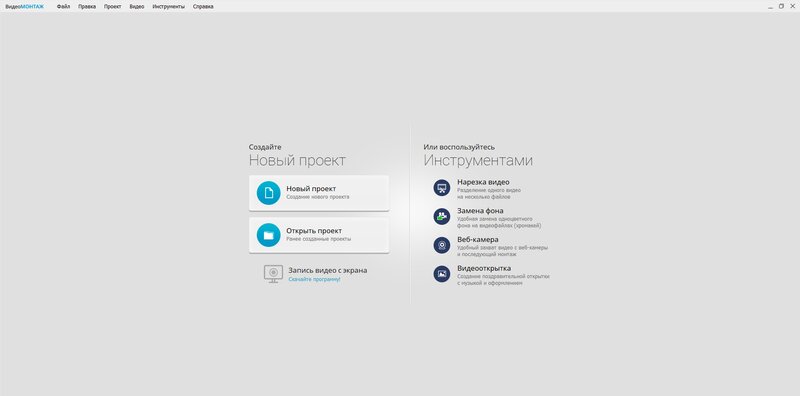
Рабочая логика проста: создаётся новый проект, в него добавляются все MP4-фрагменты, после чего они оказываются на монтажной шкале. До применения эффектов проверьте порядок клипов и проиграйте каждый стык. В роликах с речью монтаж лучше оценивать не только глазами: небольшой провал или скачок фонового шума слышен сильнее, чем разница между похожими кадрами.
Пошаговая инструкция
- Запустите «ВидеоМОНТАЖ» и создайте новый проект. Для чистой склейки выбирайте проект с нуля, чтобы не получать автоматическое оформление, которое не относится к задаче.
- Добавьте все MP4-файлы и расположите их в нужной последовательности на монтажном столе. Начинайте с общей структуры: вступление, основной блок, финал; только после этого переходите к локальным правкам.
- Откройте первый стык и увеличьте масштаб временной шкалы. Проверьте, нет ли пустого кадра, дубля последнего движения или лишней паузы между двумя сценами.
- При необходимости обрежьте хвост первого клипа и начало следующего. Цель — оставить движение и звук естественными, а не просто сделать границу максимально короткой.
- Перейдите в раздел «Переходы», когда смысловая смена действительно требует визуального эффекта. Для непрерывной речи, смены ракурса одного действия или демонстрации интерфейса обычно лучше прямой стык.
- Просмотрите получившийся фрагмент в реальном времени. Сначала оценивайте картинку, затем повторите просмотр в наушниках и обратите внимание на громкость, фон и начало следующей реплики.
- Нажмите «Сохранить видео». Для MP4 выбирайте параметры, которые не уменьшают исходное разрешение без необходимости и соответствуют частоте кадров проекта.
- После экспорта откройте готовый файл отдельно от проекта, перемотайте на каждый стык и проверьте начало, середину и последние секунды. Только финальный файл показывает реальный результат кодирования.
Для контента отдела маркетинга особенно полезен единый проект: в нём можно заменить один клип без пересборки остальных сцен, сохранить одинаковое оформление и быстро подготовить обновлённую версию. Это удобнее, чем каждый раз склеивать уже экспортированные промежуточные файлы и накапливать повторное кодирование.
Плюсы
- Понятная последовательность работы: импорт, монтажная шкала, оформление стыков, экспорт.
- Можно подрезать клипы и проверить границы монтажа в том же проекте, где выполняется объединение.
- Подходит для роликов, в которых склейка является частью более широкой обработки: титров, музыки, переходов и простого оформления.
- Русскоязычный интерфейс облегчает передачу проекта сотруднику, который не работает в профессиональных монтажных системах.
Минусы
- Основная платформа — Windows, поэтому для чисто macOS-процесса удобнее использовать системные или кроссплатформенные инструменты.
- При использовании эффектов и части монтажных операций итоговый ролик рендерится заново; это не режим прямого копирования потоков.
Кому подойдёт
«ВидеоМОНТАЖ» рационален для пользователей Windows, которым нужна управляемая склейка в обычном редакторе: контент-менеджеров, преподавателей, небольших команд, авторов презентационных роликов и специалистов, собирающих видео для сайта или внутренних коммуникаций.
Movavi Video Editor
Movavi Video Editor использует классическую схему нелинейного монтажа: медиатека, окно предпросмотра и таймлайн. В источниках по теме MP4 он рассматривается как вариант для Windows и macOS, но в этой статье карточка находится в разделе Windows, чтобы один продукт не дублировался между платформенными группами. Принцип склейки стандартный: импортируйте клипы, перетащите их на таймлайн, поставьте в нужном порядке и выполните единый экспорт.
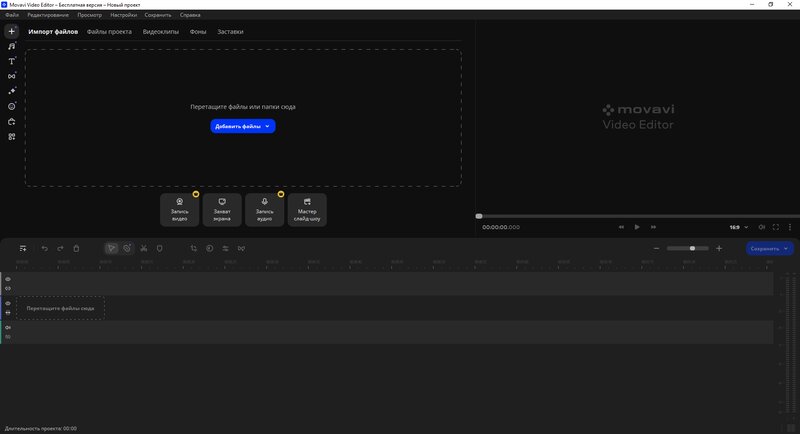
Сильная сторона такого подхода — контроль над стыком. Можно увеличить масштаб шкалы, убрать лишний кадр, выровнять начало аудио, добавить простой переход и проверить, как работает последовательность в контексте всего ролика. Для бизнес-контента это важнее скорости самой операции: ошибка в одном стыке часто требует повторно выгружать весь материал на площадку.
Пошаговая инструкция
- Создайте проект и добавьте все MP4-фрагменты в медиатеку.
- Перетащите клипы на основную видеодорожку в последовательности будущего ролика.
- Увеличьте масштаб таймлайна около каждого стыка и удалите лишние паузы или дублирующиеся кадры.
- Добавляйте переход только там, где он помогает обозначить смену сцены или смыслового блока.
- Просмотрите проект целиком, затем экспортируйте один MP4 с согласованными разрешением и частотой кадров.
- Откройте готовый файл и проверьте стыки, звук и длительность независимо от окна редактора.
Плюсы
- Многодорожечный таймлайн удобен для роликов с музыкой, озвучкой и дополнительной графикой.
- Порядок клипов и длительность каждого фрагмента видны в одном рабочем пространстве.
- Подходит для проекта, где после склейки нужны дополнительные монтажные операции.
Минусы
- Для механического объединения двух уже совместимых файлов полноценный редактор избыточен.
- При финальном экспорте используется новый рендер, поэтому параметры сохранения надо контролировать так же внимательно, как и сам монтаж.
Кому подойдёт
Movavi Video Editor подходит тем, кто собирает MP4 как часть полноценного ролика и хочет работать с несколькими дорожками, титрами, музыкой и точным таймингом, а не только соединить файлы в заданном порядке.
Bandicut Video Joiner
Bandicut ориентирован именно на нарезку и соединение видео. В отличие от универсального редактора, здесь меньше этапов между выбором файлов и итоговой сборкой. Для совместимых источников это полезно, когда задача ограничена последовательным объединением и не требует сложных титров, композитинга или многодорожечного звука.
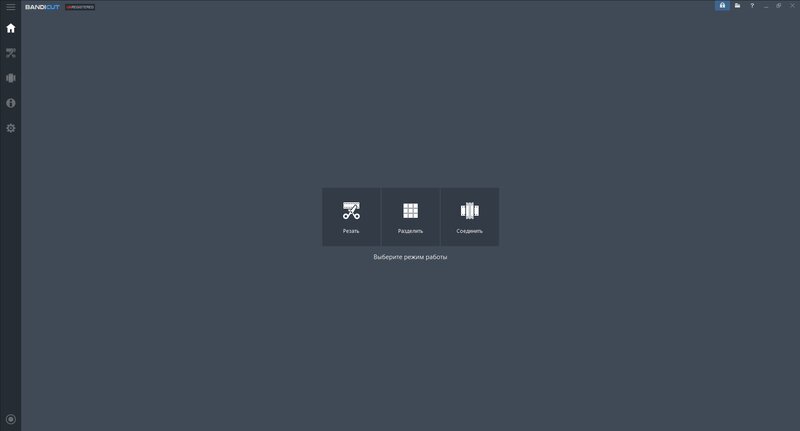
Перед запуском соединения проверьте порядок фрагментов и параметры режима вывода. Даже специализированный joiner не отменяет базовую проверку: два MP4 могут содержать разные кодеки или технические параметры. В таком случае приложение использует режим, который приводит материалы к совместимому результату, и итог уже нельзя считать простым побитовым объединением.
Пошаговая инструкция
- Откройте режим Join и добавьте MP4-файлы.
- Расставьте фрагменты в точном порядке будущего ролика.
- Просмотрите начало и конец каждого файла, чтобы не переносить в итог лишние секунды.
- Выберите режим объединения, соответствующий совместимости источников и требованию к качеству.
- Запустите обработку и после завершения проверьте готовый файл в обычном видеоплеере.
Плюсы
- Интерфейс сосредоточен на операциях соединения и нарезки, без перегруженного монтажного пространства.
- Подходит для быстрого объединения нескольких подготовленных фрагментов.
- Удобно использовать, когда эффекты и сложное оформление не входят в задачу.
Минусы
- Программа не заменяет полноценный видеоредактор для сложного многодорожечного проекта.
- Результат зависит от совместимости исходных потоков; для разнородных клипов требуется дополнительная обработка.
Кому подойдёт
Bandicut полезен пользователям Windows, которым регулярно нужно собирать подготовленные клипы в один файл и важнее скорость операции, чем расширенный набор художественных инструментов.
macOS: iMovie и QuickTime Player
iMovie
iMovie — штатный монтажный инструмент экосистемы Apple. Для задачи объединения MP4 он работает по той же понятной модели, что и настольные редакторы: клипы импортируются в медиатеку, затем размещаются на таймлайне в нужной последовательности. Скриншот ниже показывает типичное рабочее пространство с медиатекой, окном просмотра и монтажной шкалой.
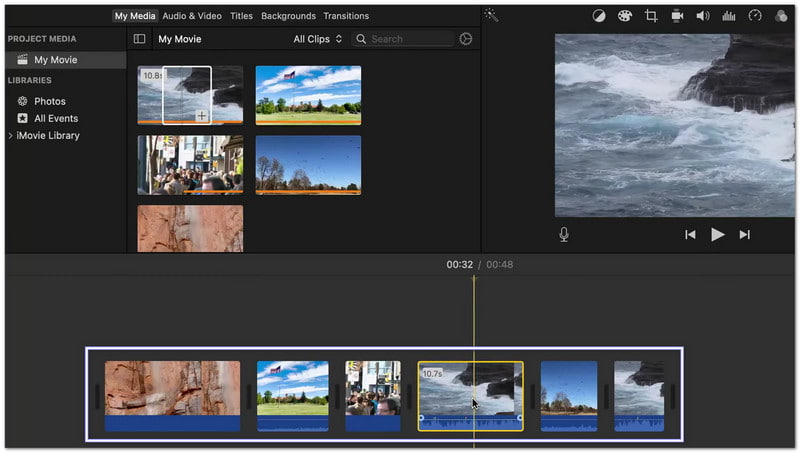
Когда фрагменты лежат на одной дорожке последовательно, iMovie проигрывает их как единый фильм. На границе можно оставить обычный стык или настроить переход. Для деловых материалов полезно сначала собрать чистую структуру без эффектов, проверить смысловую последовательность и только после этого заниматься оформлением. Такой порядок снижает риск, что эффект маскирует неудачный монтаж.
Пошаговая инструкция
- Создайте фильм и импортируйте все MP4-фрагменты в медиатеку проекта.
- Перетащите клипы на таймлайн по порядку и проверьте общую длительность.
- Подрежьте края фрагментов там, где остаются технические паузы или лишнее движение камеры.
- Настройте переходы только между смысловыми блоками; внутри непрерывной сцены оставляйте прямой монтаж.
- Просмотрите фильм целиком и отдельно каждый стык со звуком.
- Экспортируйте единый файл и сравните его разрешение, длительность и плавность с проектом.
Плюсы
- Понятный таймлайн и наглядная работа с порядком клипов.
- Подходит для обычного монтажа с титрами, переходами, музыкой и подрезкой.
- Удобен для пользователей, которые уже работают в среде macOS и хотят собрать ролик без отдельного специализированного joiner.
Минусы
- Для простой технической склейки без эффектов возможностей больше, чем требуется.
- Финальный экспорт создаёт новый файл, поэтому качество зависит от настроек вывода и характеристик проекта.
Кому подойдёт
iMovie подходит пользователям macOS, которым требуется не только соединить MP4, но и сделать обычный монтаж: убрать лишнее, выстроить ритм, добавить аккуратные переходы и оформить финальный ролик.
QuickTime Player
QuickTime Player полезен для минималистичного сценария на Mac: открыть один ролик, добавить к нему следующий фрагмент, упорядочить части и сохранить результат. Такой процесс значительно проще полноценного таймлайна, поэтому хорошо подходит для двух-трёх подготовленных клипов, которые уже не требуют серьёзной правки.
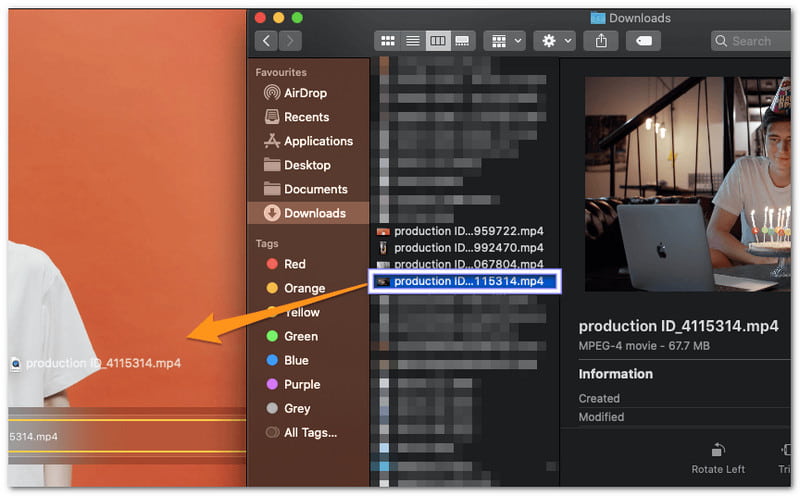
Главное ограничение — это не полноценная монтажная станция. Когда у клипов разная ориентация, требуется выравнивание звука, сложная обрезка или графика, лучше сразу перейти в iMovie. QuickTime удобен именно там, где структура ролика уже готова и нужно собрать её в один файл без лишних шагов.
Пошаговая инструкция
- Откройте первый MP4 в QuickTime Player.
- Добавьте следующий клип через команду добавления фрагмента к концу фильма и повторите действие для остальных частей.
- Перетащите миниатюры, если требуется изменить порядок.
- Просмотрите стыки и убедитесь, что нет случайных пауз или лишних кадров.
- Сохраните объединённый результат и проверьте его отдельным повторным просмотром.
Плюсы
- Минимум действий для простой последовательной сборки на macOS.
- Не требует разбираться с многодорожечным таймлайном, когда монтаж уже подготовлен.
- Подходит для коротких служебных роликов, записей демонстраций и нескольких однотипных фрагментов.
Минусы
- Инструментов для сложной коррекции стыков и многодорожечного звука меньше, чем в iMovie.
- Разнородные исходники удобнее сначала привести к единой логике в полноценном редакторе.
Кому подойдёт
QuickTime Player подходит владельцам Mac, которым нужно быстро объединить несколько совместимых MP4 в заданном порядке и не требуется полноценное оформление проекта.
Онлайн: склейка MP4 в браузере
Онлайн-сервисы удобны, когда нельзя устанавливать программу или работа выполняется на чужом компьютере. Но браузерный сценарий добавляет два этапа, которых нет у локального редактора: загрузку исходников на сервер и получение готового файла. Для конфиденциальных внутренних материалов, крупных исходников или нестабильного соединения локальная обработка обычно предсказуемее.
Clideo
Clideo предлагает отдельный инструмент Merge Video. Пользователь загружает несколько фрагментов, меняет их порядок, при необходимости настраивает формат кадра и получает один результат. Интерфейс рассчитан на короткую последовательность действий, поэтому сервис удобен для разовой задачи, когда сложный монтаж не нужен.
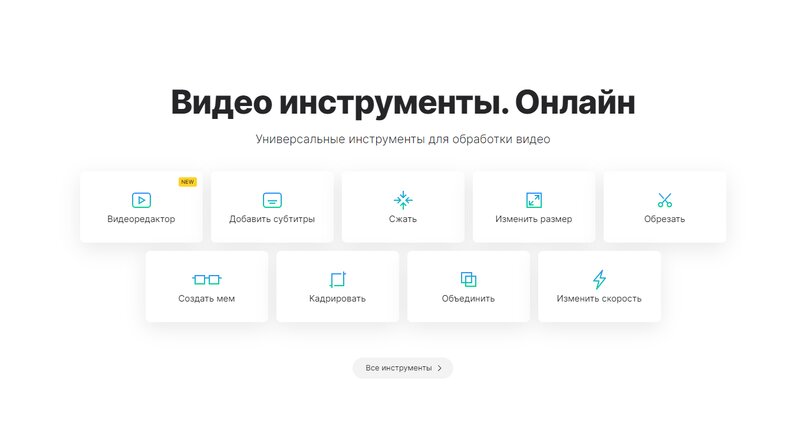
Перед загрузкой служебных, клиентских или ещё не опубликованных материалов проверьте внутренние правила компании по работе с облачными сервисами. Техническая простота не отменяет требования к конфиденциальности. Для открытых промоматериалов или публичных исходников браузерный способ часто экономит время на установке отдельного приложения.
Пошаговая инструкция
- Откройте инструмент объединения и добавьте MP4-фрагменты.
- Дождитесь загрузки всех файлов, затем расставьте их в нужной последовательности.
- Проверьте формат кадра и предварительный просмотр, особенно если исходники имеют разное соотношение сторон.
- Не добавляйте переход только ради эффекта: для непрерывной сцены прямой стык выглядит чище.
- Запустите экспорт и после обработки скачайте итоговый файл.
- Откройте файл локально и проверьте картинку, звук, длительность и все границы сцен.
Плюсы
- Работа в браузере без отдельной монтажной программы.
- Порядок клипов задаётся наглядно, базовые действия доступны в одном рабочем окне.
- Подходит для коротких разовых задач и материалов, не требующих сложного проекта.
Минусы
- Обработка зависит от скорости и стабильности интернет-соединения.
- Исходники передаются во внешний сервис, поэтому метод не подходит для материалов с ограниченным режимом доступа без согласованной политики хранения.
Кому подойдёт
Clideo подходит для коротких публичных или неконфиденциальных роликов, когда нужен браузерный процесс без установки настольного редактора и достаточно простой последовательной сборки.
CapCut Web
Веб-версия CapCut использует полноценный таймлайн, поэтому по логике ближе к видеоредактору, чем к простому joiner. В официальном материале по объединению MP4 показан сценарий с загрузкой нескольких файлов, их размещением на одной шкале, настройкой переходов и единым экспортом.
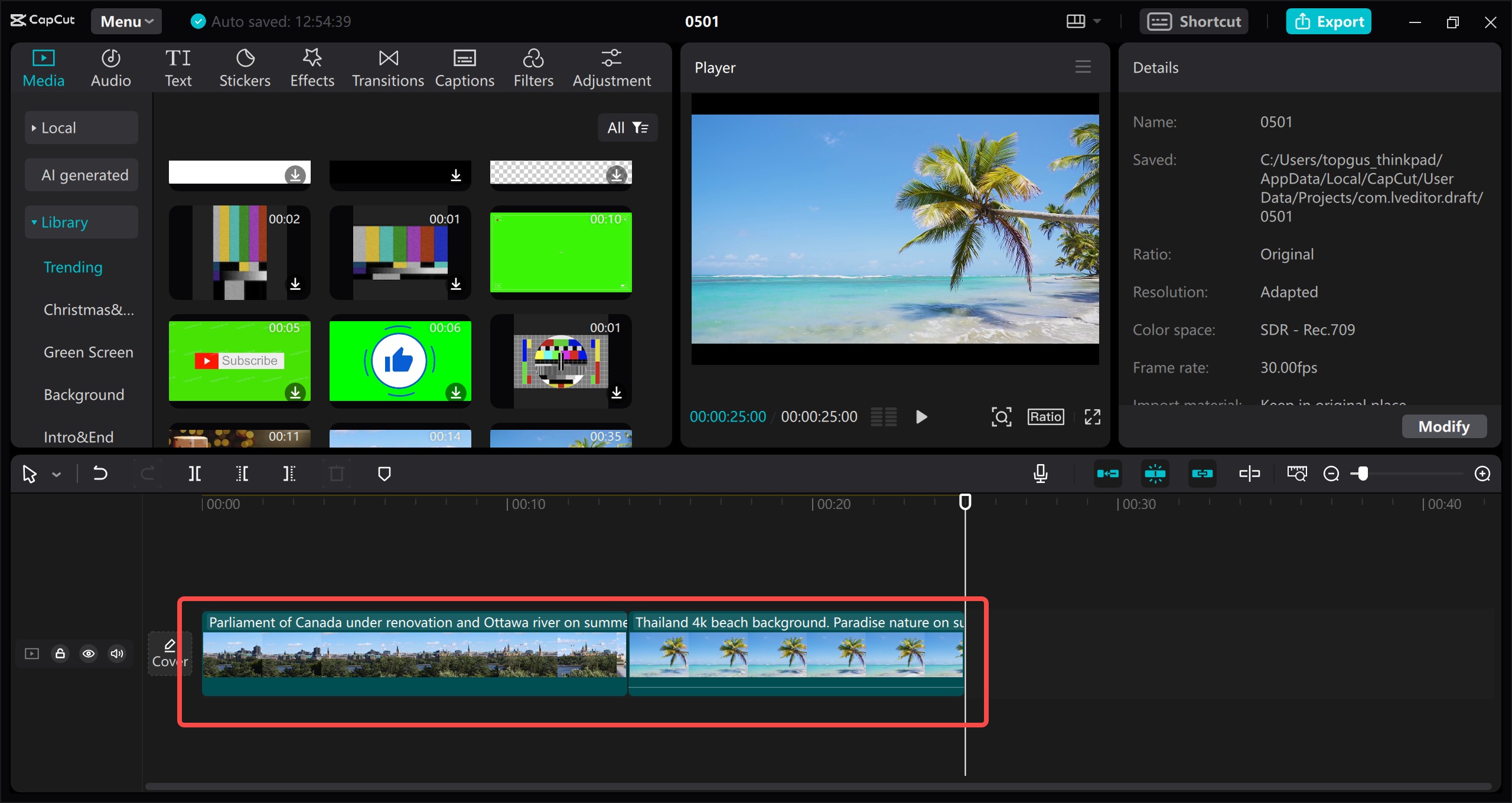
Такой формат удобен, когда после склейки нужно сразу добавить текст, графику, музыку или адаптировать ролик под коммуникационный формат. При этом сохраняется главный принцип: сначала собрать правильный порядок сцен и проверить стыки, затем добавлять оформление. Иначе декоративные элементы усложняют поиск базовых ошибок монтажа.
Пошаговая инструкция
- Создайте браузерный проект и загрузите MP4-фрагменты.
- Перетащите клипы на таймлайн в точной последовательности.
- Подрежьте технические паузы и проверьте начало каждой следующей сцены.
- Настройте переходы только на смысловых границах.
- Добавьте необходимые элементы оформления после того, как чистая склейка уже работает.
- Экспортируйте один MP4 и проверьте результат локальным воспроизведением.
Плюсы
- Полноценная монтажная шкала в браузере.
- Подходит для задачи, где склейка продолжается титрами, музыкой и базовым визуальным оформлением.
- Порядок сцен и продолжительность ролика видны в одном проекте.
Минусы
- Для двух готовых совместимых файлов интерфейс сложнее специализированного joiner.
- Большие исходники требуют времени на передачу в браузерный сервис и обратно.
Кому подойдёт
CapCut Web подходит контент-командам и авторам, которым нужен браузерный проект с таймлайном и последующим оформлением ролика, а не только техническое соединение файлов.
Как выбрать способ под рабочую задачу
Выбор инструмента начинается не с списка функций, а с характера исходников и будущего результата. Для двух совместимых фрагментов без правок важнее минимальная обработка. Для ролика с речью, музыкой, титрами и несколькими смысловыми блоками нужен редактор с таймлайном. Для работы на Mac без дополнительного оформления достаточно системного QuickTime, а для более аккуратного проекта удобнее iMovie. В браузере Clideo проще, CapCut Web функциональнее.
- Два готовых клипа, одинаковые параметры, нужен только один файл. Выбирайте специализированный joiner или QuickTime на Mac. Основная проверка — порядок и совместимость потоков.
- Нужно убрать паузы и аккуратно оформить стыки. Используйте редактор с таймлайном: «ВидеоМОНТАЖ», Movavi Video Editor или iMovie.
- Есть музыка, озвучка и титры. Нужен полноценный проект с несколькими дорожками и единым финальным экспортом.
- Нельзя устанавливать программы. Используйте браузерный инструмент, но сначала убедитесь, что политика компании допускает передачу исходников во внешний сервис.
- Материал крупный или конфиденциальный. Отдайте приоритет локальной обработке, чтобы не зависеть от загрузки и внешнего хранения.
- Клипы различаются по разрешению и частоте кадров. Используйте редактор, где можно осознанно привести проект к единым параметрам и проверить масштабирование.
Для маркетингового процесса полезно фиксировать не только выбранную программу, но и технический профиль экспорта. Тогда разные сотрудники не получают каждый раз файлы с отличающимся разрешением, частотой кадров или уровнем сжатия. Это особенно важно, когда ролики регулярно обновляются: меняется один продуктовый кадр, акция в титре или заключительный экран, а остальная часть проекта остаётся прежней.
Сценарий 1: короткий рекламный ролик из трёх сцен
Структура обычно состоит из привлечения внимания, демонстрации продукта и финального действия. Сначала соберите три клипа без переходов и проверьте, читается ли смысл. Затем оцените длительность каждой сцены: первая должна успевать обозначить контекст, вторая — показать главное действие, третья — завершить мысль. Переходы добавляйте только после того, как монтаж работает без них. Метрика проверки — ролик понятен без остановки и повторного просмотра, а смысл не теряется при отключённом звуке, если публикационная среда допускает просмотр без аудио.
Сценарий 2: интервью из нескольких дублей
Здесь главная проблема — не визуальный эффект, а непрерывность речи и звука. Совместите фрагменты по смыслу, уберите повторяющиеся слова и длинные паузы, затем прослушайте все стыки в наушниках. Если фон помещения между дублями заметно меняется, один короткий визуальный переход проблему не скрывает. Нужна работа с уровнем и фоновой атмосферой. Проверка результата — речь воспринимается как единый разговор, а переход между дублями не отвлекает от содержания.
Сценарий 3: запись экрана из нескольких частей
Демонстрации интерфейса часто записывают блоками, потому что длинный непрерывный дубль трудно выполнить без ошибок. При склейке важно сохранять положение курсора, масштаб интерфейса и логическую последовательность. В конце одного фрагмента пользователь должен видеть состояние, с которого начинается следующий. Если между дублями меняется размер окна или масштаб системы, скачок заметнее обычного монтажного стыка. Перед экспортом пройдите ролик как зритель, который впервые повторяет инструкцию.
Сценарий 4: видеоотчёт или кейс
Для отчётного ролика сначала соберите фактическую последовательность: вводная, процесс, промежуточные результаты, финальный результат. После этого добавляйте подписи и графику. Такой порядок снижает риск, что визуальное оформление заставит сохранить лишние фрагменты только потому, что на них уже потрачено время. Контрольная метрика — каждый блок отвечает на конкретный вопрос и двигает историю вперёд, а повторные планы удалены.
Как сохранить качество при экспорте
Когда склейка выполняется в полноценном редакторе, итог обычно рендерится заново. В этом случае качество определяется не названием программы, а настройками проекта и экспорта. Самая безопасная стратегия — не менять технические параметры без причины. Если исходный материал 1920×1080, создание 4K не добавит реальных деталей; если исходник 4K, экспорт в 1080p уменьшит разрешение. Такой выбор допустим, но должен быть осознанным.
Если после склейки требуется изменить контейнер или кодек, лучше сделать это один раз на финальном этапе. Подробности о смене формата разобраны в материале Xeon Live о том, как переформатировать видео без лишней деградации.
- Разрешение. Сохраняйте исходное, пока площадка или конкретный формат публикации не требует другого размера.
- Частота кадров. Не повышайте её искусственно в надежде сделать видео плавнее. Новый экспорт не создаёт настоящих промежуточных фаз движения без отдельной интерполяции.
- Кодек. Для совместимости MP4 часто используют H.264; HEVC даёт более эффективное сжатие при соответствующей поддержке устройств и платформ. Выбор зависит от среды публикации.
- Битрейт. Слишком низкое значение разрушает текст, мелкие детали и градиенты. Слишком высокое увеличивает размер файла без заметной пользы после определённого уровня.
- Звук. Не понижайте качество аудио без необходимости, особенно в интервью, обучающих роликах и презентациях, где речь — основной носитель информации.
- Один финальный рендер. Не создавайте цепочку временных MP4, которые последовательно перекодируются. Держите исходники в проекте до финальной версии.
Размер файла после склейки сам по себе не показывает качество. Он зависит от длительности, кодека, битрейта, разрешения и сложности изображения. Если задача требует уменьшить объём уже готового файла, не смешивайте её со склейкой: сначала сделайте качественный мастер, затем отдельно оцените компромисс. Для этого у Xeon Live есть материал о том, как уменьшить вес MP4.
Проверка результата: что смотреть после склейки
Нельзя считать проект готовым только потому, что экспорт завершился без ошибки. Финальная проверка проводится на самом созданном MP4, а не в окне проекта. Минимальный контроль занимает несколько минут и ловит большинство проблем до публикации.
- Откройте первые 10–15 секунд. Проверьте, что нет лишнего чёрного кадра, обрезанного звука или задержки перед первой сценой.
- Перейдите на каждый стык. Просмотрите несколько секунд до и после границы. Ищите повтор кадра, пустой фрагмент, резкий скачок экспозиции и случайную паузу.
- Прослушайте стыки в наушниках. Проверьте щелчки, обрыв слова, резкое изменение фонового шума и громкости.
- Сверьте длительность. Она должна соответствовать сумме нужных фрагментов с учётом обрезки и переходов.
- Проверьте разрешение и ориентацию. Особенно важно после объединения вертикальных и горизонтальных исходников.
- Посмотрите текст и интерфейсные записи в масштабе 100%. Повторное сжатие сильнее всего заметно на мелком тексте, тонких линиях и скринкастах.
- Проверьте финальные секунды. Ролик не должен обрываться на середине звука или оставлять длинный пустой хвост.
- Откройте файл на втором устройстве или в другом плеере. Это помогает обнаружить проблему совместимости, которую один проигрыватель скрывает.
Для командной работы добавьте короткую приёмку: один человек экспортирует, второй просматривает финальный файл по чек-листу. Такой принцип важнее конкретной программы, потому что технический брак чаще возникает не из-за отсутствия функции, а из-за того, что результат никто не проверил независимо от монтажного проекта.
Типичные ошибки и способы их исправить
На стыке появляется чёрный кадр
Обычно это лишний пустой участок, переход с неправильной длительностью или кадр, оставшийся после обрезки. Увеличьте масштаб таймлайна и проверьте границу покадрово. Удалите пустой промежуток, затем повторно проиграйте несколько секунд до и после стыка.
Второй клип выглядит растянутым или обрезанным
Причина — разные пропорции исходников и выбранный режим заполнения кадра. Не исправляйте это случайным масштабированием каждого фрагмента. Сначала определите целевое соотношение сторон проекта, затем для каждого нестандартного клипа выберите единый принцип: кадрирование, поля или оформленный фон.
После склейки ухудшился мелкий текст
Это признак повторного кодирования с недостаточным качеством или уменьшения разрешения. Проверьте настройки экспорта и сравните их с исходником. Скринкасты и презентации особенно чувствительны к агрессивному сжатию, потому что тонкие линии и шрифты разрушаются раньше, чем крупные объекты в обычной видеосъёмке.
Звук резко меняется между фрагментами
Выровняйте воспринимаемую громкость и прослушайте фон. Простое повышение или понижение уровня не всегда решает проблему: два дубля могут быть записаны с разным расстоянием до микрофона или в разной акустике. Для речи полезнее мягко сопоставить уровень и оставить короткий естественный фон на границе, чем пытаться скрыть скачок визуальным переходом.
Картинка плавная в проекте, но дёргается в финальном MP4
Сверьте частоту кадров проекта и исходников. Если материал содержит смесь нескольких частот, редактор приводит их к одному выходному режиму. Для критичных сцен — панорам, движения транспорта, скроллинга интерфейса — проверяйте именно экспортированный файл. Изменение частоты кадров без понимания причины не является универсальным исправлением.
После объединения файл не воспроизводится на целевом устройстве
Проверьте не только расширение MP4, но и кодек внутри контейнера. Устройство или система публикации может принимать H.264 и не поддерживать конкретный профиль HEVC. Для рабочих шаблонов полезно один раз утвердить совместимый профиль и использовать его для всех регулярных роликов.
Онлайн-сервис долго обрабатывает или загрузка срывается
Браузерный процесс зависит от объёма исходников и соединения. Не делите один большой проект на множество повторных онлайн-экспортов: каждый цикл добавляет ожидание и может привести к новой компрессии. Для крупных материалов перенесите работу в локальный редактор, где исходники не нужно передавать на сервер.
Переходы делают ролик медленным и шаблонным
Уберите эффект там, где он не несёт смысла. Хорошая склейка часто незаметна. Прямой монтаж работает для смены ракурса, продолжения действия и плотного информационного ролика. Переход уместен, когда нужно обозначить смену времени, места, главы или эмоционального состояния.
Практическая матрица выбора
Чтобы не сравнивать десятки функций, используйте четыре критерия: объём материала, необходимость правок, конфиденциальность и требуемая скорость. Ниже — краткая матрица, которую можно применять как внутренний стандарт команды.
- ВидеоМОНТАЖ. Windows; склейка как часть обычного монтажа; подходит для проекта с подрезкой, переходами, музыкой и титрами.
- Movavi Video Editor. Windows/macOS; полноценный таймлайн; полезен для многодорожечного монтажа и дальнейшего оформления.
- Bandicut Video Joiner. Windows; специализированная сборка подготовленных клипов; рационален, когда художественный монтаж не нужен.
- iMovie. macOS; стандартный таймлайн для обычного монтажа; удобен для ролика с несколькими сценами и оформлением.
- QuickTime Player. macOS; простой сценарий для нескольких подготовленных фрагментов без сложного редактирования.
- Clideo. Браузер; разовая простая склейка публичных или неконфиденциальных материалов.
- CapCut Web. Браузер; таймлайн и дальнейшее оформление в одном онлайн-проекте.
При регулярном производстве контента важнее стандартизировать процесс, чем постоянно менять программу. Зафиксируйте порядок исходников, формат именования, параметры проекта, правило по переходам, профиль экспорта и чек-лист приёмки. Тогда инструмент становится частью воспроизводимого процесса, а не источником случайных решений.
Частые вопросы
Можно ли просто склеить два MP4 без перекодирования?
Да, когда видеопотоки и аудиопотоки совместимы по ключевым параметрам и используется инструмент прямого соединения. Полноценный редактор после эффектов, масштабирования или части переходов обычно создаёт новый видеопоток при экспорте.
Нужен ли переход между каждым фрагментом?
Нет. Для непрерывного действия, смены ракурса одной сцены и плотного информационного монтажа чаще используется прямой стык. Переход нужен как смысловой знак смены времени, места или главы, а не как обязательный элемент.
Почему два MP4 могут не соединяться напрямую?
Одинаковое расширение не означает одинаковые внутренние параметры. Файлы могут различаться кодеком, профилем, разрешением, частотой кадров, характеристиками аудио и другими параметрами потока.
Что важнее при экспорте — разрешение или битрейт?
Оба параметра связаны с результатом. Сохранение исходного разрешения не спасает мелкие детали при слишком сильном сжатии, а высокий битрейт не возвращает детали, которых уже нет после уменьшения разрешения. Настройки оценивают вместе.
Как склеивать вертикальные и горизонтальные видео?
Сначала выберите целевое соотношение сторон проекта. Затем для каждого клипа примените единый принцип: кадрирование, поля или оформленный фон. Случайное растягивание кадра искажает изображение и не считается корректным решением.
Как проверить, что готовый MP4 действительно исправен?
Откройте именно экспортированный файл, проверьте начало, конец и каждый стык, прослушайте звук в наушниках, сверите длительность и разрешение, затем воспроизведите ролик во втором плеере или на целевом устройстве.
Итог
Для склейки MP4 нет единственного универсального инструмента. «ВидеоМОНТАЖ», Movavi Video Editor и iMovie удобны, когда объединение является частью полноценного монтажа; Bandicut и QuickTime закрывают более узкую задачу; Clideo и CapCut Web позволяют работать в браузере. Качество результата определяется совместимостью исходников, аккуратностью стыков и параметрами финального экспорта. Поэтому правильный процесс всегда заканчивается не кнопкой сохранения, а отдельной проверкой готового файла.
Для системного подхода полезно держать рядом базовые материалы Xeon Live о том, что такое видеомонтаж и из каких этапов он состоит. Тогда простая операция склейки становится частью понятного производственного процесса: подготовка исходников, сборка, контроль стыков, единый экспорт и приёмка результата.
Рабочий регламент для команды: как сделать склейку воспроизводимой
Когда видео собирают регулярно, полезно превратить монтаж в короткий регламент. Это уменьшает зависимость от конкретного исполнителя и позволяет быстро понять, на каком этапе появилась ошибка. Регламент не должен описывать каждую кнопку программы: достаточно зафиксировать входные требования, порядок работы, параметры финального файла и критерии приёмки.
- Приём исходников. Все файлы складываются в одну папку проекта, получают последовательные имена и не заменяются без фиксации. Если приходит новый дубль, он добавляется как отдельный файл, а не записывается поверх старого.
- Техническая сверка. До монтажа проверяются ориентация, разрешение, частота кадров и звук. Разнородные материалы отмечаются заранее, чтобы решение по масштабированию не принималось случайно в конце.
- Черновая сборка. Клипы ставятся в правильном смысловом порядке без эффектов. Цель этапа — доказать, что история работает сама по себе.
- Чистка стыков. Удаляются технические паузы, дубли движения, пустые кадры и лишние хвосты. Каждый стык просматривается минимум дважды: глазами и со звуком.
- Оформление. Переходы, титры, музыка и графика добавляются после утверждения структуры. Так проще менять порядок сцен и не переделывать декоративные элементы.
- Экспорт мастера. Создаётся один финальный MP4 с утверждённым профилем. Промежуточные версии не используются как новые исходники для дальнейшего кодирования.
- Приёмка. Финальный файл открывается вне редактора, проверяются начало, конец, все стыки, звук, разрешение и воспроизведение на целевой среде.
- Архив. Сохраняются проект, финальный мастер и исходники, необходимые для будущего обновления. Это особенно полезно для рекламных и продуктовых материалов, где отдельные сцены меняются чаще всей конструкции.
В качестве измеримого критерия качества можно использовать число возвратов после публикации или внутренней приёмки. Если команда регулярно обнаруживает чёрные кадры, лишние паузы, рассинхронизацию или неправильное разрешение уже после загрузки ролика, проблема находится в процессе контроля. Чек-лист должен уменьшать такие возвраты до нуля до того, как материал покидает монтажную среду.
Дополнительная диагностика исходников перед монтажом
Когда исходники приходят от нескольких сотрудников, подрядчиков или устройств, полезно сделать техническую диагностику до импорта. Это не требует сложного анализа каждого кадра: достаточно проверить несколько параметров и распределить файлы на однородные группы. Такой подход особенно полезен для роликов, собранных из записи экрана, смартфона, камеры и материалов партнёров. Чем раньше обнаружено отличие, тем проще выбрать единый проектный профиль и избежать неожиданного масштабирования на финальном экспорте.
- Проверяйте фактическое разрешение, а не название файла. В папке могут лежать ролики с одинаковыми именами и разными размерами кадра. Один исходник 1920×1080, другой 1280×720; визуально в проводнике это не видно.
- Смотрите частоту кадров у движущихся сцен. Разница особенно заметна на панорамах, движении камеры, прокрутке сайта и анимации интерфейса. Статичный кадр может скрывать проблему до самого экспорта.
- Отмечайте вертикальные фрагменты заранее. Не ждите финальной сборки, чтобы решать, как они впишутся в горизонтальный проект. Для каждого такого клипа нужен единый принцип оформления.
- Сверяйте длительность и начало аудио. Иногда клип содержит несколько тихих кадров до появления звука. При автоматической последовательной сборке эта техническая пауза превращается в заметный провал между сценами.
- Проверяйте наличие переменной частоты кадров у записей со смартфона и экрана. При сложном монтаже такие материалы лучше оценивать на готовом таймлайне, потому что редактор приводит их к общей временной базе проекта.
- Не смешивайте мастер-файлы и уже пережатые копии без причины. Для монтажа выбирайте исходник с лучшим доступным качеством, а облегчённые версии оставляйте для согласования и предварительного просмотра.
Что делать, когда параметры клипов отличаются
Сначала выберите техническую основу будущего ролика. Для проекта, где большая часть материала снята в одном формате, логично ориентироваться на основной массив, а отдельные выбивающиеся фрагменты привести к нему. Например, когда почти весь материал горизонтальный Full HD, один вертикальный клип не должен автоматически менять геометрию всего проекта. Его оформляют внутри утверждённого кадра: кадрируют, оставляют поля или используют фон. Решение принимается до финальной цветовой и звуковой обработки, чтобы не повторять работу после смены формата.
С частотой кадров действует тот же принцип. Не нужно повышать значение только потому, что один источник записан с большей частотой. Важно выбрать режим, который соответствует основному материалу и среде публикации, затем проверить критичные движения. Для интерфейсных демонстраций особенно важно, чтобы курсор и прокрутка не выглядели рывками, а для интервью — чтобы синхронизация губ и звука сохранялась на длинных фрагментах.
Как оценивать монтаж в контексте маркетинга и коммуникаций
Технически безупречная склейка не гарантирует, что ролик решает коммуникационную задачу. После проверки качества посмотрите материал как редактор: каждый фрагмент должен либо давать новую информацию, либо усиливать предыдущую. Если два соседних клипа повторяют один тезис, их объединение увеличивает хронометраж, но не ценность. Для рекламного и корпоративного контента полезно измерять не только отсутствие технических ошибок, но и плотность смысла.
- Вступление. Первые секунды должны быстро обозначать тему или действие. Длинная заставка перед полезной частью увеличивает риск ухода зрителя.
- Основной блок. Каждый новый клип должен добавлять аргумент, демонстрацию, результат или контекст. Повтор одного и того же ракурса без новой информации лучше убрать.
- Стыки. Хорошая граница между сценами поддерживает логику рассказа. В рекламном ролике визуальный переход не должен быть заметнее самого продукта или сообщения.
- Текст на экране. После склейки проверяйте, что подпись не обрывается раньше, чем зритель успевает её прочитать, и не попадает на момент слишком резкой смены кадра.
- Звук. Уровень речи и музыки должен оставаться предсказуемым между фрагментами. Резкий скачок громкости воспринимается как техническая ошибка даже при красивой картинке.
- Финал. Последний фрагмент должен завершать мысль. Обрезанный звук, слишком короткий финальный кадр или пустая секунда после окончания создают ощущение незавершённости.
Для регулярных серий можно вести простой журнал качества: дата, название ролика, кто монтировал, какие проблемы обнаружены на приёмке и сколько версий потребовалось до утверждения. Через несколько недель становится видно, где процесс даёт сбои: в подготовке исходников, выборе формата, работе со звуком или финальной проверке. Такая практика помогает улучшать производство контента без смены программы и без усложнения монтажной схемы.
Архивирование проекта после склейки
После публикации не удаляйте проект сразу. Для бизнес-контента повторное использование материалов обычное: меняется финальный экран, дата, продуктовый кадр, подпись или отдельный фрагмент демонстрации. Если сохранены только итоговый MP4 и исходники россыпью, следующая правка превращается в повторный монтаж с нуля. Минимальный архив включает файл проекта, папку исходников, финальный мастер и краткую заметку с параметрами экспорта.
- Заморозьте структуру папок. Не перемещайте исходники после сохранения проекта, пока не убедились, что редактор не потеряет ссылки на них.
- Сохраните финальный мастер отдельно от публикационных копий. Мастер должен оставаться исходной точкой для дальнейших адаптаций, а не пережатая версия из мессенджера или социальной платформы.
- Зафиксируйте параметры экспорта. Запишите разрешение, частоту кадров, кодек и другие параметры, которые команда использовала для утверждённой версии.
- Храните только действительно нужные промежуточные версии. Десятки файлов final_final_3 затрудняют поиск и повышают риск отправить не ту копию.
- Добавьте короткое описание изменений. Для повторной правки важно знать, какой клип заменялся и почему, а не восстанавливать историю по памяти.