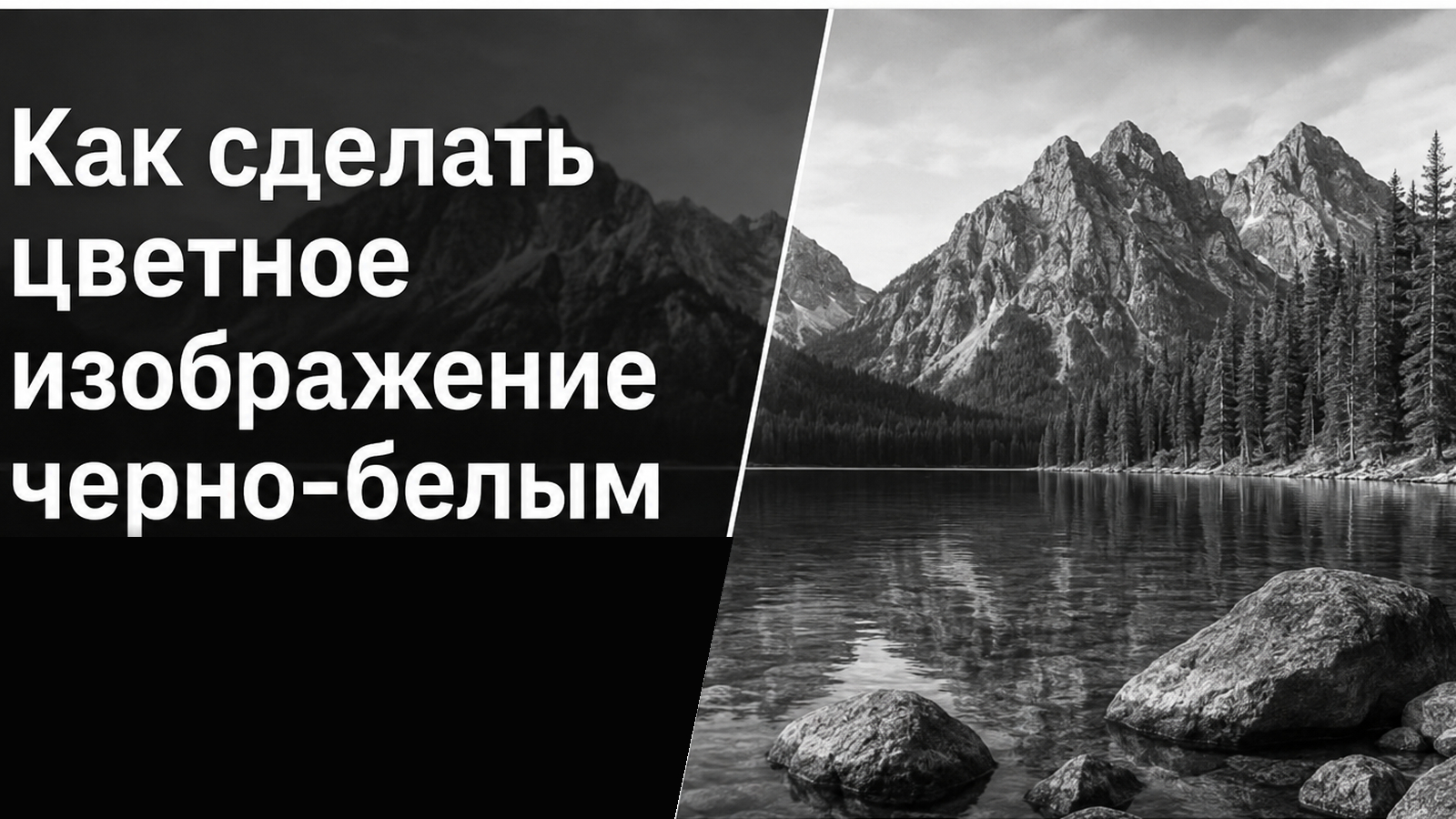
Перевести цветное изображение в черно-белое технически можно за несколько секунд, но качественный результат зависит не от самого факта обесцвечивания, а от того, как распределены светлые и темные тона после удаления цвета. В цветном кадре два соседних объекта могут хорошо различаться только за счет оттенков; в монохроме они иногда сливаются в один серый тон. Поэтому рабочий процесс лучше строить в два этапа: сначала убрать цвет, затем отдельно проверить контраст, детали в тенях и светах, читаемость лица или главного объекта.
Ниже разобраны пять практических способов для компьютера, браузера и смартфона. Первым идет ФотоМАСТЕР: он позволяет получить базовый монохром одним переключателем, а затем доработать тон или выбрать готовый черно-белый эффект. Для более точного управления каналами подойдет Adobe Photoshop, для бесплатной настольной обработки — GIMP, для браузера — Canva, а для телефона — Snapseed. Сводный материал Xeon Live о черно-белой обработке на разных платформах помогает быстро сопоставить эти сценарии.
Что меняется, когда цветное изображение становится черно-белым
В бытовом смысле черно-белым называют изображение, в котором нет цветового оттенка, а вся информация передается яркостью — от глубокого черного через серые полутона к белому. Это не то же самое, что двухцветная графика из одних черных и белых пикселей. Фотография обычно сохраняет широкий диапазон серого, и именно полутона отвечают за объем кожи, фактуру ткани, облака, древесину, металл и другие материалы.
Самый простой вариант — снизить насыщенность до нуля. Такой прием убирает цвет, но почти не дает контроля над тем, насколько светлыми станут бывшие красные, желтые, зеленые, голубые и синие участки. Более гибкие инструменты, например Black & White в Photoshop или разные режимы Desaturate в GIMP, позволяют изменить вклад исходных цветов в итоговую яркость. Это особенно заметно на пейзажах, портретах, предметной съемке и изображениях с фирменной графикой, где соседние цвета после прямого обесцвечивания могут получить близкий серый тон.
Перед обработкой полезно определить задачу. Для небольшой иллюстрации в презентации достаточно нейтрального монохрома и аккуратного контраста. Для рекламного макета важнее отделить главный объект от фона и заранее проверить, не пропали ли детали после размещения текста. Для серии фотографий с мероприятия нужен единый характер обработки: одинаковая плотность теней, схожий уровень контраста и предсказуемая передача кожи. Для архивного кадра, наоборот, важнее сохранить максимальное число полутонов и не пытаться искусственно сделать изображение жестче.
Что проверить до начала обработки
- Сохраните исходник отдельно. Рабочая копия позволяет вернуться к цвету и сравнить несколько вариантов без потери оригинала.
- Посмотрите на гистограмму и крайние тона. Если свет уже выбит или тени полностью провалены, перевод в монохром сам по себе детали не восстановит.
- Определите главный объект. После удаления цвета он должен отделяться от окружения по яркости, контрасту, фактуре или глубине резкости.
- Оцените цветовые конфликты. Красный логотип на зеленом фоне может хорошо читаться в цвете и почти исчезнуть после простого снижения насыщенности.
- Выберите формат результата. Для фотографии чаще достаточно JPEG (Joint Photographic Experts Group), для графики, прозрачности и повторного редактирования удобнее PNG (Portable Network Graphics) или рабочий формат редактора.
- Не смешивайте технический монохром с художественным эффектом. Зерно, виньетка и тонирование — дополнительные стилистические решения, а не обязательная часть перевода в черно-белое.
Какой способ выбрать
Пять способов ниже решают одну задачу разными путями. Разница прежде всего в глубине контроля и рабочем окружении. Если нужен быстрый результат на компьютере без сложной системы слоев, достаточно ФотоМАСТЕРа. Photoshop полезен, когда монохром — часть большого макета и важно сохранить редактируемость. GIMP дает бесплатный настольный путь с несколькими алгоритмами обесцвечивания. Canva подходит для карточек, постов и презентаций, которые уже собраны в браузере. Snapseed удобен для единичной мобильной обработки и быстрой проверки кадра перед публикацией.
- ФотоМАСТЕР: быстрый переключатель в черно-белое, набор эффектов и ручная доводка света в одном окне.
- Adobe Photoshop: корректирующий слой Black & White, раздельная настройка яркости исходных цветов и маски.
- GIMP: команда Desaturate с несколькими режимами расчета серого и возможность оставить документ в RGB.
- Canva: снижение насыщенности и коррекция контраста прямо в браузерном макете.
- Snapseed: отдельный фильтр Black & White со стилями, яркостью, контрастом, зерном и имитацией цветных фильтров.
Способ 1. ФотоМАСТЕР: быстрый монохром и ручная доводка
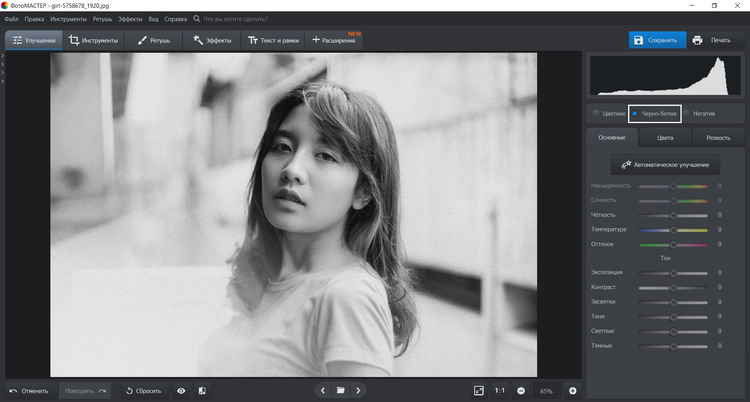
ФотоМАСТЕР логично ставить первым для задачи, где важны скорость и понятная последовательность действий. В обзоре ФотоМАСТЕРа на Xeon Live собраны основные возможности редактора, а для текущей задачи достаточно разделов «Улучшения», «Эффекты» и, при необходимости, локальной ретуши. Базовый перевод выполняется переключателем «Черно-белое», после чего изображение можно не оставлять в автоматическом виде, а доработать экспозицию, контраст, тени и светлые участки.
Пошаговая инструкция
- Откройте исходную фотографию. Сначала оцените ее без эффектов: есть ли пересветы, проваленные тени, слишком темное лицо или заметный цветовой шум. Серьезные проблемы лучше исправить до стилизации.
- Перейдите в «Улучшения» и включите «Черно-белое». Это дает нейтральную отправную точку. Не сохраняйте файл сразу: несколько секунд на проверку тонов обычно заметно улучшают результат.
- Подстройте свет. Экспозицию меняйте только при общей нехватке или избытке яркости. Контраст отвечает за разделение тонов, а раздельная работа со светлыми и темными областями помогает не потерять фактуру.
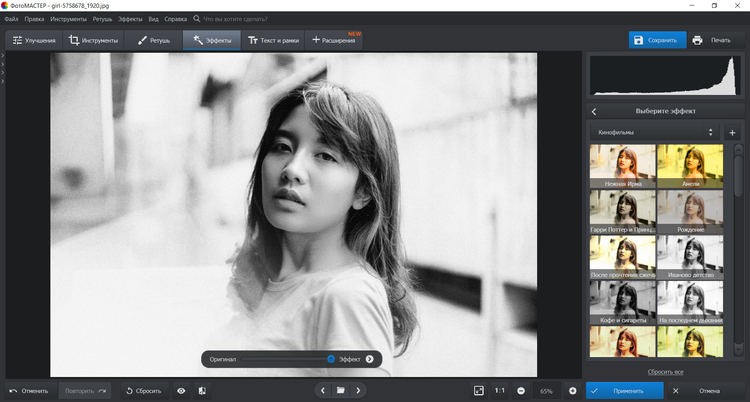
- Сравните с готовыми эффектами. Во вкладке «Эффекты» можно посмотреть более жесткие, мягкие или стилизованные варианты. Для деловой фотографии и каталога обычно лучше нейтральная обработка без чрезмерной виньетки и зерна.
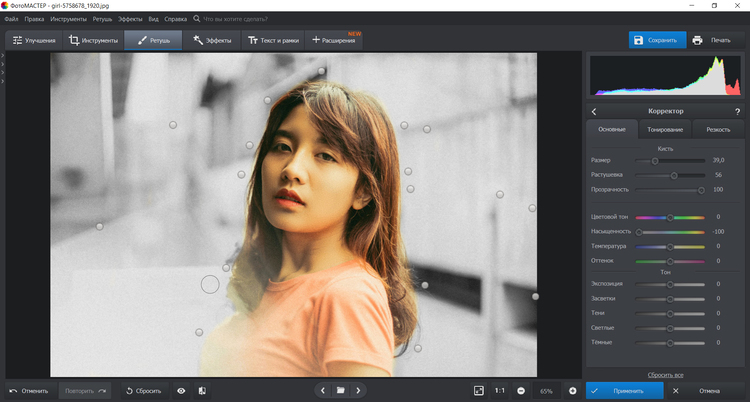
- При необходимости сделайте цветной акцент. Для макета, где один элемент должен остаться цветным, локальная коррекция позволяет обесцветить выбранные области кистью. Такой прием лучше использовать точечно, иначе кадр быстро превращается в декоративный эффект.
- Сохраните отдельную копию. Для публикации в интернете выбирайте обычный растровый формат, а исходный цветной файл не перезаписывайте.
Главная практическая ошибка на этом этапе — компенсировать слабый монохром слишком большим общим контрастом. Когда крайние тона уже плотные, дальнейшее усиление контраста делает черные области глухими, а белые — плоскими. Лучше сначала вернуть детали в тенях и светах, затем оценить средние тона. Для портрета важно, чтобы глаза, волосы и контур лица не сливались с фоном. Для предметного кадра — чтобы границы товара оставались читаемыми даже в уменьшенном превью.
Если исходник недоэкспонирован или снят в сложном свете, сначала полезно привести его к нейтральной яркости. Пошаговые приемы для такой подготовки разобраны в материале о том, как осветлить фотографию без пересвета. Для черно-белой версии это особенно важно: после исчезновения цвета зритель сильнее замечает перепады яркости и потерю деталей.
Плюсы
- Быстрый старт: базовый монохром включается без сложных слоев и ручного смешивания каналов.
- В одном окне доступны и перевод в черно-белое, и последующая тональная коррекция.
- Готовые эффекты удобны для быстрого сравнения разных характеров изображения.
- Локальная кисть позволяет перейти от полного монохрома к выборочному обесцвечиванию.
Минусы
- Для поканального управления яркостью исходных цветов Photoshop дает более детальные настройки.
- Готовый эффект легко переусилить, если одновременно поднять контраст, резкость и зерно.
- Рабочий процесс сильнее ориентирован на визуальную настройку, чем на сложные многослойные макеты.
Кому подойдёт
Подходит авторам контента, маркетологам и владельцам небольших проектов, которым нужно быстро подготовить фотографию для поста, презентации, карточки материала или сайта и при этом иметь возможность вручную поправить свет после автоматического перевода в монохром.
Способ 2. Adobe Photoshop: корректирующий слой Black & White
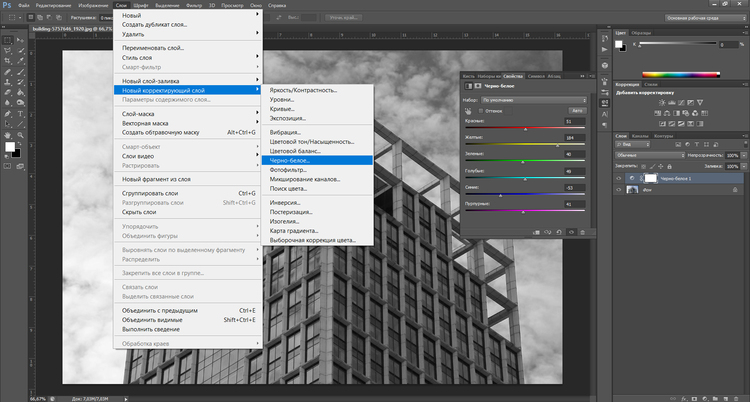
Photoshop дает больше контроля над тем, как исходные цвета превращаются в серые тона. В материале Xeon Live об Adobe Photoshop полезно смотреть на программу как на многослойный редактор: для монохрома лучше не удалять цвет из пикселей сразу, а создать отдельный корректирующий слой Black & White. Тогда исходная фотография остается цветной, а параметры можно менять позже.
Основной неразрушающий путь
- Откройте изображение и создайте корректирующий слой Black & White. Используйте путь Layer → New Adjustment Layer → Black & White. После подтверждения программа применяет стандартное преобразование, но исходный слой не меняется.
- Оцените автоматический вариант. Кнопка Auto формирует стартовое смешивание на основе цветов изображения. Это не финальный ответ, а удобная точка для ручной доводки.
- Настройте цветовые ползунки. Они меняют не цвет, а яркость тех областей, которые раньше принадлежали соответствующим цветовым диапазонам. Например, можно сделать кожу светлее относительно фона или затемнить небо, не трогая остальные части кадра так же сильно.
- Следите за артефактами на границах. Чрезмерное расхождение соседних цветовых каналов способно подчеркнуть шум, ореолы и неоднородность кожи. Настраивайте ползунки постепенно и периодически отключайте слой для сравнения.
- Используйте маску слоя для локального эффекта. Белая маска показывает действие коррекции, черная скрывает ее. Это удобный способ оставить один объект цветным или ограничить монохром определенной областью макета.
- Сохраните редактируемый мастер-файл. Финальный JPEG или PNG удобно экспортировать отдельно, а документ со слоями оставить как рабочую версию.
В Photoshop есть и более прямой путь Image → Mode → Grayscale. Он действительно переводит документ в режим градаций серого и удаляет цветовую информацию. Для разовой технической конвертации это допустимо, но в редакционном процессе корректирующий слой безопаснее: к нему можно вернуться после правок текста, компоновки или фирменной графики. Для задач с будущими правками корректирующий слой Black & White дает больше контроля над преобразованием и позволяет вернуться к параметрам позже.
Еще один простой вариант — Hue/Saturation с насыщенностью, сниженной до нуля. Он быстрее объясняется новичку, но не решает основную проблему монохрома: разные исходные цвета могут оказаться слишком близкими по яркости. Поэтому Hue/Saturation стоит использовать как быстрый черновик, а Black & White — как основной инструмент для финального изображения, если важна тональная выразительность.
Когда имеет смысл управлять отдельными цветами
Раздельные ползунки особенно полезны в трех случаях. В портрете они помогают отделить кожу от волос и фона. В пейзаже — по-разному передать небо, растительность и землю. В предметной съемке — развести фирменные цвета упаковки, которые после обычного обесцвечивания сливаются. Но задача не в том, чтобы добиться максимальной разницы любой ценой. Хороший монохром сохраняет естественную градацию поверхности и не создает впечатления, будто отдельные элементы вырезаны из разных изображений.
Плюсы
- Неразрушающий корректирующий слой сохраняет цветной оригинал внутри рабочего документа.
- Раздельные цветовые ползунки дают точный контроль над яркостью разных областей кадра.
- Маска позволяет сделать частичный монохром или оставить один цветной объект.
- Подходит для сложных макетов, где фотография соседствует с текстом, графикой и другими слоями.
Минусы
- Интерфейс и система слоев требуют больше времени на освоение, чем простое обесцвечивание.
- Слишком агрессивная настройка цветовых ползунков может проявить шум и тональные ореолы.
- Для единичной быстрой публикации многослойный рабочий процесс часто избыточен.
Кому подойдёт
Подходит дизайнерам, фотографам, контент-командам и специалистам по коммуникациям, которые собирают сложные макеты и хотят иметь возможность вернуться к настройкам монохрома без повторного импорта исходной фотографии.
Способ 3. GIMP: Desaturate с выбором алгоритма
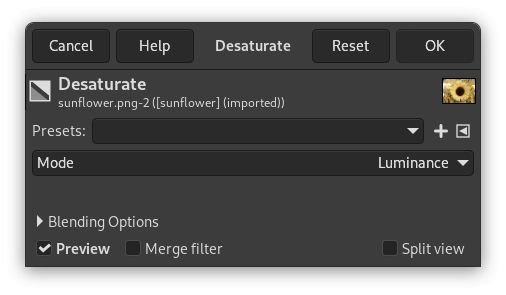
GIMP дает бесплатный настольный способ и при этом не ограничивается одной кнопкой. В обзоре GIMP на Xeon Live программа рассматривается как полноценный растровый редактор. Для текущей задачи удобна команда Colors → Desaturate → Desaturate. В GIMP 3.0 для этой команды доступны разные способы расчета серого, а сама операция применяется к активному слою.
Пошаговая инструкция
- Откройте фотографию и при необходимости продублируйте слой. Дубликат удобен для визуального сравнения и возврата к цвету.
- Выберите Colors → Desaturate → Desaturate. Откроется диалог с предпросмотром и выбором режима.
- Сравните Luminance, Luma, Lightness, Average и Value. Эти режимы по-разному преобразуют исходные цветовые значения в яркость, поэтому один и тот же кадр способен заметно меняться даже без ручных кривых.
- Оставьте Preview включенным и смотрите на проблемные зоны. В портрете это кожа и волосы, в пейзаже — небо и зелень, в предметной съемке — границы упаковки и фон.
- После выбора режима доработайте контраст отдельными инструментами. Само обесцвечивание не заменяет нормальную тональную коррекцию.
- Экспортируйте копию. Если изображение нужно только для сайта или презентации, нет необходимости переводить весь документ в специальный режим Grayscale: команда Desaturate оставляет слой в RGB со значениями серого.
Последний пункт важен для рабочего процесса. В GIMP Desaturate делает пиксели визуально серыми, но слой остается RGB. Это удобно, когда позже нужно вернуть цвет в отдельных местах, добавить цветную графику или сохранить совместимость с обычным макетом. Настоящий режим Grayscale нужен в более узких технических сценариях, когда сам документ должен хранить только яркостную информацию. Для большинства задач контент-производства визуального монохрома в RGB достаточно.
Выбор режима лучше делать по изображению, а не по названию. Luminance обычно воспринимается как естественная отправная точка, но яркие насыщенные объекты способны выглядеть интереснее в другом варианте. Важно не искать универсально правильный режим: критерий качества — сохранение значимых границ, фактуры и читаемости главного объекта. Если после преобразования два важных объекта стали одинаково серыми, выбирайте другой режим или используйте последующую локальную коррекцию.
Плюсы
- Бесплатный настольный редактор с несколькими режимами преобразования в серый.
- Предпросмотр позволяет быстро сравнивать варианты на одном исходнике.
- После Desaturate слой остается RGB, поэтому цвет можно использовать в дальнейшей композиции.
- Подходит для ручной работы со слоями, масками и кривыми без привязки к облачному сервису.
Минусы
- Названия режимов требуют понимания того, что именно нужно оценивать в результате.
- Автоматически выразительный монохром не гарантируется: контраст и локальные тона часто приходится править отдельно.
- Интерфейс менее ориентирован на быстрые готовые стили, чем редакторы с крупной библиотекой пресетов.
Кому подойдёт
Подходит пользователям, которым нужен бесплатный редактор на компьютере и важна возможность сравнивать несколько алгоритмов обесцвечивания, а затем вручную дорабатывать изображение слоями и тональными инструментами.
Способ 4. Canva: черно-белое изображение прямо в браузерном макете
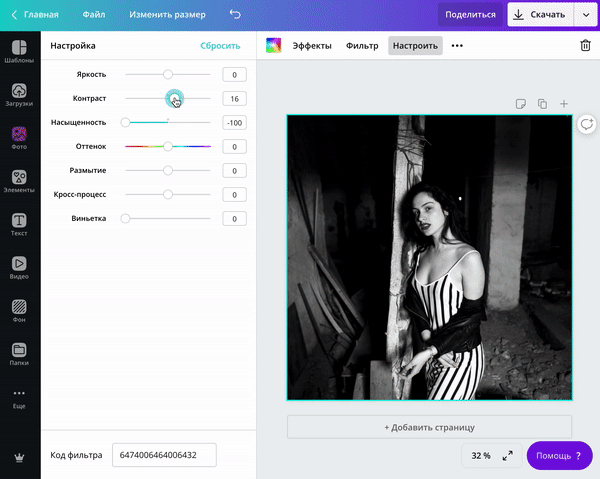
Canva удобна, когда фотография уже находится внутри карточки, презентации, баннера или публикации и нет смысла открывать отдельный настольный редактор. В обзоре Canva на Xeon Live важен именно макетный сценарий. Для черно-белого варианта выделите изображение, откройте настройки изображения и снизьте Saturation/«Насыщенность» до минимального значения, затем отдельно поправьте контраст и яркость.
Пошаговая инструкция
- Откройте макет и выделите фотографию. Коррекция должна применяться к самому изображению, а не к фону страницы или графическому элементу.
- Перейдите к редактированию изображения и откройте Adjust/«Настроить». В панели доступны базовые параметры яркости, контраста и насыщенности.
- Снизьте насыщенность до минимума. Изображение станет визуально черно-белым. Если тон выглядит плоским, не возвращайте цвет: сначала попробуйте немного изменить контраст и яркость.
- Проверьте взаимодействие с дизайном. Монохромная фотография часто меняет визуальный вес текста и цветных плашек. Убедитесь, что главный объект не потерялся рядом с яркими фирменными элементами.
- Сравните с фильтрами только после нейтрального варианта. Готовый фильтр может добавить собственный контраст или характер, поэтому его проще оценивать, когда уже понятно, как выглядит чистое обесцвечивание.
- Экспортируйте весь макет в требуемом формате. Если фотография нужна отдельно, лучше сохранить отдельную рабочую копию, а не вырезать ее из уже сжатого финального дизайна.
Для маркетинговой работы сильная сторона Canva — контекст. Вы сразу видите, как черно-белая фотография работает рядом с заголовком, кнопкой, логотипом, фирменным цветом и свободным полем. Это позволяет оценивать не абстрактную красоту кадра, а его функцию в конкретном носителе. Например, в презентации фон можно сделать спокойнее, чтобы выступающий текст стал главным, а в карточке события наоборот сохранить более жесткий контраст, чтобы фотография не потерялась в ленте.
Ограничение браузерного подхода — меньшая точность локального управления по сравнению с полноценным растровым редактором. Если нужно сделать лицо светлее, отдельно затемнить небо, убрать шум и затем настроить разные исходные цвета по яркости, удобнее подготовить фотографию заранее. Canva лучше использовать как финальный этап: стилизация выполняется внутри уже собранного дизайна.
Плюсы
- Обработка выполняется прямо в готовом макете без переключения между приложениями.
- Легко оценить фотографию рядом с фирменными цветами, текстом и композицией.
- Базовые параметры яркости, контраста и насыщенности понятны без сложной системы слоев.
- Удобно быстро подготовить несколько размеров одного дизайна с одинаковым визуальным приемом.
Минусы
- Меньше возможностей для точной поканальной настройки монохрома.
- Локальная ретушь сложного кадра удобнее в специализированном фоторедакторе.
- Результат легко оценивать только в контексте макета, поэтому отдельный мастер-файл фотографии лучше хранить вне готового дизайна.
Кому подойдёт
Подходит специалистам по социальным сетям, презентациям, контенту и коммуникациям, когда черно-белая версия нужна как часть уже существующего веб-макета, а не как отдельная художественная обработка высокого уровня.
Способ 5. Snapseed: мобильный фильтр Black & White
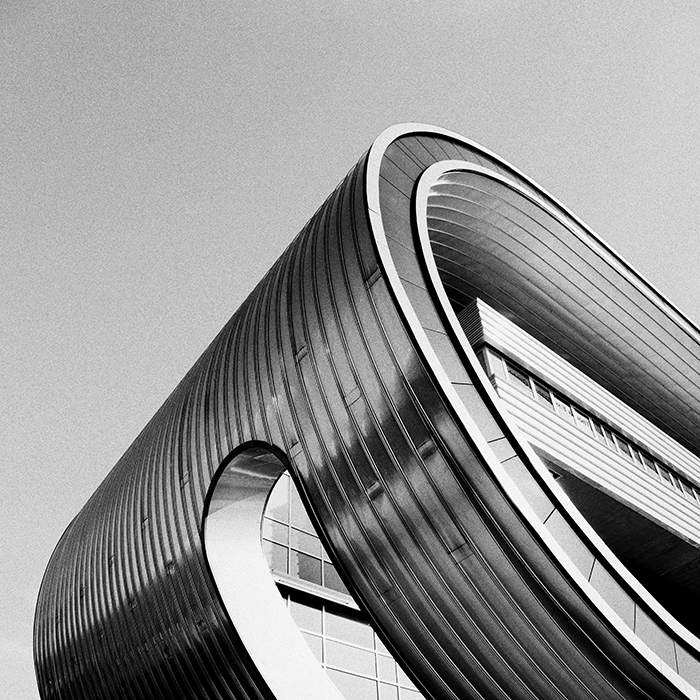
На смартфоне отдельный мобильный редактор удобнее, чем попытка точно работать с ползунками в браузере. В обзоре Snapseed на Xeon Live приложение рассматривается как инструмент для точечных правок и фильтров. Для монохрома в Snapseed есть Black & White: можно выбрать готовый стиль, а затем жестами изменить яркость, контраст и зерно. Отдельная настройка имитирует цветной фильтр перед объективом и меняет характер передачи исходных цветов в серый.
Пошаговая инструкция
- Откройте фотографию в Snapseed. Сначала проверьте кадрирование и общий свет, потому что после монохрома композиционные ошибки становятся заметнее.
- Выберите Black & White. Начните с нейтрального стиля, а не с самого контрастного: так легче увидеть, какие детали реально присутствуют в исходнике.
- Вертикальным свайпом выберите параметр, горизонтальным измените значение. Для этого фильтра доступны яркость, контраст и зерно.
- Сравните варианты цветного фильтра. Они меняют взаимную яркость участков, которые в цветном оригинале имели разные оттенки. Это быстрый мобильный способ отделить небо, кожу, зелень или архитектурные детали.
- Проверьте изображение в масштабе публикации. На большом экране телефона зерно может казаться умеренным, но в маленьком превью оно иногда превращает тонкие фактуры в шум.
- Экспортируйте копию. Не заменяйте исходник единственной черно-белой версией, особенно если фотография еще пойдет в другие материалы.
Snapseed особенно полезен как мобильный контрольный инструмент. Фотографию можно быстро перевести в черно-белое сразу после съемки и понять, держится ли кадр на свете, форме и композиции без поддержки цвета. Если изображение разваливается — например, главный объект сливается с фоном, — это сигнал не только к другой обработке, но иногда и к другой фотографии для макета.
Зерно стоит рассматривать как отдельный художественный слой. Оно не делает монохром автоматически более «фотографичным» и не исправляет слабый свет. Для деловой портретной съемки, интерфейсной иллюстрации или предметной карточки зерно часто лучше оставить на нуле. Для репортажной серии или стилизации под пленку небольшая фактура может быть уместна, но ее нужно проверять после финального уменьшения файла.
Плюсы
- Отдельный Black & White быстро переводит кадр в монохром на телефоне.
- Можно регулировать яркость, контраст и зерно внутри одного фильтра.
- Цветные фильтры дают дополнительный контроль над тем, как исходные оттенки превращаются в серые.
- Удобен для быстрой проверки композиции и тонального разделения сразу после съемки.
Минусы
- Маленький экран хуже подходит для тонкой оценки шума, ореолов и деталей в тенях.
- Сложная локальная работа с несколькими слоями удобнее на компьютере.
- Готовые стили легко сделать слишком выразительными для нейтрального корпоративного визуала.
Кому подойдёт
Подходит мобильным авторам, репортерам, специалистам по социальным сетям и всем, кому нужно быстро подготовить или предварительно оценить фотографию на смартфоне без переноса файла на компьютер.
Почему простое обесцвечивание часто выглядит плоско
Цвет — дополнительный канал разделения объектов. В красно-зеленой сцене два участка могут иметь почти одинаковую яркость, но различаться оттенком настолько сильно, что в цвете граница очевидна. После удаления оттенка эта подсказка исчезает. Поэтому плоский монохром — не обязательно результат плохой камеры или низкого разрешения: иногда это прямое следствие того, что важные цвета преобразовались в близкие значения серого.
Именно поэтому профессиональные инструменты предлагают управление вкладом исходных цветов. В старой пленочной практике похожую задачу решали цветными фильтрами на объективе: они меняли относительную яркость объектов разных цветов на черно-белой пленке. Цифровые редакторы воспроизводят тот же принцип математически — позволяют осветлять или затемнять участки в зависимости от их исходного цветового диапазона. Для пользователя практический вывод простой: когда два объекта слились, не всегда нужно усиливать общий контраст; иногда правильнее изменить преобразование конкретных цветов.
Еще одна причина плоскости — отсутствие выраженных черной и белой точек при сохранении большого массива средне-серых тонов. Но и здесь нет универсальной команды «добавить контраст». В мягком портрете широкий диапазон полутонов может быть достоинством, а в архитектурной фотографии четкие черные линии помогают подчеркнуть геометрию. Оценивать нужно задачу изображения, а не формальный вид гистограммы.
Три уровня контроля качества
- Технический: нет случайных пересветов, провалов, полос, чрезмерного шума и артефактов после сжатия.
- Тональный: главный объект отделяется от фона, важные фактуры не исчезли, кожа и материалы выглядят естественно.
- Коммуникационный: кадр выполняет роль в макете — ведет взгляд, не спорит с текстом и остается понятным в размере реальной публикации.
Как довести черно-белую фотографию после конвертации
Сам перевод в монохром — только начало обработки. После него стоит сделать отдельный проход по свету и деталям. Общая логика совпадает с обычной цветокоррекцией, но контроль становится строже: без цвета зритель быстрее замечает неаккуратные световые пятна, слишком темные лица и случайные светлые объекты на заднем плане. Базовые принципы собраны в материале Xeon Live о цветокоррекции фото и видео.
1. Сначала выровняйте общую яркость
Если весь кадр темный, поднимайте экспозицию или общий уровень света умеренно. Если проблема локальная — например, лицо в тени на нормально экспонированном фоне, — общий ползунок способен испортить светлые области. В таком случае лучше использовать локальную коррекцию или маску. В монохроме разница между серой кожей и серым фоном особенно критична, поэтому цель — не просто сделать лицо светлее, а сохранить естественный объем.
2. Настройте черную и белую точки
У изображения должен быть понятный диапазон, но не каждый кадр обязан содержать абсолютный черный и абсолютный белый. Светлая тональность может оставаться воздушной, а темная — плотной и насыщенной. Проверяйте не наличие крайних значений как самоцель, а то, не потерялись ли важные детали. Светлая рубашка с фактурой ткани должна отличаться от белого фона, а темные волосы — сохранять разделение прядей там, где это важно.
3. Работайте со средними тонами
Средние тона определяют большую часть визуального объема. Если просто растянуть крайние точки, но не привести в порядок середину, изображение может стать одновременно контрастным и невыразительным. Кривые, локальный контраст или раздельная работа с тенями и светами помогают сделать структуру яснее. Для портрета это скулы, глаза, волосы и одежда; для архитектуры — плоскости фасада; для товара — форма упаковки и материал поверхности.
4. Резкость добавляйте в конце
После тональной коррекции границы визуально становятся жестче, поэтому раннее усиление резкости легко переоценить. Лучше выполнить основную обработку, уменьшить изображение до размера публикации и только затем проверить, нужна ли дополнительная детализация. В материале о том, как повысить резкость фотографии, полезно ориентироваться на локальную четкость, а не на максимальное значение ползунка.
5. Кадрирование проверяйте после исчезновения цвета
Цветные пятна сильно влияют на баланс композиции. После их удаления визуальный вес элементов меняется: темный объект на светлом фоне становится заметнее, а яркий, но средне-светлый цветной объект может почти раствориться. Поэтому даже хорошо кадрированный цветной снимок иногда стоит немного перестроить после монохрома. Базовые принципы можно сверить с руководством о кадрировании без потери качества.
Практические сценарии для маркетинга, контента и бизнеса
Социальные сети и ленты материалов
В ленте черно-белая фотография может выделяться среди цветных карточек, но только если у нее сильный силуэт и понятная точка внимания. Проверяйте уменьшенную версию: на широкой фотографии мелкие детали исчезают первыми. Если главный объект держится только на тонкой разнице серых, в превью он сольется. Для ленты часто полезно немного упростить фон и сделать локальный контраст вокруг объекта сильнее, не превращая весь кадр в жесткую графику.
Если поверх фотографии будет заголовок, оценивайте его вместе с изображением. Монохром не гарантирует хороший фон для текста: светлая одежда, окно или блик могут находиться ровно под буквами. Решение — изменить кадрирование, затемнить локальную область, добавить спокойный градиент или выбрать другую фотографию. Не стоит рассчитывать, что общий черно-белый фильтр автоматически создаст «чистое» место под типографику.
Презентации и коммерческие предложения
В презентации монохром полезен для второстепенных фотографий, когда цвет мешает иерархии. Например, фотографии команды можно привести к единому нейтральному виду, а фирменный цвет оставить только для диаграмм, акцентов и важных чисел. Такой подход работает только при последовательности: если одна карточка светлая и мягкая, а следующая почти черная, серия выглядит несогласованно. Сравнивайте все изображения рядом на одном слайде или в режиме сортировщика.
Для деловой презентации обычно не нужен сильный пленочный эффект. Чистые полутона, умеренный контраст и одинаковая плотность кадров выглядят предсказуемее. Исключение — креативная презентация, где зерно и жесткая контрастность являются частью визуальной системы. Даже тогда эффект должен повторяться системно, а не появляться случайно на отдельных слайдах.
Карточки товаров и услуг
Полный монохром для товара подходит не всегда: если цвет является важной характеристикой продукта, его удаление ухудшит информативность. Но черно-белая версия полезна как дополнительный брендовый кадр, фон для текста, имиджевая обложка или элемент истории. Перед публикацией проверьте, сохранились ли границы упаковки, маркировка и материал поверхности. Белый товар на светлом фоне требует особенно аккуратных теней и контуров.
Если задача — показать вариант «недоступно», «архив», «до обновления» или второстепенную позицию, монохром иногда используется как интерфейсный сигнал. Тогда важна единообразная обработка всей категории: одинаковая насыщенность, яркость и контраст. Иначе пользователь будет воспринимать разные степени серого как разные состояния, хотя такого смысла не было.
Связи с общественностью, репортаж и фотографии событий
В репортаже черно-белый подход помогает объединить кадры, снятые при разном цвете освещения: дневной свет, сценические лампы, смешанная температура в помещении. Но он не устраняет разницу экспозиции и качества. Сначала выровняйте свет и шум, затем применяйте общий характер монохрома. Для серии лучше подготовить один эталонный кадр и сравнивать с ним остальные, чем редактировать каждую фотографию изолированно.
Черно-белый репортаж особенно чувствителен к лицам. Слишком темная кожа, яркие блики на лбу, белые пятна от экранов и прожекторов могут нарушить внимание. Если редактор позволяет управлять исходными цветами, тон кожи и фон лучше разводить отдельно. Если инструмент простой, выбирайте кадры, где различие уже заложено светом и композицией.
Сайты, лендинги и обложки статей
Для первого экрана сайта монохром часто работает как фон, на котором фирменный цвет интерфейса становится сильнее. Но фон должен оставаться спокойным и после адаптивной обрезки. Проверьте несколько ширин экрана: на десктопе текст может лежать на темном небе, а на телефоне — попасть на светлое лицо. Готовить один универсальный кадр без проверки адаптива рискованно.
Обложка статьи должна читаться как миниатюра. Контраст мелких деталей мало помогает, если нет крупной формы. Перед экспортом уменьшите изображение до размера, близкого к ленте, и отойдите от экрана: понятен ли сюжет, заметен ли главный объект, не потерялась ли граница между ним и фоном. Это простая проверка, которая полезнее бесконечной доводки на масштабе 100%.
Как выбрать характер черно-белого изображения
Нейтральный документальный монохром
Нейтральная обработка сохраняет максимум полутонов, не добавляет заметной виньетки и не пытается стилизовать каждый кадр под пленку. Она подходит для деловых портретов, репортажей, кейсов, материалов о производстве и образовательного контента. Главный критерий — естественная передача объема. Если зритель первым замечает эффект, а не содержание фотографии, обработка уже стала слишком активной.
Контрастный графический вариант
Высокий контраст полезен для архитектуры, силуэтов, предметов с четкой геометрией и визуалов, где фотография работает почти как плакат. Здесь допустимы плотные тени и яркие светлые зоны, но важные линии не должны исчезать. Контрастный стиль хорошо переживает уменьшение, однако хуже прощает шум и неравномерную кожу. Поэтому для портретов его применяют осторожнее.
Мягкий светлый вариант
Светлый монохром строится на воздушных полутонах и мягких тенях. Он уместен для спокойных портретов, интерьерных материалов и визуалов с большим количеством белого пространства. Ошибка — просто поднять экспозицию и получить выжженные участки. Светлый стиль требует сохранения границ: белая одежда должна иметь форму, а светлый фон — отделяться от кожи и предметов хотя бы тонкой тональной разницей.
Темный низкоключевой вариант
Темный вариант концентрирует внимание на локальных светлых участках. Он хорошо работает для сценического света, драматичных портретов, техники, фактурного металла и некоторых продуктовых кадров. Важно не путать «темный» с «недоэкспонированный»: тени могут быть глубокими, но значимые детали и контуры должны оставаться управляемыми. На дешевых или плохо настроенных дисплеях очень темные полутона быстрее сливаются, поэтому финал стоит проверять на нескольких устройствах.
Пленочная стилизация
Зерно, мягкая резкость, виньетка и характерная тональная кривая могут создать ощущение пленочной фотографии. Для серии это самостоятельная стилистическая система, а не случайный фильтр. Сначала сделайте чистый монохром, затем добавляйте фактуру. Так легче понять, что именно улучшает кадр, а что просто маскирует недостатки. Если планируется несколько носителей, зерно проверяйте отдельно в печати и на экране: при масштабировании оно ведет себя по-разному.
Типичные ошибки и как их исправить
- Снизить насыщенность и сразу сохранить. Исправление: после обесцвечивания отдельно проверить свет, контраст и разделение главного объекта с фоном.
- Поднять общий контраст до максимума. Исправление: сначала определить, где именно не хватает разделения — в тенях, светах, средних тонах или между отдельными исходными цветами.
- Потерять детали кожи. Исправление: смягчить локальный контраст, вернуть светлые участки и не делать цветовые каналы чрезмерно разными при поканальном смешивании.
- Сделать небо почти белым. Исправление: использовать поканальное управление или локальную коррекцию, а не затемнять всю фотографию.
- Пересилить зерно. Исправление: оценивать его только в финальном размере и помнить, что компрессия добавит собственную фактуру.
- Потерять фирменный объект на фоне. Исправление: проверить исходные цвета — после монохрома они могли стать одинаковыми по яркости.
- Смешать разные стили в одной серии. Исправление: выбрать эталонный кадр и сравнивать по плотности теней, яркости кожи и общему контрасту.
- Перезаписать цветной оригинал. Исправление: хранить исходник отдельно и экспортировать черно-белую версию как производный файл.
- Оценивать только на масштабе 100%. Исправление: обязательно посмотреть реальное превью в ленте, слайде или карточке.
- Использовать монохром, когда цвет несет информацию. Исправление: сохранить цвет для схем, статусов, вариантов товара и других случаев, где оттенок является частью смысла.
Проверка результата: редакционный чек-лист перед публикацией
Финальная проверка должна отвечать не на вопрос «красиво ли», а на несколько конкретных вопросов. Такой подход особенно полезен в команде: дизайнер, редактор и маркетолог оценивают один и тот же набор критериев и быстрее понимают, что именно нужно поправить. Для общей логики подготовки снимка также полезен большой гайд по редактированию фотографий.
- Главный объект читается без цвета? Если нет, измените тональное разделение или выберите другой кадр.
- В светах сохранилась фактура? Проверьте белую одежду, облака, стекло, кожу и яркие поверхности.
- В тенях есть нужные детали? Не все тени обязаны быть открыты, но важные глаза, волосы, одежда и контуры не должны исчезать случайно.
- Нет ли ореолов? Они появляются после чрезмерной локальной контрастности, агрессивной резкости и сильного разнесения цветовых каналов.
- Шум не стал заметнее? В монохроме цветовой шум исчезает как цвет, но яркостная фактура и артефакты могут стать виднее.
- Фотография работает в реальном размере? Проверьте превью, мобильный экран и слайд, а не только крупный просмотр.
- Серия единообразна? Сравните несколько кадров рядом, особенно кожу, черную точку и плотность средних тонов.
- Формат соответствует задаче? JPEG удобен для фотографий, PNG — для графики и прозрачности, рабочий многослойный файл — для дальнейших правок.
Как организовать процесс в команде
1. Зафиксируйте исходник и назначение
До редактирования полезно записать, где именно будет использоваться фотография: лента, сайт, презентация, баннер, печать, внутренняя база. Один и тот же кадр для разных носителей может требовать разной плотности и кадрирования. Например, широкий баннер допускает более темный фон под текст, а маленькая карточка нуждается в более крупном и контрастном объекте.
2. Создайте мастер-версию
Мастер-версия должна оставаться максимально гибкой: цветной оригинал, корректная экспозиция, базовый баланс, минимальная необратимая обработка. Черно-белый стиль накладывайте поверх или храните отдельной копией. Такой порядок упрощает повторное использование: если через месяц понадобится цветная версия для другого канала, не придется восстанавливать ее из серого JPEG.
3. Утвердите эталонный кадр
Для серии выберите один характерный кадр и доведите его до финала. Он станет ориентиром по яркости кожи, глубине теней, контрасту и зерну. Затем обрабатывайте остальные фотографии рядом с ним. Это быстрее, чем обсуждать каждую по отдельности, и заметно снижает случайные отличия в серии.
4. Делайте проверку в контексте макета
Черно-белая фотография сама по себе и та же фотография под заголовком — разные задачи. Финальную оценку проводите внутри реального носителя. В презентации проверьте рядом с соседними слайдами, на сайте — в адаптивной ширине, в социальной ленте — в размере карточки. Иногда после такой проверки лучше ослабить эффект, который в полном размере выглядел убедительно.
5. Храните производные версии понятно
Имена файлов должны отличать оригинал, рабочий мастер и экспорт. Простая схема с названием проекта, номером кадра, состоянием и размером уменьшает риск отправить не ту версию. Для команды важнее последовательность, чем конкретный шаблон имени. Отдельно фиксируйте, где находится цветной мастер: это защищает от ситуации, когда в архиве остается только финальный монохромный JPEG.
Экспорт: JPEG, PNG и рабочий файл
Для обычной фотографии на сайте или в ленте чаще всего достаточно JPEG. Он хорошо сжимает непрерывные тональные переходы и поддерживается практически везде. Не стоит делать вывод, что черно-белый JPEG обязательно будет намного меньше цветного: итоговый размер зависит от содержания кадра, уровня сжатия, разрешения и метаданных. Для графики с резкими краями, прозрачностью или последующим монтажом удобнее PNG.
Если редактор использует слои, маски и корректирующие слои, отдельно сохраните рабочий файл. Именно он позволяет позже изменить интенсивность эффекта, вернуть часть цвета, заменить фотографию в макете или подготовить другую версию. Финальный JPEG не должен быть единственной копией проекта.
Перед экспортом определите конечный размер. Слишком большой файл тратит трафик и может быть дополнительно пережат платформой; слишком маленький теряет детали при масштабировании. Оптимальный порядок — сначала закончить тональную обработку, затем изменить размеры, после этого проверить резкость и только в конце сделать финальное сжатие. Такой подход снижает риск усилить шум и ореолы на промежуточном этапе.
Особые случаи
Портрет
В портрете цвет кожи исчезает, поэтому форма лица держится на светотени. Смотрите на глаза, линию носа, скулы, подбородок и разделение волос с фоном. Если кожа стала серой и плоской, не обязательно повышать общий контраст: лучше работать с диапазоном, к которому относится кожа, или локально добавить свет. Ретушь должна оставаться естественной — монохром не оправдывает потерю текстуры.
Пейзаж
В пейзаже часто конфликтуют небо и растительность. В цвете синий и зеленый легко различаются, в сером могут сблизиться. Поканальная настройка или цветные фильтры помогают развести эти области. Облака требуют сохранения светлых деталей, а передний план — достаточной структуры в тенях. Слишком сильный общий контраст часто делает пейзаж тяжелым и лишает глубины.
Архитектура
Архитектура хорошо переносит графичный монохром, потому что линии и геометрия уже задают структуру. Здесь можно смелее работать с черной точкой и локальным контрастом, но важно контролировать небо, стекло и повторяющиеся текстуры. Если фасад покрыт мелким узором, лишняя резкость и сильное сжатие создают рябь.
Предметная съемка
В предметной съемке сначала решите, не является ли цвет частью продукта. Если цвет важен для выбора, полный монохром уместен только как дополнительный имиджевый кадр. Если цвет вторичен, черно-белая версия может подчеркнуть материал и форму. Особенно внимательно проверяйте блестящие поверхности: в них легко потерять границу между белым бликом и самим предметом.
Скриншоты и интерфейсы
Скриншот интерфейса редко стоит переводить в черно-белое без причины. Цветные статусы, выделения, кнопки и графики могут нести функциональный смысл. Монохром уместен как декоративный фон, архивный пример или второстепенная иллюстрация, но для инструкции лучше сохранять исходные цвета интерфейса, чтобы читатель легче сопоставлял экран с реальной программой.
Что делать, если после перевода пропали детали
- Слились объект и фон: попробуйте другой режим преобразования или отдельно измените яркость исходного цветового диапазона.
- Лицо стало темным: осветлите средние тона или локально поднимите яркость кожи вместо общего повышения экспозиции.
- Белые области стали пустыми: снизьте светлые тона, верните детали и не тяните белую точку дальше, чем требует задача.
- Тени стали глухими: откройте их локально и проверьте, не был ли слишком усилен общий контраст.
- Появился шум: уменьшите агрессивность канального смешивания и резкости; при необходимости примените умеренное шумоподавление до финального повышения резкости.
- Мелкий объект исчез в превью: измените кадрирование, масштаб объекта или локальный контраст вместо дальнейшего повышения резкости.
Частые вопросы
Нужно ли сначала переводить файл в режим Grayscale?
Нет. Для большинства задач достаточно визуально черно-белого изображения в RGB. Режим Grayscale действительно удаляет цветовую информацию и нужен тогда, когда это требуется конкретным рабочим процессом. Для редактирования, масок и последующего возврата цвета RGB обычно гибче.
Почему после снижения насыщенности кадр выглядит хуже?
Потому что цвет мог разделять объекты, близкие по яркости. После удаления оттенка они становятся похожими серыми. Исправление — изменить вклад исходных цветов в яркость, локально скорректировать тона или выбрать другой кадр.
Как оставить один объект цветным?
Удобнее всего использовать маску корректирующего слоя или локальную кисть. Сначала создайте полный монохром, затем скройте эффект на нужном объекте. Контур маски проверяйте на увеличении, особенно вокруг волос, стекла и тонких деталей.
Нужно ли добавлять зерно?
Нет. Зерно — художественный прием, а не обязательная часть черно-белой фотографии. Для нейтральных деловых изображений его часто лучше не добавлять. Если зерно используется, оценивайте его в финальном размере и после сжатия.
Как понять, что контраста достаточно?
Главный объект должен отделяться от фона, а важные детали — оставаться видимыми. Смотрите не только на полный размер, но и на реальное превью публикации. Если изображение читается без проваленных теней и выжженных светов, дополнительный контраст не нужен.
Какой способ самый безопасный для исходника?
Неразрушающий: корректирующий слой, дубликат слоя или отдельная копия файла. Главное — не перезаписывать единственный цветной оригинал. Это позволяет вернуться к исходным цветам и подготовить другие версии позже.
Итоговый алгоритм
Для быстрого результата на компьютере начните с ФотоМАСТЕРа: включите «Черно-белое», затем проверьте свет и контраст. Если нужен точный контроль по исходным цветам и маски, используйте Black & White в Photoshop. В бесплатном настольном GIMP сравните режимы Desaturate. Для готового браузерного макета снизьте насыщенность в Canva, а на смартфоне примените Black & White в Snapseed. Независимо от инструмента, финальное качество определяется одинаково: главный объект должен читаться без цвета, полутона — сохранять объем, а изображение — работать в реальном размере публикации.
Черно-белая обработка сильнее всего выигрывает от дисциплины: сохраненного оригинала, понятной цели, последовательной тональной коррекции и отдельной проверки после уменьшения. Когда эти этапы соблюдены, монохром становится не декоративной кнопкой, а управляемым инструментом визуальной коммуникации.