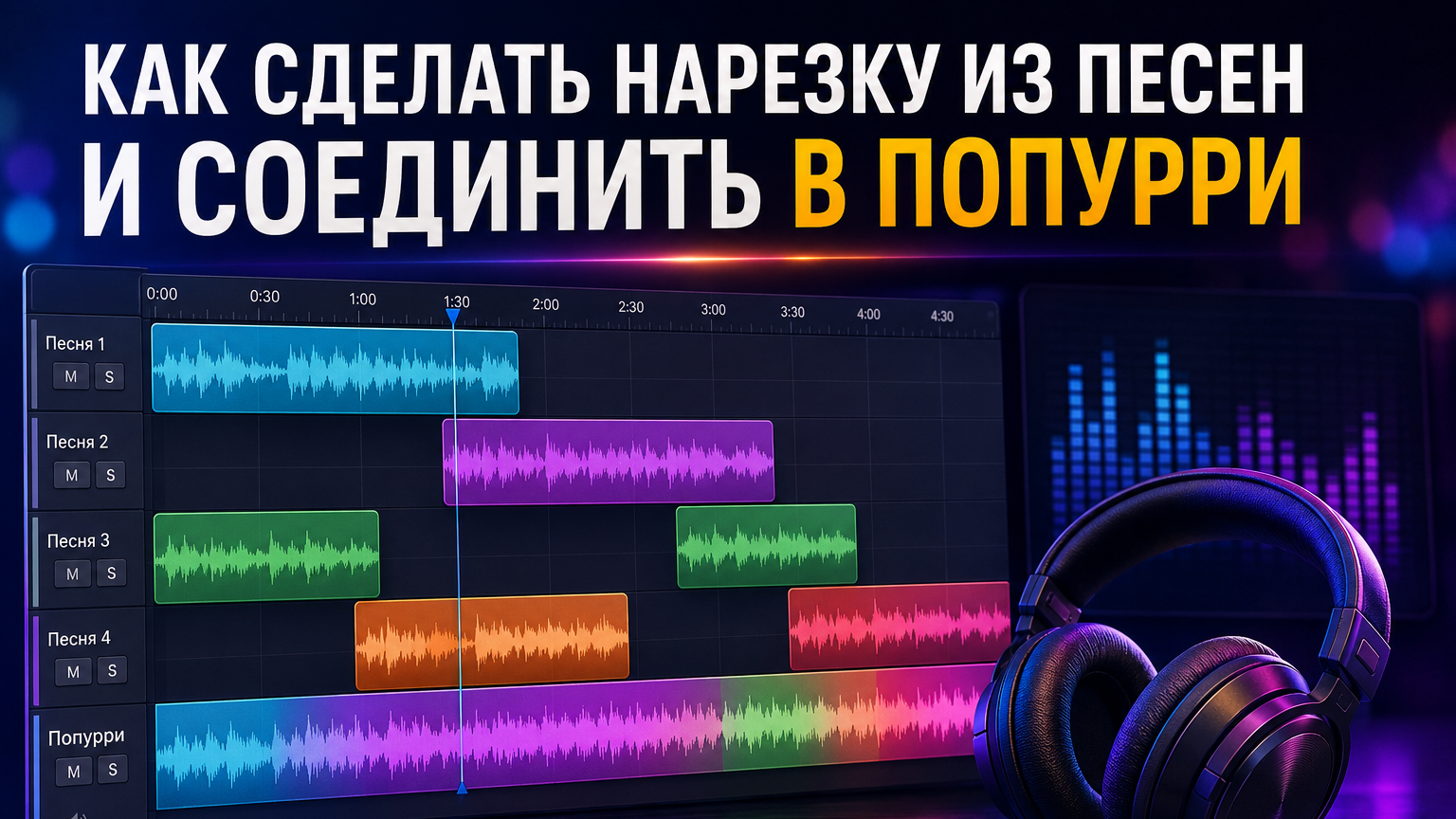
Попурри — это не просто несколько песен, поставленных подряд. Удачная нарезка держится на трех вещах: точных границах фрагментов, понятной драматургии и аккуратных стыках. В этой инструкции разберем полный процесс — от отбора материала и разметки времени до экспорта и контрольного прослушивания. Для дополнительной практики можно свериться с большим руководством Xeon Live по созданию попурри, где собраны варианты для разных устройств.
Сначала определите задачу: зачем нужен микс и где он будет звучать
Одна и та же нарезка строится по-разному для сцены, презентации, короткого ролика и фонового сопровождения мероприятия. Для сценического номера важны предсказуемые точки смены музыки: исполнитель должен понимать, где начинается следующий фрагмент. Для презентации или ролика важнее синхронизация с визуальными событиями — появлением титра, сменой слайда, демонстрацией продукта. Для фонового блока допустимы более длинные переходы, потому что слушатель не ждет резкого акцента каждые несколько секунд.
Перед монтажом запишите назначение файла одной строкой: например, «трехминутное попурри для открытия корпоративного события» или «девяностосекундный музыкальный коллаж для динамичной презентации». Такая формулировка задает длительность, темп развития и число песен. Без нее монтаж быстро превращается в перебор понравившихся фрагментов, а итог становится длиннее, чем требует площадка.
Для рабочих коммуникаций полезно заранее определить контрольные точки. Зафиксируйте максимальную длительность, момент первого заметного изменения, место кульминации и способ завершения. У короткой заставки первая смена должна происходить быстро; у сценического номера можно оставить узнаваемое вступление, если оно помогает участникам войти в ритм. В конце лучше иметь законченный музыкальный жест, а не обрывать звук на случайной доле.
Соберите исходники и сделайте монтажную ведомость
Сложите исходные записи в отдельную папку и не редактируйте единственные экземпляры файлов. Рабочую копию лучше именовать так, чтобы название песни, исполнитель и порядковый номер были понятны без открытия редактора. Для проекта из десяти композиций это экономит время: при повторном импорте не приходится вспоминать, какой из одинаково названных файлов был выбран.
Следом создайте простую монтажную ведомость. Для каждой песни запишите роль в попурри, примерное начало нужного фрагмента, его конец и желаемый переход. Не требуется рассчитывать все до миллисекунды. Достаточно первой разметки, которая превращает монтаж из хаотичного прослушивания в последовательную работу. Точные границы вы уточните по звуковой волне и на слух.
- Песня 1 — открытие: узнаваемый припев, спокойный вход, завершение на сильной доле.
- Песня 2 — разгон: ритмичный фрагмент без длинного вступления, короткий кроссфейд.
- Песня 3 — контраст: другой тембр или фактура, но без провала по громкости.
- Песня 4 — кульминация: самый энергичный и узнаваемый участок.
- Финал — короткая музыкальная точка или плавное затухание, согласованное с задачей мероприятия или ролика.
Отдельно отметьте треки, которые нельзя использовать в публикации или публичном мероприятии без разрешения правообладателя. Техническая возможность вырезать фрагмент не дает права распространять чужую запись. Для коммерческих коммуникаций, наружных событий и публичных видеоматериалов этот вопрос нужно закрыть до монтажа: замена музыки в уже согласованном ролике обычно затрагивает ритм, титры и всю структуру.
Как выбрать фрагменты, чтобы попурри не превратилось в случайный плейлист
Сильный фрагмент выполняет конкретную функцию. Роль фрагмента различается: припев, характерный рифф, ударная сбивка, вокальная фраза без словесного продолжения или короткое инструментальное вступление. Для нарезки важнее узнаваемость и ясная музыкальная форма, чем формальное правило «брать только припевы». Иногда припев содержит неудобный затакт, а куплет заканчивается гораздо чище.
Прослушивайте кандидатов не по отдельности, а парами. Включите последние секунды первого фрагмента, затем сразу первые секунды второго. Так быстрее слышно проблемы: резкий скачок громкости, конфликт вокальных фраз, слишком плотный бас с обеих сторон стыка, внезапную тишину или ощущение, что вторая песня начинается «с середины мысли». Такой парный просмотр экономит больше времени, чем попытка исправить уже собранное попурри общим эффектом.
Не стоит нарезать все элементы одинаковой длины. Равные блоки выглядят аккуратно на бумаге, но музыка не подчиняется сетке редакционного плана. Один фрагмент раскрывается за восемь секунд, другому требуется двадцать. Длину определяйте музыкальной фразой и назначением: для викторины нужен быстрый узнаваемый сигнал, для дефиле или сценической связки — достаточно времени, чтобы движение успело развиться.
Пять критериев отбора
- Узнаваемость. Слушатель должен успеть понять, что звучит, прежде чем начнется следующая часть.
- Завершенность. Точка выхода не должна обрывать важное слово, ноту или ударную фразу без художественной причины.
- Контраст. Смена должна давать развитие, но не превращаться в случайный скачок между несвязанными состояниями.
- Сопоставимая плотность. Очень тихий акустический фрагмент после плотного электронного требует отдельной работы с уровнем и переходом.
- Техническая чистота. В выбранном участке не должно быть нежелательных щелчков, обрезанного хвоста реверберации или цифрового перегруза.
Для базовых операций полезно отдельно освоить обрезку аудио: точная работа с границами фрагментов — фундамент любой склейки. Даже хороший кроссфейд не исправляет плохо выбранную точку разреза.
Как разметить точки входа и выхода до склейки
Откройте каждую композицию, найдите нужный участок и поставьте две мысленные метки: In — начало используемого фрагмента, Out — его конец. Сначала отмечайте по музыкальной фразе, потом увеличивайте масштаб волны и уточняйте границу. Вокальный слог, удар бочки и начало аккорда выглядят на волне по-разному, поэтому финальное решение всегда проверяется слухом.
В точке In оставляйте достаточно атаки. Если срезать первые миллисекунды ударного или согласной, начало будет казаться «съеденным». В точке Out не отрезайте хвост ноты слишком рано. Там, где нужна резкая смена, безопаснее поставить разрез на естественной паузе или в момент ритмического акцента. Там, где нужна плавность, оставьте небольшой запас, чтобы следующий фрагмент мог перекрыться с предыдущим.
Полезно записывать время с точностью, которую дает выбранный редактор, и добавлять короткий комментарий: «после слова», «после второго удара», «до сбивки», «оставить хвост». Такая заметка надежнее одного числа. При повторном открытии проекта вы сразу вспомните художественную логику границы.
Когда делать жесткий стык, а когда кроссфейд
Жесткий стык работает, когда обе композиции встречаются на сильном ритмическом событии и смена задумана как акцент. Кроссфейд нужен, когда одна песня должна незаметно уступить место другой: конец первой постепенно уменьшается по уровню, начало второй растет, а в коротком промежутке они звучат вместе. Простое затухание без перекрытия подходит для перехода через паузу, голос ведущего или визуальную перебивку.
Не применяйте длинный кроссфейд автоматически ко всем стыкам. Два вокала, звучащие одновременно, часто спорят за внимание; разные басовые линии создают мутную низкочастотную область. В таких случаях перекрывайте инструментальные хвосты, сокращайте длительность перехода или оставляйте микропаузу. Хороший переход ощущается частью аранжировки, а не одинаковым фильтром поверх каждого соединения.
5 способов сделать нарезку и собрать попурри
Ниже — пять практических маршрутов. Первый рассчитан на Windows и закрывает нарезку, последовательную склейку, смешивание и оформление переходов в одном окне. Далее идут многодорожечные редакторы, мобильная студия Apple и браузерный вариант. Логика одинакова: выделить пригодные фрагменты, расположить их в нужном порядке, привести стыки к единому характеру и проверить итоговый файл.
1. АудиоМАСТЕР — последовательная сборка попурри на Windows
АудиоМАСТЕР подходит для сценария, в котором исходные песни нужно быстро разобрать на фрагменты, поставить их друг за другом и оформить затухания. В редакторе подтверждены операции «Соединить файлы», «Смешать файлы», копирование выделения между вкладками, «Возрастание громкости», «Затухание громкости» и сохранение результата. Для попурри удобнее сначала подготовить нужные отрезки, а затем собирать общий проект, а не соединять полные песни и вырезать лишнее после склейки.
Шаг 1. Подготовьте рабочие фрагменты
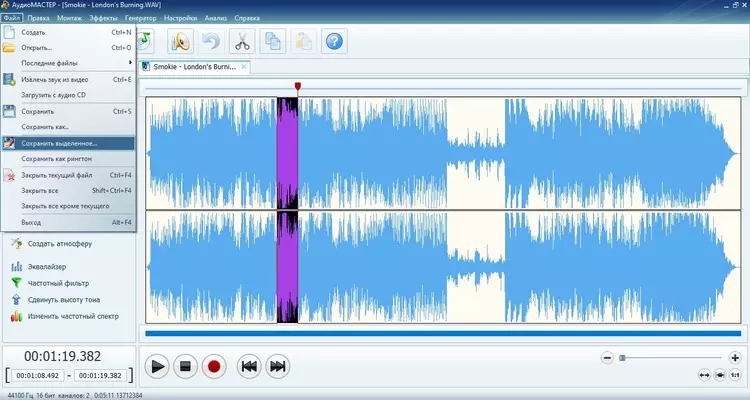
Откройте первую песню и увеличьте масштаб звуковой волны вокруг предполагаемой точки входа. Выделите участок, который должен попасть в попурри, и прослушайте его от начала до конца. Граница должна включать атаку первого звука и естественное завершение фразы. Затем скопируйте выделение. Повторите операцию для остальных песен, оставляя каждую в отдельной вкладке: так исходники остаются доступными, а общий проект не приходится постоянно разбирать обратно.
Для каждого отрывка полезно сделать два прослушивания. Первое — в контексте оригинала, чтобы не обрезать важную музыкальную фразу. Второе — отдельно, начиная ровно с точки In. Если начало звучит так, будто слушатель попал в середину слова или аккорда, передвиньте границу назад. На выходе проверьте хвост: он должен либо естественно завершаться, либо оставлять материал для затухания.
Шаг 2. Соберите общий порядок
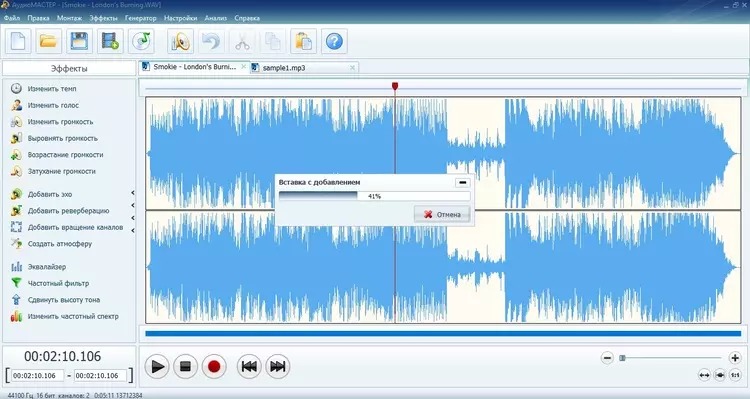
Создайте рабочую дорожку и вставляйте скопированные куски в порядке монтажной ведомости. Для простой последовательной сборки достаточно размещать следующий фрагмент сразу после предыдущего. Если требуется быстро объединить уже подготовленные отдельные файлы, используйте «Монтаж» → «Соединить файлы» и расположите их в нужной последовательности.
После каждого нового фрагмента проигрывайте не всю работу, а участок примерно за несколько секунд до стыка и несколько секунд после него. Такой локальный цикл быстрее показывает проблему. Когда отдельные соединения уже работают, прослушайте попурри целиком и оцените темп развития: слишком много похожих по энергии фрагментов подряд делает композицию монотонной, даже если технически переходы безупречны.
Шаг 3. Оформите переходы
Для простого плавного перехода выделите финальный участок первого фрагмента и примените «Затухание громкости». Затем выделите начало следующего и примените «Возрастание громкости». Длительность подбирайте по материалу: короткое затухание сохраняет динамику, более длинное делает смену мягче. Важно, чтобы эффект начинался не раньше музыкально значимой части, иначе припев потеряет энергию до самого стыка.
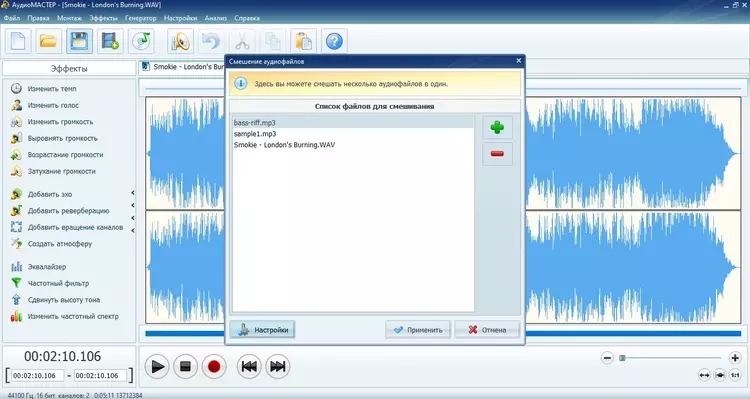
Когда нужен настоящий кроссфейд с одновременным звучанием двух фрагментов, подготовьте затухающую концовку первого и нарастающее начало второго, затем используйте «Монтаж» → «Смешать файлы» для участка перекрытия. После смешивания прослушайте переход в наушниках и на обычных динамиках. На стыке не должно появляться внезапного удвоения баса или ощущения, что громкость на секунду подскочила.
Шаг 4. Выровняйте восприятие громкости
Не ориентируйтесь только на высоту волны. Две композиции с похожими пиками воспринимаются по-разному из-за аранжировки, спектра и динамики. Сначала подберите уровень каждого фрагмента на слух, затем проверьте самые громкие места. Если один кусок явно доминирует, уменьшите его уровень до перехода, а не пытайтесь маскировать скачок длинным затуханием.
Коррекция должна быть локальной и объяснимой. Например, тихое вступление можно немного поднять, а плотный припев оставить ниже. Не нужно выравнивать каждый участок до одинаковой визуальной формы: цель — непрерывное комфортное восприятие, а не одинаковый рисунок волны.
Шаг 5. Экспортируйте и проверьте файл
Когда структура готова, сохраните рабочий проект отдельно от финального аудиофайла. Для вывода используйте «Файл» → «Сохранить как», выберите формат, совместимый с площадкой назначения, и прослушайте именно экспортированный файл. Финальная проверка важна: она ловит ошибки, которые не заметны при воспроизведении проекта, — слишком короткое начало, обрезанный хвост, неожиданный скачок после кодирования или не тот порядок фрагментов.
При выборе контейнера и кодека ориентируйтесь на требования места публикации. Справочник Xeon Live по аудиоформатам и их назначению помогает различать форматы для рабочего хранения и распространения.
Плюсы
- Последовательная склейка, смешивание и обработка громкости собраны в одном Windows-редакторе.
- Русскоязычные названия команд упрощают работу пользователю без опыта в профессиональных цифровых аудиостанциях.
- Можно собирать попурри из фрагментов через копирование между вкладками, не превращая исходные песни в один длинный файл заранее.
- Есть отдельные операции для нарастания и затухания громкости, которые подходят для базового оформления стыков.
Минусы
- Основной рабочий сценарий программы ориентирован на Windows.
- Для сложного многодорожечного микса с большим числом одновременно звучащих слоев специализированная цифровая аудиостанция дает более наглядную временную шкалу.
- Кроссфейд через подготовку и смешивание фрагментов требует больше ручных действий, чем автоматический переход при простом перекрытии клипов в многодорожечных редакторах.
Кому подойдёт
Подходящий вариант для пользователя Windows, которому нужно собрать музыкальную нарезку для мероприятия, презентации, сценического номера или ролика без освоения сложной многодорожечной среды. Метод особенно удобен, когда композиции в основном идут последовательно, а перекрытие требуется только в отдельных переходах.
2. Audacity — точная нарезка и многодорожечная сборка на Windows, macOS и Linux
Audacity — свободный многодорожечный аудиоредактор для Windows, macOS и GNU/Linux. Для попурри важны четыре подтвержденные операции: импорт нескольких аудиофайлов, разделение клипов, перемещение фрагментов по временной шкале и экспорт готового микса. Современная ветка Audacity также позволяет работать с клипами неразрушающе: разделение создает границу, а не обязательно удаляет звук.
Шаг 1. Импортируйте песни как отдельные дорожки
Добавьте исходники через File → Import → Audio. Каждый импортированный файл располагается на своей дорожке, поэтому удобно сравнивать участки и не терять оригинальную структуру. Переименуйте дорожки коротко и понятно: «01_открытие», «02_разгон», «03_финал». При большом числе треков такая маркировка снижает риск перенести не тот фрагмент.
Перед резкой включите удобный масштаб и работайте сначала грубо, затем точно. Найдите нужную музыкальную фразу на слух, поставьте курсор близко к границе и приблизьте волну. В Audacity разделение клипа выполняется через Edit → Audio Clips → Split; также используется Ctrl+I в Windows и соответствующая комбинация на macOS. После разделения ненужные части можно убрать из рабочей области или оставить на отдельной дорожке как резерв.
Шаг 2. Соберите монтажную линию
Перемещайте нужные клипы по времени так, чтобы первый заканчивался там, где должен начаться второй. Для жесткого стыка совместите границы. Для плавного перехода оставьте перекрытие на разных дорожках или используйте доступные инструменты кроссфейда для выбранных областей. Главное — не оценивать соединение только глазами: волны могут выглядеть симметрично, но вокал и бас будут конфликтовать.
При монтаже полезно держать запас исходного звука по обе стороны разреза. Тогда переход можно удлинить без повторного поиска фрагмента. Если вы сразу удалили все лишнее, любое изменение стыка потребует заново возвращаться к источнику. Такой запас особенно важен для живых записей и песен с длинными хвостами реверберации.
Шаг 3. Уберите щелчки и резкие границы
Щелчок часто появляется, когда разрез проходит в точке, где мгновенное значение сигнала далеко от нуля. В Audacity для этого есть привязка к ближайшему пересечению нуля: команда At Zero Crossings и клавиша Z помогают сдвинуть границу к более безопасной позиции. При этом музыкальная логика остается главным критерием: нулевая точка убирает технический дефект, но не исправляет неверно выбранный такт.
После каждого разреза прослушайте стык на повышенной детализации: сначала в обычной громкости, затем тише. На малой громкости особенно хорошо заметно, если одна песня внезапно «выпрыгивает» по уровню. После этого сравните переход в моно: некоторые широко разведенные элементы в стерео маскируют конфликт, который становится очевидным на одном канале.
Шаг 4. Настройте уровни и переходы
Соберите баланс от самого громкого участка. Уменьшать чрезмерно громкий фрагмент безопаснее, чем постоянно усиливать тихие и приближать мастер к перегрузу. Для локальных переходов используйте плавные огибающие или фейды. Если соединяются две плотные песни, оставьте короткое перекрытие; если первая заканчивается длинным аккордом, а вторая начинается с прозрачного вступления, переход можно растянуть.
Изменение темпа применяйте только там, где оно решает слышимую проблему. В Audacity функция Change Tempo меняет длительность без обязательного изменения высоты тона, однако большие изменения ухудшают естественность и создают артефакты. Для обычного попурри безопаснее подобрать совместимые фрагменты, чем сильно растягивать каждую песню ради единого темпа.
Шаг 5. Экспортируйте весь микс
Перед выводом отключите или удалите резервные дорожки, которые не должны попасть в итог. Прослушайте композицию от начала до конца и только потом используйте экспорт аудио. Проверьте имя файла, формат, количество каналов и место сохранения. После экспорта откройте файл в обычном проигрывателе: так вы проверяете уже готовый результат, а не состояние проекта.
Плюсы
- Работает на Windows, macOS и Linux.
- Многодорожечная временная шкала удобна для перекрытия, сравнения и перестановки фрагментов.
- Разделение клипов и точная работа с границами подходят для сложной нарезки из большого числа песен.
- Есть инструменты для изменения темпа, громкости и обработки стыков, а также проверка границ по пересечениям нуля.
Минусы
- Интерфейс требует времени на освоение, особенно при первом многодорожечном проекте.
- Большое число доступных функций легко провоцирует лишнюю обработку там, где достаточно точного монтажа.
- При сложной структуре нужно самостоятельно следить за активными и резервными дорожками перед экспортом.
Кому подойдёт
Audacity рационален для тех, кому нужен бесплатный настольный редактор с точной временной шкалой и возможностью собирать попурри из десятков фрагментов. Это хороший выбор для учебной, редакционной и событийной работы, когда важна переносимость проекта между Windows, macOS и Linux.
3. Adobe Audition — многодорожечный монтаж с наглядными кроссфейдами
Adobe Audition ориентирован на профессиональный монтаж и сведение. В Multitrack Editor несколько клипов располагаются на дорожках, а переходы редактируются прямо на временной шкале. Для попурри особенно полезны встроенные ручки fade в углах клипов, автоматический кроссфейд при перекрытии и команда Mixdown To New File для вывода общей сессии.

Шаг 1. Создайте многодорожечную сессию
Откройте Multitrack Editor и добавьте исходные файлы в панель проекта. Не начинайте с обработки каждой песни целиком. Сразу выберите полезные участки и перетащите их на временную шкалу. Дорожки можно распределить по функциям: основная музыка, переходные фрагменты, звуковые акценты, резерв. Такая организация помогает не смешивать монтажную логику с технической обработкой.
Размещайте клипы в том порядке, который записан в ведомости, и называйте их так, чтобы было понятно происхождение. Когда два фрагмента сильно различаются по громкости, Audition позволяет сопоставить уровень нескольких клипов через Clip → Match Clip Volume. Эту операцию лучше использовать как отправную точку, а не как замену финальному прослушиванию.
Шаг 2. Настройте фейды непосредственно на клипах
В верхних углах клипа доступны элементы fade-in и fade-out. Потяните правую ручку первого фрагмента внутрь, чтобы задать затухание, и левую ручку второго — чтобы задать нарастание. Форма кривой влияет на ощущение перехода: линейное изменение звучит иначе, чем более плавная S-образная кривая. Выбирайте не по внешнему виду, а по тому, как переход работает в реальном темпе композиции.
Для кроссфейда расположите два клипа на одной дорожке с перекрытием. Audition создает область перехода, а длина перекрытия фактически задает продолжительность смешивания. В плотной музыке короткий кроссфейд часто сохраняет ударность. В атмосферной или оркестровой записи более длинное перекрытие помогает не обрезать естественный хвост.
Шаг 3. Проверьте конфликт в зоне перекрытия
Соло-проигрывание каждого клипа показывает качество исходника, но не показывает качество их совместной работы. В зоне кроссфейда слушайте одновременно оба. Если два вокала мешают друг другу, перенесите стык в инструментальную часть или сократите перекрытие. Если бас становится чрезмерно плотным, подберите другую точку перехода прежде, чем применять эквализацию: удачный монтаж обычно требует меньше последующей коррекции.
Используйте маркеры для ключевых событий: начало, первый переход, кульминация, финал. Для ролика или презентации полезно добавить метки в места синхронизации с кадром. Так при изменении длительности одного фрагмента видно, какие визуальные события сдвинулись и требуют повторной проверки.
Шаг 4. Сведите сессию в единый файл
Когда все клипы и уровни проверены, создайте общий файл через Multitrack → Mixdown To New File. Перед этим убедитесь, что активны только нужные дорожки и нет случайно оставленного соло или mute. Выводите полный микс, затем открывайте полученный файл отдельно от сессии и слушайте начало, все переходы, самый громкий участок и финал.
Если попурри уже выходит за рамки простой нарезки и требует системного сведения, полезно отдельно разобрать принципы сведения музыки: баланс, панораму, динамику и контроль мастер-шины лучше проектировать как единый процесс.
Плюсы
- Наглядная многодорожечная среда подходит для сложной структуры и большого числа фрагментов.
- Фейды и кроссфейды редактируются непосредственно на клипах и легко корректируются после прослушивания.
- Можно сопоставлять уровни клипов и выводить всю сессию в новый файл без разрушения исходных записей.
- Удобно работать с маркерами и синхронизацией звука с монтажными событиями.
Минусы
- Интерфейс и логика многодорожечной сессии избыточны для задачи «соединить два-три коротких отрывка».
- Для уверенной работы нужно понимать дорожки, клипы, мастер-шину и разницу между редактированием исходного файла и сессии.
- Большой набор обработки повышает риск тратить время на эффекты раньше, чем завершена структура попурри.
Кому подойдёт
Adobe Audition уместен для продакшена, где попурри является частью большого медиаматериала: рекламного ролика, сценической программы, презентации, подкаста или видео с точной синхронизацией. Он особенно удобен, когда стыки приходится многократно менять по комментариям редактора или клиента.
4. GarageBand на iPhone и iPad — монтаж регионов пальцами
GarageBand на iPhone и iPad позволяет импортировать аудиофайлы, размещать их в Tracks view, обрезать и разделять регионы, двигать их по времени и автоматизировать громкость. Для попурри на мобильном устройстве это полноценный монтажный путь: подготовленные записи можно взять из приложения Files, собрать в проекте и вывести как аудиофайл.

Шаг 1. Импортируйте аудио из Files
Откройте Tracks view, затем Loop Browser и вкладку Files. Команда Browse items from the Files app открывает выбор файлов устройства и облачных папок, доступных через Files. После выбора перетащите аудиофайл на временную шкалу. Для полного трека заранее установите длину секции песни в Automatic, иначе импортируемая область ограничится текущей длиной секции.
GarageBand принимает распространенные аудиоформаты, включая AIFF, WAV, AAC и MP3. Импортированная запись становится синим регионом. Такой регион можно сокращать с левого и правого края, но нельзя растянуть за пределы исходной записи. Поэтому исходник лучше сохранять отдельно и не рассчитывать, что позже получится восстановить уже отсутствующий фрагмент за границей файла.
Шаг 2. Разделите и оставьте нужные части
Коснитесь региона, затем коснитесь его еще раз и выберите Split. На экране появляется маркер с ножницами. Перетащите маркер в нужную точку и проведите его вниз — регион разделится. Повторите операцию на второй границе, после чего удалите или переместите лишнюю часть. Для точной нарезки увеличивайте временную шкалу жестом масштабирования и проверяйте положение по слуху.
Не пытайтесь соединять синие импортированные аудиорегионы через команду Join: в руководстве Apple отдельно указано, что синие регионы таким способом не объединяются. Для попурри это не мешает работе — готовый результат все равно собирается при воспроизведении и экспорте всей композиции. Размещайте регионы последовательно на дорожках и управляйте их громкостью.
Шаг 3. Настройте переход через автоматизацию громкости
Для ручного fade-in или fade-out откройте меню дорожки и выберите Automation. На дорожке появится кривая громкости. Добавьте точки до и после перехода и передвиньте их по вертикали. У первого фрагмента уровень можно плавно снизить к концу, у второго — поднять в начале. Такой способ дает больше контроля, чем общий автоматический Fade Out, который в GarageBand предназначен именно для конца всей песни.
Если нужно сделать перекрытие, расположите фрагменты на разных дорожках во времени так, чтобы они звучали одновременно, и нарисуйте встречные изменения громкости. Следите, чтобы начало второй песни не закрывало смысловую концовку первой. На маленьком экране полезно сначала выставить грубое перекрытие, затем увеличить масштаб и подвинуть точки автоматизации.
Шаг 4. Сохраните аудиоверсию
После проверки вернитесь в My Songs, вызовите Share и выберите Song, а не Project. В режиме Song GarageBand создает аудиофайл; дальше можно выбрать качество и сохранить его через системное меню обмена, в том числе в Files. Проект сохраняйте отдельно, потому что он нужен для будущих правок, а готовый аудиофайл — для передачи, монтажа видео и публикации.
Проверьте итог на том же мобильном устройстве без открытого GarageBand. Это ловит ошибки экспорта и одновременно показывает, как попурри звучит через встроенный динамик. Затем прослушайте в наушниках: мобильный динамик скрывает глубокий бас и стереодетали, поэтому одного контрольного устройства недостаточно.
Плюсы
- Монтаж выполняется прямо на iPhone или iPad без переноса проекта на настольный компьютер.
- Импорт из Files, разделение регионов и автоматизация громкости закрывают основной сценарий нарезки и плавных переходов.
- Tracks view позволяет размещать фрагменты на разных дорожках и делать временное перекрытие.
- Проект и финальный аудиофайл сохраняются отдельно, поэтому исходную монтажную структуру можно оставить для правок.
Минусы
- Точная работа с большим числом коротких фрагментов на небольшом экране требует постоянного масштабирования временной шкалы.
- Команда Join не объединяет синие импортированные аудиорегионы в один редактируемый регион; итог формируется при экспорте композиции.
- Для сложной постобработки и большого числа дорожек настольная среда удобнее по площади экрана и контролю.
Кому подойдёт
Метод подходит владельцам iPhone и iPad, которым нужно собрать попурри в дороге, на репетиции или непосредственно на площадке. Он удобен для сценических и образовательных задач, где исходники уже находятся в Files и требуется быстро переставить фрагменты, уточнить длительность и сделать плавные изменения уровня.
5. Audio Joiner — быстрый вариант в браузере
Audio Joiner от 123apps решает узкую задачу: объединяет несколько аудиотреков в браузере, позволяет задать используемый интервал каждого файла и включить кроссфейд. Этот вариант удобен, когда не нужен многодорожечный проект, сложные эффекты или точная работа с десятками служебных дорожек.

Шаг 1. Добавьте треки и задайте интервалы
На странице Audio Joiner нажмите Add tracks и выберите нужные файлы. После загрузки для каждого трека доступны синие ограничители интервала. Передвигайте их так, чтобы в итог попадал только выбранный фрагмент. На этом этапе важно заранее знать границы из монтажной ведомости: браузерный сервис быстрее работает как сборщик подготовленной структуры, чем как место для долгого поиска подходящих моментов.
Расположите композиции в нужном порядке и по очереди прослушайте выбранные интервалы. Не переходите сразу к Join. Сначала убедитесь, что каждый отрезок начинается и заканчивается корректно. Если граница режет слово или ударный звук, поправьте ограничитель. Для сложной точности удобнее подготовить фрагменты в полноценном редакторе, а Audio Joiner использовать только для окончательной последовательной склейки.
Шаг 2. Выберите режим соединения
У границ треков есть режимы fade-in, fade-out, crossfade и соединение без изменения громкости. Кроссфейд постепенно уменьшает первый фрагмент и одновременно поднимает следующий. Для попурри это самый быстрый способ убрать резкий стык, однако он не анализирует музыкальную совместимость автоматически: два конфликтующих вокала останутся конфликтующими, даже если переход технически плавный.
Проверяйте каждый переход отдельно. Если кроссфейд создает провал по энергии, попробуйте соединение без него или подготовьте более подходящие границы. Если, наоборот, возникает кратковременный скачок громкости, уменьшите перекрывающиеся участки или предварительно выровняйте уровни в настольном редакторе.
Шаг 3. Объедините и перепроверьте результат
После расстановки и настройки нажмите Join. Полученный файл нужно прослушать целиком, потому что браузерная сборка не заменяет финальный контроль. Проверьте начало, все стыки, финал и общий уровень. Если обнаружена ошибка в одном переходе, вернитесь к исходной последовательности и исправьте конкретный интервал, а не пытайтесь компенсировать дефект уже в готовом файле.
Для конфиденциальных или не опубликованных материалов заранее оцените допустимость загрузки исходников во внешний веб-сервис по правилам вашей компании или проекта. Локальный редактор хранит рабочие файлы на устройстве, а браузерный процесс предполагает передачу данных сервису. Этот организационный критерий часто важнее удобства интерфейса.
Плюсы
- Не требует установки настольного редактора и работает через веб-интерфейс.
- Сценарий сфокусирован на одной задаче: выбрать интервалы, задать порядок и объединить треки.
- Есть отдельный режим кроссфейда, а также fade-in и fade-out.
- Подходит для быстрой сборки небольшого количества заранее выбранных фрагментов.
Минусы
- Для точного творческого монтажа возможностей меньше, чем в многодорожечных редакторах.
- Работа зависит от загрузки исходных файлов в веб-сервис и качества соединения с сетью.
- Сложное выравнивание громкости, частотная коррекция и подробная обработка переходов требуют другого инструмента.
Кому подойдёт
Audio Joiner удобен, когда нужно быстро склеить несколько фрагментов на чужом компьютере, Chromebook или мобильном устройстве с браузером и не нужен сохраняемый многодорожечный проект. Для чувствительных рабочих материалов предпочтительнее локальная обработка по внутренним правилам организации.
Как сделать переход между песнями естественным
Переход воспринимается естественным, когда совпадают не только уровни, но и музыкальная логика. Слушатель заранее чувствует завершение фразы, получает короткий сигнал смены и сразу понимает новую часть. Поэтому сначала ищите правильную точку, а затем выбирайте эффект. Обратный подход — сначала поставить одинаковый кроссфейд везде, затем пытаться подогнать музыку — почти всегда дает более механический результат.
Сценарий 1. Переход на сильной доле
Подходит для энергичных номеров и роликов. Закончите первый фрагмент на отчетливом ударе или завершении такта, следующий начните с такого же уверенного события. Между ними можно оставить жесткий стык или очень короткий fade. Точная синхронизация создает ощущение намеренного монтажа, особенно когда визуальная смена происходит в тот же момент.
Сценарий 2. Кроссфейд по инструментальным участкам
Если в обеих песнях есть вокал, найдите момент, где хотя бы один фрагмент становится инструментальным. Начните вторую композицию под хвост первой и плавно поменяйте уровни. Так переход не заставляет слушателя одновременно разбирать две фразы. Длина перекрытия определяется материалом: достаточно времени, чтобы одна фактура уступила место другой, но не настолько много, чтобы возник новый случайный дуэт.
Сценарий 3. Пауза как часть драматургии
Плавность не всегда означает непрерывный звук. Короткая контролируемая пауза перед новым фрагментом создает акцент и помогает отделить разные настроения. Для сценического номера пауза дает исполнителю точку смены движения; для презентации — место для реплики спикера или появления титра. Главное, чтобы тишина была предусмотрена, а не возникла из-за неточного обрезания.
Сценарий 4. Переход через звуковой акцент
Короткий удар, свип, шумовой подъем или другой заранее разрешенный эффект способен замаскировать смену фактуры. Такой прием работает лучше, когда эффект связан с визуальным событием. Не используйте случайные звуки только ради скрытия плохого стыка: сначала добейтесь приемлемой музыкальной границы, затем решайте, нужен ли дополнительный акцент.
Для каждой пары фрагментов сделайте три версии: жесткий стык, короткое затухание и кроссфейд. Прослушайте подряд и выберите тот вариант, который лучше поддерживает темп истории. Временные версии можно хранить в проекте как отключенные дорожки или экспортировать под понятными именами. Это быстрее, чем бесконечно менять один переход и терять удачный вариант.
Темп и ритм: когда подгонять песни, а когда оставить контраст
Попурри не обязано иметь единый темп. Контраст между медленной и быстрой частью часто и создает драматургию. Проблема возникает, когда два ритмически активных фрагмента перекрываются и их удары расходятся. Тогда кроссфейд подчеркивает несовпадение. Самое простое решение — сократить зону одновременного звучания или выбрать выход и вход, где ударная партия менее плотная.
Изменение темпа оправдано, когда разница небольшая и переход должен восприниматься как непрерывный танцевальный поток. При больших изменениях алгоритм растяжения начинает заметнее влиять на атаку ударных, вокал и общую текстуру. Поэтому сначала ищите подходящую музыкальную пару, а обработку используйте как точную доводку, а не как способ заставить любые две песни стать совместимыми.
Для сценического номера учитывайте движения и счет. Исполнитель привыкает к определенной длине фразы и числу долей, поэтому изменение темпа после репетиции способно разрушить синхронизацию. Зафиксируйте монтажную версию до финальных прогонов и меняйте только то, что действительно мешает.
Тональность и гармония: как избежать неприятного столкновения
Гармонический конфликт особенно слышен при длинном перекрытии. Даже если каждая песня сама по себе звучит хорошо, одновременные аккорды могут создавать напряжение, которое не соответствует задумке. Для простого попурри не требуется полный гармонический анализ всех композиций: достаточно слушать зону кроссфейда отдельно и уменьшать перекрытие там, где возникает явный диссонанс.
Не меняйте высоту тона только потому, что редактор предоставляет такую функцию. Транспонирование влияет на тембр, а большое изменение становится заметным на знакомом вокале. В коротком переходе часто лучше закончить первую песню до гармонически конфликтной части и запустить вторую после короткой паузы. Обработка имеет смысл, когда автор осознанно строит непрерывный музыкальный микс и контролирует качество результата.
Как выровнять громкость без ощущения «скачков»
Громкость — главный источник бытовых жалоб на попурри: одна песня едва слышна, следующая внезапно оказывается слишком громкой. Ошибка возникает, когда редактор смотрит только на пики. Пиковый уровень показывает запас до цифрового перегруза, но не равен воспринимаемой громкости. Рекомендация Международного союза электросвязи — сектора радиосвязи (ITU-R) BS.1770 описывает измерение субъективной громкости и истинного пикового уровня, а рекомендация Европейского вещательного союза (EBU) R 128 использует отдельные показатели громкости и максимального true peak. Поэтому в профессиональной работе воспринимаемую громкость и пиковый запас контролируют раздельно.
Для обычного попурри не нужно применять вещательный целевой уровень ко всем проектам. Площадка назначения задает свои требования. Практический принцип другой: измеряйте одинаковым способом все фрагменты, оставляйте запас по пикам и сравнивайте восприятие на слух. Если материал предназначен для телевещания или конкретной медиаплатформы с технической спецификацией, соблюдайте именно ее.
Рабочая последовательность выравнивания
- Найдите самый плотный и громкий фрагмент и используйте его как ориентир, не доводя мастер до перегруза.
- По очереди включайте соседние фрагменты и корректируйте уровень второго относительно первого.
- Прослушивайте не только середину песен, но и зоны переходов: именно там уровни суммируются при кроссфейде.
- После локальной настройки включите все попурри на умеренной громкости. Если приходится постоянно тянуться к регулятору, баланс еще не готов.
- Проверьте финальный экспорт измерителем пиков и, когда задача требует стандартизированного контроля, измерителем loudness.
Базовую механику эквализации, компрессии и других операций можно разобрать в материале про основы обработки аудио на компьютере. Для попурри эти инструменты вторичны: сначала исправьте структуру и уровни, затем применяйте обработку по конкретной слышимой причине.
Как выбрать формат рабочего файла и финального экспорта
Разделяйте рабочий и распространяемый файл. Рабочая версия нужна для дальнейшего монтажа, поэтому она должна сохранять качество и не накапливать потери от повторного сжатия. Финальная версия выбирается под площадку: презентацию, видеоредактор, сайт, мессенджер, сценический плеер или архив. Не конвертируйте один сжатый файл в другой несколько раз без необходимости.
Если исходники имеют разную частоту дискретизации, редактор приводит их к параметрам проекта или выполняет преобразование при импорте. Для предсказуемого результата заранее выберите параметры проекта и не меняйте их в середине работы. Подробный разбор того, чем отличаются 44,1, 48, 96 и 192 кГц и где они применяются, есть в руководстве по частоте дискретизации звука.
После экспорта не оценивайте качество только по размеру файла. Проверьте длительность, отсутствие пропусков, начало и конец, стереоканалы и слышимые артефакты. Если файл предназначен для видеомонтажа, импортируйте его в целевой видеоредактор и проиграйте с изображением. Иногда проблема проявляется не в аудиофайле, а в несовпадении длительности с монтажной сценой.
Практические сценарии для маркетинга, событий и коммуникаций
Попурри для открытия мероприятия
Задача такого файла — быстро создать энергию и дать понятные точки для режиссуры. Начните с короткого узнаваемого фрагмента, затем увеличивайте плотность. Заранее поставьте маркеры для выхода ведущего, появления света, смены экранной графики и финального акцента. На репетиции проверяйте не только звук, но и реакцию команды: технически идеальный переход бесполезен, если он не дает понятного сигнала сцене.
Сделайте отдельную резервную версию без сложных перекрытий и эффектов. В день мероприятия надежность важнее декоративной обработки. Обе версии должны иметь одинаковую длительность основных сценических блоков, чтобы их можно было заменить без перестройки сценария.
Попурри для презентации
В презентации музыка подчиняется смысловым блокам. Каждый фрагмент должен соответствовать отдельной части: вход, демонстрация, кульминация, финал. Не используйте слишком насыщенный вокал под речь спикера. В местах, где важен текст, оставляйте инструментальный участок или снижайте уровень музыки автоматизацией. Переход привязывайте к смене смыслового кадра, а не к произвольной секунде.
После готовности экспортируйте презентацию или запустите ее на том же компьютере, который будет использоваться на площадке. Системная громкость, медиаплеер и акустика могут менять впечатление сильнее, чем небольшая правка фейда. Поэтому технический прогон с реальным трактом обязателен.
Попурри для короткого рекламного или имиджевого ролика
В коротком ролике каждый музыкальный фрагмент должен поддерживать монтажный ритм. Сначала поставьте главные визуальные события, затем подберите музыкальные точки. Если звук собирается отдельно, передайте видеомонтажеру файл с понятными маркерами времени или черновой картинкой. Иначе даже хороший музыкальный переход окажется на полсекунды раньше нужного визуального акцента.
Старайтесь не менять песню одновременно со всеми другими параметрами кадра. Если в один момент происходит смена музыки, титра, цвета, темпа монтажа и закадровой реплики, зрителю трудно понять главный акцент. Иногда лучше начать музыкальный переход чуть раньше, чтобы новая фактура подготовила следующий визуальный блок.
Попурри для викторины и интерактивной механики
Здесь важна не плавность, а повторяемость условий. Все фрагменты для раундов должны иметь сопоставимую длительность и одинаково понятное начало. Не оставляйте в одном вопросе длинное вступление, а в другом сразу выдавать самый узнаваемый припев — сложность игры станет неравномерной. Для ведущего подготовьте отдельный лист с номерами фрагментов и временем пауз.
Финальный файл можно собрать как единую дорожку с заранее рассчитанными паузами либо сохранить отдельные клипы. Единая дорожка удобна для автоматического хода; отдельные клипы дают ведущему больше контроля. Выбор зависит от сценария, а не от возможностей редактора.
Контроль качества: что проверить до передачи файла
Финальное прослушивание выполняйте по чек-листу, а не «с начала до конца еще раз». Уши быстро адаптируются к уровню и перестают замечать мелкие перепады. Системная проверка заставляет отдельно оценивать начало, стыки, громкость, каналы и окончание.
- Старт. Первые сотни миллисекунд не обрезаны, нет лишней тишины, первый удар или вокал звучит полностью.
- Каждый стык. Нет щелчка, внезапной тишины, двойного вокала без задумки или краткого скачка уровня.
- Громкость. Соседние фрагменты воспринимаются сопоставимо, а мастер не показывает перегруз.
- Длительность. Итог соответствует сценарию, ролику или лимиту площадки; изменение одного перехода не сдвинуло важные события.
- Стерео и моно. В моно не исчезают значимые элементы и не возникает резкого провала.
- Финал. Хвост не обрезан случайно, затухание заканчивается естественно, после него нет лишних секунд шума.
- Файл. Открывается вне редактора, имеет правильное имя и находится в папке передачи, а не среди временных версий.
Проверьте минимум на двух системах воспроизведения: в наушниках и через обычные динамики. Для материала, который будет звучать со сцены, добавьте прогон на площадочной акустике. Низкие частоты и реверберация помещения могут сделать приемлемый домашний кроссфейд мутным, поэтому последняя корректировка иногда касается именно длительности перекрытия.
Сохраняйте контрольную версию с датой или номером ревизии. Если после согласования появился комментарий «вернуть прежний переход», вы сможете открыть нужный вариант, а не восстанавливать его по памяти. Для командной работы это простой способ уменьшить число ошибок и спорных правок.
Типичные ошибки при создании попурри
Ошибка 1. Сначала соединить полные песни, потом искать нужные места
Такой порядок создает длинный файл, где границы исходников уже смешаны с будущими разрезами. Практичнее сначала выписать нужные фрагменты, затем собирать только их. Исключение — очень простая задача, где песни действительно должны идти почти полностью и требуется лишь убрать вступления или финалы.
Ошибка 2. Делать одинаковый кроссфейд в каждом переходе
Универсальной длительности нет. В одном месте нужен жесткий акцент, в другом — мягкое перекрытие, в третьем — пауза. Одинаковый эффект делает монтаж механическим и иногда создает конфликт вокала. Каждый стык нужно оценивать как отдельную мини-сцену.
Ошибка 3. Усиливать все тихие фрагменты до максимума
Так быстро исчезает запас по уровню и появляются перегруженные пики. Правильнее выбрать ориентир и сбалансировать соседние фрагменты относительно него. Воспринимаемая громкость не равна высоте самой высокой вершины волны, поэтому финальное решение принимается по измерению и прослушиванию.
Ошибка 4. Сильно менять темп ради совпадения
Большая временная растяжка заметно меняет характер исходника и создает артефакты. Для короткого попурри чаще достаточно выбрать другую точку входа, сократить перекрытие или поставить паузу. Изменение темпа оставляйте для тех случаев, где непрерывный ритм действительно является частью задумки.
Ошибка 5. Работать без версии проекта
Финальный MP3 или другой готовый файл не заменяет редактируемый проект. После комментария придется снова искать исходники и восстанавливать границы. Храните проект, папку исходников и финальные версии рядом, но с понятными именами и без дублирования десятков случайных экспортов.
Ошибка 6. Проверять только в редакторе
Редактор воспроизводит проект в своей среде и с текущими настройками. Обязательно откройте экспортированный файл отдельно. Если он предназначен для презентации, видео или сценического плеера, протестируйте в целевой программе. Так выявляются несовместимый формат, неверная длительность, случайный канал или проблемы с запуском.
Как измерить, что попурри действительно работает
Успех зависит от задачи, поэтому метрика должна быть связана с использованием. Для сценического номера это отсутствие вынужденных остановок на репетиции и точное попадание музыкальных смен в режиссерские метки. Для презентации — совпадение музыкальных блоков со слайдами и стабильная разборчивость речи. Для ролика — отсутствие пересборки изображения из-за изменившейся длительности аудио.
Техническую часть можно оценивать отдельно. Составьте список стыков и для каждого поставьте статус: «готов», «нужно сократить», «нужно выровнять», «нужно заменить точку». После правки статус меняется только после контрольного прослушивания. Такой журнал особенно полезен, когда попурри содержит десять и более фрагментов: память плохо удерживает, какой из похожих переходов уже был исправлен.
Для командного согласования экспортируйте одну пронумерованную версию и собирайте комментарии с таймкодами. Формулировка «на 01:24 переход слишком длинный» полезнее «во второй половине что-то не так». После правок создавайте новую ревизию, не заменяя старый файл до утверждения.
Чек-лист перед финальным экспортом
- Порядок песен соответствует монтажной ведомости и сценарию.
- Все точки In и Out прослушаны после последней правки.
- На стыках нет обрезанных согласных, атак и хвостов, если это не осознанный эффект.
- Кроссфейды не создают конкурирующий вокал или кратковременный скачок баса.
- Уровень соседних фрагментов воспринимается последовательно.
- Самые громкие места не перегружают мастер.
- Рабочий проект сохранен отдельно от финального аудиофайла.
- Формат экспорта соответствует программе или площадке назначения.
- Экспортированный файл прослушан вне редактора.
- Для публичного и коммерческого использования подтверждены необходимые права на музыкальный материал.
Если задача сводится к простой паре файлов без сложной драматургии, отдельная инструкция по склейке двух песен в одну поможет пройти более короткий маршрут. Для выбора другого редактора также пригодится подборка программ для нарезки аудио.
Вопросы, которые чаще всего возникают в работе
Нужно ли сначала обрезать каждую песню отдельно?
Для попурри с точными границами — да. Сначала найдите и подготовьте полезные фрагменты, затем собирайте их в общий порядок. Так проще менять структуру и не искать нужные места внутри длинной склеенной дорожки.
Что лучше на стыке: затухание или кроссфейд?
Затухание подходит, когда между песнями нужна пауза или следующая часть начинается отдельно. Кроссфейд нужен для перекрытия, когда конец первой композиции и начало второй должны звучать одновременно. Выбор определяется конкретной парой фрагментов.
Почему после разреза появляется щелчок?
Резкий разрыв формы волны создает короткий импульс. Сдвиньте точку разреза к естественной паузе или ближайшему пересечению нуля и при необходимости добавьте очень короткий fade. В Audacity для привязки к пересечению нуля используется команда At Zero Crossings.
Нужно ли выравнивать все песни до одинакового пика?
Нет. Одинаковый пиковый уровень не гарантирует одинаковую воспринимаемую громкость. Сравнивайте соседние фрагменты на слух и измерителем loudness, а пики контролируйте отдельно, чтобы сохранять запас до перегруза.
Можно ли сделать попурри только на телефоне?
Да. GarageBand на iPhone и iPad позволяет импортировать аудио, разделять и перемещать регионы, автоматизировать громкость и выводить композицию как аудиофайл. Браузерный Audio Joiner подходит для более простой последовательной склейки.
Как не потерять возможность исправить работу после экспорта?
Храните редактируемый проект, исходники и финальный файл отдельно. У финальных версий используйте номер ревизии. Не заменяйте единственную утвержденную версию до того, как новая прошла контрольное прослушивание.
Короткий рабочий алгоритм
- Сформулируйте назначение и точную длительность попурри.
- Соберите разрешенные исходники и заведите монтажную ведомость.
- Найдите в каждой песне точки In и Out и подготовьте запас вокруг границ.
- Соберите черновой порядок без сложной обработки.
- Проверьте каждую пару соседних фрагментов и выберите тип перехода.
- Настройте громкость и только после этого добавляйте дополнительные эффекты.
- Прослушайте проект целиком, затем экспортируйте в формат назначения.
- Откройте готовый файл вне редактора и проверьте его на нескольких системах воспроизведения.
- Зафиксируйте номер ревизии и передавайте только проверенный финальный файл.
Главная идея проста: хорошее попурри начинается не с эффекта, а с точного выбора материала. Чем лучше точки входа и выхода, тем меньше обработки требуется на стыках. Редактор определяет удобство работы, но качество результата задают монтажная логика, контроль громкости и отдельная проверка каждого перехода.