GIF остаётся удобным форматом там, где нужно показать короткое повторяющееся действие без отдельного видеоплеера: движение элемента интерфейса, мини-инструкцию, реакцию, фрагмент демонстрации продукта или несколько последовательных кадров. В этом руководстве разберём пять рабочих способов — от конвертации видео в Windows до записи экрана, браузерного сервиса и автоматизации на iPhone. Для общего обзора формата и дополнительных сценариев можно обратиться к материалу Xeon Live о том, как создавать GIF из видео, изображений и записи экрана.
Практическая задача почти всегда сводится к четырём решениям: выбрать удачный короткий фрагмент, задать разумный размер кадра, подобрать частоту кадров и проверить вес готового файла. Чем сложнее исходник по цветам и движению, тем внимательнее приходится балансировать плавность и объём. Поэтому ниже не только перечислены кнопки, но и объяснено, что именно менять, когда анимация получается тяжёлой, дёрганой или плохо читаемой.
Что такое GIF и почему он ведёт себя не как обычное видео
GIF — это растровый формат изображений, который умеет хранить последовательность кадров и воспроизводить их как анимацию. В классическом варианте каждый пиксель ссылается на индексированную палитру, а в одной палитре может быть до 256 цветов. Для простой графики, схем, небольших фрагментов интерфейса и мемов этого часто достаточно. Для съёмки с большим количеством оттенков, плавных градиентов, дыма, неба или сложного света ограниченная палитра заметнее: появляются ступеньки цвета и дизеринг — визуальное смешение точек соседних оттенков.
В отличие от большинства видеофайлов GIF не содержит привычной видеодорожки, сжатой современным видеокодеком. Поэтому длинный клип с высоким разрешением и большим числом кадров быстро становится тяжёлым. В практической работе это означает простое правило: сначала сокращайте длительность и размеры, затем повышайте частоту кадров только до уровня, при котором движение уже воспринимается плавно. Попытка сохранить в GIF длинное Full HD-видео с высокой частотой обычно не даёт рационального результата.
У формата есть сильная сторона — предсказуемое циклическое воспроизведение и очень широкая поддержка. Анимация может начинаться автоматически там, где обычный видеофайл потребовал бы отдельного элемента воспроизведения. Это делает GIF удобным для маленьких демонстраций, инструкций и иллюстраций внутри материала. Но для длинных фрагментов на сайте эффективнее рассматривать MP4 или WebM: современные видеокодеки обычно хранят движение заметно экономнее.
Для маркетинговой команды выбор между GIF и видео лучше привязать к задаче, а не к привычке. GIF хорош, когда смысл считывается за несколько секунд, звук не нужен, а повторение помогает понять действие. Видео лучше, когда важны речь, музыка, длинная сцена, мелкие детали, высокая цветовая точность или строгий контроль качества на больших экранах.
- Подходит для GIF: короткий цикл интерфейса, микроинструкция, реакция, небольшая демонстрация функции, анимированный фрагмент презентации.
- Лучше оставить видео: интервью, рекламный ролик со звуком, продуктовая съёмка с большим количеством оттенков, длинная демонстрация экрана.
- Пограничный случай: ролик на 5–10 секунд без звука. Сначала оцените, какой вес получается у GIF после уменьшения размеров и частоты кадров; затем сравните с видеофайлом.
Почему у GIF максимум 256 цветов в палитре
Формат использует индексированное представление цвета: пиксель хранит номер элемента палитры, а не полный набор цветовых компонентов. В типичном GIF палитра содержит не более 256 значений. Поэтому сложные градиенты и фотографические сцены приходится упрощать или передавать с дизерингом.
Что значит зациклить GIF
В файл записывается параметр повторения анимации. Он может задавать ограниченное число повторов или бесконечный цикл. Для коротких интерфейсных демонстраций обычно удобен непрерывный повтор, а для заметной анимации в длинном материале иногда уместнее ограничить число циклов.
Почему одинаковые по длительности GIF могут весить по-разному
На размер влияют размеры кадра, количество кадров, сложность изображения, число цветов и эффективность оптимизации повторяющихся областей. Сцена со статичным фоном и небольшим движущимся объектом обычно сжимается лучше, чем панорама или ролик с постоянным изменением всего кадра.
Почему звук пропадает
Классический GIF не предназначен для хранения звуковой дорожки. Когда исходное видео переводится в GIF, аудио не переносится. Если звук важен для смысла, сохраняйте материал как видео.
Как подготовить исходник до создания GIF
Самая заметная экономия получается не на финальном этапе, а до экспорта. Уберите вступление, паузы и лишние секунды, оставьте только движение, которое объясняет мысль. Для демонстрации кнопки в интерфейсе не нужно показывать весь путь от запуска программы; достаточно подвести указатель, выполнить действие и дать один-два момента на считывание результата. Такой монтаж одновременно уменьшает файл и делает анимацию понятнее.
Второй шаг — кадрирование. Если действие занимает небольшую область окна, обрежьте пустое пространство. Для инструкции по сервису читателю важна кнопка, панель или результат, а не весь рабочий стол. Для предметной сцены оставляйте вокруг объекта столько пространства, чтобы движение не упиралось в края. Обрезка особенно полезна для записей экрана с широких мониторов: вместо уменьшения всей панели до нечитаемого размера лучше сохранить только рабочую область.
Третий шаг — размер в пикселях. Универсального числа нет: анимация внутри узкой колонки блога может быть значительно меньше исходного видео, а демонстрация продукта на полноширинном блоке потребует большей ширины. Проверяйте не абстрактное качество, а читаемость в реальном месте публикации. Если подписи интерфейса перестают различаться, размер уже слишком мал.
Четвёртый шаг — частота кадров. Для курсора, простого меню или перелистывания карточек часто достаточно умеренной частоты. Быстрый жест, спортивное движение или поворот камеры требует больше кадров, но и увеличивает вес. Не стремитесь повторять исходные 50–60 кадров в секунду: у GIF важнее сохранить понятный ритм, чем воспроизвести видео без единого пропущенного кадра.
Пятый шаг — начало и конец цикла. Хорошая петля воспринимается естественно: либо последний кадр визуально близок к первому, либо в конце есть осознанная пауза, после которой возврат не выглядит ошибкой. Для интерфейса помогает короткая остановка после результата. Для движения объекта лучше выбирать момент, где положение или направление можно логично замкнуть.
- Сократите исходник до одного законченного действия.
- Обрежьте поля и второстепенные элементы, которые не участвуют в демонстрации.
- Выберите размер кадра под реальное место публикации, а не под разрешение исходного монитора.
- Снизьте частоту кадров до минимального значения, при котором движение остаётся понятным.
- Проверьте первый и последний кадр: резкий скачок особенно заметен в бесконечном цикле.
- После экспорта откройте файл в браузере и отдельно оцените читаемость, плавность и размер.
Пять способов сделать гифку
Способы ниже закрывают разные исходники: обычное видео, серию фотографий, запись экрана и мобильный сценарий. Первый вариант — ВидеоМАСТЕР — выбран как основной для Windows, потому что в его рабочем процессе есть отдельный модуль создания GIF с обрезкой фрагмента, выбором размера, частоты кадров, скорости и повторов. Остальные инструменты полезны в ситуациях, где важнее покадровое редактирование, запись экрана, отсутствие установки или мобильная автоматизация.
1. ВидеоМАСТЕР: GIF из видео в Windows
ВидеоМАСТЕР удобен, когда исходник уже существует как видеоролик и нужно быстро получить короткую анимацию. В Xeon Live есть отдельный обзор возможностей ВидеоМАСТЕРа для конвертации и обработки видео. В самом приложении модуль создания GIF открывается тремя путями: через команду «Создать GIF» в разделе «Обработка», значок GIF над видеоплеером или формат GIF в каталоге выходных форматов.
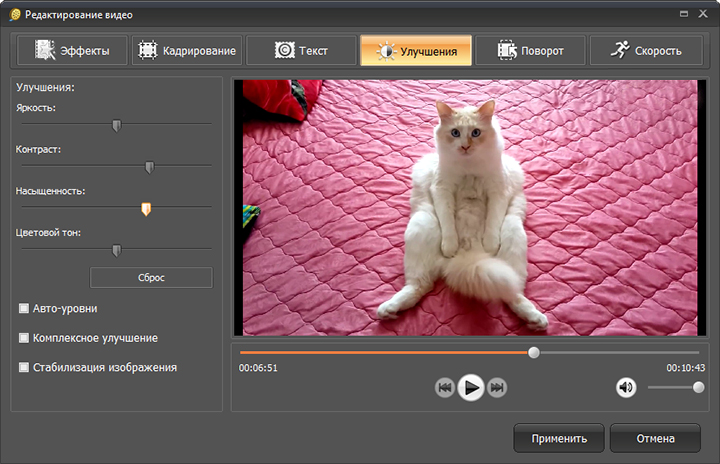
Сначала добавьте видео и при необходимости выполните базовую подготовку. В окне редактирования доступны коррекция яркости, контраста, насыщенности и цветового тона, а также другие инструменты обработки. Для GIF важнее не количество эффектов, а чистота исходника: слишком тёмный кадр или чрезмерно сложные оттенки после преобразования в ограниченную палитру становятся заметнее.
Источник: AMS Software
Источник: AMS Software
Источник: AMS Software
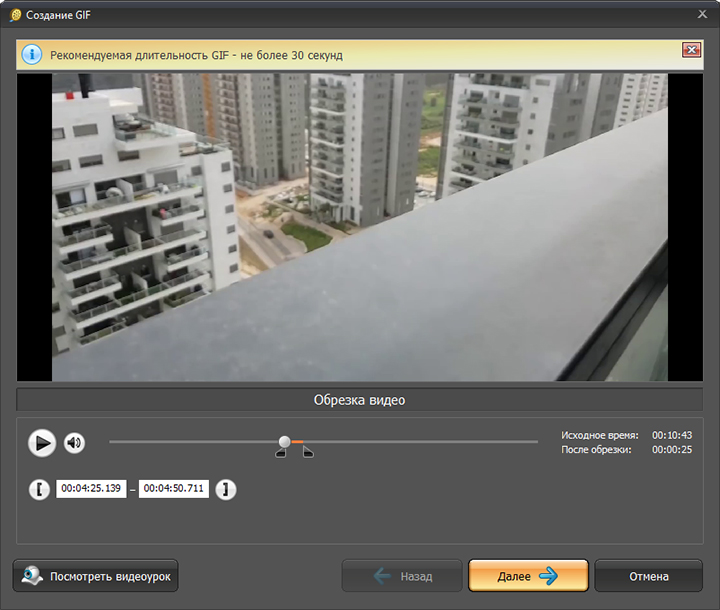
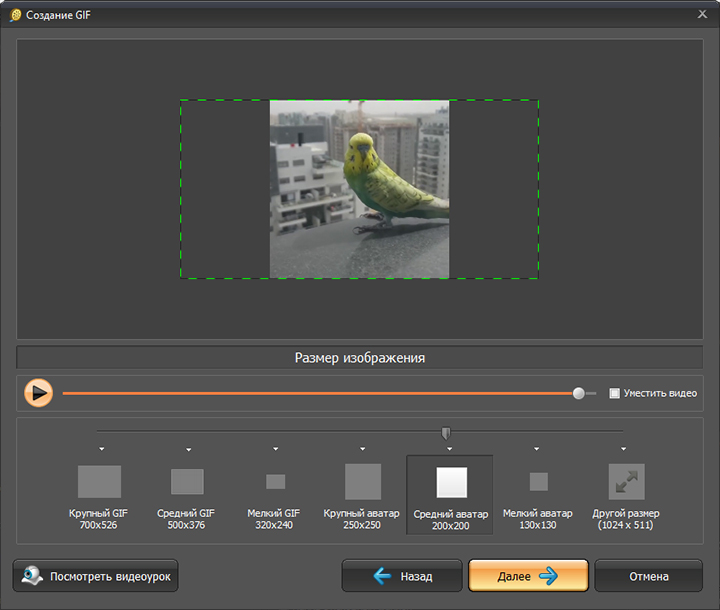
Пошагово: откройте «Создать GIF», передвиньте чёрные маркеры по краям шкалы так, чтобы остался только нужный эпизод, и просмотрите его во встроенном плеере. После нажатия «Далее» выберите размер. Когда важно сохранить весь кадр без обрезки, используйте опцию «Уместить видео»; когда вокруг объекта много пустого пространства, лучше сначала кадрировать исходник, а затем уменьшать итоговый размер.
На следующем этапе задаются частота кадров, число повторов и скорость воспроизведения. Для большинства инструкций разумно начинать не с максимальных значений, а с умеренных, затем сравнить результат. Если движение дёргается, повышайте частоту постепенно. Если файл слишком тяжёлый, сначала уменьшите размеры и число кадров, а не пытайтесь компенсировать всё агрессивным ухудшением цвета.
После предварительного просмотра нажмите «Создать GIF» и выберите папку сохранения. Финальную проверку делайте вне редактора: откройте файл в браузере, дождитесь нескольких циклов и убедитесь, что нет незаметной в плеере паузы на стыке. Для публикации в материале также оцените, читаются ли мелкие подписи после фактического масштабирования страницы.
Плюсы
- Отдельный мастер создания GIF из видеоролика с последовательными этапами обрезки и настройки.
- Можно управлять размером кадра, частотой кадров, скоростью и количеством повторов.
- Подходит для сценария, где GIF является производным от уже готового видео, без покадрового ручного монтажа.
Минусы
- Основной сценарий ориентирован на Windows, поэтому для macOS и мобильных устройств нужны другие варианты.
- Покадровый художественный контроль не такой детальный, как в редакторе, где каждый кадр связан с отдельным слоем.
- Длинный и сложный ролик всё равно приходится сокращать: ограничения самого формата GIF не исчезают из-за удобного мастера.
Кому подойдёт
Контент-менеджерам, авторам инструкций, маркетологам и специалистам поддержки, которым регулярно нужно превращать короткие видеодемонстрации в повторяющиеся анимации для статей, презентаций и внутренних материалов.
2. Adobe Photoshop: GIF из слоёв, фотографий и короткого видео
Photoshop полезен, когда важен контроль отдельных кадров, задержек и слоёв. На Xeon Live есть отдельная страница об Adobe Photoshop и его работе со слоями и графикой. Для серии фотографий сначала удобно загрузить файлы в один документ как слои, затем открыть панель Timeline через Window → Timeline и переключить её в режим Create Frame Animation.
Источник: Adobe Community / автор публикации
Если каждый исходный кадр находится на своём слое, откройте меню панели Timeline и используйте Make Frames From Layers. Photoshop создаст последовательность кадров из слоёв. После этого можно менять задержку каждого кадра, переставлять их, дублировать и управлять видимостью слоёв. Для повторяющейся анимации в меню циклов выберите Forever или другое требуемое число повторов.
Короткое видео также можно импортировать в слои через File → Import → Video Frames to Layers. Этот путь удобен, когда нужно вручную убрать часть кадров или дорисовать отдельные элементы. Длинные ролики для такого способа нерациональны: проект быстро разрастается, а ручная работа перестаёт давать преимущество. Ограничьте импорт нужным отрезком и при необходимости пропускайте часть кадров.
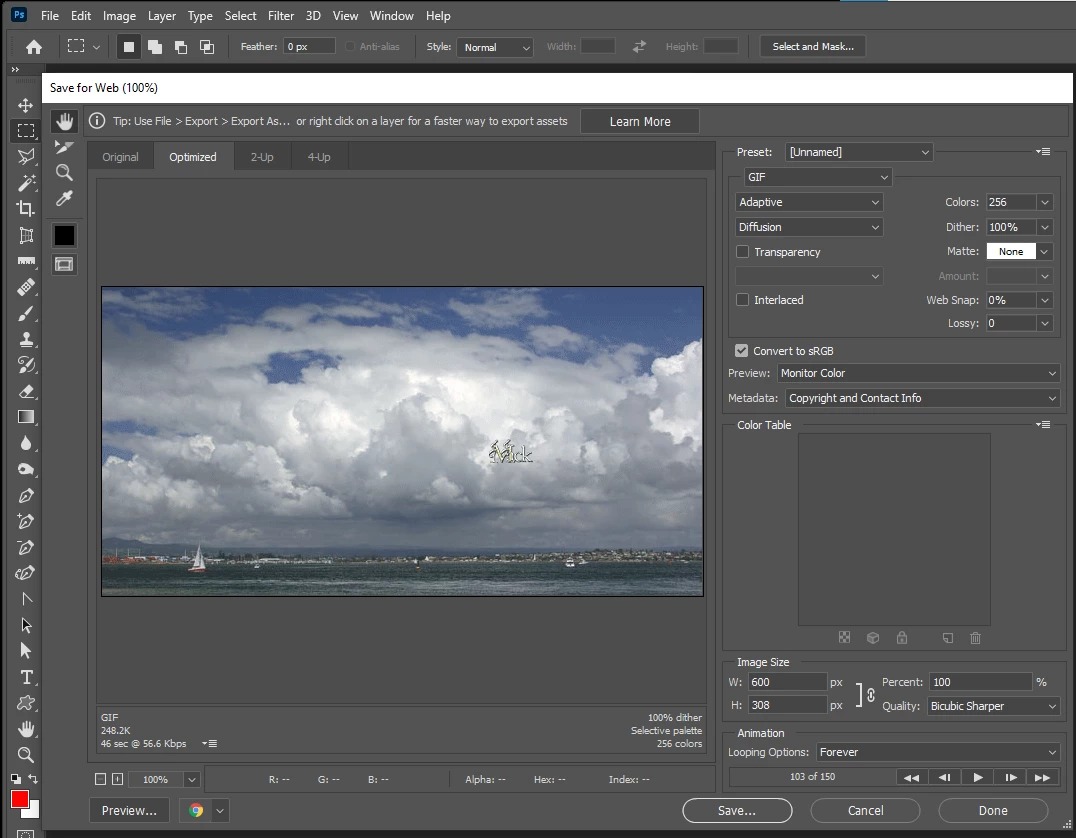
Для экспорта используйте File → Export → Save for Web. В актуальной справке Adobe эта функция сохраняет GIF и позволяет контролировать параметры веб-экспорта. Для анимации важно проверить формат GIF, размер изображения и Looping Options. Отдельно смотрите на цветовую таблицу: слишком агрессивное уменьшение количества цветов может сделать градиенты грубыми, а слишком большое значение не всегда оправдано для простой графики.
Photoshop особенно силён в анимациях из макетов: можно менять состояние кнопки, видимость плашки, позицию объекта, цвет или прозрачность между кадрами. В таком сценарии GIF создаётся не из видеозаписи, а непосредственно из дизайнерских слоёв, поэтому контуры и текст остаются под контролем до самого экспорта.
Плюсы
- Точный покадровый контроль через слои и Timeline.
- Подходит для серии фотографий, многослойного макета и короткого видео.
- Можно отдельно настраивать задержки, порядок кадров, цикл и параметры веб-экспорта.
Минусы
- Для простой конвертации готового ролика рабочий процесс длиннее, чем в специализированном конвертере.
- Большое количество кадров усложняет проект и увеличивает объём ручной работы.
- Фотографические сцены с множеством оттенков всё равно упираются в ограничения цветовой палитры GIF.
Кому подойдёт
Дизайнерам, арт-директорам и контент-командам, которым нужно не просто конвертировать видео, а собирать анимацию из слоёв, кадров макета и контролируемых визуальных состояний.
3. ScreenToGif: GIF из записи экрана
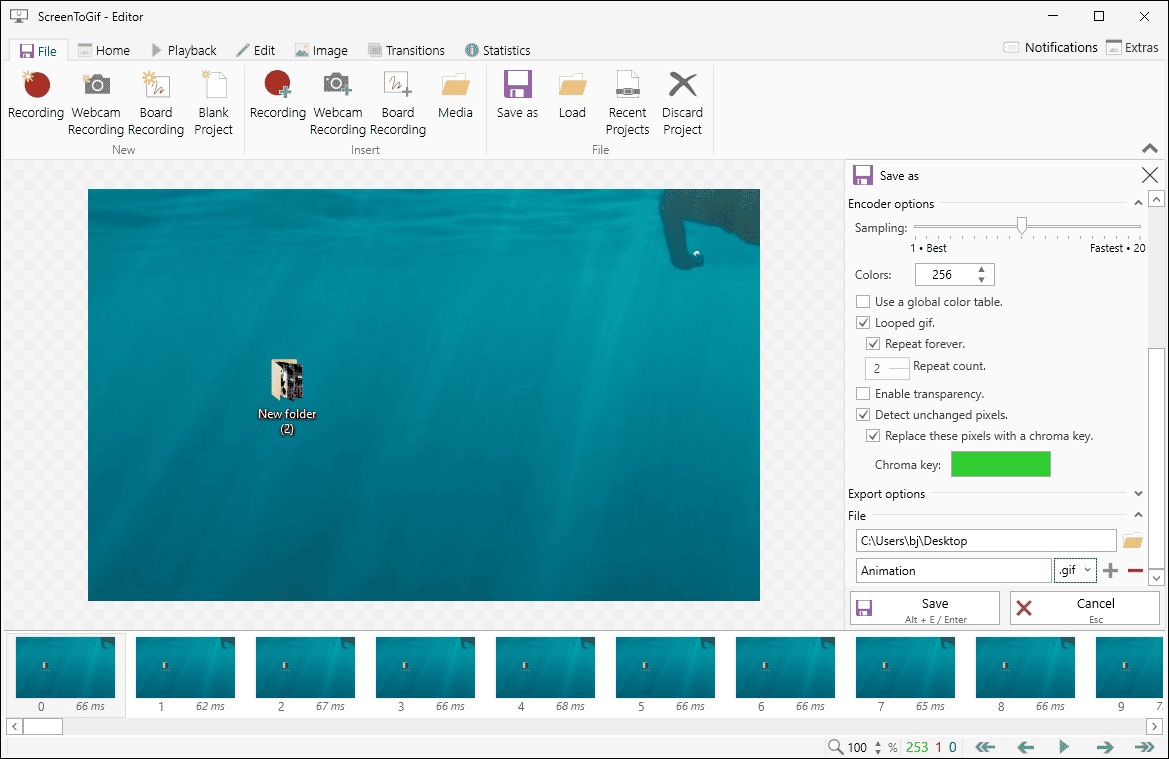
ScreenToGif создан именно для коротких записей области экрана: пользователь задаёт прямоугольник захвата, выполняет действие, а затем переходит в редактор кадров. В материале Xeon Live о том, как записать GIF-анимацию с экрана, разобраны и другие подходы к такому сценарию. Сам ScreenToGif умеет записывать выделенную область, веб-камеру или доску, затем сохранять результат в GIF и другие форматы.
Источник: MiniTool / ScreenToGif interface
Начинайте с максимально узкой области захвата. Если нужно показать кнопку в браузере, не записывайте весь рабочий стол и панель задач. Такая дисциплина даёт два преимущества: текст остаётся крупнее, а в каждом кадре меньше пикселей. Перед записью уберите уведомления и элементы, которые могут раскрыть персональные данные, клиентские имена или внутреннюю информацию.
Во время записи выполняйте действие в спокойном темпе. Курсор должен успевать дойти до нужного элемента, а зритель — понять результат. Если после остановки в проект попали лишние кадры, удалите их в редакторе. Там же можно править длительность кадров, обрезать изображение, добавлять подписи или графические пометки, когда они действительно помогают инструкции.
На этапе сохранения выберите GIF и проверьте параметры кодирования. Для интерфейсных роликов особенно полезна оптимизация неизменяющихся участков: большой фон окна часто остаётся одинаковым, меняется лишь небольшой фрагмент. После экспорта обязательно просмотрите несколько циклов — запись экрана легко заканчивается кадром, где курсор уже ушёл в сторону, и такой финал создаёт лишний скачок.
Плюсы
- Захватывает только нужную область экрана, что помогает сразу уменьшить разрешение и вес.
- После записи открывается редактор с покадровой работой и удалением лишних фрагментов.
- Подходит для инструкций по интерфейсам, демонстраций ошибок и коротких сценариев поддержки.
Минусы
- Основной продукт рассчитан на Windows.
- Качество результата сильно зависит от того, насколько аккуратно выбрана область записи и темп действий.
- Для обычного готового видео специализированный конвертер часто проще, чем повторная запись с экрана.
Кому подойдёт
Техническим писателям, продуктовым маркетологам, службе поддержки и авторам базы знаний, которым нужно быстро показать последовательность кликов без записи полноценного видеоролика.
4. Ezgif: GIF в браузере без установки
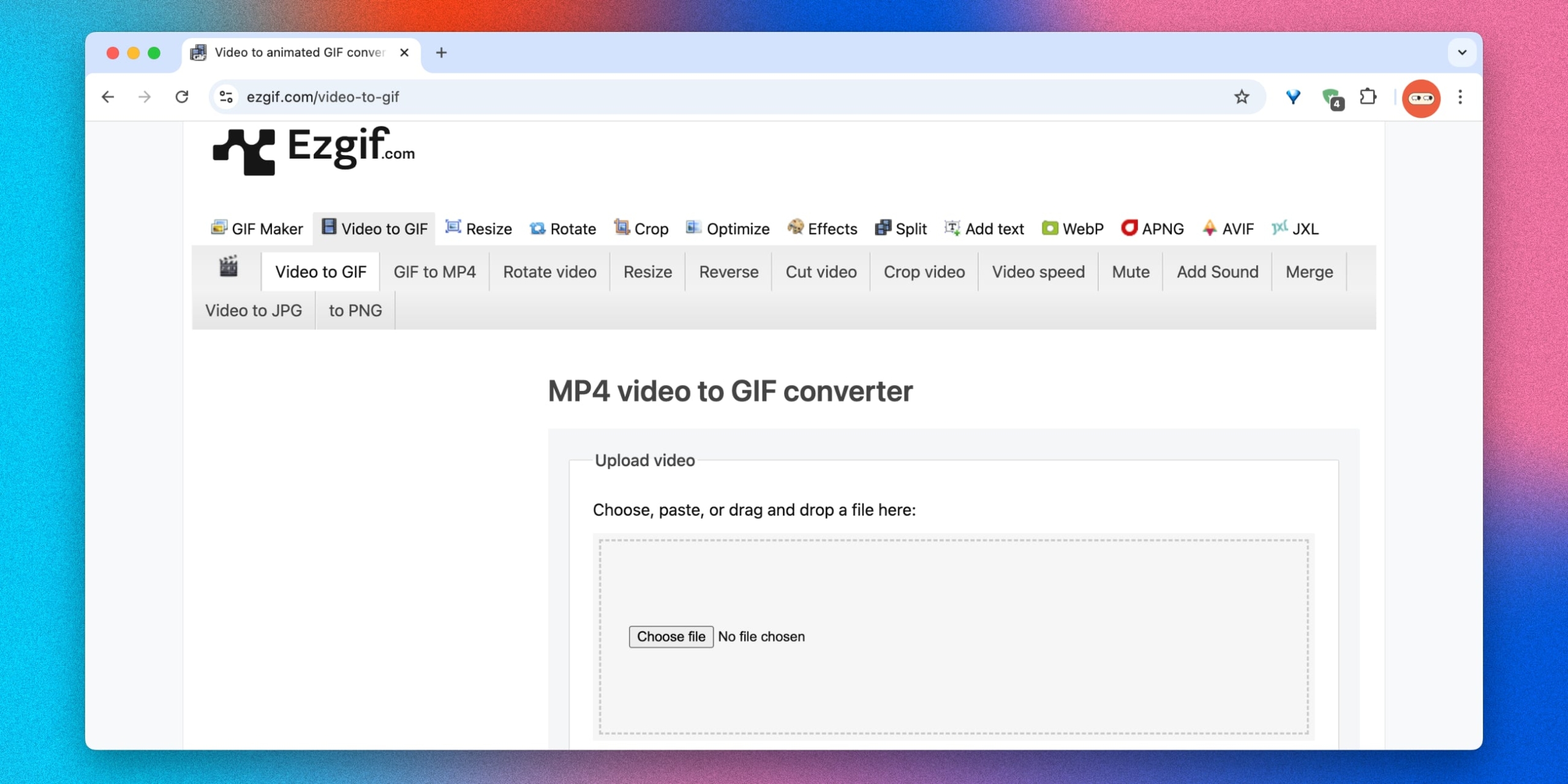
Ezgif — браузерный набор инструментов для GIF. На Xeon Live есть отдельная карточка Ezgif как онлайн-сервиса для работы с GIF. Для видео откройте Video to GIF, загрузите файл с компьютера или смартфона, затем задайте начало и конец фрагмента. Текущая страница сервиса указывает лимит загрузки 200 МБ и автоматическое удаление загруженных файлов через один час.
Источник: Lifehacker.ru
После загрузки укажите Start time и End time. Если границы не заданы, сервис использует начальный фрагмент по умолчанию, поэтому для рабочего материала лучше всегда задавать диапазон вручную. Параметр loop count определяет число повторов; значение 0 используется для бесконечного цикла. На следующем этапе доступны инструменты изменения размера, кадрирования и оптимизации готовой анимации.
Ezgif отдельно умеет собирать GIF из серии изображений. В GIF Maker можно загрузить до 2000 изображений, переставлять кадры и задавать задержки. Такой режим удобен для скриншотов интерфейса, предметной серии или кадров простой покадровой анимации. При работе с конфиденциальными материалами учитывайте сам факт загрузки файлов во внешний сервис и внутренние правила вашей компании.
Главная практическая ошибка — сразу конвертировать исходное видео в полном размере. Сначала ограничьте длительность, затем уменьшите ширину и высоту, после чего сравните несколько вариантов частоты кадров. Сам Ezgif предупреждает, что более высокая частота делает движение плавнее, но сильно увеличивает вес. Оптимизация после конвертации помогает, но она не заменяет правильную подготовку исходника.
Плюсы
- Работает в браузере и принимает видео как с компьютера, так и со смартфона.
- Есть отдельные режимы Video to GIF и GIF Maker для видео и последовательности изображений.
- После конвертации доступны кадрирование, изменение размера и оптимизация.
Минусы
- Файлы загружаются на внешний сервис, поэтому корпоративные и конфиденциальные материалы требуют отдельной оценки допустимости.
- Ограничение на размер загрузки и длительность при выбранной частоте кадров влияет на длинные исходники.
- Интерфейс ориентирован на отдельные технические операции, а не на полноценный монтаж проекта.
Кому подойдёт
Пользователям Windows, macOS, Linux, Android и iPhone, которым нужен быстрый браузерный способ без установки отдельной программы и без сложного покадрового дизайна.
5. Команды на iPhone и iPad: GIF из последних фотографий
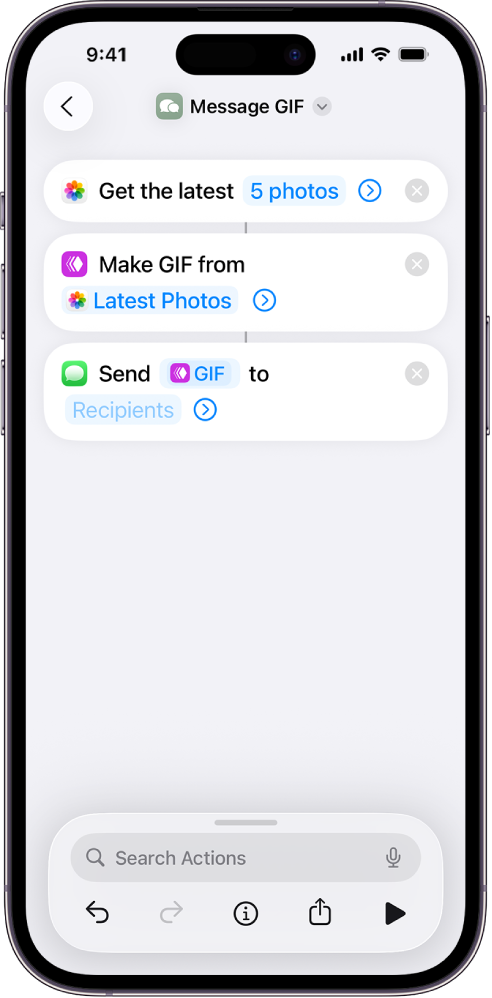
На iPhone и iPad для простого сценария можно собрать собственную автоматизацию в приложении «Команды». Подход особенно удобен для серии фотографий: действие получения последних снимков передаёт их действию Make GIF, после чего результат можно сохранить или отправить. Если исходником служит обычный ролик, полезно также посмотреть руководство Xeon Live о преобразовании видео в GIF на разных платформах.
Источник: Apple
Создайте новую команду и добавьте действие, которое получает нужные фотографии. В справочном примере Apple используется Get Latest Photos. Следующим шагом добавьте Make GIF и передайте в него выбранные снимки. Третье действие зависит от задачи: сохранить результат в медиатеку, открыть меню общего доступа или передать GIF в другое приложение.
Этот сценарий хорош тем, что его можно повторять одним запуском после первоначальной настройки. Для контент-команды он полезен, когда GIF регулярно создаётся из похожих серий: например, из нескольких кадров продукта, этапов упаковки или короткой покадровой демонстрации. Если каждый раз нужны разные настройки размера, скорости и оптимизации, браузерный сервис или настольный редактор даст больше контроля.
Перед сохранением проверьте порядок фотографий. Автоматизация берёт изображения в той последовательности, которую формирует предыдущее действие, поэтому неверная сортировка сразу заметна как прыжок. Для серий, снятых вручную, полезно заранее удалить дубли и кадры с сильным смещением камеры.
Плюсы
- Встроенная автоматизация на iPhone и iPad без отдельного графического редактора.
- Последовательность действий можно сохранить и запускать повторно.
- Особенно удобна для серий фотографий и коротких повторяющихся операций.
Минусы
- Меньше ручного контроля над палитрой, оптимизацией и отдельными кадрами, чем в настольном редакторе.
- Сценарий требует один раз правильно собрать цепочку действий.
- Для тяжёлого видео и сложного монтажа удобнее специализированный конвертер или браузерный сервис.
Кому подойдёт
Владельцам iPhone и iPad, которым часто нужно быстро собирать GIF из серии фотографий и важнее скорость повторяемого действия, чем детальная покадровая настройка.
Как сделать GIF из фотографий и не получить рваную анимацию
Серия фотографий превращается в убедительную анимацию, когда между соседними кадрами есть логичное небольшое изменение. Если объект в одном кадре находится слева, а в следующем сразу справа, зритель увидит скачок. Для предметной съёмки фиксируйте камеру, свет и фон, меняя только объект или его состояние. Для интерфейсного макета сохраняйте одинаковые размеры холста и положение значимых элементов.
Порядок кадров критичен. Перед загрузкой переименуйте изображения так, чтобы сортировка совпадала с хронологией, либо вручную переставьте их в редакторе. В Photoshop порядок задаётся кадрами Timeline, в Ezgif — списком изображений, в мобильной автоматизации — последовательностью, которую возвращает предыдущее действие. Проверка должна идти не только вперёд, но и на стыке последнего кадра с первым.
Задержка кадра определяет ритм. Для движения используются короткие интервалы, для состояния, которое нужно прочитать, — более длинные. Например, в микроинструкции курсор может двигаться быстро, но финальная кнопка или результат должны задержаться дольше. Одинаковая задержка на всех кадрах не обязательна и часто ухудшает объяснение.
Если исходные фотографии различаются по размеру, заранее приведите их к одному холсту или используйте инструмент, который умеет выравнивать кадры. Иначе вокруг изображения будет прыгать поле, а объект будет менять масштаб. Для продуктовой карточки особенно важно, чтобы главный предмет оставался в одной зоне кадра: тогда анимация выглядит как осознанная последовательность, а не как случайный набор фото.
Для маркетингового использования заранее решите, что является главным сообщением. В GIF из пяти кадров не стоит одновременно менять фон, заголовок, объект и кнопку: зрителю трудно понять, куда смотреть. Лучше менять одну-две сущности, а остальное оставлять стабильным. Такая композиция не только понятнее, но и лучше поддаётся оптимизации, потому что значительная часть кадра повторяется.
Как сделать GIF из видео: рабочая последовательность
Для видеоролика начинайте с монтажа, а не с конвертации. Выберите один законченный жест или действие: появление элемента, поворот предмета, короткое движение человека, демонстрацию до/после. Если ролик длинный, сначала вырежьте фрагмент в видеоредакторе. Для отдельных форматов и сценариев может пригодиться инструкция Xeon Live о преобразовании MP4 в GIF.
После обрезки определите область кадра. В рекламной съёмке часто хочется оставить красивый общий план, но GIF может оказаться слишком тяжёлым. Если смысл сосредоточен на продукте, приблизьте его и уберите фон по краям. В записи экрана сохраняйте только окно или панель, которую читатель должен видеть. Каждые лишние сотни пикселей умножаются на десятки кадров.
Затем уменьшите частоту кадров. Сравнивайте не числа, а конкретный результат: насколько плавно читается жест, не исчезают ли быстрые движения, не «телепортируется» ли курсор. Если задача — показать клики, более низкая частота обычно приемлема; если в кадре быстро движется лицо или объект, потребуется больше кадров. Оптимальное значение всегда зависит от сцены.
Проверяйте цикл. Из видео легко получить GIF, который в конце резко прыгает в начало. Для демонстрации функции помогает закончить запись в том же нейтральном состоянии, с которого она началась. Для объекта можно выбрать движение туда-обратно или сделать отдельные обратные кадры. Не добавляйте зеркальное повторение автоматически, если оно меняет физический смысл действия.
И только после этого оптимизируйте палитру и структуру кадров. Если исходник уже короткий и разумного размера, мягкая оптимизация сохраняет качество. Если же GIF остаётся огромным, вернитесь к длительности, геометрии и частоте — именно они обычно дают самый предсказуемый выигрыш.
Как записывать GIF с экрана для инструкций и поддержки
Экранная анимация должна отвечать на один вопрос. Показать сразу весь процесс регистрации, настройки профиля и отправки сообщения в одном цикле — почти всегда плохая идея. Разделите длинный путь на самостоятельные GIF или используйте видео. Один GIF лучше посвящать одному действию: где открыть меню, как изменить параметр, где появляется результат.
Перед записью подготовьте чистую сцену. Закройте лишние вкладки, уведомления, менеджеры паролей, личную переписку и окна с клиентскими данными. Если интерфейс содержит реальные имена или документы, замените их безопасным демонстрационным примером до начала записи, а не пытайтесь потом скрыть размытой плашкой.
Увеличьте масштаб интерфейса, если мелкий текст важен для понимания. Лучше записать меньший участок в более крупном масштабе, чем весь экран и затем уменьшить его до нечитаемого состояния. Курсор ведите плавно и без лишних кругов. Перед кликом на важную кнопку задержитесь на долю секунды, после клика — дайте результату стабилизироваться.
После записи удалите первые и последние служебные кадры: момент, когда вы перетаскивали область захвата, убирали курсор или останавливали запись. Добавляйте подпись только там, где действие неочевидно. Если интерфейс сам содержит понятную кнопку, лишний текст поверх изображения увеличит визуальный шум и может ухудшить палитру.
Как уменьшить размер GIF без заметной потери смысла
Оптимизация GIF — это не одна кнопка, а последовательность решений. Самый эффективный порядок обычно такой: длительность → размеры кадра → частота кадров → количество цветов → оптимизация повторяющихся областей. Если начать с жёсткого уменьшения палитры, сохранив длинный ролик в большом разрешении, файл всё равно может остаться тяжёлым, а изображение уже будет испорчено.
1. Сократите длительность
Удаляйте всё, что не меняет понимание. Пауза перед действием, секундное ожидание после результата, движение курсора из угла экрана — это десятки дополнительных кадров. В циклической анимации особенно дорого стоят повторяющиеся пустые секунды: зритель увидит их снова и снова.
2. Уменьшите ширину и высоту
Площадь кадра растёт как произведение ширины на высоту. Поэтому даже умеренное уменьшение обеих сторон заметно сокращает количество данных. Делайте это осмысленно: после каждого изменения откройте GIF в реальном размере и проверьте текст, контуры и главный объект. Если читателю приходится приближать страницу, экономия уже вредит задаче.
3. Снизьте частоту кадров
Высокая частота полезна только там, где она видимо улучшает движение. Для интерфейса можно удалить часть промежуточных кадров и сохранить моменты до клика, сам клик и результат. Для живой съёмки снижение должно быть мягче. Сравнивайте две версии рядом: если зритель не видит разницы в смысле, выбирайте более лёгкую.
4. Упростите палитру
GIF ограничен индексированной палитрой, поэтому редакторы строят набор цветов для каждого кадра или группы кадров. Простая графика часто хорошо выглядит с меньшим количеством оттенков. Фотографии требуют больше цветов и могут показывать дизеринг. Уменьшайте палитру постепенно и следите прежде всего за лицами, градиентами фирменных цветов и мелким текстом.
5. Оптимизируйте неизменяющиеся области
Во многих GIF большая часть изображения остаётся неподвижной. Эффективный кодировщик может сохранять только изменяющиеся области последующих кадров. Это особенно полезно для интерфейса, где меняется курсор, меню или индикатор, а фон окна остаётся тем же. При проверке смотрите, не появляются ли следы предыдущих кадров или артефакты прозрачности.
После оптимизации сравните исходную и облегчённую версии по трём критериям: смысл, читаемость, плавность. Если все три сохранены, уменьшение прошло успешно. Если пострадал только «идеальный» градиент фона, но пользовательская инструкция читается лучше и быстрее, это может быть разумным компромиссом. Если пропали подписи или действие стало неоднозначным, вернитесь на шаг назад.
Где GIF полезен в маркетинге, рекламе и коммуникациях
В бизнес-контенте GIF ценен не сам по себе, а как компактная демонстрация изменения. Он помогает показать состояние «до/после», движение элемента, несколько вариантов продукта или короткий сценарий интерфейса. Такая анимация может заменить длинный текстовый пассаж, если действие действительно проще увидеть, чем описать.
Продуктовые страницы и статьи
В обзоре сервиса GIF уместен рядом с абзацем, который объясняет конкретную функцию. Например, показывается открытие фильтра, переключение режима или изменение макета. Не ставьте анимацию далеко от текста: читатель должен сразу понимать, что именно она иллюстрирует. Подпись к изображению формулируйте как результат действия, а не как повтор заголовка раздела.
Рассылки и внутренние коммуникации
Короткая анимация может показать один шаг: где найти новую кнопку, как открыть отчёт, как выглядит новая карточка. Но почтовые клиенты и корпоративные платформы по-разному обрабатывают анимацию, поэтому первый кадр должен быть информативным сам по себе. Если анимация не воспроизведётся, читатель всё равно должен понять контекст.
Презентации и коммерческие материалы
GIF может оживить слайд с демонстрацией интерфейса или продукта, но не должен конкурировать с речью спикера. Убирайте бесконечное активное движение, если оно отвлекает. Иногда лучше ограничить число повторов или заменить GIF коротким видео, которое запускается по клику.
База знаний и поддержка
Здесь GIF особенно полезен, потому что показывает действие без звука и без необходимости перематывать ролик. Хороший пример содержит минимальный путь, крупный интерфейс и очевидный результат. Для сложной последовательности используйте несколько анимаций по шагам, а не один длинный цикл.
Социальные публикации и быстрые реакции
Для короткой реакции или визуального акцента GIF работает за счёт мгновенного повтора. Но фирменные материалы требуют контроля: проверьте, не искажаются ли корпоративные цвета, не становится ли текст рваным, не выглядит ли цикл навязчивым. Если площадка самостоятельно преобразует GIF в видео, исходный файл всё равно стоит готовить аккуратно, потому что именно он определяет начальное качество.
Как проверить готовую гифку перед публикацией
Проверка должна проходить не только в редакторе. Откройте файл в обычном браузере и посмотрите минимум три цикла. Так заметнее стык начала и конца, случайная пауза, скачок курсора или кадр, который задерживается дольше остальных. Затем уменьшите окно до ширины, близкой к будущей колонке публикации, и повторите просмотр.
- Смысл: человек без пояснений понимает, какое действие показано и чем оно заканчивается.
- Первый кадр: выглядит осмысленно даже до начала движения и не содержит случайного переходного состояния.
- Цикл: возврат от последнего кадра к первому не воспринимается как техническая ошибка.
- Читаемость: важные кнопки, подписи и объекты различимы в фактическом размере на странице.
- Плавность: снижение частоты кадров не скрыло главное движение.
- Цвет: фирменные оттенки и градиенты не разрушены настолько, что меняется восприятие бренда или продукта.
- Вес: файл оправдан задачей; для длинной тяжёлой анимации отдельно сравнен вариант видео.
- Конфиденциальность: в кадре нет уведомлений, имён клиентов, адресов электронной почты, документов и других данных, которые не должны публиковаться.
Для команды полезно хранить не только итоговый GIF, но и исходник: видео, серию изображений или проект редактора. Тогда при изменении макета или требований к размеру не придётся ухудшать уже сжатую анимацию повторным экспортом. Повторная обработка GIF обычно быстрее накапливает артефакты, чем новый экспорт из исходного материала.
Как измерить, что GIF действительно помогает
В бизнес-материале анимация должна решать задачу, а не просто привлекать взгляд. Для инструкции можно измерять долю пользователей, которые выполняют шаг без обращения в поддержку, количество повторных вопросов по конкретному действию или время до успешного завершения операции. Для статьи — глубину просмотра блока, переход к следующему шагу и обратную связь от читателей. Для презентации — способность аудитории воспроизвести показанный процесс после демонстрации.
До публикации сформулируйте один проверяемый критерий. Например: «после просмотра пользователь понимает, где находится кнопка экспорта» или «анимация показывает различие двух состояний без поясняющего видео». Если GIF не помогает выполнить этот критерий, его стоит упростить или убрать. Это полезнее, чем оптимизировать размер файла до последнего килобайта, сохраняя при этом непонятную сцену.
Для A/B-сравнения контента допустимо проверить статичный скриншот против GIF, когда обе версии объясняют один и тот же шаг. Статичный кадр нередко выигрывает там, где действие тривиально и важна только конечная настройка. GIF выигрывает, когда смысл находится именно в последовательности — например, в перемещении элемента, раскрытии панели или жесте.
Отдельно контролируйте доступность. Быстро мигающая или бесконечно активная анимация может мешать восприятию. Не используйте резкое мерцание ради привлечения внимания. Смысл не должен зависеть только от движения: подпись рядом с GIF и понятный первый кадр помогают читателю даже тогда, когда анимация не воспроизводится.
Типичные ошибки при создании GIF
GIF слишком тяжёлый
Сначала сократите длительность, затем размеры кадра и частоту кадров. Только после этого уменьшайте палитру и применяйте оптимизацию. Если анимация остаётся большой и длинной, сравните её с MP4 или WebM.
Текст в интерфейсе стал нечитаемым
Не уменьшайте весь экран целиком. Обрежьте область вокруг действия, увеличьте масштаб интерфейса до записи и экспортируйте кадр шире. Читаемость важнее формального уменьшения размера файла.
На стыке цикла заметен скачок
Выберите начало и конец в похожем состоянии либо добавьте короткую осознанную паузу после результата. Для экранной инструкции возвращайте курсор в нейтральную область до остановки записи.
Появились грязные градиенты и точки
Это следствие ограничения палитры и дизеринга. Увеличьте количество цветов, уменьшите сложность сцены или используйте видео, когда критична фотографическая передача оттенков.
Движение дёргается
Повышайте частоту кадров постепенно или верните важные промежуточные кадры. Не обязательно восстанавливать исходную частоту видео: достаточно уровня, при котором действие снова читается естественно.
GIF показывает слишком много действий
Разделите процесс на несколько коротких анимаций. Один цикл должен отвечать на один практический вопрос. Для длинной последовательности лучше использовать видео или последовательность скриншотов.
В кадр попали личные или рабочие данные
Переснимите сцену на демонстрационных данных. Маскировка после записи менее надёжна и может оставить информацию в отдельных кадрах. Безопаснее подготовить чистый интерфейс до захвата.
Как выбрать подходящий способ
Выбор проще делать от исходника и требуемого контроля. Если есть готовое видео на Windows и нужен быстрый конвертер с обрезкой и настройкой повторов, начинайте с ВидеоМАСТЕРа. Если анимация строится из дизайна, слоёв или серии фотографий и каждый кадр нужно редактировать отдельно, используйте Photoshop. Для демонстрации кликов и действий на Windows удобен ScreenToGif.
Когда установка программы нежелательна, а материалы можно передать внешнему сервису, Ezgif закрывает браузерный сценарий на компьютере и смартфоне. На iPhone и iPad повторяемую задачу с серией фотографий можно автоматизировать через «Команды». Ни один вариант не отменяет подготовку исходника: короткая длительность, разумный размер и аккуратный цикл важнее названия инструмента.
- Готовое видео на Windows: ВидеоМАСТЕР.
- Слои, дизайнерский макет, серия фото: Adobe Photoshop.
- Запись действий на экране Windows: ScreenToGif.
- Нужен браузер на компьютере или смартфоне: Ezgif.
- Повторяемая сборка из фото на iPhone или iPad: приложение «Команды».
- Длинная сцена со звуком или сложными цветами: сохраняйте видео вместо GIF.
Если требуется сохранить GIF для дальнейшей конвертации или публикации в другом виде, полезно заранее понимать цепочку преобразований. Например, отдельная инструкция Xeon Live объясняет как преобразовать GIF в PDF. Для веб-страницы, наоборот, при тяжёлой анимации стоит рассмотреть видеоформат, а не многократно ухудшать GIF.
Краткий алгоритм: от исходника до готовой анимации
- Определите одно действие, которое должен показать GIF.
- Обрежьте исходное видео или отберите только нужные фотографии.
- Сократите область кадра до содержательной части.
- Выберите инструмент по исходнику: видеоконвертер, покадровый редактор, рекордер экрана, браузерный сервис или мобильную автоматизацию.
- Настройте размеры, частоту кадров, задержки и повторение.
- Экспортируйте GIF и откройте его вне редактора.
- Проверьте три цикла, читаемость в реальном размере и отсутствие конфиденциальных данных.
- Если файл остаётся слишком тяжёлым, уменьшайте длительность, геометрию и частоту кадров именно в таком порядке.
- Если качество уже неприемлемо, замените GIF на MP4 или WebM вместо дальнейшего ухудшения.
Хорошая гифка — не та, в которой сохранено максимальное число кадров, а та, которая быстро и однозначно передаёт действие. Для практической инструкции чаще выигрывает короткий аккуратный цикл с крупным объектом и понятным первым кадром. Для дизайна важнее покадровый контроль, для записи интерфейса — чистая область захвата, для браузера — разумная работа с ограничениями загрузки. Когда формат выбран под задачу, GIF остаётся полезным инструментом визуальной коммуникации, а не тяжёлой заменой видео.
Как встроить GIF в рабочий процесс контент-команды
Когда анимации создаются регулярно, полезно отделить творческую часть от технической. Автор или дизайнер готовит исходник, редактор проверяет смысл и подпись, а финальный экспорт выполняется по заранее согласованным ограничениям конкретной площадки. Такой порядок уменьшает количество переделок: дизайнеру не приходится угадывать, какой фрагмент нужен редактору, а редактор получает уже подготовленную сцену без лишних секунд и посторонних элементов.
Для повторяемых задач заведите простой стандарт именования исходников и результатов. В имени удобно фиксировать материал, действие и назначение, например название продукта, демонстрируемую функцию и место публикации. Не привязывайте рабочий архив только к готовому GIF: храните рядом видео, последовательность кадров или исходный проект. Тогда изменение ширины блока или фирменного цвета не потребует повторно редактировать уже сжатый файл.
До экспорта согласуйте одну главную цель анимации. Для продуктовой статьи это может быть демонстрация функции, для службы поддержки — точный путь к настройке, для презентации — изменение состояния объекта. Если в одном фрагменте накопилось несколько целей, разделите его. Короткие самостоятельные анимации легче поддерживать, обновлять и заменять при изменении интерфейса.
Полезно хранить контрольный статичный кадр рядом с GIF. Он помогает быстро сравнивать изменения дизайна, использовать материал там, где анимация не поддерживается, и проверять первый кадр. Если интерфейс продукта обновился, по статичному изображению проще понять, какие анимации устарели и требуют пересъёмки.
Редакторский чек перед передачей в публикацию
- Название файла понятно без открытия и связано с конкретным материалом.
- Исходник сохранён отдельно от готового GIF.
- Анимация показывает одно действие и имеет понятный результат.
- Первый кадр пригоден как статичное превью.
- Кадр не содержит лишних вкладок, уведомлений и персональных данных.
- Подпись описывает смысл действия и не повторяет дословно соседний заголовок.
- Визуальная версия согласована с актуальным интерфейсом продукта.
Как работать с фирменным стилем в GIF
В брендированном контенте ограниченная палитра GIF требует отдельной проверки. Яркий фирменный цвет может измениться после квантования, особенно если рядом много фотографических оттенков. Поэтому сначала смотрите на основной акцент, фон и текстовые элементы, а уже затем на второстепенные оттенки. Если брендовый цвет заметно искажается, иногда лучше сократить цветовую сложность сцены или отказаться от GIF в пользу видео.
Мелкая типографика страдает быстрее крупных объектов. Не пытайтесь уместить в GIF полный экран лендинга с несколькими абзацами. Для демонстрации интерфейса увеличьте масштаб страницы и оставьте в кадре только заголовок, кнопку или блок, к которому относится действие. Если текст является частью сообщения, он должен читаться без увеличения браузера.
Логотип не обязан присутствовать в каждом кадре. Постоянная крупная марка в углу занимает внимание и добавляет визуальный шум, особенно в маленькой анимации. Когда принадлежность очевидна из контекста статьи или дизайна блока, лучше сосредоточиться на самом действии. Если логотип всё же нужен, проверяйте его контуры после уменьшения палитры и масштаба.
Для рекламного макета отдельно проверьте ритм. Слишком частые смены плашек и текста превращают короткий GIF в мелькающий баннер, который трудно прочитать. Дайте каждому сообщению время на считывание, а движение используйте как средство направить внимание, а не как постоянный фон. Качественная анимация может быть спокойной и всё равно заметной за счёт хорошо выбранного изменения.
Когда лучше отказаться от GIF ещё до экспорта
Иногда правильное решение — не оптимизировать GIF, а сразу выбрать другой формат. Первый признак — необходимость звука: если без речи, музыки или звукового эффекта смысл теряется, GIF не подходит. Второй — длительность: чем длиннее история, тем больше зрителю нужен контроль воспроизведения, пауза и возможность перемотки. Третий — сложная фотографическая сцена с высокой цветовой точностью.
Не используйте GIF как замену полноценной записи обучающего вебинара или большого продуктового тура. Для таких материалов видео даёт лучшее управление временем и обычно более рациональный размер. GIF оставьте для отдельных микродействий внутри текста: показать, где находится элемент, как он меняется и что получает пользователь после клика.
Отказ от GIF также оправдан, когда анимация отвлекает от основного материала. На странице с несколькими одновременно двигающимися блоками внимание рассеивается, а читателю сложнее сфокусироваться на тексте. В таком случае одну основную анимацию можно оставить, остальные заменить статичными кадрами или видео, которое запускается по действию пользователя.
Наконец, учитывайте срок жизни инструкции. Если интерфейс продукта меняется каждую неделю, десятки GIF быстро устареют и создадут дорогую поддержку контента. Для нестабильной части продукта иногда лучше использовать точный текст и один актуальный скриншот, а анимацию оставить для устойчивых базовых действий.