Steam часто удаляют не потому, что сам клиент занимает много места, а потому, что вместе с ним на компьютере остаются игровые библиотеки, кэш, пользовательские данные, ярлыки и следы прежней установки. Поэтому полное удаление — это не один щелчок по кнопке деинсталляции, а понятная последовательность: сначала решить судьбу игр, затем корректно убрать клиент, после этого проверить каталоги и только при необходимости дочистить системные записи. В этой инструкции разберём Windows 10 и Windows 11 — именно эти системы соответствуют задаче удаления Steam с ПК.
Главная развилка возникает до начала процедуры. Если Steam нужно переустановить из-за ошибки, важно сохранить папку steamapps и проверить userdata. Если задача — освободить диск или подготовить рабочую станцию к передаче другому сотруднику, наоборот, нужно найти и удалить дополнительные библиотеки на других дисках. Если клиент уже повреждён и штатное удаление не запускается, порядок меняется: сначала восстанавливают или обходят деинсталлятор, а ручную работу с реестром оставляют на последний этап.
Короткий ответ: безопасная схема полного удаления Steam
Для большинства компьютеров достаточно пяти этапов. Сначала сохраните нужные игровые данные, затем удалите Steam штатным способом или через деинсталлятор, проверьте старую папку установки, уберите локальные остатки и перезагрузите Windows. Общая логика совпадает с принципами полного удаления приложений с компьютера: сначала корректная деинсталляция, затем контролируемая проверка хвостов, а не наоборот.
- 1. Закройте Steam полностью. Выйдите из клиента через системный трей и убедитесь, что фоновые процессы завершились.
- 2. Решите, нужны ли игры. Для переустановки перенесите steamapps; для важных локальных настроек дополнительно проверьте userdata и папки сохранений конкретных игр.
- 3. Запустите деинсталляцию. Первый практический вариант ниже — через Ускоритель Компьютера, затем рассмотрены Параметры Windows, Панель управления и uninstall.exe.
- 4. Проверьте хвосты. После мастера удаления осмотрите каталог Steam, дополнительные SteamLibrary, AppData, ярлыки и только при необходимости реестр.
- 5. Проверьте результат. Steam не должен оставаться в списке установленных программ, поиске Windows и запущенных процессах; освобождённое место должно соответствовать удалённым данным.
Такой порядок защищает от типичной ошибки: пользователь сначала удаляет папку Steam вручную, а потом обнаруживает, что в Windows осталась запись приложения без рабочего деинсталлятора. Восстанавливать частично удалённую установку сложнее, чем сразу запустить корректную процедуру. Поэтому любые ручные удаления каталогов выполняются после штатной деинсталляции, если только сама установка уже не повреждена.
Что именно означает полностью удалить Steam
Полная деинсталляция состоит из нескольких слоёв. Первый — собственно клиент Steam. Второй — игровые файлы и библиотеки. Третий — данные профиля, кэш и настройки. Четвёртый — системные следы, такие как ярлыки и записи, которые помогают Windows запускать деинсталлятор. Чтобы понимать границы каждого шага, полезно отдельно посмотреть, как работает деинсталлятор в Windows: он удаляет программу по предусмотренному сценарию, но не обязан принимать решение за пользователя о сторонних библиотеках и резервных копиях.
- Клиент Steam. Исполняемые файлы, веб-компоненты, служебные библиотеки и зарегистрированная в Windows запись программы.
- Игры. Основной массив данных обычно находится в steamapps, но дополнительные библиотеки могут лежать на других дисках и в каталогах SteamLibrary.
- Пользовательские данные. userdata, настройки клиента, локальный кэш, скриншоты и часть данных конкретных игр.
- Сохранения вне Steam. Некоторые игры хранят прогресс в Documents, Saved Games, AppData или собственных каталогах разработчика.
- Системные следы. Ярлыки, закрепления на панели задач, записи пути установки и другие элементы, которые после повреждённой деинсталляции иногда приходится проверять отдельно.
Если цель — просто переустановить клиент, не нужно превращать задачу в тотальную зачистку. Гораздо разумнее сохранить игровую библиотеку и важные локальные данные, удалить только клиент, а затем установить его в нужный каталог и вернуть библиотеку. Полное стирание оправдано, когда компьютер передаётся другому человеку, диск нужно освободить, рабочее место переводится на другой набор программ или старая установка настолько повреждена, что мешает чистой переустановке.
Перед удалением: как сохранить игры, настройки и локальные сохранения
Самый рискованный момент — не реестр и не сам деинсталлятор, а решение о том, что оставить. У Steam стандартная папка игры находится внутри steamapps, а локальные данные Steam Cloud хранятся в userdata. При этом у отдельных игр сохранения находятся совершенно в других местах. Поэтому резервирование нужно строить по ценности данных, а не по принципу скопировать весь каталог наугад.

Сохраните steamapps, если не хотите повторно загружать игры
В типовой установке папка находится по адресу C:\Program Files (x86)\Steam\steamapps. В ней лежат каталоги common с установленными играми, файлы manifest, по которым клиент понимает состав библиотеки, а также связанные данные. Перед удалением Steam переместите steamapps в отдельный каталог на том же или другом диске. Для большой библиотеки лучше заранее проверить свободное место: простая копия может временно удвоить объём занятых данных.
Если Steam установлен не в стандартную директорию, не подставляйте путь C:\Program Files (x86) автоматически. Найдите фактический каталог через свойства ярлыка или через Проводник. Особенно важно это на компьютерах, где рабочие программы, игровые инструменты и тестовые сборки разнесены по нескольким SSD. Ошибка в пути опасна не только потерей игр: можно случайно удалить папку, в которой находятся и чужие данные.
Проверьте userdata и сохранения вне библиотеки
Папка userdata содержит каталоги аккаунтов Steam и данные игр, которые связаны с конкретными идентификаторами приложений. Она важна для локальных копий облачных данных и части клиентских настроек. Но считать её универсальным хранилищем всех сохранений нельзя. Разработчик каждой игры выбирает собственную схему, поэтому критичные проекты лучше проверить отдельно.
- %USERPROFILE%\Documents\My Games — распространённое место для сохранений и конфигураций игр.
- %USERPROFILE%\Saved Games — отдельная системная папка Windows для игровых сохранений.
- %LocalAppData% и %AppData% — здесь часто находятся профили, настройки, кэш и локальные данные игр.
- Папка самой игры — некоторые проекты сохраняют конфигурацию и модификации рядом с установленными файлами.
- Собственные каталоги мод-менеджеров — если игра активно модифицировалась, конфигурация может находиться вне Steam.
Для рабочего ПК, на котором игры использовались для записи роликов, тестирования рекламы, подготовки игровых скриншотов или демонстраций, дополнительно проверьте экспортированные медиаматериалы. Скриншоты, записи экрана и исходники монтажа могут лежать рядом с игрой или в пользовательских папках и не имеют отношения к деинсталляции клиента. Их нужно отделить от данных, которые действительно можно удалять.
Пять способов удалить Steam с ПК
Ниже способы расположены от наиболее удобного сценария с отдельным инструментом обслуживания Windows к штатным средствам и ручной зачистке. Выберите один основной путь деинсталляции. Не запускайте несколько деинсталляторов подряд: после первого успешного удаления остальные уже не нужны. Ручные шаги используются только для контроля остаточных данных или восстановления после сломанной установки.
1. Ускоритель Компьютера: удалить клиент и затем проверить системные хвосты
Ускоритель Компьютера подходит для сценария, когда вместе с деинсталляцией Steam нужно провести понятную ревизию системы: в разделе Инструменты есть отдельное удаление программ, а в соседних вкладках доступны очистка и проверка реестра. Важно понимать границу: утилита помогает запустить удаление и обслужить Windows, но решение о сохранении steamapps, userdata и дополнительных SteamLibrary всё равно остаётся за пользователем.
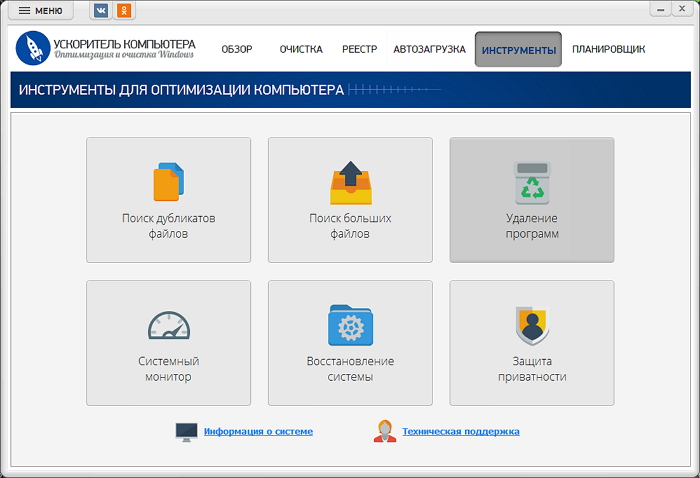
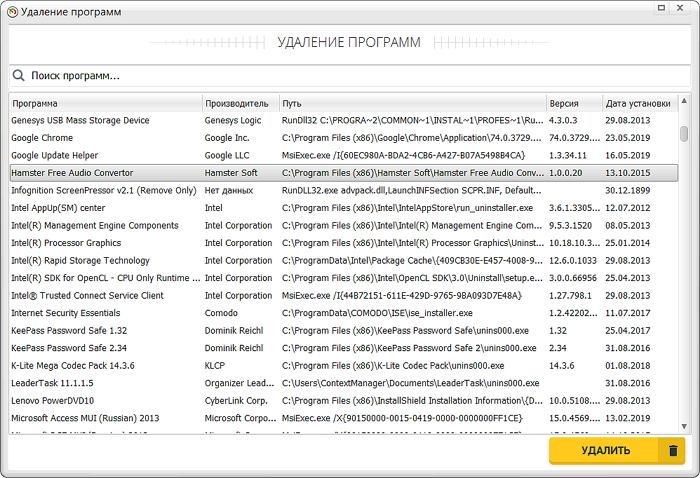
Сначала закройте Steam и сохраните нужные игровые данные. После этого откройте Ускоритель Компьютера, перейдите в Инструменты и выберите Удаление программ. В списке можно искать приложения по названию; для каждой позиции отображаются производитель, путь, версия и дата установки. Найдите Steam, проверьте, что путь действительно указывает на каталог клиента Valve, выделите строку и нажмите Удалить.
- Перед удалением закройте Steam через меню выхода и убедитесь, что игровые процессы завершены.
- Если игры нужно сохранить, переместите steamapps в безопасный каталог до запуска деинсталлятора.
- Откройте вкладку Инструменты и выберите Удаление программ.
- Введите Steam в строке поиска и проверьте производителя и путь установки.
- Выделите Steam и нажмите Удалить.
- Завершите стандартный мастер деинсталляции и дождитесь закрытия окна.
- Вернитесь в Ускоритель Компьютера и при необходимости выполните отдельную проверку мусора.
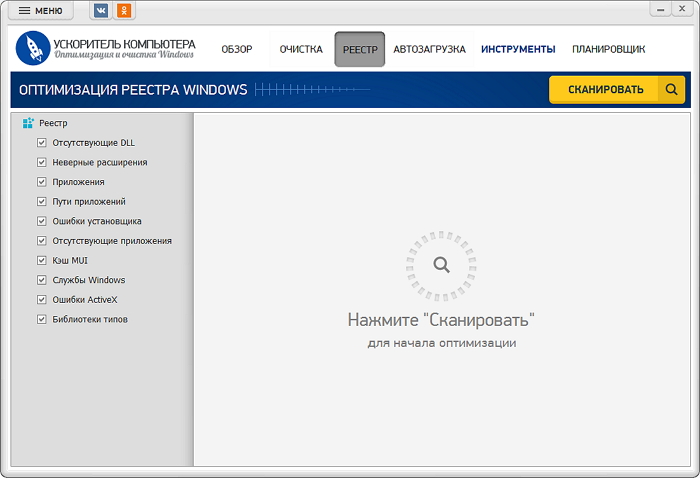
- Если цель — устранить зависшую системную запись, откройте Реестр, выполните сканирование и сначала просмотрите найденные элементы.
- Не удаляйте записи, которые нельзя однозначно связать со Steam; глубокая ручная чистка реестра описана отдельно ниже.
- Перезагрузите Windows и проверьте, исчез ли Steam из списка приложений и поиска.
Сильная сторона этого варианта — последовательность действий в одном обслуживающем интерфейсе: удаление программы, проверка мусора, реестра и автозагрузки находятся рядом. Слабая сторона — специализированные библиотеки Steam не являются обычным системным мусором. Если на другом диске есть D:\SteamLibrary или E:\Games\SteamLibrary, программа не должна автоматически решать, нужен ли вам этот контент. Такие папки проверяются вручную.
Плюсы
- Удаление программ вынесено в отдельный модуль со строкой поиска и понятным списком установленных приложений.
- После деинсталляции можно сразу перейти к обслуживанию Windows, не разыскивая отдельные системные окна.
- Путь установки и производитель помогают перепроверить выбранную запись перед удалением.
- Есть отдельный раздел работы с реестром, который пригодится при зависших остаточных записях после неудачного удаления.
Минусы
- Игровые библиотеки Steam на других дисках всё равно нужно проверять самостоятельно.
- Автоматическая очистка не заменяет резервирование steamapps и локальных сохранений.
- Глубокая работа с реестром требует просмотра результатов; бездумно исправлять все найденные элементы после удаления одной программы не стоит.
Кому подойдёт
Пользователям Windows 10 и 11, которым удобнее выполнить деинсталляцию и последующую системную уборку из одного приложения. Особенно полезен вариант на домашнем или рабочем ПК, где вместе со Steam накопились временные файлы и старые программы, но пользователь готов отдельно решить судьбу игровых библиотек.
2. Параметры Windows 11 и Windows 10
Штатный путь через Параметры — базовый вариант, когда Steam установлен нормально и его запись присутствует в системе. Для Windows 11 последовательность подробно разобрана в материале о том, как удалить приложение в Windows 11. Здесь применяем тот же механизм именно к Steam и после завершения обязательно проверяем игровые данные.
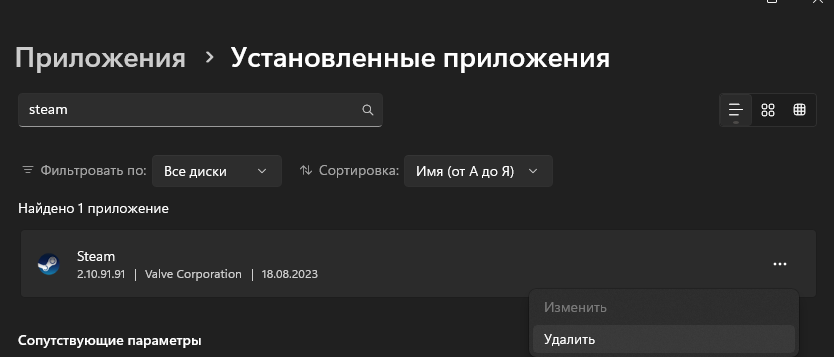
Windows 11
- Откройте Пуск → Параметры.
- Перейдите в Приложения → Установленные приложения.
- Введите Steam в строке поиска.
- Нажмите кнопку с тремя точками справа от Steam.
- Выберите Удалить и подтвердите действие.
- Дождитесь запуска мастера Steam и завершите деинсталляцию.
- После завершения обновите список приложений и убедитесь, что запись Steam исчезла.
Windows 10
В Windows 10 путь отличается названием страницы: Пуск → Параметры → Приложения → Приложения и возможности → Steam → Удалить. Если компьютер используется давно и список приложений очень большой, удобнее ввести Steam в строке поиска. Дополнительные сценарии полной зачистки после штатного удаления собраны в инструкции, как удалить программу в Windows 10 без остаточных файлов.
После команды Удалить Windows не стирает Steam собственной универсальной процедурой, а запускает зарегистрированный деинсталлятор приложения. Поэтому при повреждённом uninstall.exe или сломанной записи процесс может завершиться ошибкой. В таком случае не удаляйте папку клиента наугад: сначала перейдите к способу с прямым запуском uninstall.exe или к разделу восстановления частично повреждённой установки.
Параметры подходят, когда нужно быстро и прозрачно убрать Steam с конкретного ПК. Но этот способ не является финальной проверкой. Если у вас были дополнительные SteamLibrary на других дисках, они могут остаться. Если библиотека была сохранена специально, это ожидаемый результат. Если задача — освободить максимум места, дополнительные каталоги нужно удалить отдельно после проверки.
3. Панель управления и Программы и компоненты
Классическая Панель управления остаётся полезной для настольных программ, особенно когда пользователь привык к старому интерфейсу или Steam не находится в новом списке приложений. Этот способ использует ту же зарегистрированную процедуру деинсталляции, но точка входа находится в разделе Программы и компоненты.
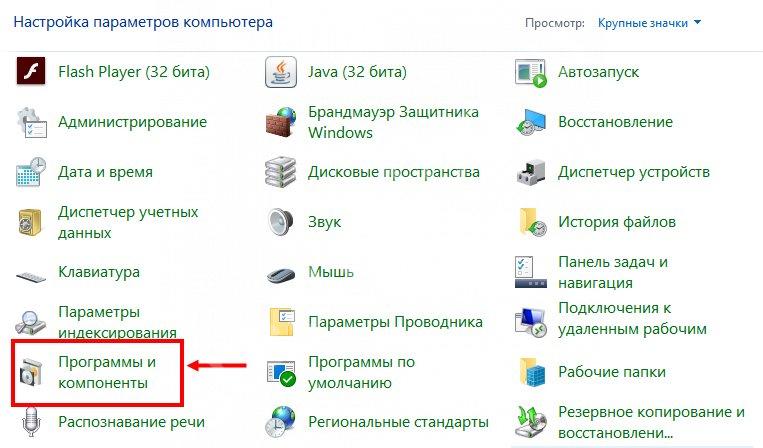
- В поиске Windows введите Панель управления и откройте найденное приложение.
- Установите удобный режим просмотра и перейдите в Программы → Программы и компоненты.
- Найдите Steam в списке установленных настольных программ.
- Выделите строку и нажмите Удалить или Удалить/Изменить.
- Подтвердите запуск мастера и завершите удаление.
- Закройте Панель управления, затем откройте её снова или обновите список и убедитесь, что Steam исчез.
Панель управления удобна ещё и как диагностический экран. Если Steam отображается в списке, но команда удаления сразу сообщает о пропавшем файле, это признак повреждённой связки между Windows и деинсталлятором. Если записи нет, а папка Steam существует и клиент частично запускается, имеет смысл перейти прямо в каталог установки и проверить наличие uninstall.exe.
4. Встроенный файл uninstall.exe в папке Steam
Прямой запуск uninstall.exe нужен, когда список приложений работает нестабильно, запись Steam повреждена или вы точно знаете каталог установки и хотите обратиться непосредственно к деинсталлятору клиента. В стандартной установке файл находится в C:\Program Files (x86)\Steam\uninstall.exe, но путь может отличаться, если Steam ставили на другой диск или в другую папку.
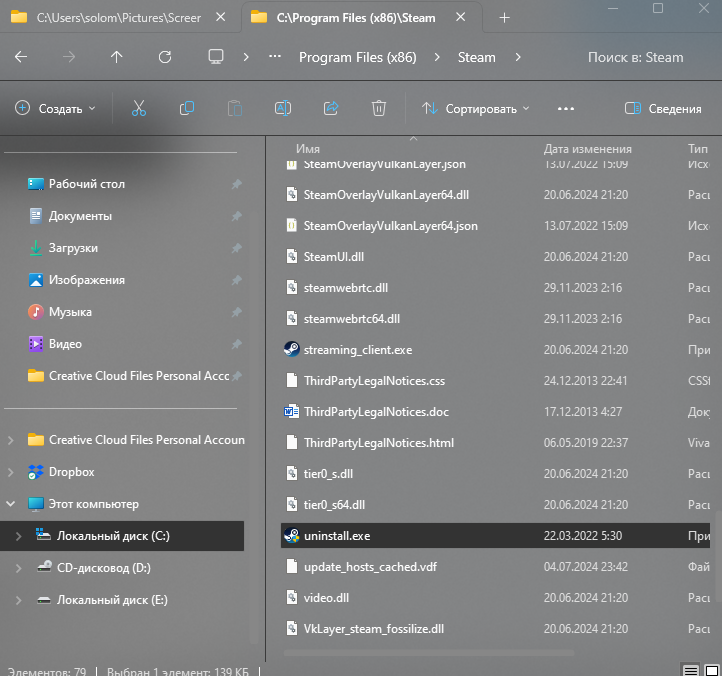
- Полностью закройте Steam и игры.
- Откройте Проводник и перейдите в фактический каталог Steam.
- Найдите uninstall.exe.
- Запустите файл. При проблемах с правами используйте запуск от имени администратора.
- Подтвердите окно контроля учётных записей, если оно появится.
- Завершите мастер удаления.
- После закрытия мастера проверьте, исчезла ли запись Steam из Параметров и Программ и компонентов.
- Если папка установки осталась, не удаляйте её целиком, пока не решите судьбу steamapps и userdata.
Когда uninstall.exe отсутствует, но Steam явно был установлен, часто быстрее восстановить установочные файлы переустановкой клиента в тот же каталог, а затем сразу выполнить нормальное удаление. Такой маршрут безопаснее, чем вручную вычищать все системные записи после частичного стирания папки. Ручной путь оставляют для случая, когда восстановление деинсталлятора не помогло.
5. Ручная зачистка после удаления: папки, библиотеки, ярлыки и реестр
Ручная зачистка — не замена корректному деинсталлятору, а финальный способ довести систему до чистого состояния. Она нужна, когда Steam уже удалён штатно, но на диске остались данные, или когда установка повреждена настолько, что восстановить нормальное удаление не удалось. Начинайте с файловой системы: это понятнее и безопаснее, чем сразу переходить к реестру.
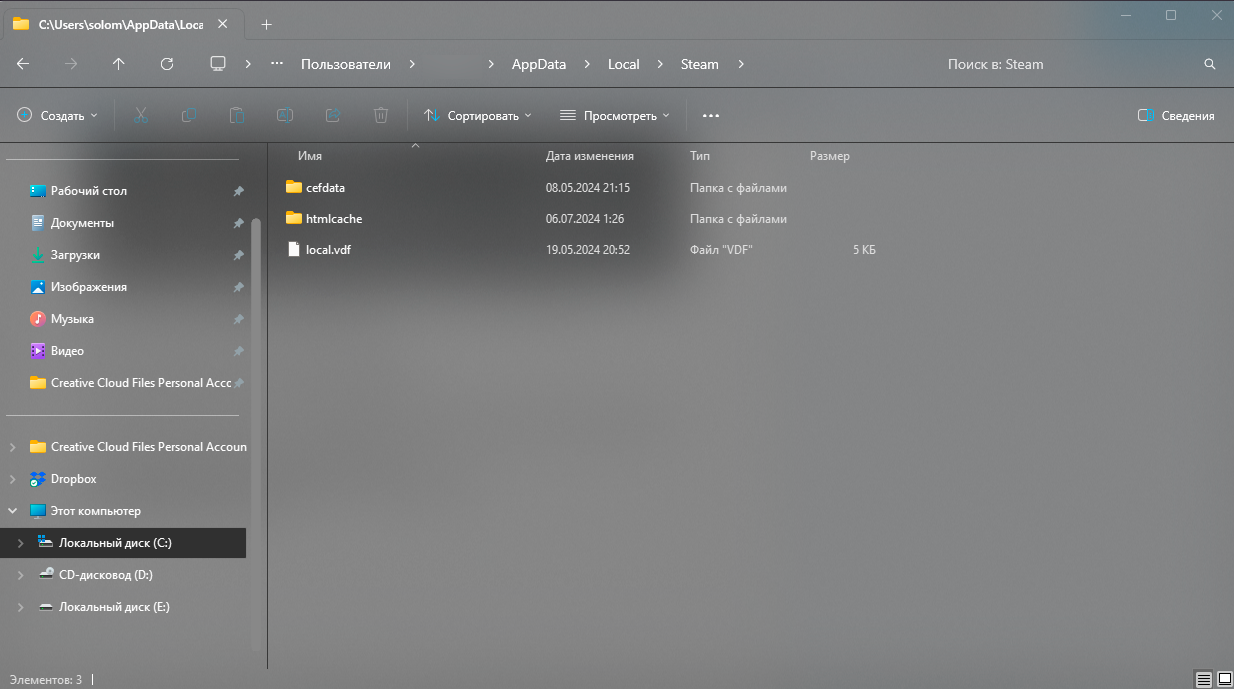
- Проверьте старый каталог Steam. Если steamapps и userdata больше не нужны, удалите остаток папки.
- Откройте %LocalAppData% и найдите папку Steam. Просмотрите содержимое и удаляйте его только после того, как клиент уже деинсталлирован.
- Откройте %AppData% и проверьте связанные пользовательские папки. У разных компонентов и игр структура отличается.
- Осмотрите все диски на предмет SteamLibrary и steamapps. Именно дополнительные библиотеки чаще всего объясняют, почему место не освободилось.
- Уберите ярлыки с рабочего стола, из меню Пуск и закрепления с панели задач.
- Перезагрузите компьютер и повторно проверьте поиск Windows.
- К реестру переходите только тогда, когда осталась зависшая запись, неправильный путь, конфликт переустановки или другая конкретная проблема.
Не используйте поиск по слову Steam как команду удалить всё найденное. На рабочем ПК таким словом могут называться экспортированные скриншоты, папки с материалами для статьи, записи видеокурса, моды, резервные наборы конфигураций и копии данных. Перед удалением всегда смотрите полный путь и содержимое папки. Для освобождения диска важен не сам факт наличия имени Steam, а объём и назначение данных.
Как удалить Steam полностью вместе с играми
Если цель — освободить место и не сохранять локальную библиотеку, порядок должен быть жёстким, но всё равно последовательным. Сначала деинсталлируйте клиент одним из четырёх основных способов выше. Затем удалите остаток его каталога, проверьте дополнительные SteamLibrary и только после этого переходите к локальным данным профиля. Такой порядок позволяет точно понять, что удалил мастер, а что остаётся на диске отдельно.
- Закройте Steam, игры и фоновые процессы.
- Не переносите steamapps, если библиотека точно не нужна.
- Удалите Steam через Ускоритель Компьютера, Параметры, Панель управления или uninstall.exe.
- Проверьте C:\Program Files (x86)\Steam или фактический каталог установки.
- Удалите оставшийся каталог Steam, если он содержит только ненужные данные клиента и игры.
- Проверьте D:\SteamLibrary, E:\SteamLibrary и другие пользовательские пути.
- Проверьте %LocalAppData% и пользовательские папки игры, если нужна именно полная зачистка.
- Уберите ярлыки и закрепления.
- Перезагрузите Windows.
- Сравните свободное место до и после, чтобы убедиться, что удалены именно крупные игровые каталоги.
Если освобождение места — главная причина удаления, полезно дополнительно проверить систему на крупные каталоги. В отдельной инструкции разобрано, как найти большие файлы на компьютере. Это помогает отличить реальные гигабайты игр от мелких служебных хвостов, которые почти не влияют на свободное пространство.
На корпоративной или студийной машине перед удалением больших папок проверьте, не используются ли они в проектах. Игровые SDK, записанные реплеи, исходники роликов, текстуры и тестовые сборки могут храниться рядом с библиотекой, но не относиться к обычному пользовательскому контенту Steam. Если компьютер участвует в производстве рекламы, стримов, обзоров или игровых креативов, сначала зафиксируйте владельца данных и только потом очищайте диск.
Как удалить Steam и сохранить установленные игры
При переустановке клиента задача обратная: нужно убрать оболочку Steam, но не заставлять компьютер повторно загружать десятки или сотни гигабайт. Для этого перед удалением переместите steamapps в безопасное место. При необходимости сохраните userdata и отдельные каталоги локальных сохранений. После установки клиента верните библиотеку и дайте Steam обнаружить существующие файлы.
- Закройте Steam.
- Найдите фактическую папку установки клиента.
- Переместите steamapps в отдельную временную папку.
- Если важны локальные настройки и облачные копии, отдельно сохраните userdata.
- Удалите клиент одним из описанных выше способов.
- Установите Steam в нужный каталог.
- Закройте новый клиент после первого запуска, если он уже создал пустую структуру папок.
- Верните steamapps в каталог Steam или подключите сохранённую библиотеку через настройки хранения.
- Запустите Steam и дайте ему проверить локальные файлы игр.
- Для важных проектов отдельно проверьте сохранения и моды.
Не смешивайте две задачи — сохранить игры и полностью освободить диск. Если вы оставили steamapps или SteamLibrary, существенная часть занятого пространства сохранится, и это нормально. Клиент Steam сам по себе намного меньше типичной игровой библиотеки. Поэтому измерять успех переустановки по объёму свободного места бессмысленно: правильный критерий здесь — запускается ли новый клиент и обнаруживает ли уже существующие игры без повторной полной загрузки.
Если библиотека переносится на другой диск, заранее проверьте скорость и свободное место нового накопителя. Не переносите папку в системный каталог, где лежат данные других приложений. Отдельная SteamLibrary проще для обслуживания: её легче резервировать, переносить и полностью удалить без риска затронуть чужие файлы.
Как найти все библиотеки Steam на других дисках
Остатки игр — самая частая причина, по которой после удаления клиента свободного места почти не прибавилось. В дополнение к этой инструкции можно использовать подход из материала о том, как полностью удалить игру с компьютера: сначала найти фактическую библиотеку лаунчера, а затем отдельно проверить пользовательские сохранения и кэш.
Проверьте каждый локальный диск в Проводнике и начните с понятных имён: SteamLibrary, Games, Steam, Library. Затем посмотрите содержимое. Настоящую библиотеку Steam легко узнать по папке steamapps. Внутри неё обычно есть common и файлы appmanifest. Если такой каталог найден на D:, E: или другом диске, решите, сохраняете ли вы игры или удаляете весь массив данных.
- Системный диск C: — стандартный путь C:\Program Files (x86)\Steam.
- Дополнительные SSD — часто D:\SteamLibrary или D:\Games\SteamLibrary.
- Старые HDD — библиотеки могут оставаться после замены основного накопителя.
- Внешние диски — Steam умеет работать с библиотеками на подключаемых накопителях, поэтому их тоже стоит проверить.
- Папки с нестандартными именами — ориентируйтесь на наличие steamapps, а не только на слово Steam.
На общем рабочем компьютере не удаляйте библиотеку только потому, что вы сами её не создавали. Сначала выясните, кто использует диск. В креативной команде одна игровая библиотека нередко используется совместно для записи геймплея, тестирования рекламных интеграций, захвата скриншотов, подготовки видеокейсов и демонстраций. В таком случае удаление требует согласования так же, как удаление любого другого рабочего набора данных.
Что проверять в AppData и пользовательском профиле
После штатного удаления клиента чаще всего остаются небольшие локальные данные. Их размер обычно гораздо меньше игровой библиотеки, поэтому не стоит начинать очистку с AppData, если главная цель — освободить десятки гигабайт. AppData важна по другой причине: старый кэш и конфигурация могут мешать чистой переустановке или сохранять ненужные пользовательские следы на передаваемом компьютере.
- %LocalAppData%\Steam. Здесь могут сохраняться локальные служебные данные и кэш.
- %AppData%. Проверяйте связанные каталоги и данные конкретных игр; единой структуры для всех проектов нет.
- %USERPROFILE%\Documents. Не удаляйте всё, что связано с играми, без просмотра: там могут быть ценные сохранения и экспортированные материалы.
- %USERPROFILE%\Saved Games. Папка предназначена для игровых сохранений и часто переживает удаление клиента.
- Рабочий стол и меню Пуск. Ярлыки не занимают заметного места, но создают ощущение, что Steam всё ещё установлен.
Если компьютер передаётся новому пользователю, важнее не просто удалить кэш, а исключить сохранение личных данных. Проверьте автоматический вход в клиент, сохранённые профили, скриншоты и локальные игровые данные. При этом не смешивайте удаление Steam с очисткой браузеров, мессенджеров и других приложений: для каждого класса данных должен быть отдельный осознанный шаг, иначе легко потерять рабочие файлы.
Реестр Windows: когда чистка Steam оправдана
Реестр — последний этап, а не обязательная часть каждого удаления. Если Steam исчез из списка программ, переустанавливается без конфликтов и Windows не показывает битую запись, ручная правка обычно не нужна. Если осталась зависшая запись или неверный путь установки, сначала сделайте резервную копию и только потом работайте с конкретными ветками. Общие правила безопасной работы разобраны в инструкции, как очищать реестр Windows без лишнего риска.
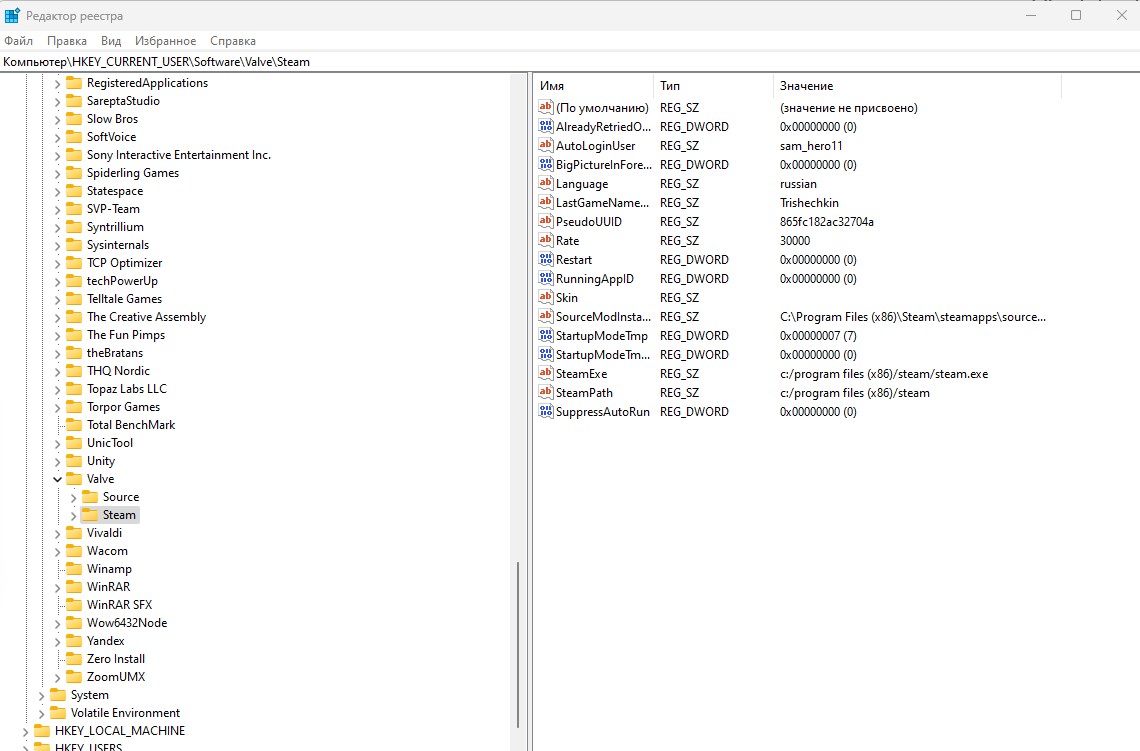
Какие ветки относятся к Steam
- HKEY_CURRENT_USER\Software\Valve\Steam — пользовательские настройки и параметры клиента.
- HKEY_LOCAL_MACHINE\SOFTWARE\WOW6432Node\Valve\Steam — типичная ветка 64-разрядной Windows для 32-разрядных компонентов клиента.
- HKEY_LOCAL_MACHINE\SOFTWARE\Valve\Steam — вариант, который встречается на 32-разрядных системах и в отдельных конфигурациях.
Перед удалением ветки убедитесь, что сам клиент уже деинсталлирован и вы действительно хотите убрать остаточную конфигурацию. Нажмите Win+R, введите regedit, откройте Файл → Экспорт и сохраните резервную копию. Затем переходите к конкретному разделу Valve\Steam. Не используйте массовый поиск с автоматическим удалением всех совпадений: слово Steam может встречаться в настройках сторонних программ, играх и инструментах.
Когда реестр лучше не трогать
- Steam удалился без ошибки и исчез из списка приложений.
- Новая установка запускается в нужный каталог и не конфликтует со старым путём.
- На компьютере нет зависших ярлыков и системных сообщений о старой установке.
- Вы не уверены, за что отвечает найденная запись.
- Компьютер управляется корпоративной IT-службой и изменения реестра ограничены политиками.
Очистка реестра почти не влияет на свободное место на диске. Поэтому использовать её как способ освободить накопитель бессмысленно. Для диска важнее удалить игровые библиотеки, видео, кэш и другие крупные файлы. Реестр нужен для исправления состояния системы и устранения конфликтующих записей, а не как источник гигабайтов свободного пространства.
Что делать, если Steam не удаляется
Неудачная деинсталляция почти всегда относится к одной из пяти категорий: клиент всё ещё запущен, не хватает прав, повреждён uninstall.exe, запись в Windows ссылается на уже удалённый путь или сторонний процесс блокирует файлы. Диагностика начинается с самой простой причины и только потом переходит к восстановлению или ручной зачистке.
Steam или игра всё ещё запущены
Закрытие окна крестиком недостаточно, потому что клиент может оставаться в системном трее. Выполните выход из Steam, затем откройте Диспетчер задач и проверьте процессы Steam и Steam Client WebHelper. Если запущена игра, закройте и её. После этого повторите удаление. Если файлы были заблокированы, простая перезагрузка Windows часто освобождает их без дальнейших действий.
Windows сообщает, что файл удаления не найден
Такое сообщение означает, что запись программы осталась, а сам деинсталлятор перемещён или удалён. Лучший путь — восстановить Steam установкой в тот же каталог, после чего сразу запустить нормальное удаление. Это возвращает недостающие служебные файлы и позволяет Windows корректно завершить процедуру. Только если восстановление невозможно или снова завершается ошибкой, переходите к ручным папкам и реестру.
Удаление запускается, но обрывается
Сначала перезагрузите компьютер и повторите попытку. Затем попробуйте прямой запуск uninstall.exe от имени администратора. Если проблема связана с повреждёнными системными записями установки, используйте средство устранения неполадок установки и удаления программ Windows. Оно предназначено именно для случаев, когда приложение нельзя нормально установить, обновить или удалить из-за повреждённых установочных данных.
На рабочем ПК удаление заблокировано политиками
В корпоративной среде отсутствие кнопки или отказ в правах на управляемом ПК обычно означает административное ограничение, а не неисправность. Если Steam установлен на управляемой рабочей станции, не обходите ограничения локальной политикой или правкой реестра. Зафиксируйте путь установки, объём данных и бизнес-причину удаления, затем передайте обращение администратору. Это особенно важно на компьютерах, где одновременно работают системы аналитики, креативные пакеты, VPN, агенты безопасности и средства удалённого управления.
Как проверить, что Steam удалён полностью
Финальная проверка должна быть воспроизводимой. Вместо ощущения вроде вроде всё исчезло используйте несколько контрольных точек. Они показывают разные слои: регистрацию программы в Windows, остатки на диске, пользовательские данные, запущенные процессы и фактическое освобождение места.
- Список приложений. В Параметры → Приложения Steam больше не находится.
- Панель управления. В Программы и компоненты нет записи Steam.
- Процессы. В Диспетчере задач нет Steam и Steam Client WebHelper.
- Каталог установки. Старой папки Steam нет, если вы не сохраняли библиотеку намеренно.
- Дополнительные диски. SteamLibrary удалены или оставлены осознанно.
- Пользовательские данные. Остатки в AppData просмотрены; важные сохранения заранее перенесены.
- Ярлыки. Меню Пуск, рабочий стол и панель задач не содержат битых ссылок.
- Свободное место. Если удалялись игры, объём свободного диска заметно вырос; если сохранялись, существенного прироста может не быть.
- Повторная установка. Если цель была исправить клиент, новая установка не конфликтует со старым путём и видит сохранённую библиотеку.
Для измерения результата лучше зафиксировать свободное место до начала процедуры и сравнить его после перезагрузки. Это особенно полезно на студийных и производственных ПК, где рядом с Steam лежат большие файлы видеомонтажа, кэш графики, записи экрана и локальные копии медиаматериалов. Без исходной точки легко приписать удалению Steam объём, который на самом деле освободила другая очистка.
Как выбрать способ под свою ситуацию
Все варианты решают одну задачу, но рассчитаны на разные состояния системы. Выбор проще делать по симптомам, а не по привычке. Ниже — практическая матрица без таблицы.
- Нужен понятный маршрут и последующая уборка Windows. Используйте Ускоритель Компьютера, затем вручную проверьте игровые библиотеки.
- Steam работает нормально и просто больше не нужен. Удалите его через Параметры Windows.
- Новый интерфейс Параметров неудобен или запись там не видна. Используйте Панель управления.
- Запись повреждена, но папка клиента сохранилась. Запустите uninstall.exe напрямую.
- Клиент уже частично удалён. Попробуйте восстановить установку в том же каталоге, затем деинсталлировать штатно.
- После удаления остались папки и ярлыки. Выполните ручную зачистку файловой системы.
- Осталась битая системная запись или конфликт пути. Только после резервной копии переходите к реестру.
Если вы регулярно обслуживаете несколько компьютеров, полезно заранее определить стандарт для удаления программ. В обзоре деинсталляторов для Windows можно сравнить подходы: одни решения только запускают штатный мастер, другие дополнительно ищут остаточные файлы и системные записи. Для Steam всё равно остаётся отдельная ответственность за библиотеки игр, потому что автоматический чистильщик не знает, хотите ли вы их сохранить.
Типовые ошибки при удалении Steam
Удалить папку Steam до деинсталляции
Это ломает самый удобный путь удаления: Windows продолжает помнить программу, но registered uninstaller больше не существует. В результате приходится восстанавливать клиент или вручную править остатки. Правильная последовательность обратная: сначала деинсталлятор, потом папки.
Не проверить steamapps перед удалением
Если игры нужны, отсутствие резервной копии приводит к повторной загрузке. Для большой библиотеки это потеря времени и трафика. Перед удалением откройте фактический каталог и убедитесь, что перенесена именно папка steamapps с содержимым, а не пустой ярлык или другая папка с похожим названием.
Считать userdata полной резервной копией всех сохранений
userdata важна, но не универсальна. Сохранения могут лежать в Documents, Saved Games, AppData и каталогах разработчика. Для особенно ценных игр резервируйте прогресс отдельно, руководствуясь их реальной структурой хранения.
Удалить SteamLibrary на другом диске, не проверив владельца данных
На домашнем ПК это может уничтожить библиотеку другого пользователя. На рабочей станции — набор материалов для тестирования, записи контента или демонстраций. Всегда смотрите размер, путь, дату изменения и содержимое до удаления.
Чистить реестр ради свободного места
Реестр занимает несопоставимо меньше, чем игры и медиафайлы. Его очистка не заменит удаление SteamLibrary. Переходите к реестру только при конкретной системной проблеме: зависшей записи, неправильном пути или конфликте повторной установки.
Запустить несколько деинсталляторов подряд
Если Steam уже удалён одним способом, второй способ не делает результат полнее. Он либо не найдёт программу, либо столкнётся с уже изменённой системой. Полноту дают не повторные мастера, а проверка оставшихся каталогов и данных.
Пытаться удалить аккаунт вместе с клиентом
Удаление программы с ПК и удаление учётной записи — разные задачи. Для освобождения диска, переустановки клиента или передачи компьютера аккаунт удалять не требуется. Достаточно выйти из клиента, убрать локальные данные и выполнить деинсталляцию. Решение о судьбе учётной записи не должно быть частью обычной системной уборки.
Удалять всё найденное по слову Steam
Поиск возвращает не только программу. Там могут быть собственные скриншоты, текстовые документы, монтажные проекты, резервные наборы, моды и копии данных. Оцените каждый путь по назначению. Если файл хранится вне системных каталогов и создан вами, он не становится мусором только из-за имени.
Удаление Steam на рабочем компьютере: что важно для бизнеса и контент-команд
На личном ПК решение принимает один пользователь. На рабочей станции удаление может затронуть производственный процесс, поэтому нужна короткая инвентаризация. Steam используют не только для отдыха: через него запускают игры для обзоров, съёмки геймплея, тестирования интеграций, записи рекламных роликов, подготовки скриншотов, стримов и презентаций. Даже если сам клиент больше не нужен, библиотека может оставаться источником рабочих материалов.
Перед очисткой зафиксируйте назначение компьютера
- Кто является владельцем рабочей станции и кто ещё использует её диски.
- Какие игры установлены для рабочих задач и какие из них понадобятся повторно.
- Где лежат записи экрана, исходники роликов, скриншоты и экспортированные материалы.
- Есть ли на других дисках общая SteamLibrary, используемая несколькими профилями.
- Нужна ли возможность быстро вернуть среду после очистки.
Измеряйте не только свободное место
Для бизнеса хороший результат — это не максимальное число удалённых гигабайт, а предсказуемое состояние компьютера. После процедуры Steam не должен стартовать в фоне, система не должна показывать битые ярлыки, проекты не должны потерять исходные файлы, а повторная установка при необходимости должна выполняться без конфликта. Зафиксируйте до и после: свободное место, список приложений и наличие рабочей библиотеки.
Не объединяйте удаление Steam с массовой чисткой без границ
Когда задача сформулирована как удалить Steam, не стоит заодно отключать неизвестные службы, чистить весь реестр и стирать кэш других приложений. Чем шире пакет изменений, тем сложнее понять причину возможной проблемы. На рабочих устройствах безопаснее действовать слоями: удалить одну программу, проверить систему, затем отдельно проводить обслуживание Windows.
Четыре сценария: один Steam, четыре разных результата
Полное удаление выглядит по-разному в зависимости от цели. Одинаковая команда Удалить запускает деинсталляцию клиента, но дальнейшие действия определяются тем, что должно остаться на компьютере. Чёткая цель до начала работы снижает риск лишних действий и позволяет заранее выбрать критерий успешного результата.
Сценарий 1. Переустановка клиента из-за ошибок
Здесь задача — заменить файлы Steam, а не стирать игровую среду. Сохраните steamapps, проверьте userdata и отдельные сохранения, удалите клиент штатно, затем установите его в нужную директорию и верните библиотеку. После запуска убедитесь, что несколько игр определяются без полной повторной загрузки. Реестр и дополнительные SteamLibrary не удаляйте: в ремонтном сценарии они нужны или не мешают новой установке.
Сценарий 2. Освобождение места на SSD или HDD
Главная метрика — объём свободного пространства. До удаления запишите свободное место на дисках, где расположены клиент и библиотеки. Удалите Steam, затем найдите все SteamLibrary и каталоги игр на дополнительных накопителях. AppData и реестр имеют второстепенное значение по объёму: сначала убирают гигабайты контента, затем мелкие остатки. После перезагрузки повторно сравните свободное место и проверьте, что крупные игровые папки действительно исчезли.
Сценарий 3. Передача компьютера другому человеку
Здесь важны локальные пользовательские данные. Помимо клиента и игр, проверьте сохранённые профили, userdata, скриншоты, ярлыки и автозапуск. Не удаляйте личные или рабочие файлы только по совпадению имени: перед очисткой отделите игровые данные от документов, медиаматериалов и резервных наборов. После удаления войдите в Windows под тем профилем, который останется на компьютере, и убедитесь, что поиск, меню Пуск и панель задач больше не содержат старых ссылок Steam.
Сценарий 4. Повреждённая установка и битая запись в Windows
Цель — вернуть системе согласованное состояние. Сначала завершите процессы и перезагрузите компьютер. Если uninstall.exe отсутствует, восстановите Steam в прежней папке и снова выполните деинсталляцию. Если запись продолжает мешать, используйте системное средство устранения неполадок удаления программ. Ручные ветки реестра проверяйте последними, после резервной копии и только по известным путям Valve\Steam. Такой порядок уменьшает число изменений и сохраняет возможность отката.
Для команды или отдела полезно заранее зафиксировать один стандарт на каждый сценарий. Переустановка оценивается по восстановлению работоспособности и распознаванию библиотеки, освобождение диска — по приросту свободного места, передача ПК — по отсутствию пользовательских следов, а ремонт повреждённой установки — по исчезновению битой записи и возможности чисто установить клиент заново. Эти критерии позволяют проверить результат без субъективной оценки.
Что делать после переустановки Steam
Если удаление было ремонтным, новый клиент нужно проверить так же последовательно. Запустите Steam, войдите в нужный профиль, подключите сохранённую библиотеку и убедитесь, что игры обнаруживаются. Не начинайте сразу массовую загрузку: сначала проверьте несколько крупных проектов, чтобы убедиться, что путь к библиотеке задан верно.
- Проверьте, что клиент установлен в ожидаемую папку.
- Верните или подключите сохранённую steamapps.
- Откройте библиотеку и убедитесь, что Steam видит игры.
- Для одной крупной игры запустите проверку локальных файлов, если клиент предлагает повторную установку.
- Проверьте локальные сохранения и настройки для критичных игр.
- Убедитесь, что старые ярлыки не ведут в удалённый путь.
- После проверки удалите временную резервную копию только тогда, когда уверены, что новая установка полностью рабочая.
Если библиотека была перенесена на другой диск, не храните две одинаковые копии дольше необходимого. После успешной проверки старая резервная папка превращается в дубликат и занимает много места. Но удалять её нужно только после фактического запуска игр из новой библиотеки.
Как проверить результат по свободному месту на диске
Свободное место — полезная метрика, но только при правильной интерпретации. Если вы удалили клиент и сохранили игры, прирост будет небольшим. Если удалили весь SteamLibrary, прирост должен быть примерно сопоставим с размером библиотеки. Если место почти не изменилось при полном удалении, значит крупные данные остались в другом каталоге или на другом диске.
- До удаления откройте Этот компьютер и запишите свободное место на дисках, где находятся Steam и SteamLibrary.
- После деинсталляции перезагрузите Windows, чтобы система освободила заблокированные файлы и обновила расчёт.
- Снова сравните свободное место.
- Если ожидали большой прирост, но его нет, ищите SteamLibrary и каталоги игр.
- Если прирост неожиданно намного больше, проверьте, не была ли удалена соседняя папка или другой крупный набор данных.
Для системного диска полезно оставить разумный запас свободного места, но не нужно связывать любое замедление Windows с наличием Steam. Если C: заполнен проектными файлами, видеокэшем или загрузками, удаление одного клиента проблему не решит. В таком случае выполняйте отдельную диагностику дискового пространства и убирайте самые крупные данные по назначению.
Чек-лист полного удаления Steam
Ниже короткая последовательность, которую удобно использовать перед передачей компьютера, очисткой игрового ПК или ремонтной переустановкой. Она не заменяет подробные пояснения выше, но помогает не пропустить критичный этап.
- Закрыть Steam и все игры.
- Решить, сохранять ли steamapps.
- Проверить userdata и важные локальные сохранения.
- Проверить дополнительные SteamLibrary на других дисках.
- Удалить Steam выбранным основным способом.
- Проверить старую папку установки.
- Проверить AppData и ярлыки.
- При конкретной проблеме сделать резервную копию реестра и удалить только подтверждённые ветки Steam.
- Перезагрузить Windows.
- Проверить список приложений, процессы и поиск Windows.
- Сравнить свободное место до и после.
- Если планируется переустановка — вернуть библиотеку и проверить запуск игр.
Ответы на частые вопросы
Удалятся ли игры вместе со Steam?
При обычной деинсталляции Steam процесс удаления затрагивает содержимое каталога клиента, включая игры в steamapps. Если игры нужны для переустановки, заранее переместите steamapps в безопасную директорию. Дополнительные библиотеки на других дисках проверяйте отдельно.
Можно ли удалить только клиент, а игры оставить?
Да. Сначала переместите steamapps, при необходимости сохраните userdata и локальные сохранения, затем удалите клиент. После новой установки подключите сохранённую библиотеку и проверьте распознавание файлов.
Нужно ли обязательно чистить реестр после удаления Steam?
Нет. Реестр проверяют при зависшей записи, повреждённом пути установки, конфликте повторной установки или действительно глубокой ручной зачистке. Если Steam удалился корректно и больше не отображается в системе, ручное вмешательство не требуется.
Почему после удаления почти не освободилось место?
Крупные данные обычно находятся не в самом клиенте, а в SteamLibrary и папках игр. Проверьте дополнительные диски, steamapps и пользовательские каталоги. Если библиотека сохранена намеренно, небольшой прирост свободного места является нормальным.
Что делать, если uninstall.exe удалён?
Сначала восстановите Steam установкой в тот же каталог, чтобы вернуть служебные файлы деинсталляции, затем выполните штатное удаление. Ручную правку файлов и реестра оставляйте для случая, когда восстановление не помогло.
Удаление Steam удаляет учётную запись?
Нет. Деинсталляция клиента очищает конкретный компьютер и не является операцией удаления учётной записи. Для обычной переустановки, освобождения диска или передачи ПК достаточно выйти из клиента и удалить локальные данные.
Итог
Полностью удалить Steam с ПК безопаснее всего по принципу от обратимого к необратимому. Сначала сохраните то, что нельзя восстановить быстро: игры, локальные сохранения, моды и рабочие материалы. Затем выполните нормальную деинсталляцию — через Ускоритель Компьютера, Параметры Windows, Панель управления или uninstall.exe. Только после этого удаляйте остаточные папки и дополнительные библиотеки, а к реестру переходите при конкретной проблеме.
Для обычного домашнего компьютера этого достаточно, чтобы избавиться от клиента без лишнего риска. Для рабочей станции добавляется ещё один слой контроля: проверьте, не используются ли игровые библиотеки в производстве контента, тестировании или демонстрациях. Финальный критерий простой — Steam не зарегистрирован и не запускается, ненужные данные удалены, нужные сохранены, а состояние диска и приложений после перезагрузки соответствует вашей цели.