
Полное удаление Avast — это не попытка вручную стереть папку антивируса, а последовательное завершение его штатной деинсталляции, перезагрузка и контроль того, что в Windows не остались активные службы, драйверы, отдельные продукты и записи автозапуска. Для рабочего компьютера такой порядок особенно важен: ошибка при удалении защитного ПО способна оставить систему одновременно без ожидаемой защиты и с конфликтующими компонентами. В этой инструкции разобраны Windows 11 и Windows 10 — именно эти системы соответствуют теме и основным практическим сценариям.
У Xeon Live уже есть отдельный разбор полного удаления Avast в Windows 10 и 11. Здесь задача расширена до практической процедуры для домашних и рабочих ПК: сначала выбирается наименее рискованный маршрут, затем разбираются сбои деинсталлятора, AvastClear, остаточные каталоги и контроль результата. Такой порядок удобен и для единичного ноутбука, и для небольшого парка компьютеров в отделе маркетинга, дизайна, PR или контента, где простой рабочего места влияет на выпуск материалов.
Что значит удалить Avast полностью
В Windows деинсталляция приложения проходит через зарегистрированный механизм программы. Подробно устройство такого процесса разобрано в материале о том, как работает деинсталлятор в Windows. Для Avast этот принцип критичен: антивирус устанавливает не только видимое окно, но и фоновые компоненты, поэтому удаление нужно запускать через установленный механизм Avast или специализированную утилиту AvastClear, а не через Проводник.
Практический критерий полного удаления состоит из пяти частей. Во-первых, Avast Free Antivirus или Avast Premium Security больше не отображается в списке установленных приложений. Во-вторых, после перезагрузки не запускаются процессы и службы Avast. В-третьих, в стандартных каталогах не остаются рабочие папки антивируса, которые используются активными компонентами. В-четвёртых, в браузерах отдельно проверяются расширения и Avast Secure Browser, потому что это самостоятельные продукты. В-пятых, Windows Security показывает действующего поставщика антивирусной защиты — Microsoft Defender либо другое решение, которое использует организация.
Именно поэтому выражение полностью удалить не означает тотальную зачистку каждого текстового совпадения слова Avast на диске и в системной базе настроек. Журналы, кэш установщика, записи истории совместимости и другие следы сами по себе не доказывают, что антивирус продолжает работать. Цель — убрать исполняемые компоненты, службы, драйверы, автозапуск и связанные продукты, а после этого проверить состояние защиты. Удаление любых непонятных системных объектов ради косметической чистоты повышает риск повреждения Windows и не даёт полезного результата.
Для бизнеса полезно заранее определить, зачем Avast удаляется. Типовые причины — переход на другой корпоративный антивирус, устранение конфликта защитных продуктов, восстановление повреждённой установки, подготовка компьютера к передаче сотруднику или стандартизация набора программ. От причины зависит контроль после удаления: при миграции важнее всего убедиться, что новая защита активна; при ремонте — что старая установка действительно исчезла и может быть установлена заново; при передаче устройства — что не осталось отдельных браузерных и сетевых компонентов.
Перед удалением: подготовка без лишних действий
Начните с обычной перезагрузки Windows и входа под учётной записью с правами администратора. Перезагрузка освобождает зависшие процессы установщика и завершает обновления, которые могли удерживать файлы Avast. Администраторские права нужны потому, что антивирус работает с системными службами и драйверами. Попытка удалять такие компоненты из ограниченной учётной записи часто заканчивается появлением окна контроля учётных записей или отказом в доступе.
Закройте браузеры, почтовые клиенты, редакторы, программы для видеоконференций и другие приложения, которые могут использовать сетевые фильтры. Сохраните проекты и документы. Полное удаление Avast в нормальном сценарии заканчивается перезагрузкой, поэтому несохранённая работа — самый простой и одновременно самый неприятный источник потерь. Для командной машины лучше назначить короткое окно обслуживания, чтобы удаление не совпало с выгрузкой рекламной кампании, экспортом видео, демонстрацией презентации или синхронизацией больших файлов.
Посмотрите, какие продукты Avast установлены отдельно. В списке приложений рядом с антивирусом могут находиться Avast Secure Browser, SecureLine VPN, Cleanup Premium, AntiTrack и другие компоненты. Удаление антивируса не означает автоматическое исчезновение всех самостоятельных приложений бренда. Сразу зафиксируйте, что требуется сохранить, а что убрать. Это особенно важно для браузера: при его деинсталляции отдельно решается вопрос о локальном профиле и данных просмотра.
Не отключайте защиту и самозащиту заранее без необходимости. Штатный деинсталлятор рассчитан на удаление продукта в обычном состоянии, а AvastClear работает в безопасном режиме, где мешающие фоновые модули не загружаются. Принудительное отключение служб, изменение прав на папки и ручное удаление драйверов оставьте только для подтверждённых аварийных случаев. Чем меньше ручных вмешательств до запуска деинсталлятора, тем проще понять причину сбоя и откатить действия.
Перед ручной работой с системной базой настроек создайте точку восстановления Windows или хотя бы экспортируйте конкретную ветвь, которую собираетесь менять. Это не требуется для штатной деинсталляции, но обязательно как страховка перед точечной зачисткой остаточных записей. Отдельно проверьте, что на компьютере есть доступ к сети или установочный пакет следующего защитного решения: после удаления антивируса нельзя оставлять рабочую станцию надолго без активной защиты.
- Сохраните документы, проекты и открытые вкладки, затем перезагрузите Windows.
- Войдите под администраторской учётной записью и закройте программы, активно работающие с сетью.
- Проверьте список всех установленных продуктов Avast и решите судьбу каждого отдельно.
- Не удаляйте папки Avast и не останавливайте драйверы до запуска штатного деинсталлятора.
- Перед ручной правкой системной базы настроек создайте точку восстановления или экспорт нужного раздела.
- Подготовьте следующую антивирусную защиту и после удаления обязательно проверьте её состояние.
Способ 1. Ускоритель Компьютера: удалить Avast через модуль программ
Первым способом используем Ускоритель Компьютера. Его модуль удаления программ напрямую решает базовую часть задачи и запускает штатную деинсталляцию выбранного приложения. В интерфейсе откройте вкладку «Инструменты», затем «Удаление программ». Модуль показывает установленные приложения, позволяет найти Avast и запустить его собственный механизм деинсталляции. Такой маршрут удобен, когда пользователь одновременно обслуживает систему и хочет видеть удаление программ рядом с другими диагностическими инструментами.
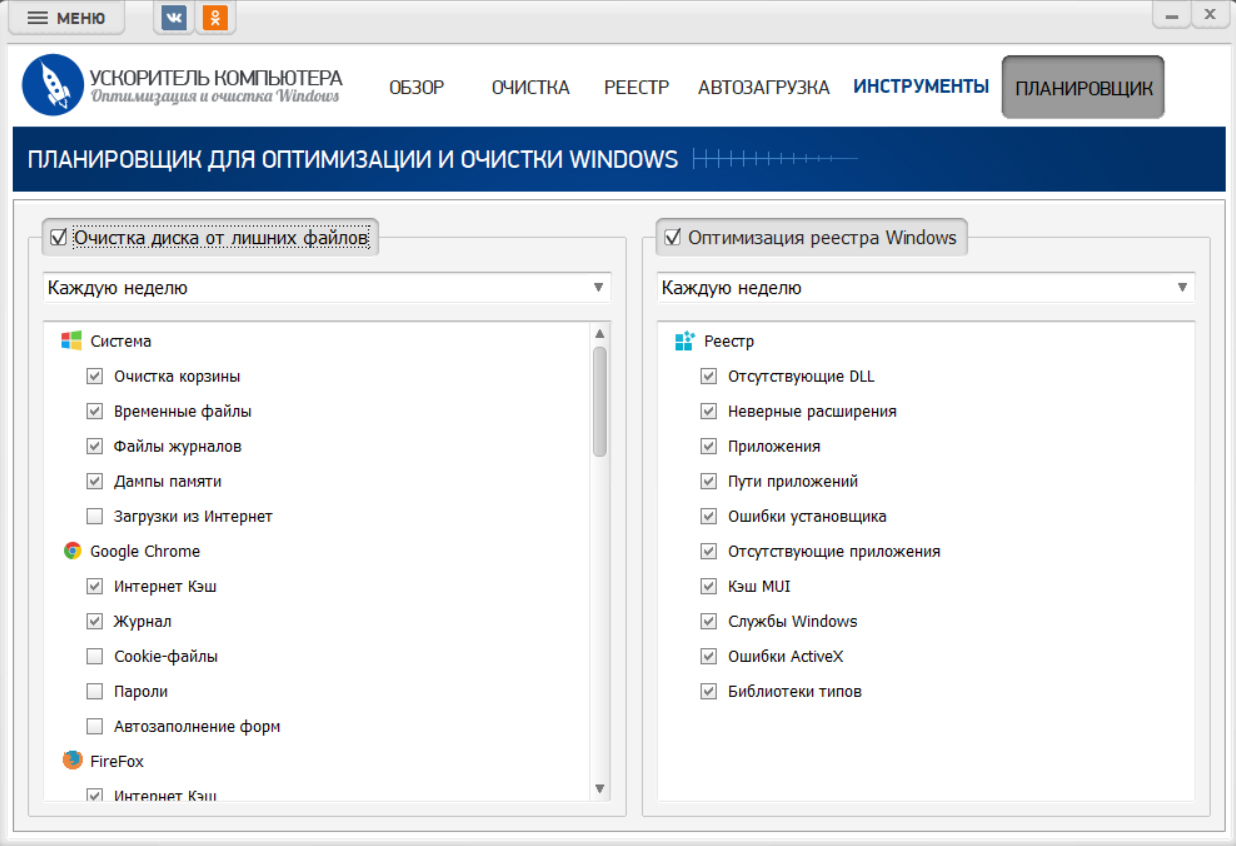
В окне «Удаление программ» найдите Avast по названию. Список содержит поля «Программа», «Производитель», «Путь», «Версия» и «Дата установки», а сверху доступно поле «Поиск программ...». Выберите строку Avast и нажмите «Удалить». Дальше управление переходит к Avast Setup: подтвердите действие в контроле учётных записей Windows, выберите Uninstall или русскую команду удаления, пропустите необязательный опрос через Skip and uninstall, подтвердите решение и дождитесь завершения процесса.
Критически важно не закрывать Avast Setup после того, как Ускоритель Компьютера передал ему управление. Сторонний деинсталлятор здесь выступает точкой запуска, а удалением защищённых компонентов занимается сам установочный механизм Avast. После сообщения об успешном завершении перезагрузите компьютер. Без перезапуска часть драйверов и служб может оставаться загруженной до окончания текущего сеанса, поэтому проверка результата до перезагрузки даёт ложное впечатление, что программа всё ещё работает.
После входа в Windows снова откройте список программ в Ускорителе Компьютера. Avast не должен отображаться как установленное приложение. Затем откройте инструмент автозагрузки и убедитесь, что нет активной записи, однозначно относящейся к Avast. Не удаляйте неизвестные элементы только по сходному названию производителя: системный контроль должен быть точечным. Для расширенной проверки автозапуска пригодится отдельная инструкция Xeon Live по управлению автозагрузкой Windows.
Этот способ подходит для исправной установки Avast. Он не заменяет AvastClear при повреждённом установщике, сообщении о уже запущенной установке или ситуации, когда стандартное удаление завершается ошибкой. В таких случаях не нужно повторять одну и ту же команду много раз или вручную сносить папки: переходите к четвёртому способу со специализированной утилитой удаления в безопасном режиме.
Плюсы
- Удаление запускается из понятного списка установленных программ без поиска системных оснасток Windows.
- После деинсталляции в той же программе удобно проверить автозагрузку и провести базовое обслуживание системы.
- Русскоязычный интерфейс снижает риск выбрать неверную команду на пользовательском компьютере.
- Метод использует штатный деинсталлятор Avast и не требует ручного удаления защищённых файлов.
Минусы
- Повреждённый установщик Avast всё равно потребует AvastClear, потому что внешний список программ не восстанавливает внутренние компоненты антивируса.
- Глубокую ручную проверку драйверов, браузерных продуктов и спорных остаточных записей приходится выполнять отдельно.
- Дополнительная системная утилита не нужна на компьютере, где достаточно встроенных средств Windows и AvastClear.
Кому подойдёт
Пользователям Windows 10 и 11, которые уже используют Ускоритель Компьютера для обслуживания системы и хотят запустить деинсталляцию Avast из единого интерфейса. Для рабочего парка метод удобен как первая попытка на исправной системе: процедура проста, понятна сотруднику и не требует вмешательства в системные каталоги.
Способ 2. Удаление через Параметры Windows 11 и Windows 10
Штатный маршрут подробно разобран в материалах Xeon Live для полного удаления приложений в Windows 11 и удаления программ в Windows 10. Для Avast он запускает собственное окно Avast Setup, поэтому результат не хуже, чем при вызове того же деинсталлятора из сторонней оболочки. Это основной путь для компьютера, где установка антивируса исправна.
Windows 11
Откройте «Пуск» → «Параметры» → «Приложения» → «Установленные приложения». В поле поиска введите Avast, откройте меню с тремя точками справа от Avast Free Antivirus или Avast Premium Security и выберите «Удалить». Windows попросит подтвердить запуск удаления, после чего появится контроль учётных записей. Разрешите запуск от имени администратора. В Avast Setup нажмите Uninstall, затем Skip and uninstall, подтвердите решение и дождитесь завершения.
Когда установщик сообщит, что продукт удалён, нажмите Restart computer. Этот перезапуск не стоит откладывать до конца рабочего дня: антивирусные драйверы работают на низком уровне и окончательно выгружаются во время перезагрузки. После входа в систему снова откройте «Установленные приложения» и проверьте отсутствие антивируса в списке. Если отдельный Avast Secure Browser или другой продукт нужен, не удаляйте его автоматически вместе с антивирусом.
Windows 10
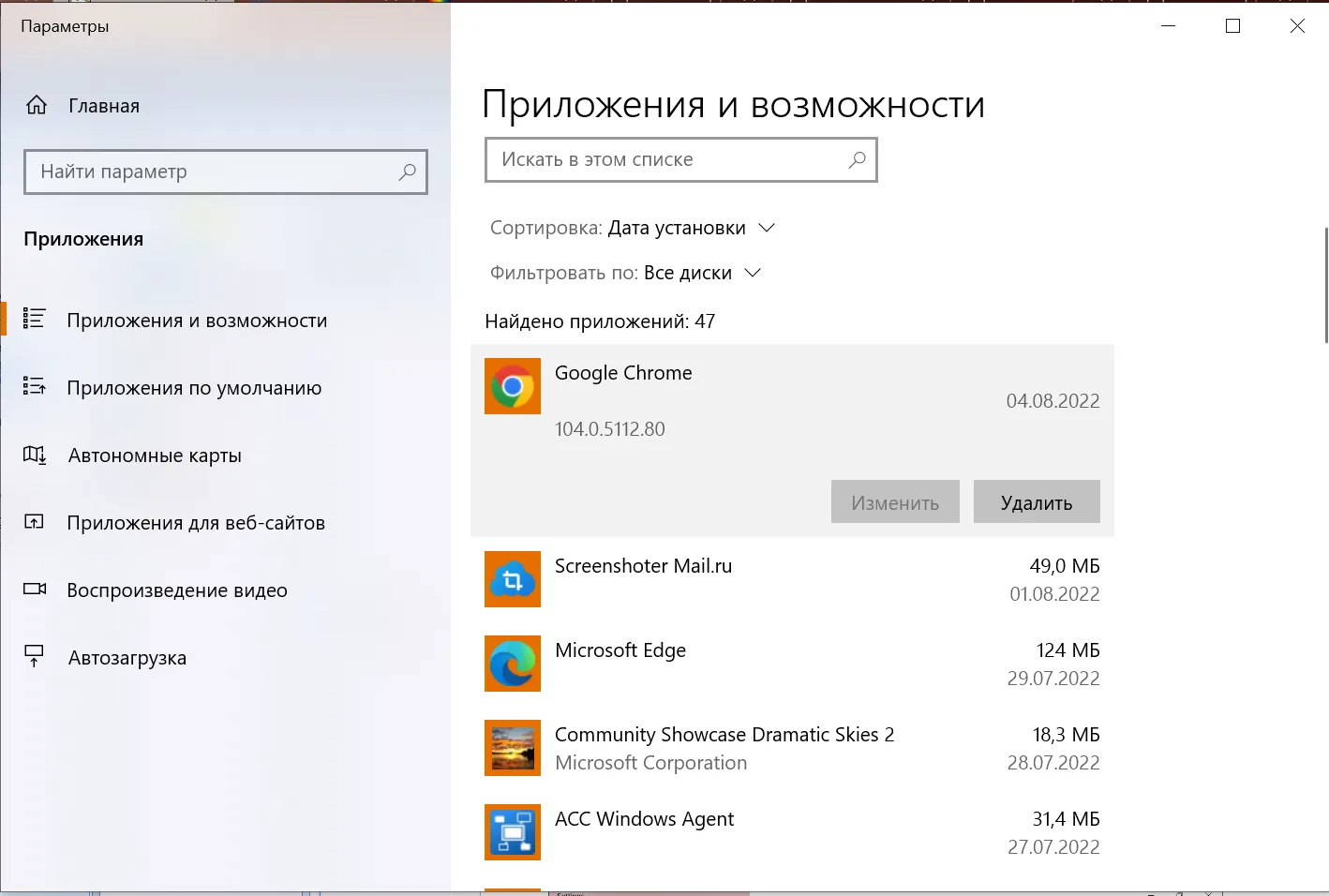
В Windows 10 откройте «Пуск» → «Параметры» → «Приложения» → «Приложения и возможности». Найдите Avast Free Antivirus или другой установленный антивирусный продукт Avast, выберите его и нажмите «Удалить». Дальнейшие шаги совпадают: разрешите запуск Avast Setup, выберите Uninstall, при появлении опроса используйте Skip and uninstall, подтвердите удаление, дождитесь окончания и перезагрузите компьютер.
Поддержка Windows 10 завершилась 14 октября 2025 года. Сам механизм деинсталляции продолжает работать, но для корпоративного компьютера удаление Avast не решает вопрос поддержки самой операционной системы. После завершения процедуры отдельно оцените миграцию на поддерживаемую версию Windows: это уже задача управления жизненным циклом рабочего места, а не часть удаления антивируса.
Преимущество Параметров — прозрачность. Пользователь видит именно установленный пакет, а Windows запускает зарегистрированную команду деинсталляции. Недостаток проявляется при повреждении регистрации: запись Avast может исчезнуть, кнопка удаления может не отрабатывать или Avast Setup может сообщать об ошибке. В этом случае переход к Панели управления иногда помогает найти тот же пакет, но при реальном повреждении установщика решением становится AvastClear.
Плюсы
- Не требуется устанавливать дополнительную программу: способ встроен в Windows 10 и 11.
- Удаление запускает штатный механизм Avast, который знает структуру собственных служб и компонентов.
- В Windows 11 поиск в «Установленных приложениях» быстро находит нужный продукт среди большого набора рабочего ПО.
- После перезагрузки результат легко проверить в том же списке приложений и в Windows Security.
Минусы
- Повреждённая регистрация программы или сломанный Avast Setup блокируют стандартный сценарий.
- Отдельные продукты Avast остаются самостоятельными записями и требуют отдельного решения пользователя.
- Штатный список приложений не показывает все низкоуровневые драйверы и остаточные каталоги после аварийного удаления.
Кому подойдёт
Почти всем пользователям с исправной установкой Avast. Это базовый сценарий для нового или стандартно настроенного рабочего компьютера, где не требуется дополнительная утилита обслуживания.
Способ 3. Панель управления и appwiz.cpl: классический маршрут
Панель управления остаётся рабочей точкой входа к обычным настольным программам. Нажмите Win + R, введите appwiz.cpl и нажмите Enter. Откроется «Программы и компоненты». Найдите Avast Free Antivirus, Avast Premium Security или нужный продукт, выделите строку и выберите «Удалить» либо «Удалить/Изменить». После подтверждения контроля учётных записей появится Avast Setup.
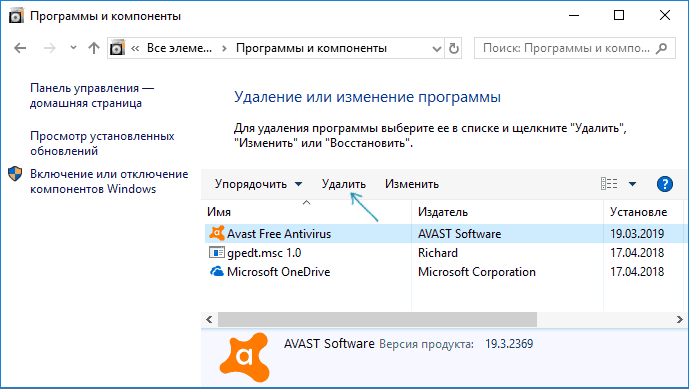
Дальнейший порядок тот же, что в Параметрах: Uninstall → Skip and uninstall → подтверждение → ожидание → Restart computer. Важно понимать техническую разницу: Панель управления не выполняет более глубокую зачистку и не имеет особого доступа к антивирусу. Она лишь предоставляет другой интерфейс к зарегистрированному деинсталлятору. Поэтому метод полезен, когда пользователь привык к классической оснастке или когда запись неудобно искать в новом интерфейсе Параметров, но он не заменяет AvastClear при повреждении установки.
Команда appwiz.cpl удобна в поддержке: специалист может быстро открыть нужное окно на Windows 10 и 11 без переходов по меню. Для удалённой консультации это снижает количество неоднозначных шагов. Пользователь нажимает Win + R, вводит одну команду, видит список программ и сообщает точное название продукта. Такой сценарий удобнее фразы «найдите нужный раздел Параметров», особенно когда интерфейс Windows отличается из-за сборки или корпоративных политик.
После перезагрузки снова запустите appwiz.cpl и убедитесь, что строка Avast исчезла. Затем откройте Диспетчер задач и Windows Security. Наличие отдельного браузера Avast не трактуйте как провал удаления антивируса: Secure Browser является самостоятельным приложением. Не удаляйте его только потому, что в названии совпадает бренд, пока не выяснено, нужен ли браузер сотруднику и требуется ли сохранить его профиль.
Плюсы
- Короткий вызов appwiz.cpl одинаково удобен на Windows 10 и 11.
- Список классических программ хорошо подходит для поддержки по телефону или через удалённый рабочий стол.
- Запускается штатный Avast Setup, поэтому процедура остаётся безопасной и предсказуемой.
- Не требуется дополнительное ПО.
Минусы
- Панель управления не выполняет более глубокое удаление, чем Параметры Windows.
- Повреждённый деинсталлятор останется повреждённым независимо от точки запуска.
- Современные отдельные приложения могут отображаться не так полно, как в «Установленных приложениях» Windows 11.
Кому подойдёт
Пользователям, системным администраторам и специалистам поддержки, которым нужен быстрый классический маршрут к зарегистрированному деинсталлятору Avast.
Способ 4. AvastClear: полное удаление в безопасном режиме
AvastClear нужен, когда стандартная деинсталляция не сработала, запись продукта повреждена или появляется сообщение setup is already running. Утилита удаляет файлы Avast в безопасном режиме Windows, где обычные защитные компоненты антивируса не загружаются. Это основной аварийный сценарий, а не средство, которое нужно запускать после каждого успешного удаления.
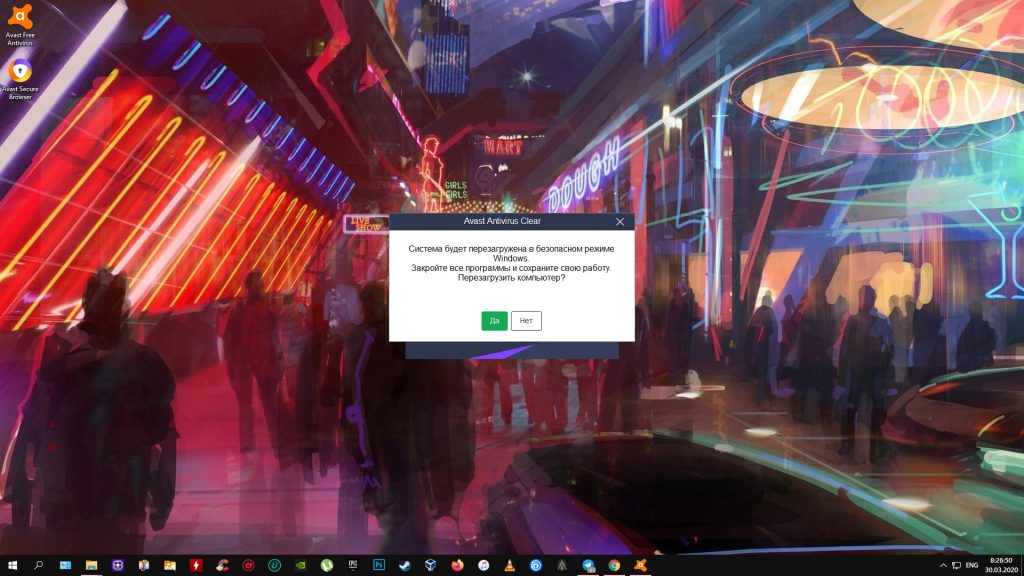
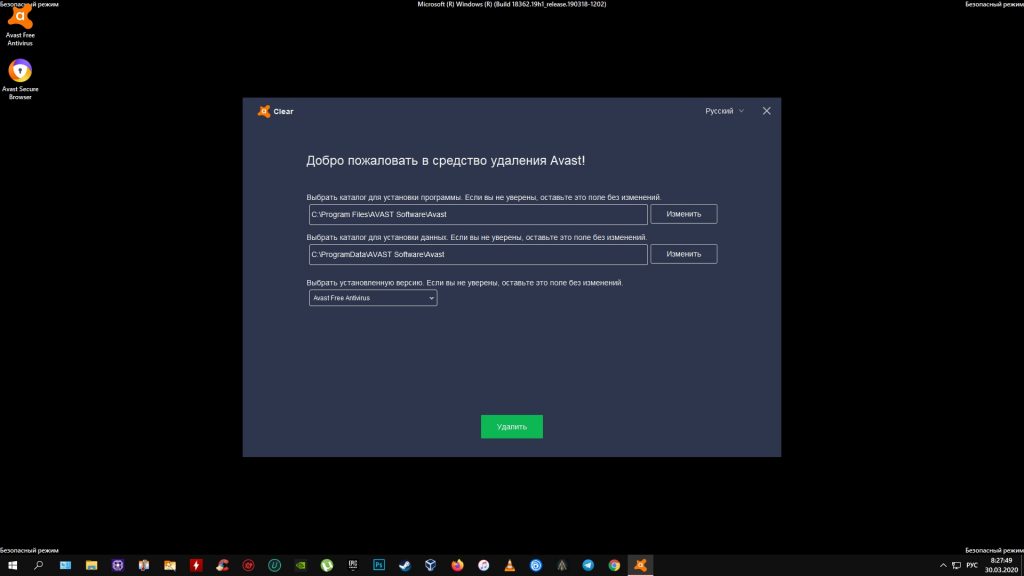
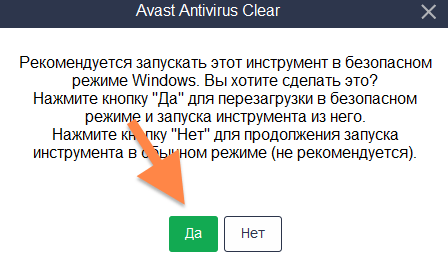
Скриншоты в слайдере показывают прежнюю русскоязычную компоновку AvastClear и хорошо иллюстрируют сам переход в безопасный режим. Текущая утилита выглядит иначе: после запуска от имени администратора используется плитка Reboot to safe mode, затем для удаления без переустановки выбираются Remove only → Remove → Uninstall. В этой инструкции ориентируйтесь на текущие названия действий, а изображения используйте как визуальную подсказку по назначению утилиты.
Сохраните avastclear.exe в понятном месте и запустите файл через контекстное меню командой «Запуск от имени администратора». Подтвердите контроль учётных записей. На плитке Reboot to safe mode нажмите Reboot, затем в появившемся окне выберите Restart computer. Windows перезапустится в безопасный режим, после чего Avast Uninstall Tool откроется автоматически.
В окне утилиты выберите установленный продукт. Для чистого удаления используйте плитку Remove only и кнопку Remove. Вариант Remove & Reinstall предназначен для удаления с последующей переустановкой и не соответствует задаче этой статьи. На экране подтверждения нажмите Uninstall. Дождитесь завершения очистки и нажмите Restart computer, чтобы вернуться в обычный режим Windows.
Не меняйте путь установки на случайную папку. AvastClear использует выбранный каталог как область удаления, поэтому путь должен соответствовать месту, где установлен Avast. При стандартной установке утилита определяет его автоматически. Изменяйте поле только тогда, когда антивирус действительно ставился в другой каталог и путь известен точно. Попытка указать общий системный каталог создаёт ненужный риск.
После обычной загрузки Windows откройте «Параметры» → «Приложения» и проверьте отсутствие Avast Free Antivirus или Avast Premium Security. Затем откройте Windows Security → «Защита от вирусов и угроз» → «Кто меня защищает?» → «Управление поставщиками». Microsoft Defender после удаления стороннего антивируса должен вернуться в активный режим автоматически, но на рабочем компьютере состояние всё равно следует проверить вручную.
Удаление приложения не отменяет платную подписку. Это административно отдельный процесс: деинсталляция убирает программное обеспечение с конкретного компьютера, а состояние подписки хранится в учётной записи. В статье не рассматриваются покупки и тарифы, но для бизнеса этот нюанс важен при списании устройства или смене поставщика защиты: удалённый клиент и действующее договорное обязательство — разные сущности.
Предварительно отключать самозащиту Avast для текущего сценария AvastClear не требуется: утилита сама переводит Windows в безопасный режим. Отключать защитные механизмы вручную стоит только в конкретной диагностике, когда это требуется для устранения подтверждённой ошибки. Для обычного удаления такой шаг лишь увеличивает время, в течение которого компьютер остаётся без полноценной защиты.
Плюсы
- Утилита рассчитана именно на ситуации, когда стандартное удаление Avast не работает.
- Безопасный режим уменьшает влияние активных служб и драйверов антивируса на процесс деинсталляции.
- Сценарий удаляет продукт целиком и заканчивается обязательной перезагрузкой.
- Понятно разделены режимы Remove only и Remove & Reinstall, поэтому можно выбрать именно удаление без переустановки.
Минусы
- Процедура требует перезагрузки в безопасный режим и поэтому дольше штатного удаления.
- Неверно выбранный каталог установки повышает риск удаления не тех файлов, поэтому путь нельзя менять без точного основания.
- Отдельные продукты Avast, например Secure Browser, всё равно могут требовать собственного деинсталлятора.
- После аварийной установки требуется дополнительный контроль остаточных каталогов и поставщика антивирусной защиты.
Кому подойдёт
Пользователям и специалистам поддержки, у которых Avast не удаляется через Параметры, Панель управления или сторонний список программ, а также системам с повреждённой установкой и ошибкой уже запущенного установщика.
Способ 5. Ручная проверка и зачистка остатков после деинсталляции
Ручную зачистку выполняют только после штатного удаления или AvastClear. Она не должна быть первым способом. Сначала убедитесь, что антивирус отсутствует в списке приложений и компьютер перезагружен. Затем проверяйте остатки по категориям: папки, процессы и службы, автозагрузка, браузерные компоненты, сетевые фильтры и записи системной базы настроек. Такой порядок позволяет отличить активный остаток от безвредной истории.
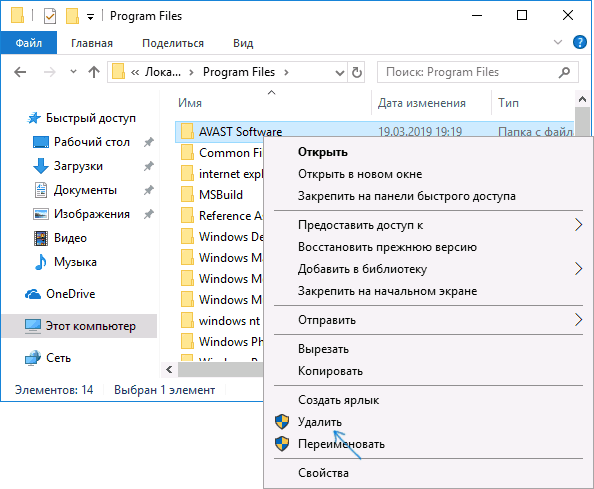
Для 64-разрядной Windows стандартные каталоги остатков — C:\Program Files (x86)\Avast Software и C:\ProgramData\Avast Software; для старых установок встречается имя Alwil Software. На 32-разрядной системе основной каталог находится в C:\Program Files. ProgramData по умолчанию скрыт, поэтому включите показ скрытых элементов в Проводнике. Удаляйте остаточную папку только после того, как AvastClear или штатный деинсталлятор завершился успешно и в Диспетчере задач нет активных процессов Avast.
Папка AppData требует более аккуратной проверки. Отдельные продукты бренда могут хранить пользовательские настройки в профиле, а браузер — собственные данные. Нельзя автоматически удалять все каталоги с названием Avast, когда Secure Browser или другое приложение решено оставить. Сначала сопоставьте папку с конкретным установленным продуктом. Для рабочего компьютера сохранение профиля браузера может быть важнее косметической чистоты диска.
Откройте Диспетчер задач и проверьте вкладки «Процессы» и «Автозагрузка приложений». После корректного удаления и перезагрузки активные процессы Avast Antivirus отсутствуют. Затем откройте services.msc и просмотрите службы. Не удаляйте службу только потому, что имя выглядит незнакомо. Однозначно относящийся к Avast остаток после AvastClear — повод повторить перезагрузку и перепроверить состояние, а не сразу выполнять силовое удаление драйвера.
Для автозагрузки используйте встроенный Диспетчер задач или системный инструмент, а не ручное удаление случайных файлов из папки Startup. Отдельный материал Xeon Live показывает, как отключать программы из автозагрузки Windows. В контексте Avast задача проста: после полной деинсталляции не должно оставаться активной записи антивируса. Если запись существует, но файл уже отсутствует, это остаток регистрации, который можно удалить точечно.
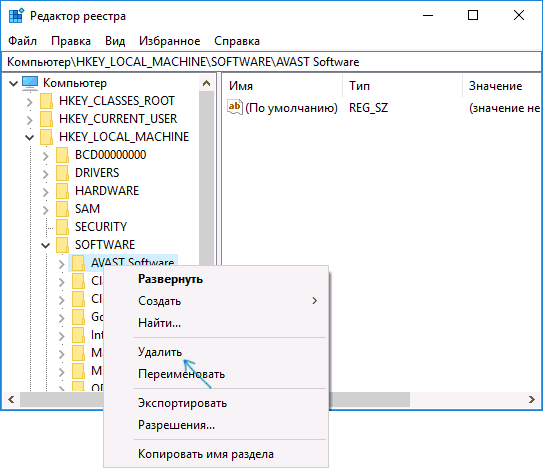
Системную базу настроек проверяйте в самом конце. Для Windows 10 у Xeon Live есть отдельная инструкция по безопасной очистке реестра, а для Windows 11 — разбор очистки и исправления записей. Перед удалением остаточной записи экспортируйте именно тот раздел, который меняете, либо создайте точку восстановления. Удаляйте только объекты, по имени, пути и содержимому однозначно связанные с уже удалённым Avast. Массовый поиск и стирание каждого совпадения по названию продукта не является безопасным способом.
Особое внимание сетевым компонентам требуется только после повреждённой установки или старой конфигурации с Avast Firewall. При проблемных компонентах после AvastClear отдельно проверяют остаточный сетевой драйвер Avast и старые файлы aswNdis. Это аварийная диагностика, а не стандартный этап для каждого компьютера. Не удаляйте сетевые драйверы вручную без явного остаточного компонента: ошибка способна нарушить сетевое соединение и усложнить восстановление.
В браузерах откройте список расширений и проверьте дополнения Avast. Удаление антивируса и удаление браузерного расширения — разные операции. Если организация использовала расширение для веб-защиты, после смены антивируса оно может остаться активным до ручного удаления. В свою очередь Avast Secure Browser является отдельной программой: он продолжит запускаться после удаления антивируса, пока не будет деинсталлирован отдельно.
После ручной проверки очистите только обычные временные файлы, которые уже не используются системой. Для этого безопаснее встроенные средства Windows и понятные инструменты очистки, а не стирание системных каталогов вручную. Связанные инструкции Xeon Live — удаление временных файлов Windows 10 и 11 и очистка компьютера от ненужных файлов. Эти операции не заменяют деинсталляцию Avast, но помогают убрать обычный кэш после завершённого обслуживания.
Плюсы
- Позволяет обнаружить реальные остаточные папки, записи автозапуска и отдельные браузерные компоненты после аварийной деинсталляции.
- Даёт прозрачный контроль результата, когда компьютер готовят к другому антивирусу или передаче сотруднику.
- Точечный подход отделяет активные компоненты от безвредных исторических следов.
Минусы
- Ручные изменения системных папок, служб и реестра требуют понимания назначения каждого объекта.
- Ошибочное удаление сетевого драйвера или системной записи способно нарушить работу Windows.
- Этот способ занимает больше времени и не должен подменять AvastClear при повреждённом антивирусе.
- Отдельные продукты Avast требуют самостоятельного решения и не должны стираться вместе с остатками антивируса автоматически.
Кому подойдёт
Технически подготовленным пользователям и специалистам поддержки после завершённой деинсталляции, когда требуется подтвердить отсутствие остаточных компонентов перед внедрением другой защиты или сдачей компьютера в эксплуатацию.
Какой способ выбрать: короткая матрица решений
Для обычной исправной установки начинайте с Ускорителя Компьютера, Параметров Windows или Панели управления. По назначению это три точки входа к штатной деинсталляции. Общую картину специализированных инструментов можно посмотреть в рейтинге деинсталляторов Xeon Live, но для Avast принципиально важнее не количество утилит, а правильный переход к AvastClear при сбое стандартного механизма.
- Avast работает нормально и отображается в списке программ. Запустите удаление через Ускоритель Компьютера или Параметры Windows; Панель управления — равноправный классический маршрут.
- Кнопка удаления запускает Avast Setup, но процесс завершается ошибкой. Перезагрузите компьютер один раз и переходите к AvastClear, не стирая папки вручную.
- Появляется setup is already running. Используйте AvastClear: эта ошибка относится к штатному сценарию принудительного удаления через утилиту.
- Avast отсутствует в списке программ, но папки и службы остались. Запустите AvastClear, затем выполните ручной аудит пятого способа.
- После удаления другой антивирус не устанавливается из-за обнаруженного Avast. Проверьте остаточные службы, каталоги, сетевые компоненты и поставщика защиты; повторная работа AvastClear предпочтительнее бессистемной зачистки.
- Нужно оставить Secure Browser или VPN. Удаляйте только антивирусный продукт; отдельные приложения не трогайте.
Для корпоративной поддержки эту матрицу удобно превратить в правило эскалации: стандартный способ → одна перезагрузка → AvastClear → контроль остатков. Такой порядок сокращает хаотичные действия. Специалист точно понимает, на каком этапе возникла ошибка, и не получает компьютер, где часть папок уже удалена вручную, службы сломаны, а исходная причина осталась неизвестной.
Что происходит в Windows во время удаления антивируса
Обычное настольное приложение часто можно закрыть, удалить файлы и очистить несколько пользовательских настроек. Антивирус устроен сложнее: он использует фоновые службы, драйверы, фильтры файловой и сетевой подсистемы, запланированные задачи и интеграцию с Windows Security. Поэтому часть компонентов загружена ещё до входа пользователя в систему. Именно это объясняет обязательную перезагрузку и эффективность безопасного режима для аварийного удаления.
Когда удаление запускается из Параметров, Панели управления или Ускорителя Компьютера, оболочка не угадывает, какие файлы нужно стирать. Она вызывает зарегистрированную команду продукта. Avast Setup знает состав установленного пакета, останавливает службы, снимает регистрацию компонентов и планирует удаление тех файлов, которые нельзя убрать до перезапуска. Отсюда практический вывод: удалить папку в Program Files до запуска Avast Setup — значит лишить систему части структуры, на которую рассчитывает собственный деинсталлятор.
AvastClear решает другой класс проблемы. В безопасном режиме Windows запускает минимальный набор драйверов и служб. Большая часть компонентов антивируса не активна, поэтому утилита получает возможность удалить то, что в обычном сеансе удерживается работающими модулями. Это не делает безопасный режим универсальным средством чистки: его ценность именно в том, что специализированный деинсталлятор Avast выполняет свою работу при минимальной конкуренции со стороны защищаемого продукта.
После удаления Windows Security пересматривает поставщиков защиты. Microsoft Defender при отсутствии другого стороннего антивируса должен вернуться в активный режим автоматически. Однако для бизнеса автоматическое поведение не отменяет контроля: политика организации может предусматривать другой агент защиты, управление через Microsoft Defender for Endpoint или отдельный продукт. Проверка «Кто меня защищает?» фиксирует фактическое состояние, а не предположение о том, что должно было включиться.
Удаление отдельных продуктов Avast: не смешивайте их с антивирусом
Avast — это набор самостоятельных приложений, и на одном компьютере могут быть установлены несколько продуктов. Главная ошибка полного удаления — воспринимать все элементы бренда как один пакет. Антивирус, браузер, VPN, очистка системы и защита от отслеживания имеют собственные записи и данные. Сначала определите цель: удалить только антивирус или полностью убрать весь набор Avast с рабочего места.
Avast Secure Browser
Avast Secure Browser удаляется отдельно. В обычном сценарии найдите его в «Установленных приложениях» и запустите деинсталляцию. При использовании специализированного инструмента браузера доступна опция удаления данных просмотра. Выбор зависит от задачи: при передаче компьютера профиль удаляют вместе с браузером; при плановой переустановке локальные закладки и история могут иметь значение. Не уничтожайте профиль до того, как решено, какие пользовательские данные нужно сохранить.
Avast SecureLine VPN, Cleanup и AntiTrack
VPN, утилита очистки и AntiTrack также считаются отдельными приложениями. Удаление Avast Free Antivirus не является подтверждением их удаления. Проверьте каждый элемент в списке программ, удалите только те, которые входят в план обслуживания, и перезагрузите систему при требовании деинсталлятора. Для рабочей станции это важно ещё и потому, что VPN способен влиять на сетевые маршруты, а AntiTrack и браузерные компоненты — на поведение сайтов.
Подписка и программный клиент
Деинсталляция программного клиента не отменяет платную подписку Avast. Удаление с диска и управление договорными отношениями происходят независимо. В корпоративной инвентаризации отмечайте оба факта отдельно: «клиент удалён с устройства» и «лицензионное обязательство закрыто или перераспределено». Это предотвращает ситуацию, когда программное обеспечение исчезло, а учётная запись продолжает учитывать активную подписку.
Почему Avast не удаляется: диагностика по симптомам
Сообщение setup is already running
Сначала выполните обычную перезагрузку и повторите штатное удаление один раз. Если сообщение возвращается, переходите к AvastClear. Не пытайтесь много раз завершать процессы установщика в Диспетчере задач: текущая утилита AvastClear прямо предназначена для случая, когда система сообщает о уже запущенной установке, и выполняет очистку в безопасном режиме.
Кнопка «Удалить» ничего не делает
Проверьте, появляется ли окно контроля учётных записей. Запустите процедуру из администраторской учётной записи. Затем попробуйте альтернативную точку входа — appwiz.cpl. Когда ни Параметры, ни Панель управления не запускают Avast Setup, не редактируйте вручную команду деинсталляции в системной базе настроек: используйте AvastClear. Так меньше риск повредить регистрацию других программ.
Avast исчез из списка приложений, но продолжает запускаться
Перезагрузите компьютер. Если процессы Avast остаются и после обычной загрузки, запустите AvastClear. Только затем проверяйте остаточные службы и каталоги. Наличие одной папки без процессов ещё не означает активный антивирус, а наличие работающей службы после удаления — уже значимый признак незавершённой деинсталляции.
Не удаётся удалить папку Avast
Не меняйте владельца папки и не выдавайте себе полный доступ в качестве первого действия. Защищённый каталог обычно означает, что компонент ещё работает или у файла сохранены системные права. Сначала AvastClear и перезагрузка. Изменение владельца уместно только в подтверждённом аварийном остатке после завершённого удаления, когда точно известно назначение каталога.
После удаления не работает сеть
Проверьте обычную перезагрузку и свойства сетевого адаптера. В старых или повреждённых установках могли остаться фильтры Avast Firewall. У Avast есть отдельная процедура удаления остаточного сетевого драйвера, но её выполняют только при наличии такого компонента. Не стирайте файлы DriverStore по имени вслепую. На рабочем компьютере сначала зафиксируйте состояние адаптера и доступные точки восстановления.
Новый антивирус видит остатки Avast
Повторно запустите AvastClear в режиме Remove only, перезагрузите компьютер и выполните контроль пятого способа. Проверьте Program Files, ProgramData, службы, автозагрузку и поставщика защиты. Ручная очистка системной базы настроек идёт последней. Такой порядок даёт воспроизводимый результат и снижает вероятность удалить запись другого продукта с похожим названием компонента.
Windows сообщает о повреждённой установке или удалении
Используйте встроенные средства устранения неполадок Windows для программ, которые не устанавливаются или не удаляются, затем снова проверьте штатный деинсталлятор. Для Avast при сохранении проблемы основной путь всё равно AvastClear. Сброс Windows или переустановка системы не относятся к нормальной процедуре удаления антивируса и рассматриваются только как восстановление серьёзно повреждённой операционной системы.
Что не стоит делать ради полного удаления
- Не стирайте C:\Program Files\Avast Software до деинсталляции. В папке находятся файлы, которые нужны собственному Avast Setup для корректного снятия компонентов.
- Не отключайте все службы с похожими именами. Сначала подтвердите принадлежность службы к Avast и используйте специализированный деинсталлятор.
- Не удаляйте все совпадения по слову Avast в системной базе настроек. Исторические записи и данные других продуктов не равны активному компоненту.
- Не используйте несколько деинсталляторов одновременно. Параллельные попытки меняют состояние установки и усложняют диагностику.
- Не пропускайте перезагрузку. Драйверы и сервисы могут окончательно выгружаться только при завершении сеанса Windows.
- Не устанавливайте второй антивирус поверх незавершённого удаления. Одновременная работа защитных продуктов способна вызвать конфликты и нестабильность.
- Не удаляйте Avast Secure Browser автоматически. Это отдельный продукт, и решение о его профиле принимается отдельно.
- Не считайте пустую папку доказательством активного Avast. Проверяйте процессы, службы, установленные приложения и поставщика защиты.
Главный принцип безопасности — сначала использовать средство, которое знает структуру продукта, и только потом исправлять остатки. В случае Avast это штатный Avast Setup или AvastClear. Ручная работа хороша как аудит после завершения удаления, но плоха как замена деинсталлятору. Такой подход особенно важен на компьютере с рабочими сертификатами, VPN, сетевыми агентами и специализированными приложениями, где повреждение системной конфигурации дороже нескольких оставшихся мегабайт.
Контрольная проверка: как доказать, что Avast действительно удалён
Полное удаление нужно подтверждать результатом, а не сообщением одного мастера. После финальной перезагрузки пройдите короткий контроль. Для единичного компьютера это занимает несколько минут. Для команды шаги можно превратить в чек-лист и фиксировать в заявке обслуживания. Тогда понятие «удалено полностью» становится проверяемым состоянием, а не субъективной оценкой сотрудника.
- Откройте «Параметры» → «Приложения» и убедитесь, что Avast Free Antivirus или Avast Premium Security отсутствует среди установленных приложений.
- Откройте Диспетчер задач и проверьте отсутствие работающих процессов Avast Antivirus после обычной загрузки Windows.
- Запустите services.msc и убедитесь, что нет активной службы антивируса Avast. Не удаляйте неизвестные службы только по подозрению.
- Проверьте стандартные каталоги Avast в Program Files и ProgramData. Остаточные папки удаляйте только после штатной деинсталляции или AvastClear.
- Откройте «Автозагрузка приложений» и убедитесь, что нет активного элемента антивируса.
- Проверьте расширения браузеров и отдельно решите судьбу Avast Secure Browser и других самостоятельных продуктов.
- Откройте Windows Security → «Защита от вирусов и угроз» → «Кто меня защищает?» → «Управление поставщиками» и подтвердите, какой антивирус активен.
- Если устанавливается новое защитное решение, завершите его установку и убедитесь, что оно не сообщает о конфликтующей установке Avast.
Для рабочего места результат удобно считать успешным, когда выполнены все обязательные проверки: запись программы исчезла, фоновые компоненты не работают, нужный поставщик защиты активен, а рабочие приложения и сеть запускаются без ошибок. Размер свободного места на диске — вторичная метрика. Антивирус может занимать заметный объём, но главная ценность удаления не в количестве освобождённых мегабайт, а в отсутствии конфликтующих защищённых компонентов.
После удаления стороннего антивируса Microsoft Defender должен автоматически вернуться в активный режим, когда другой поставщик защиты не установлен. Не полагайтесь только на значок в области уведомлений: откройте Windows Security и посмотрите фактического поставщика. На корпоративной машине вместо Defender может быть предусмотрено другое решение, поэтому сравнивайте состояние с политикой организации, а не с универсальным ожиданием.
Процедура для рабочих компьютеров: как избежать простоя и разнобоя
На одном домашнем ПК удаление можно выполнить вручную за один сеанс. В отделе с десятком рабочих станций проблема меняется: важны воспроизводимость, окно обслуживания и подтверждение результата. Дизайнер, маркетолог или специалист по контенту может одновременно использовать облачные диски, рекламные кабинеты, видеоредакторы, браузерные профили и VPN. Поэтому стандартная процедура должна защищать рабочие данные и сетевую доступность, а не просто удалять антивирус.
Шаг 1. Инвентаризация
Зафиксируйте имя компьютера, версию Windows, установленный продукт Avast, наличие отдельных приложений бренда и целевой антивирус после миграции. Не начинайте с удаления папок. Инвентаризация даёт ответ, что именно должно исчезнуть и что должно остаться. Для ноутбука с Secure Browser это особенно важно: пользователь может хранить в нём рабочие закладки и локальный профиль, не связанные с антивирусом.
Шаг 2. Окно обслуживания
Запланируйте время, когда допустима как минимум одна перезагрузка, а для AvastClear — две. Пользователь сохраняет проекты, завершает рендер, отправку больших файлов и синхронизацию. Такой простой организационный шаг снижает риск потери несохранённых данных сильнее, чем любая техническая оптимизация процесса удаления.
Шаг 3. Единый порядок эскалации
Для исправной системы используйте один стандартный маршрут — Ускоритель Компьютера или встроенные средства Windows. При первой подтверждённой ошибке после перезагрузки переходите к AvastClear. Ручную зачистку выполняйте только после него. Не допускайте, чтобы разные сотрудники одновременно пробовали случайные деинсталляторы, удаление папок и правку системных настроек: после таких действий сложно восстановить исходное состояние.
Шаг 4. Контроль защиты
Сразу после удаления проверьте поставщика защиты в Windows Security. До активации следующего антивируса не используйте рабочий компьютер для рискованных операций: запуска неизвестных вложений, установки непроверенного ПО или работы с внешними носителями. При корпоративной миграции лучше заранее подготовить пакет нового защитного решения, чтобы промежуток без активного продукта был минимальным.
Шаг 5. Фиксация результата
В заявке или внутреннем журнале отметьте выбранный способ, наличие ошибки, использование AvastClear, количество перезагрузок, состояние Windows Security и результат установки следующего антивируса. Эти данные полезнее субъективного «вроде удалилось». На серии компьютеров быстро видно, какой процент устройств проходит штатную деинсталляцию и где повторяется одинаковая проблема.
Для измерения качества процедуры достаточно нескольких показателей: доля компьютеров, где удаление завершилось штатно; доля устройств, которым потребовался AvastClear; число машин с остаточными службами после перезагрузки; время от начала обслуживания до активации следующей защиты; число обращений из-за сетевых или рабочих ошибок после миграции. Эти метрики помогают улучшить регламент без рекламных обещаний и без бессмысленного сравнения «скорости очистки» разных утилит.
Практические сценарии: какой порядок действий даёт предсказуемый результат
Сценарий: Avast просто больше не нужен
На исправном домашнем или рабочем компьютере откройте Ускоритель Компьютера либо Параметры Windows, запустите штатное удаление, подтвердите Avast Setup и перезагрузите систему. Затем проверьте список приложений и Windows Security. На этом процедура заканчивается. Не переходите к реестру и DriverStore ради формального ощущения чистоты, когда активных компонентов нет.
Сценарий: переход на другой антивирус
До удаления подготовьте установочный пакет нового решения и окно обслуживания. Удалите Avast стандартным способом, перезагрузите Windows, проверьте поставщика защиты, затем установите целевой антивирус. Когда его установщик сообщает о наличии Avast, не отключайте проверку совместимости: выполните AvastClear, снова перезагрузитесь и повторите контроль остатков.
Сценарий: Avast повреждён и не запускается
Не пытайтесь ремонтировать программу только ради последующего удаления, когда цель — избавиться от неё. Запустите AvastClear от имени администратора, перейдите в безопасный режим, выберите Remove only, завершите удаление и перезагрузите компьютер. После обычной загрузки проверьте папки и поставщика защиты. Ручное стирание повреждённой папки до AvastClear ухудшает диагностируемость и способно оставить зарегистрированные компоненты.
Сценарий: на компьютере остались другие продукты Avast
Сопоставьте каждый продукт с задачей пользователя. Secure Browser, SecureLine VPN, Cleanup или AntiTrack удаляйте отдельными деинсталляторами только тогда, когда они тоже больше не нужны. Если цель — сменить именно антивирус, сохранение отдельного браузера не противоречит успешному удалению Avast Antivirus. Контроль должен соответствовать плану, а не требованию уничтожить любое упоминание бренда.
Сценарий: компьютер передают другому сотруднику
Кроме антивируса проверьте локальные профили браузеров, VPN и персональные настройки. Удаление защитного ПО не является очисткой пользовательских данных. Для передачи устройства лучше сначала выполнить корпоративную процедуру удаления учётных записей и рабочих данных, а уже затем стандартизировать набор приложений и антивирус. Так деинсталляция Avast остаётся отдельным, проверяемым этапом, а не смешивается с полной подготовкой ПК.
Ответы на частые вопросы
Нужно ли заранее отключать самозащиту Avast?
Для штатного удаления через Параметры, Панель управления или Ускоритель Компьютера отдельное отключение не является обязательным шагом. При сбое используйте AvastClear: утилита переводит Windows в безопасный режим и удаляет защищённые компоненты в этом состоянии.
Можно ли просто удалить папку Avast в Program Files?
Нет. Папка содержит файлы, на которые рассчитывает собственный механизм деинсталляции. Сначала запустите Avast Setup или AvastClear, перезагрузите Windows и только затем удаляйте подтверждённый остаточный каталог.
Что делать с остаточными записями в реестре?
Удаляйте только объекты, которые однозначно относятся к уже удалённому Avast. Перед изменением экспортируйте конкретный раздел или создайте точку восстановления. Массовая зачистка всех совпадений по названию продукта не нужна.
Почему после удаления Avast остался Avast Secure Browser?
Secure Browser является отдельным приложением. Он удаляется независимо от антивируса. При деинсталляции браузера отдельно решите, нужно ли удалять данные его пользовательского профиля.
Включится ли Microsoft Defender после удаления Avast?
Когда в Windows не работает другой сторонний антивирус, Microsoft Defender должен автоматически вернуться в активный режим. После перезагрузки всё равно откройте Windows Security и проверьте фактического поставщика защиты.
Отменяется ли подписка Avast после удаления программы?
Нет. Деинсталляция удаляет программный клиент с компьютера, но не отменяет подписку. Состояние подписки управляется отдельно от установки приложения.
Нужно ли запускать AvastClear после успешного штатного удаления?
Нет. AvastClear предназначен прежде всего для случаев, когда стандартная деинсталляция не сработала или появляется ошибка уже запущенного установщика. После успешного удаления достаточно перезагрузки и контрольной проверки.
Как понять, что остаточная папка действительно мешает?
Смотрите не только на наличие каталога. Значимы работающие процессы, службы, драйверы, запись установленного приложения и конфликт при установке нового антивируса. Пустая папка без активных компонентов сама по себе не означает, что Avast продолжает работать.
Итоговый алгоритм без лишнего риска
Оптимальный порядок прост: на исправной системе запускайте удаление через Ускоритель Компьютера или встроенные средства Windows; Панель управления используйте как альтернативную точку входа. После завершения обязательно перезагрузите компьютер. При ошибке стандартного деинсталлятора переходите к AvastClear и безопасному режиму. Ручную проверку папок, служб, автозагрузки, браузерных компонентов и реестра выполняйте только после этих этапов.
Полное удаление подтверждается не пустым поиском по слову Avast, а отсутствием установленного антивируса и его активных компонентов, корректной работой сети и наличием действующей защиты в Windows Security. Для рабочего компьютера добавьте ещё один критерий: основные приложения, браузеры, облачная синхронизация и VPN должны запускаться после обслуживания без новых ошибок. Такой подход превращает деинсталляцию из хаотичной чистки в управляемую процедуру с понятным результатом.
Когда задача повторяется на нескольких компьютерах, используйте единый чек-лист и фиксируйте переходы между этапами. Это снижает время диагностики и позволяет отделить проблемы конкретной установки Avast от системных неполадок Windows. Самая безопасная стратегия — минимально вмешиваться вручную, использовать специализированный механизм удаления и проверять фактическое состояние системы после каждой перезагрузки.