Кадрирование меняет не длительность ролика, а видимую область каждого кадра: редактор отбрасывает часть изображения сверху, снизу или по бокам и оставляет только выбранную композицию. Это используют, когда в запись попал лишний фон, на исходнике уже есть чёрные поля, герой расположен слишком далеко, а также при подготовке одного материала под разные форматы размещения. Ниже — семь воспроизводимых способов, от простого настольного редактора до профессионального монтажа и браузерного инструмента, плюс правила, которые помогают не потерять важные детали и не получить растянутое изображение.
Что именно значит обрезать видео по краям
В монтажной практике легко перепутать три операции. Кадрирование убирает часть изображения по периметру, но не меняет момент начала и конца сцены. Обрезка по времени сокращает длительность клипа. Изменение размера пересчитывает разрешение итогового кадра, например переводит материал из 3840×2160 в 1920×1080. Подробный разбор самой операции есть в материале Xeon Live о кадрировании видео. Для задачи этой статьи важна первая операция: мы меняем границы видимой области и только затем при необходимости задаём размер экспорта.
Практический смысл кадрирования — управлять композицией. При исходном широком плане можно приблизить внимание к продукту, спикеру или демонстрируемому объекту; при записи экрана — убрать служебную область, которая не должна попасть в публикацию; при съёмке на камеру — скрыть край декорации, стойку света или пустое пространство. Операция особенно полезна в контенте для рекламы, презентаций, карточек продукта, обучающих роликов и коротких вертикальных версий, потому что один исходник нередко приходится адаптировать под несколько макетов.
При этом кадрирование не создаёт новые детали. Чем меньше область исходного кадра остаётся, тем сильнее её приходится масштабировать, чтобы она заполнила итоговый холст. Поэтому хороший результат начинается не с максимального приближения, а с понимания, сколько пикселей останется после удаления краёв и какого размера будет файл на выходе. Для ролика, который после обработки будет показываться в небольшом окне сайта, допустим больший запас по масштабированию, чем для крупного экрана или большого презентационного полотна.
Перед началом: пять параметров, которые определяют результат
До открытия редактора зафиксируйте целевой макет. Важнее всего соотношение ширины и высоты, потому что именно оно задаёт форму рамки кадрирования. На Xeon Live отдельно разобрано соотношение сторон кадра: для текущей задачи достаточно помнить, что 16:9, 9:16, 1:1 и 4:3 — не размеры в пикселях, а пропорции. Два файла с разным разрешением могут иметь одинаковую форму кадра.
- Определите финальное соотношение сторон до кадрирования. Тогда рамку можно сразу зафиксировать в нужной форме, а не обрезать материал дважды.
- Проверьте исходное разрешение. Если после сильного кадрирования остаётся небольшая центральная область, экспорт в крупный размер потребует масштабирования и сделает недостаток детализации заметнее.
- Просмотрите не один стоп-кадр, а всю сцену. Спикер, товар, подпись или важный жест могут перемещаться и выходить за выбранную область позже.
- Сохраните копию проекта или исходного клипа. Кадрирование лучше выполнять как редактируемую операцию, чтобы вернуться к более широкому плану без повторного импорта.
- Сразу решите, должны ли чёрные поля исчезнуть полностью. Иногда они уже записаны внутрь самого изображения, а иногда появляются только из-за несовпадения пропорций клипа и окна просмотра — это разные ситуации.
Для командной работы полезно добавить ещё один параметр — безопасную область для смысловых объектов. Рамка должна оставлять запас вокруг лица, текста, упаковки и графики, а не проходить вплотную по контуру. Это снижает риск, что после дополнительного масштабирования в плеере, встраивания в презентацию или последующей адаптации под другой формат важная деталь окажется у самого края.
Семь способов обрезать видео по краям
Способы ниже расположены не по рекламной оценке, а по рабочему сценарию. Первый вариант — ВидеоМОНТАЖ, выбранный для основной инструкции: в нём кадрирование вынесено в отдельный инструмент и не требует собирать эффект вручную. Затем идут Premiere для сложных проектов, VSDC и OpenShot для настольной работы, CapCut для быстрой адаптации формата, iMovie для Mac и Clideo для случаев, когда нужен браузерный процесс.
1. ВидеоМОНТАЖ — быстрый способ на Windows
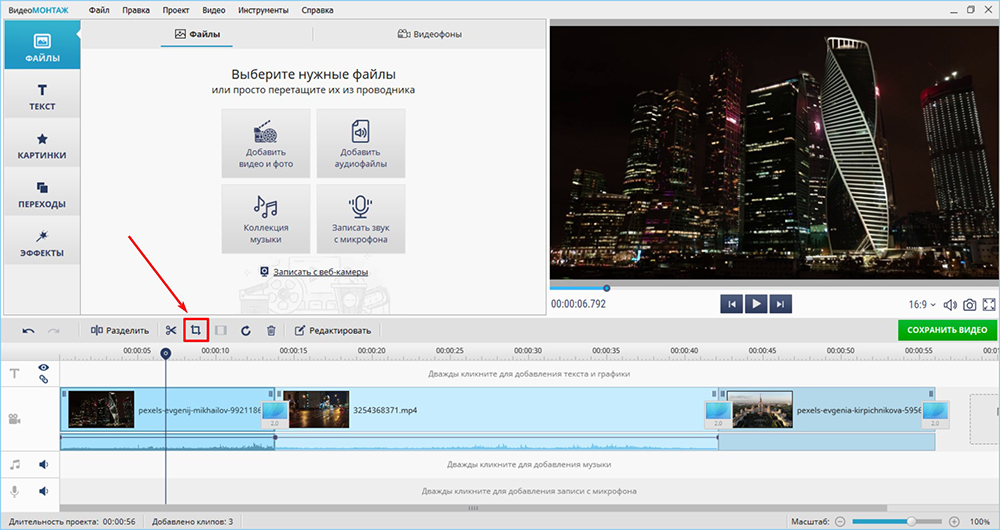
В ВидеоМОНТАЖе нужная операция называется «Кадрирование клипа». По материалам интерфейса редактора рамку можно менять вручную, задавать размер, положение и пропорции, а затем сразу проверить результат в окне просмотра. Если задача шире простой обрезки краёв, на Xeon Live есть отдельная инструкция, где показано, как обрезать края видео и связать эту операцию с дальнейшим монтажом.
Пошаговая инструкция
- Запустите редактор и создайте новый проект. Добавьте исходный ролик и поместите его на временную шкалу. Если в проекте несколько сцен, сначала выберите именно тот клип, который нужно кадрировать.
- Выделите клип на таймлайне и откройте «Кадрирование клипа». В окне появится рамка видимой области и параметры кадрирования.
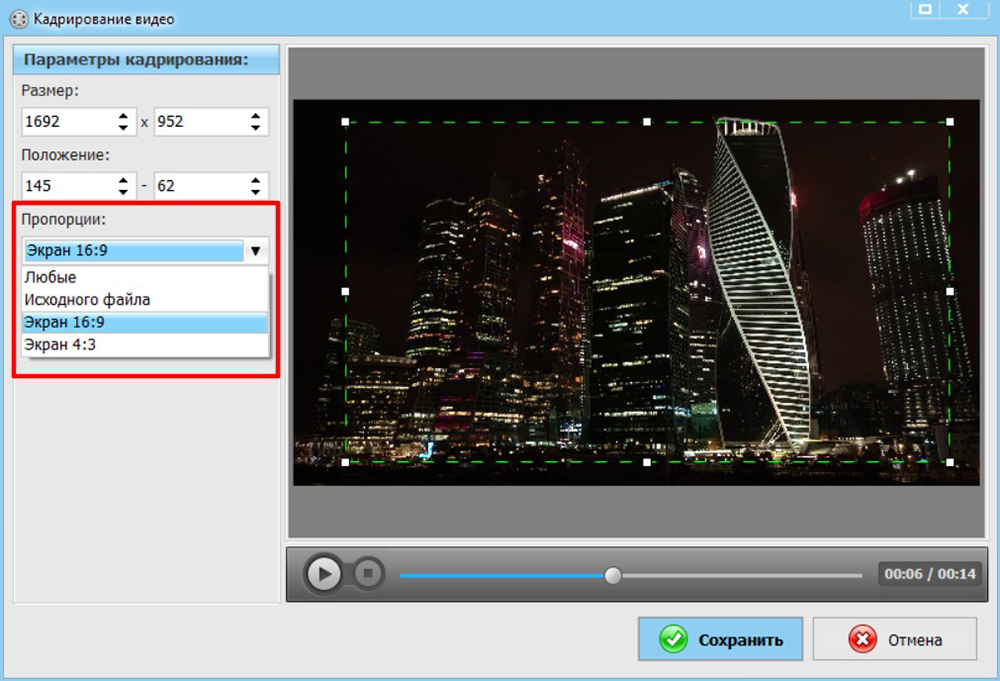
- Выберите режим пропорций. Для сохранения исходной формы используйте соответствующее ограничение; для стандартного широкого кадра выберите 16:9, для старого формата — 4:3, либо оставьте свободные пропорции, когда точная форма не задана.
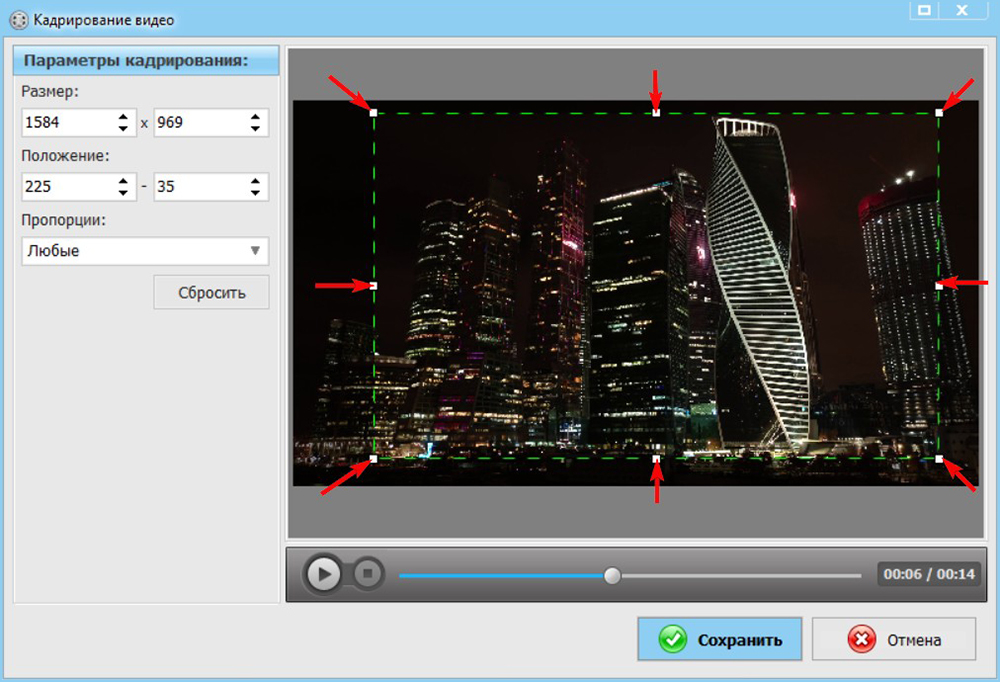
- Перемещайте рамку и её границы так, чтобы внутри оставались все смысловые объекты. При необходимости используйте числовые параметры размера и положения: это удобнее, когда несколько сцен должны быть обрезаны одинаково.
- Просмотрите сцену от начала до конца. Особое внимание уделите моментам, где человек входит в кадр, жестикулирует, разворачивает товар или сдвигается к краю.
- Сохраните кадрирование, вернитесь к проекту и только после проверки остальных сцен переходите к выводу. При экспорте выберите разрешение, которое соответствует целевому макету, а не автоматически увеличивает маленькую оставшуюся область.
Для ролика с несколькими одинаково снятыми сценами удобнее сначала определить один эталонный кадр, а затем воспроизвести его логику на остальных эпизодах. Сравнивайте не только положение рамки, но и запас над головой, расстояние до боковых границ, размер продукта в кадре и уровень горизонта. Так монтаж выглядит последовательным, даже когда исходники сняты в разное время.
Отдельная проверка нужна, когда вы удаляете чёрные поля. Сначала убедитесь, что полосы действительно находятся внутри изображения. Если они появляются только потому, что окно проекта имеет другую форму, физически вырезать края не требуется: правильнее согласовать пропорции проекта и клипа. Когда полосы записаны в сам файл, рамку можно установить по границе полезного изображения и затем проверить, не пришлось ли слишком сильно увеличивать оставшуюся часть.
Плюсы
- Отдельный инструмент кадрирования с визуальной рамкой.
- Можно фиксировать пропорции и контролировать положение кадра числовыми параметрами.
- Подходит для последовательной обработки нескольких сцен в одном проекте.
- После кадрирования можно продолжить монтаж, титры, звук и другие правки в том же проекте.
Минусы
- Основной рабочий сценарий рассчитан на Windows.
- При сильном кадрировании исходника с небольшим разрешением детализация итоговой картинки ограничена количеством оставшихся пикселей.
- Для сложной анимации рамки по траектории удобнее редактор с развитой системой кадров анимации.
Кому подойдёт
ВидеоМОНТАЖ удобен для маркетолога, автора обучающих роликов, сотрудника небольшой команды или владельца проекта, которому нужно быстро убрать лишние края, адаптировать композицию и продолжить обычный монтаж без сложной настройки рабочего пространства.
2. Adobe Premiere — точное кадрирование в профессиональном проекте
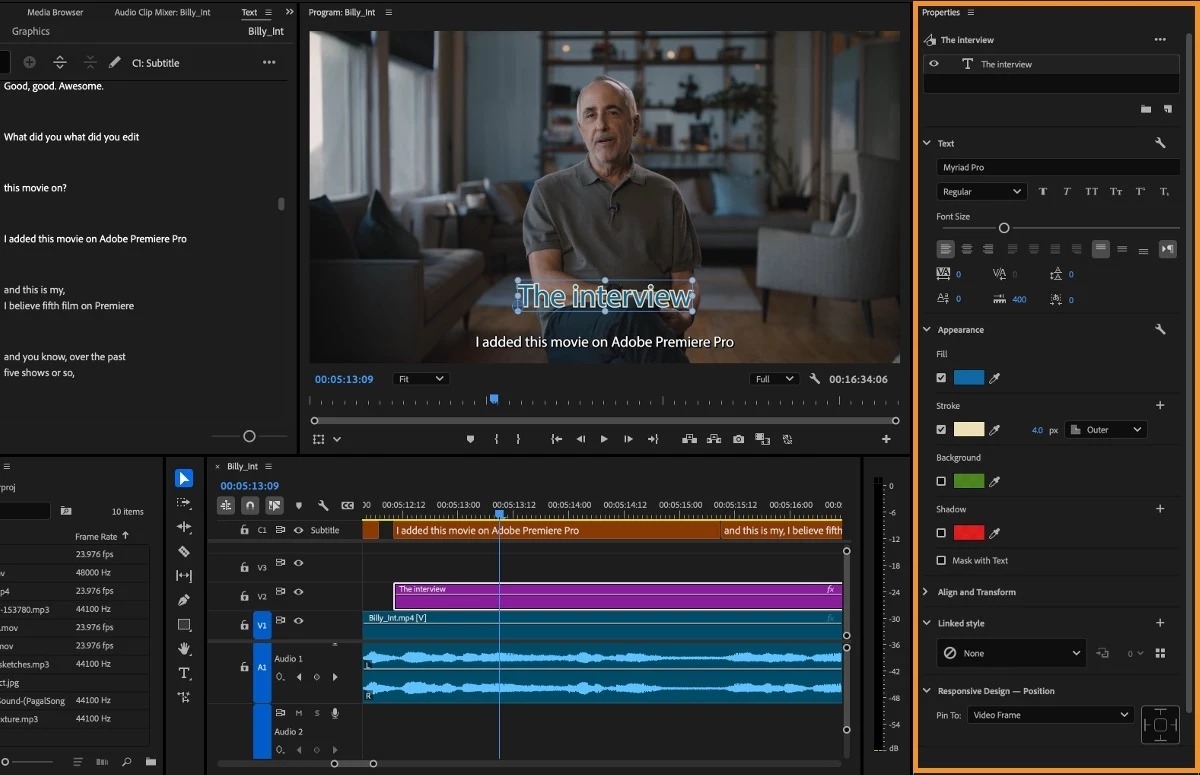
В актуальном Premiere кадрирование доступно прямо в панели Properties для выбранного клипа: значения Top, Bottom, Left и Right задают долю удаляемого изображения с каждой стороны. В той же панели есть быстрые действия Fill frame и Fit to frame. Fill заполняет кадр и при несовпадении пропорций может отсечь часть изображения, а Fit сохраняет весь исходник внутри кадра и при несовпадении форматов оставляет поля. Это важно не путать: оба действия меняют размещение, но решают разные задачи.
Пошаговая инструкция
- Создайте или откройте проект, импортируйте материал и соберите нужную последовательность на Timeline.
- Выделите один или несколько клипов на временной шкале. Для индивидуального кадрирования лучше начать с одного клипа, чтобы сразу видеть итоговую область.
- Откройте Properties и найдите Crop. Задайте значения для верхней, нижней, левой и правой границ. Начинайте с небольших изменений и контролируйте окно Program Monitor.
- Если цель — просто заполнить холст без полей, сравните Fill frame и ручной Crop. Fill быстрее, но при другом соотношении сторон автоматически жертвует частью изображения; ручной вариант позволяет самому решить, какой край удалить.
- Для точного композиционного контроля используйте Position и Scale вместе с Crop: сначала определите, какую часть кадра нужно оставить, затем расположите её в итоговом холсте.
- Прокрутите сцену целиком. Если объект движется, настройте анимацию соответствующих параметров, а не фиксируйте рамку по одному удачному стоп-кадру.
- Перед экспортом проверьте настройки последовательности и вывода. Разрешение и соотношение сторон должны соответствовать финальному носителю, иначе после ручного кадрирования появится повторное масштабирование.
Для серийной адаптации полезно отделить две задачи. Сначала создайте композиционно правильную версию в основном формате, затем сделайте отдельную последовательность под другой холст. Так вы не разрушаете мастер-монтаж и можете независимо менять положение клипов в горизонтальной, квадратной или вертикальной версии. Для рекламной кампании это надёжнее, чем постоянно менять размеры одной и той же последовательности.
Premiere удобен и в тех случаях, когда рамка должна следовать за объектом. Тогда изменение видимой области можно сочетать с позиционированием и масштабированием по времени. Но сам факт наличия технической возможности не отменяет ручной проверки: авторам всё равно нужно просмотреть переходы между состояниями, убедиться, что лицо, титр или продукт не пересекает край, и оценить, не стал ли масштаб слишком большим для качества исходника.
Плюсы
- Точные числовые параметры Crop с каждой стороны.
- Fill frame и Fit to frame позволяют быстро сравнить заполнение и сохранение всего исходного кадра.
- Кадрирование легко сочетать с Position, Scale и анимацией параметров.
- Подходит для проектов, где один мастер нужно адаптировать под несколько форматов и сохранить управляемую структуру монтажа.
Минусы
- Интерфейс и набор панелей требуют больше времени на освоение, чем простые редакторы.
- Большой проект с несколькими версиями кадра требует дисциплины в последовательностях и именовании, иначе легко перепутать варианты.
- Автоматическое заполнение кадра не заменяет ручную композиционную проверку и способно отрезать важный объект при несовпадении пропорций.
Кому подойдёт
Premiere рационален для видеопродакшна, агентства, контент-команды и специалиста, который выпускает несколько версий одного ролика, работает с большим числом сцен и нуждается в воспроизводимых настройках, а не в разовой быстрой обрезке.
3. VSDC Free Video Editor — ручная область и точные границы
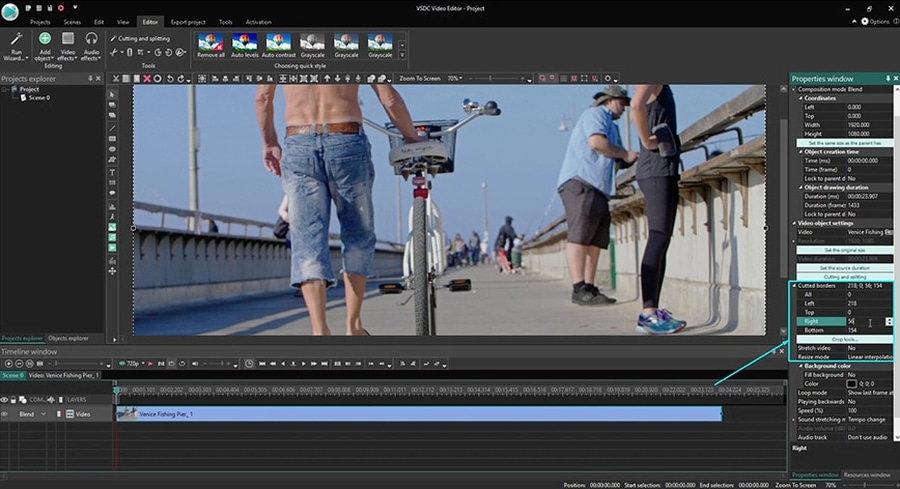
VSDC предлагает два способа внутри одного редактора: выбрать область обрезки визуально или задать параметры для границ через окно свойств. В официальной инструкции путь начинается с «Импортировать контент», затем используется меню «Удаление и разбивка» и команда выбора региона обрезки. Такой подход удобен, когда сначала нужно приблизительно поставить рамку мышью, а затем выровнять результат точными значениями.
Пошаговая инструкция
- Откройте VSDC и импортируйте клип через «Импортировать контент», затем убедитесь, что он выделен в сцене.
- Перейдите к «Удаление и разбивка» и выберите команду для региона обрезки. В отдельном окне появится рабочая область.
- Перетащите рамку вокруг участка, который должен остаться. Используйте масштаб просмотра, когда границу нужно провести рядом с мелким объектом.
- Прокрутите сцену внутри окна, чтобы проверить движение. Не завершайте настройку по первому кадру, если объект меняет положение.
- Для точного выравнивания откройте «Свойства» выбранного видео и задайте параметры границ численно. Этот вариант полезен для одинаковой обрезки нескольких однотипных материалов.
- Перейдите к «Экспорт проекта», проверьте профиль, разрешение, ширину и высоту, затем выполните вывод и ещё раз просмотрите готовый файл.
Сильная сторона VSDC в этой задаче — сочетание свободной рамки и точных значений. Например, при записи интерфейса можно визуально убрать пустое поле слева, а затем выровнять правую границу так, чтобы все ролики серии имели одинаковый размер центральной области. Для контент-команды это уменьшает разнобой между выпусками, особенно когда исходники записывались с немного разными окнами программ.
При работе с несколькими сценами не копируйте одно число без проверки. Два клипа с разным исходным разрешением или разным масштабом объекта реагируют на одинаковую величину обрезки по-разному. Сначала сравните исходные размеры, затем перенесите настройку только на действительно однотипные материалы.
Плюсы
- Есть визуальный выбор области и точная настройка границ через свойства.
- Можно просматривать сцену во время настройки и контролировать движение внутри кадра.
- Удобно для материалов, где требуется одинаковая геометрия серии.
- После кадрирования доступны обычные средства монтажа и экспорт из того же проекта.
Минусы
- Редактор ориентирован на Windows.
- Большое число панелей и свойств делает первый запуск менее очевидным, чем у упрощённых инструментов.
- Автоматическое подгоняние под сцену подходит не для каждого композиционного решения, поэтому ручная проверка остаётся обязательной.
Кому подойдёт
VSDC полезен пользователю Windows, которому нужен бесплатный настольный процесс с более точным контролем, чем у простого онлайн-инструмента, особенно для повторяющихся роликов, демонстраций интерфейса и контента с фиксированными полями.
4. OpenShot — открытый редактор с отдельным Crop preset
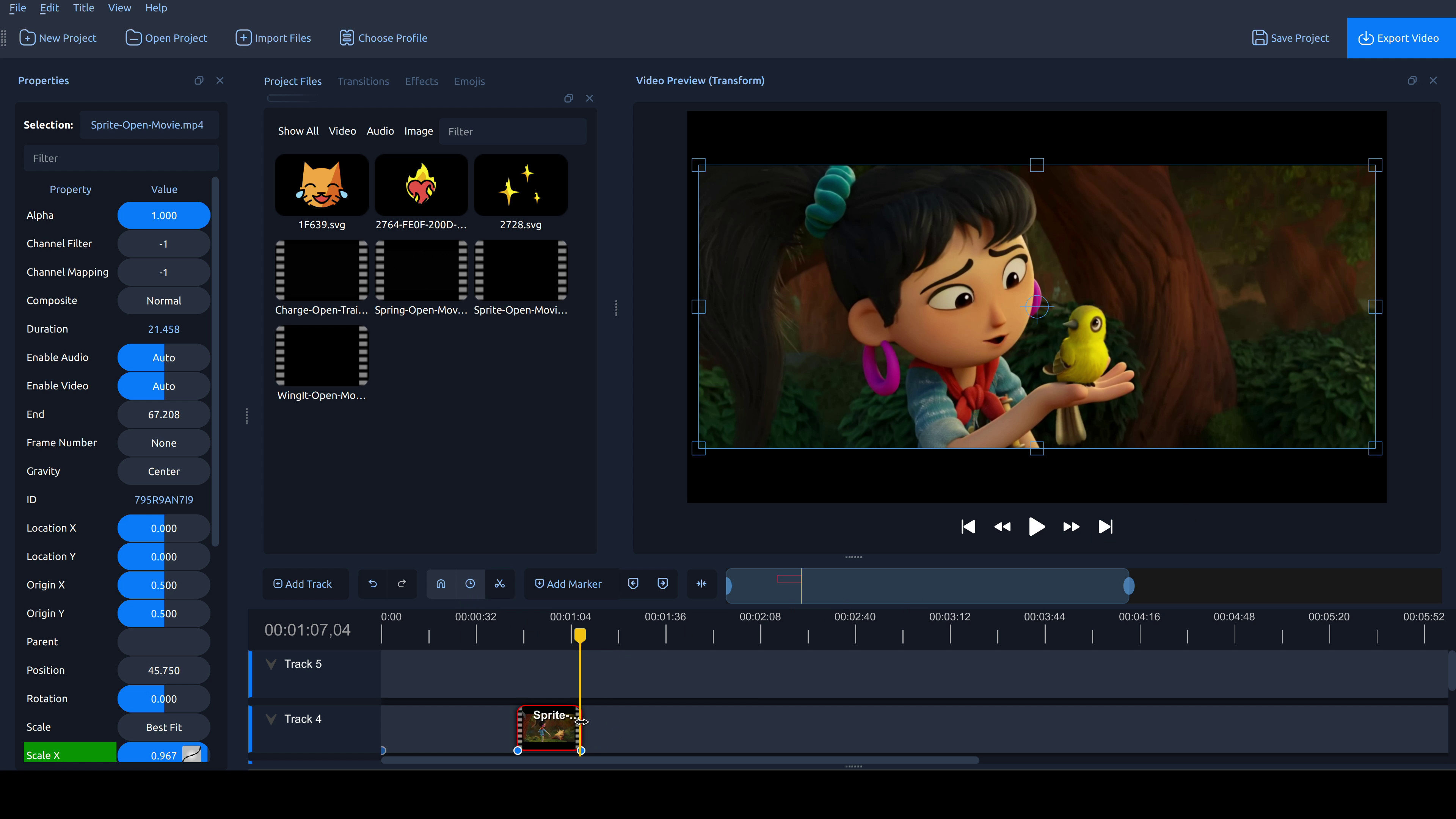
В документации OpenShot 3.5.1 кадрирование оформлено как отдельный preset в контекстном меню клипа. Доступны No Crop, Crop (No Resize) и Crop (Resize). Первый сбрасывает эффект, второй обрезает без масштабирования оставшейся области, третий обрезает и увеличивает выбранный участок так, чтобы он заполнил кадр. Разница между двумя последними режимами принципиальна: один оставляет геометрию результата как есть, другой дополнительно масштабирует её.
Пошаговая инструкция
- Создайте проект, импортируйте видео и перетащите его на Timeline.
- Поставьте playhead в начало клипа или перед ним, если изменение должно действовать на всю сцену. В OpenShot изменение многих свойств связано с системой кадров анимации, поэтому положение текущего времени имеет значение.
- Щёлкните клип правой кнопкой мыши и откройте Crop. Выберите Crop (No Resize), когда нужно только убрать край, или Crop (Resize), когда оставшаяся область должна сразу заполнить холст.
- В окне предпросмотра перетаскивайте синие маркеры границ. Рамку можно перемещать, а центральный маркер помогает переопределить положение изображения внутри выбранной области.
- Просмотрите сцену целиком. Если рамка должна меняться со временем, настраивайте параметры в нужных точках; если кадрирование статичное, убедитесь, что нет случайно созданной анимации.
- Экспортируйте короткий тестовый фрагмент и проверьте не только композицию, но и итоговый размер изображения, прежде чем считать настройки готовыми для всей серии.
Режим No Resize особенно полезен для технических задач, когда нельзя автоматически увеличивать оставшийся участок. Например, при компоновке нескольких источников на одном холсте вы можете обрезать лишний край одного клипа и затем отдельно управлять его масштабом. Crop (Resize) удобнее для обычного полноэкранного результата, где после удаления края картинка должна занять всю рабочую область.
OpenShot работает на Windows, macOS и Linux; это делает проект переносимым между разными рабочими местами. При обмене проектом внутри команды всё равно фиксируйте исходные файлы и настройки экспорта: одинаковая рамка кадрирования не гарантирует одинаковый результат, если участники выводят файл в разные размеры или используют разные исходники.
Плюсы
- Три явных режима Crop, включая вариант без автоматического масштабирования.
- Интерактивные маркеры в окне просмотра.
- Доступность на Windows, macOS и Linux.
- Кадрирование связано с общей системой свойств и может участвовать в анимации проекта.
Минусы
- Положение playhead важно из-за автоматического создания кадров анимации при изменении свойств.
- Для простого разового ролика логика No Resize и Resize требует сначала понять, нужен ли дополнительный масштаб.
- При сложной анимации рамки приходится внимательно контролировать кадры анимации, иначе изменение может появиться не в тот момент.
Кому подойдёт
OpenShot подходит командам с разными настольными системами, образовательным и внутренним проектам, а также пользователям, которым важен открытый редактор и возможность разделить обрезку и масштабирование на две независимые операции.
5. CapCut — быстрое кадрирование под другой формат
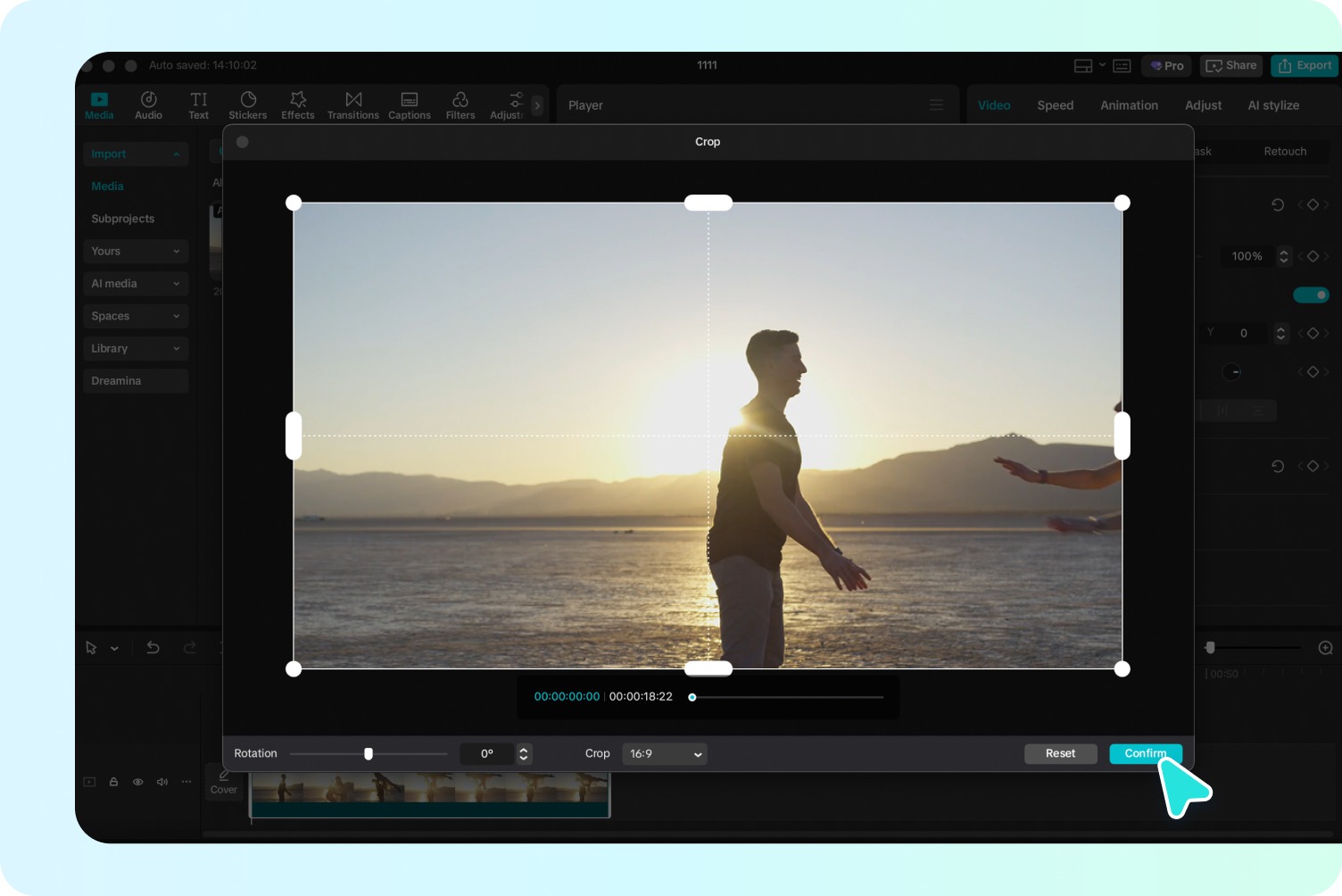
В CapCut Desktop рабочий путь короткий: Create project, Import, клип на timeline, затем Crop под окном редактирования. Рамку можно менять за углы, а также выбрать соотношение сторон, в том числе 16:9 и 9:16, после чего подтвердить изменения кнопкой Confirm. Этот сценарий удобен, когда исходник нужно быстро адаптировать из широкого кадра в другой формат и сразу оценить композицию.
Пошаговая инструкция
- Откройте CapCut Desktop, выберите Create project и импортируйте исходник.
- Перетащите клип на timeline и поставьте курсор на характерный кадр, где хорошо видны главный объект и нежелательная область.
- Нажмите Crop под панелью редактирования. Выберите целевую пропорцию либо оставьте ручной режим.
- Перетаскивайте углы рамки и смещайте её вокруг нужной области. Для вертикальной версии заранее проверьте кадры, где герой уходит влево или вправо: фиксированная рамка может перестать его удерживать.
- Нажмите Confirm и просмотрите ролик на временной шкале. Отдельно проверьте первые и последние секунды каждого склеенного фрагмента.
- При экспорте задайте разрешение, частоту кадров, битрейт и кодек в соответствии с задачей. Не увеличивайте выходной размер только ради формального числа, если после кадрирования осталась небольшая часть исходного изображения.
Для маркетингового производства CapCut полезен не тем, что автоматически решает композицию, а скоростью перебора вариантов. Можно быстро сравнить 16:9 и 9:16, увидеть, где теряется товар или подпись, а затем решить, достаточно ли простого статичного кадра. Если герой много двигается, одного фиксированного Crop недостаточно: нужен отдельный монтаж с перестановкой фокуса или функция автоматического перекадрирования, после которой всё равно проводится ручная проверка.
Когда из широкого исходника готовится вертикальная версия, не стремитесь любой ценой сохранить весь фон. Основная задача — удержать смысловой центр: лицо, продукт, демонстрируемое действие или надпись. Второстепенный фон можно потерять, но нельзя обрезать руки в момент жеста, край упаковки при демонстрации или графику, без которой непонятен тезис.
Плюсы
- Короткий путь от импорта до Crop и подтверждения.
- Есть готовые пропорции, включая 16:9 и 9:16.
- Удобно быстро сравнивать несколько вариантов кадра для одного материала.
- После кадрирования можно продолжать монтаж и задавать параметры экспорта в том же проекте.
Минусы
- Статичная рамка не решает задачу для активно движущегося объекта.
- Быстрое смена пропорций не гарантирует удачную композицию — каждый вариант требует просмотра всей сцены.
- При сильном увеличении центральной части исходника ограничение детализации становится заметнее, особенно на крупном выводе.
Кому подойдёт
CapCut удобен создателям коротких роликов, SMM- и контент-командам, которым часто приходится получать несколько форматов из одного исходника и быстро оценивать, какой вариант кадра сохраняет смысл без длительной перенастройки проекта.
6. iMovie на Mac — Crop to Fill для простого заполнения кадра
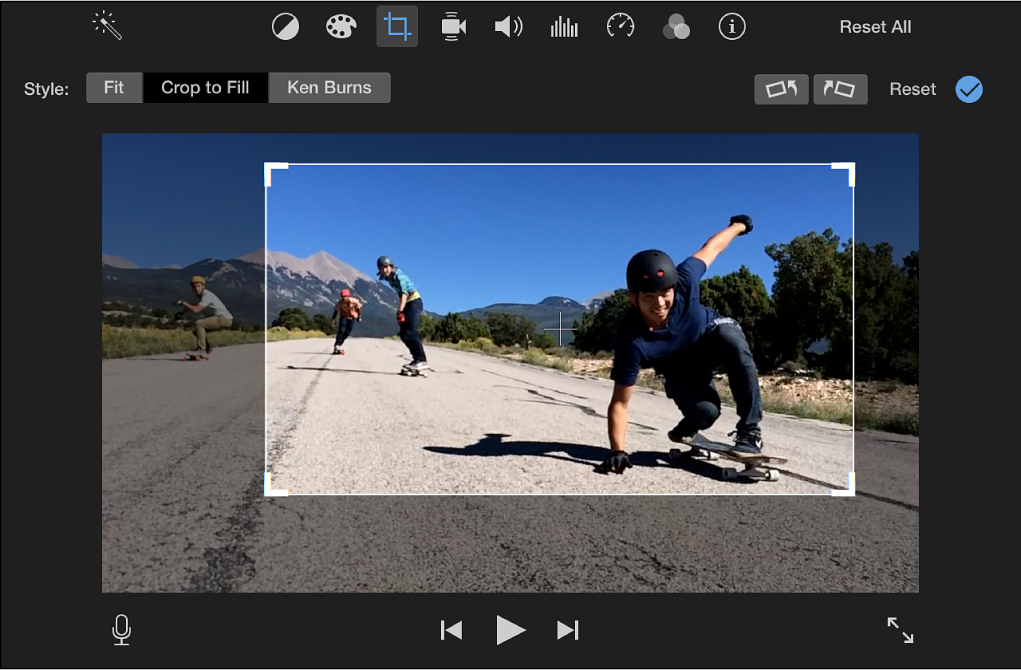
В iMovie на Mac кадрирование клипа на timeline выполняется через Cropping → Crop to Fill. Apple указывает, что рамка этого режима фиксирована в 16:9: пользователь перемещает и масштабирует её, затем нажимает Apply, и область внутри рамки заполняет viewer. Команда Fit возвращает исходное соотношение сторон; для материала 4:3 в проекте 16:9 при этом появляются чёрные поля по бокам.
Пошаговая инструкция
- Добавьте ролик в проект iMovie и выделите клип на timeline.
- Нажмите кнопку Cropping над окном просмотра.
- Выберите Crop to Fill. На изображении появится регулируемая рамка 16:9.
- Переместите рамку на смысловой центр и измените её размер. Чем меньше оставленная область, тем сильнее она будет визуально приближена после заполнения.
- Нажмите Apply и воспроизведите клип целиком. Если важный объект выходит за пределы, вернитесь в Cropping и увеличьте область или смените композицию.
- Когда нужно вернуть исходную форму клипа, используйте Fit. При несовпадении с форматом проекта поля по краям являются ожидаемым результатом сохранения всего изображения.
Главное ограничение Crop to Fill — форма рамки 16:9. Для обычного широкого проекта это упрощает работу, но не заменяет отдельную вертикальную версию. Если нужен иной формат, сначала определите структуру конечного проекта и используйте инструмент, который даёт нужную форму холста и рамки. Не стоит пытаться получить вертикальную композицию, последовательно обрезая широкую 16:9-рамку несколько раз.
iMovie полезен для быстрой чистки композиции: убрать лишний край, приблизить героя, согласовать старый 4:3-материал с широким проектом. При работе с архивными кадрами особенно внимательно смотрите на зерно, резкость и исходное разрешение: сильное увеличение старого материала делает его технические ограничения заметнее.
Плюсы
- Простая последовательность Cropping → Crop to Fill → Apply.
- Рамка сразу соответствует широкому формату 16:9.
- Команда Fit позволяет быстро вернуться к полному исходному кадру.
- Подходит для коротких монтажных задач на Mac без сложной системы эффектов.
Минусы
- Crop to Fill на timeline ограничивает рамку форматом 16:9.
- Для нескольких нестандартных форматов нужен другой рабочий процесс.
- Сильное приближение после кадрирования быстро показывает недостаток разрешения старых или небольших исходников.
Кому подойдёт
iMovie подходит владельцу Mac, который делает простой горизонтальный ролик, хочет убрать лишний край или привести материал к широкому 16:9 без сложного профессионального проекта.
7. Clideo — кадрирование прямо в браузере
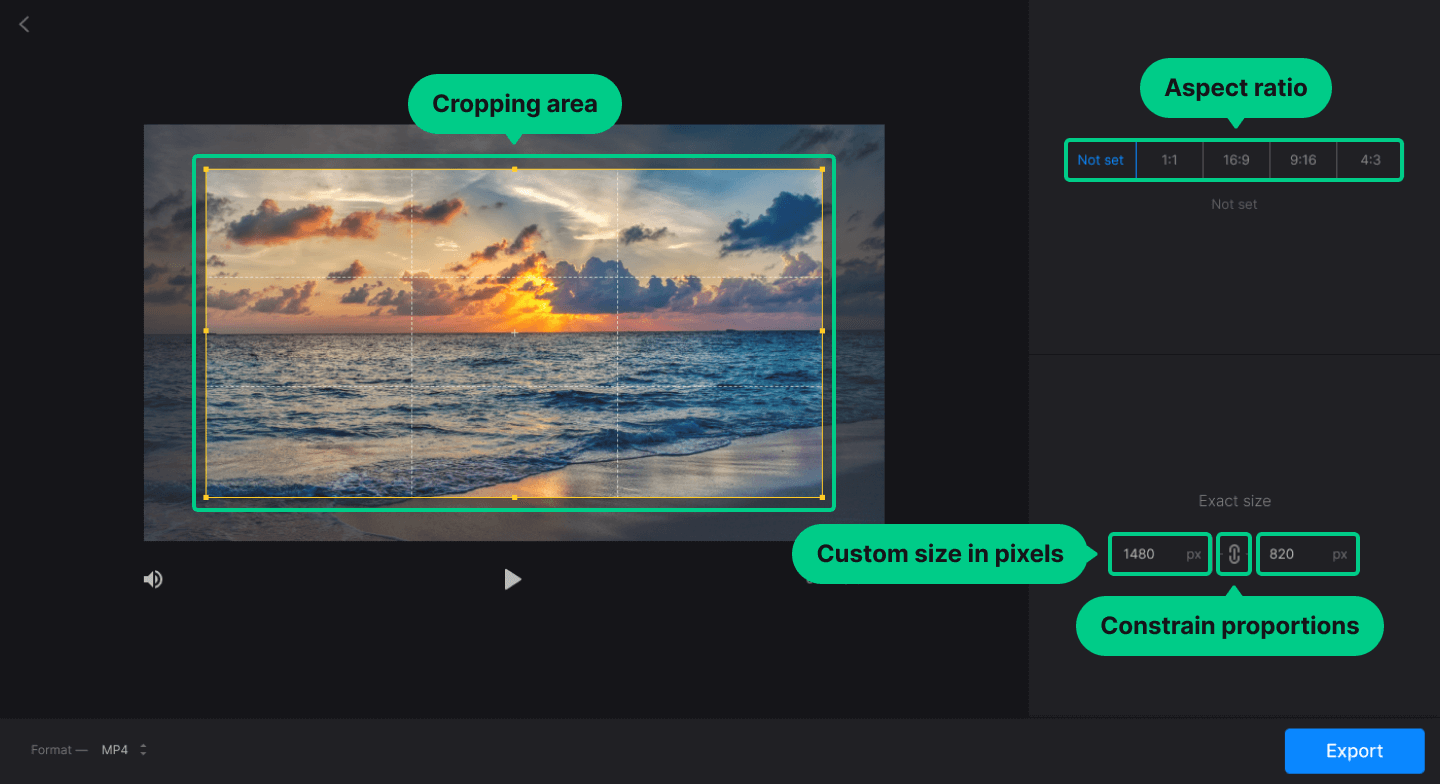
В Clideo после загрузки файла можно выбрать предустановленное соотношение сторон, задать точные ширину и высоту в пикселях или нарисовать область вручную в preview. Рамка перемещается мышью, а Export запускает обработку. Это самый простой вариант из списка для ситуации, когда на компьютере нет монтажной программы и нужно выполнить только кадрирование одного файла.
Пошаговая инструкция
- Откройте инструмент Crop Video и добавьте файл.
- После загрузки выберите готовое соотношение сторон в сетке справа либо режим Not set для собственного размера.
- В режиме точного размера укажите ширину и высоту в пикселях или нарисуйте новую область прямо на preview. Границы меняются угловыми и боковыми маркерами.
- Переместите рамку так, чтобы она охватывала нужную часть изображения. Просмотрите доступный предварительный результат и убедитесь, что по краям не остались случайные элементы.
- При необходимости выберите формат вывода в списке Format.
- Нажмите Export, дождитесь обработки и воспроизведите полученный файл перед использованием в публикации.
Браузерный способ удобен для разовой правки, но отличается от локального редактора по организации процесса: исходник передаётся веб-сервису для обработки. Для публичного рекламного материала это часто приемлемо, а для внутреннего ролика с конфиденциальными данными разумнее использовать локальный редактор и не передавать файл третьей стороне. Это не вопрос качества кадрирования, а вопрос политики хранения и обработки материалов внутри команды.
Ещё одно различие — управление проектом. В настольном редакторе можно сохранить сложную последовательность, вернуться к ней и повторить настройку для нескольких выпусков. Браузерный Crop лучше воспринимать как одноцелевую операцию: загрузить, обрезать, вывести и проверить. Для регулярной серии выгоднее зафиксировать шаблон в полноценном монтажном проекте.
Плюсы
- Не требуется устанавливать настольный видеоредактор.
- Есть готовые пропорции, точный размер в пикселях и ручная рамка.
- Подходит для одного простого файла, когда кроме кадрирования почти ничего не нужно.
- Интерфейс отделяет выбор области от формата итогового файла.
Минусы
- Файл передаётся онлайн-сервису для обработки, что не подходит некоторым внутренним политикам работы с материалами.
- Для длинной серии и повторяющихся выпусков нет преимуществ полноценного сохранённого монтажного проекта.
- После обработки необходимо отдельно скачать и проверить готовый файл, а затем хранить исходник и результат как самостоятельные версии.
Кому подойдёт
Clideo рационален для разовой задачи в браузере: быстро обрезать край, получить нужную форму и не собирать полноценный монтажный проект. Для постоянного производства и чувствительных внутренних материалов лучше локальный редактор.
Как выбрать подходящий способ под рабочую задачу
Выбор редактора проще делать не по количеству функций, а по характеру процесса. Кадрирование само по себе несложная операция, но вокруг неё часто есть монтаж, согласование нескольких форматов, повторяемость серии и требования к хранению материалов. Поэтому один и тот же инструмент может быть удобным для разового ролика и неудобным для еженедельного выпуска.
- Нужен понятный процесс на Windows без сложного профессионального проекта. Начните с ВидеоМОНТАЖа: отдельная рамка кадрирования, пропорции и обычный монтаж находятся в одном проекте.
- Один мастер превращается в несколько рекламных и коммуникационных версий. Premiere лучше подходит для отдельных последовательностей, точных параметров и анимации положения.
- Нужен бесплатный настольный редактор на Windows с точными границами. VSDC сочетает визуальную область и числовые свойства.
- Команда работает на разных настольных системах. OpenShot даёт один и тот же базовый процесс на Windows, macOS и Linux.
- Главная задача — быстро сравнивать 16:9 и 9:16. CapCut сокращает путь до рамки и выбора пропорции.
- На Mac нужно быстро заполнить широкий кадр. iMovie с Crop to Fill решает именно этот сценарий без сложной настройки.
- Нужна одна простая операция без установки программы. Clideo выполняет кадрирование в браузере; для внутренних материалов сначала учитывайте правила передачи файлов внешним сервисам.
Для бизнеса полезно заранее выбрать один основной редактор и один резервный. Основной хранит проекты, шаблоны и повторяемые настройки. Резервный закрывает срочную разовую задачу, когда нет доступа к рабочей машине. Такой подход уменьшает хаотичное смена между сервисами и помогает сохранить одинаковую композицию в серии материалов.
Как кадрирование влияет на качество и разрешение
Кадрирование физически уменьшает количество исходных пикселей, которые участвуют в финальном изображении. Если из кадра 3840×2160 оставить центральную область примерно в половину ширины и высоты, полезная часть станет значительно меньше исходного массива. Когда редактор затем растягивает её на весь 1920×1080-холст, часть детализации приходится восстанавливать масштабированием. Алгоритм может сделать увеличение аккуратным, но новых реальных деталей в исходнике не появляется.
Поэтому проверяйте связку «исходное разрешение → оставшаяся область → размер экспорта». Для 4K-исходника умеренное кадрирование часто оставляет достаточный запас для Full HD-вывода. Для маленького 720p-файла та же геометрия обрезки приводит к заметно более бедной картинке после увеличения. Это не свойство конкретной программы, а следствие количества данных, которое осталось после удаления краёв.
Отдельно влияет повторное кодирование. Большинство редакторов при экспорте создают новый видеопоток, и на вид результата влияют кодек, битрейт, частота кадров и профиль вывода. Если после кадрирования вы одновременно сильно снижаете битрейт, артефакты сжатия могут быть ошибочно приняты за проблему самой обрезки. Для диагностики сначала выведите короткий тест с параметрами, близкими к исходным или целевым требованиям площадки, и только потом оптимизируйте размер файла.
Не пытайтесь лечить недостаток качества искусственным увеличением цифры разрешения. Экспорт 1280×720-детали в 3840×2160 не превращает её в полноценный 4K-кадр. Полезнее оставить чуть больше исходного изображения, уменьшить степень приближения или выбрать кадр, снятый ближе к объекту.
Как убрать чёрные полосы и не обрезать лишнее
Чёрные полосы возникают по двум принципиально разным причинам. В первом случае они уже записаны в файл как часть изображения. Тогда Crop действительно может удалить их. Во втором случае исходный файл не содержит полос, а плеер добавляет их, потому что пропорции ролика не совпадают с пропорциями окна. В такой ситуации вырезать картинку не требуется: надо согласовать формат проекта, режим Fit или Fill и конечный холст. На Xeon Live есть отдельный практический материал о том, как убрать чёрные полосы в видео.
Самый простой тест — посмотреть свойства исходника и открыть его в окне, которое умеет показывать реальную границу изображения. Если полосы перемещаются или исчезают при изменении размера плеера, они относятся к способу отображения. Если остаются внутри самого кадра и видны в редакторе как часть пикселей, их можно кадрировать. Перед экспортом всё равно проверьте результат на другом проигрывателе: иногда поля появляются повторно уже из-за выбранного размера итогового файла.
При удалении полос не выбирайте рамку строго по одному краю, если рядом находится лицо или важная графика. Оставьте небольшой композиционный запас и просмотрите переходы между сценами. У разных исходников чёрные области могут иметь разную толщину, а одно универсальное число приведёт к разной крупности плана.
Как поменять соотношение сторон без растяжения
Изменение соотношения сторон и кадрирование связаны, но это не одно и то же. Чтобы превратить 16:9 в 9:16 без деформации, нельзя просто сжать ширину. Нужно создать вертикальный холст, масштабировать исходник с сохранением пропорций и выбрать, какая часть широкого кадра останется внутри. Подробный процесс изменения формы проекта разобран в статье Xeon Live о том, как поменять соотношение сторон видео.
При адаптации широкого интервью в вертикальный ролик обычно сохраняют лицо и часть плеч, а фон сокращают. Для демонстрации продукта сохраняют товар и руки, которые с ним взаимодействуют. Для записи экрана вертикальный Crop часто недостаточен: интерфейс становится слишком мелким, поэтому лучше перестроить демонстрацию, увеличить нужную область и поочерёдно показывать фрагменты. Главное правило — не растягивать изображение по одной оси ради заполнения холста.
Если в исходнике есть титры, логотип проекта или встроенная графика, проверяйте их до кадрирования. Текст, записанный прямо в видео, нельзя автоматически переставить после того, как край уже отрезан. В таком случае лучше вернуться к монтажному проекту, скрыть или перенести графику и только затем делать новую версию кадра.
Практические сценарии для маркетинга, рекламы и коммуникаций
Карточка продукта и рекламный ролик
В продуктовой сцене кадрирование должно усиливать внимание к товару, но не уничтожать контекст. Если предмет держат в руках, оставьте пространство для движения пальцев и жестов. Если упаковку поворачивают, проверьте её максимальную ширину во время вращения. Крупный план выглядит убедительно только тогда, когда объект не «упирается» в границы и не выходит из них на полуслове.
Для серии карточек полезно закрепить единый масштаб продукта. Разные исходники можно кадрировать чуть по-разному, но размер основного объекта в финальном холсте должен оставаться похожим. Иначе лента или презентация выглядит так, будто ролики сняты в разных системах координат.
Интервью, вебинар и экспертный комментарий
Для спикера приоритет — лицо, глаза, жесты и подписи. Если человек сидит почти неподвижно, статичного кадрирования достаточно. Если активно жестикулирует или смещается, рамка должна быть шире либо её положение нужно анимировать. Не обрезайте кисти на границе кадра только ради большего лица: такая композиция выглядит случайной и отвлекает от речи.
Когда внизу уже есть встроенные субтитры, сначала определите, где они будут размещаться в целевом формате. Вертикальная версия широкого интервью часто требует отдельной графики: простой Crop может удалить часть строки или оставить слишком маленький текст. Лучше сохранить исходный видеослой без текста, адаптировать кадр, затем заново наложить подписи.
Запись экрана и демонстрация сервиса
У скринкаста основная проблема другая: после обрезки элементы интерфейса становятся либо крупнее, либо исчезают за границей. Сначала определите, на какой области пользователь должен смотреть в конкретный момент. Если действие происходит в разных частях экрана, вместо одной жёсткой рамки используйте несколько фрагментов с разным положением или анимацию масштаба.
Удалять пустые края вокруг окна программы полезно, но не обрезайте курсор, системное сообщение или панель, на которую ссылается диктор. Проверка здесь должна идти вместе со звуком: воспроизводите фразу и убедитесь, что в момент упоминания элемент действительно виден.
Презентация и внутренние коммуникации
Для ролика внутри слайда обычно важнее читаемость на расстоянии, чем максимальное сохранение исходного фона. Кадрируйте так, чтобы главный объект занимал достаточную часть окна, но учитывайте поля самого макета презентации. Если видео потом вставляют в карточку с подписью, композиция должна оставлять визуальное пространство и не конфликтовать с соседними элементами.
Внутренний ролик часто содержит чувствительную информацию на краях экрана. Кадрирование может скрыть лишнюю область, но не должно считаться единственным способом защиты: если конфиденциальный текст был виден в исходнике, безопаснее убрать или замаскировать его в монтажном проекте и проверить итоговый файл покадрово. Простое перемещение рамки не исправляет случаи, когда данные появляются в другом месте сцены.
Как проверить результат перед публикацией
Финальная проверка должна быть отделена от монтажа. После долгой работы глаз привыкает к выбранной композиции, поэтому полезно открыть экспортированный файл заново и пройти его как готовый материал. Лучше проверять не только в редакторе, но и в обычном проигрывателе или в тестовом макете, близком к месту размещения.
- Границы. По краям нет случайных людей, частей окна, чёрных полос, обрезанных букв и технических элементов.
- Движение. Герой, товар, руки, курсор и другие важные объекты остаются внутри кадра на протяжении всей сцены.
- Пропорции. Изображение не растянуто по горизонтали или вертикали; круглые объекты остаются круглыми, лица не становятся неестественно широкими или узкими.
- Резкость. После увеличения оставшейся области не появилась заметная потеря деталей, которая мешает восприятию продукта, текста или лица.
- Графика. Встроенные подписи и логотипы проекта не пересечены рамкой, а отдельные титры расположены заново под финальный формат.
- Поля. Чёрные области отсутствуют там, где их не должно быть, и не появились повторно из-за настроек экспорта или плеера.
- Звук и синхронизация. Кадрирование не меняет смысл монтажных склеек: в момент упоминания объекта он находится в видимой области, звук не сместился относительно события.
- Файл. Экспорт полностью открывается, воспроизводится от начала до конца и имеет ожидаемое разрешение и длительность.
Для рекламной серии дополнительно сравните несколько готовых роликов рядом. Даже каждый файл по отдельности может выглядеть нормально, но в подборке обнаружится разный масштаб лиц, товара или фоновой зоны. Такой сравнительный просмотр помогает привести серию к единому визуальному ритму.
Типичные ошибки и как их исправить
Ошибка 1. Кадрируют по одному стоп-кадру
Рамка выглядит идеально в выбранный момент, но через секунду человек наклоняется или предмет выходит за границу. Исправление простое: после каждого изменения просматривайте сцену целиком. Для длинного фрагмента ставьте дополнительные контрольные точки в начале, середине и конце, а для активного движения используйте анимацию положения или более широкий план.
Ошибка 2. Путают Crop и обрезку по времени
Пользователь удаляет начало и конец клипа, но лишняя область по бокам остаётся, либо наоборот. Перед работой формулируйте действие словами: «убрать пять секунд» — это временная обрезка; «убрать 100 пикселей слева» — кадрирование. Такое разделение особенно важно в редакторах, где оба инструмента называются похожими словами.
Ошибка 3. Растягивают картинку под новый холст
Попытка заполнить 9:16 широким 16:9-файлом через независимое изменение ширины и высоты деформирует лица и предметы. Сохраняйте исходные пропорции слоя, а лишнюю часть удаляйте Crop. Если нужный объект не помещается, меняйте композицию, а не геометрию объекта.
Ошибка 4. Слишком сильно увеличивают оставшуюся область
После агрессивного Crop изображение становится мягким и шумным. Исправление — оставить больше исходного поля, использовать более крупный исходник или выбрать другой дубль. Экспорт в большее разрешение не возвращает реальные детали, которых уже нет в оставшейся области.
Ошибка 5. Удаляют поля, которые создал только плеер
В результате картинка кадрируется без необходимости и теряет важные края. Сначала определите, записаны ли полосы внутрь файла. Сравните отображение в редакторе и в другом окне, проверьте соотношение сторон исходника и проекта. Только после этого решайте, нужен ли физический Crop.
Ошибка 6. Забывают про встроенную графику
Логотип, подпись или нижняя треть оказываются частично за рамкой. Если графика встроена в исходный видеофайл, рамку придётся расширить или выбрать другой участок. Если графика отдельным слоем в проекте, правильнее сначала адаптировать видеослой, затем переставить текст и брендовые элементы под новый холст.
Ошибка 7. Используют один Crop для разных сцен без проверки
Одинаковые числа выглядят логично только на действительно одинаковых исходниках. Если камеры стояли на разном расстоянии, сцены имеют разные разрешения или герой смещён, один шаблон даст разную композицию. Сохраняйте общий принцип — например, одинаковую крупность лица — но корректируйте рамку под каждый кадр.
Ошибка 8. Не проверяют экспортированный файл
В окне редактора всё выглядит правильно, а готовый файл получает поля или другой масштаб из-за настроек вывода. Всегда открывайте финальный файл отдельно, проверяйте свойства и просматривайте несколько характерных сцен. Для критичных материалов полезен короткий тестовый экспорт до полного рендера.
Рабочий алгоритм для команды: от исходника до готовых версий
Чтобы кадрирование не превращалось в набор разовых решений, закрепите короткую последовательность действий. Она подходит для регулярных рекламных роликов, экспертного контента, презентаций и серий обучающих материалов. Главное — отделить мастер от адаптаций и проверять каждую версию как самостоятельный продукт.
- Сохраните мастер-исходник и зафиксируйте его разрешение, частоту кадров и соотношение сторон. Не начинайте с копии, которая уже была случайно пережата.
- Определите все целевые холсты: основной горизонтальный, вертикальный, квадратный или иной формат. Для каждого укажите реальный размер вывода.
- Сделайте основной монтаж до массового кадрирования. Удалите неудачные дубли, согласуйте порядок сцен и звук, чтобы потом не повторять одну и ту же работу в каждой версии.
- Создайте отдельную последовательность или копию проекта для каждого формата. Не меняйте мастер ради одной площадки.
- Выполните Crop сцена за сценой. Сначала ставьте рамку на характерном кадре, затем просматривайте движение целиком.
- Переставьте отдельные титры и графику после кадрирования, а не пытайтесь сохранить их старое положение любой ценой.
- Сделайте короткий тестовый экспорт и оцените детализацию, поля, форму объектов, движение и читаемость текста.
- Выведите все версии и проведите сравнительный просмотр. Проверьте, что продукт, лицо и композиционный центр имеют согласованный масштаб.
- Храните итоговые файлы с понятными обозначениями формата и даты, а проект — вместе с исходниками и используемыми настройками, чтобы следующий выпуск повторял ту же систему.
Этот алгоритм даёт простой измеримый результат: количество возвратов на переделку после публикационной проверки должно уменьшаться, а различия между версиями должны сводиться к осознанной композиции, а не к случайным масштабам. Для команды полезно фиксировать причины каждой правки: «объект вышел за рамку», «текст стал мелким», «поля появились при экспорте». Через несколько выпусков эти причины превращаются в конкретный чек-лист проекта.
Частые технические вопросы
Кадрирование уменьшает длительность видео?
Нет. Crop меняет видимую область кадра. Длительность уменьшается только при временной обрезке, разделении и удалении фрагментов на timeline.
Можно ли обрезать края совсем без потери качества?
Само удаление краёв не улучшает и не добавляет детали. Если оставшаяся область затем масштабируется на большой холст или файл повторно кодируется с более жёсткими параметрами, визуальная потеря становится заметнее. Проверяйте оставшееся разрешение и настройки экспорта.
Почему после удаления чёрных полос они появились снова?
Обычно причина в несовпадении пропорций итогового файла и окна воспроизведения. Сначала убедитесь, что полосы были частью исходного изображения, затем проверьте форму холста и режим Fit или Fill на этапе экспорта и просмотра.
Когда лучше вводить точные значения, а когда тянуть рамку мышью?
Рамка быстрее для визуального выбора композиции. Числа удобнее для повторяемых серий, симметричной обрезки и случаев, когда несколько однотипных клипов должны иметь одинаковые границы. На практике сначала ставят рамку визуально, затем уточняют значения.
Как из горизонтального ролика сделать вертикальный без растяжения?
Создайте вертикальный холст, сохраняйте пропорции исходного слоя и выберите Crop так, чтобы в видимой области остался смысловой центр. Для движущегося объекта понадобится изменение положения во времени или отдельный монтаж вертикальной версии.
Когда браузерный инструмент хуже локального редактора?
Для длинной серии, чувствительных внутренних материалов и проектов с повторяемыми настройками удобнее локальный редактор: файлы остаются в рабочей среде, а проект можно сохранять и переиспользовать. Браузерный Crop рационален для одной простой операции.
Итог
Обрезать видео по краям технически можно за несколько действий, но качественный результат определяется тем, что происходит до и после рамки. Сначала выбирают целевую форму кадра, затем проверяют всю сцену, сохраняют пропорции, контролируют оставшееся разрешение и только после этого экспортируют. ВидеоМОНТАЖ даёт простой первый путь на Windows; Premiere — глубокий контроль для нескольких версий; VSDC и OpenShot — настольные варианты с точными параметрами; CapCut ускоряет адаптацию формата; iMovie закрывает простой сценарий на Mac; Clideo подходит для разовой браузерной обработки. Для системной работы с роликами полезно держать кадрирование частью общего процесса монтажа видео, а не отдельным действием в самом конце.