Зерно — один из тех эффектов, которые легко испортить избытком. В умеренной дозе оно добавляет цифровому кадру фактуру, помогает собрать разрозненные элементы обработки в единый визуальный язык и поддерживает ретро-настроение. В этом руководстве разберём четыре подтверждённых способа и отдельный алгоритм контроля результата. Для дополнительного контекста на Xeon Live есть подробный разбор плёночного эффекта, а здесь фокус сделан именно на практической настройке и применении зернистости в рабочих материалах.
Что такое зернистость и чем она отличается от цифрового шума
В плёночной фотографии видимая зернистая структура связана с физическим устройством светочувствительного материала и проявлением эмульсии. В цифровой обработке этот рисунок не появляется сам по себе: редактор синтезирует случайную или псевдослучайную текстуру, чтобы визуально приблизить кадр к характеру аналоговой съёмки. Поэтому правильнее воспринимать зерно не как «ухудшение качества», а как художественный слой, параметры которого подбираются под масштаб изображения, сюжет, контраст и конечный носитель.
Цифровой шум возникает по другой причине: это нежелательные вариации яркости и цвета, связанные с процессом съёмки и последующей обработкой сигнала. Он особенно заметен в тенях, на ровных цветовых полях и после сильного осветления недоэкспонированного кадра. Художественное зерно, напротив, добавляется сознательно и контролируемо. Если исходный файл уже заметно шумит, сначала имеет смысл привести его в порядок, а затем создавать фактуру заново; для этого пригодится материал о том, как убирать шум с фотографии.
Для маркетинга и коммуникаций это различие важно не только технически. Случайный цветной шум снижает ощущение аккуратности, мешает мелкой типографике и делает градиенты грязнее. Управляемая зернистость может работать как стилистический приём: объединить фотографии из разных источников, поддержать образ «плёнки», добавить тактильность фону, смягчить чрезмерно цифровую резкость и сделать серию визуалов менее стерильной. Эффект должен оставаться подчинён задаче, а не становиться главным объектом кадра.
- Используйте мелкое зерно, когда оно должно ощущаться как текстура, но не отвлекать от лица, продукта, текста или логотипа.
- Увеличивайте размер зерна только для намеренно грубой ретро-стилизации, постеров, музыкальных обложек и крупной экранной графики.
- На светлых однородных областях контролируйте зерно особенно внимательно: там оно заметнее и быстрее превращается в визуальный мусор.
- На тёмных участках не пытайтесь зерном маскировать серьёзные дефекты исходника. Сначала восстановите тон и уберите нежелательный шум.
- Проверяйте эффект в том размере, в котором материал увидит аудитория. Зерно, аккуратное при масштабе 100%, может почти исчезнуть в маленьком превью и стать слишком агрессивным на большом экране.
Как выбрать характер зерна до обработки
Перед тем как двигать ползунки, определите, какую роль должна выполнять фактура. Для нейтрального корпоративного кадра достаточно едва заметной структуры, которая проявляется только на крупных однотонных участках. Для кампании с ретро-эстетикой зерно может быть частью общего художественного языка вместе с приглушённой палитрой, мягким контрастом, лёгким выцветанием и виньеткой. Если нужен именно такой комплексный подход, полезно сначала посмотреть как строится винтажная обработка фотографии, а затем добавить зерно последним стилистическим слоем.
- Размер. Мелкие частицы воспринимаются деликатнее и лучше подходят для портретов, предметной съёмки и деловых материалов. Крупные быстрее создают ощущение старой плёнки, но сильнее конкурируют с деталями.
- Сила. Этот параметр определяет заметность фактуры. Рабочий ориентир — поднимать значение до момента, когда эффект становится очевидным, а затем немного возвращать назад.
- Распределение по тону. Возможность отдельно управлять зерном в тенях, средних тонах и светах помогает не перегружать кожу, небо, светлый фон и глубокие тени.
- Цвет. Для большинства задач безопаснее нейтральная или монохромная фактура. Цветное зерно уместно только тогда, когда оно поддерживает осознанную эстетику и не выглядит как артефакт сенсора.
- Контраст. На контрастном изображении грубое зерно заметнее. На мягком кадре та же сила может выглядеть спокойнее, поэтому одинаковые числовые настройки нельзя переносить из проекта в проект.
- Финальный размер. После уменьшения изображения мелкая текстура частично усредняется. Поэтому оценивать результат нужно и при 100% масштабе, и в размере публикации.
Мелкое зерно: для портретов, брендов и интерфейсных иллюстраций
Мелкая фактура хорошо работает там, где зритель должен сначала увидеть смысл изображения, а уже потом почувствовать характер обработки. В портрете она не должна превращать кожу в «песок» и спорить с ресницами, волосами и текстурой ткани. В брендовых материалах мелкое зерно часто используют как общий слой поверх серии кадров, чтобы изображения из разных фотосессий выглядели менее разнородно. При этом обработку лучше выполнять на копии или в неразрушающем режиме: тогда интенсивность можно скорректировать после просмотра макета целиком.
Крупное зерно: для плакатной и намеренно грубой стилизации
Крупная фактура — уже не фон, а заметный художественный жест. Она уместна в музыкальных афишах, обложках, промо для событий, визуалах с эстетикой старой печати и изображениях, которые специально должны выглядеть «несовершенными». В таких случаях важно упростить остальные элементы: не перегружать кадр мелким текстом, тонкими линиями и сложными градиентами. Чем агрессивнее зерно, тем сильнее оно влияет на читаемость и тем тщательнее нужно проверять итоговую композицию в целевом масштабе.
Монохромная фактура против цветной
Нейтральное зерно обычно легче встроить в существующую цветокоррекцию, потому что оно меняет прежде всего локальную яркость и текстуру. Цветная вариация сильнее напоминает цифровой шум и быстрее меняет восприятие чистых фирменных цветов. Поэтому для коммерческой графики, предметной съёмки и кадров с важной цветопередачей разумно начинать с монохромного варианта. Цвет добавляют только после того, как убедились, что он действительно поддерживает визуальную идею.
Подготовка исходника: что сделать перед наложением зерна
Зерно почти всегда лучше добавлять после базовой коррекции. Сначала выравнивают экспозицию и баланс белого, затем правят локальный контраст, цвет и кадрирование, после этого убирают нежелательные дефекты и только в конце формируют художественную фактуру. Такой порядок упрощает контроль: вы видите, что является содержанием кадра, а что — дополнительным стилистическим слоем. Общий порядок обработки подробно разобран в большом руководстве по редактированию фотографий.
- Сохраните исходник отдельно. Не перезаписывайте единственную копию фотографии художественным эффектом.
- Проверьте экспозицию и белый баланс. Слишком тёмный или слишком холодный кадр после зернения обычно выглядит тяжелее.
- Исправьте нежелательный сенсорный шум, горячие пиксели и грубые артефакты сжатия до стилизации.
- Завершите основные локальные правки: ретушь, удаление объектов, коррекцию кожи и чистку фона.
- Определите финальное соотношение сторон и примерный размер публикации, чтобы оценивать фактуру в правильном масштабе.
- Сделайте контрольный снимок экрана или сохраните промежуточную версию без зерна — это упростит сравнение до/после.
Отдельно проверьте цветокоррекцию. Сильное зерно на уже перенасыщенном кадре часто делает цветовые переходы беспокойными, а на слишком контрастной фотографии дробит тени. Если палитра ещё не собрана, сначала стоит закончить цветокоррекцию фотографии, затем вернуться к фактуре. Исключение — когда зерно используется как технический приём для борьбы с полосами в градиенте; это уже другая задача, и её не стоит смешивать с имитацией плёнки.
Способ 1. ФотоМАСТЕР: плёночное зерно с отдельной настройкой тонов
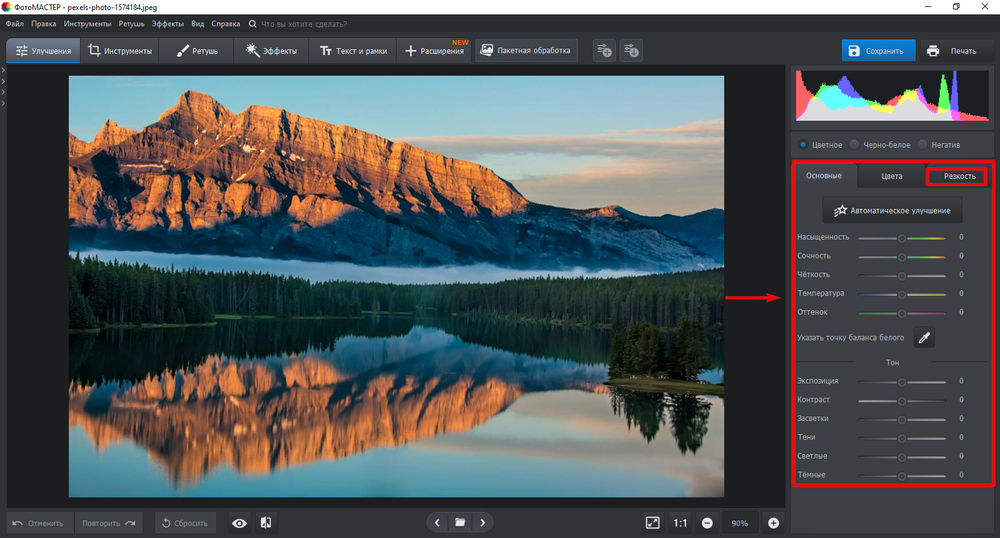
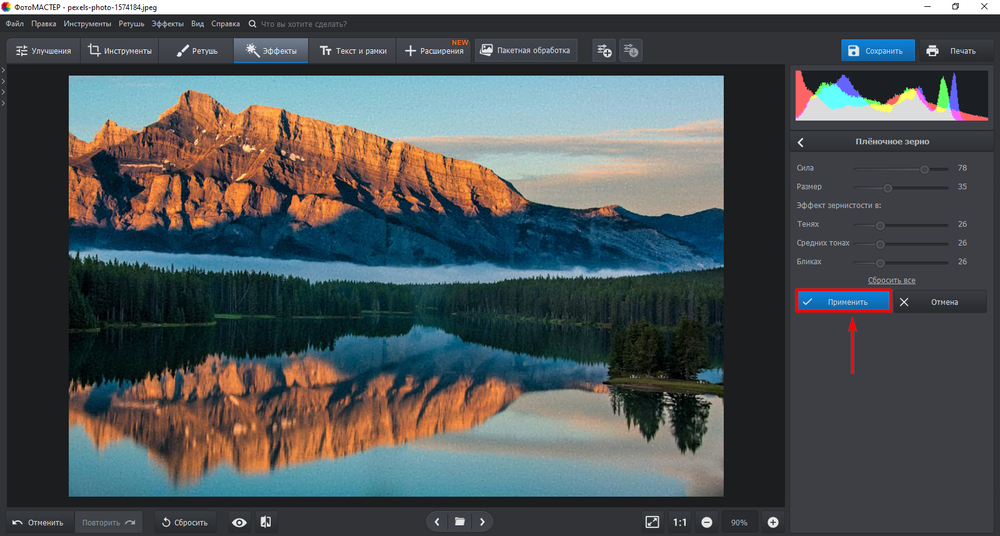
В «ФотоМАСТЕРе» для этой задачи есть отдельный эффект, поэтому способ не требует ручного создания текстурных слоёв. Описание возможностей программы есть в карточке ФотоМАСТЕРа на Xeon Live. Для зерна важны четыре группы управления: общая сила, размер частиц и отдельная выраженность фактуры в тенях, средних тонах и бликах. Это удобно, когда нужно сохранить чистыми светлые участки кожи или, наоборот, усилить текстуру в тенях.
Пошаговая обработка
- Откройте исходную фотографию. Загрузите файл и сначала оцените его при масштабе 100%. Если в тенях уже есть заметный цветной шум, не пытайтесь перекрыть его художественной фактурой.
- Выполните базовые правки. Скорректируйте свет, контраст и цвет до того, как переходить к стилизации. Зерно удобнее оценивать на уже собранном изображении.
- Откройте вкладку «Эффекты». Выберите эффект «Плёночное зерно». На правой панели появятся параметры фактуры.
- Начните с небольшой силы. Увеличивайте эффект постепенно, ориентируясь не на цифру, а на фактическое изображение и его будущий размер.
- Настройте размер. Для портретов и рекламных изображений обычно безопаснее начинать с мелкой структуры. Более крупную оставляйте для намеренно ретро-плакатной стилизации.
- Сбалансируйте тени, средние тона и блики. Если светлый фон стал грязным, уменьшите зерно в бликах. Если фактура потерялась в тёмных участках, аккуратно поднимите её там отдельно.
- Нажмите «Применить» и сравните до/после. На этом этапе полезно посмотреть не только весь кадр, но и лицо, однотонный фон, мелкие детали одежды и текстуры предметов.
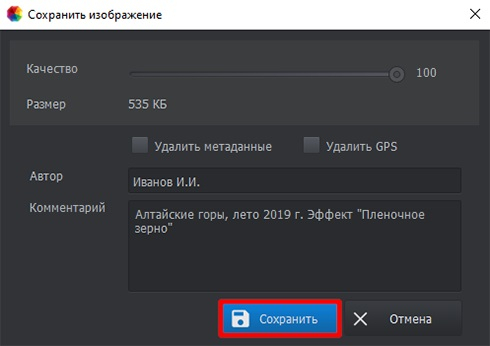
- Сохраните отдельную версию. Не заменяйте исходник. После экспорта откройте готовый файл заново и убедитесь, что сжатие не превратило тонкое зерно в крупные блоки.
Самая полезная особенность этого способа — раздельная регулировка по тональному диапазону. Например, на портрете можно оставить умеренную фактуру в средних тонах и тенях, но снизить её в ярких участках лица и фона. На пейзаже, наоборот, иногда полезно добавить чуть больше структуры в небо и туман, если они выглядят слишком гладкими. В любом случае настройка должна учитывать конечный макет: изображение для большого баннера и маленькая карточка в ленте требуют разной выраженности.
Как подобрать силу и размер без числовых шаблонов
Универсального процента не существует: одинаковое значение даёт разное впечатление на файлах с разным разрешением, детализацией и контрастом. Практический способ — временно увеличить эффект до уровня, на котором зерно явно заметно, затем медленно уменьшать его до границы, где фактура ещё читается, но перестаёт конкурировать с сюжетом. После этого уменьшите изображение до размера публикации. Если зерно исчезло полностью, немного верните его; если стало грубым и «песочным», уменьшите силу или размер.
Для серии из нескольких кадров настройте один опорный снимок, затем перенесите визуальную логику на остальные: одинаковый характер частиц, близкая относительная заметность и схожее распределение по светам и теням. Не обязательно сохранять абсолютно одинаковые значения. Гораздо важнее, чтобы зритель воспринимал серию как единый набор, а не как фотографии с механически одинаковым фильтром.
Плюсы
- Отдельный эффект «Плёночное зерно» не требует ручного создания шумового слоя.
- Есть отдельные настройки силы и размера фактуры.
- Зернистость можно распределять отдельно по теням, средним тонам и бликам.
- Интерфейс на русском языке упрощает повторение последовательности без перевода пунктов меню.
Минусы
- Способ рассчитан на работу в отдельном фоторедакторе, поэтому его сложнее встроить в многоуровневый PSD-процесс с большим количеством масок и смарт-объектов.
- Для сложной имитации конкретной фотоплёнки одного зерна недостаточно: дополнительно понадобятся цвет, кривая контраста, мягкость и другие стилистические правки.
Кому подойдёт
«ФотоМАСТЕР» удобен тем, кому нужен прямой путь от готовой фотографии к аккуратной плёночной фактуре без построения сложной слоистой схемы. Способ особенно практичен для регулярной подготовки изображений к публикациям, карточкам материалов, презентациям, портфолио и сериям визуалов, где важны предсказуемые настройки и быстрый контроль тонального распределения зерна.
Способ 2. Adobe Photoshop: контролируемое зерно через Add Noise
В Adobe Photoshop зернистость можно собирать вручную, а не выбирать готовым эффектом. Такой подход полезен, когда фактура должна жить отдельным слоем или смарт-фильтром, менять режим наложения и участвовать в масках. Обзор самого редактора доступен в материале о Photoshop на Xeon Live. Ниже — воспроизводимая схема через Filter → Noise → Add Noise, которую можно сделать неразрушающей, предварительно превратив рабочий слой в Smart Object.
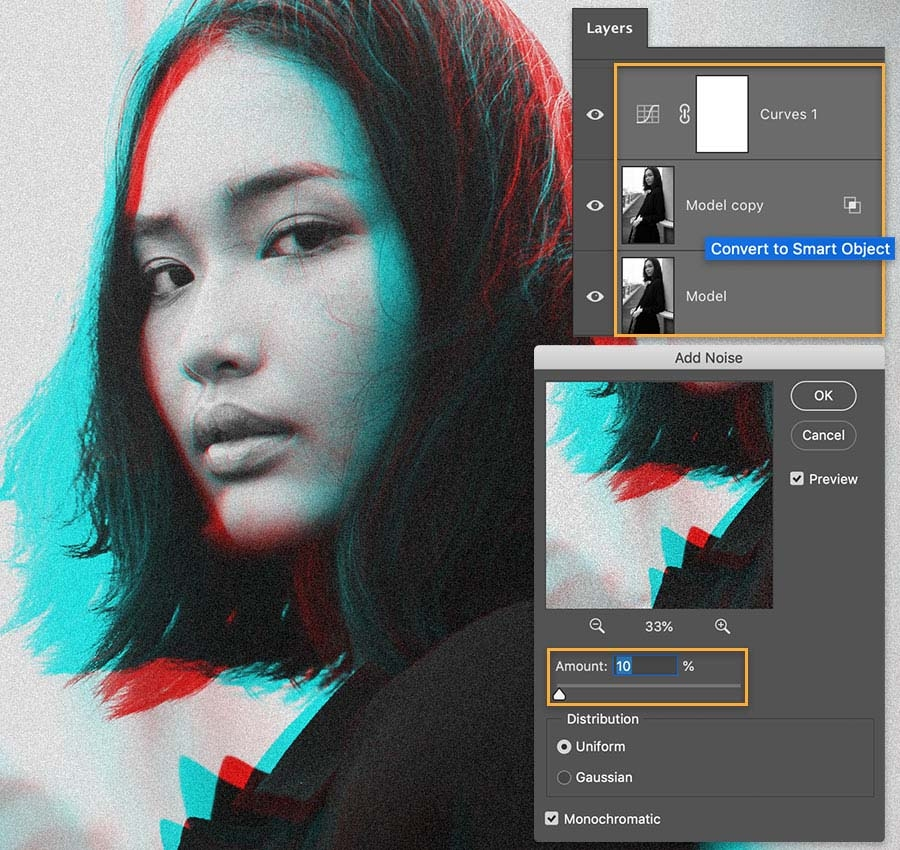
Вариант через Smart Object и Add Noise
- Откройте фотографию и завершите базовую коррекцию. Если редактирование ещё продолжается, сохраните слои, чтобы можно было вернуться к цвету и тону.
- Создайте копию итогового слоя или преобразуйте его в Smart Object. Неразрушающий вариант удобнее: фильтр можно позже открыть заново и изменить.
- Выберите Filter → Noise → Add Noise. В диалоге регулируйте Amount по фактическому виду кадра.
- Выберите распределение. Uniform даёт более равномерную структуру, Gaussian — более выраженную по распределению яркости. Выбор зависит от визуальной задачи.
- Включите Monochromatic. Этот флажок помогает избежать цветных точек, которые часто воспринимаются как нежелательный цифровой шум.
- Оцените эффект при 100%. Не ориентируйтесь только на уменьшенный предпросмотр — мелкое зерно может там исчезать.
- При необходимости слегка смягчите фактуру. Небольшой Gaussian Blur на зерновом слое или смарт-фильтре помогает убрать чрезмерно «цифровую» резкость частиц.
- Проверьте режим наложения и непрозрачность. Если зерно создано на отдельном нейтральном слое, эти параметры позволяют тонко встроить фактуру без изменения базовой фотографии.
Сильная сторона Photoshop — возможность отделить художественную фактуру от изображения. Для этого создают отдельный слой, заполняют его нейтральным серым, добавляют шум и подбирают режим наложения так, чтобы серый исчез, а вариации яркости остались. Такой слой можно маскировать: например, оставить зерно на фоне и одежде, но снизить на лице, упаковке товара или области с мелкой типографикой. Маска также полезна, когда зерно должно постепенно исчезать в светах.
Когда стоит использовать маску
Маска нужна не только для портретов. В рекламном макете зерно можно ослабить вокруг логотипа и текста, чтобы сохранить чистые края. В предметной съёмке — снизить на глянцевой упаковке и оставить на фоне. В архитектуре — сохранить фактуру на стенах и небе, но защитить тонкие линии фасада. Если изображение станет частью коллажа, маска помогает сделать зерно общим финишным слоем и одновременно не портить элементы, где требуется максимальная графическая точность.
Плюсы
- Гибкое неразрушающее редактирование через Smart Object и Smart Filters.
- Можно отделить зерно на самостоятельный слой и управлять непрозрачностью, режимом наложения и маской.
- Доступны разные способы построения фактуры: Add Noise, Filter Gallery и комбинации с размытием.
- Подходит для сложных макетов, где зерно должно взаимодействовать с ретушью, цветокоррекцией и типографикой.
Минусы
- Чтобы получить естественный результат, нужно самостоятельно собрать несколько параметров и следить, чтобы шум не выглядел цифровым.
- Большое количество слоёв и смарт-фильтров делает рабочий файл сложнее, особенно в серийном производстве контента.
- Filter Gallery легко переусилить, поэтому результат требует отдельной проверки в финальном размере.
Кому подойдёт
Photoshop уместен в проектах, где зернистость — часть большой композиции: рекламного макета, ретуши, коллажа, обложки или серии креативов с большим количеством слоёв. Он удобен дизайнерам и ретушёрам, которым нужна точная локальная маска, возможность вернуться к параметрам позднее и согласовать фактуру с другими элементами макета.
Способ 3. Snapseed: зернистая плёнка на смартфоне
Snapseed подходит, когда фотографию нужно обработать на смартфоне и при этом сохранить больше контроля, чем даёт один автоматический пресет. В приложении есть фильтр Grainy Film — «Зернистая плёнка», где выбирается стиль, а затем регулируются Grain и Style Strength. О возможностях приложения можно прочитать в карточке Snapseed на Xeon Live. Для рабочего процесса важно не спешить с максимальной силой: мобильный экран визуально скрывает часть мелкой фактуры, особенно если изображение впоследствии будет показано крупнее.
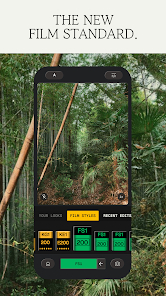
Пошаговая обработка
- Откройте фотографию в Snapseed. Сначала проверьте общую экспозицию и цвет; при необходимости выполните базовые правки до фильтра.
- Перейдите в «Инструменты» и выберите «Зернистая плёнка». Приложение покажет набор плёночных стилей.
- Выберите стиль с подходящим характером цвета и контраста. Не оценивайте только зерно: сам стиль тоже влияет на изображение.
- Откройте настройку параметров. Вертикальным жестом выбирайте Grain или Style Strength, горизонтальным меняйте значение выбранного параметра.
- Сначала настройте силу стиля, затем зерно. Так проще отделить цветовой характер пресета от фактуры.
- Увеличьте проблемные области. Проверьте лицо, небо, тёмные участки и ровные стены — там слишком грубая текстура заметна быстрее.
- Подтвердите эффект и сравните с исходником. Если картинка стала грязнее, уменьшайте именно Grain, а не пытайтесь компенсировать проблему повышением резкости.
- Экспортируйте и откройте файл в галерее. Оцените фактуру вне интерфейса редактора, желательно также на другом экране.
Snapseed особенно удобен для быстрого согласования визуального настроения перед публикацией. Например, если команда снимает контент на смартфоны, один согласованный плёночный стиль и близкий уровень зерна могут сделать серию более цельной. Но одинаковое числовое значение не гарантирует одинакового впечатления: светлый минималистичный кадр покажет зерно сильнее, чем насыщенная городская сцена. Поэтому финальную корректировку делайте по изображению, а не по цифре.
Как не потерять лицо и мелкие детали
На портрете используйте увеличение и следите за глазами, бровями, волосами и контуром губ. Если зерно образует заметную «сетку» на коже или визуально утолщает тонкие детали, сила слишком высока для данного масштаба. Для каталожной и предметной фотографии контролируйте края упаковки, мелкие надписи и фактуру материала. Художественная плёнка не должна мешать считыванию информации, которая важна для решения пользователя.
Плюсы
- Фильтр «Зернистая плёнка» объединяет плёночный стиль и регулируемую фактуру.
- Параметры Grain и Style Strength можно настраивать отдельно.
- Подходит для быстрой обработки фотографий на смартфоне без переноса файла на компьютер.
- Удобное сравнение и история правок помогают откатить неудачный вариант.
Минусы
- Контроль фактуры менее локальный, чем в настольном редакторе со слоями и масками.
- Маленький экран может скрыть чрезмерное зерно, которое станет заметным на мониторе или при печати.
- Стиль Grainy Film меняет не только фактуру, но и общий визуальный характер кадра, поэтому его нужно согласовывать с цветокоррекцией.
Кому подойдёт
Snapseed практичен для мобильных редакторов, контент-команд и авторов, которым нужно быстро собрать серию публикаций прямо на смартфоне. Это хороший вариант для репортажных кадров, бэкстейджа, портретов, событий и визуалов для ленты, когда сложные маски не нужны, но важно управлять выраженностью плёночной фактуры.
Способ 4. VSCO: зерно как часть общей плёночной стилизации
VSCO строит обработку вокруг пресетов и отдельных инструментов, поэтому зерно удобно использовать как последний штрих после выбора цветового характера. В актуальном редакторе Grain регулирует выраженность фактуры, а также её размер и цвет. О возможностях приложения есть отдельный обзор VSCO на Xeon Live. Для деловых и брендовых визуалов разумно начать с нейтральной фактуры и только затем решать, нужен ли цвет в зерне.
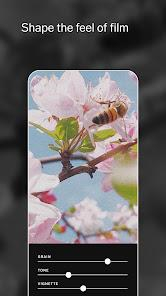
Пошаговая обработка
- Импортируйте фотографию и выполните базовую коррекцию. Не начинайте с зерна, пока не определены экспозиция, баланс белого и общий контраст.
- Выберите пресет или оставьте нейтральный цвет. Пресет задаёт основу, поэтому сначала решите вопрос с палитрой.
- Откройте инструмент Grain. Увеличивайте силу постепенно, наблюдая за небом, кожей и другими гладкими областями.
- Подберите размер. Мелкая фактура безопаснее для портретов и интерфейсных визуалов, более крупная — для ретро-постеров и заметной стилизации.
- Проверьте цвет зерна. На материалах с важной цветопередачей лучше сохранять нейтральный характер; цветную вариацию добавляйте только осознанно.
- Сравните несколько кадров серии. Одинаковый пресет не гарантирует одинакового восприятия зерна, если освещение и детализация отличаются.
- Экспортируйте контрольный файл. Сравните его с тем, что было видно в редакторе, и при необходимости снизьте фактуру перед финальным сохранением.
У VSCO зерно особенно хорошо работает как часть единой системы: пресет задаёт цвет и контраст, Fade смягчает чёрную точку, а Grain добавляет структуру. Ошибка возникает, когда все эффекты усиливаются одновременно. Если кадр уже сильно выцветший, контрастный и тонированный, крупное зерно легко превращает изображение в декоративный фильтр, который быстро утомляет. Поэтому после каждого заметного изменения полезно временно вернуть масштаб и посмотреть на фотографию целиком.
Как работать с серией кадров
Для кампании или рубрики сначала выберите один эталонный снимок, на котором хорошо видны и свет, и тени. Настройте пресет и зерно на нём, затем примените логику к остальным фотографиям. После этого сравните кадры рядом: один может потребовать меньшей силы из-за светлого фона, другой — большего размера из-за высокой детализации. Цель — единое визуальное впечатление, а не буквальное совпадение каждого ползунка.
Плюсы
- Зерно встроено в общую систему плёночной стилизации и сочетается с пресетами.
- Можно управлять силой и размером фактуры, а в актуальных инструментах также её цветом.
- Удобно собирать единый визуальный язык для серий мобильного контента.
- Быстрое сравнение вариантов помогает подобрать характер без сложной слоистой схемы.
Минусы
- Часть стилистических решений тесно связана с пресетами, поэтому легко переусилить эффект сочетанием нескольких инструментов.
- Локальный контроль зерна уступает настольной схеме с масками и отдельными слоями.
- На небольшом экране требуется дополнительная проверка экспортированного файла в крупном размере.
Кому подойдёт
VSCO подходит авторам и командам, которые строят визуал вокруг плёночных палитр и регулярно выпускают серии мобильного контента. Это удобный сценарий для рубрик, lifestyle-съёмки, бэкстейджа и редакционных фотографий, где зерно должно поддерживать цветовой стиль, а не существовать отдельно.
Как выбрать способ под рабочую задачу
Четыре варианта решают одну задачу разными способами. «ФотоМАСТЕР» даёт прямой специализированный эффект и раздельную регулировку по тональным областям. Photoshop лучше там, где нужна маска, слои и неразрушающий монтаж. Snapseed удобен для быстрого мобильного результата с плёночным фильтром. VSCO логичен, когда зерно — часть пресетной цветовой системы. Выбирайте не по количеству функций, а по тому, насколько редактор вписывается в производственный процесс.
- Нужно быстро обработать одну или несколько фотографий на компьютере. Начните с «ФотоМАСТЕРа»: отдельный эффект проще контролировать, чем ручную шумовую схему.
- Нужны маски, сложная ретушь и макет в слоях. Photoshop даёт максимальную свободу локального контроля.
- Фотографии снимаются и публикуются со смартфона. Snapseed позволяет быстро настроить Grain и силу стиля без настольного этапа.
- Команда уже использует плёночные пресеты и хочет единый визуальный язык. VSCO удобно сочетает зерно с цветовым стилем.
- Нужно повторять результат в большой серии. Важнее не конкретный редактор, а документированный порядок: сначала коррекция, затем зерно, затем контрольный экспорт и сравнение всей серии.
Где зернистость полезна в маркетинге, дизайне и коммуникациях
Редакционные фотографии и статьи
В редакционном материале зерно может создать ощущение документальности и связать фотографии, снятые в разное время и на разные устройства. Рабочая схема — сначала привести кадры к общей экспозиции и цвету, затем добавить похожую по характеру фактуру. Не нужно делать все изображения одинаково грубыми: один кадр с большим количеством мелких деталей потребует меньшей силы, а крупный портрет — более деликатного размера. Серию оценивайте на странице целиком, потому что отдельная фотография может выглядеть хорошо, но выбиваться из общей ритмики.
Рекламные креативы
В рекламном креативе зерно должно поддерживать идею, не ухудшая считывание предложения. Если поверх фотографии размещены заголовок, кнопка, цена или другой информационный слой, фактуру лучше оставить на изображении и ослабить в зоне текста. В Photoshop это делается маской, а в других редакторах — выбором более умеренной силы. Перед публикацией полезно уменьшить макет до фактического размера показа: на маленькой карточке крупное зерно быстро превращается в грязь вокруг букв и контрастных краёв.
Социальные сети и короткие серии
Для ленты или серии сторис зерно работает как повторяющийся визуальный мотив. Оно особенно полезно, когда контент снимается разными людьми: общая фактура сглаживает различия между камерами и обработкой. Но этот эффект нельзя использовать как замену нормальной цветовой синхронизации. Сначала выравнивают баланс белого и контраст, затем выбирают единый характер зерна. Хорошая серия выглядит цельно даже при быстром пролистывании, а фактура заметна только при внимательном просмотре.
Презентации и выступления
На слайдах зерно уместно в больших фоновых фотографиях и атмосферных разделителях, но рискованно рядом с мелким текстом, диаграммами и тонкими линиями. Проектор и видеосвязь могут дополнительно съедать мелкие детали и усиливать артефакты сжатия, поэтому проверяйте презентацию не только на мониторе дизайнера. Если изображение занимает весь экран, фактура может быть чуть заметнее; если фотография работает как небольшая иллюстрация, лучше использовать очень мелкое и слабое зерно.
Сайты и посадочные страницы
На веб-странице зернистая фотография должна оставаться лёгкой для загрузки и хорошо сжиматься. Случайная текстура делает изображение сложнее для алгоритмов сжатия, поэтому чрезмерное зерно может увеличить размер файла или сильнее проявить артефакты при агрессивной компрессии. Практический вывод простой: не добавляйте фактуру сильнее, чем нужно для дизайна, и оценивайте уже оптимизированный файл. Если после сжатия частицы собираются в блоки, уменьшите интенсивность или размер зерна перед повторным экспортом.
Брендовые фотосерии и визуальные гайды
Если зерно становится постоянным элементом бренда, его стоит описать так же, как цвет, контраст и кадрирование. В гайд можно включить примеры допустимой и чрезмерной фактуры, рекомендации для портретов и предметной съёмки, правила для светлых и тёмных кадров, а также обязательную проверку в финальном размере. Такой подход снижает разброс между дизайнерами: команда получает не абстрактное пожелание «сделать плёночно», а понятный визуальный стандарт.
Как сделать зерно естественным: восемь принципов
Не начинайте с максимальной силы
Сильное зерно мгновенно привлекает внимание и делает эффект главным объектом. Для большинства рабочих изображений лучше сначала найти минимальную заметную фактуру, а затем решить, действительно ли нужна большая выраженность. Такой порядок особенно важен в портрете, предметной съёмке и визуалах с текстом.
Соотносите размер частиц с разрешением
Одинаковая числовая настройка выглядит по-разному на файле для печати, полноэкранном баннере и небольшой карточке. Смотрите не на значение ползунка, а на отношение размера зерна к деталям изображения. Если отдельная частица конкурирует по масштабу с ресницей, тонкой линией упаковки или мелким шрифтом, фактура уже слишком крупная.
Не путайте фактуру с повышением резкости
Зерно может субъективно добавить ощущение детали, но оно не восстанавливает информацию, которой нет в исходнике. Не используйте его вместо корректной резкости, фокуса или качественного исходника. Если фото размыто, сначала решите проблему доступными средствами, а затем добавляйте художественную текстуру.
Сохраняйте чистые светлые области
Белые стены, небо, кожа и ровный фон быстро показывают переусиленное зерно. Если редактор позволяет раздельно работать с тональными областями или масками, снижайте фактуру там, где она начинает выглядеть как грязь. В «ФотоМАСТЕРе» для этого есть отдельные ползунки по тонам, в Photoshop — маски.
Учитывайте цвет
На цветной фотографии нейтральное зерно обычно безопаснее, потому что оно не вносит новые оттенки. Цветная фактура может быть уместна в намеренно цифровой или экспериментальной эстетике, но для каталожных, брендовых и продуктовых материалов она требует особой осторожности.
Добавляйте зерно ближе к финалу
Если после зернения сильно менять экспозицию, кривые, насыщенность и локальный контраст, характер частиц тоже меняется. Поэтому основной цвет и тон лучше завершить раньше. Исключение — рабочий файл Photoshop, где зерно находится на отдельном слое и легко корректируется после других правок.
Проверяйте несколько масштабов
Сначала оцените кадр целиком, затем приблизьте до 100%, после чего верните его к размеру публикации. Эти три просмотра отвечают на разные вопросы: не мешает ли эффект композиции, нет ли грубых артефактов и сохранится ли фактура после уменьшения.
Сравнивайте с версией без эффекта
Привыкание наступает быстро: после нескольких минут сильное зерно начинает казаться нормальным. Сравнение до/после возвращает контроль. Если разница воспринимается прежде всего как «изображение стало грязнее», эффект нужно ослабить или уменьшить размер частиц.
Проверка результата: как понять, что зерно не испортило фотографию
Хорошая проверка состоит не из одного взгляда на монитор. Нужно пройти несколько контрольных точек: крупный масштаб, финальный размер, проблемные тональные области, экспортированный файл и серия целиком. Такой подход особенно полезен в коммерческой работе, где изображение может выглядеть убедительно в редакторе, но потерять качество после уменьшения, сжатия или размещения рядом с текстом.
- 100% масштаб. Проверьте форму частиц, лицо, волосы, края предметов, мелкую типографику и градиенты. Зерно не должно превращаться в квадратные блоки или цветные точки.
- Размер публикации. Уменьшите изображение до реального размера карточки, баннера или слайда. Убедитесь, что фактура не исчезла полностью и не стала слишком грубой.
- Света и тени. По отдельности посмотрите светлый фон, глубокие тени и средние тона. Если одна область заметно «грязнее», скорректируйте распределение или маску.
- До/после. Сравните вариант без зерна и с зерном через несколько секунд, а не мгновенным миганием. Оцените не только «эффектность», но и читаемость, естественность и цельность.
- После экспорта. Откройте готовый JPG, PNG или другой выходной файл отдельно от проекта. Сжатие и уменьшение могут изменить вид мелкой фактуры.
- На другом экране. Телефон, ноутбук и внешний монитор по-разному показывают контраст и мелкие детали. Для важного материала полезна хотя бы одна дополнительная проверка.
- В серии. Положите рядом все изображения кампании. Они должны выглядеть родственными, но не обязаны иметь абсолютно одинаковую плотность зерна.
Для оценки можно использовать простую внутреннюю шкалу из трёх состояний: «зерно не видно», «зерно поддерживает стиль», «зерно доминирует». Рабочая зона — середина. Такая формулировка удобнее, чем спор о конкретных процентах, потому что учитывает разные разрешения и сюжеты. Если несколько участников команды независимо относят изображение к третьей категории, эффект стоит ослабить.
Экспорт: как сохранить фактуру и не получить лишние артефакты
После добавления зерна файл становится сложнее для сжатия: на каждом участке появляется больше мелких изменений яркости. Поэтому агрессивная компрессия быстрее разрушает аккуратную фактуру. Для мастер-копии используйте формат и настройки, которые сохраняют достаточно данных для дальнейшей работы. Для публикации делайте отдельную оптимизированную версию и обязательно смотрите на неё после экспорта.
- JPG. Подходит для большинства фотографий и веб-публикаций. Не выполняйте многократное сохранение одного и того же файла с потерями: каждое повторное сжатие может ухудшить мелкую фактуру.
- PNG. Уместен, когда важна без потерь сохранённая растровая графика или изображение содержит элементы интерфейса и текст. Для обычной фотографии файл часто получается заметно тяжелее.
- TIFF. Практичен как промежуточный или архивный формат в профессиональном процессе, особенно если изображение ещё будет проходить дополнительную обработку.
- Размер по пикселям. Сначала определите конечные размеры, затем сделайте контрольную резкость и оцените зерно. Уменьшение после сильного зернения может заметно изменить характер фактуры.
- Цветовой профиль. Для веба сохраняйте предсказуемый профиль и проверяйте изображение в обычном браузере. Неправильная цветопередача может сильнее изменить впечатление от ретро-стиля, чем само зерно.
Если готовая картинка предназначена для печати, сделайте пробный фрагмент в реальном масштабе. На бумаге мелкая фактура взаимодействует с растром печати, текстурой носителя и расстоянием просмотра. То, что на экране выглядит аккуратно, на матовой бумаге может почти исчезнуть, а на крупном постере — стать заметнее. Поэтому окончательное решение для печатного носителя лучше принимать по пробе, а не только по монитору.
Типичные ошибки и как их исправить
Зерно добавлено поверх плохого цифрового шума
Когда исходник уже сильно шумит, дополнительная фактура не делает его плёночным — она смешивает два разных рисунка. Сначала снизьте нежелательный цветной и яркостный шум, восстановите тон, а затем создайте чистую художественную структуру заново.
Слишком крупные частицы на лице
Крупное зерно быстро разрушает ощущение кожи и делает портрет грубее. Уменьшите размер, снизьте силу или локально ослабьте эффект. Если нужна заметная ретро-эстетика, лучше усилить цветовой характер и мягкость, а не только размер частиц.
Сильное зерно на светлом фоне
Ровное небо, белая стена или светлая упаковка работают как «экран», на котором виден каждый дефект. Снизьте зернистость в бликах, примените маску или уменьшите общий контраст фактуры.
Цветное зерно выглядит как дефект камеры
Если зритель воспринимает точки как случайные красные, зелёные и синие пиксели, включите монохромный режим или снизьте цветовой компонент. Художественная фактура должна выглядеть намеренной.
Зерно добавлено до тяжёлой ретуши
После пластики, клонирования и локального осветления рисунок фактуры может порваться: участки начнут отличаться по плотности. Либо добавляйте зерно в самом конце, либо держите его отдельным верхним слоем, который остаётся поверх ретуши.
Одинаковые числовые настройки применены ко всей серии
Светлый портрет и тёмный интерьер по-разному показывают одну и ту же фактуру. Сохраняйте общий характер, но корректируйте силу по кадру. Серия должна совпадать визуально, а не математически.
Эффект оценивается только в редакторе
Интерфейс программы может показывать картинку в непривычном масштабе и с другой цветовой подложкой. Всегда открывайте экспорт отдельно и смотрите финальную версию там, где она будет использоваться.
Повторное сжатие разрушает фактуру
Мелкое зерно — сложный сигнал для компрессии. Если файл несколько раз пересохраняют с потерями или сильно уменьшают после экспорта, частицы превращаются в блоки. Храните мастер-копию и делайте публикационные версии от неё.
Зерно конфликтует с типографикой
Шумный фон вокруг тонких букв снижает контраст краёв. Ослабьте фактуру под текстом, добавьте спокойную подложку или перестройте композицию. В коммерческом макете читаемость важнее декоративного эффекта.
Зерно используется вместо общей стилистики
Одного шумового слоя недостаточно, чтобы цифровая фотография убедительно выглядела плёночной. Цвет, контраст, чёрная точка, насыщенность, резкость, виньетка и характер света влияют не меньше. Зерно должно завершать образ, а не заменять остальные решения.
Как согласовать зерно в серии из десятков изображений
В большой серии главный риск — постепенный дрейф стиля. Один дизайнер ослабит фактуру на портрете, другой усилит на предметной съёмке, третий применит другой размер, и через неделю набор потеряет цельность. Чтобы этого не произошло, зафиксируйте несколько опорных примеров: светлый портрет, тёмный кадр, предмет на ровном фоне и детализированная сцена. Эти четыре изображения станут визуальными ориентирами для остальных материалов.
Далее сформулируйте не числа, а критерии: зерно не должно мешать мелкому тексту; на лице отдельные частицы не должны быть заметнее естественной текстуры кожи; светлый фон сохраняет чистоту; при уменьшении до размера публикации фактура остаётся ощущаемой; в темноте нет цветных точек. Такой набор правил переносится между программами и не зависит от того, обрабатывает команда файл в «ФотоМАСТЕРе», Photoshop, Snapseed или VSCO.
В конце каждой партии делайте контактный лист или просто размещайте миниатюры рядом. Именно общий просмотр показывает, какой кадр слишком «шумный» или, наоборот, выпадает из серии своей стерильностью. После выравнивания отдельных исключений сохраняйте финальные файлы из одной мастер-версии и не пропускайте повторную проверку после экспорта.
Практический чек-лист перед публикацией
- Исходный файл сохранён отдельно и не перезаписан.
- Экспозиция, баланс белого и базовый цвет завершены до стилизации.
- Нежелательный цифровой шум не смешивается с художественным зерном.
- Размер частиц соответствует разрешению и размеру публикации.
- Сила эффекта оценена не только по цифре, но и по фактическому изображению.
- Лицо, кожа, волосы и мелкие детали не стали грубыми.
- Светлый фон, небо и градиенты не выглядят грязными.
- Важная типографика и графика сохраняют чистые края.
- Зерно проверено при 100% масштабе и в финальном размере.
- Сделано сравнение с версией без эффекта.
- Экспортированный файл открыт и проверен отдельно от редактора.
- Для серии все миниатюры просмотрены рядом и выглядят цельно.
- Мастер-копия сохранена в формате, удобном для повторной обработки.
- Финальная версия не содержит лишнего повторного сжатия и заметных блоковых артефактов.
Что делать, если нужна выраженная ретро-стилизация
Когда задача — не просто добавить фактуру, а полностью приблизить изображение к старой фотографии, зерно становится только одним из слоёв. Обычно дополнительно работают с кривой контраста, приглушают насыщенность отдельных цветов, меняют чёрную точку, добавляют лёгкое выцветание, локальные световые утечки или виньетку. Для намеренного состаривания пригодится отдельное руководство по эффекту старой фотографии. Главное — добавлять признаки постепенно и постоянно сравнивать, какой из них действительно поддерживает идею.
Самый убедительный результат обычно получается не из максимальных значений, а из согласованности. Мягкий цвет, умеренная контрастность, немного менее резкие края и деликатное зерно вместе воспринимаются естественнее, чем один грубый шумовой фильтр. Если визуал должен выглядеть современно, но тактильно, достаточно оставить только зерно и едва заметное смягчение. Если требуется образ старой печати, можно усилить и другие признаки, но следить за читаемостью и чистотой важных элементов.
Частые вопросы
Зернистость и цифровой шум — это одно и то же?
Нет. В цифровом редакторе зерно добавляют как управляемую художественную фактуру, а цифровой шум появляется как нежелательная вариация сигнала при съёмке и обработке. Перед стилизацией лишний шум лучше уменьшить, а затем создать зерно заново.
Когда лучше добавлять зерно — в начале или в конце?
Обычно ближе к концу, после основных правок света, цвета и ретуши. Так фактура остаётся цельной. В Photoshop зерно можно держать отдельным верхним слоем или смарт-фильтром и корректировать позже.
Какое зерно безопаснее для портрета?
Начинайте с мелкой и слабой фактуры. Увеличьте лицо и проверьте кожу, ресницы, волосы и контуры губ. Если отдельные частицы становятся заметнее естественных деталей, уменьшите размер или силу.
Нужно ли делать зерно монохромным?
Для большинства коммерческих и редакционных задач нейтральная фактура проще контролируется и меньше напоминает сенсорный шум. Цветной вариант используйте только как осознанный художественный приём.
Почему зерно исчезло после уменьшения изображения?
Мелкая текстура частично усредняется при ресайзе. Оценивайте эффект в финальном размере и при необходимости немного увеличивайте выраженность до экспорта, но не делайте крупные частицы только ради видимости.
Почему после сохранения зерно стало квадратным?
Так проявляются артефакты сжатия или повторного пересохранения. Вернитесь к мастер-копии, уменьшите агрессивность компрессии и сделайте публикационную версию заново.
Как сделать одинаковое зерно во всей серии?
Используйте несколько опорных кадров и единые визуальные критерии: размер частиц, относительную заметность, поведение в светах и тенях. Не стремитесь к буквальному совпадению цифр на разных фотографиях.
Итоговый алгоритм
Рабочая последовательность проста: сначала подготовьте чистый исходник, затем завершите свет и цвет, после этого выберите характер фактуры и добавьте зерно в подходящем редакторе. В «ФотоМАСТЕРе» используйте отдельный эффект с регулировкой по тонам; в Photoshop — Add Noise на смарт-объекте или отдельном слое; в Snapseed — Grainy Film; в VSCO — Grain после выбора общей цветовой стилистики. После обработки обязательно проверьте 100% масштаб, финальный размер, светлые и тёмные области, экспортированный файл и серию целиком.
Главный критерий удачного результата — зерно поддерживает изображение, но не объясняет само себя. Зритель сначала считывает сюжет, продукт, человека или сообщение, а фактуру замечает вторым планом. Когда этот баланс сохраняется, эффект работает как часть визуального языка; когда частицы начинают конкурировать с содержанием, настройку стоит ослабить.