
При региональном ограничении CCleaner в России завершает запуск сообщением о том, что продукт нельзя использовать в текущем местоположении. В такой ситуации бесконечная переустановка не решает основную причину. Практичнее сначала отделить региональное ограничение от обычной ошибки Windows, затем выбрать рабочий сценарий обслуживания системы и проверить результат по свободному месту, автозагрузке и стабильности приложений.
Короткий ответ: почему CCleaner перестал запускаться в России
Когда окно CCleaner открывается и сразу показывает запрет использования по местоположению, это не типичная поломка Windows и не следствие переполненного диска. Подробный разбор региональной блокировки CCleaner помогает сразу отделить ограничение по местоположению от обычной ошибки Windows; сначала нужно распознать тип сбоя, а уже затем выбирать действия.
Ограничение для пользователей из России появилось не как единичная ошибка конкретной сборки. Публичные сообщения о недоступности продукта по местоположению фиксируются с 2024 года, а в обсуждениях сообщества CCleaner в 2025 году Россия по-прежнему указывалась среди регионов, где продукт не разрешён к использованию. При проверке 7 сентября 2026 года подтверждения отмены этого ограничения не обнаружено.
История владения продуктом тоже важна для понимания контекста. Piriform, создавшая CCleaner, вошла в Avast в 2017 году. После завершения объединения Avast и NortonLifeLock в 2022 году CCleaner оказался в портфеле Gen Digital. Для пользователя это означает, что политика доступности продукта определяется не локальной установкой Windows, а правилами экосистемы, в которую входит программа.

Есть важное исключение: похожая фраза о недопустимом местоположении иногда появляется и у пользователей вне России из-за ошибочного определения сетевого адреса. Поэтому диагностика начинается не с изменения системных параметров, а с фиксации точного текста окна, текущей сети и поведения программы без прокси-сервисов. Это позволяет не путать географическое ограничение с локальным сетевым сбоем.
Сначала определите тип сбоя: региональное ограничение или обычная ошибка Windows
Одинаковая внешняя формулировка «CCleaner не работает» описывает несколько разных ситуаций. Для рабочего компьютера это принципиально: попытка лечить региональное ограничение проверкой системных файлов бессмысленна, а попытка объяснить обычный конфликт программ региональной политикой, наоборот, уводит диагностику в сторону. Перед очисткой, удалением или заменой программы зафиксируйте симптом.
Признаки регионального ограничения
- CCleaner показывает текст о том, что продукт запрещено или не разрешено использовать в текущем местоположении.
- Окно появляется сразу после запуска, а сама программа не даёт перейти к обычным функциям очистки.
- Переустановка той же версии без изменения сетевого контекста не меняет результат.
- Отключение обычных фоновых программ Windows не влияет на появление регионального сообщения.
При таком сценарии задача пользователя состоит не в «ремонте» Windows, а в восстановлении привычных функций обслуживания компьютера другим способом. Именно поэтому первым практическим вариантом ниже идёт замена, а не цепочка спорных обходов.
Признаки локальной технической проблемы
- Программа вообще не открывает окно и завершается без сообщения о местоположении.
- CCleaner работал, но перестал после обновления Windows, самой программы или средства защиты.
- Появляется системная ошибка запуска, зависание, повреждение файлов или конфликт фонового приложения.
- Программа запускается из своей папки, но не стартует с ярлыка либо ведёт себя иначе в режиме чистой загрузки Windows.
Для такого сценария уже полезны переустановка, проверка целостности Windows и чистая загрузка. Эти действия разобраны в четвёртом способе. Привязывать их к региональной блокировке не нужно: это отдельная ветка диагностики.
Способ 1. Ускоритель Компьютера — замена CCleaner для базового обслуживания Windows
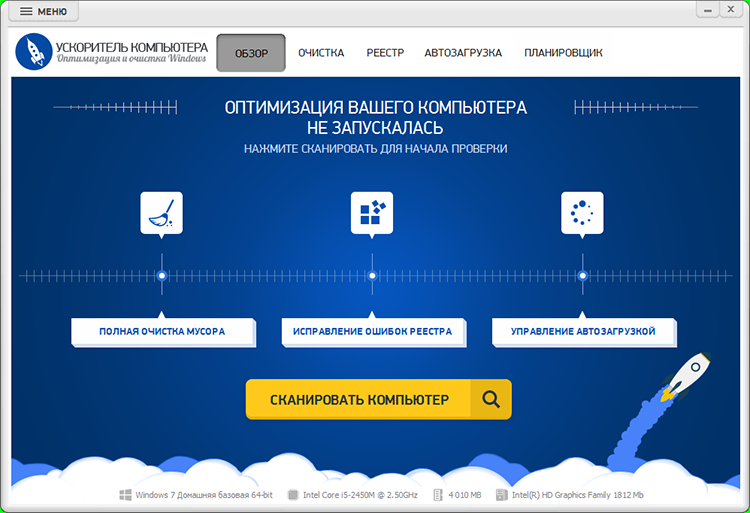
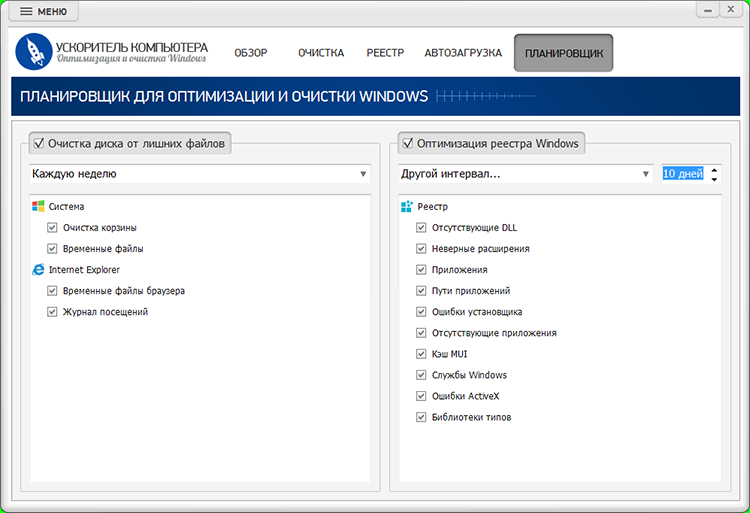
Первым вариантом ставим Ускоритель Компьютера: он относится к тому же классу утилит обслуживания Windows и закрывает привычный набор повседневных задач в одном окне. Отдельная страница Ускорителя Компьютера показывает логику интерфейса и основные разделы. Для этой статьи важны четыре направления: очистка временных данных, контроль автозагрузки, просмотр результатов перед исправлением и планирование обслуживания.
Главное достоинство такого перехода не в обещании «ускорить всё одной кнопкой», а в сохранении привычной модели работы. Пользователь открывает одну программу, выбирает категории, запускает анализ, смотрит найденные объекты и только после этого подтверждает удаление. Для сотрудников, которые не хотят каждый раз переходить между несколькими системными панелями, это снижает количество действий и упрощает регламент.
Как провести первую очистку без лишнего риска
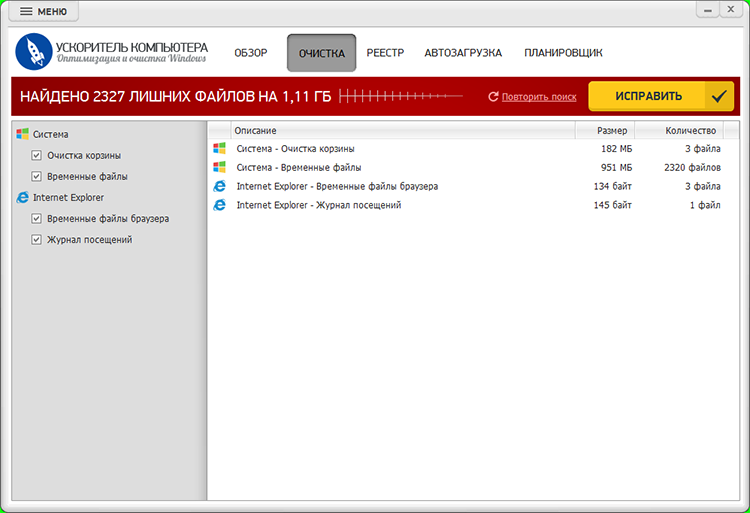
Не начинайте с максимально широкого набора галочек. Для первого прохода откройте раздел очистки и оставьте категории, смысл которых понятен: временные файлы, содержимое корзины и кэш браузеров. Перед подтверждением удаления прочитайте отчёт и проверьте, не затронуты ли рабочие загрузки, сохранённые сессии, формы и другие данные, которые нужны прямо сейчас.
- Закройте браузеры, редакторы, мессенджеры и приложения, которые активно пишут временные данные.
- Откройте раздел очистки и выберите только понятные категории.
- Запустите анализ и дождитесь итогового списка.
- Оцените объём и категории найденных данных, не подтверждая удаление автоматически.
- Снимите отметки с элементов, назначение которых непонятно или которые относятся к текущей рабочей сессии.
- Запустите удаление и после завершения снова проверьте свободное место на системном диске.
- Откройте основные рабочие приложения и убедитесь, что сохранённые входы, проекты и профили остались доступны.
Для рабочих станций дизайнеров, контент-менеджеров и специалистов по рекламе особенно важен пункт с браузерами. Кэш можно удалить отдельно, а после очистки cookie-файлов и данных авторизации многие сайты потребуют повторного входа. В дни запуска кампаний это создаёт больше проблем, чем экономит места. Поэтому на рабочем компьютере полезно разделять безопасную очистку временных файлов и удаление данных веб-сессий.
Как работать с автозагрузкой
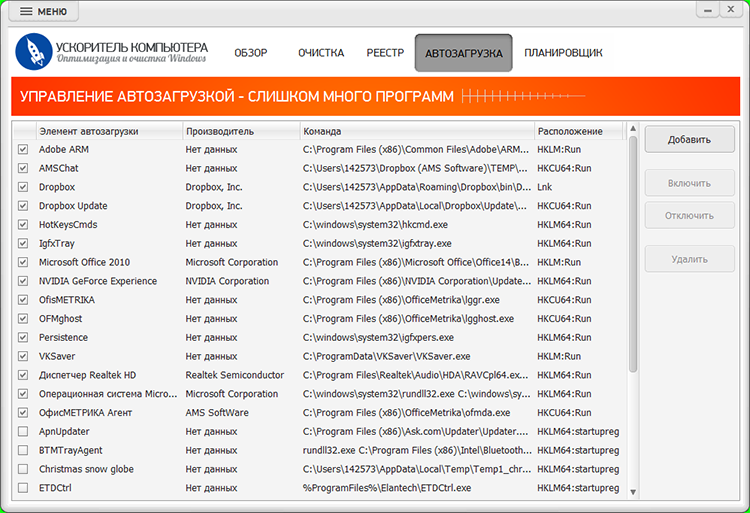
Автозагрузка влияет не только на время входа в Windows. Она определяет, сколько фоновых клиентов, синхронизаторов и помощников стартует одновременно и конкурирует за процессор, память и сеть. В списке сначала отключают приложения, которые не нужны сразу после входа: обновляторы второстепенных программ, игровые клиенты, вспомогательные панели и одноразовые утилиты. Антивирус, корпоративный агент, драйверные компоненты и средства резервного копирования без понимания их роли не трогают.
Правильная проверка здесь очень простая: до изменения измерьте время от ввода пароля до момента, когда рабочий стол перестаёт активно подгружать фоновые приложения. После отключения необязательных пунктов сделайте несколько перезапусков и сравните медиану. Однократный «быстрый» старт не показатель: на него влияют обновления, кэш и фоновые задачи.
Что делать с разделом реестра
В интерфейсе есть функции работы с реестром, но для регулярного обслуживания их не стоит считать обязательными. Некорректные изменения реестра приводят к нестабильности и в тяжёлых случаях требуют восстановления или переустановки Windows. Поэтому базовый регламент строится вокруг временных файлов, автозагрузки, удаления ненужных приложений и контроля свободного места. Изменения системных записей оправданы только при конкретной диагностике и понятной цели.
Плюсы
- Один интерфейс для нескольких повседневных задач обслуживания Windows.
- Перед удалением можно просмотреть результаты анализа и снять ненужные отметки.
- Есть управление автозагрузкой без перехода в несколько системных разделов.
- Планировщик помогает превратить разовую очистку в понятный регламент.
- Подходит пользователям, которые привыкли к логике CCleaner и не хотят собирать процесс из отдельных системных окон.
Минусы
- Часть функций дублирует возможности самой Windows.
- Любая автоматическая очистка требует проверки категорий, особенно на рабочем компьютере.
- Работу с реестром не следует включать в регулярную профилактику без конкретной причины.
- Для тонкой диагностики производительности всё равно понадобятся Диспетчер задач, Монитор ресурсов и другие встроенные средства.
Кому подойдёт
Ускоритель Компьютера подходит тем, кому нужна понятная замена привычной утилите обслуживания и кто хочет объединить очистку, автозагрузку и планирование в одном интерфейсе. Для корпоративного компьютера программу лучше использовать как управляемый инструмент с ручной проверкой отчёта, а не как источник автоматических «исправлений всего найденного».
Способ 2. Рекомендации по очистке и Контроль памяти Windows 11
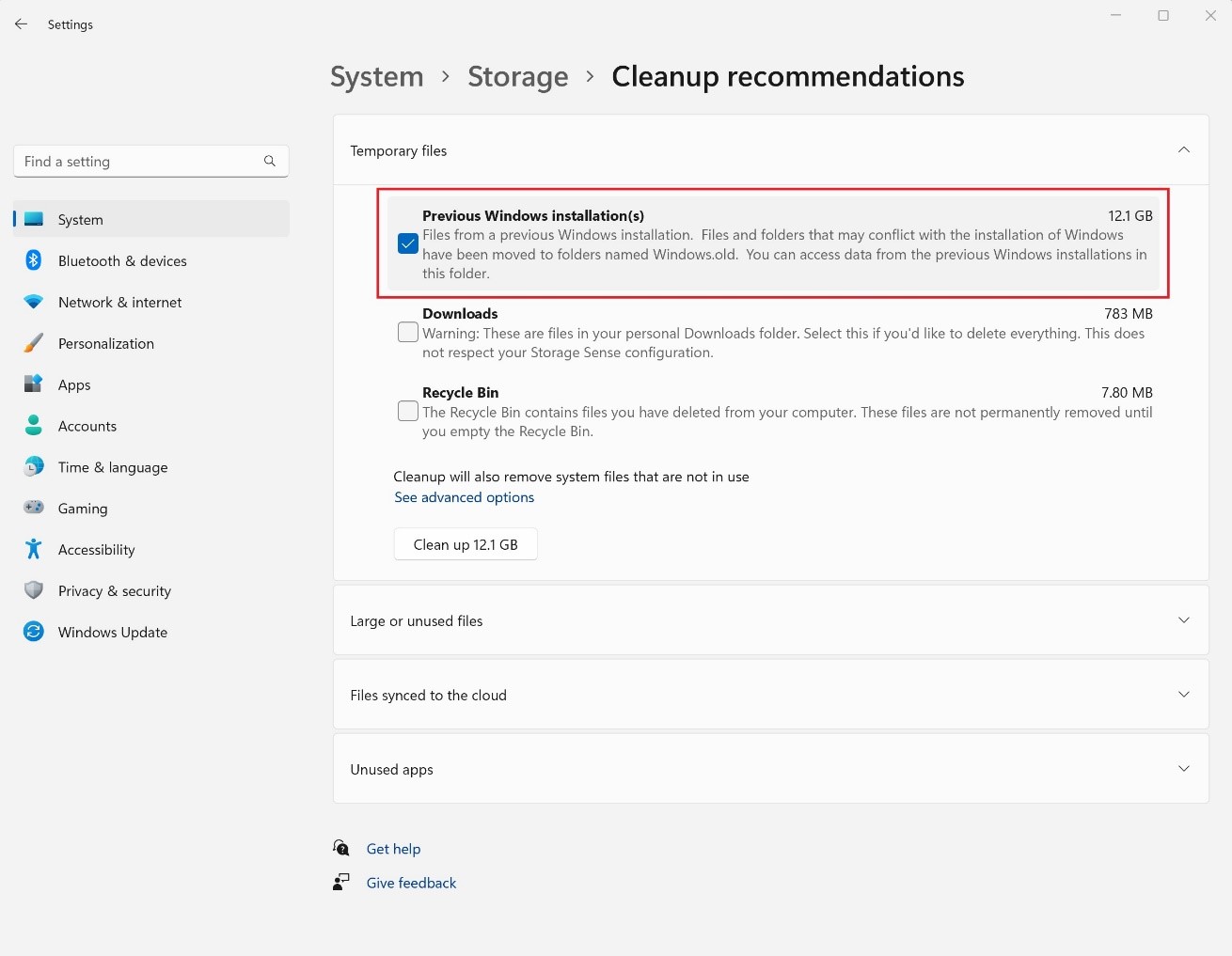
Базовые задачи CCleaner уже закрываются средствами Windows 11. Подробная инструкция по очистке компьютера от ненужных файлов дополняет этот сценарий системными маршрутами Windows 10 и 11. В самой системе основной маршрут выглядит так: Параметры → Система → Память. Здесь доступны временные файлы, рекомендации по очистке, разбивка занятого места и автоматический Контроль памяти.
Рекомендации по очистке: что проверять в первую очередь
Откройте Параметры → Система → Память → Рекомендации по очистке. Windows группирует данные по понятным категориям: временные файлы, крупные или редко используемые файлы, облачные данные и неиспользуемые приложения. Важное преимущество этого экрана — он не заставляет удалять всё подряд. Каждую группу можно раскрыть, оценить и обработать отдельно.
- Сначала посмотрите общий объём свободного места в разделе Память.
- Откройте Рекомендации по очистке и раскройте временные файлы.
- Проверьте корзину, временные системные данные и остатки обновлений.
- Отдельно просмотрите Загрузки: это пользовательская папка, а не безусловный мусор.
- Проверьте крупные и редко используемые файлы, но удаляйте их только после понимания назначения.
- После очистки вернитесь на экран Память и зафиксируйте новый объём свободного места.
Категория предыдущей установки Windows требует особого внимания. После крупного обновления система некоторое время хранит Windows.old, чтобы дать возможность отката. Удаление этого набора освобождает место, но закрывает штатный путь возврата к предыдущей версии через соответствующий механизм. Поэтому на рабочих станциях его удаляют только после проверки драйверов, клиента виртуальной частной сети (VPN), средств подписи, корпоративных плагинов и других критичных компонентов.
Контроль памяти: как настроить автоматическую очистку
Контроль памяти подходит для регулярной профилактики: он автоматически освобождает системный диск за счёт временных файлов и содержимого корзины по заданным настройкам. Папку Загрузки и локальные копии облачных файлов система не обязана трогать без настроенной политики. Это делает автоматизацию предсказуемее, чем безусловное удаление всех найденных данных сторонней утилитой.
Для домашнего компьютера достаточно включить Контроль памяти и оставить консервативные параметры. Для рабочего места лучше сначала провести месяц в ручном режиме: посмотреть, какие категории реально растут, какие файлы сотрудники возвращают из корзины и как часто им нужны локальные копии облачных документов. После этого задаётся расписание, которое не конфликтует с производственным циклом.
Как использовать встроенную очистку в бизнес-процессе
В маркетинговой команде проблема дискового пространства часто связана не с «мусором» как таковым, а с процессом: выгрузки рекламных кабинетов, дубли креативов, временные рендеры, архивы презентаций, записи созвонов и локальные копии облачных папок. Рекомендации по очистке полезны как первый фильтр, но окончательное решение должно учитывать жизненный цикл материалов. Давность открытия не определяет деловую ценность: двухнедельный срок без обращения к файлу не означает, что он не нужен для квартального отчёта.
Практический регламент выглядит так: системные временные данные удаляются регулярно, пользовательские загрузки просматриваются вручную, крупные материалы переносятся в утверждённое хранилище, а облачные файлы переводятся в режим онлайн-доступа только после проверки синхронизации. Такой порядок уменьшает риск случайного удаления рабочего контента.
Плюсы
- Инструменты встроены в Windows 11 и не требуют дополнительной утилиты.
- Категории очистки разделены и показывают ожидаемый объём освобождаемого места.
- Контроль памяти можно настроить на автоматический режим.
- Рекомендации по очистке отдельно показывают крупные файлы и неиспользуемые приложения.
- Процесс хорошо подходит для управляемой корпоративной среды, где важна предсказуемость.
Минусы
- Для глубокой очистки данных конкретных приложений иногда придётся заходить в их собственные настройки.
- Папка Загрузки требует ручной дисциплины: Windows не знает деловую ценность каждого файла.
- Встроенные средства не заменяют анализ причин тормозов, если проблема связана с драйвером, памятью, сетью или конкретным приложением.
- На старых версиях Windows названия и расположение пунктов отличаются.
Кому подойдёт
Этот способ оптимален для Windows 11 на рабочих и домашних компьютерах, где не нужна единая сторонняя панель обслуживания. Он особенно удобен администраторам небольших команд: системные категории прозрачны, автоматизацию можно ограничить безопасными областями, а результат легко проверить по объёму свободного места.
Способ 3. Очистка диска cleanmgr для системных временных файлов
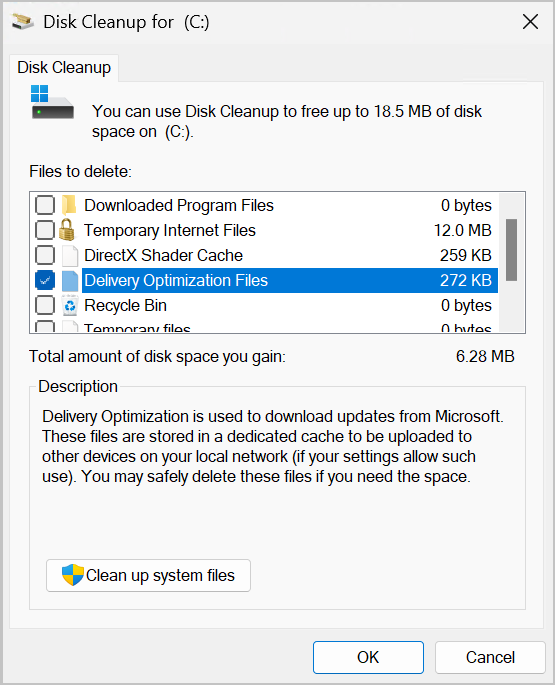
Классическая «Очистка диска» остаётся полезным инструментом, особенно когда требуется быстро убрать системные временные данные. Для дополнительной проверки категорий можно использовать инструкцию по удалению временных файлов в Windows 10 и 11. В поиске Windows введите «Очистка диска», выберите системный диск и дождитесь расчёта.
Пошаговый порядок
- Откройте поиск Windows и запустите приложение «Очистка диска».
- Выберите системный диск, обычно C:, и дождитесь анализа.
- Просмотрите список категорий и описание выбранного типа файлов.
- Для более полного анализа нажмите «Очистить системные файлы» и снова выберите диск.
- Снимите отметки с категорий, смысл которых вам неясен, особенно перед крупным обновлением или откатом.
- Подтвердите удаление и дождитесь завершения.
- Проверьте свободное место и работу Windows Update.
Полезный пример — кэш оптимизации доставки обновлений. Эта категория доступна в «Очистке диска» и удаляется при необходимости освободить место. Система при необходимости снова загрузит требуемые компоненты. При этом пользовательские документы, проекты и медиаматериалы этот пункт не затрагивает.
Когда cleanmgr удобнее современного раздела Память
Классическая утилита удобна, когда вы работаете по старой административной инструкции, обслуживаете несколько поколений Windows или хотите быстро проверить системные категории без перехода по большому числу страниц Параметров. Она также полезна как независимая перепроверка: если сторонняя программа обещает освободить необычно большой объём, сравните это число с системными инструментами.
На компьютере с дефицитом места сначала удаляйте данные, происхождение которых понятно и которые система умеет восстановить. Затем переходите к крупным пользовательским файлам. Такой порядок безопаснее, чем попытка получить максимальное число гигабайт одним действием.
Плюсы
- Встроенный инструмент с понятным списком системных категорий.
- Есть отдельный режим очистки системных файлов.
- Подходит для Windows 10 и для многих сценариев обслуживания Windows 11.
- Не требует установки дополнительного программного обеспечения.
- Удобен для быстрой контрольной проверки перед использованием сторонней утилиты.
Минусы
- Интерфейс старее и менее нагляден, чем раздел Память в Windows 11.
- Не показывает полный жизненный цикл пользовательских крупных файлов.
- Не занимается автозагрузкой, удалением приложений и анализом производительности.
- Некоторые категории появляются только после повторного запуска с очисткой системных файлов.
Кому подойдёт
Cleanmgr полезен как точечный системный инструмент: для администраторов, пользователей Windows 10 и тех, кому нужна перепроверка объёма системного мусора. Для регулярной автоматизации на Windows 11 удобнее Контроль памяти, а для единого интерфейса с автозагрузкой — специализированная утилита.
Способ 4. Восстановление CCleaner, когда проблема не связана с регионом
Если CCleaner не показывает сообщение о местоположении, а просто не запускается, падает или зависает, используйте обычную диагностику Windows. Перед переустановкой полезно понимать, как корректно удалять приложения; на Xeon Live есть отдельный материал о том, как удалить приложение в Windows 11 без лишних следов. Этот способ не снимает региональное ограничение и применяется только к техническому сбою.

Шаг 1. Проверьте запуск из папки программы
Откройте папку установки CCleaner в Program Files и запустите основной исполняемый файл напрямую. Если он открывается, а ярлык — нет, проблема связана с ярлыком или его параметрами. Если программа не запускается и напрямую, переходите к переустановке и системной диагностике. Запуск от имени администратора используют только как тест: постоянно держать утилиту с повышенными правами без необходимости не нужно.
Шаг 2. Удалите и установите чисто
Удалите CCleaner через Параметры → Приложения → Установленные приложения, перезагрузите компьютер и только после этого устанавливайте заново из доверенного источника. Не используйте случайные portable-сборки, репаки и файлы с форумов: кроме риска вредоносных модификаций, они затрудняют диагностику, потому что неизвестно, какие компоненты и настройки в них изменены.
Если проблема появилась сразу после обновления, чистая установка полезна тем, что убирает конфликт между старыми и новыми файлами приложения. Но при региональном сообщении это действие не меняет политику доступности: диагностический смысл есть только тогда, когда программа падает без сообщения о местоположении.
Шаг 3. Проверьте системные файлы Windows
При признаках повреждения системных компонентов сначала запускают средство обслуживания образов развёртывания и управления ими (DISM), затем проверку системных файлов System File Checker (SFC). Откройте Терминал или Командную строку от имени администратора и выполните DISM.exe /Online /Cleanup-image /Restorehealth. После успешного завершения выполните sfc /scannow и дождитесь 100% проверки. Эти команды восстанавливают компоненты Windows и помогают исключить системную причину сбоя приложения.
После завершения перезагрузите компьютер и повторите запуск CCleaner. Если системные средства нашли и исправили ошибки, проверьте также другие приложения, которые раньше вели себя нестабильно. Если CCleaner остаётся единственной проблемной программой, это указывает на его установку или конфликт с фоновым ПО.
Шаг 4. Выполните чистую загрузку для поиска конфликта
Чистая загрузка Windows запускает систему с минимальным набором сторонних служб и программ автозапуска и предназначена для поиска фоновых конфликтов приложений. Откройте msconfig, на вкладке «Службы» отметьте «Не отображать службы Microsoft», отключите остальные службы для теста, затем в Диспетчере задач отключите сторонние элементы автозагрузки и перезагрузите компьютер.
Если CCleaner начинает работать в чистой загрузке, включайте ранее отключённые компоненты группами, пока не найдёте конфликтующий. После диагностики обязательно верните нормальный запуск. На корпоративном компьютере такие изменения согласуют с администратором, потому что отключение агента безопасности, резервного копирования или сетевого клиента способно временно нарушить рабочие политики.
Шаг 5. Не ослабляйте защиту без подтверждённой причины
В интернете встречается совет добавить CCleaner в исключения Microsoft Defender или полностью разрешить его в брандмауэре. Такой шаг нельзя применять автоматически. Сначала нужно увидеть реальное событие блокировки в Windows Security или журнале брандмауэра, проверить цифровую подпись файла и убедиться, что исполняемый файл получен из доверенного источника. Отсутствие регионального запуска само по себе не является причиной снижать защиту.
Плюсы
- Диагностика отделяет повреждение Windows и конфликт фоновых служб от политики местоположения.
- Большая часть действий использует штатные средства Windows.
- DISM, SFC и чистая загрузка полезны и для других нестабильных приложений.
- Процесс даёт понятную точку проверки после каждого шага и не требует массовых изменений системных настроек.
Минусы
- Способ не решает региональное сообщение о запрете использования.
- Чистая загрузка временно отключает часть сторонних служб и требует аккуратного возврата настроек.
- Переустановка не помогает, когда причина находится вне локальной установки.
- На управляемом рабочем компьютере политики организации определяют доступность части диагностических действий.
Кому подойдёт
Этот вариант нужен пользователям, у которых CCleaner не показывает региональный текст, а ведёт себя как неисправное приложение: не стартует, падает, конфликтует после обновления или работает только в чистой загрузке. Для сообщения о недоступности в регионе логичнее переходить к первому, второму или третьему способу.
Почему правки реестра, готовые reg-файлы и VPN не стоит ставить в центр решения
В рекомендациях по обходу регионального сообщения повторяются три подхода: изменение параметров Piriform в реестре, запуск готовых reg-файлов и попытка изменить видимое местоположение через VPN. Они действительно обсуждаются пользователями, но у каждого есть принципиальный недостаток: это не поддерживаемый долгосрочный процесс обслуживания рабочего компьютера. После обновления приложения, смены сетевого адреса или изменения политики такие обходы не дают устойчивого состояния, а пользователь остаётся с набором ручных изменений, происхождение которых уже трудно восстановить.
Особенно рискован готовый reg-файл из неизвестного источника. Содержимое готового reg-файла не ограничено текстом инструкции, поэтому перед запуском его нужно полностью проверить. Для рабочего компьютера правильное правило простое: системные записи меняют только тогда, когда известны точная причина, конкретный параметр, способ обратного восстановления и источник инструкции. Ради очистки временных файлов такой риск не оправдан.
VPN тоже не является стабильной заменой нормальному инструменту обслуживания. В обсуждениях CCleaner встречаются случаи, когда сообщение о местоположении сохранялось при включённом или уже выключенном VPN. Это объяснимо: приложения могут использовать базы геолокации сетевых адресов и дополнительные признаки, а сами адреса VPN-сервисов часто принадлежат диапазонам с неоднозначной репутацией. Для ежедневной очистки диска зависимость от сетевого обхода просто не нужна.
Отдельная категория советов предлагает блокировать фоновые компоненты программы через брандмауэр или переименовывать исполняемые файлы. Такой подход мешает обновлениям и усложняет понимание состояния установки. На компьютере, где важна предсказуемость, лучше иметь обслуживаемый инструмент с понятным обновлением, чем приложение, работоспособность которого держится на цепочке запретов и переименований.
Что именно нужно заменить после отказа от CCleaner
Переходить с CCleaner проще не «на другую программу целиком», а по функциям. Составьте список того, что вы реально делали: очищали временные файлы, удаляли браузерный кэш, отключали автозапуск, деинсталлировали приложения, искали крупные файлы или запускали обслуживание по расписанию. После этого каждой задаче назначается безопасный инструмент. Такой подход исключает ситуацию, когда новый «комбайн» используется ради десяти функций, из которых нужны две.
Временные файлы и системный мусор
Для этой задачи подходят Ускоритель Компьютера, Рекомендации по очистке Windows 11 и классическая Очистка диска. Выбор зависит от предпочтений: один интерфейс сторонней программы, современная системная панель или минималистичный классический инструмент. В каждом случае перед удалением смотрите список категорий и отдельно относитесь к пользовательской папке Загрузки.
Кэш браузера и данные веб-сессий
Кэш можно очищать при проблемах с отображением сайтов, тестировании обновлённой страницы или нехватке места. Cookie-файлы и локальное хранилище браузера — другая категория: там находятся авторизации, настройки и состояние веб-приложений. На рабочем компьютере полезно очищать кэш отдельно от данных входа. При необходимости точечной очистки лучше использовать настройки конкретного браузера для выбранного сайта.
Автозагрузка
Для автозагрузки достаточно Диспетчера задач или соответствующего раздела Ускорителя Компьютера. Задача — не получить пустой список, а убрать необязательный фон. Оставляйте драйверные службы, корпоративные агенты, средства безопасности, синхронизацию, которая нужна с первых минут работы, и инструменты доступности. Отключение должно быть обратимым и документированным.
Отдельная инструкция по отключению лишнего в автозагрузке Windows пригодится, когда проблема связана именно со стартом системы, а не с дисковым пространством.
Удаление программ
Ненужные приложения лучше удалять через Параметры → Приложения → Установленные приложения. Если после деинсталляции остаются служебные папки или фоновые задачи, их проверяют отдельно. Массовая «зачистка хвостов» не должна быть автоматической целью: остаточная папка с логом занимает меньше ресурсов, чем ошибочно удалённый общий компонент, который нужен другой программе.
Поиск крупных файлов
Когда системная очистка дала мало места, причина часто находится в пользовательских данных. Откройте раздел Память, отсортируйте папки по размеру или используйте поиск крупных файлов. Пошаговый поиск больших файлов в Windows 11 помогает перейти от системной очистки к пользовательским данным. Для дизайнеров и маркетологов именно старые видео, архивы и выгрузки нередко дают больший эффект, чем удаление мелких временных данных.
Работа с реестром
Не считайте очистку реестра обязательной заменяемой функцией. Очистители реестра не относятся к поддерживаемым сценариям регулярного обслуживания Windows, а некорректные изменения системных записей создают риск серьёзной нестабильности. Если конкретная программа оставила повреждённую запись и это подтверждено диагностикой, меняют только известный параметр с резервной копией. Для общей профилактики этот блок из регламента можно убрать.
Для точечных случаев пригодится безопасный порядок работы с реестром Windows. В контексте CCleaner важнее понять ограничение: отсутствие продукта не создаёт потребность регулярно удалять системные записи.
План безопасной миграции с CCleaner на рабочем компьютере
Для домашнего персонального компьютера (ПК) переход можно сделать за один вечер. Для рабочей станции лучше оформить короткий регламент, особенно если на ней хранятся рекламные макеты, исходники видео, презентации, базы клиентов или корпоративные сертификаты. Цель миграции — не просто снова получить кнопку «Очистить», а сохранить контролируемость и возможность восстановления.
1. Зафиксируйте, что именно делал CCleaner
- Какие категории очищались регулярно.
- Использовалась ли очистка браузеров и затрагивались ли данные входа.
- Какие программы отключались в автозагрузке.
- Применялся ли поиск крупных файлов или дубликатов.
- Использовалось ли удаление программ через отдельный модуль.
- Было ли настроено расписание автоматической очистки.
Эта инвентаризация часто показывает, что реальная зависимость от CCleaner намного меньше, чем казалось. Например, сотрудник использовал только очистку временных файлов раз в месяц. В таком случае встроенного Контроля памяти достаточно, а установка другого большого набора утилит не нужна.
2. Сделайте базовую контрольную точку
Перед изменениями запишите свободное место на системном диске, число активных пунктов автозагрузки, примерное время готовности рабочего стола после входа и наличие проблем с Windows Update. Для браузеров отметьте, какие рабочие аккаунты авторизованы. Если на компьютере есть критичный локальный проект, убедитесь, что он сохранён в резервной копии или синхронизирован в утверждённое хранилище.
3. Проведите один ручной цикл
Независимо от выбранного инструмента первый цикл должен быть ручным. Откройте отчёт, удалите только понятные категории и посмотрите результат. Нельзя включать еженедельную автоматическую очистку, пока вы не знаете, какие данные попадут под неё на конкретном компьютере. Разные пользователи по-разному используют Загрузки, корзину и локальные облачные файлы.
4. Проверьте рабочий набор после очистки
- Открываются ли браузеры и сохранены ли нужные авторизации.
- Запускаются ли графические и видеоредакторы.
- Работают ли плагины, шрифты и корпоративные расширения.
- Доступны ли сетевые диски и облачная синхронизация.
- Не исчезли ли временные материалы, которые используются в текущем проекте.
- Нет ли ошибок Windows Update и неожиданного заполнения диска сразу после перезагрузки.
5. Только после этого включайте автоматизацию
Автоматизируют прежде всего то, что доказало безопасность: системные временные файлы и корзину с понятным сроком хранения. Пользовательские загрузки, данные браузерных сессий и рабочие каталоги оставляют под ручным контролем. Если используется Ускоритель Компьютера, расписание должно повторять проверенный вручную набор категорий. Если используется Windows, те же принципы применяются к Контролю памяти.
Как измерить результат, а не ориентироваться на ощущение «компьютер стал быстрее»
Утилиты обслуживания легко создают эффект действия: найдено много объектов, удалено много строк, показан большой счётчик. Для бизнеса важнее измеримые результаты. Перед и после изменений используйте одинаковый набор показателей. Тогда вы увидите, помогла ли очистка и нужно ли продолжать вмешательство.
Свободное место
Запишите объём свободного места до очистки и после неё. Если освободилось несколько сотен мегабайт на диске, где и так много свободного пространства, это полезная профилактика, но не причина ожидать заметного роста производительности. Если системный диск был почти заполнен и после очистки появился рабочий запас, эффект будет заметнее прежде всего по обновлениям, временным операциям и стабильности приложений.
Время готовности после входа
Для оценки автозагрузки измеряйте не только появление рабочего стола, а момент, когда перестают массово открываться фоновые клиенты и диск возвращается к обычной активности. Сделайте три перезапуска до изменений и три после, затем сравните медиану. Такой метод уменьшает влияние случайного обновления или разовой фоновой задачи.
Память и фоновая нагрузка
Откройте Диспетчер задач через несколько минут после входа и сравните число фоновых процессов, использование памяти и активность диска. Цель не в минимальном количестве процессов: современные приложения и Windows сами разбивают функции на несколько служб. Важен конкретный эффект от отключения необязательной программы, а не красивое уменьшение числа строк.
Стабильность приложений
После очистки проведите обычный рабочий цикл: откройте браузер с рабочими вкладками, графический редактор, презентацию, мессенджер, корпоративный VPN и облачное хранилище. Если ради освобождения места пришлось заново настраивать половину окружения, регламент слишком агрессивен. Хорошая очистка остаётся почти незаметной пользователю.
Обновления Windows
Недостаток места мешает установке обновлений Windows, когда системе не хватает пространства; Storage Sense и Рекомендации по очистке освобождают место штатными средствами. Поэтому после обслуживания откройте Windows Update и убедитесь, что система не сообщает о дефиците дискового пространства. Для рабочего компьютера это более полезный показатель, чем количество «исправленных» записей реестра.
Сценарии для маркетинга, контента и небольших команд
Контент-менеджер с десятками веб-сервисов
У такого сотрудника браузер хранит сессии систем управления контентом, аналитики, рекламных кабинетов, облачных документов и внутренних порталов. Агрессивная очистка cookie-файлов превращает профилактику в час повторных входов и двухфакторных подтверждений. Здесь безопасный профиль — системные временные файлы плюс кэш при необходимости, а данные авторизации исключаются из регулярного удаления.
Дизайнер и видеомонтажёр
Главный источник нехватки места обычно не системный кэш, а превью, рендеры, прокси-файлы, экспортированные версии и архивы исходников. Системная очистка нужна, но после неё стоит перейти к анализу крупных папок и политике хранения. Старые версии проекта лучше переносить в архив с понятной структурой, чем удалять случайно через общий очиститель.
Специалист по социальным медиа и менеджер рекламных кампаний
В период запуска кампании важна непрерывность доступа к кабинетам и аналитике. Плановую очистку браузерных данных лучше проводить вне активного окна запуска. При этом папку Загрузки стоит разбирать регулярно: туда быстро попадают дубли баннеров, табличные выгрузки, архивы и тестовые изображения. Удаление системных временных файлов можно автоматизировать отдельно от рабочего контента.
Удалённый сотрудник с корпоративным VPN
Здесь особенно важно не путать региональную ошибку CCleaner с сетевой конфигурацией компании. Корпоративный туннель меняет видимый сетевой адрес и маршрутизацию в соответствии с настройками организации. Не отключайте его во время работы с внутренними системами только ради запуска очистителя. Если требуется диагностика, согласуйте тест с администратором либо сразу используйте инструмент, не зависящий от географической проверки.
Небольшой офис без выделенного системного администратора
Для нескольких рабочих мест лучше иметь единый консервативный регламент: встроенная очистка Windows или одна утверждённая утилита, одинаковые исключения, понятное расписание и короткая инструкция восстановления. Разные сотрудники не должны по своему усмотрению запускать неизвестные reg-файлы, «ускорители» из случайных сборок и массовое удаление системных данных. Управляемость важнее максимального объёма очистки.
Типовые ошибки при замене CCleaner
- Считать любое неоткрывающееся окно региональной блокировкой и не читать точный текст ошибки.
- Переустанавливать CCleaner много раз, когда на экране прямо указано ограничение по местоположению.
- Запускать готовые reg-файлы из случайных источников без просмотра содержимого и плана восстановления.
- Отключать Microsoft Defender или брандмауэр без подтверждённого события блокировки.
- Очищать cookie-файлы браузера одновременно с кэшем и терять рабочие авторизации.
- Отмечать папку Загрузки как мусор без ручного просмотра.
- Удалять Windows.old сразу после крупного обновления до проверки драйверов и рабочих приложений.
- Считать число найденных записей реестра показателем производительности.
- Отключать в автозагрузке драйверные компоненты, безопасность и корпоративные агенты ради минимального списка.
- Включать автоматическое расписание до того, как ручной цикл показал безопасный набор категорий.
- Пытаться освободить десятки гигабайт только очистителями, когда место занимают видео, архивы и рабочие исходники.
- Не фиксировать свободное место и время запуска до изменений, из-за чего результат невозможно оценить.
Общий принцип один: сначала определить источник проблемы, потом выбрать минимально достаточное действие и только после этого автоматизировать. Такой порядок одинаково полезен для сторонней утилиты и для встроенных средств Windows.
Когда очистка реестра не нужна и почему это важно именно после CCleaner
Многие годы CCleaner ассоциировался не только с временными файлами, но и с очисткой реестра. Из-за этого при отказе программы пользователь начинает искать другой инструмент именно для этой функции. Такой перенос привычки не обязателен. Очистители реестра не входят в поддерживаемый регламент обслуживания Windows, а некорректное изменение системной базы настроек приводит к серьёзным проблемам.
Неиспользуемая запись после удаления программы сама по себе не доказывает проблему. Реестр постоянно содержит данные множества компонентов и обновлений. Диагностика нужна, когда есть конкретный симптом: приложение не стартует, неверно открывается тип файла, повреждена ассоциация, служба ссылается на отсутствующий компонент. Тогда исправляют известную запись по проверенной инструкции, а не запускают массовое удаление «ошибок».
Перед ручным изменением создайте точку восстановления и экспортируйте ту ветку, которую собираетесь менять. На рабочем компьютере дополнительно запишите исходное значение и цель изменения. После исправления проверьте конкретный симптом. Если он исчез, дальнейшая «оптимизация» не нужна. Такой подход проще поддерживать и расследовать, чем сотни автоматических изменений за один запуск.
Чек-лист перед удалением CCleaner с рабочего компьютера
- Зафиксирован точный симптом и понятно, что это региональное ограничение, а не обычный сбой.
- Составлен список реально используемых функций CCleaner.
- Выбран основной заменяющий инструмент: Ускоритель Компьютера, средства Windows или их сочетание.
- Проверено свободное место на системном диске до изменений.
- Рабочие файлы и критичные локальные проекты имеют резервную копию.
- Сохранены доступы к важным аккаунтам и понятна политика двухфакторной авторизации.
- Первый цикл очистки будет выполнен вручную и с просмотром отчёта.
- Папка Загрузки не включена в автоматическое удаление без отдельного решения.
- Данные браузерных сессий не очищаются вместе с кэшем автоматически.
- Автозагрузка меняется только для известных необязательных приложений.
- Работа с реестром исключена из регулярного обслуживания без конкретной причины.
- После очистки запланирована проверка приложений, обновлений и свободного места.
Если все пункты выполнены, отказ от CCleaner превращается из «аварийной замены» в обычную смену инструмента. Пользователь сохраняет функции обслуживания, но получает более прозрачный процесс и меньше зависит от одного приложения.
Как выбрать между Ускорителем Компьютера и встроенными средствами Windows
Для выбора не нужен рейтинг из десятков утилит. Сравните по пяти критериям: сколько функций вы реально используете, нужен ли один общий интерфейс, насколько важна автоматизация, есть ли администратор и насколько критично восстановление после ошибочного удаления. Для более широкого сравнения пригодится рейтинг замен CCleaner, но для базовой задачи достаточно начать с двух подходов из этой инструкции.
Выбирайте Ускоритель Компьютера, когда
- Нужен один интерфейс для очистки и автозагрузки.
- Пользователь привык к сценарию «анализ → отчёт → исправление».
- Есть потребность в планировщике внутри одной программы.
- Команда готова утвердить единый профиль очистки и не включать рискованные функции автоматически.
Выбирайте средства Windows, когда
- Нужно минимизировать количество установленного программного обеспечения.
- Главные задачи — временные файлы, свободное место, удаление приложений и автозагрузка.
- Компьютер управляется организацией и предпочтительны штатные механизмы.
- Важно разделить автоматическую системную очистку и ручную работу с пользовательскими данными.
Используйте сочетание, когда
Нередко лучший процесс комбинированный: Windows отвечает за системные временные данные и контроль свободного места, а Ускоритель Компьютера используется как удобный интерфейс для периодического ручного анализа и автозагрузки. Дублировать одну и ту же очистку двумя инструментами в один день не нужно: это не увеличивает пользу и затрудняет понимание, какой инструмент что удалил.
Профилактика: как реже сталкиваться с переполнением диска без постоянных очистителей
Очистка полезна, но она лечит накопившийся результат. Для устойчивой системы лучше уменьшить скорость появления лишних данных. Пошаговая диагностика производительности Windows помогает отделить проблемы свободного места, автозагрузки и фоновых приложений от других причин тормозов.
Разберите папку Загрузки по назначению
Создайте простое правило: установщики после установки удаляются или архивируются, отчёты переносятся в проектные папки, медиаматериалы получают понятное имя и место, временные экспорты удаляются после утверждения финальной версии. Такая дисциплина освобождает больше места, чем регулярное стирание мелкого кэша, и снижает риск потерять нужный файл в общей куче.
Ограничьте число фоновых клиентов
Каждый мессенджер, игровой клиент, облачный диск, обновлятор и вспомогательная панель стремится стартовать вместе с Windows. Раз в квартал пересматривайте автозагрузку и оставляйте только то, что действительно нужно сразу после входа. Не делайте это через массовое отключение: каждое приложение должно иметь понятное назначение и ответственного пользователя.
Следите за ростом рабочих каталогов
Видео, изображения, исходники презентаций и архивы быстро растут. Раз в месяц сортируйте крупные папки по размеру и переносите завершённые проекты в архив. Для облачных данных используйте режим хранения по требованию, когда он разрешён политиками компании. Это снижает потребность в агрессивной очистке системного диска.
Удаляйте ненужные приложения штатно
Старые программы занимают место не только файлами установки, но и обновлениями, кэшем, библиотеками и фоновыми службами. Если приложение больше не используется, удалите его через системный раздел, перезагрузите компьютер и только затем оцените остатки. Такой подход понятнее, чем попытка регулярно чистить последствия существования десятков ненужных программ.
Оставляйте запас свободного места
Не ждите, пока шкала системного диска станет красной. Windows использует свободное место для обновлений, временных операций и обслуживания. Вместо жёсткого универсального процента установите практический порог для конкретной рабочей станции: объём, достаточный для крупнейшего обычного обновления, временного проекта и кэша приложений. При приближении к порогу запускайте разбор крупных данных, а не только очистку мелких файлов.
Частые вопросы
CCleaner в России сломан или заблокирован?
Если программа показывает сообщение о запрете использования по местоположению, это региональное ограничение, а не повреждение Windows. Если такого сообщения нет и приложение просто падает, используйте обычную диагностику: чистую установку, DISM, SFC и чистую загрузку.
Поможет ли переустановка CCleaner?
Переустановка полезна при повреждённой установке или конфликте после обновления. Она не меняет региональную политику, поэтому при сообщении о недоступности по местоположению результат обычно остаётся тем же.
Стоит ли использовать VPN только ради запуска CCleaner?
Для постоянного обслуживания Windows такой процесс нерационален. В обсуждениях пользователей встречается сохранение региональной ошибки и при работе с VPN. Системные функции очистки и доступные утилиты не требуют такой зависимости.
Нужно ли искать старую версию CCleaner?
Старая версия не создаёт надёжного долгосрочного решения и повышает риск остаться без исправлений. Для рабочего компьютера лучше заменить нужные функции актуальными средствами Windows или поддерживаемой утилитой.
Нужно ли регулярно очищать реестр после отказа от CCleaner?
Нет. Очистители реестра не относятся к поддерживаемым способам регулярной профилактики Windows. Системные записи меняют точечно, когда известна конкретная причина проблемы и есть способ восстановить исходное состояние.
Что безопаснее всего чистить автоматически?
Системные временные файлы и корзину с разумным сроком хранения. Папку Загрузки, cookie-файлы, локальные облачные копии и рабочие каталоги лучше оставить под ручным контролем.
Как понять, что замена действительно работает?
Сравните свободное место, время готовности после входа, фоновую нагрузку и стабильность рабочих приложений. Хороший результат измеряется не числом найденных объектов, а тем, что система остаётся стабильной и не испытывает дефицита места.
Итог: что делать, если CCleaner не работает в России
Начните с точного симптома. Сообщение о запрете использования в текущем местоположении означает региональную проблему; бесконечные переустановки и ремонт Windows здесь не помогают. Для обычного обслуживания первым вариантом можно использовать Ускоритель Компьютера, для минимального системного набора — Рекомендации по очистке, Контроль памяти и Очистку диска Windows. Если регионального сообщения нет, диагностируйте CCleaner как обычное приложение через чистую установку, DISM, SFC и чистую загрузку.
Не переносите старую привычку к CCleaner целиком. Отдельно решайте задачи временных файлов, автозагрузки, крупных данных и удаления приложений. Очистку реестра не включайте в регулярную профилактику без конкретной причины. Для рабочей станции это даёт более предсказуемый результат: меньше зависимостей, понятные точки контроля и возможность измерить эффект после каждого изменения.